
1Einführung
Wir versuchen dieses Handbuch auf dem neusten Stand zu halten, damit alle Entwicklungen des Moduls Crésus Faktura, an dem wir ständig arbeiten, enthalten sind. Es kann jedoch geringfügige Abweichungen zwischen dem Handbuch und dem von Ihnen genutzten Modul geben, insbesondere bei Bildschirmkopien.
1.1Installation und Updates Alle Angaben zu Installation und Updates von Crésus Faktura finden Sie im Installationshandbuch.
Hinweis: Sie benötigen ein Crésus+-Abonnement, um auf die Updates für Ihr Modul sowie auf viele weitere Funktionen und Optionen zuzugreifen.
Alle Angaben zu Installation und Updates von Crésus Faktura finden Sie im Installationshandbuch.
Hinweis: Sie benötigen ein Crésus+-Abonnement, um auf die Updates für Ihr Modul sowie auf viele weitere Funktionen und Optionen zuzugreifen.
2Arbeitsumgebung
Nachdem Sie Crésus gestartet haben, können Sie auf der Startseite in der Registerkarte Ausprobieren eine bereits konfigurierte Beispieldatei («Simply SA») öffnen. So können Sie sich mit der Benutzeroberfläche von Crésus Faktura vertraut machen und diverse Funktionen ausprobieren.

In diesem Kapitel werden Sie das Wichtigste über die Arbeitsumgebung des Moduls erfahren. Das nächste Kapitel befasst sich u. a. mit den allgemeinen Einstellungen, der Erstellung von Datensätzen und der Verbuchung.
Da sich die Benutzeroberfläche von Crésus Faktura unter Windows, macOS oder Linux nur minim unterscheidet, stammen alle Bildschirmkopien in diesem Handbuch aus Windows, sofern nicht anders angegeben.
2.1Der Startbildschirm Der Startbildschirm dient Ihnen als allgemeines Dashboard: Sie können von dort aus auf die verschiedenen Datenbanken zugreifen und einige allgemeine Verwaltungsfunktionen aufrufen – Zugriff auf die allgemeinen Einstellungen, auf allgemeine Statistiken, auf die Verbuchungstools, auf Crésus Horizon usw.
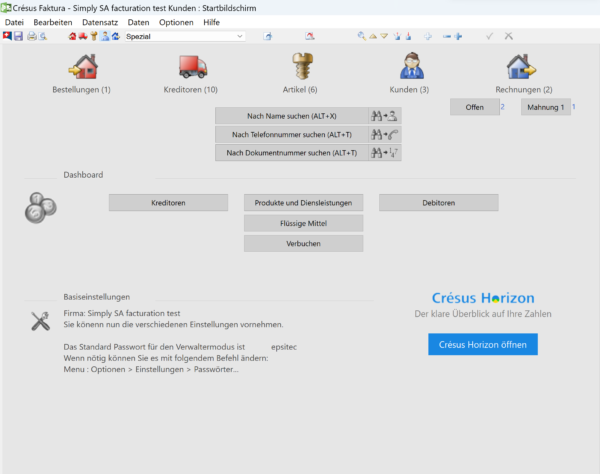
Mit einem Klick auf das Symbol  in der Klappe am rechten Bildschirmrand können Sie jederzeit zum Startbildschirm zurückkehren (§2.7 Die Klappe am rechten Bildschirmrand).
Der Startbildschirm dient Ihnen als allgemeines Dashboard: Sie können von dort aus auf die verschiedenen Datenbanken zugreifen und einige allgemeine Verwaltungsfunktionen aufrufen – Zugriff auf die allgemeinen Einstellungen, auf allgemeine Statistiken, auf die Verbuchungstools, auf Crésus Horizon usw.
Mit einem Klick auf das Symbol in der Klappe am rechten Bildschirmrand können Sie jederzeit zum Startbildschirm zurückkehren (§2.7 Die Klappe am rechten Bildschirmrand).
2.2Die Menüleiste 
Die Menüleiste umfasst sämtliche verfügbaren Befehle. Diese variieren, je nachdem ob Sie im Benutzermodus oder im Verwaltermodus arbeiten.
Die Menüleiste umfasst sämtliche verfügbaren Befehle. Diese variieren, je nachdem ob Sie im Benutzermodus oder im Verwaltermodus arbeiten.
2.2.1Benutzermodus/Verwaltermodus Crésus bietet zwei Arbeitsmodi an:
- Der normale Arbeitsmodus ist der Benutzermodus: In diesem Modus sind viele Elemente ausgeblendet oder geschützt, um unbeabsichtigte Änderungen zu verhindern.
- Über den Verwaltermodus können Sie auf erweiterte Funktionen zugreifen: Einstellungen, Definitionen, Erstellung neuer Eingabemasken und Änderungen bestehender Eingabemasken, auszudruckende Dokumente usw.
Um zwischen den Arbeitsmodi zu wechseln, verwenden Sie den Befehl Optionen > Verwaltermodus (oder Optionen > Benutzermodus).
Crésus verlangt beim ersten Wechsel zwischen den beiden Modi Ihr Passwort (« epsitec », falls Sie es nicht geändert oder deaktiviert haben).
Sie können Ihren standardmässigen Arbeitsmodus in den allgemeinen Einstellungen (link im Aufbau) über  > Optionen, Sonstiges > Arbeitsmodus ändern. Wählen Sie den Modus Verwaltermodus (alle Funktionen) oder Benutzermodus (normal = vereinfacht).
Es mag zwar praktisch erscheinen, ständig im Verwaltermodus zu arbeiten, bei der täglichen Arbeit raten wir aber davon ab. Denn im Verwaltermodus werden gewisse sinnvolle Schutzeinrichtungen ausgehebelt, weshalb es aus unserer Sicht besser ist, im Benutzermodus zu arbeiten.
Crésus bietet zwei Arbeitsmodi an:
- Der normale Arbeitsmodus ist der Benutzermodus: In diesem Modus sind viele Elemente ausgeblendet oder geschützt, um unbeabsichtigte Änderungen zu verhindern.
- Über den Verwaltermodus können Sie auf erweiterte Funktionen zugreifen: Einstellungen, Definitionen, Erstellung neuer Eingabemasken und Änderungen bestehender Eingabemasken, auszudruckende Dokumente usw.
Um zwischen den Arbeitsmodi zu wechseln, verwenden Sie den Befehl Optionen > Verwaltermodus (oder Optionen > Benutzermodus).
Crésus verlangt beim ersten Wechsel zwischen den beiden Modi Ihr Passwort (« epsitec », falls Sie es nicht geändert oder deaktiviert haben).
Sie können Ihren standardmässigen Arbeitsmodus in den allgemeinen Einstellungen (link im Aufbau) über > Optionen, Sonstiges > Arbeitsmodus ändern. Wählen Sie den Modus Verwaltermodus (alle Funktionen) oder Benutzermodus (normal = vereinfacht).
Es mag zwar praktisch erscheinen, ständig im Verwaltermodus zu arbeiten, bei der täglichen Arbeit raten wir aber davon ab. Denn im Verwaltermodus werden gewisse sinnvolle Schutzeinrichtungen ausgehebelt, weshalb es aus unserer Sicht besser ist, im Benutzermodus zu arbeiten.
2.3Die Symbolleisten Auf den Symbolleisten finden Sie die häufigsten Befehle, damit Sie sie nicht über die Menüleiste aufrufen müssen (Wechsel zwischen Datenbanken, Erstellung eines neuen Datensatzes, Datenimport oder -export usw.). 
Welche Symbolleisten angezeigt werden, können Sie im Menü Optionen > Symbolleisten festlegen.
Auf den Symbolleisten finden Sie die häufigsten Befehle, damit Sie sie nicht über die Menüleiste aufrufen müssen (Wechsel zwischen Datenbanken, Erstellung eines neuen Datensatzes, Datenimport oder -export usw.).
Welche Symbolleisten angezeigt werden, können Sie im Menü Optionen > Symbolleisten festlegen.
2.4Die Datenbanken Standardmässig verwaltet Crésus Faktura fünf Datenbanken:
- Bestellungen
- Kreditoren
- Artikel
- Kunden
- Rechnungen
Sie haben mehrere Möglichkeiten, um zwischen den verschiedenen Datenbanken zu wechseln:
Befehl Daten in der Menüleiste:
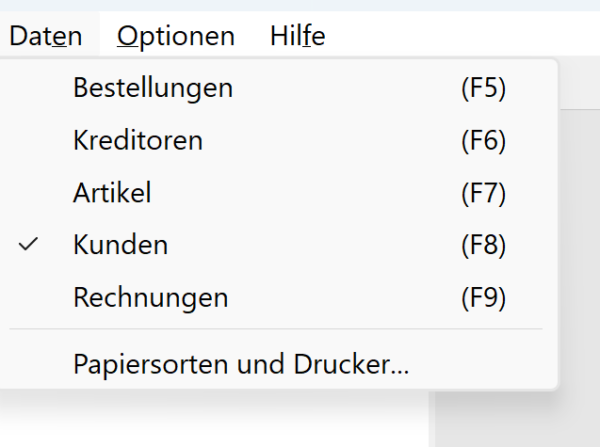
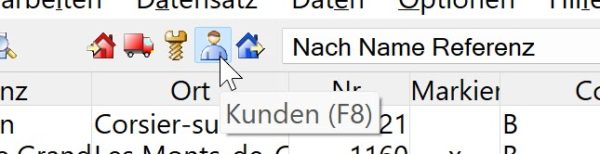
- Symbolleiste: Mit einem Klick auf das entsprechende Symbol in der Symbolleiste wechseln Sie direkt zur betreffenden Datenbank (wenn Sie mit der Maus über ein Symbol fahren, wird in einem Pop-up-Text der Name der entsprechenden Datenbank angezeigt).
Standardmässig verwaltet Crésus Faktura fünf Datenbanken:
- Bestellungen
- Kreditoren
- Artikel
- Kunden
- Rechnungen
Sie haben mehrere Möglichkeiten, um zwischen den verschiedenen Datenbanken zu wechseln:
Befehl Daten in der Menüleiste:
- Symbolleiste: Mit einem Klick auf das entsprechende Symbol in der Symbolleiste wechseln Sie direkt zur betreffenden Datenbank (wenn Sie mit der Maus über ein Symbol fahren, wird in einem Pop-up-Text der Name der entsprechenden Datenbank angezeigt).
2.5Die Datensätze Die Daten werden in jeder Datenbank (Kreditoren, Artikel, Kunden, Rechnungen oder Bestellungen) in Datensätzen gespeichert.
Crésus Faktura verwaltet höchstens 100 000 Datensätze pro Datenbank.
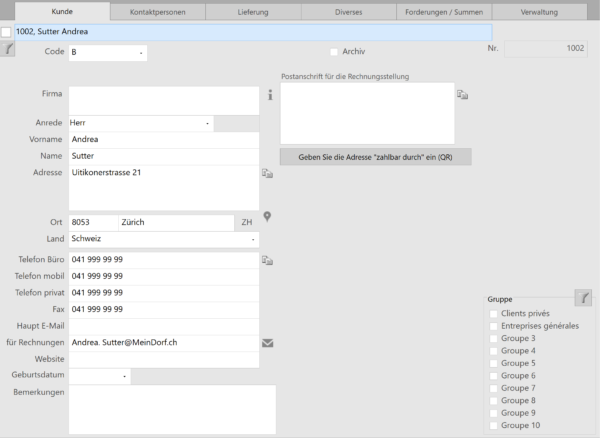
Jeder Datensatz enthält Rubriken (Firma, Anrede, Vorname, Name usw.) und Felder (weisse Kästchen), in denen sämtliche Angaben zu einem Kreditor, Artikel, Kunden usw. erfasst werden.
Beispiel eines Kundendatensatzes:
Die Daten werden in jeder Datenbank (Kreditoren, Artikel, Kunden, Rechnungen oder Bestellungen) in Datensätzen gespeichert.
Crésus Faktura verwaltet höchstens 100 000 Datensätze pro Datenbank.
Jeder Datensatz enthält Rubriken (Firma, Anrede, Vorname, Name usw.) und Felder (weisse Kästchen), in denen sämtliche Angaben zu einem Kreditor, Artikel, Kunden usw. erfasst werden.
Beispiel eines Kundendatensatzes:
2.6Liste auf der linken Seite und Eingabemaske In jeder Datenbank (Kreditoren, Artikel, Kunden, Rechnungen oder Bestellungen) ist der Bildschirm vertikal unterteilt zwischen der Liste auf der linken Seite und der Eingabemaske.
Die Liste auf der linken Seite bietet Ihnen einen Überblick über die Datensätze der Datenbank, in der Sie sich gerade befinden, und Sie können dort einen Datensatz auswählen.
Dieser Datensatz wird anschliessend in der Eingabemaske angezeigt.
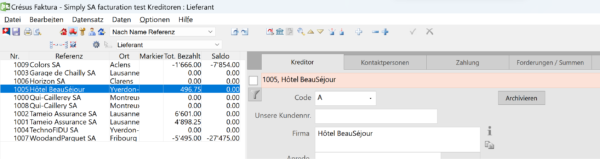
Hier ein Beispiel für die Liste auf der linken Seite und einen Teil der Eingabemaske in der Datenbank Kreditoren:
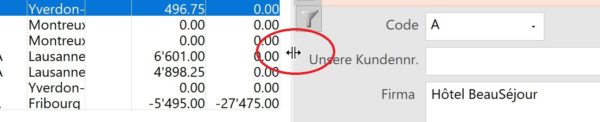
Sie können die Bereiche für die Liste auf der linken Seite oder die Eingabemaske auch vergrössern, indem Sie mit der Maus die Trennlinie verschieben:
Ausserdem können Sie die Reihenfolge der Daten in der Liste auf der linken Seite ändern oder die Anzeige auf eine Teilmenge der verfügbaren Datensätze beschränken, indem Sie die gewünschten Zugriffe festlegen, wie im folgenden Abschnitt erläutert: §2.6.1 Die Zugriffe der Liste auf der linken Seite.
In jeder Datenbank (Kreditoren, Artikel, Kunden, Rechnungen oder Bestellungen) ist der Bildschirm vertikal unterteilt zwischen der Liste auf der linken Seite und der Eingabemaske.
Die Liste auf der linken Seite bietet Ihnen einen Überblick über die Datensätze der Datenbank, in der Sie sich gerade befinden, und Sie können dort einen Datensatz auswählen.
Dieser Datensatz wird anschliessend in der Eingabemaske angezeigt.
Hier ein Beispiel für die Liste auf der linken Seite und einen Teil der Eingabemaske in der Datenbank Kreditoren:
Sie können die Bereiche für die Liste auf der linken Seite oder die Eingabemaske auch vergrössern, indem Sie mit der Maus die Trennlinie verschieben:
Ausserdem können Sie die Reihenfolge der Daten in der Liste auf der linken Seite ändern oder die Anzeige auf eine Teilmenge der verfügbaren Datensätze beschränken, indem Sie die gewünschten Zugriffe festlegen, wie im folgenden Abschnitt erläutert: §2.6.1 Die Zugriffe der Liste auf der linken Seite.
2.6.1Die Zugriffe der Liste auf der linken Seite Die in der Liste auf der linken Seite angezeigten Datensätze werden in der Reihenfolge sortiert, die in der Liste der Zugriffe definiert ist (Sie können diese Liste am oberen Bildschirmrand aufklappen).
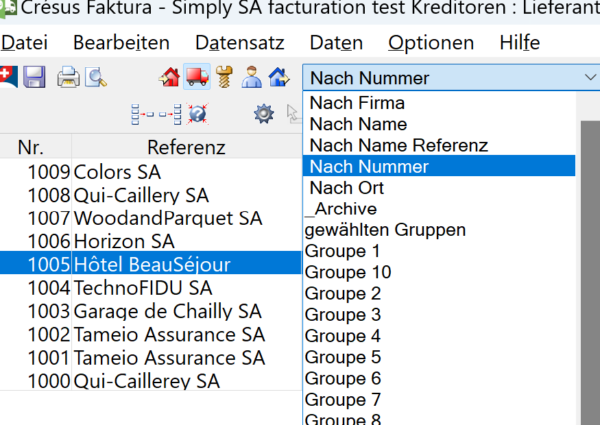
So zeigt in der Datenbank Kreditoren beispielsweise der Zugriff Nach Name Referenz die Datensätze in alphabetischer Reihenfolge an, der Zugriff Nach Nummer sortiert sie nach der Datensatznummer usw.:
Mithilfe der Zugriffe können die Daten in der Liste auf der linken Seite auch nach einem ausgewählten Kriterium gefiltert werden.
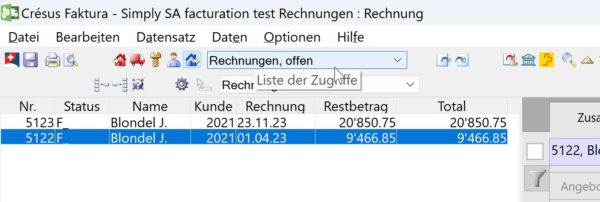
In der Datenbank Rechnungen zeigt der Zugriff Rechnungen, offen in der Liste der Zugriffe zum Beispiel nur die unbezahlten Rechnungen an, sortiert in umgekehrter Reihenfolge der Rechnungsdaten (vom neusten zum ältesten Datensatz).
Hinweis: Einige Zugriffe stehen nur im Verwaltermodus zur Verfügung.
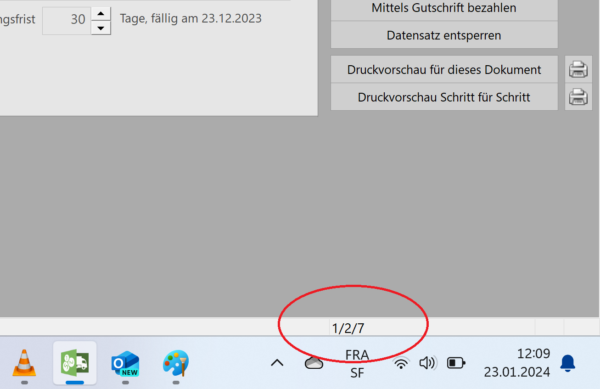
Der Zähler unten rechts im Fenster zeigt an, wo sich der markierte Datensatz im ausgewählten Zugriff befindet, wie viele Datensätze dieser Zugriff umfasst und wie viele Datensätze die Datenbank insgesamt aufweist.
In jeder Datenbank können Sie manuell einen Zugriff erstellen, der die Datensätze Ihrer Wahl umfasst.
Dazu öffnen Sie alle gewünschten Datensätze und markieren Sie sie, indem Sie oben links ein Häkchen setzen:
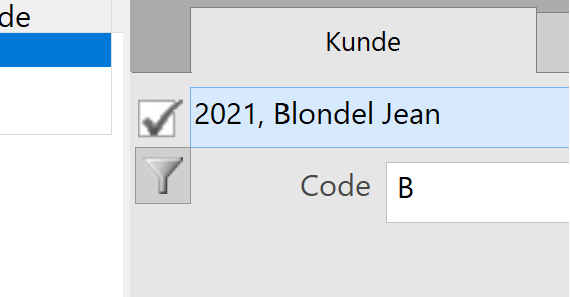
In der Liste der Zugriffe wählen Sie anschliessend den Zugriff Markiert aus, um die markierten Datensätze in der Liste auf der linken Seite anzuzeigen (Sie können auch die Schaltfläche Markierte Datensätze bearbeiten in der Klappe am rechten Bildschirmrand verwenden).
Die in der Liste auf der linken Seite angezeigten Datensätze werden in der Reihenfolge sortiert, die in der Liste der Zugriffe definiert ist (Sie können diese Liste am oberen Bildschirmrand aufklappen).
So zeigt in der Datenbank Kreditoren beispielsweise der Zugriff Nach Name Referenz die Datensätze in alphabetischer Reihenfolge an, der Zugriff Nach Nummer sortiert sie nach der Datensatznummer usw.:
Mithilfe der Zugriffe können die Daten in der Liste auf der linken Seite auch nach einem ausgewählten Kriterium gefiltert werden.
In der Datenbank Rechnungen zeigt der Zugriff Rechnungen, offen in der Liste der Zugriffe zum Beispiel nur die unbezahlten Rechnungen an, sortiert in umgekehrter Reihenfolge der Rechnungsdaten (vom neusten zum ältesten Datensatz).
Hinweis: Einige Zugriffe stehen nur im Verwaltermodus zur Verfügung.
Der Zähler unten rechts im Fenster zeigt an, wo sich der markierte Datensatz im ausgewählten Zugriff befindet, wie viele Datensätze dieser Zugriff umfasst und wie viele Datensätze die Datenbank insgesamt aufweist.
In jeder Datenbank können Sie manuell einen Zugriff erstellen, der die Datensätze Ihrer Wahl umfasst.
Dazu öffnen Sie alle gewünschten Datensätze und markieren Sie sie, indem Sie oben links ein Häkchen setzen:
In der Liste der Zugriffe wählen Sie anschliessend den Zugriff Markiert aus, um die markierten Datensätze in der Liste auf der linken Seite anzuzeigen (Sie können auch die Schaltfläche Markierte Datensätze bearbeiten in der Klappe am rechten Bildschirmrand verwenden).
2.6.2Die Spalte «Status» der Liste auf der linken Seite In den Datenbanken Bestellungen und Ausgestellte Rechnungen zeigt die Spalte Status der Liste auf der linken Seite den aktuellen Stand jedes Datensatzes anhand der folgenden Abkürzungen an:
- F : Rechnung
- C : Bestellung
- L : Lieferschein
- O : Angebot, Kostenvoranschlag
- Cc : Bestellbestätigung
- N : Gutschrift
- Fa : Anzahlungsrechnung
- X : begleichte Rechnung
- _ : gedrucktes Dokument
- C : Buchung vollständig ausgeführt
- c : Buchung teilweise ausgeführt
- >B : Zahlung an Crésus Banking übermittelt
- >BA : Zahlung an Crésus Banking übermittelt und Ausführung ausstehend
- >BE : Zahlung in Crésus Banking ausgeführt
- R[n] : Mahnung 1, 2 oder 3 gedruckt
In den Datenbanken Bestellungen und Ausgestellte Rechnungen zeigt die Spalte Status der Liste auf der linken Seite den aktuellen Stand jedes Datensatzes anhand der folgenden Abkürzungen an:
- F : Rechnung
- C : Bestellung
- L : Lieferschein
- O : Angebot, Kostenvoranschlag
- Cc : Bestellbestätigung
- N : Gutschrift
- Fa : Anzahlungsrechnung
- X : begleichte Rechnung
- _ : gedrucktes Dokument
- C : Buchung vollständig ausgeführt
- c : Buchung teilweise ausgeführt
- >B : Zahlung an Crésus Banking übermittelt
- >BA : Zahlung an Crésus Banking übermittelt und Ausführung ausstehend
- >BE : Zahlung in Crésus Banking ausgeführt
- R[n] : Mahnung 1, 2 oder 3 gedruckt
2.6.3Die Registerkarten der Eingabemaske Da sich aus Platzgründen nicht alle Elemente eines Datensatzes in einer einzigen Maske anzeigen lassen, sind sie nach Kategorien auf verschiedene Registerkarten verteilt. Hier ein Beispiel (für einen Kundendatensatz):

Klicken Sie einfach auf die gewünschte Registerkarte oder verwenden Sie die Tastaturkürzel Alt+1, Alt+2 usw., um zwischen den Registerkarten zu wechseln.
Da sich aus Platzgründen nicht alle Elemente eines Datensatzes in einer einzigen Maske anzeigen lassen, sind sie nach Kategorien auf verschiedene Registerkarten verteilt. Hier ein Beispiel (für einen Kundendatensatz):
Klicken Sie einfach auf die gewünschte Registerkarte oder verwenden Sie die Tastaturkürzel Alt+1, Alt+2 usw., um zwischen den Registerkarten zu wechseln.
2.7Die Klappe am rechten Bildschirmrand Abgesehen von der Liste auf der linken Seite und der Eingabemaske erscheint in jeder Datenbank zusätzlich eine Klappe am rechten Bildschirmrand.
Falls diese nicht angezeigt wird, liegt es daran, dass die Grösse der anderen beiden Elemente dies verhindert: Sie können sie einblenden, indem Sie die Maus zum rechten Bildschirmrand führen.
Hier beispielsweise die Klappe der Datenbank Kunden (in Ihrer zukünftigen Datei können die angebotenen Schaltflächen je nach den allgemeinen Einstellungen variieren).
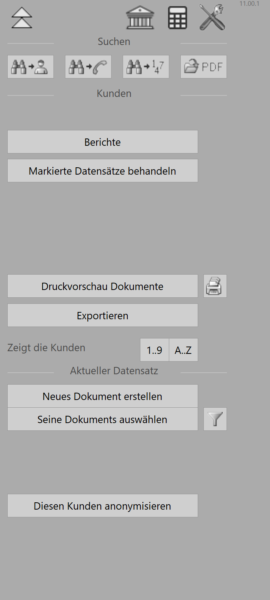
Diese Klappe ist in vier Abschnitte unterteilt:
Die wichtigsten Symbole
Der erste Abschnitt, ganz oben, enthält die nützlichsten Symbole:
- Das Symbol
 öffnet den Startbildschirm.
- Das Symbol
 öffnet Crésus Banking.
- Das Symbol
 öffnet einen Rechner.
- Das Symbol
 öffnet die allgemeinen Einstellungen.
Der Abschnitt Suchen
Der Abschnitt Suchen ermöglicht es Ihnen, schnell einen Datensatz in Ihren Datenbanken zu finden:
- Das Symbol
 ermöglicht es, einen Kunden oder einen Kreditor anhand seines Namens, des Namens seiner Firma, seiner Adresse oder seines Orts zu suchen.
- Das Symbol
 ermöglicht es, einen Kunden oder einen Kreditor anhand einer Telefonnummer oder einer E-Mail-Adresse zu suchen.
- Das Symbol
 ermöglicht es, eine Bestellung oder eine Rechnung anhand der Datensatznummer zu suchen.
Ebenfalls in diesem Abschnitt öffnet das Symbol  den Ordner mit den PDF-Kopien Ihrer Rechnungen (unter anderem) – eine Option, die Sie bei den allgemeinen Einstellungen aktivieren können.
Der Abschnitt Datenbank (Bestellungen, Kreditoren, Artikel, Kunden, Rechnungen)
Der Abschnitt Datenbank umfasst diverse Funktionen für die momentan geöffnete Datenbank.
Mit der Schaltfläche Berichte können Sie automatisch auf eine Auswahl von Statistiken zur aktuellen Datenbank und zum in der Liste auf der linken Seite ausgewählten Datensatz zugreifen.
Über die Schaltfläche Markierte Datensätze behandeln können Sie beispielsweise in der Liste auf der linken Seite nur die markierten (oder die nicht markierten) Datensätze der aktuellen Datenbank anzeigen lassen. Ausserdem können Sie damit gleichzeitig alle Datensätze in der Liste auf der linken Seite markieren, nachdem Sie in der Liste der Zugriffe das gewünschte Extraktionskriterium ausgewählt haben.
Mit Klick auf die Schaltfläche Druckvorschau Dokumente wird die Druckvorschau geöffnet.
Über die Schaltfläche Exportieren können Sie eine Textdatei (.txt oder .csv) erzeugen, die die Angaben der gewünschten Datensätze enthält.
Mit den folgenden beiden Schaltflächen können Sie den Zugriff Nach Nummer oder Nach Name Referenz auswählen und so alle Datensätze der aktuellen Datenbank in der Liste auf der linken Seite gemäss dem gewünschten Zugriff anzeigen lassen:

Der Abschnitt Aktueller Datensatz
Der Abschnitt Aktueller Datensatz, der je nach Datenbank variiert, bietet Ihnen eine Reihe nützlicher Funktionen. So können Sie über die Schaltfläche Neues Dokument erstellen eine Rechnung, ein Angebot oder einen Lieferschein für den Kunden oder den Kreditor, den Sie in der Liste auf der linken Seite ausgewählt haben, erstellen.
Die Schaltfläche Seine Dokuments auswählen zeigt in der Liste auf der linken Seite der Datenbank Bestellungen (wenn es sich um einen Kreditor handelt) oder Rechnungen (wenn es sich um einen Kunden handelt) alle entsprechenden Dokumente an (Rechnungen, Angebote/Kostenvoranschläge, Lieferscheine). Sie können die Dokumente filtern, indem Sie auf das Trichtersymbol neben der betreffenden Schaltfläche klicken:
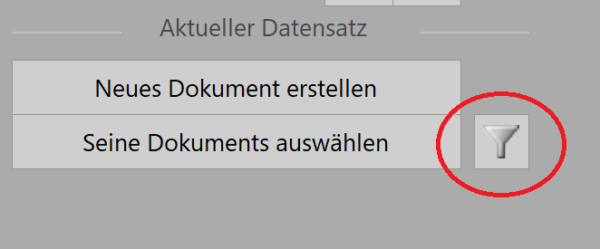
In der Datenbank Kunden können Sie ausserdem mit der Schaltfläche Diesen Kunden anonymisieren die Felder mit den persönlichen Daten des Kunden (Name, Adresse usw.) für eine oder mehrere Rechnungen, die von dem in der Liste auf der linken Seite ausgewählten Kunden beglichen wurden, unlesbar machen. Der Betrag, das Datum und die Detailangaben zu den fakturierten Artikeln bleiben im betreffenden Datensatz ersichtlich, aber die kundenspezifischen Daten werden durch zufällige Zeichenfolgen ersetzt. Diese Rechnung wird dann automatisch archiviert: Sie können sie einsehen, indem Sie den Zugriff _Archive in der Liste der Zugriffe auswählen. Dieser Vorgang kann nicht rückgängig gemacht werden.
Weitere Schaltflächen in der Klappe
Je nach Ihren allgemeinen Einstellungen und der Datenbank, in der Sie sich befinden, werden weitere Schaltflächen in der Klappe angezeigt. Alle anderen Funktionen (neue Zahlungen für einen Kreditor vorbereiten, PDF-Dateien per E-Mail versenden, eine gedruckte Rechnung entsperren, eine Gutschrift einlösen usw.) werden weiter unten beschrieben.
Abgesehen von der Liste auf der linken Seite und der Eingabemaske erscheint in jeder Datenbank zusätzlich eine Klappe am rechten Bildschirmrand.
Falls diese nicht angezeigt wird, liegt es daran, dass die Grösse der anderen beiden Elemente dies verhindert: Sie können sie einblenden, indem Sie die Maus zum rechten Bildschirmrand führen.
Hier beispielsweise die Klappe der Datenbank Kunden (in Ihrer zukünftigen Datei können die angebotenen Schaltflächen je nach den allgemeinen Einstellungen variieren).
Diese Klappe ist in vier Abschnitte unterteilt:
Die wichtigsten Symbole
Der erste Abschnitt, ganz oben, enthält die nützlichsten Symbole:
- Das Symbol öffnet den Startbildschirm.
- Das Symbol öffnet Crésus Banking.
- Das Symbol öffnet einen Rechner.
- Das Symbol öffnet die allgemeinen Einstellungen.
Der Abschnitt Suchen
Der Abschnitt Suchen ermöglicht es Ihnen, schnell einen Datensatz in Ihren Datenbanken zu finden:
- Das Symbol ermöglicht es, einen Kunden oder einen Kreditor anhand seines Namens, des Namens seiner Firma, seiner Adresse oder seines Orts zu suchen.
- Das Symbol ermöglicht es, einen Kunden oder einen Kreditor anhand einer Telefonnummer oder einer E-Mail-Adresse zu suchen.
- Das Symbol ermöglicht es, eine Bestellung oder eine Rechnung anhand der Datensatznummer zu suchen.
Ebenfalls in diesem Abschnitt öffnet das Symbol den Ordner mit den PDF-Kopien Ihrer Rechnungen (unter anderem) – eine Option, die Sie bei den allgemeinen Einstellungen aktivieren können.
Der Abschnitt Datenbank (Bestellungen, Kreditoren, Artikel, Kunden, Rechnungen)
Der Abschnitt Datenbank umfasst diverse Funktionen für die momentan geöffnete Datenbank.
Mit der Schaltfläche Berichte können Sie automatisch auf eine Auswahl von Statistiken zur aktuellen Datenbank und zum in der Liste auf der linken Seite ausgewählten Datensatz zugreifen.
Über die Schaltfläche Markierte Datensätze behandeln können Sie beispielsweise in der Liste auf der linken Seite nur die markierten (oder die nicht markierten) Datensätze der aktuellen Datenbank anzeigen lassen. Ausserdem können Sie damit gleichzeitig alle Datensätze in der Liste auf der linken Seite markieren, nachdem Sie in der Liste der Zugriffe das gewünschte Extraktionskriterium ausgewählt haben.
Mit Klick auf die Schaltfläche Druckvorschau Dokumente wird die Druckvorschau geöffnet.
Über die Schaltfläche Exportieren können Sie eine Textdatei (.txt oder .csv) erzeugen, die die Angaben der gewünschten Datensätze enthält.
Mit den folgenden beiden Schaltflächen können Sie den Zugriff Nach Nummer oder Nach Name Referenz auswählen und so alle Datensätze der aktuellen Datenbank in der Liste auf der linken Seite gemäss dem gewünschten Zugriff anzeigen lassen:
Der Abschnitt Aktueller Datensatz
Der Abschnitt Aktueller Datensatz, der je nach Datenbank variiert, bietet Ihnen eine Reihe nützlicher Funktionen. So können Sie über die Schaltfläche Neues Dokument erstellen eine Rechnung, ein Angebot oder einen Lieferschein für den Kunden oder den Kreditor, den Sie in der Liste auf der linken Seite ausgewählt haben, erstellen.
Die Schaltfläche Seine Dokuments auswählen zeigt in der Liste auf der linken Seite der Datenbank Bestellungen (wenn es sich um einen Kreditor handelt) oder Rechnungen (wenn es sich um einen Kunden handelt) alle entsprechenden Dokumente an (Rechnungen, Angebote/Kostenvoranschläge, Lieferscheine). Sie können die Dokumente filtern, indem Sie auf das Trichtersymbol neben der betreffenden Schaltfläche klicken:
In der Datenbank Kunden können Sie ausserdem mit der Schaltfläche Diesen Kunden anonymisieren die Felder mit den persönlichen Daten des Kunden (Name, Adresse usw.) für eine oder mehrere Rechnungen, die von dem in der Liste auf der linken Seite ausgewählten Kunden beglichen wurden, unlesbar machen. Der Betrag, das Datum und die Detailangaben zu den fakturierten Artikeln bleiben im betreffenden Datensatz ersichtlich, aber die kundenspezifischen Daten werden durch zufällige Zeichenfolgen ersetzt. Diese Rechnung wird dann automatisch archiviert: Sie können sie einsehen, indem Sie den Zugriff _Archive in der Liste der Zugriffe auswählen. Dieser Vorgang kann nicht rückgängig gemacht werden.
Weitere Schaltflächen in der Klappe
Je nach Ihren allgemeinen Einstellungen und der Datenbank, in der Sie sich befinden, werden weitere Schaltflächen in der Klappe angezeigt. Alle anderen Funktionen (neue Zahlungen für einen Kreditor vorbereiten, PDF-Dateien per E-Mail versenden, eine gedruckte Rechnung entsperren, eine Gutschrift einlösen usw.) werden weiter unten beschrieben.
2.8Die Tastaturkürzel Man spricht von einem Tastaturkürzel oder einer Tastenkombination, wenn ein Vorgang ausgeführt werden kann, indem Sie eine Taste (oder eine Tastenkombination) auf Ihrer Tastatur verwenden.
So können Sie einen neuen Datensatz (oder eine Änderung eines Datensatzes) mit der Taste F12 bestätigen, statt auf das Symbol  zu klicken.
Beachten Sie, dass die zu verwendenden Tastaturkürzel automatisch unterhalb des betreffenden Symbols angezeigt werden, wenn Sie den Mauszeiger darauf platzieren.
Nachfolgend finden Sie eine Liste der wichtigsten Tastaturkürzel, die Crésus Faktura anbietet:
Man spricht von einem Tastaturkürzel oder einer Tastenkombination, wenn ein Vorgang ausgeführt werden kann, indem Sie eine Taste (oder eine Tastenkombination) auf Ihrer Tastatur verwenden.
So können Sie einen neuen Datensatz (oder eine Änderung eines Datensatzes) mit der Taste F12 bestätigen, statt auf das Symbol zu klicken.
Beachten Sie, dass die zu verwendenden Tastaturkürzel automatisch unterhalb des betreffenden Symbols angezeigt werden, wenn Sie den Mauszeiger darauf platzieren.
Nachfolgend finden Sie eine Liste der wichtigsten Tastaturkürzel, die Crésus Faktura anbietet:
2.8.1Liste der Tastaturkürzel Unter macOS ist die Cmd-Taste (Befehlstaste) anstelle der Alt-Taste unter Windows zu verwenden. Wenn Sie also Alt+8 unter macOS verwenden wollen, drücken Sie Cmd+8.
Übliche Tastenkürzel für Crésus Faktura
Tab
Wechselt zum nächsten bearbeitbaren Feld
Shift+Tab
Wechselt zum vorherigen bearbeitbaren Feld
Enter
Wechselt in einem mehrzeiligen Feld auf die nächste Zeile
Shift+Enter
Kehrt zur vorherigen Zeile zurück
Ctrl+Enter
Fügt in einem Feld einen Zeilenumbruch ein (z. B. bei der Eingabe einer Adresse)
Esc
Verwirft die Änderungen
Ctrl+n
Erstellt einen neuen Datensatz (F11)
Ctrl+↑
Wechselt in der Liste auf der linken Seite zum vorherigen Datensatz
Ctrl+↓
Wechselt in der Liste auf der linken Seite zum nächsten Datensatz
Ctrl+t
Erlaubt die Festlegung eines Suchkriteriums, um einen Datensatz in der Liste auf der linken Seite zu finden (F3)
Ctrl+s
Speichert die Datei (Shift+F12)
Ctrl+r
Öffnet die Liste der gespeicherten Datensätze (F2)
Ctrl+p
Drucken (F10)
Alt+8
Öffnet die allgemeinen Einstellungen
Alt+x
Sucht den Datensatz eines Kunden oder eines Kreditors anhand des Namens
Alt+t
Sucht den Datensatz eines Kunden oder eines Kreditors anhand der Telefonnummer
Alt+r
Sucht eine Bestellung oder eine Rechnung anhand der Datensatznummer
Tastenkürzel zum Öffnen eines Menüs
Der Buchstabe, der im Tastaturkürzel verwendet wird, ist im Namen jedes Menüs unterstrichen.
Alt+d
Datei
Alt+i
Bearbeiten
Alt+a
Datensatz
Alt+e
Daten
Alt+o
Optionen
Alt+f
Hilfe
Registerkarte wechseln
Wenn Sie die Alt-Taste in Kombination mit der Ziffer drücken, die der gewünschten Registerkarte entspricht, können Sie in einem Datensatz rasch zwischen den Registerkarten wechseln (so können Sie z. B. mit Alt+6 die Registerkarte Verwaltung eines Kundendatensatzes öffnen).
Wichtigste Tastaturkürzel nach Funktionstaste
In der Liste der üblichen Tastaturkürzel wurden weiter oben in Klammern bereits einige Tastaturkürzel mit Funktionstasten (F-Tasten) erwähnt.
F2
Öffnet die Liste der gespeicherten Datensätze
F5
Öffnet die Datenbank der Bestellungen
F6
Öffnet die Datenbank der Kreditoren
F7
Öffnet die Datenbank der Artikel
F8
Öffnet die Datenbank der Kunden
F9
Öffnet die Datenbank der Rechnungen
F12
Bestätigt die Änderungen
Der Bildschirm-Zoom (Ziffernblock)
Crésus Faktura ist für Bildschirme mit einer Auflösung von 1280 × 800 Pixeln im Vollbildmodus optimiert. Ist Ihr Bildschirm gross genug, können Sie die Fenstergrösse natürlich anpassen, um Ihren Arbeitsbereich zu vergrössern.
Zur besseren Lesbarkeit können Sie die Anzeige mit dem Zoom vergrössern oder verkleinern. Verwenden Sie dazu auf dem Ziffernblock Ihrer Tastatur die Tastenkombinationen Ctrl++ (vergrössern), Ctrl+– (verkleinern) und Ctrl+0 für die Rückkehr zur Standardeinstellung.
Verfügt Ihre Tastatur nicht über einen Ziffernblock, können Sie die Zoom-Befehle im Menü Optionen verwenden.
Unter macOS ist die Cmd-Taste (Befehlstaste) anstelle der Alt-Taste unter Windows zu verwenden. Wenn Sie also Alt+8 unter macOS verwenden wollen, drücken Sie Cmd+8.
Übliche Tastenkürzel für Crésus Faktura
| Tab | Wechselt zum nächsten bearbeitbaren Feld |
| Shift+Tab | Wechselt zum vorherigen bearbeitbaren Feld |
| Enter | Wechselt in einem mehrzeiligen Feld auf die nächste Zeile |
| Shift+Enter | Kehrt zur vorherigen Zeile zurück |
| Ctrl+Enter | Fügt in einem Feld einen Zeilenumbruch ein (z. B. bei der Eingabe einer Adresse) |
| Esc | Verwirft die Änderungen |
| Ctrl+n | Erstellt einen neuen Datensatz (F11) |
| Ctrl+↑ | Wechselt in der Liste auf der linken Seite zum vorherigen Datensatz |
| Ctrl+↓ | Wechselt in der Liste auf der linken Seite zum nächsten Datensatz |
| Ctrl+t | Erlaubt die Festlegung eines Suchkriteriums, um einen Datensatz in der Liste auf der linken Seite zu finden (F3) |
| Ctrl+s | Speichert die Datei (Shift+F12) |
| Ctrl+r | Öffnet die Liste der gespeicherten Datensätze (F2) |
| Ctrl+p | Drucken (F10) |
| Alt+8 | Öffnet die allgemeinen Einstellungen |
| Alt+x | Sucht den Datensatz eines Kunden oder eines Kreditors anhand des Namens |
| Alt+t | Sucht den Datensatz eines Kunden oder eines Kreditors anhand der Telefonnummer |
| Alt+r | Sucht eine Bestellung oder eine Rechnung anhand der Datensatznummer |
Tastenkürzel zum Öffnen eines Menüs
Der Buchstabe, der im Tastaturkürzel verwendet wird, ist im Namen jedes Menüs unterstrichen.
| Alt+d | Datei |
| Alt+i | Bearbeiten |
| Alt+a | Datensatz |
| Alt+e | Daten |
| Alt+o | Optionen |
| Alt+f | Hilfe |
Registerkarte wechseln
Wenn Sie die Alt-Taste in Kombination mit der Ziffer drücken, die der gewünschten Registerkarte entspricht, können Sie in einem Datensatz rasch zwischen den Registerkarten wechseln (so können Sie z. B. mit Alt+6 die Registerkarte Verwaltung eines Kundendatensatzes öffnen).
Wichtigste Tastaturkürzel nach Funktionstaste
In der Liste der üblichen Tastaturkürzel wurden weiter oben in Klammern bereits einige Tastaturkürzel mit Funktionstasten (F-Tasten) erwähnt.
| F2 | Öffnet die Liste der gespeicherten Datensätze |
| F5 | Öffnet die Datenbank der Bestellungen |
| F6 | Öffnet die Datenbank der Kreditoren |
| F7 | Öffnet die Datenbank der Artikel |
| F8 | Öffnet die Datenbank der Kunden |
| F9 | Öffnet die Datenbank der Rechnungen |
| F12 | Bestätigt die Änderungen |
Der Bildschirm-Zoom (Ziffernblock)
Crésus Faktura ist für Bildschirme mit einer Auflösung von 1280 × 800 Pixeln im Vollbildmodus optimiert. Ist Ihr Bildschirm gross genug, können Sie die Fenstergrösse natürlich anpassen, um Ihren Arbeitsbereich zu vergrössern.
Zur besseren Lesbarkeit können Sie die Anzeige mit dem Zoom vergrössern oder verkleinern. Verwenden Sie dazu auf dem Ziffernblock Ihrer Tastatur die Tastenkombinationen Ctrl++ (vergrössern), Ctrl+– (verkleinern) und Ctrl+0 für die Rückkehr zur Standardeinstellung.
Verfügt Ihre Tastatur nicht über einen Ziffernblock, können Sie die Zoom-Befehle im Menü Optionen verwenden.
3Erstellung Ihrer Fakturadatei
In diesem Kapitel begleiten wir Sie bei der Erstellung Ihrer eigenen Crésus Faktura-Datei.
3.1Allgemeine Einstellungen Ihrer Datei Dieses Benutzerhandbuch geht generell davon aus, dass Sie über ein Abonnement von Crésus + verfügen. Ist dies nicht der Fall, sind einige der beschriebenen Optionen und Funktionen nicht verfügbar.
Ihre Faktura-Datei öffnen
- Öffnen Sie Crésus Faktura über den Crésus-Startbildschirm;
- klicken Sie auf Ohne Datei öffnen;
- führen Sie den Befehl Datei > Neu aus, klicken Sie auf das Symbol
 oder verwenden Sie das Tastaturkürzel Ctrl+n;
- klicken Sie auf Weiter;
- wählen Sie die Vorlage Standard KMU und klicken Sie auf Weiter;
- wählen Sie die Option Kreditoren- und Debitorenfakturierung erstellen und klicken Sie auf Weiter;
- geben Sie Ihrer Datei einen Namen und wählen Sie dann den Ordner, in dem sie gespeichert werden soll;
Im Gegensatz zu einem Geschäftsjahr, das einen Anfang und ein Ende hat, ist die Fakturierung ein fortlaufender Prozess. Es wird daher davon abgeraten, die Jahreszahl in den Namen Ihrer Faktura-Datei aufzunehmen.
Speicher- und Dateifreigabedienste wie Dropbox, OneDrive, Google Drive, iCloud, ownCloud usw. sind generell nicht mit der Synchronisation der Crésus-Datenbanken kompatibel. Wir raten daher davon ab, Ihre Datei in einem Ordner dieser Art zu speichern.
- klicken Sie auf Weiter und dann auf Beenden.
Der Eröffnungsbildschirm wird nun angezeigt:
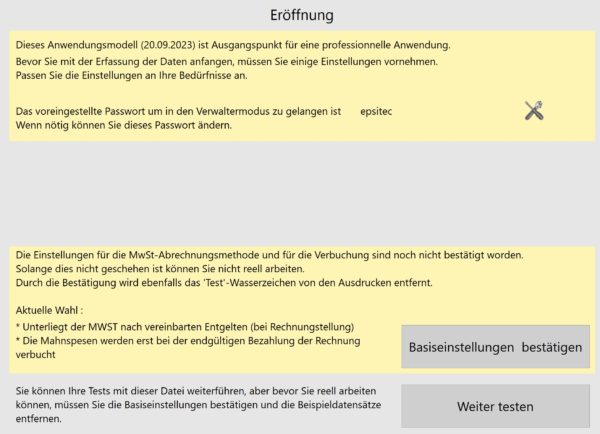
Dieser Bildschirm wird bei jedem Öffnen der Datei angezeigt, solange Sie die Basiseinstellungen nicht bestätigt haben.
- Klicken Sie auf das Symbol für die allgemeinen Einstellungen
 (Passwort: «epsitec»).
Ihre Datei einrichten
Registerkarte Allgemein
- Geben Sie in der Registerkarte Allgemein den Namen Ihrer Firma und deren Kontaktangaben sowie allfällige Ergänzungen (Kopfzeilen, Absenderadresse usw.) ein.
- Wenn Sie Ihre Kontaktangaben im Feld Firmenadresse für Absender eingeben, erscheinen diese in einem Fensterumschlag oberhalb der Adresse des Empfängers. Mit dieser Option kann die Post die Sendung bei einem Zustellproblem zurücksenden, ohne sie öffnen zu müssen.
- Sie können Ihren Dokumenten ein Logo hinzufügen: Dieses muss im Format 160 x 1440 geladen werden. Am einfachsten erreichen Sie dieses Format, indem Sie eine Bilddatei erstellen, die Ihr Logo sowie einen weissen Streifen von passender Länge enthält, um die entsprechenden Proportionen zu erhalten.
- Im Feld Anzeige der Kopfzeile können Sie die verschiedenen Elemente auswählen, die auf Ihren gedruckten Dokumenten sichtbar sein sollen.
- Klicken Sie auf Anzeigen, um eine Vorschau Ihrer künftigen, so konfigurierten Dokumente zu erhalten.
Registerkarte Konten und MWST
- Geben Sie in der Registerkarte Konten und MWST Ihre MWST-Nummer ein (falls Ihre Firma mwst-pflichtig ist) und wählen Sie die Abrechnungsmethode: effektive Methode (Standardmethode) oder Pauschalsteuersatz (Nettosteuersatz – NSS).
- Klicken Sie auf die Schaltfläche MWST-Sätze einstellen, um die standardmässige Verwendung von Standard- oder benutzerdefinierten Sätzen festzulegen. Legen Sie anschliessend fest, welcher Satz standardmässig vorgeschlagen werden soll.
- Wenn Sie zusätzlich über eine Lizenz für Crésus Finanzbuchhaltung verfügen, müssen Sie Ihre Buchhaltungsdatei mit Ihrer Fakturierungsdatei verknüpfen. Verwenden Sie dazu den Befehl Daten > Konten und MWST. Wählen Sie die betreffende Buchhaltungsdatei aus und klicken Sie auf OK.
An dieser Stelle empfehlen wir Ihnen, Ihre Fakturierungsdatei zu schliessen und erneut zu öffnen, um sicherzustellen, dass Ihr Kontenplan und die MWST-Codes Ihrer Buchhaltung korrekt mit Ihrer Fakturierung verknüpft wurden.
- Sobald Ihre Buchhaltungsdatei verknüpft ist, wird Ihr Kontenplan automatisch in Crésus Faktura importiert: Sie können dann die verschiedenen Standardkonten anpassen, die für Ihre künftigen Vorgänge verwendet werden:
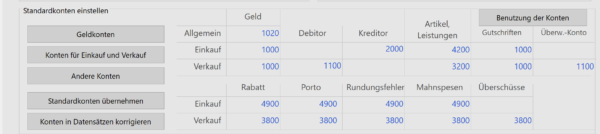
Die hier definierten Konten werden bei der Erstellung von Datensätzen und bei der Verbuchung verwendet. Über die Schaltfläche Benutzung der Konten können Sie die Verwendung der Standardkonten festlegen.
Registerkarte Verbuchung
Wählen Sie Ihre Verbuchungsmethode für die Gegenleistungen:
- Vereinbarte Entgelte : Ausgestellte oder erhaltene Rechnungen werden zum Rechnungsdatum verbucht, und die Zahlungseingänge oder -ausgänge werden anschliessend zum Zeitpunkt jeder Bewegung als Minderung des Debitoren- bzw. Kreditorenkontos verbucht. Bei teilweiser Begleichung einer Rechnung kann ein Skonto entstehen.
- Vereinnahmte Entgelte : Ausgestellte oder erhaltene Rechnungen werden nicht verbucht, nur die tatsächlichen Bewegungen werden im Zeitpunkt des effektiven Zahlungseingangs oder der effektiven Zahlung verbucht. Es gibt während des Jahres keinen Debitoren- oder Kreditorenbegriff und auch keinen Skonto.
Wenn Sie Ihre Rechnungen nach den vereinbarten Entgelten bearbeiten, müssen Sie festlegen, ob die Mahnspesen bei der Ausstellung der Mahnung oder erst bei der Begleichung der Rechnung verbucht werden sollen.
Wenn Sie sie nach den vereinnahmten Entgelten bearbeiten, müssen Sie festlegen, ob diese Mahnspesen mit dem Umsatz verbucht werden sollen (sie werden dann auf die Ertragskonten verteilt) oder getrennt vom Umsatz (sie werden dann auf einem speziellen Konto verbucht, das im Feld Andere Konten der Registerkarte Konten und MWST festzulegen ist).
In der Regel arbeitet ein mwst-pflichtiges Unternehmen nach den vereinbarten Entgelten. Die MWST (geschuldet oder zu vereinnahmen) wird bei der Ausstellung oder dem Erhalt einer Rechnung verbucht, und allfällige Skonti führen bei Bedarf zu einer MWST-Korrektur.
Um die MWST nach den vereinnahmten Entgelten abzurechnen, ist eine Ausnahmebewilligung der Eidgenössischen Steuerverwaltung (ESTV) erforderlich.
Sie müssen zudem festlegen, ob die Mahnspesen bei der Ausstellung der Mahnung oder bei der Begleichung der Rechnung verbucht werden sollen (wenn Sie nach den vereinbarten Entgelten abrechnen), oder ob sie mit dem Umsatz oder getrennt verbucht werden sollen (wenn Sie nach den vereinnahmten Entgelten abrechnen).
Die obigen Einstellungen haben wesentliche Auswirkungen auf Ihre Buchhaltung. Aus diesem Grund können sie nach der Bestätigung nicht mehr geändert werden, ausser mit Unterstützung eines Crésus-Technikers. Es ist daher unerlässlich, sie in voller Kenntnis der Sachlage zu bestätigen.
Ebenfalls in der Registerkarte Verbuchung können Sie im Feld Erfassungskontrollen die maximal zulässige Abweichung in Tagen zwischen dem aktuellen Datum und dem erfassten Datum (Rechnungsdatum, Zahlungsdatum usw.) festlegen, um Erfassungsfehler zu vermeiden.
Über die Schaltfläche Einstellungen für die Verbuchung können Sie den optionalen Kommentar festlegen, den Sie der automatischen Buchungsbezeichnung bei der Verbuchung einer Rechnung hinzufügen möchten.
Über die Schaltfläche Skonti einstellen legen Sie fest, wie Sie gewährte oder erhaltene Skonti verwalten möchten. Diese Skonti können beispielsweise auf einem einzigen, in der Registerkarte Verbuchung definierten Konto zusammengefasst oder im Verhältnis zu den in Rechnung gestellten Beträgen auf die Einkaufs- oder Verkaufskonten der Rechnung verteilt werden. Weitere spezifische Informationen zur Behandlung der Skonti finden Sie weiter unten.
Sobald diese verschiedenen Einstellungen vorgenommen wurden, können Sie auf Basiseinstellungen bestätigen klicken.
Registerkarte Optionen, Sonstiges
In der Registerkarte Optionen, Sonstiges finden Sie alle Erweiterungen, die Sie mit Ihrer Lizenz erworben haben. Jede davon wird weiter unten beschrieben.
Dieses Benutzerhandbuch geht generell davon aus, dass Sie über ein Abonnement von Crésus + verfügen. Ist dies nicht der Fall, sind einige der beschriebenen Optionen und Funktionen nicht verfügbar.
Ihre Faktura-Datei öffnen
- Öffnen Sie Crésus Faktura über den Crésus-Startbildschirm;
- klicken Sie auf Ohne Datei öffnen;
- führen Sie den Befehl Datei > Neu aus, klicken Sie auf das Symbol oder verwenden Sie das Tastaturkürzel Ctrl+n;
- klicken Sie auf Weiter;
- wählen Sie die Vorlage Standard KMU und klicken Sie auf Weiter;
- wählen Sie die Option Kreditoren- und Debitorenfakturierung erstellen und klicken Sie auf Weiter;
- geben Sie Ihrer Datei einen Namen und wählen Sie dann den Ordner, in dem sie gespeichert werden soll;
Im Gegensatz zu einem Geschäftsjahr, das einen Anfang und ein Ende hat, ist die Fakturierung ein fortlaufender Prozess. Es wird daher davon abgeraten, die Jahreszahl in den Namen Ihrer Faktura-Datei aufzunehmen.
Speicher- und Dateifreigabedienste wie Dropbox, OneDrive, Google Drive, iCloud, ownCloud usw. sind generell nicht mit der Synchronisation der Crésus-Datenbanken kompatibel. Wir raten daher davon ab, Ihre Datei in einem Ordner dieser Art zu speichern.
- klicken Sie auf Weiter und dann auf Beenden.
Der Eröffnungsbildschirm wird nun angezeigt:
Dieser Bildschirm wird bei jedem Öffnen der Datei angezeigt, solange Sie die Basiseinstellungen nicht bestätigt haben.
- Klicken Sie auf das Symbol für die allgemeinen Einstellungen (Passwort: «epsitec»).
Ihre Datei einrichten
Registerkarte Allgemein
- Geben Sie in der Registerkarte Allgemein den Namen Ihrer Firma und deren Kontaktangaben sowie allfällige Ergänzungen (Kopfzeilen, Absenderadresse usw.) ein.
- Wenn Sie Ihre Kontaktangaben im Feld Firmenadresse für Absender eingeben, erscheinen diese in einem Fensterumschlag oberhalb der Adresse des Empfängers. Mit dieser Option kann die Post die Sendung bei einem Zustellproblem zurücksenden, ohne sie öffnen zu müssen.
- Sie können Ihren Dokumenten ein Logo hinzufügen: Dieses muss im Format 160 x 1440 geladen werden. Am einfachsten erreichen Sie dieses Format, indem Sie eine Bilddatei erstellen, die Ihr Logo sowie einen weissen Streifen von passender Länge enthält, um die entsprechenden Proportionen zu erhalten.
- Im Feld Anzeige der Kopfzeile können Sie die verschiedenen Elemente auswählen, die auf Ihren gedruckten Dokumenten sichtbar sein sollen.
- Klicken Sie auf Anzeigen, um eine Vorschau Ihrer künftigen, so konfigurierten Dokumente zu erhalten.
Registerkarte Konten und MWST
- Geben Sie in der Registerkarte Konten und MWST Ihre MWST-Nummer ein (falls Ihre Firma mwst-pflichtig ist) und wählen Sie die Abrechnungsmethode: effektive Methode (Standardmethode) oder Pauschalsteuersatz (Nettosteuersatz – NSS).
- Klicken Sie auf die Schaltfläche MWST-Sätze einstellen, um die standardmässige Verwendung von Standard- oder benutzerdefinierten Sätzen festzulegen. Legen Sie anschliessend fest, welcher Satz standardmässig vorgeschlagen werden soll.
- Wenn Sie zusätzlich über eine Lizenz für Crésus Finanzbuchhaltung verfügen, müssen Sie Ihre Buchhaltungsdatei mit Ihrer Fakturierungsdatei verknüpfen. Verwenden Sie dazu den Befehl Daten > Konten und MWST. Wählen Sie die betreffende Buchhaltungsdatei aus und klicken Sie auf OK.
An dieser Stelle empfehlen wir Ihnen, Ihre Fakturierungsdatei zu schliessen und erneut zu öffnen, um sicherzustellen, dass Ihr Kontenplan und die MWST-Codes Ihrer Buchhaltung korrekt mit Ihrer Fakturierung verknüpft wurden.
- Sobald Ihre Buchhaltungsdatei verknüpft ist, wird Ihr Kontenplan automatisch in Crésus Faktura importiert: Sie können dann die verschiedenen Standardkonten anpassen, die für Ihre künftigen Vorgänge verwendet werden:
Die hier definierten Konten werden bei der Erstellung von Datensätzen und bei der Verbuchung verwendet. Über die Schaltfläche Benutzung der Konten können Sie die Verwendung der Standardkonten festlegen.
Registerkarte Verbuchung
Wählen Sie Ihre Verbuchungsmethode für die Gegenleistungen:
- Vereinbarte Entgelte : Ausgestellte oder erhaltene Rechnungen werden zum Rechnungsdatum verbucht, und die Zahlungseingänge oder -ausgänge werden anschliessend zum Zeitpunkt jeder Bewegung als Minderung des Debitoren- bzw. Kreditorenkontos verbucht. Bei teilweiser Begleichung einer Rechnung kann ein Skonto entstehen.
- Vereinnahmte Entgelte : Ausgestellte oder erhaltene Rechnungen werden nicht verbucht, nur die tatsächlichen Bewegungen werden im Zeitpunkt des effektiven Zahlungseingangs oder der effektiven Zahlung verbucht. Es gibt während des Jahres keinen Debitoren- oder Kreditorenbegriff und auch keinen Skonto.
Wenn Sie Ihre Rechnungen nach den vereinbarten Entgelten bearbeiten, müssen Sie festlegen, ob die Mahnspesen bei der Ausstellung der Mahnung oder erst bei der Begleichung der Rechnung verbucht werden sollen.
Wenn Sie sie nach den vereinnahmten Entgelten bearbeiten, müssen Sie festlegen, ob diese Mahnspesen mit dem Umsatz verbucht werden sollen (sie werden dann auf die Ertragskonten verteilt) oder getrennt vom Umsatz (sie werden dann auf einem speziellen Konto verbucht, das im Feld Andere Konten der Registerkarte Konten und MWST festzulegen ist).
In der Regel arbeitet ein mwst-pflichtiges Unternehmen nach den vereinbarten Entgelten. Die MWST (geschuldet oder zu vereinnahmen) wird bei der Ausstellung oder dem Erhalt einer Rechnung verbucht, und allfällige Skonti führen bei Bedarf zu einer MWST-Korrektur.
Um die MWST nach den vereinnahmten Entgelten abzurechnen, ist eine Ausnahmebewilligung der Eidgenössischen Steuerverwaltung (ESTV) erforderlich.
Sie müssen zudem festlegen, ob die Mahnspesen bei der Ausstellung der Mahnung oder bei der Begleichung der Rechnung verbucht werden sollen (wenn Sie nach den vereinbarten Entgelten abrechnen), oder ob sie mit dem Umsatz oder getrennt verbucht werden sollen (wenn Sie nach den vereinnahmten Entgelten abrechnen).
Die obigen Einstellungen haben wesentliche Auswirkungen auf Ihre Buchhaltung. Aus diesem Grund können sie nach der Bestätigung nicht mehr geändert werden, ausser mit Unterstützung eines Crésus-Technikers. Es ist daher unerlässlich, sie in voller Kenntnis der Sachlage zu bestätigen.
Ebenfalls in der Registerkarte Verbuchung können Sie im Feld Erfassungskontrollen die maximal zulässige Abweichung in Tagen zwischen dem aktuellen Datum und dem erfassten Datum (Rechnungsdatum, Zahlungsdatum usw.) festlegen, um Erfassungsfehler zu vermeiden.
Über die Schaltfläche Einstellungen für die Verbuchung können Sie den optionalen Kommentar festlegen, den Sie der automatischen Buchungsbezeichnung bei der Verbuchung einer Rechnung hinzufügen möchten.
Über die Schaltfläche Skonti einstellen legen Sie fest, wie Sie gewährte oder erhaltene Skonti verwalten möchten. Diese Skonti können beispielsweise auf einem einzigen, in der Registerkarte Verbuchung definierten Konto zusammengefasst oder im Verhältnis zu den in Rechnung gestellten Beträgen auf die Einkaufs- oder Verkaufskonten der Rechnung verteilt werden. Weitere spezifische Informationen zur Behandlung der Skonti finden Sie weiter unten.
Sobald diese verschiedenen Einstellungen vorgenommen wurden, können Sie auf Basiseinstellungen bestätigen klicken.
Registerkarte Optionen, Sonstiges
In der Registerkarte Optionen, Sonstiges finden Sie alle Erweiterungen, die Sie mit Ihrer Lizenz erworben haben. Jede davon wird weiter unten beschrieben.
3.1.1Erfassung Ihrer Konten in Crésus Banking Die Elemente der beiden Registerkarten QR und Elektronische Zahlungen sind mit der Erfassung Ihrer Bankverbindung in Crésus Banking verknüpft.
Registerkarte Elektronische Zahlungen
- Führen Sie den Befehl Datei > Crésus Banking öffnen aus.
Auf der Startseite von Crésus Banking müssen Sie zunächst Ihre verschiedenen Bank- oder Postkonten erfassen. Klicken Sie dazu auf das Symbol  rechts im Fenster und geben Sie anschliessend die gewünschten Informationen ein:
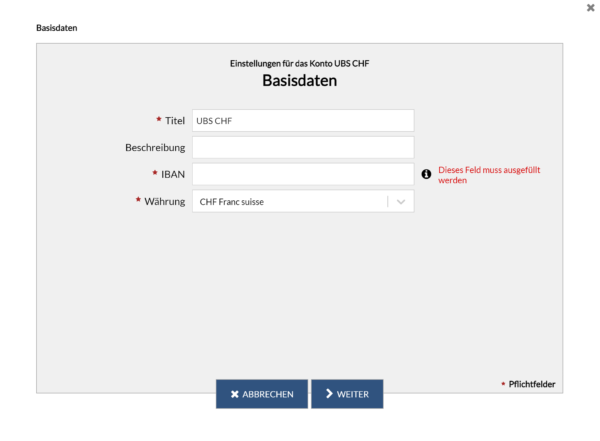
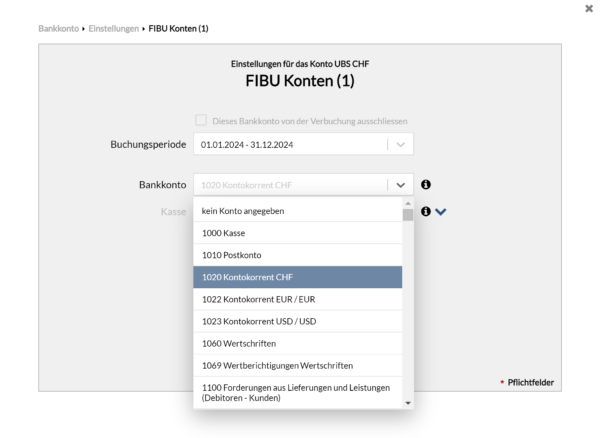
Sobald Ihr Konto erfasst ist, müssen Sie noch das zu verbuchende Konto in Crésus Finanzbuchhaltung festlegen.
Wenn Sie also von Crésus Banking aus Buchungen erstellen, wirken sich diese automatisch auf die zugehörigen Konten Ihres Kontenplans aus. Die Dropdown-Liste zeigt Ihnen die Konten so an, wie sie in Ihrer Buchhaltungsdatei erfasst sind. Wenn Sie keine Änderung vorgenommen haben, ist ein Postfinance-Konto dem Konto 1010 und ein Bankkonto CHF dem Konto 1020 zugeordnet:
Sobald Ihre Konten hinzugefügt wurden, kehren Sie zu Ihrer Fakturierungsdatei zurück und klicken Sie auf Default-Konto auswählen (in der gelben Hinweisleiste):

Wählen Sie das gewünschte Konto aus und klicken Sie auf OK.
Registerkarte QR
Um QR-Rechnungen ausstellen zu können, müssen Sie zunächst mit Ihrer Bank einen Vertrag abgeschlossen haben: Diese stellt Ihnen eine QR-IBAN zur Verfügung, die sich von der IBAN Ihres Bankkontos unterscheidet.
- Führen Sie den Befehl Datei > Crésus Banking öffnen aus.
Doppelklicken Sie auf der Startseite von Crésus Banking auf das gewünschte (zuvor erfasste) Konto: Auf dieses Konto werden Ihre Kunden die QR-Rechnungen begleichen (wenn Sie mehrere Konten erfasst haben, können Sie diese Schritte selbstverständlich so oft wie nötig wiederholen).
Klicken Sie auf das Symbol im Bereich QR-IBAN / ESR-Teilnehmer und füllen Sie die Felder Titel und QR-IBAN aus (das Feld Titel ist eine interne Information, die nur Sie sehen):
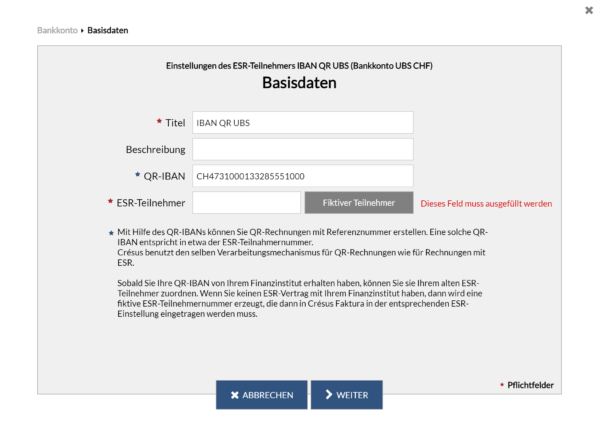
Klicken Sie anschliessend auf die Schaltfläche Fiktiver Teilnehmer : Im Feld ESR-Teilnehmer erscheint dann eine Nummer (zum Beispiel: «05-2-5»). Kopieren Sie diese Nummer oder merken Sie sie sich, denn sie muss in Crésus Faktura übertragen werden.
Klicken Sie auf Weiter: Die für die ausgewählte Kontonummer erfassten Angaben werden angezeigt. Klicken Sie erneut auf Weiter : Die Angaben zum Format der Referenznummer müssen nicht ausgefüllt werden. Klicken Sie auf Speichern.
Kehren Sie zu den Allgemeinen Einstellungen von Crésus Faktura zurück, auf die Registerkarte QR.
Wenn es noch nicht der Fall ist, aktivieren Sie das Kontrollkästchen QR-Einzahlungsscheine verwenden und klicken Sie dann auf die Schaltfläche BVR/QR-Definitionen einstellen.
Wählen Sie das betreffende Konto (Bank- oder Postfinance-Konto) in der Liste aus und klicken Sie auf Bearbeiten….
Im daraufhin angezeigten Dialog:
- geben Sie im Feld Name den Namen Ihrer Bank ein;
- wenn Sie Crésus Finanzbuchhaltung verwenden, legen Sie das zu verbuchende Liquiditätskonto fest;
- geben Sie die zuvor in Crésus Banking erzeugte Teilnehmernummer ein (zum Beispiel: «05-2-5»);
- löschen Sie die Ziffern im Feld Fester Teil (am Anfang) und lassen Sie dieses Feld leer (in der Regel übermitteln die Bankinstitute zur QR-IBAN keinen «festen Teil» mehr – eine sechs- oder siebenstellige Nummer –, sollten Sie jedoch einen solchen erhalten haben, tragen Sie ihn in das entsprechende Feld ein);
- klicken Sie auf OK.
Klicken Sie anschliessend, ebenfalls in der Registerkarte QR, auf das Symbol «Bleistift» links von der betreffenden Zeile:
Es öffnet sich daraufhin ein Dialog mit den Angaben, so wie sie auf der ausgestellten Rechnung erscheinen werden.
Aktivieren Sie das Kontrollkästchen Druckt QR-Rechnungen, geben Sie Ihre QR-IBAN ein und füllen Sie anschliessend die verschiedenen Felder zu den Angaben Ihres Unternehmens aus. Wählen Sie zudem, ob der Ausdruck auf perforiertem Papier erfolgen soll und ob der Betrag standardmässig auf der ausgestellten QR-Rechnung erscheinen soll. Bestätigen Sie mit OK.
Wenn Sie schliesslich mehrere QR-IBAN erfasst haben, die mit verschiedenen Konten verknüpft sind, können Sie, ebenfalls in der Registerkarte QR, auf die Schaltfläche Standard-QR wählen klicken, um das Konto festzulegen, das bei der Erfassung eines neuen Kunden als erstes vorgeschlagen wird. Diese Einstellung kann anschliessend gezielt auf der Kundenkarte und noch gezielter auf den ausgestellten Rechnungen geändert werden. Der schwarze Punkt rechts vom Symbol «Bleistift» zeigt das ausgewählte Konto an.
Die Elemente der beiden Registerkarten QR und Elektronische Zahlungen sind mit der Erfassung Ihrer Bankverbindung in Crésus Banking verknüpft.
Registerkarte Elektronische Zahlungen
- Führen Sie den Befehl Datei > Crésus Banking öffnen aus.
Auf der Startseite von Crésus Banking müssen Sie zunächst Ihre verschiedenen Bank- oder Postkonten erfassen. Klicken Sie dazu auf das Symbol rechts im Fenster und geben Sie anschliessend die gewünschten Informationen ein:
Sobald Ihr Konto erfasst ist, müssen Sie noch das zu verbuchende Konto in Crésus Finanzbuchhaltung festlegen.
Wenn Sie also von Crésus Banking aus Buchungen erstellen, wirken sich diese automatisch auf die zugehörigen Konten Ihres Kontenplans aus. Die Dropdown-Liste zeigt Ihnen die Konten so an, wie sie in Ihrer Buchhaltungsdatei erfasst sind. Wenn Sie keine Änderung vorgenommen haben, ist ein Postfinance-Konto dem Konto 1010 und ein Bankkonto CHF dem Konto 1020 zugeordnet:
Sobald Ihre Konten hinzugefügt wurden, kehren Sie zu Ihrer Fakturierungsdatei zurück und klicken Sie auf Default-Konto auswählen (in der gelben Hinweisleiste):
Wählen Sie das gewünschte Konto aus und klicken Sie auf OK.
Registerkarte QR
Um QR-Rechnungen ausstellen zu können, müssen Sie zunächst mit Ihrer Bank einen Vertrag abgeschlossen haben: Diese stellt Ihnen eine QR-IBAN zur Verfügung, die sich von der IBAN Ihres Bankkontos unterscheidet.
- Führen Sie den Befehl Datei > Crésus Banking öffnen aus.
Doppelklicken Sie auf der Startseite von Crésus Banking auf das gewünschte (zuvor erfasste) Konto: Auf dieses Konto werden Ihre Kunden die QR-Rechnungen begleichen (wenn Sie mehrere Konten erfasst haben, können Sie diese Schritte selbstverständlich so oft wie nötig wiederholen).
Klicken Sie auf das Symbol im Bereich QR-IBAN / ESR-Teilnehmer und füllen Sie die Felder Titel und QR-IBAN aus (das Feld Titel ist eine interne Information, die nur Sie sehen):
Klicken Sie anschliessend auf die Schaltfläche Fiktiver Teilnehmer : Im Feld ESR-Teilnehmer erscheint dann eine Nummer (zum Beispiel: «05-2-5»). Kopieren Sie diese Nummer oder merken Sie sie sich, denn sie muss in Crésus Faktura übertragen werden.
Klicken Sie auf Weiter: Die für die ausgewählte Kontonummer erfassten Angaben werden angezeigt. Klicken Sie erneut auf Weiter : Die Angaben zum Format der Referenznummer müssen nicht ausgefüllt werden. Klicken Sie auf Speichern.
Kehren Sie zu den Allgemeinen Einstellungen von Crésus Faktura zurück, auf die Registerkarte QR.
Wenn es noch nicht der Fall ist, aktivieren Sie das Kontrollkästchen QR-Einzahlungsscheine verwenden und klicken Sie dann auf die Schaltfläche BVR/QR-Definitionen einstellen.
Wählen Sie das betreffende Konto (Bank- oder Postfinance-Konto) in der Liste aus und klicken Sie auf Bearbeiten….
Im daraufhin angezeigten Dialog:
- geben Sie im Feld Name den Namen Ihrer Bank ein;
- wenn Sie Crésus Finanzbuchhaltung verwenden, legen Sie das zu verbuchende Liquiditätskonto fest;
- geben Sie die zuvor in Crésus Banking erzeugte Teilnehmernummer ein (zum Beispiel: «05-2-5»);
- löschen Sie die Ziffern im Feld Fester Teil (am Anfang) und lassen Sie dieses Feld leer (in der Regel übermitteln die Bankinstitute zur QR-IBAN keinen «festen Teil» mehr – eine sechs- oder siebenstellige Nummer –, sollten Sie jedoch einen solchen erhalten haben, tragen Sie ihn in das entsprechende Feld ein);
- klicken Sie auf OK.
Klicken Sie anschliessend, ebenfalls in der Registerkarte QR, auf das Symbol «Bleistift» links von der betreffenden Zeile:
Es öffnet sich daraufhin ein Dialog mit den Angaben, so wie sie auf der ausgestellten Rechnung erscheinen werden.
Aktivieren Sie das Kontrollkästchen Druckt QR-Rechnungen, geben Sie Ihre QR-IBAN ein und füllen Sie anschliessend die verschiedenen Felder zu den Angaben Ihres Unternehmens aus. Wählen Sie zudem, ob der Ausdruck auf perforiertem Papier erfolgen soll und ob der Betrag standardmässig auf der ausgestellten QR-Rechnung erscheinen soll. Bestätigen Sie mit OK.
Wenn Sie schliesslich mehrere QR-IBAN erfasst haben, die mit verschiedenen Konten verknüpft sind, können Sie, ebenfalls in der Registerkarte QR, auf die Schaltfläche Standard-QR wählen klicken, um das Konto festzulegen, das bei der Erfassung eines neuen Kunden als erstes vorgeschlagen wird. Diese Einstellung kann anschliessend gezielt auf der Kundenkarte und noch gezielter auf den ausgestellten Rechnungen geändert werden. Der schwarze Punkt rechts vom Symbol «Bleistift» zeigt das ausgewählte Konto an.
3.1.2Einstellungen für den E-Mail-Versand Der Versand von Dokumenten (Rechnung, Angebot, Mahnung usw.) per E-Mail im PDF-Format gehört zu den Grundfunktionen von Crésus Faktura und erfordert keine spezielle Installation. Sie müssen jedoch zuvor die Erstellung von PDF-Kopien in den Allgemeinen Einstellungen > Registerkarte Optionen, Sonstiges > PDF-Kopien erstellen aktiviert haben:
Stellen Sie im daraufhin angezeigten Dialog sicher, dass das erste und das dritte Kontrollkästchen aktiviert sind:
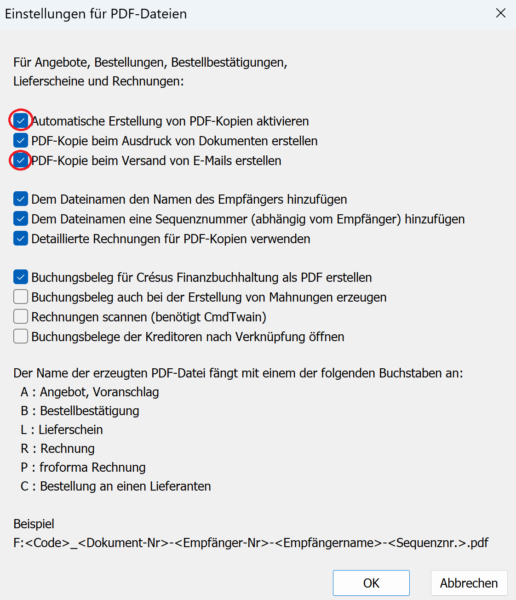
Legen Sie ausserdem die Ordner fest, in denen diese PDF-Kopien gespeichert werden, und bestätigen Sie mit OK.
Klicken Sie anschliessend, ebenfalls in der Registerkarte Optionen, Sonstiges, auf E-Mails und PDF-Versand einstellen > E-Mail-Konfiguration einstellen:
Es gibt zwei Arten des E-Mail-Versands:
- SMTP : Crésus Faktura verschickt die E-Mail mit dem PDF-Dokument im Anhang, ohne dabei Ihr E-Mail-Programm zu verwenden.
- MAPI : Crésus Faktura öffnet in Ihrem E-Mail-Programm eine neue E-Mail, die Sie bearbeiten oder der Sie weitere Anhänge hinzufügen können, bevor Sie sie manuell versenden. Dieser Modus ist nur unter Windows verfügbar.
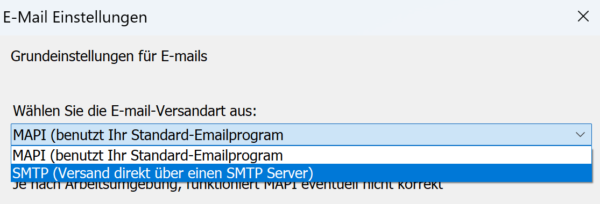
SMTP-Modus einstellen
Der SMTP-Modus wird am häufigsten verwendet. Wählen Sie zur Konfiguration SMTP aus und füllen Sie die verschiedenen Felder des Dialogs aus:
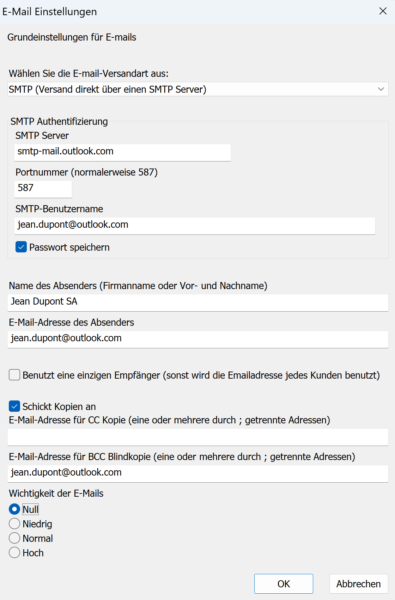
Angaben zum SMTP-Server, zur Portnummer und zur Verschlüsselung finden Sie in diesem Artikel unserer Wissensdatenbank.
- SMTP Server : Diese Angabe betrifft die E-Mail-Adresse des Absenders: Jeder E-Mail-Anbieter (Protonmail, Infomaniak, Bluewin usw.) verwendet seinen eigenen SMTP-Servernamen.
- Portnummer : Wie beim SMTP Server variiert die Portnummer von Anbieter zu Anbieter.
- SMTP-Benutzername : Geben Sie die E-Mail-Adresse des Absenders ein.
- Passwort speichern : Standardmässig werden Sie bei jedem ersten Versand einer Arbeitssitzung nach Ihrem SMTP-Passwort gefragt. Wenn Sie dieses Kontrollkästchen aktivieren, werden Sie nur einmal danach gefragt – bei der Bestätigung dieser Einstellungen.
- Name des Absenders (Firmenname oder Vor- und Nachname) : Geben Sie Ihren Namen oder den Namen Ihrer Firma ein, so wie er im Kopf der von Ihrem Kunden empfangenen E-Mail erscheinen soll.
- E-Mail-Adresse des Absenders : Geben Sie die E-Mail-Adresse Ihrer Firma ein, so wie sie im Kopf der von Ihrem Kunden empfangenen E-Mail erscheinen soll.
- Benutzt eine einzigen Empfänger (sonst wird die Emailadresse jedes Kunden benutzt) : Die hier eingegebene E-Mail-Adresse ersetzt diejenige, die in der Kundenkarte hinterlegt ist (dies kann nützlich sein, wenn Sie alle Ihre Rechnungen zunächst an eine interne E-Mail-Adresse senden möchten, bevor Sie sie an die betreffenden Kunden verteilen). Diese E-Mail-Adresse kann bei jedem Versand geändert werden.
- Schickt Kopien an : Wenn Sie dieses Kontrollkästchen aktivieren, können Sie eine oder mehrere E-Mail-Adressen eingeben, die Ihnen beim Versand eines Dokuments automatisch für den Versand einer Kopie (CC oder BCC) vorgeschlagen werden (da die im SMTP-Modus versendeten E-Mails nicht im Postausgang Ihres E-Mail-Programms erscheinen, können Sie Ihre eigene E-Mail-Adresse – als BCC – angeben, um von jedem versendeten Dokument eine Kopie zu erhalten und sich so zu vergewissern, dass es tatsächlich versendet wurde).
- Wichtigkeit der E-Mails : Sie können Ihre versendeten E-Mails mit einem Prioritätssymbol versehen, das beim Empfang der Nachricht angezeigt wird.
Klicken Sie anschliessend auf OK : Ein Dialog öffnet sich und fragt Sie nach Ihrem „SMTP-Passwort„: Dabei handelt es sich einfach um das persönliche Passwort Ihres E-Mail-Kontos (verknüpft mit dem erfassten SMTP-Server). Bestätigen Sie anschliessend mit OK.
Über die Schaltfläche Erweiterte Einstellungen können Sie weitere Einstellungen zur SSL/TLS-Zertifizierung, zur Authentifizierungsmethode und zum Verbindungstyp vornehmen. Diese Einstellungen können je nach betroffenem E-Mail-Anbieter erforderlich sein. In der Regel werden diese zusätzlichen Einstellungen von Ihrem Anbieter auf derselben Seite angegeben wie der Name des SMTP-Servers und die Portnummer.
Wenn Sie eine bei Microsoft (Outlook, Hotmail, Live usw.) oder bei Google (Gmail) gehostete Adresse verwenden, konsultieren Sie diesen Artikel der Wissensdatenbank.
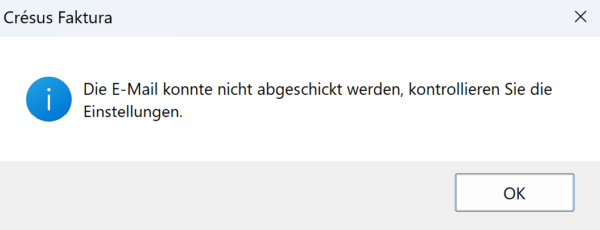
Im SMTP-Modus können Sie über die Schaltfläche E-Mail-Versand testen eine «Testnachricht» an den Empfänger Ihrer Wahl senden. Wir empfehlen Ihnen, diesen Test durchzuführen, um sicherzustellen, dass alle Einstellungen korrekt sind. Bei einer Fehlfunktion erscheint folgende Fehlermeldung:
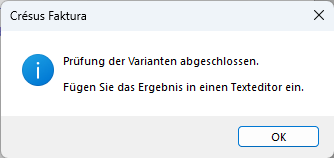
Überprüfen Sie in diesem Fall sorgfältig die verschiedenen eingegebenen Angaben. Besteht das Problem weiterhin, klicken Sie auf die Schaltfläche Varianten der Konfiguration testen : Crésus sendet dann an die angegebene E-Mail-Adresse eine Reihe von Nachrichten mit allen möglichen Kombinationen von Einstellungen. Achtung: Dieser Vorgang kann mehrere Stunden dauern, da insgesamt 168 Nachrichten versendet werden. Falls einige E-Mails bei der angegebenen Adresse eintreffen, geben diese die verwendeten Parameter an. Am Ende des Vorgangs wird folgender Dialog angezeigt:
Öffnen Sie anschliessend Ihre Zwischenablage und drücken Sie Ctrl + V (einfügen) : Sie erhalten dann die Liste der E-Mails mit ihrem jeweiligen Ergebnis:
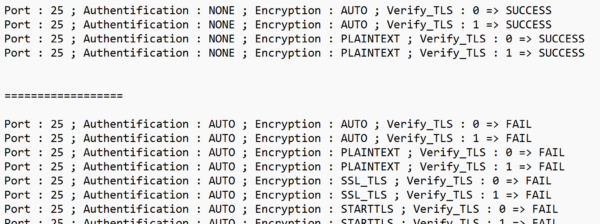
Sie müssen dann nur noch Ihre Einstellungen entsprechend den Parametern anpassen, die funktioniert haben (in diesem Fall: Portnummer : 25 ; Authentifizierungsmethode (in den Erweiterten Einstellungen) : NONE ; Verbindungstyp (in den Erweiterten Einstellungen) : AUTO oder PLAINTEXT).
MAPI-Modus einstellen
Der MAPI-Modus funktioniert nur unter Windows.
Um den MAPI-Modus zu verwenden, müssen Sie zuvor die Software Crésus Tools installieren, die Sie hier herunterladen können.
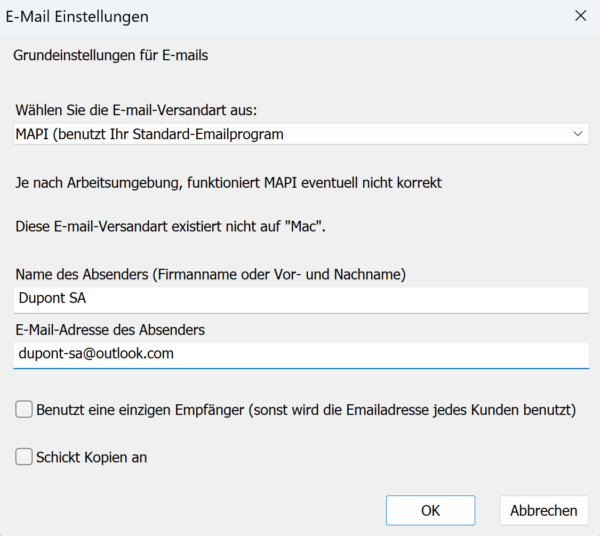
Wählen Sie den Modus MAPI aus und geben Sie einfach den Namen Ihrer Firma und die E-Mail-Adresse ein, von der aus die Rechnungen und anderen Dokumente versendet werden:
E-Mail-Texte einstellen
Der E-Mail-Versandmechanismus erkennt die Art des anzuhängenden Dokuments (Rechnung, Angebot, Mahnung usw.) und schlägt Ihnen automatisch die passenden Texte vor.
Diese Texte können selbstverständlich angepasst werden. Gehen Sie dazu zu Allgemeine Einstellungen > Optionen, Sonstiges, E-Mails und PDF-Versand einstellen. Klicken Sie anschliessend, in der gewünschten Registerkarte, auf Text für [die Angebote, die Rechnungen, die Bestellungen usw.] einstellen :

Die dynamischen Werte, die Sie in den vorgeschlagenen Texten finden (und die Sie selbstverständlich auch in Ihren eigenen Versionen übernehmen können), sind Platzhalter, die automatisch durch die Daten der betreffenden Karte (Datenbank der ausgestellten Rechnungen) ersetzt werden. Zum Beispiel:
%TITRE% %NOM%,
Bitte begleichen Sie die Rechnung %NUMERO%
wird zu:
Herr Dupont,
Bitte begleichen Sie die Rechnung 19015
Der Versand von Dokumenten (Rechnung, Angebot, Mahnung usw.) per E-Mail im PDF-Format gehört zu den Grundfunktionen von Crésus Faktura und erfordert keine spezielle Installation. Sie müssen jedoch zuvor die Erstellung von PDF-Kopien in den Allgemeinen Einstellungen > Registerkarte Optionen, Sonstiges > PDF-Kopien erstellen aktiviert haben:
Stellen Sie im daraufhin angezeigten Dialog sicher, dass das erste und das dritte Kontrollkästchen aktiviert sind:
Legen Sie ausserdem die Ordner fest, in denen diese PDF-Kopien gespeichert werden, und bestätigen Sie mit OK.
Klicken Sie anschliessend, ebenfalls in der Registerkarte Optionen, Sonstiges, auf E-Mails und PDF-Versand einstellen > E-Mail-Konfiguration einstellen:
Es gibt zwei Arten des E-Mail-Versands:
- SMTP : Crésus Faktura verschickt die E-Mail mit dem PDF-Dokument im Anhang, ohne dabei Ihr E-Mail-Programm zu verwenden.
- MAPI : Crésus Faktura öffnet in Ihrem E-Mail-Programm eine neue E-Mail, die Sie bearbeiten oder der Sie weitere Anhänge hinzufügen können, bevor Sie sie manuell versenden. Dieser Modus ist nur unter Windows verfügbar.
SMTP-Modus einstellen
Der SMTP-Modus wird am häufigsten verwendet. Wählen Sie zur Konfiguration SMTP aus und füllen Sie die verschiedenen Felder des Dialogs aus:
Angaben zum SMTP-Server, zur Portnummer und zur Verschlüsselung finden Sie in diesem Artikel unserer Wissensdatenbank.
- SMTP Server : Diese Angabe betrifft die E-Mail-Adresse des Absenders: Jeder E-Mail-Anbieter (Protonmail, Infomaniak, Bluewin usw.) verwendet seinen eigenen SMTP-Servernamen.
- Portnummer : Wie beim SMTP Server variiert die Portnummer von Anbieter zu Anbieter.
- SMTP-Benutzername : Geben Sie die E-Mail-Adresse des Absenders ein.
- Passwort speichern : Standardmässig werden Sie bei jedem ersten Versand einer Arbeitssitzung nach Ihrem SMTP-Passwort gefragt. Wenn Sie dieses Kontrollkästchen aktivieren, werden Sie nur einmal danach gefragt – bei der Bestätigung dieser Einstellungen.
- Name des Absenders (Firmenname oder Vor- und Nachname) : Geben Sie Ihren Namen oder den Namen Ihrer Firma ein, so wie er im Kopf der von Ihrem Kunden empfangenen E-Mail erscheinen soll.
- E-Mail-Adresse des Absenders : Geben Sie die E-Mail-Adresse Ihrer Firma ein, so wie sie im Kopf der von Ihrem Kunden empfangenen E-Mail erscheinen soll.
- Benutzt eine einzigen Empfänger (sonst wird die Emailadresse jedes Kunden benutzt) : Die hier eingegebene E-Mail-Adresse ersetzt diejenige, die in der Kundenkarte hinterlegt ist (dies kann nützlich sein, wenn Sie alle Ihre Rechnungen zunächst an eine interne E-Mail-Adresse senden möchten, bevor Sie sie an die betreffenden Kunden verteilen). Diese E-Mail-Adresse kann bei jedem Versand geändert werden.
- Schickt Kopien an : Wenn Sie dieses Kontrollkästchen aktivieren, können Sie eine oder mehrere E-Mail-Adressen eingeben, die Ihnen beim Versand eines Dokuments automatisch für den Versand einer Kopie (CC oder BCC) vorgeschlagen werden (da die im SMTP-Modus versendeten E-Mails nicht im Postausgang Ihres E-Mail-Programms erscheinen, können Sie Ihre eigene E-Mail-Adresse – als BCC – angeben, um von jedem versendeten Dokument eine Kopie zu erhalten und sich so zu vergewissern, dass es tatsächlich versendet wurde).
- Wichtigkeit der E-Mails : Sie können Ihre versendeten E-Mails mit einem Prioritätssymbol versehen, das beim Empfang der Nachricht angezeigt wird.
Klicken Sie anschliessend auf OK : Ein Dialog öffnet sich und fragt Sie nach Ihrem „SMTP-Passwort„: Dabei handelt es sich einfach um das persönliche Passwort Ihres E-Mail-Kontos (verknüpft mit dem erfassten SMTP-Server). Bestätigen Sie anschliessend mit OK.
Über die Schaltfläche Erweiterte Einstellungen können Sie weitere Einstellungen zur SSL/TLS-Zertifizierung, zur Authentifizierungsmethode und zum Verbindungstyp vornehmen. Diese Einstellungen können je nach betroffenem E-Mail-Anbieter erforderlich sein. In der Regel werden diese zusätzlichen Einstellungen von Ihrem Anbieter auf derselben Seite angegeben wie der Name des SMTP-Servers und die Portnummer.
Wenn Sie eine bei Microsoft (Outlook, Hotmail, Live usw.) oder bei Google (Gmail) gehostete Adresse verwenden, konsultieren Sie diesen Artikel der Wissensdatenbank.
Im SMTP-Modus können Sie über die Schaltfläche E-Mail-Versand testen eine «Testnachricht» an den Empfänger Ihrer Wahl senden. Wir empfehlen Ihnen, diesen Test durchzuführen, um sicherzustellen, dass alle Einstellungen korrekt sind. Bei einer Fehlfunktion erscheint folgende Fehlermeldung:
Überprüfen Sie in diesem Fall sorgfältig die verschiedenen eingegebenen Angaben. Besteht das Problem weiterhin, klicken Sie auf die Schaltfläche Varianten der Konfiguration testen : Crésus sendet dann an die angegebene E-Mail-Adresse eine Reihe von Nachrichten mit allen möglichen Kombinationen von Einstellungen. Achtung: Dieser Vorgang kann mehrere Stunden dauern, da insgesamt 168 Nachrichten versendet werden. Falls einige E-Mails bei der angegebenen Adresse eintreffen, geben diese die verwendeten Parameter an. Am Ende des Vorgangs wird folgender Dialog angezeigt:
Öffnen Sie anschliessend Ihre Zwischenablage und drücken Sie Ctrl + V (einfügen) : Sie erhalten dann die Liste der E-Mails mit ihrem jeweiligen Ergebnis:
Sie müssen dann nur noch Ihre Einstellungen entsprechend den Parametern anpassen, die funktioniert haben (in diesem Fall: Portnummer : 25 ; Authentifizierungsmethode (in den Erweiterten Einstellungen) : NONE ; Verbindungstyp (in den Erweiterten Einstellungen) : AUTO oder PLAINTEXT).
MAPI-Modus einstellen
Der MAPI-Modus funktioniert nur unter Windows.
Um den MAPI-Modus zu verwenden, müssen Sie zuvor die Software Crésus Tools installieren, die Sie hier herunterladen können.
Wählen Sie den Modus MAPI aus und geben Sie einfach den Namen Ihrer Firma und die E-Mail-Adresse ein, von der aus die Rechnungen und anderen Dokumente versendet werden:
E-Mail-Texte einstellen
Der E-Mail-Versandmechanismus erkennt die Art des anzuhängenden Dokuments (Rechnung, Angebot, Mahnung usw.) und schlägt Ihnen automatisch die passenden Texte vor.
Diese Texte können selbstverständlich angepasst werden. Gehen Sie dazu zu Allgemeine Einstellungen > Optionen, Sonstiges, E-Mails und PDF-Versand einstellen. Klicken Sie anschliessend, in der gewünschten Registerkarte, auf Text für [die Angebote, die Rechnungen, die Bestellungen usw.] einstellen :
Die dynamischen Werte, die Sie in den vorgeschlagenen Texten finden (und die Sie selbstverständlich auch in Ihren eigenen Versionen übernehmen können), sind Platzhalter, die automatisch durch die Daten der betreffenden Karte (Datenbank der ausgestellten Rechnungen) ersetzt werden. Zum Beispiel:
%TITRE% %NOM%,
Bitte begleichen Sie die Rechnung %NUMERO%
wird zu:
Herr Dupont,
Bitte begleichen Sie die Rechnung 19015
3.2Einstellungen nach Datenbank Im rechten Seitenbereich der Allgemeinen Einstellungen finden Sie fünf Schaltflächen im Bereich Datenbanken :
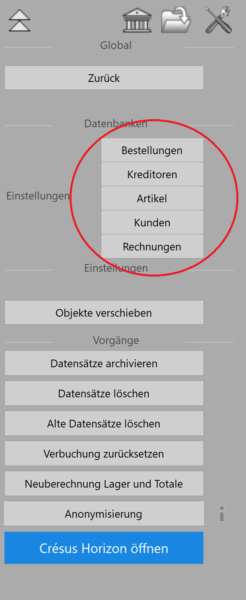
Über jede dieser Schaltflächen können Sie verschiedene allgemeine Optionen zur jeweiligen Datenbank einstellen.
Im rechten Seitenbereich der Allgemeinen Einstellungen finden Sie fünf Schaltflächen im Bereich Datenbanken :
Über jede dieser Schaltflächen können Sie verschiedene allgemeine Optionen zur jeweiligen Datenbank einstellen.
3.2.1Einstellungen der Datenbank Erhaltene Rechnungen Mit der ersten Einstellung legen Sie fest, welchen Dokumenttyp Crésus standardmässig erstellt, wenn Sie einen neuen Datensatz anlegen (Rechnung, Bestellung oder Lieferschein) :

Die Bearbeitung von Bestellungen und Lieferscheinen wird weiter unten behandelt.
Sie können ausserdem den Rundungsmodus wählen, der standardmässig für die MWST-Beträge, die Rechnungszeilen und die Summen verwendet wird.
Anschliessend können Sie festlegen, ob erhaltene Rechnungen ohne Angabe des Kreditors standardmässig als exkl. MWST oder inkl. MWST betrachtet werden sollen (diese Angabe kann selbstverständlich bei der Erstellung jeder Karte Erhaltene Rechnung geändert werden).
Sie können zudem die Signatur eingeben, die standardmässig auf den Bestellscheinen erscheint.
Die Frage, ob die Zugriffsnamen im Kopf der Listen gedruckt werden oder nicht, wird weiter unten behandelt (dieser Punkt betrifft die Anzeige von Dokumenten aus der Datenbank Erhaltene Rechnungen), ebenso wie die Verwendung von Crésus Pay.
Über die Schaltfläche Nächste Nummer für neu erstellten Datensatz ändern können Sie die Nummer angeben, die der nächste Datensatz Erhaltene Rechnung erhalten wird. Standardmässig beginnt die Nummerierung bei 1000.
Über die Schaltfläche Ordner für verknüpfte Dokumente erstellen können Sie auf Ihrem lokalen Computer einen Stammordner festlegen, in dem Crésus für jeden gewünschten Datensatz Erhaltene Rechnung einen neuen Ordner erstellen kann. Dazu genügt es, in der linken Liste einen Datensatz auszuwählen und im Bereich Aktueller Datensatz des rechten Seitenbereichs auf das Symbol  zu klicken. Diese Option erleichtert die Speicherung aller Dokumente zu ein und derselben erhaltenen Rechnung am selben Ort. Es besteht keine Verknüpfung zwischen Crésus und den betreffenden Dokumenten, nur der Speicherordner wird von Ihrem Modul verwaltet.
Mit der ersten Einstellung legen Sie fest, welchen Dokumenttyp Crésus standardmässig erstellt, wenn Sie einen neuen Datensatz anlegen (Rechnung, Bestellung oder Lieferschein) :
Die Bearbeitung von Bestellungen und Lieferscheinen wird weiter unten behandelt.
Sie können ausserdem den Rundungsmodus wählen, der standardmässig für die MWST-Beträge, die Rechnungszeilen und die Summen verwendet wird.
Anschliessend können Sie festlegen, ob erhaltene Rechnungen ohne Angabe des Kreditors standardmässig als exkl. MWST oder inkl. MWST betrachtet werden sollen (diese Angabe kann selbstverständlich bei der Erstellung jeder Karte Erhaltene Rechnung geändert werden).
Sie können zudem die Signatur eingeben, die standardmässig auf den Bestellscheinen erscheint.
Die Frage, ob die Zugriffsnamen im Kopf der Listen gedruckt werden oder nicht, wird weiter unten behandelt (dieser Punkt betrifft die Anzeige von Dokumenten aus der Datenbank Erhaltene Rechnungen), ebenso wie die Verwendung von Crésus Pay.
Über die Schaltfläche Nächste Nummer für neu erstellten Datensatz ändern können Sie die Nummer angeben, die der nächste Datensatz Erhaltene Rechnung erhalten wird. Standardmässig beginnt die Nummerierung bei 1000.
Über die Schaltfläche Ordner für verknüpfte Dokumente erstellen können Sie auf Ihrem lokalen Computer einen Stammordner festlegen, in dem Crésus für jeden gewünschten Datensatz Erhaltene Rechnung einen neuen Ordner erstellen kann. Dazu genügt es, in der linken Liste einen Datensatz auszuwählen und im Bereich Aktueller Datensatz des rechten Seitenbereichs auf das Symbol zu klicken. Diese Option erleichtert die Speicherung aller Dokumente zu ein und derselben erhaltenen Rechnung am selben Ort. Es besteht keine Verknüpfung zwischen Crésus und den betreffenden Dokumenten, nur der Speicherordner wird von Ihrem Modul verwaltet.
3.2.2Einstellungen der Datenbank Kreditoren Im oberen Teil des Fensters können Sie die Standard-Zahlungsfrist festlegen, die Crésus bei der Erstellung eines Kreditoren-Datensatzes vorschlägt.
Die Verwendung der persönlichen Codes und der Kreditorengruppen wird weiter unten behandelt.
Mit den persönlichen Codes können Sie einem oder mehreren Kreditoren-Datensätzen einen bestimmten Code zuweisen. Dieser Code kann bei der Erstellung eines Datensatzes im Feld Code eingegeben werden. Anschliessend können Sie in der linken Liste nur die Kreditoren-Datensätze anzeigen lassen, die einem bestimmten Code entsprechen, indem Sie den gewünschten Code in der Zugriffsliste auswählen.
Sie können ausserdem die Bezeichnung der zehn Gruppen anpassen, die Ihnen bei der Erstellung eines neuen Kreditoren-Datensatzes zum Ankreuzen vorgeschlagen werden. Über die Zugriffsliste können Sie anschliessend nur die Datensätze einer bestimmten Gruppe herausfiltern und in der linken Liste anzeigen lassen.
Wenn Sie auf MWST-Code für neue Kreditoren klicken, können Sie einen MWST-Code festlegen, der bei der Erstellung neuer Datensätze auf das Standard-Debitkonto angewendet wird.
Über die Schaltfläche Referenzname einstellen können Sie festlegen, wie der Referenzname des Kreditors in der linken Liste angezeigt wird (wenn der Zugriff auf Nach Referenzname eingestellt ist).
Titel einstellen ermöglicht es Ihnen, die Titel zu ändern, die Ihnen bei der Erstellung eines Kreditoren-Datensatzes vorgeschlagen werden. Geben Sie dazu zunächst die Titel ein, die Sie hinzufügen oder ändern möchten (zum Beispiel: «Doktor», «Rechtsanwalt» usw.), klicken Sie auf OK und geben Sie anschliessend die entsprechenden Abkürzungen ein.
Über die Schaltfläche Nächste Nummer für neu erstellten Datensatz ändern können Sie die Nummer angeben, die der nächste Kreditoren-Datensatz erhalten wird. Standardmässig beginnt die Nummerierung bei 1000.
Über die Schaltfläche Ordner pro Kreditor erstellen können Sie auf Ihrem lokalen Computer einen Stammordner festlegen, in dem Crésus für jeden gewünschten Kreditoren-Datensatz einen neuen Ordner erstellen kann. Dazu genügt es, in der linken Liste einen Datensatz auszuwählen und im Bereich Aktueller Datensatz des rechten Seitenbereichs auf das Symbol zu klicken. Diese Option erleichtert die Speicherung aller Dokumente zu ein und demselben Kreditor am selben Ort. Es besteht keine Verknüpfung zwischen Crésus und den betreffenden Dokumenten, nur der Speicherordner wird von Ihrem Modul verwaltet.
Im oberen Teil des Fensters können Sie die Standard-Zahlungsfrist festlegen, die Crésus bei der Erstellung eines Kreditoren-Datensatzes vorschlägt.
Die Verwendung der persönlichen Codes und der Kreditorengruppen wird weiter unten behandelt.
Mit den persönlichen Codes können Sie einem oder mehreren Kreditoren-Datensätzen einen bestimmten Code zuweisen. Dieser Code kann bei der Erstellung eines Datensatzes im Feld Code eingegeben werden. Anschliessend können Sie in der linken Liste nur die Kreditoren-Datensätze anzeigen lassen, die einem bestimmten Code entsprechen, indem Sie den gewünschten Code in der Zugriffsliste auswählen.
Sie können ausserdem die Bezeichnung der zehn Gruppen anpassen, die Ihnen bei der Erstellung eines neuen Kreditoren-Datensatzes zum Ankreuzen vorgeschlagen werden. Über die Zugriffsliste können Sie anschliessend nur die Datensätze einer bestimmten Gruppe herausfiltern und in der linken Liste anzeigen lassen.
Wenn Sie auf MWST-Code für neue Kreditoren klicken, können Sie einen MWST-Code festlegen, der bei der Erstellung neuer Datensätze auf das Standard-Debitkonto angewendet wird.
Über die Schaltfläche Referenzname einstellen können Sie festlegen, wie der Referenzname des Kreditors in der linken Liste angezeigt wird (wenn der Zugriff auf Nach Referenzname eingestellt ist).
Titel einstellen ermöglicht es Ihnen, die Titel zu ändern, die Ihnen bei der Erstellung eines Kreditoren-Datensatzes vorgeschlagen werden. Geben Sie dazu zunächst die Titel ein, die Sie hinzufügen oder ändern möchten (zum Beispiel: «Doktor», «Rechtsanwalt» usw.), klicken Sie auf OK und geben Sie anschliessend die entsprechenden Abkürzungen ein.
Über die Schaltfläche Nächste Nummer für neu erstellten Datensatz ändern können Sie die Nummer angeben, die der nächste Kreditoren-Datensatz erhalten wird. Standardmässig beginnt die Nummerierung bei 1000.
Über die Schaltfläche Ordner pro Kreditor erstellen können Sie auf Ihrem lokalen Computer einen Stammordner festlegen, in dem Crésus für jeden gewünschten Kreditoren-Datensatz einen neuen Ordner erstellen kann. Dazu genügt es, in der linken Liste einen Datensatz auszuwählen und im Bereich Aktueller Datensatz des rechten Seitenbereichs auf das Symbol zu klicken. Diese Option erleichtert die Speicherung aller Dokumente zu ein und demselben Kreditor am selben Ort. Es besteht keine Verknüpfung zwischen Crésus und den betreffenden Dokumenten, nur der Speicherordner wird von Ihrem Modul verwaltet.
3.2.3Einstellungen der Datenbank Artikel Die Informationen zur Lagerverwaltung werden weiter unten behandelt.
Persönliche Codes einstellen ermöglicht es Ihnen, die Bezeichnung jedes der zwanzig möglichen Codes festzulegen, die Ihnen im entsprechenden Feld bei der Erstellung eines Artikel-Datensatzes vorgeschlagen werden. Bei der Erfassung eines neuen Datensatzes werden Sie nämlich gefragt, ob es sich beim betreffenden Artikel um eine Ware (zum Verkauf), eine Lieferung (zum Einkauf), eine Dienstleistung usw. handelt (dieses Feld kann auf Wunsch auch leer gelassen werden).
Über die Schaltfläche Einheiten einstellen können Sie die Einheiten hinzufügen oder ändern, die Ihnen bei der Erstellung eines Artikel-Datensatzes vorgeschlagen werden (Sie können zum Beispiel hinzufügen: ha – für «Hektar» – oder m3 – für «Kubikmeter»). Wechseln Sie dazu in den Verwaltermodus (Optionen > Verwaltermodus) und öffnen Sie anschliessend die Felder einstellen (Daten > Felder…). Wählen Sie `Unité (Modell) aus und fügen Sie die gewünschte Einheit in der Liste hinzu (oder ändern Sie sie):
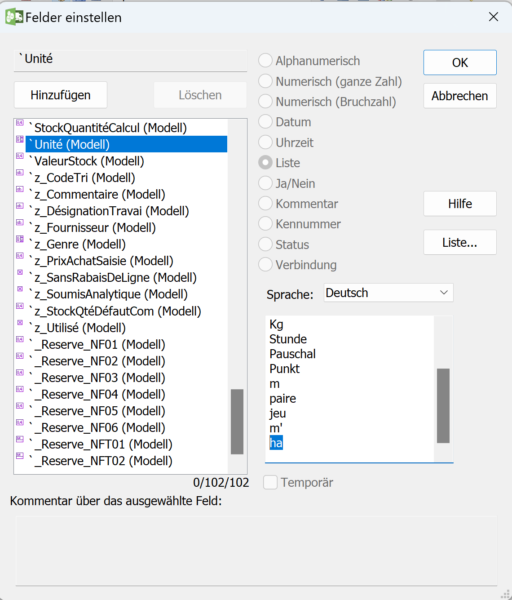
Dieses Hinzufügen darf die Reihenfolge, in der die bestehenden Einheiten gespeichert sind, nicht verändern: Fügen Sie die neue Einheit immer entweder an der Stelle einer nicht verwendeten Einheit oder am Ende der Liste hinzu.
Sie können ausserdem die Bezeichnung der zehn Gruppen anpassen, die Ihnen bei der Erstellung eines neuen Artikel-Datensatzes zum Ankreuzen vorgeschlagen werden. Über die Zugriffsliste können Sie anschliessend nur die Datensätze einer bestimmten Gruppe herausfiltern und in der linken Liste anzeigen lassen.
Über die Schaltfläche Nächste Nummer für neu erstellten Datensatz ändern können Sie die Nummer angeben, die der nächste Artikel-Datensatz erhalten wird. Standardmässig beginnt die Nummerierung bei 1000.
Die Informationen zur Lagerverwaltung werden weiter unten behandelt.
Persönliche Codes einstellen ermöglicht es Ihnen, die Bezeichnung jedes der zwanzig möglichen Codes festzulegen, die Ihnen im entsprechenden Feld bei der Erstellung eines Artikel-Datensatzes vorgeschlagen werden. Bei der Erfassung eines neuen Datensatzes werden Sie nämlich gefragt, ob es sich beim betreffenden Artikel um eine Ware (zum Verkauf), eine Lieferung (zum Einkauf), eine Dienstleistung usw. handelt (dieses Feld kann auf Wunsch auch leer gelassen werden).
Über die Schaltfläche Einheiten einstellen können Sie die Einheiten hinzufügen oder ändern, die Ihnen bei der Erstellung eines Artikel-Datensatzes vorgeschlagen werden (Sie können zum Beispiel hinzufügen: ha – für «Hektar» – oder m3 – für «Kubikmeter»). Wechseln Sie dazu in den Verwaltermodus (Optionen > Verwaltermodus) und öffnen Sie anschliessend die Felder einstellen (Daten > Felder…). Wählen Sie `Unité (Modell) aus und fügen Sie die gewünschte Einheit in der Liste hinzu (oder ändern Sie sie):
Dieses Hinzufügen darf die Reihenfolge, in der die bestehenden Einheiten gespeichert sind, nicht verändern: Fügen Sie die neue Einheit immer entweder an der Stelle einer nicht verwendeten Einheit oder am Ende der Liste hinzu.
Sie können ausserdem die Bezeichnung der zehn Gruppen anpassen, die Ihnen bei der Erstellung eines neuen Artikel-Datensatzes zum Ankreuzen vorgeschlagen werden. Über die Zugriffsliste können Sie anschliessend nur die Datensätze einer bestimmten Gruppe herausfiltern und in der linken Liste anzeigen lassen.
Über die Schaltfläche Nächste Nummer für neu erstellten Datensatz ändern können Sie die Nummer angeben, die der nächste Artikel-Datensatz erhalten wird. Standardmässig beginnt die Nummerierung bei 1000.
3.2.4Einstellungen der Datenbank Kunden Registerkarte Kunde
Sie können einem Kunden ein Bild zuordnen. Wenn Sie die Option Die Anzeige des Kundenporträts wird verwendet aktivieren, wird Ihnen bei der Erstellung eines Kunden-Datensatzes eine Schaltfläche Porträt angeboten, mit der Sie das Bild auswählen können, das Sie dem betreffenden Kunden zuordnen möchten.
Anschliessend können Sie festlegen, ob Ihre Verkäufe standardmässig ohne Mehrwertsteuer oder inklusive Mehrwertsteuer in Rechnung gestellt werden sollen (diese Einstellung kann selbstverständlich bei der Erfassung jeder einzelnen Karte geändert werden).
Wenn Sie die Arbeitsreferenz verwenden möchten, erscheint bei der Erstellung einer neuen Kunden-Karte das entsprechende Feld. Sie können dort einen freien Text im Zusammenhang mit dem betreffenden Kunden eingeben (zum Beispiel: «Baustelle Parking», «Musikfest», «Brandons d’Yverdon»), einen Text, den Sie auch auf anderen Kundenkarten eingeben können, um anschliessend, durch Auswahl des Zugriffs Nach Arbeitscode in der Zugriffsliste, alle so referenzierten Karten in der linken Liste anzuzeigen. Beachten Sie, dass die Arbeitsreferenz nicht auf den gedruckten Rechnungen erscheint.
Mit Die Rechnungsadresse verwenden können Sie eine von der Kundenadresse abweichende Rechnungsadresse angeben: Bei der Erstellung einer neuen Karte wird Ihnen dann ein Feld Postadresse für Rechnung angeboten.
Anschliessend können Sie die standardmässige Zahlungsfrist festlegen und die Texte für diese Fristen anpassen, die auf den ausgestellten Rechnungen gedruckt werden.
Die Bonitätstexte werden Ihnen für jede Kunden-Karte angeboten und ermöglichen es Ihnen, nur für sich selbst einen Hinweis zur Bonität des betreffenden Kunden anzuzeigen.
Über die Schaltfläche Statusverwaltung können Sie bis zu 36 Status definieren (zum Beispiel: « Geschäftsleitung », « Vorstandsmitglieder », « technisches Team »…) die Ihnen anschliessend bei der Erstellung einer neuen Kunden-Karte vorgeschlagen werden. So können Sie alle Karten mit demselben Status herausfiltern und in der linken Liste anzeigen lassen. Es handelt sich dabei allerdings um eine kostenpflichtige Option, die Sie bei unserer Verwaltung bestellen können.
Über die Schaltfläche Nächste Nummer für neu erstellten Datensatz ändern können Sie die Nummer angeben, die der nächste Kunden-Datensatz erhalten wird. Standardmässig beginnt die Nummerierung bei 1000.
Über die Schaltfläche Ordner pro Kunde erstellen können Sie auf Ihrem lokalen Computer einen Stammordner festlegen, in dem Crésus für jeden gewünschten Kunden-Datensatz einen neuen Ordner erstellen kann. Dazu genügt es, in der linken Liste einen Datensatz auszuwählen und im Bereich Aktueller Datensatz des rechten Seitenbereichs auf das Symbol zu klicken. Diese Option erleichtert die Speicherung aller Dokumente zu ein und demselben Kunden am selben Ort. Es besteht keine Verknüpfung zwischen Crésus und den betreffenden Dokumenten, nur der Speicherordner wird von Ihrem Modul verwaltet.
Registerkarte Details
In dieser Registerkarte können Sie die Titel einstellen, die Ihnen bei der Erstellung einer Kunden-Karte vorgeschlagen werden, oder den Aufbau der Adresse festlegen, so wie sie auf den ausgestellten Rechnungen erscheinen soll.
Mit den Kundencodes können Sie einer oder mehreren Kunden-Karten einen persönlichen Code zuweisen. Dieser Code kann bei der Erstellung einer Karte im Feld Persönlicher Code eingegeben werden. Anschliessend können Sie in der linken Liste nur die Kunden-Karten anzeigen lassen, die einem bestimmten Code entsprechen, indem Sie den gewünschten Code in der Zugriffsliste auswählen. Wenn Sie den Zugriff Nach persönlichem Code auswählen, können Sie in der linken Liste alle Kunden-Karten anzeigen, die gemäss der durch diese Einstellung festgelegten Reihenfolge sortiert sind.
Schliesslich können Sie die Bezeichnung der zehn Gruppen anpassen, die Ihnen bei der Erstellung einer neuen Kunden-Karte zum Ankreuzen vorgeschlagen werden. Über die Zugriffsliste können Sie anschliessend nur die Karten einer bestimmten Gruppe herausfiltern und in der linken Liste anzeigen lassen.
Hinweis: Der wesentliche Unterschied zwischen der Verwendung der Gruppen und der Arbeitsreferenz besteht darin, dass für ein und denselben Kunden mehrere Gruppen ausgewählt werden können, während bei der Erstellung einer Karte nur eine einzige Arbeitsreferenz eingegeben werden kann.
Registerkarte Kunde
Sie können einem Kunden ein Bild zuordnen. Wenn Sie die Option Die Anzeige des Kundenporträts wird verwendet aktivieren, wird Ihnen bei der Erstellung eines Kunden-Datensatzes eine Schaltfläche Porträt angeboten, mit der Sie das Bild auswählen können, das Sie dem betreffenden Kunden zuordnen möchten.
Anschliessend können Sie festlegen, ob Ihre Verkäufe standardmässig ohne Mehrwertsteuer oder inklusive Mehrwertsteuer in Rechnung gestellt werden sollen (diese Einstellung kann selbstverständlich bei der Erfassung jeder einzelnen Karte geändert werden).
Wenn Sie die Arbeitsreferenz verwenden möchten, erscheint bei der Erstellung einer neuen Kunden-Karte das entsprechende Feld. Sie können dort einen freien Text im Zusammenhang mit dem betreffenden Kunden eingeben (zum Beispiel: «Baustelle Parking», «Musikfest», «Brandons d’Yverdon»), einen Text, den Sie auch auf anderen Kundenkarten eingeben können, um anschliessend, durch Auswahl des Zugriffs Nach Arbeitscode in der Zugriffsliste, alle so referenzierten Karten in der linken Liste anzuzeigen. Beachten Sie, dass die Arbeitsreferenz nicht auf den gedruckten Rechnungen erscheint.
Mit Die Rechnungsadresse verwenden können Sie eine von der Kundenadresse abweichende Rechnungsadresse angeben: Bei der Erstellung einer neuen Karte wird Ihnen dann ein Feld Postadresse für Rechnung angeboten.
Anschliessend können Sie die standardmässige Zahlungsfrist festlegen und die Texte für diese Fristen anpassen, die auf den ausgestellten Rechnungen gedruckt werden.
Die Bonitätstexte werden Ihnen für jede Kunden-Karte angeboten und ermöglichen es Ihnen, nur für sich selbst einen Hinweis zur Bonität des betreffenden Kunden anzuzeigen.
Über die Schaltfläche Statusverwaltung können Sie bis zu 36 Status definieren (zum Beispiel: « Geschäftsleitung », « Vorstandsmitglieder », « technisches Team »…) die Ihnen anschliessend bei der Erstellung einer neuen Kunden-Karte vorgeschlagen werden. So können Sie alle Karten mit demselben Status herausfiltern und in der linken Liste anzeigen lassen. Es handelt sich dabei allerdings um eine kostenpflichtige Option, die Sie bei unserer Verwaltung bestellen können.
Über die Schaltfläche Nächste Nummer für neu erstellten Datensatz ändern können Sie die Nummer angeben, die der nächste Kunden-Datensatz erhalten wird. Standardmässig beginnt die Nummerierung bei 1000.
Über die Schaltfläche Ordner pro Kunde erstellen können Sie auf Ihrem lokalen Computer einen Stammordner festlegen, in dem Crésus für jeden gewünschten Kunden-Datensatz einen neuen Ordner erstellen kann. Dazu genügt es, in der linken Liste einen Datensatz auszuwählen und im Bereich Aktueller Datensatz des rechten Seitenbereichs auf das Symbol zu klicken. Diese Option erleichtert die Speicherung aller Dokumente zu ein und demselben Kunden am selben Ort. Es besteht keine Verknüpfung zwischen Crésus und den betreffenden Dokumenten, nur der Speicherordner wird von Ihrem Modul verwaltet.
Registerkarte Details
In dieser Registerkarte können Sie die Titel einstellen, die Ihnen bei der Erstellung einer Kunden-Karte vorgeschlagen werden, oder den Aufbau der Adresse festlegen, so wie sie auf den ausgestellten Rechnungen erscheinen soll.
Mit den Kundencodes können Sie einer oder mehreren Kunden-Karten einen persönlichen Code zuweisen. Dieser Code kann bei der Erstellung einer Karte im Feld Persönlicher Code eingegeben werden. Anschliessend können Sie in der linken Liste nur die Kunden-Karten anzeigen lassen, die einem bestimmten Code entsprechen, indem Sie den gewünschten Code in der Zugriffsliste auswählen. Wenn Sie den Zugriff Nach persönlichem Code auswählen, können Sie in der linken Liste alle Kunden-Karten anzeigen, die gemäss der durch diese Einstellung festgelegten Reihenfolge sortiert sind.
Schliesslich können Sie die Bezeichnung der zehn Gruppen anpassen, die Ihnen bei der Erstellung einer neuen Kunden-Karte zum Ankreuzen vorgeschlagen werden. Über die Zugriffsliste können Sie anschliessend nur die Karten einer bestimmten Gruppe herausfiltern und in der linken Liste anzeigen lassen.
Hinweis: Der wesentliche Unterschied zwischen der Verwendung der Gruppen und der Arbeitsreferenz besteht darin, dass für ein und denselben Kunden mehrere Gruppen ausgewählt werden können, während bei der Erstellung einer Karte nur eine einzige Arbeitsreferenz eingegeben werden kann.
3.2.5Einstellungen der Datenbank Ausgestellte Rechnungen Registerkarte Rechnungseinstellungen
Zunächst können Sie den Begriff «Angebot» durch «Offerte» oder einen Begriff Ihrer Wahl ersetzen: So erscheint er dann auf den erstellten Dokumenten. Sie können auch die standardmässige Gültigkeitsdauer des Angebots ändern (diese Dauer erscheint ebenfalls auf dem ausgestellten Dokument).
Anschliessend können Sie festlegen, welchen Dokumenttyp (Rechnung, Angebot oder Lieferschein) Crésus Ihnen standardmässig zur Erstellung vorschlägt, wenn Sie auf das Symbol  der Datenbank Ausgestellte Rechnungen klicken (diese Wahl kann natürlich für jede Karte manuell geändert werden). Wenn Sie «Rechnung» auswählen, können Sie zusätzlich festlegen, welche Art von Rechnung (Schlussrechnung, Akontorechnung, Quittung…) standardmässig erstellt werden soll (auch hier können Sie diese Einstellung bei der Erstellung einer Karte problemlos manuell ändern).
Sie können ausserdem die standardmässige Zahlungsfrist, den Rundungsmodus für die auf der Rechnung erscheinenden Beträge sowie die Art der Anzeige von Stunden (in Hundertstel oder in Minuten) festlegen.
Die Erstellung von Serienrechnungen, deren Verwendung Sie aktivieren oder deaktivieren können, wird weiter unten behandelt.
Wenn Sie sich dafür entscheiden, die Versand- und Verpackungskosten einzustellen, werden Ihnen bei der Erstellung einer neuen Rechnung in der Registerkarte Details die Schaltflächen Normal und Speziell angeboten: Geben Sie einfach den Betrag der betreffenden Kosten in CHF ein.
Die Verwendung von Gutschriften wird weiter unten behandelt.
Ebenso wird die Frage, ob die Zugriffsnamen im Kopf der Listen gedruckt werden oder nicht, weiter unten behandelt (dieser Punkt betrifft die Anzeige von Dokumenten aus der Datenbank Ausgestellte Rechnungen).
Über die Schaltfläche Nächste Nummer für neu erstellten Datensatz ändern können Sie die Nummer angeben, die die nächste Karte Ausgestellte Rechnung erhalten wird. Standardmässig beginnt die Nummerierung bei 1000.
Über die Schaltfläche Ordner für verknüpfte Dokumente erstellen können Sie auf Ihrem lokalen Computer einen Stammordner festlegen, in dem Crésus für jede gewünschte Karte Ausgestellte Rechnung einen neuen Ordner erstellen kann. Dazu genügt es, in der linken Liste eine Karte auszuwählen und im Bereich Aktueller Datensatz des rechten Seitenbereichs auf das Symbol zu klicken. Diese Option erleichtert die Speicherung aller Dokumente zu ein und derselben ausgestellten Rechnung am selben Ort. Es besteht keine Verknüpfung zwischen Crésus und den betreffenden Dokumenten, nur der Speicherordner wird von Ihrem Modul verwaltet.
Registerkarte Ausdrucke
In der Registerkarte Ausdrucke können Sie zunächst festlegen, in welcher Form Ihre ausgestellten Rechnungen standardmässig erscheinen sollen.
Im Feld Darstellung stehen verschiedene Formatarten zur Verfügung – «Rechnungen» (ohne QR-Code); Standard-QR-Rechnungen («BVR-Rechnungen»); QR-Rechnungen nur mit Gesamtbetrag («BVR-Rechnungen Zusammenfassung»); QR-Rechnung mit Artikelliste, die bis zum unteren Rand der ersten Seite(n) gedruckt wird («BVR-Rechnungen +», was die Darstellung nur bei einem einmaligen Verkauf von rund zwanzig oder mehr Artikeln betrifft): Diese Formate werden standardmässig beim Ausdruck einer ausgestellten Rechnung verwendet.
Selbstverständlich können Sie diese Wahl von Fall zu Fall ändern. Sie können aber auch schon jetzt einen zweiten Druckmodus festlegen: Dieser wird Ihnen als Option bei der Anzeige oder dem Ausdruck einer ausgestellten Rechnung angeboten.
Für jeden der beiden Druckmodi können Sie zwei weitere Darstellungen mit der bereits gewählten verknüpfen: So können Sie Ihre ausgestellten Rechnungen automatisch in zwei oder drei verschiedenen Formaten ausdrucken (Sie können zum Beispiel systematisch eine Zweitausfertigung Ihrer ausgestellten Rechnungen ausdrucken lassen).
Die übrigen Einstellungen in dieser Registerkarte ermöglichen es Ihnen, Ihre Rechnungen im Detail so zu formatieren, wie sie beim Ausstellen erscheinen sollen (zu druckende Texte, anzuzeigendes Datum, Darstellung der Artikel, Vorhandensein von Zwischensummen, Vorhandensein des QR-Codes auf den Mahnungen usw.)
Registerkarten Mahnung und Texte
Schliesslich ermöglichen Ihnen die Registerkarten Mahnung und Texte, die Texte und die Darstellung Ihrer Mahnungen und anderer ausgestellter Dokumente (Rechnungen, Angebote, Auftragsbestätigungen, Lieferscheine) anzupassen. Die spezifische Bearbeitung der verschiedenen Mahnungen wird weiter unten behandelt.
Registerkarte Rechnungseinstellungen
Zunächst können Sie den Begriff «Angebot» durch «Offerte» oder einen Begriff Ihrer Wahl ersetzen: So erscheint er dann auf den erstellten Dokumenten. Sie können auch die standardmässige Gültigkeitsdauer des Angebots ändern (diese Dauer erscheint ebenfalls auf dem ausgestellten Dokument).
Anschliessend können Sie festlegen, welchen Dokumenttyp (Rechnung, Angebot oder Lieferschein) Crésus Ihnen standardmässig zur Erstellung vorschlägt, wenn Sie auf das Symbol der Datenbank Ausgestellte Rechnungen klicken (diese Wahl kann natürlich für jede Karte manuell geändert werden). Wenn Sie «Rechnung» auswählen, können Sie zusätzlich festlegen, welche Art von Rechnung (Schlussrechnung, Akontorechnung, Quittung…) standardmässig erstellt werden soll (auch hier können Sie diese Einstellung bei der Erstellung einer Karte problemlos manuell ändern).
Sie können ausserdem die standardmässige Zahlungsfrist, den Rundungsmodus für die auf der Rechnung erscheinenden Beträge sowie die Art der Anzeige von Stunden (in Hundertstel oder in Minuten) festlegen.
Die Erstellung von Serienrechnungen, deren Verwendung Sie aktivieren oder deaktivieren können, wird weiter unten behandelt.
Wenn Sie sich dafür entscheiden, die Versand- und Verpackungskosten einzustellen, werden Ihnen bei der Erstellung einer neuen Rechnung in der Registerkarte Details die Schaltflächen Normal und Speziell angeboten: Geben Sie einfach den Betrag der betreffenden Kosten in CHF ein.
Die Verwendung von Gutschriften wird weiter unten behandelt.
Ebenso wird die Frage, ob die Zugriffsnamen im Kopf der Listen gedruckt werden oder nicht, weiter unten behandelt (dieser Punkt betrifft die Anzeige von Dokumenten aus der Datenbank Ausgestellte Rechnungen).
Über die Schaltfläche Nächste Nummer für neu erstellten Datensatz ändern können Sie die Nummer angeben, die die nächste Karte Ausgestellte Rechnung erhalten wird. Standardmässig beginnt die Nummerierung bei 1000.
Über die Schaltfläche Ordner für verknüpfte Dokumente erstellen können Sie auf Ihrem lokalen Computer einen Stammordner festlegen, in dem Crésus für jede gewünschte Karte Ausgestellte Rechnung einen neuen Ordner erstellen kann. Dazu genügt es, in der linken Liste eine Karte auszuwählen und im Bereich Aktueller Datensatz des rechten Seitenbereichs auf das Symbol zu klicken. Diese Option erleichtert die Speicherung aller Dokumente zu ein und derselben ausgestellten Rechnung am selben Ort. Es besteht keine Verknüpfung zwischen Crésus und den betreffenden Dokumenten, nur der Speicherordner wird von Ihrem Modul verwaltet.
Registerkarte Ausdrucke
In der Registerkarte Ausdrucke können Sie zunächst festlegen, in welcher Form Ihre ausgestellten Rechnungen standardmässig erscheinen sollen.
Im Feld Darstellung stehen verschiedene Formatarten zur Verfügung – «Rechnungen» (ohne QR-Code); Standard-QR-Rechnungen («BVR-Rechnungen»); QR-Rechnungen nur mit Gesamtbetrag («BVR-Rechnungen Zusammenfassung»); QR-Rechnung mit Artikelliste, die bis zum unteren Rand der ersten Seite(n) gedruckt wird («BVR-Rechnungen +», was die Darstellung nur bei einem einmaligen Verkauf von rund zwanzig oder mehr Artikeln betrifft): Diese Formate werden standardmässig beim Ausdruck einer ausgestellten Rechnung verwendet.
Selbstverständlich können Sie diese Wahl von Fall zu Fall ändern. Sie können aber auch schon jetzt einen zweiten Druckmodus festlegen: Dieser wird Ihnen als Option bei der Anzeige oder dem Ausdruck einer ausgestellten Rechnung angeboten.
Für jeden der beiden Druckmodi können Sie zwei weitere Darstellungen mit der bereits gewählten verknüpfen: So können Sie Ihre ausgestellten Rechnungen automatisch in zwei oder drei verschiedenen Formaten ausdrucken (Sie können zum Beispiel systematisch eine Zweitausfertigung Ihrer ausgestellten Rechnungen ausdrucken lassen).
Die übrigen Einstellungen in dieser Registerkarte ermöglichen es Ihnen, Ihre Rechnungen im Detail so zu formatieren, wie sie beim Ausstellen erscheinen sollen (zu druckende Texte, anzuzeigendes Datum, Darstellung der Artikel, Vorhandensein von Zwischensummen, Vorhandensein des QR-Codes auf den Mahnungen usw.)
Registerkarten Mahnung und Texte
Schliesslich ermöglichen Ihnen die Registerkarten Mahnung und Texte, die Texte und die Darstellung Ihrer Mahnungen und anderer ausgestellter Dokumente (Rechnungen, Angebote, Auftragsbestätigungen, Lieferscheine) anzupassen. Die spezifische Bearbeitung der verschiedenen Mahnungen wird weiter unten behandelt.
3.3.1Datensätze erstellen, ändern, löschen, archivieren Einen Datensatz erstellen
In jeder der fünf Datenbanken können Sie einen neuen Datensatz erstellen, indem Sie auf das Symbol  klicken, den Befehl Datensatz > Neuer Datensatz ausführen oder die Tastenkombination Ctrl+N oder F11 verwenden.
Jeder Datensatz erhält automatisch eine eindeutige Nummer (oben rechts im Erfassungsbildschirm), die Sie bei Bedarf ändern können.
Sobald die verschiedenen Felder ausgefüllt sind, bestätigen Sie den Datensatz, indem Sie auf das Symbol  klicken oder die Taste F12 drücken: Der Datensatz erscheint dann in der Liste auf der linken Seite.
Um neue Datensätze Erhaltene oder Ausgestellte Rechnungen zu erstellen, ist es vorzuziehen, direkt von den Datenbanken Kreditoren beziehungsweise Kunden aus vorzugehen. Für eine erhaltene Rechnung können Sie zudem, wie weiter unten beschrieben, sehr einfach das Originaldokument scannen.
Einen Datensatz ändern
Um einen Datensatz zu ändern, wählen Sie ihn in der linken Liste aus (der Erfassungsbildschirm bleibt grau), geben Sie die gewünschten Änderungen in den Feldern ein und bestätigen Sie diese, indem Sie auf das Symbol klicken oder die Taste F12 drücken.
Im Falle eines Fehlers können Sie die Änderung rückgängig machen, indem Sie auf das Symbol  klicken oder die Taste Esc drücken.
Ein Datensatz Ausgestellte Rechnung kann nach dem Ausdrucken oder dem Versand per E-Mail nicht mehr geändert werden: Wenn Sie Korrekturen vornehmen möchten, müssen Sie zuerst im rechten Seitenbereich auf Datensatz entsperren klicken oder dessen Druckstatus (von Bereits gedruckt auf Zu drucken) in der Registerkarte Kontakt, Lieferung, Status ändern.
Einen Datensatz löschen
Um einen Datensatz zu löschen, wählen Sie ihn in der linken Liste aus und klicken Sie dann auf das Symbol  , oder führen Sie den Befehl Datensatz > Datensatz löschen aus.
Einen Datensatz archivieren
Sie können einen Datensatz auch archivieren, damit er standardmässig nicht mehr in der linken Liste erscheint, ohne jedoch aus Ihrer Datei gelöscht zu werden. Aktivieren Sie dazu einfach das Kontrollkästchen Archiv im Erfassungsbildschirm. Bestätigen Sie, indem Sie auf das Symbol klicken oder die Taste F12 drücken. Um die archivierten Datensätze einer Datenbank anzuzeigen, wählen Sie _Archives in der Zugriffsliste aus. Selbstverständlich können Sie einen Datensatz auch wieder entarchivieren, indem Sie einfach das Kontrollkästchen Archiv deaktivieren.
Es ist nicht möglich, einen Datensatz zu löschen, der in einer anderen Datenbank referenziert wird. Würde man beispielsweise einen Artikel löschen, der in Rechnungen verwendet wird, würde dies alle Statistikberechnungen verfälschen. Einen Datensatz zu archivieren ist daher die beste Möglichkeit, ihn nicht mehr anzeigen zu lassen, ohne ihn dennoch zu löschen.
Einen Datensatz erstellen
In jeder der fünf Datenbanken können Sie einen neuen Datensatz erstellen, indem Sie auf das Symbol klicken, den Befehl Datensatz > Neuer Datensatz ausführen oder die Tastenkombination Ctrl+N oder F11 verwenden.
Jeder Datensatz erhält automatisch eine eindeutige Nummer (oben rechts im Erfassungsbildschirm), die Sie bei Bedarf ändern können.
Sobald die verschiedenen Felder ausgefüllt sind, bestätigen Sie den Datensatz, indem Sie auf das Symbol klicken oder die Taste F12 drücken: Der Datensatz erscheint dann in der Liste auf der linken Seite.
Um neue Datensätze Erhaltene oder Ausgestellte Rechnungen zu erstellen, ist es vorzuziehen, direkt von den Datenbanken Kreditoren beziehungsweise Kunden aus vorzugehen. Für eine erhaltene Rechnung können Sie zudem, wie weiter unten beschrieben, sehr einfach das Originaldokument scannen.
Einen Datensatz ändern
Um einen Datensatz zu ändern, wählen Sie ihn in der linken Liste aus (der Erfassungsbildschirm bleibt grau), geben Sie die gewünschten Änderungen in den Feldern ein und bestätigen Sie diese, indem Sie auf das Symbol klicken oder die Taste F12 drücken.
Im Falle eines Fehlers können Sie die Änderung rückgängig machen, indem Sie auf das Symbol klicken oder die Taste Esc drücken.
Ein Datensatz Ausgestellte Rechnung kann nach dem Ausdrucken oder dem Versand per E-Mail nicht mehr geändert werden: Wenn Sie Korrekturen vornehmen möchten, müssen Sie zuerst im rechten Seitenbereich auf Datensatz entsperren klicken oder dessen Druckstatus (von Bereits gedruckt auf Zu drucken) in der Registerkarte Kontakt, Lieferung, Status ändern.
Einen Datensatz löschen
Um einen Datensatz zu löschen, wählen Sie ihn in der linken Liste aus und klicken Sie dann auf das Symbol , oder führen Sie den Befehl Datensatz > Datensatz löschen aus.
Einen Datensatz archivieren
Sie können einen Datensatz auch archivieren, damit er standardmässig nicht mehr in der linken Liste erscheint, ohne jedoch aus Ihrer Datei gelöscht zu werden. Aktivieren Sie dazu einfach das Kontrollkästchen Archiv im Erfassungsbildschirm. Bestätigen Sie, indem Sie auf das Symbol klicken oder die Taste F12 drücken. Um die archivierten Datensätze einer Datenbank anzuzeigen, wählen Sie _Archives in der Zugriffsliste aus. Selbstverständlich können Sie einen Datensatz auch wieder entarchivieren, indem Sie einfach das Kontrollkästchen Archiv deaktivieren.
Es ist nicht möglich, einen Datensatz zu löschen, der in einer anderen Datenbank referenziert wird. Würde man beispielsweise einen Artikel löschen, der in Rechnungen verwendet wird, würde dies alle Statistikberechnungen verfälschen. Einen Datensatz zu archivieren ist daher die beste Möglichkeit, ihn nicht mehr anzeigen zu lassen, ohne ihn dennoch zu löschen.
3.3.3Einführung in die Datenbank Kreditoren Crésus spricht von «Kreditoren», um damit Ihre Lieferanten oder jede Person beziehungsweise Firma zu bezeichnen, der Geld geschuldet wird.
Für Ihre Kreditoren, die Rechnungen mit QR-Code verwenden, empfehlen wir Ihnen, für die Erstellung ihres Datensatzes zu warten, bis Sie eine Rechnung von ihnen erhalten, und diese zu scannen, damit ihre Daten (insbesondere die QR-IBAN) automatisch von Crésus übernommen werden.
Für Kreditoren, die keinen QR-Code verwenden, wechseln Sie in die Datenbank der Kreditoren, erstellen Sie einen neuen Datensatz und geben Sie die erforderlichen Angaben ein.
Mit der Registerkarte Kontaktpersonen können Sie die Kontaktangaben einer oder mehrerer Kontaktpersonen im Zusammenhang mit dem betreffenden Kreditor angeben. Klicken Sie dazu auf das Symbol  .
.
Die Bankangaben des Kreditors sind unter der Registerkarte Zahlung > Zahlungsmittel ändern anzugeben:
- Wenn Sie IBAN Schweiz auswählen, erscheint ein Feld IBAN : Geben Sie die IBAN Ihres Kreditors ein und bestätigen Sie sie, und Crésus füllt die Angaben der betreffenden Bank automatisch aus.
Indem Sie auf das Symbol klicken, können Sie die Kontaktangaben des Kontoinhabers angeben, falls diese von denen des erfassten Kreditors abweichen.
- Wenn Sie Andere (Ausland usw.) auswählen, ist das Vorgehen identisch wie bei einer Schweizer IBAN, ausser bei den Bankangaben, die Sie manuell eingeben müssen.
Unter der Registerkarte Verwaltung können Sie die übliche Abrechnungsart dieses Kreditors festlegen (exkl. MWST oder inkl. MWST) sowie, falls Sie Crésus Finanzbuchhaltung verwenden, die standardmässig zu belastenden Soll- und Habenkonten sowie die MWST-Codes. Sie können hier auch eine allgemeine Zahlungsfrist für die Rechnungen dieses Kreditors festlegen, oder auch einen Persönlichen Rabatt, den er Ihnen standardmässig auf seine künftigen Rechnungen gewährt.
Crésus spricht von «Kreditoren», um damit Ihre Lieferanten oder jede Person beziehungsweise Firma zu bezeichnen, der Geld geschuldet wird.
Für Ihre Kreditoren, die Rechnungen mit QR-Code verwenden, empfehlen wir Ihnen, für die Erstellung ihres Datensatzes zu warten, bis Sie eine Rechnung von ihnen erhalten, und diese zu scannen, damit ihre Daten (insbesondere die QR-IBAN) automatisch von Crésus übernommen werden.
Für Kreditoren, die keinen QR-Code verwenden, wechseln Sie in die Datenbank der Kreditoren, erstellen Sie einen neuen Datensatz und geben Sie die erforderlichen Angaben ein.
Mit der Registerkarte Kontaktpersonen können Sie die Kontaktangaben einer oder mehrerer Kontaktpersonen im Zusammenhang mit dem betreffenden Kreditor angeben. Klicken Sie dazu auf das Symbol .
Die Bankangaben des Kreditors sind unter der Registerkarte Zahlung > Zahlungsmittel ändern anzugeben:
- Wenn Sie IBAN Schweiz auswählen, erscheint ein Feld IBAN : Geben Sie die IBAN Ihres Kreditors ein und bestätigen Sie sie, und Crésus füllt die Angaben der betreffenden Bank automatisch aus.
Indem Sie auf das Symbol klicken, können Sie die Kontaktangaben des Kontoinhabers angeben, falls diese von denen des erfassten Kreditors abweichen.
- Wenn Sie Andere (Ausland usw.) auswählen, ist das Vorgehen identisch wie bei einer Schweizer IBAN, ausser bei den Bankangaben, die Sie manuell eingeben müssen.
Unter der Registerkarte Verwaltung können Sie die übliche Abrechnungsart dieses Kreditors festlegen (exkl. MWST oder inkl. MWST) sowie, falls Sie Crésus Finanzbuchhaltung verwenden, die standardmässig zu belastenden Soll- und Habenkonten sowie die MWST-Codes. Sie können hier auch eine allgemeine Zahlungsfrist für die Rechnungen dieses Kreditors festlegen, oder auch einen Persönlichen Rabatt, den er Ihnen standardmässig auf seine künftigen Rechnungen gewährt.
3.3.4Einführung in die Datenbank Artikel Crésus spricht von «Artikeln», um damit jeden physischen Gegenstand, aber auch jede Dienstleistung zu bezeichnen.
Wechseln Sie in die Datenbank der Artikel und erstellen Sie einen neuen Datensatz.
Geben Sie unter der Registerkarte Artikel im Feld Bezeichnung den Namen des Artikels oder der Dienstleistung ein, den bzw. die Sie verkaufen oder kaufen möchten (zum Beispiel: «weisses Mehl», «Arbeitsleistung», «Eichenparkett», «Verlegung von Parkett», «Honorar», «Anhängervermietung», «Telefonabonnement» usw.).
Unter der Rubrik Persönlicher Code können Sie die Kategorie des betreffenden Artikels festlegen: Fourn. (wenn es sich um eine Lieferung handelt, die Sie einkaufen), March. (wenn es sich um eine Ware handelt, die Sie verkaufen), Service oder Divers. Mit dieser Auswahl können Sie die in der Liste auf der linken Seite angezeigten Datensätze über die Zugriffsliste filtern.
Unter der Rubrik Einheit geben Sie an, ob der Artikel nach Anzahl Stück, Quadratmetern, Kilogramm, Stunden usw. verrechnet wird, oder ob es sich um eine Pauschale handelt (zum Beispiel bei einem Abonnement), oder ob dieses Feld leer bleiben soll. Legen Sie darunter die Standardmenge fest, die Crésus Ihnen beim Erhalt oder bei der Ausstellung einer Rechnung mit diesem Artikel vorschlägt.
Legen Sie den allfälligen Rabatt fest (der ebenfalls standardmässig beim Erhalt oder bei der Ausstellung einer Rechnung vorgeschlagen wird).
Geben Sie schliesslich den Einkaufspreis und/oder Verkaufspreis des Artikels an: Diese Preise werden ebenfalls standardmässig bei der Erfassung einer Rechnung übernommen (der Einkaufspreis für eine erhaltene Rechnung; der Verkaufspreis für eine ausgestellte Rechnung), Sie können sie aber jederzeit manuell ändern.
Wenn Sie Crésus Finanzbuchhaltung verwenden, entsprechen die vorgeschlagenen Einkaufs- und Verkaufskonten den in den allgemeinen Einstellungen als Standardkonten festgelegten Konten. Sie können diese ändern, indem Sie das Kontrollkästchen Standardkonten verwenden deaktivieren.
Mit der Rubrik Lieferant können Sie den üblichen Kreditor angeben, der Ihnen den betreffenden Artikel liefert: Klicken Sie dazu auf das Feld Nr. und anschliessend auf das Symbol  , das direkt darüber erscheint: Ein Dialog öffnet sich daraufhin und schlägt Ihnen alle in der Datenbank der Kreditoren erfassten Datensätze vor. Sie können den gewünschten Kreditorennamen auch manuell im zweiten Feld eingeben (einige Buchstaben genügen) und auf F2 klicken, um ihn anzeigen zu lassen.
Schliesslich können Sie in der Rubrik Gruppe eine oder mehrere Gruppen ankreuzen (die in den Einstellungen der Datenbank Artikel vordefiniert wurden), die dem bearbeiteten Artikel entsprechen. Mit dieser Auswahl können Sie die in der Liste auf der linken Seite angezeigten Datensätze über die Zugriffsliste filtern.
Mit der Registerkarte Diverses können Sie die Lagerverwaltung aktivieren. Dieser Punkt wird weiter unten behandelt.
Crésus spricht von «Artikeln», um damit jeden physischen Gegenstand, aber auch jede Dienstleistung zu bezeichnen.
Wechseln Sie in die Datenbank der Artikel und erstellen Sie einen neuen Datensatz.
Geben Sie unter der Registerkarte Artikel im Feld Bezeichnung den Namen des Artikels oder der Dienstleistung ein, den bzw. die Sie verkaufen oder kaufen möchten (zum Beispiel: «weisses Mehl», «Arbeitsleistung», «Eichenparkett», «Verlegung von Parkett», «Honorar», «Anhängervermietung», «Telefonabonnement» usw.).
Unter der Rubrik Persönlicher Code können Sie die Kategorie des betreffenden Artikels festlegen: Fourn. (wenn es sich um eine Lieferung handelt, die Sie einkaufen), March. (wenn es sich um eine Ware handelt, die Sie verkaufen), Service oder Divers. Mit dieser Auswahl können Sie die in der Liste auf der linken Seite angezeigten Datensätze über die Zugriffsliste filtern.
Unter der Rubrik Einheit geben Sie an, ob der Artikel nach Anzahl Stück, Quadratmetern, Kilogramm, Stunden usw. verrechnet wird, oder ob es sich um eine Pauschale handelt (zum Beispiel bei einem Abonnement), oder ob dieses Feld leer bleiben soll. Legen Sie darunter die Standardmenge fest, die Crésus Ihnen beim Erhalt oder bei der Ausstellung einer Rechnung mit diesem Artikel vorschlägt.
Legen Sie den allfälligen Rabatt fest (der ebenfalls standardmässig beim Erhalt oder bei der Ausstellung einer Rechnung vorgeschlagen wird).
Geben Sie schliesslich den Einkaufspreis und/oder Verkaufspreis des Artikels an: Diese Preise werden ebenfalls standardmässig bei der Erfassung einer Rechnung übernommen (der Einkaufspreis für eine erhaltene Rechnung; der Verkaufspreis für eine ausgestellte Rechnung), Sie können sie aber jederzeit manuell ändern.
Wenn Sie Crésus Finanzbuchhaltung verwenden, entsprechen die vorgeschlagenen Einkaufs- und Verkaufskonten den in den allgemeinen Einstellungen als Standardkonten festgelegten Konten. Sie können diese ändern, indem Sie das Kontrollkästchen Standardkonten verwenden deaktivieren.
Mit der Rubrik Lieferant können Sie den üblichen Kreditor angeben, der Ihnen den betreffenden Artikel liefert: Klicken Sie dazu auf das Feld Nr. und anschliessend auf das Symbol , das direkt darüber erscheint: Ein Dialog öffnet sich daraufhin und schlägt Ihnen alle in der Datenbank der Kreditoren erfassten Datensätze vor. Sie können den gewünschten Kreditorennamen auch manuell im zweiten Feld eingeben (einige Buchstaben genügen) und auf F2 klicken, um ihn anzeigen zu lassen.
Schliesslich können Sie in der Rubrik Gruppe eine oder mehrere Gruppen ankreuzen (die in den Einstellungen der Datenbank Artikel vordefiniert wurden), die dem bearbeiteten Artikel entsprechen. Mit dieser Auswahl können Sie die in der Liste auf der linken Seite angezeigten Datensätze über die Zugriffsliste filtern.
Mit der Registerkarte Diverses können Sie die Lagerverwaltung aktivieren. Dieser Punkt wird weiter unten behandelt.
3.3.5Einführung in die Datenbank Kunden Wechseln Sie in die Datenbank der Kunden und erstellen Sie einen neuen Datensatz.
Geben Sie unter der Registerkarte Kunde die Angaben des betreffenden Kunden ein. Sie können ihm einen Persönlichen Code zuweisen, mit dem Sie die in der Liste auf der linken Seite angezeigten Datensätze über die Zugriffsliste filtern können.
Mit dem Symbol  können Sie die Angaben des Kunden in die Zwischenablage kopieren, und das Symbol
  öffnet direkt Google Maps mit dem Zeiger auf der eingegebenen Adresse.
Wenn Sie eine Haupt E-Mail angeben, erscheint das Symbol  neben dem Feld: Wenn Sie darauf klicken, gelangen Sie zu Ihrem Mailprogramm und können direkt eine E-Mail an diese Adresse senden. Ebenso erscheint, wenn Sie unter der Rubrik Website die Adresse einer Internetseite angeben, das Symbol
  , mit dem Sie durch Anklicken zur betreffenden Website gelangen.
Sie können ausserdem unter der Rubrik Postanschrift für die Rechnungsstellung eine andere Adresse angeben, die Ihnen standardmässig bei der Ausstellung einer Rechnung an diesen Kunden vorgeschlagen wird. Ebenso können Sie unter Geben Sie die Adresse „zahlbar durch“ ein (QR) noch eine weitere, abweichende Adresse angeben: Diese wird Ihnen standardmässig als eingegebene Adresse im Zahlungsteil Ihrer QR-Rechnung vorgeschlagen:
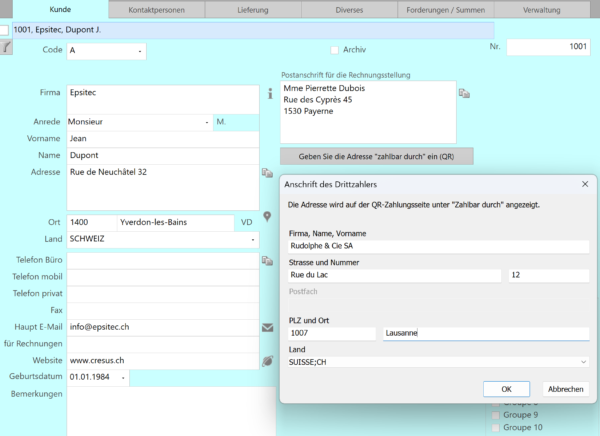
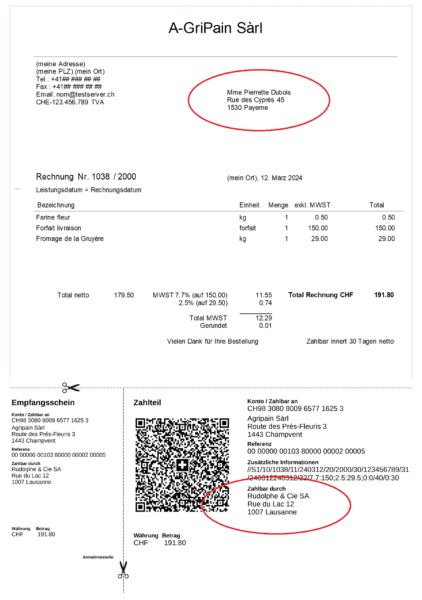
Schliesslich können Sie in der Rubrik Gruppe eine oder mehrere Gruppen ankreuzen (die in den Einstellungen der Datenbank Kunden vordefiniert wurden), die dem betreffenden Kunden entsprechen. Mit dieser Auswahl können Sie die in der Liste auf der linken Seite angezeigten Datensätze über die Zugriffsliste filtern.
Unter der Registerkarte Kontaktpersonen können Sie eine oder mehrere Referenzpersonen hinzufügen, die mit dem betreffenden Kunden verbunden sind. Sie können deren Angaben anschliessend bei der Ausstellung einer Rechnung an diesen Kunden anzeigen lassen: Diese Informationen sind nur auf dem Datensatz der ausgestellten Rechnung sichtbar, nicht auf der gedruckten Rechnung.
Unter der Registerkarte Lieferung können Sie eine oder mehrere zusätzliche Adressen angeben, die Ihnen bei der Erstellung eines neuen Dokuments (Rechnung, Angebot, Lieferschein) für diesen Kunden als Lieferadressen vorgeschlagen werden. Sie können auch die eine oder andere dieser Adressen als Standard-Lieferadresse festlegen, indem Sie das entsprechende Kontrollkästchen aktivieren. An die ausgewählte Lieferadresse werden die allfälligen Lieferscheine übermittelt.
Unter der Registerkarte Diverses können im Voraus Artikel erfasst werden, die dadurch automatisch in die ausgestellte Rechnung übernommen werden, wenn Sie ein Dokument für diesen Kunden erstellen. Das kann nützlich sein, wenn der betreffende Kunde häufig denselben oder dieselben Artikel bestellt. Der hier angegebene Artikelpreis hat Vorrang vor dem in der Datenbank der Artikel festgelegten Preis. Wenn Sie einen oder mehrere Artikel unter dieser Registerkarte erfassen, fragt Crésus Sie, ob Sie diese übernehmen möchten, wenn Sie auf Neues Dokument erstellen von diesem Kunden-Datensatz aus klicken:
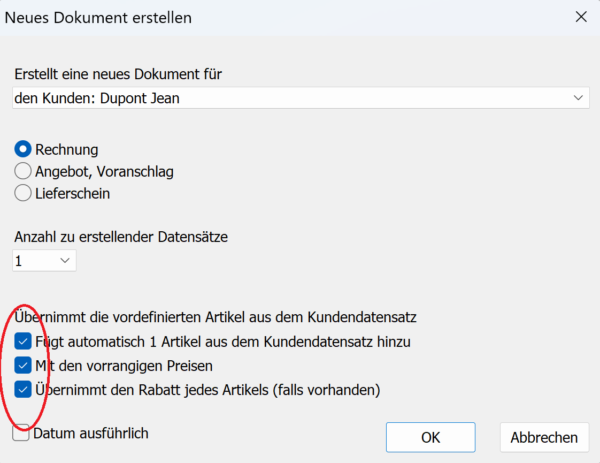
Die Registerkarte Forderungen / Summen wird weiter unten behandelt.
Schliesslich können Sie über die Registerkarte Verwaltung verschiedene, diesem Kunden eigene Parameter festlegen (Rabatt, Zahlungsfrist, in Crésus Finanzbuchhaltung zu belastendes Sollkonto usw.) unabhängig von den in den allgemeinen Einstellungen festgelegten Werten. Sie können hier auch den Bonitätsstatus des Kunden festlegen: Wenn Sie einen anderen als Normal auswählen, erscheint auf jedem für ihn erstellten Datensatz eine Warnung (nur für Sie sichtbar).
Wechseln Sie in die Datenbank der Kunden und erstellen Sie einen neuen Datensatz.
Geben Sie unter der Registerkarte Kunde die Angaben des betreffenden Kunden ein. Sie können ihm einen Persönlichen Code zuweisen, mit dem Sie die in der Liste auf der linken Seite angezeigten Datensätze über die Zugriffsliste filtern können.
Mit dem Symbol können Sie die Angaben des Kunden in die Zwischenablage kopieren, und das Symbol öffnet direkt Google Maps mit dem Zeiger auf der eingegebenen Adresse.
Wenn Sie eine Haupt E-Mail angeben, erscheint das Symbol neben dem Feld: Wenn Sie darauf klicken, gelangen Sie zu Ihrem Mailprogramm und können direkt eine E-Mail an diese Adresse senden. Ebenso erscheint, wenn Sie unter der Rubrik Website die Adresse einer Internetseite angeben, das Symbol , mit dem Sie durch Anklicken zur betreffenden Website gelangen.
Sie können ausserdem unter der Rubrik Postanschrift für die Rechnungsstellung eine andere Adresse angeben, die Ihnen standardmässig bei der Ausstellung einer Rechnung an diesen Kunden vorgeschlagen wird. Ebenso können Sie unter Geben Sie die Adresse „zahlbar durch“ ein (QR) noch eine weitere, abweichende Adresse angeben: Diese wird Ihnen standardmässig als eingegebene Adresse im Zahlungsteil Ihrer QR-Rechnung vorgeschlagen:
Schliesslich können Sie in der Rubrik Gruppe eine oder mehrere Gruppen ankreuzen (die in den Einstellungen der Datenbank Kunden vordefiniert wurden), die dem betreffenden Kunden entsprechen. Mit dieser Auswahl können Sie die in der Liste auf der linken Seite angezeigten Datensätze über die Zugriffsliste filtern.
Unter der Registerkarte Kontaktpersonen können Sie eine oder mehrere Referenzpersonen hinzufügen, die mit dem betreffenden Kunden verbunden sind. Sie können deren Angaben anschliessend bei der Ausstellung einer Rechnung an diesen Kunden anzeigen lassen: Diese Informationen sind nur auf dem Datensatz der ausgestellten Rechnung sichtbar, nicht auf der gedruckten Rechnung.
Unter der Registerkarte Lieferung können Sie eine oder mehrere zusätzliche Adressen angeben, die Ihnen bei der Erstellung eines neuen Dokuments (Rechnung, Angebot, Lieferschein) für diesen Kunden als Lieferadressen vorgeschlagen werden. Sie können auch die eine oder andere dieser Adressen als Standard-Lieferadresse festlegen, indem Sie das entsprechende Kontrollkästchen aktivieren. An die ausgewählte Lieferadresse werden die allfälligen Lieferscheine übermittelt.
Unter der Registerkarte Diverses können im Voraus Artikel erfasst werden, die dadurch automatisch in die ausgestellte Rechnung übernommen werden, wenn Sie ein Dokument für diesen Kunden erstellen. Das kann nützlich sein, wenn der betreffende Kunde häufig denselben oder dieselben Artikel bestellt. Der hier angegebene Artikelpreis hat Vorrang vor dem in der Datenbank der Artikel festgelegten Preis. Wenn Sie einen oder mehrere Artikel unter dieser Registerkarte erfassen, fragt Crésus Sie, ob Sie diese übernehmen möchten, wenn Sie auf Neues Dokument erstellen von diesem Kunden-Datensatz aus klicken:
Die Registerkarte Forderungen / Summen wird weiter unten behandelt.
Schliesslich können Sie über die Registerkarte Verwaltung verschiedene, diesem Kunden eigene Parameter festlegen (Rabatt, Zahlungsfrist, in Crésus Finanzbuchhaltung zu belastendes Sollkonto usw.) unabhängig von den in den allgemeinen Einstellungen festgelegten Werten. Sie können hier auch den Bonitätsstatus des Kunden festlegen: Wenn Sie einen anderen als Normal auswählen, erscheint auf jedem für ihn erstellten Datensatz eine Warnung (nur für Sie sichtbar).
3.3.6Einführung in die Datenbank Ausgestellte Rechnungen Um eine Rechnung mit Crésus Faktura auszustellen, können Sie entweder von der Datenbank Kunden oder von der Datenbank Ausgestellte Rechnungen aus vorgehen.
- Wählen Sie in der Datenbank der Kunden einfach in der Liste auf der linken Seite den Datensatz des betreffenden Kunden aus und klicken Sie auf die Schaltfläche Neues Dokument erstellen im rechten Seitenbereich. Wählen Sie den zu erstellenden Dokumenttyp aus (Rechnung, Angebot oder Lieferschein) und bestätigen Sie Ihre Wahl: Crésus wechselt daraufhin automatisch in die Datenbank der ausgestellten Rechnungen, wobei die im geöffneten Datensatz bereits erfassten Kundendaten übernommen werden.
- Erstellen Sie in der Datenbank der ausgestellten Rechnungen einen neuen Datensatz und geben Sie zunächst unter der Registerkarte Zusammenfassung den Kunden an, an den das Dokument adressiert ist. Geben Sie dazu im entsprechenden Feld (rechts im Erfassungsbildschirm) seinen Namen ein (einige Buchstaben genügen) und klicken Sie auf F2, damit er automatisch angezeigt wird:
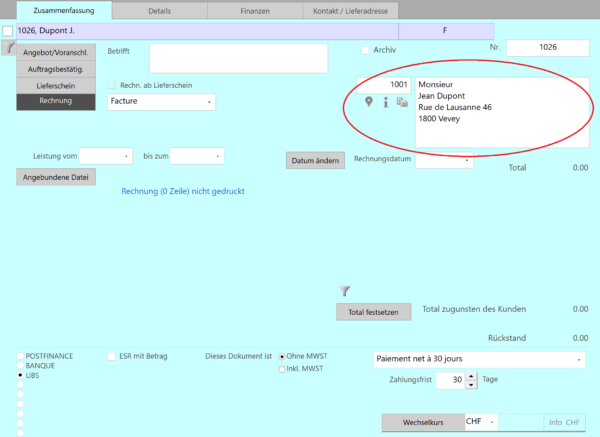
In der Datenbank der ausgestellten Rechnungen können Sie ausserdem einen neuen Datensatz erstellen, indem Sie auf die Schaltfläche Neues Dokument erstellen im rechten Seitenbereich klicken.
Unabhängig davon, ob Sie den Datensatz von der Datenbank der Kunden oder von derjenigen der ausgestellten Rechnungen aus erstellt haben, befinden Sie sich an dieser Stelle vor einem Erfassungsbildschirm, der alle im Datensatz des betreffenden Kunden gespeicherten Angaben enthält (Adresse, allfällige Rabatte, Zahlungsspezifikationen usw. – Angaben, die Sie selbstverständlich manuell ändern können).
Legen Sie weiterhin unter der Registerkarte Zusammenfassung den Dokumenttyp fest, den Sie ausstellen möchten (Angebot, Auftragsbestätigung, Lieferschein, Rechnung):
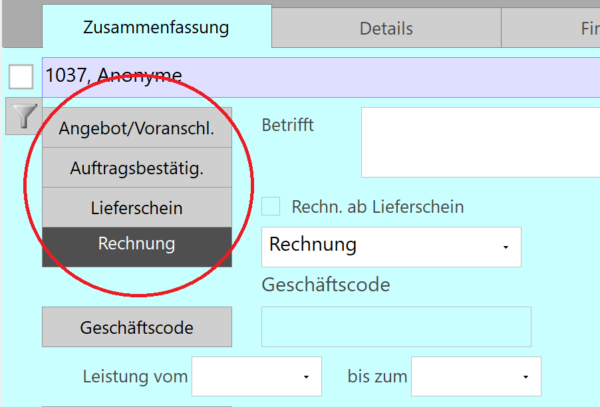
Sie können denselben Datensatz später von einem Status zum nächsten übergehen lassen, indem Sie einfach den ausgewählten Dokumenttyp ändern (ein Angebot wird zu einer Auftragsbestätigung, dann zu einem Lieferschein und schliesslich zu einer Rechnung).
Es ist selbstverständlich nicht notwendig, jede Etappe zu durchlaufen: Sie können beispielsweise direkt einen Lieferschein oder eine Rechnung erstellen. Die Artikel jedes Datensatzes können in jeder Etappe geändert werden, ausser nach dem Ausdrucken der Rechnung.
Crésus Faktura speichert den Änderungsverlauf nicht. Wenn Sie eine Spur der verschiedenen Versionen eines Dokuments behalten möchten, empfehlen wir Ihnen, es im PDF-Format im mit dem Kunden verknüpften Ordner zu speichern.
Wenn Sie eine Rechnung erstellen, können Sie zudem den gewünschten Rechnungstyp festlegen («Rechnung», «Schlussrechnung», «Anzahlungsaufforderung» usw.): Dieser erscheint auf dem gedruckten Dokument.
Ebenso können Sie die Leistungsperiode erfassen, wie sie auf dem Dokument erscheinen soll.
Standardmässig druckt Crésus das heutige Datum als Rechnungsdatum, sofern Sie es nicht in der entsprechenden Rubrik ändern.
Mit der Schaltfläche Total festsetzen können Sie manuell einen endgültigen Betrag für die Rechnung erzwingen, unabhängig vom Preis der bezeichneten Artikel.
Im unteren Bereich der Registerkarte Zusammenfassung können Sie, sofern Sie mehrere davon erfasst haben, dasjenige Ihrer Bankkonten auswählen, auf das die Zahlung erfolgen soll:
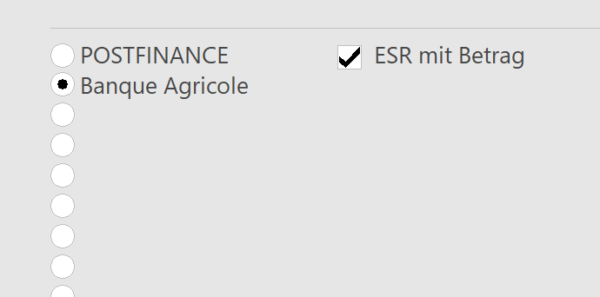
Unter der Registerkarte Details befindet sich die Liste der fakturierten Artikel. Um die gewünschten Artikel auszuwählen, klicken Sie in das erste Feld der Tabelle (oben rechts): Es erscheinen daraufhin mehrere Symbole; klicken Sie auf das Symbol , damit die Liste der erfassten Artikel angezeigt wird:
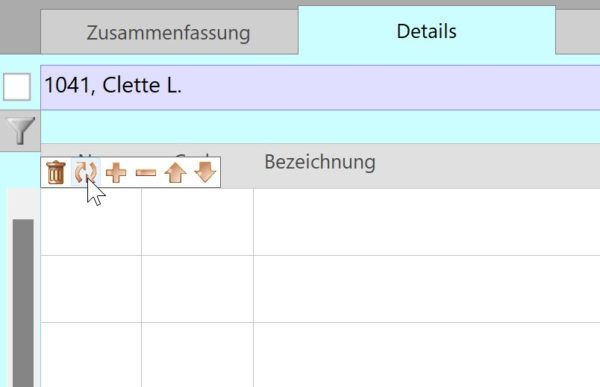
Sie können diese Liste auch anzeigen, indem Sie in das erste Feld der Tabelle klicken und anschliessend F2 drücken.
Wählen Sie anschliessend in der Liste die zu fakturierenden Artikel aus. Hinweis: Falls es mehrere sind, können Sie bei gedrückter Ctrl-Taste auf jeden betreffenden Artikel klicken:
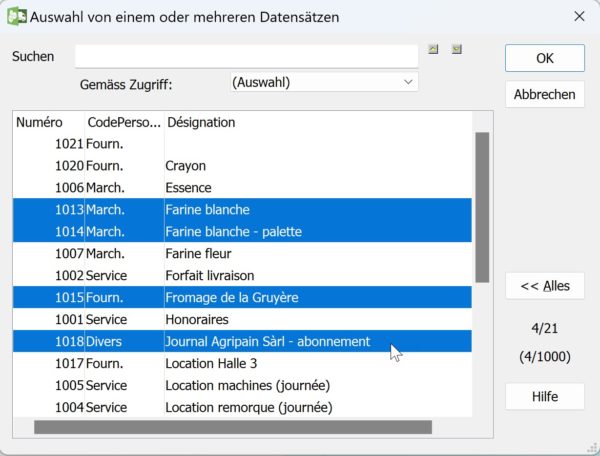
Klicken Sie anschliessend auf OK: Die ausgewählten Artikel und ihre spezifischen Einstellungen (Preis, Einheiten usw.) erscheinen daraufhin im Erfassungsbildschirm:
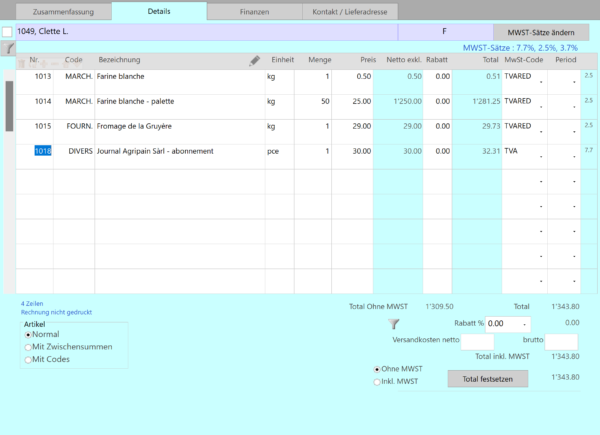
Geben Sie schliesslich die Mengen, die allfälligen Rabatte (in Prozent) pro Artikel oder für den Gesamtbetrag sowie den zu verwendenden MWST-Code ein (falls Sie den standardmässig festgelegten ändern möchten).
Sie können auch Artikel erfassen und fakturieren, die nicht in der Datenbank Artikel registriert sind: Geben Sie dazu einfach manuell die Bezeichnung und den Preis in die entsprechenden Felder ein.
Wenn Sie die Versand- und Verpackungskosten eingestellt haben (Allgemeine Einstellungen > Einstellungen Ausgestellte Rechnungen > Versand- und Verpackungskosten einstellen), sind die Schaltflächen Normal und Speziell sichtbar. Wählen Sie einfach die anzuwendende Kostenart aus.
Schliesslich können Sie weiterhin unter der Registerkarte Details festlegen, ob die für jeden Artikel definierten Persönlichen Codes gedruckt werden sollen oder nicht.
Wenn Sie Crésus Finanzbuchhaltung verwenden, können Sie unter der Registerkarte Finanzen das zu belastende Sollkonto festlegen.
Schliesslich ermöglicht die Registerkarte Kontakt / Lieferadresse die Änderung der verschiedenen, im Datensatz des betreffenden Kunden erfassten Adressen.
Sobald alle diese Angaben erfasst sind, klicken Sie auf das Symbol  oder drücken Sie die Taste F2, um den Datensatz zu bestätigen. Dieser erscheint dann in der Liste auf der linken Seite. In der Spalte Status zeigt eine Abkürzung den gespeicherten Dokumenttyp an (F für Rechnung, L für Lieferschein, Cc für Auftragsbestätigung, O für Angebot beziehungsweise Offerte).
Um eine Rechnung mit Crésus Faktura auszustellen, können Sie entweder von der Datenbank Kunden oder von der Datenbank Ausgestellte Rechnungen aus vorgehen.
- Wählen Sie in der Datenbank der Kunden einfach in der Liste auf der linken Seite den Datensatz des betreffenden Kunden aus und klicken Sie auf die Schaltfläche Neues Dokument erstellen im rechten Seitenbereich. Wählen Sie den zu erstellenden Dokumenttyp aus (Rechnung, Angebot oder Lieferschein) und bestätigen Sie Ihre Wahl: Crésus wechselt daraufhin automatisch in die Datenbank der ausgestellten Rechnungen, wobei die im geöffneten Datensatz bereits erfassten Kundendaten übernommen werden.
- Erstellen Sie in der Datenbank der ausgestellten Rechnungen einen neuen Datensatz und geben Sie zunächst unter der Registerkarte Zusammenfassung den Kunden an, an den das Dokument adressiert ist. Geben Sie dazu im entsprechenden Feld (rechts im Erfassungsbildschirm) seinen Namen ein (einige Buchstaben genügen) und klicken Sie auf F2, damit er automatisch angezeigt wird:
In der Datenbank der ausgestellten Rechnungen können Sie ausserdem einen neuen Datensatz erstellen, indem Sie auf die Schaltfläche Neues Dokument erstellen im rechten Seitenbereich klicken.
Unabhängig davon, ob Sie den Datensatz von der Datenbank der Kunden oder von derjenigen der ausgestellten Rechnungen aus erstellt haben, befinden Sie sich an dieser Stelle vor einem Erfassungsbildschirm, der alle im Datensatz des betreffenden Kunden gespeicherten Angaben enthält (Adresse, allfällige Rabatte, Zahlungsspezifikationen usw. – Angaben, die Sie selbstverständlich manuell ändern können).
Legen Sie weiterhin unter der Registerkarte Zusammenfassung den Dokumenttyp fest, den Sie ausstellen möchten (Angebot, Auftragsbestätigung, Lieferschein, Rechnung):
Sie können denselben Datensatz später von einem Status zum nächsten übergehen lassen, indem Sie einfach den ausgewählten Dokumenttyp ändern (ein Angebot wird zu einer Auftragsbestätigung, dann zu einem Lieferschein und schliesslich zu einer Rechnung).
Es ist selbstverständlich nicht notwendig, jede Etappe zu durchlaufen: Sie können beispielsweise direkt einen Lieferschein oder eine Rechnung erstellen. Die Artikel jedes Datensatzes können in jeder Etappe geändert werden, ausser nach dem Ausdrucken der Rechnung.
Crésus Faktura speichert den Änderungsverlauf nicht. Wenn Sie eine Spur der verschiedenen Versionen eines Dokuments behalten möchten, empfehlen wir Ihnen, es im PDF-Format im mit dem Kunden verknüpften Ordner zu speichern.
Wenn Sie eine Rechnung erstellen, können Sie zudem den gewünschten Rechnungstyp festlegen («Rechnung», «Schlussrechnung», «Anzahlungsaufforderung» usw.): Dieser erscheint auf dem gedruckten Dokument.
Ebenso können Sie die Leistungsperiode erfassen, wie sie auf dem Dokument erscheinen soll.
Standardmässig druckt Crésus das heutige Datum als Rechnungsdatum, sofern Sie es nicht in der entsprechenden Rubrik ändern.
Mit der Schaltfläche Total festsetzen können Sie manuell einen endgültigen Betrag für die Rechnung erzwingen, unabhängig vom Preis der bezeichneten Artikel.
Im unteren Bereich der Registerkarte Zusammenfassung können Sie, sofern Sie mehrere davon erfasst haben, dasjenige Ihrer Bankkonten auswählen, auf das die Zahlung erfolgen soll:
Unter der Registerkarte Details befindet sich die Liste der fakturierten Artikel. Um die gewünschten Artikel auszuwählen, klicken Sie in das erste Feld der Tabelle (oben rechts): Es erscheinen daraufhin mehrere Symbole; klicken Sie auf das Symbol , damit die Liste der erfassten Artikel angezeigt wird:
Sie können diese Liste auch anzeigen, indem Sie in das erste Feld der Tabelle klicken und anschliessend F2 drücken.
Wählen Sie anschliessend in der Liste die zu fakturierenden Artikel aus. Hinweis: Falls es mehrere sind, können Sie bei gedrückter Ctrl-Taste auf jeden betreffenden Artikel klicken:
Klicken Sie anschliessend auf OK: Die ausgewählten Artikel und ihre spezifischen Einstellungen (Preis, Einheiten usw.) erscheinen daraufhin im Erfassungsbildschirm:
Geben Sie schliesslich die Mengen, die allfälligen Rabatte (in Prozent) pro Artikel oder für den Gesamtbetrag sowie den zu verwendenden MWST-Code ein (falls Sie den standardmässig festgelegten ändern möchten).
Sie können auch Artikel erfassen und fakturieren, die nicht in der Datenbank Artikel registriert sind: Geben Sie dazu einfach manuell die Bezeichnung und den Preis in die entsprechenden Felder ein.
Wenn Sie die Versand- und Verpackungskosten eingestellt haben (Allgemeine Einstellungen > Einstellungen Ausgestellte Rechnungen > Versand- und Verpackungskosten einstellen), sind die Schaltflächen Normal und Speziell sichtbar. Wählen Sie einfach die anzuwendende Kostenart aus.
Schliesslich können Sie weiterhin unter der Registerkarte Details festlegen, ob die für jeden Artikel definierten Persönlichen Codes gedruckt werden sollen oder nicht.
Wenn Sie Crésus Finanzbuchhaltung verwenden, können Sie unter der Registerkarte Finanzen das zu belastende Sollkonto festlegen.
Schliesslich ermöglicht die Registerkarte Kontakt / Lieferadresse die Änderung der verschiedenen, im Datensatz des betreffenden Kunden erfassten Adressen.
Sobald alle diese Angaben erfasst sind, klicken Sie auf das Symbol oder drücken Sie die Taste F2, um den Datensatz zu bestätigen. Dieser erscheint dann in der Liste auf der linken Seite. In der Spalte Status zeigt eine Abkürzung den gespeicherten Dokumenttyp an (F für Rechnung, L für Lieferschein, Cc für Auftragsbestätigung, O für Angebot beziehungsweise Offerte).
3.3.7Eine auszustellende Rechnung ausdrucken Um eine oder mehrere Rechnungen aus der Datenbank Ausgestellte Rechnungen auszudrucken (oder vor dem Ausdrucken anzuzeigen), verwenden Sie die im rechten Seitenbereich angebotenen Befehle.
Um vor dem Ausdrucken nur die Rechnung (oder das Angebot, oder die Auftragsbestätigung, oder den Lieferschein) des aktuellen Datensatzes anzuzeigen, klicken Sie auf die Schaltfläche Druckvorschau für dieses Dokument. Daneben ermöglicht Ihnen das Symbol  , dasselbe Dokument ohne Vorschau auszudrucken:
Um vor dem Ausdrucken mehrere Rechnungen (oder Angebote, Auftragsbestätigungen oder Lieferscheine) aus der Datenbank der ausgestellten Rechnungen anzuzeigen, klicken Sie auf Druckvorschau Dokumente und wählen Sie anschliessend im daraufhin angezeigten Dialog den Dokumenttyp aus, den Sie anzeigen möchten (hier: die auszudruckenden Rechnungen). Daneben ermöglicht Ihnen das Symbol  , dieselben Dokumente ohne Vorschau auszudrucken (auch hier werden Sie in einem Dialog aufgefordert, den gewünschten Dokumenttyp auszuwählen):
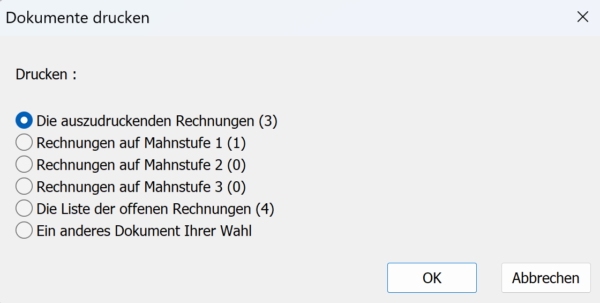
Standardmässig zeigt oder druckt Crésus das Dokument entsprechend dem Typ (Rechnung, Angebot, Auftragsbestätigung, Lieferschein) des aktuellen Datensatzes. Sie können jedoch wählen, die eine oder andere Etappe des betreffenden Dokuments anzuzeigen oder auszudrucken, indem Sie auf die Schaltfläche Druckvorschau Schritt für Schritt oder auf das daneben liegende Symbol klicken (mit diesem Vorgang können Sie auch eine Pro-forma-Rechnung anzeigen oder ausdrucken).
Sobald das Dokument ausgedruckt wurde, wird dies unter der Registerkarte Kontakt, Lieferung, Status des betreffenden Datensatzes entsprechend vermerkt:

Eine als Bereits gedruckt vermerkte Rechnung kann nicht mehr geändert werden. Wenn Sie Korrekturen daran vornehmen möchten, müssen Sie den Ausdruck zuvor rückgängig machen, indem Sie ihren Status manuell wieder auf Zu drucken setzen.
Um eine oder mehrere Rechnungen aus der Datenbank Ausgestellte Rechnungen auszudrucken (oder vor dem Ausdrucken anzuzeigen), verwenden Sie die im rechten Seitenbereich angebotenen Befehle.
Um vor dem Ausdrucken nur die Rechnung (oder das Angebot, oder die Auftragsbestätigung, oder den Lieferschein) des aktuellen Datensatzes anzuzeigen, klicken Sie auf die Schaltfläche Druckvorschau für dieses Dokument. Daneben ermöglicht Ihnen das Symbol , dasselbe Dokument ohne Vorschau auszudrucken:
Um vor dem Ausdrucken mehrere Rechnungen (oder Angebote, Auftragsbestätigungen oder Lieferscheine) aus der Datenbank der ausgestellten Rechnungen anzuzeigen, klicken Sie auf Druckvorschau Dokumente und wählen Sie anschliessend im daraufhin angezeigten Dialog den Dokumenttyp aus, den Sie anzeigen möchten (hier: die auszudruckenden Rechnungen). Daneben ermöglicht Ihnen das Symbol , dieselben Dokumente ohne Vorschau auszudrucken (auch hier werden Sie in einem Dialog aufgefordert, den gewünschten Dokumenttyp auszuwählen):
Standardmässig zeigt oder druckt Crésus das Dokument entsprechend dem Typ (Rechnung, Angebot, Auftragsbestätigung, Lieferschein) des aktuellen Datensatzes. Sie können jedoch wählen, die eine oder andere Etappe des betreffenden Dokuments anzuzeigen oder auszudrucken, indem Sie auf die Schaltfläche Druckvorschau Schritt für Schritt oder auf das daneben liegende Symbol klicken (mit diesem Vorgang können Sie auch eine Pro-forma-Rechnung anzeigen oder ausdrucken).
Sobald das Dokument ausgedruckt wurde, wird dies unter der Registerkarte Kontakt, Lieferung, Status des betreffenden Datensatzes entsprechend vermerkt:
Eine als Bereits gedruckt vermerkte Rechnung kann nicht mehr geändert werden. Wenn Sie Korrekturen daran vornehmen möchten, müssen Sie den Ausdruck zuvor rückgängig machen, indem Sie ihren Status manuell wieder auf Zu drucken setzen.
3.3.8Eine Rechnung per E-Mail senden Wenn der PDF-Versand per E-Mail aktiviert und konfiguriert wurde, ist die Schaltfläche Per E-Mail senden im rechten Seitenbereich sichtbar. Klicken Sie einfach darauf, um ein PDF des aktuellen Datensatzes (Rechnung, Angebot usw.) an den betreffenden Kunden zu senden.
Wenn Sie sich im Modus SMTP befinden, öffnet sich ein Dialog, der Sie auffordert, die E-Mail-Adresse des Empfängers zu bestätigen oder einzugeben (die hier so erscheint, wie sie im Feld E-Mail für Rechnungen des Kundendatensatzes eingegeben wurde), sowie den Text der E-Mail (der so erscheint, wie er unter Allgemeine Einstellungen > Registerkarte Optionen, Diverses > E-Mails und PDF-Versand einstellen > der betreffenden Registerkarte definiert wurde).
Im Modus MAPI wird Ihnen nicht angeboten, den Text der E-Mail zu ändern, da Sie alle diese Änderungen direkt in Ihrem E-Mail-Programm vornehmen können.
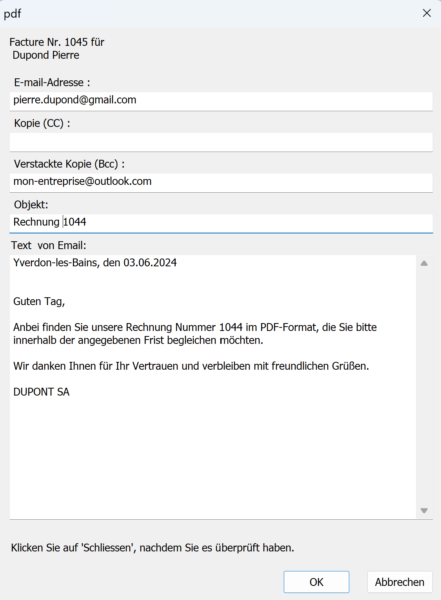
Wenn Sie die E-Mail an mehrere Empfänger senden möchten, geben Sie die Adressen durch Semikolons getrennt ein.
Nach Bestätigung dieses Dialogs erscheint die Rechnung so, wie sie übermittelt wird. Klicken Sie auf die Schaltfläche Schliessen, Crésus bittet Sie daraufhin um eine letzte Bestätigung vor dem Versand der E-Mail:
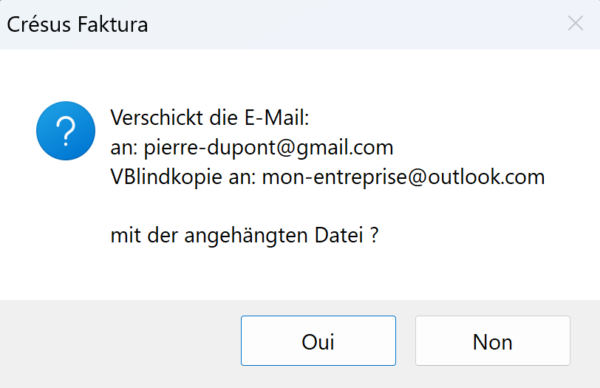
Klicken Sie auf Oui, um das Dokument zu senden.
Im Modus MAPI kann es vorkommen, dass eine Fehlermeldung zu einer Datei namens „pdfmail.ytbatch“ angezeigt wird, die nicht geöffnet werden konnte. Das bedeutet, dass die Datei nicht mit der richtigen Software verknüpft ist. Diese Datei befindet sich im Ordner, in dem sich Ihre Facturation-Datei befindet. Klicken Sie mit der rechten Maustaste auf die betreffende Datei > Eigenschaften > Ändern und wählen Sie standardmässig Batch Tool aus.
Die Erstellung von E-Mails erfolgt anschliessend normal.
Sobald die E-Mail versendet wurde, wird die Rechnung automatisch als Bereits gedruckt unter der Registerkarte Kontakt / Lieferadresse vermerkt und kann nicht mehr geändert werden. Wenn Sie Korrekturen daran vornehmen möchten, müssen Sie den Ausdruck zuvor rückgängig machen, indem Sie ihren Status manuell wieder auf Zu drucken setzen.
Wenn der PDF-Versand per E-Mail aktiviert und konfiguriert wurde, ist die Schaltfläche Per E-Mail senden im rechten Seitenbereich sichtbar. Klicken Sie einfach darauf, um ein PDF des aktuellen Datensatzes (Rechnung, Angebot usw.) an den betreffenden Kunden zu senden.
Wenn Sie sich im Modus SMTP befinden, öffnet sich ein Dialog, der Sie auffordert, die E-Mail-Adresse des Empfängers zu bestätigen oder einzugeben (die hier so erscheint, wie sie im Feld E-Mail für Rechnungen des Kundendatensatzes eingegeben wurde), sowie den Text der E-Mail (der so erscheint, wie er unter Allgemeine Einstellungen > Registerkarte Optionen, Diverses > E-Mails und PDF-Versand einstellen > der betreffenden Registerkarte definiert wurde).
Im Modus MAPI wird Ihnen nicht angeboten, den Text der E-Mail zu ändern, da Sie alle diese Änderungen direkt in Ihrem E-Mail-Programm vornehmen können.
Wenn Sie die E-Mail an mehrere Empfänger senden möchten, geben Sie die Adressen durch Semikolons getrennt ein.
Nach Bestätigung dieses Dialogs erscheint die Rechnung so, wie sie übermittelt wird. Klicken Sie auf die Schaltfläche Schliessen, Crésus bittet Sie daraufhin um eine letzte Bestätigung vor dem Versand der E-Mail:
Klicken Sie auf Oui, um das Dokument zu senden.
Im Modus MAPI kann es vorkommen, dass eine Fehlermeldung zu einer Datei namens „pdfmail.ytbatch“ angezeigt wird, die nicht geöffnet werden konnte. Das bedeutet, dass die Datei nicht mit der richtigen Software verknüpft ist. Diese Datei befindet sich im Ordner, in dem sich Ihre Facturation-Datei befindet. Klicken Sie mit der rechten Maustaste auf die betreffende Datei > Eigenschaften > Ändern und wählen Sie standardmässig Batch Tool aus.
Die Erstellung von E-Mails erfolgt anschliessend normal.
Sobald die E-Mail versendet wurde, wird die Rechnung automatisch als Bereits gedruckt unter der Registerkarte Kontakt / Lieferadresse vermerkt und kann nicht mehr geändert werden. Wenn Sie Korrekturen daran vornehmen möchten, müssen Sie den Ausdruck zuvor rückgängig machen, indem Sie ihren Status manuell wieder auf Zu drucken setzen.
4Zahlung einer erhaltenen Rechnung
Wir haben zuvor gesehen, wie erhaltene Rechnungen in der entsprechenden Datenbank erfasst werden. Sobald diese Erhaltene Rechnungen-Karten erfasst sind, finden Sie sie in der Liste auf der linken Seite.
Wir werden nun sehen, wie die Zahlung dieser verschiedenen Rechnungen bearbeitet wird.
4.1Eine Rechnung per Zahlungsauftrag begleichen Die von Crésus Faktura vorgeschlagene Standardmethode, um Ihre erhaltenen Rechnungen zu begleichen und diese Zahlungen zu erfassen, besteht darin, einen Zahlungsauftrag an Crésus Banking zu übermitteln. Gehen Sie dazu wie folgt vor:
- öffnen Sie die Karte der Rechnung, die Sie begleichen möchten;
- geben Sie unter der Registerkarte Zahlung das Vorgesehene Datum für die Zahlung ein und klicken Sie auf die Schaltfläche Zur Zahlungsliste hinzufügen;
- wiederholen Sie dies für alle betroffenen Rechnungen.
Sie können auch im rechten Seitenbereich auf die Schaltfläche Zahlungen seriell vorbereiten klicken. Ein Dialog öffnet sich dann und fragt Sie, ob Sie alle fälligen Rechnungen oder nur die bis zu einem bestimmten Datum fälligen Rechnungen bearbeiten möchten (Sie können das gewünschte Datum eingeben). Klicken Sie auf OK, und die betroffenen Rechnungen werden automatisch der Zahlungsliste von Crésus Banking hinzugefügt.
Der Code >BA erscheint dann neben den betreffenden Karten in der Spalte Status der Liste auf der linken Seite. Er bedeutet, dass ein Zahlungsauftrag an Crésus Banking übermittelt wurde.
Hinweis: Wenn Sie einen übermittelten Zahlungsauftrag stornieren oder ändern möchten, genügt es, unter der Registerkarte Zahlung der betreffenden Karte auf die Schaltfläche Zahlung löschen > OK zu klicken.
Öffnen Sie anschliessend Crésus Banking, entweder indem Sie auf das Symbol klicken, oder indem Sie den Befehl Datei > Crésus Banking öffnen ausführen.
Klicken Sie in der linken Spalte der Startseite von Crésus Banking auf Anstehende Zahlungen, damit alle neuen, aus der Datenbank Erhaltene Rechnungen übermittelten Zahlungsaufträge angezeigt werden:
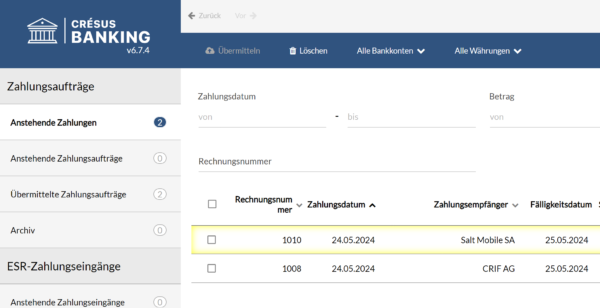
Wählen Sie die Zahlungen aus, die Sie an Ihr Finanzinstitut (Bank) übermitteln möchten, und klicken Sie dann auf die Schaltfläche Übermitteln:
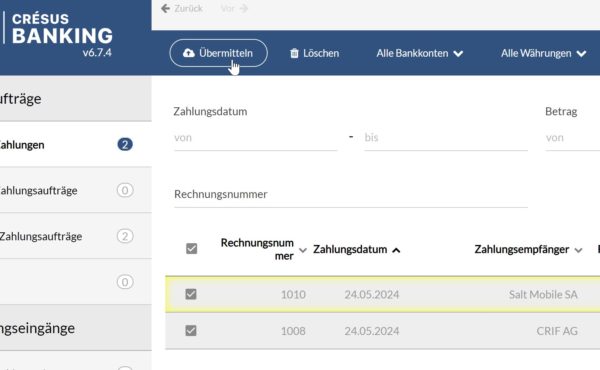
Ein Dialog erscheint, in dem Sie für alle betroffenen Zahlungen ein einheitliches Ausführungsdatum erzwingen können:
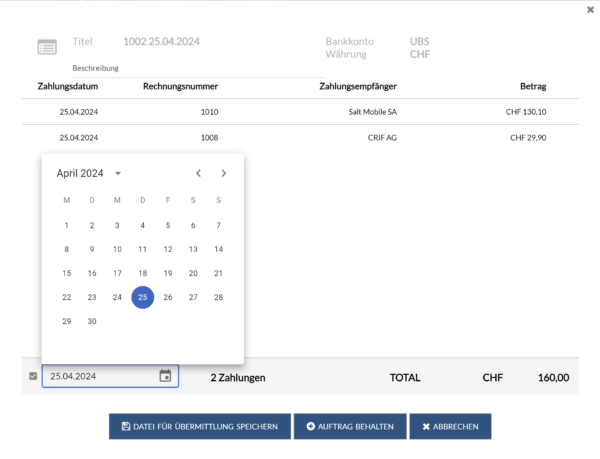
Wenn Sie dieses Kästchen deaktiviert lassen, werden die Zahlungen jeweils zu dem unter der Registerkarte Zahlung der betreffenden Karte Erhaltene Rechnung angegebenen Datum ausgeführt. Klicken Sie abschliessend auf Datei für Übermittlung speichern.
Die Zahlungen werden dann automatisch im Bereich Übermittelte Zahlungsaufträge gespeichert, der in der linken Spalte der Startseite von Crésus Banking sichtbar ist, und eine Benachrichtigung erscheint unten auf derselben Startseite. Klicken Sie auf die Schaltfläche Ordner öffnen:

Der Ordner mit Ihren Zahlungsaufträgen im XML-Format (pain.001) wird geöffnet: Diese Dateien müssen Sie nun über Ihr E-Banking an Ihr Finanzinstitut übermitteln.
Sie können Crésus Banking nun verlassen und zu Crésus Faktura zurückkehren. Unterhalb der Symbolleiste wird ein blaues Banner angezeigt, das Sie darüber informiert, dass Informationen zu den Zahlungen verfügbar sind. Klicken Sie auf Zahlungen aktualisieren.
Neben den Rechnungen, für die Zahlungsaufträge von Crésus Banking übermittelt wurden, ersetzt der Code X dann den Code >BA in der Spalte Status der Liste auf der linken Seite.
Hinweis: Standardmässig betrachtet Crésus Faktura diese Rechnungen als bezahlt, sobald die XML-Datei(en) (pain.001) von Crésus Banking gespeichert wurden, und zwar auch dann, wenn Sie die betreffenden Dateien Ihrem Finanzinstitut noch nicht übermittelt haben.
Die von Crésus Faktura vorgeschlagene Standardmethode, um Ihre erhaltenen Rechnungen zu begleichen und diese Zahlungen zu erfassen, besteht darin, einen Zahlungsauftrag an Crésus Banking zu übermitteln. Gehen Sie dazu wie folgt vor:
- öffnen Sie die Karte der Rechnung, die Sie begleichen möchten;
- geben Sie unter der Registerkarte Zahlung das Vorgesehene Datum für die Zahlung ein und klicken Sie auf die Schaltfläche Zur Zahlungsliste hinzufügen;
- wiederholen Sie dies für alle betroffenen Rechnungen.
Sie können auch im rechten Seitenbereich auf die Schaltfläche Zahlungen seriell vorbereiten klicken. Ein Dialog öffnet sich dann und fragt Sie, ob Sie alle fälligen Rechnungen oder nur die bis zu einem bestimmten Datum fälligen Rechnungen bearbeiten möchten (Sie können das gewünschte Datum eingeben). Klicken Sie auf OK, und die betroffenen Rechnungen werden automatisch der Zahlungsliste von Crésus Banking hinzugefügt.
Der Code >BA erscheint dann neben den betreffenden Karten in der Spalte Status der Liste auf der linken Seite. Er bedeutet, dass ein Zahlungsauftrag an Crésus Banking übermittelt wurde.
Hinweis: Wenn Sie einen übermittelten Zahlungsauftrag stornieren oder ändern möchten, genügt es, unter der Registerkarte Zahlung der betreffenden Karte auf die Schaltfläche Zahlung löschen > OK zu klicken.
Öffnen Sie anschliessend Crésus Banking, entweder indem Sie auf das Symbol klicken, oder indem Sie den Befehl Datei > Crésus Banking öffnen ausführen.
Klicken Sie in der linken Spalte der Startseite von Crésus Banking auf Anstehende Zahlungen, damit alle neuen, aus der Datenbank Erhaltene Rechnungen übermittelten Zahlungsaufträge angezeigt werden:
Wählen Sie die Zahlungen aus, die Sie an Ihr Finanzinstitut (Bank) übermitteln möchten, und klicken Sie dann auf die Schaltfläche Übermitteln:
Ein Dialog erscheint, in dem Sie für alle betroffenen Zahlungen ein einheitliches Ausführungsdatum erzwingen können:
Wenn Sie dieses Kästchen deaktiviert lassen, werden die Zahlungen jeweils zu dem unter der Registerkarte Zahlung der betreffenden Karte Erhaltene Rechnung angegebenen Datum ausgeführt. Klicken Sie abschliessend auf Datei für Übermittlung speichern.
Die Zahlungen werden dann automatisch im Bereich Übermittelte Zahlungsaufträge gespeichert, der in der linken Spalte der Startseite von Crésus Banking sichtbar ist, und eine Benachrichtigung erscheint unten auf derselben Startseite. Klicken Sie auf die Schaltfläche Ordner öffnen:
Der Ordner mit Ihren Zahlungsaufträgen im XML-Format (pain.001) wird geöffnet: Diese Dateien müssen Sie nun über Ihr E-Banking an Ihr Finanzinstitut übermitteln.
Sie können Crésus Banking nun verlassen und zu Crésus Faktura zurückkehren. Unterhalb der Symbolleiste wird ein blaues Banner angezeigt, das Sie darüber informiert, dass Informationen zu den Zahlungen verfügbar sind. Klicken Sie auf Zahlungen aktualisieren.
Neben den Rechnungen, für die Zahlungsaufträge von Crésus Banking übermittelt wurden, ersetzt der Code X dann den Code >BA in der Spalte Status der Liste auf der linken Seite.
Hinweis: Standardmässig betrachtet Crésus Faktura diese Rechnungen als bezahlt, sobald die XML-Datei(en) (pain.001) von Crésus Banking gespeichert wurden, und zwar auch dann, wenn Sie die betreffenden Dateien Ihrem Finanzinstitut noch nicht übermittelt haben.
4.1.1Einen Zahlungsauftrag zurückstellen Es kann aus verschiedenen Gründen vorkommen, dass man einen Zahlungsauftrag nicht sofort an die Bank übermitteln möchte. In diesem Fall können Sie, nachdem Sie auf die Schaltfläche Übermitteln geklickt haben, den Auftrag mit Auftrag behalten zurückstellen:

Der Auftrag erscheint dann unter Anstehende Zahlungsaufträge:
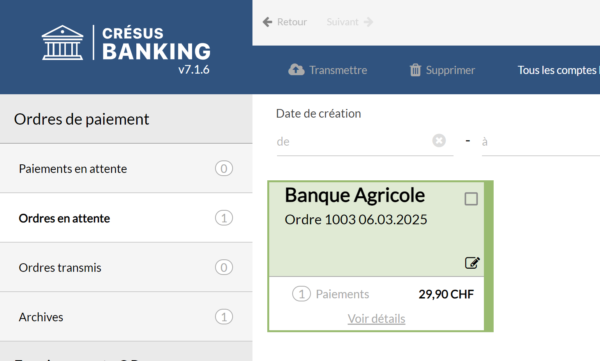
Ausserdem kann ein Auftrag, der an die Bank hätte übermittelt werden sollen, dies aber nicht wurde, erneut zurückgestellt werden. Wechseln Sie dazu zunächst in den Verwaltermodus, wählen Sie den betreffenden Auftrag unter den Übermittelten Zahlungsaufträgen aus und klicken Sie auf Erneut zurückstellen :
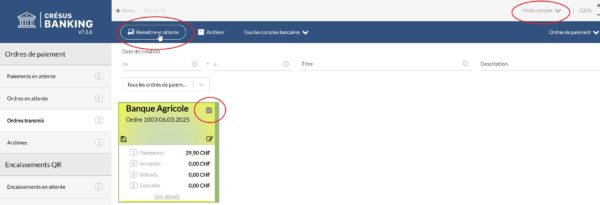
Ein Bestätigungsdialog wird angezeigt; bestätigen Sie Ihre Auswahl.
Es kann aus verschiedenen Gründen vorkommen, dass man einen Zahlungsauftrag nicht sofort an die Bank übermitteln möchte. In diesem Fall können Sie, nachdem Sie auf die Schaltfläche Übermitteln geklickt haben, den Auftrag mit Auftrag behalten zurückstellen:
Der Auftrag erscheint dann unter Anstehende Zahlungsaufträge:
Ausserdem kann ein Auftrag, der an die Bank hätte übermittelt werden sollen, dies aber nicht wurde, erneut zurückgestellt werden. Wechseln Sie dazu zunächst in den Verwaltermodus, wählen Sie den betreffenden Auftrag unter den Übermittelten Zahlungsaufträgen aus und klicken Sie auf Erneut zurückstellen :
Ein Bestätigungsdialog wird angezeigt; bestätigen Sie Ihre Auswahl.
4.2Eine Rechnung ohne Zahlungsauftrag begleichen Wenn Sie eine Rechnung begleichen möchten, ohne einen Zahlungsauftrag über Crésus Banking zu übermitteln, genügt es, unter der Registerkarte Finanzen der betreffenden Karte Erhaltene Rechnung auf die Schaltfläche Vorgang manuell ausführen zu klicken.
Ein Dialog öffnet sich: Wählen Sie Ausstehenden Betrag zahlen und geben Sie das Datum der Zahlung an (die Behandlung von Skonti und Anzahlungen wird weiter unten beschrieben):
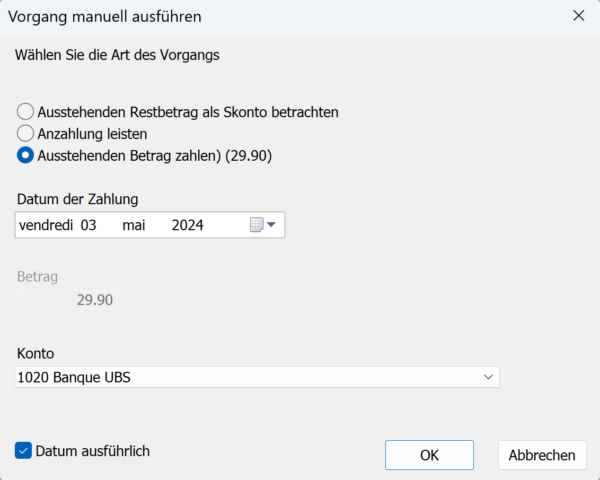
Neben der Nummer der Karte erscheint dann der Code FX (beglichene Rechnung) in der Spalte Status der Liste auf der linken Seite.
Wenn Sie eine Rechnung begleichen möchten, ohne einen Zahlungsauftrag über Crésus Banking zu übermitteln, genügt es, unter der Registerkarte Finanzen der betreffenden Karte Erhaltene Rechnung auf die Schaltfläche Vorgang manuell ausführen zu klicken.
Ein Dialog öffnet sich: Wählen Sie Ausstehenden Betrag zahlen und geben Sie das Datum der Zahlung an (die Behandlung von Skonti und Anzahlungen wird weiter unten beschrieben):
Neben der Nummer der Karte erscheint dann der Code FX (beglichene Rechnung) in der Spalte Status der Liste auf der linken Seite.
4.3Eine Anzahlung per Zahlungsauftrag leisten Wenn Sie eine Rechnung in mehreren Teilzahlungen begleichen möchten, können Sie unter der Registerkarte Zahlung der Karte Erhaltene Rechnung den Betrag der zu leistenden Anzahlung eingeben und ihn an Crésus Banking übermitteln. Gehen Sie dazu wie folgt vor:
- Geben Sie unter der Registerkarte Zahlung den Betrag der Anzahlung in das Feld Betrag ein;
- Wählen Sie im Feld direkt darunter Acompte aus;
- Klicken Sie auf Zur Zahlungsliste hinzufügen.
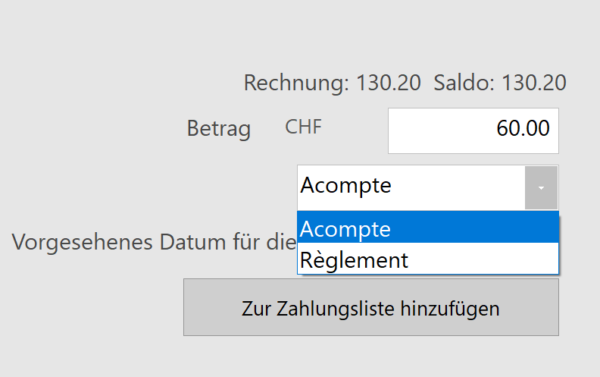
Öffnen Sie anschliessend Crésus Banking und gehen Sie gleich vor wie bei einer Standardbegleichung.
Wenn Sie Règlement anstelle von Acompte auswählen, wird der Saldo der Rechnung automatisch skontiert und die Rechnung als beglichen betrachtet.
Wenn Sie eine Rechnung in mehreren Teilzahlungen begleichen möchten, können Sie unter der Registerkarte Zahlung der Karte Erhaltene Rechnung den Betrag der zu leistenden Anzahlung eingeben und ihn an Crésus Banking übermitteln. Gehen Sie dazu wie folgt vor:
- Geben Sie unter der Registerkarte Zahlung den Betrag der Anzahlung in das Feld Betrag ein;
- Wählen Sie im Feld direkt darunter Acompte aus;
- Klicken Sie auf Zur Zahlungsliste hinzufügen.
Öffnen Sie anschliessend Crésus Banking und gehen Sie gleich vor wie bei einer Standardbegleichung.
Wenn Sie Règlement anstelle von Acompte auswählen, wird der Saldo der Rechnung automatisch skontiert und die Rechnung als beglichen betrachtet.
4.4Eine Anzahlung ohne Zahlungsauftrag erfassen Wenn Sie eine Anzahlung erfassen möchten, ohne einen Zahlungsauftrag über Crésus Banking zu übermitteln:
- rufen Sie die Registerkarte Finanzen der betreffenden Karte auf;
- klicken Sie auf Vorgang manuell ausführen;
- wählen Sie Anzahlung leisten;
- geben Sie das Datum der Zahlung, den Betrag der Anzahlung und das in Crésus Finanzbuchhaltung zu belastende Konto ein und klicken Sie auf OK.
Sie können auch das Kästchen Ausstehenden Restbetrag als Skonto betrachten aktivieren; die Rechnung wird dann als vollständig beglichen erfasst (der Skontobetrag wird in Crésus Finanzbuchhaltung verteilt, wie im nachfolgenden Abschnitt erklärt).
Wenn Sie eine Anzahlung erfassen möchten, ohne einen Zahlungsauftrag über Crésus Banking zu übermitteln:
- rufen Sie die Registerkarte Finanzen der betreffenden Karte auf;
- klicken Sie auf Vorgang manuell ausführen;
- wählen Sie Anzahlung leisten;
- geben Sie das Datum der Zahlung, den Betrag der Anzahlung und das in Crésus Finanzbuchhaltung zu belastende Konto ein und klicken Sie auf OK.
Sie können auch das Kästchen Ausstehenden Restbetrag als Skonto betrachten aktivieren; die Rechnung wird dann als vollständig beglichen erfasst (der Skontobetrag wird in Crésus Finanzbuchhaltung verteilt, wie im nachfolgenden Abschnitt erklärt).
4.5Den Saldo einer erhaltenen Rechnung skontieren Der Skonto ist ein Abzug, der im Gegenzug für eine vorzeitige Zahlung gewährt wird. Wie in den beiden vorangehenden Abschnitten erläutert, können Sie den Saldo einer erhaltenen Rechnung direkt bei der Erfassung einer Anzahlung skontieren (entweder indem Sie unter der Registerkarte Zahlung die Option Règlement auswählen; oder indem Sie im Dialog zur Erfassung eines Vorgangs – Registerkarte Finanzen – nach der Auswahl von Anzahlung leisten das Kästchen Ausstehenden Restbetrag als Skonto betrachten aktivieren).
Um den Skonto einer Rechnung unabhängig von der Zahlung einer Anzahlung zu erfassen, rufen Sie die Registerkarte Finanzen > Vorgang manuell ausführen > Ausstehenden Restbetrag als Skonto betrachten > OK auf.
Wenn Sie Crésus Finanzbuchhaltung verwenden, wird der skontierte Betrag standardmässig auf dem Konto 4900 verbucht; Sie können dieses jedoch ändern, indem Sie das Kästchen Skontokonto ersetzen aktivieren (oder indem Sie unter Allgemeine Einstellungen > Konten und MWST > Andere Konten > Konto für beim Einkauf erhaltene Skonti ein anderes Standardkonto festlegen).
Wenn Sie diesen Betrag als Aufwandminderung auf die spezifischen Artikelkonten verteilen möchten, gehen Sie zu Allgemeine Einstellungen > Verbuchung > Skonti regeln und wählen Sie Die erhaltenen Skonti werden auf die Artikelkonten verteilt.
In denselben Einstellungen können Sie auch festlegen, ob als Begleichungsdatum der skontierten Rechnung standardmässig das Datum des Vorgangs (der Erfassung des Skontos) oder das Datum der letzten Zahlung verwendet wird.
Der Skonto ist ein Abzug, der im Gegenzug für eine vorzeitige Zahlung gewährt wird. Wie in den beiden vorangehenden Abschnitten erläutert, können Sie den Saldo einer erhaltenen Rechnung direkt bei der Erfassung einer Anzahlung skontieren (entweder indem Sie unter der Registerkarte Zahlung die Option Règlement auswählen; oder indem Sie im Dialog zur Erfassung eines Vorgangs – Registerkarte Finanzen – nach der Auswahl von Anzahlung leisten das Kästchen Ausstehenden Restbetrag als Skonto betrachten aktivieren).
Um den Skonto einer Rechnung unabhängig von der Zahlung einer Anzahlung zu erfassen, rufen Sie die Registerkarte Finanzen > Vorgang manuell ausführen > Ausstehenden Restbetrag als Skonto betrachten > OK auf.
Wenn Sie Crésus Finanzbuchhaltung verwenden, wird der skontierte Betrag standardmässig auf dem Konto 4900 verbucht; Sie können dieses jedoch ändern, indem Sie das Kästchen Skontokonto ersetzen aktivieren (oder indem Sie unter Allgemeine Einstellungen > Konten und MWST > Andere Konten > Konto für beim Einkauf erhaltene Skonti ein anderes Standardkonto festlegen).
Wenn Sie diesen Betrag als Aufwandminderung auf die spezifischen Artikelkonten verteilen möchten, gehen Sie zu Allgemeine Einstellungen > Verbuchung > Skonti regeln und wählen Sie Die erhaltenen Skonti werden auf die Artikelkonten verteilt.
In denselben Einstellungen können Sie auch festlegen, ob als Begleichungsdatum der skontierten Rechnung standardmässig das Datum des Vorgangs (der Erfassung des Skontos) oder das Datum der letzten Zahlung verwendet wird.
4.6Eine vom Kreditor gewährte Gutschrift bearbeiten Es kann vorkommen, dass ein Kreditor zu Ihren Gunsten eine Gutschrift ausstellt (zum Beispiel bei einer Rücksendung von Ware, einem nach der Bezahlung einer Rechnung gewährten Rabatt usw.). Im Allgemeinen sollte dieses Guthaben von seiner nächsten Rechnung abgezogen werden.
Wenn Sie eine Gutschrift erhalten, müssen Sie diese auf die gleiche Weise erfassen wie eine erhaltene Rechnung.
Klicken Sie in der Kreditorendatenbank auf Neue Zahlung erstellen. Klicken Sie im Erfassungsbildschirm der erhaltenen Rechnung, unter der Registerkarte Zusammenfassung oder Details, auf Rechnungstotal eingeben und geben Sie den Betrag der Gutschrift negativ ein (zum Beispiel -100).
Unter der Registerkarte Finanzen finden Sie diesen negativen Betrag dann neben dem in Crésus Finanzbuchhaltung standardmässig zugewiesenen Aufwandskonto. Selbstverständlich können Sie dieses Konto bei Bedarf ändern (indem Sie zum Beispiel das Konto 4900 Aufwandsminderungen auswählen).
Unter der Registerkarte Zahlung wird der Betrag dann mit einer Warnung hervorgehoben: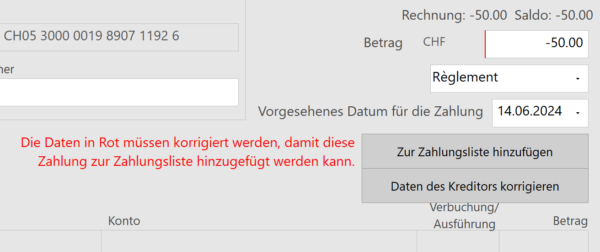
Ignorieren Sie diese Warnung und bestätigen Sie die Karte (); diese erscheint dann in der Liste auf der linken Seite mit dem Code N in der Spalte Status, was bedeutet, dass es sich um eine Gutschrift handelt.
Eine Gutschrift von einer neuen erhaltenen Rechnung abziehen
Wenn Sie eine neue Rechnung von demselben Kreditor erhalten, weist Crésus Faktura Sie bei der Erstellung der betreffenden Karte Erhaltene Rechnung auf das Vorhandensein einer offenen Gutschrift hin:
Klicken Sie auf OK.
Um den Betrag dieser Gutschrift von der neuen erhaltenen Rechnung abzuziehen, rufen Sie die Registerkarte Finanzen > Vorgang manuell ausführen > Gutschrift verwenden > OK auf.
Ein Dialog öffnet sich und schlägt Ihnen vor, die zu verwendende Gutschrift auszuwählen:
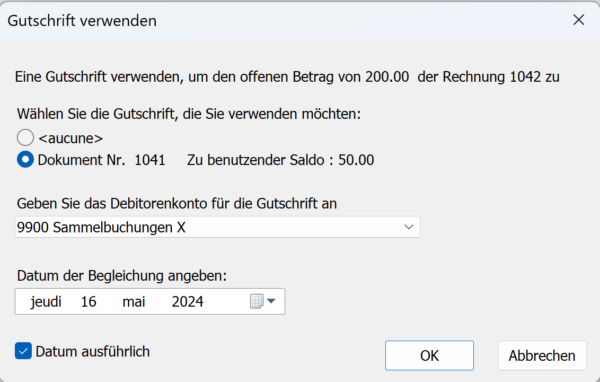
Geben Sie das in Crésus Finanzbuchhaltung zu belastende Durchlaufkonto an, um diese Gutschrift auszugleichen, und klicken Sie dann auf OK.
Achten Sie darauf, nicht das Konto 2000 Kreditoren zu verwenden (oder jenes, das Sie für Ihre Verbindlichkeiten gegenüber Kreditoren nutzen), da es nicht möglich ist, im selben Buchungssatz dasselbe Konto im Soll und im Haben zu verwenden. Sie müssen ein anderes Durchlaufkonto verwenden.
Unter der Registerkarte Zahlung zeigt das Feld Betrag dann den allfälligen Saldo der Rechnung an (falls die Gutschrift die vollständige Begleichung der erhaltenen Rechnung ermöglicht hat, wird diese automatisch als beglichen erfasst).
Um den Saldo der Rechnung (oder eine Anzahlung) zu bezahlen, gehen Sie gleich vor wie bei einer erhaltenen Standardrechnung.
Eine Gutschrift einkassieren
Wenn Sie den Zahlungseingang einer Gutschrift erfassen möchten (zum Beispiel, wenn Ihr Kreditor Ihnen den Betrag per Banküberweisung zurückerstattet), öffnen Sie die betreffende Karte (in der Datenbank der erhaltenen Rechnungen) und rufen Sie die Registerkarte Finanzen > Vorgang manuell ausführen auf. Wählen Sie anschliessend Gutschrift einkassieren und das in Crésus Finanzbuchhaltung zu belastende Konto (zum Beispiel 1200 Kontokorrent) und klicken Sie auf OK. Die Gutschrift wird dann automatisch als beglichen erfasst (Code NX in der Spalte Status der Liste auf der linken Seite).
Es kann vorkommen, dass ein Kreditor zu Ihren Gunsten eine Gutschrift ausstellt (zum Beispiel bei einer Rücksendung von Ware, einem nach der Bezahlung einer Rechnung gewährten Rabatt usw.). Im Allgemeinen sollte dieses Guthaben von seiner nächsten Rechnung abgezogen werden.
Wenn Sie eine Gutschrift erhalten, müssen Sie diese auf die gleiche Weise erfassen wie eine erhaltene Rechnung.
Klicken Sie in der Kreditorendatenbank auf Neue Zahlung erstellen. Klicken Sie im Erfassungsbildschirm der erhaltenen Rechnung, unter der Registerkarte Zusammenfassung oder Details, auf Rechnungstotal eingeben und geben Sie den Betrag der Gutschrift negativ ein (zum Beispiel -100).
Unter der Registerkarte Finanzen finden Sie diesen negativen Betrag dann neben dem in Crésus Finanzbuchhaltung standardmässig zugewiesenen Aufwandskonto. Selbstverständlich können Sie dieses Konto bei Bedarf ändern (indem Sie zum Beispiel das Konto 4900 Aufwandsminderungen auswählen).
Unter der Registerkarte Zahlung wird der Betrag dann mit einer Warnung hervorgehoben:
Ignorieren Sie diese Warnung und bestätigen Sie die Karte (); diese erscheint dann in der Liste auf der linken Seite mit dem Code N in der Spalte Status, was bedeutet, dass es sich um eine Gutschrift handelt.
Eine Gutschrift von einer neuen erhaltenen Rechnung abziehen
Wenn Sie eine neue Rechnung von demselben Kreditor erhalten, weist Crésus Faktura Sie bei der Erstellung der betreffenden Karte Erhaltene Rechnung auf das Vorhandensein einer offenen Gutschrift hin:
Klicken Sie auf OK.
Um den Betrag dieser Gutschrift von der neuen erhaltenen Rechnung abzuziehen, rufen Sie die Registerkarte Finanzen > Vorgang manuell ausführen > Gutschrift verwenden > OK auf.
Ein Dialog öffnet sich und schlägt Ihnen vor, die zu verwendende Gutschrift auszuwählen:
Geben Sie das in Crésus Finanzbuchhaltung zu belastende Durchlaufkonto an, um diese Gutschrift auszugleichen, und klicken Sie dann auf OK.
Achten Sie darauf, nicht das Konto 2000 Kreditoren zu verwenden (oder jenes, das Sie für Ihre Verbindlichkeiten gegenüber Kreditoren nutzen), da es nicht möglich ist, im selben Buchungssatz dasselbe Konto im Soll und im Haben zu verwenden. Sie müssen ein anderes Durchlaufkonto verwenden.
Unter der Registerkarte Zahlung zeigt das Feld Betrag dann den allfälligen Saldo der Rechnung an (falls die Gutschrift die vollständige Begleichung der erhaltenen Rechnung ermöglicht hat, wird diese automatisch als beglichen erfasst).
Um den Saldo der Rechnung (oder eine Anzahlung) zu bezahlen, gehen Sie gleich vor wie bei einer erhaltenen Standardrechnung.
Eine Gutschrift einkassieren
Wenn Sie den Zahlungseingang einer Gutschrift erfassen möchten (zum Beispiel, wenn Ihr Kreditor Ihnen den Betrag per Banküberweisung zurückerstattet), öffnen Sie die betreffende Karte (in der Datenbank der erhaltenen Rechnungen) und rufen Sie die Registerkarte Finanzen > Vorgang manuell ausführen auf. Wählen Sie anschliessend Gutschrift einkassieren und das in Crésus Finanzbuchhaltung zu belastende Konto (zum Beispiel 1200 Kontokorrent) und klicken Sie auf OK. Die Gutschrift wird dann automatisch als beglichen erfasst (Code NX in der Spalte Status der Liste auf der linken Seite).
5Zahlungseingang einer ausgestellten Rechnung
Wir haben zuvor gesehen, wie ausgestellte Rechnungen in der entsprechenden Datenbank erfasst werden. Sobald diese Ausgestellte Rechnungen-Karten erfasst sind, finden Sie sie in der Liste auf der linken Seite. Wir werden nun sehen, wie der Zahlungseingang dieser verschiedenen Rechnungen bearbeitet wird.
5.1Manueller Zahlungseingang einer ausgestellten Rechnung
Wir haben zuvor gesehen, wie ausgestellte Rechnungen in der entsprechenden Datenbank erfasst werden. Sobald diese Ausgestellte Rechnungen-Karten erfasst sind, finden Sie sie in der Liste auf der linken Seite.
Um den Zahlungseingang dieser verschiedenen Rechnungen manuell zu bearbeiten, gehen Sie wie folgt vor :
- Öffnen Sie die betreffende Karte Ausgestellte Rechnung;
- wechseln Sie zur Registerkarte Finanzen;
- Klicken Sie auf Vorgang manuell ausführen.
Der folgende Dialog erscheint :
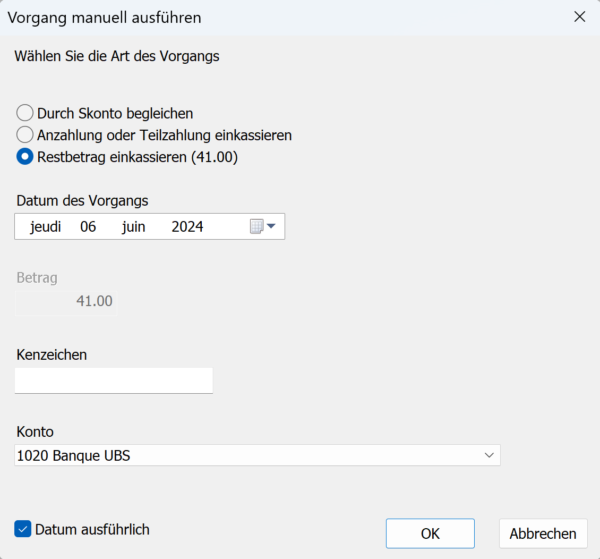
Einkassieren des Restbetrags
Wenn der gesamte Saldo der Rechnung eingegangen ist :
- wählen Sie das entsprechende Feld aus (standardmässig aktiviert);
- geben Sie das Datum des Zahlungseingangs in das Feld Datum des Vorgangs ein (standardmässig das heutige Datum);
- wenn Sie Crésus Finanzbuchhaltung verwenden, ändern Sie bei Bedarf das zu belastende Liquiditätskonto;
- klicken Sie auf OK.
Der Vorgang erscheint in der Tabelle Zahlungseingänge und Mahnungen (Registerkarte Finanzen) und die Rechnung gilt als beglichen : In der Spalte Status der Liste auf der linken Seite erscheint ein X neben dem F.
Teilweiser Zahlungseingang
Wenn der eingegangene Betrag den gesamten Saldo nicht abdeckt :
- wählen Sie das Feld Vorgang manuell ausführen;
- geben Sie das Datum des Zahlungseingangs in das Feld Datum des Vorgangs ein (standardmässig das heutige Datum);
- geben Sie den eingegangenen Betrag ein;
- wenn Sie Crésus Finanzbuchhaltung verwenden, ändern Sie bei Bedarf das zu belastende Liquiditätskonto;
- klicken Sie auf OK.
Der Vorgang erscheint in der Tabelle Zahlungseingänge und Mahnungen (Registerkarte Finanzen), aber die Rechnung gilt nicht als beglichen.
Skontierung des Saldos
Sie können den geschuldeten Saldo auch skontieren, entweder indem Sie direkt das Feld Durch Skonto begleichen aktivieren, oder, falls ein teilweiser Zahlungseingang zu erfassen ist, indem Sie das Feld Ausstehenden Restbetrag als Skonto betrachten aktivieren (das unten im Dialog erscheint) :
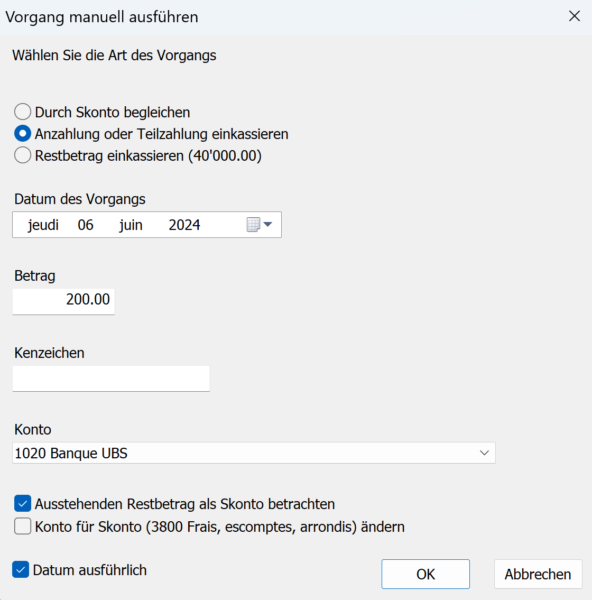
Wenn Sie Crésus Finanzbuchhaltung verwenden, wird für die Verbuchung der gewährten Skonti standardmässig das Konto vorgeschlagen, das in den Allgemeinen Einstellungen > Verbuchung > Skonti regeln festgelegt ist.
Wenn Sie sich dafür entschieden haben, die Skonti auf die Artikelkonten zu verteilen, wird der gewährte Skonto nach Bestätigung des Dialogs wie folgt angezeigt (weiterhin unter der Registerkarte Finanzen) :

In diesem Fall verringert sich der Skonto anteilig bei jedem Ertragskonto der Rechnung.
Wenn Sie sich dafür entschieden haben, die Skonti in einem bestimmten Konto zusammenzufassen (in der Regel Konto 3800), können Sie dieses Konto ändern, indem Sie das entsprechende Feld aktivieren. Nach Bestätigung des Dialogs wird der gewährte Skonto anschliessend wie folgt angezeigt (weiterhin unter der Registerkarte Finanzen) :

Sobald der Saldo skontiert wurde, gilt die Rechnung als beglichen : In der Spalte Status der Liste auf der linken Seite erscheint ein X neben dem F.
Einen Zahlungseingang löschen oder die Begleichung stornieren
Unter der Registerkarte Finanzen ermöglichen Ihnen die Schaltflächen Letzten Vorgang stornieren und Begleichung stornieren, entweder den zuletzt erfassten Zahlungseingang zu löschen oder die Begleichung der Rechnung zu stornieren (ohne die erfassten Zahlungseingänge zu ändern).
Wenn Sie Crésus Finanzbuchhaltung verwenden, sind diese Schaltflächen nur zugänglich, wenn die Zahlungseingänge noch nicht verbucht wurden. Ist dies bereits der Fall, müssen Sie zuerst die betreffenden Buchungen stornieren.
Die Gesamtbeträge der in Rechnung gestellten und der bezahlten Beträge finden Sie unter der Registerkarte Forderungen / Summen der Kundenkarte (klicken Sie bei Bedarf unter demselben Register auf Salden und Summen neu berechnen).
Wir haben zuvor gesehen, wie ausgestellte Rechnungen in der entsprechenden Datenbank erfasst werden. Sobald diese Ausgestellte Rechnungen-Karten erfasst sind, finden Sie sie in der Liste auf der linken Seite.
Um den Zahlungseingang dieser verschiedenen Rechnungen manuell zu bearbeiten, gehen Sie wie folgt vor :
- Öffnen Sie die betreffende Karte Ausgestellte Rechnung;
- wechseln Sie zur Registerkarte Finanzen;
- Klicken Sie auf Vorgang manuell ausführen.
Der folgende Dialog erscheint :
Einkassieren des Restbetrags
Wenn der gesamte Saldo der Rechnung eingegangen ist :
- wählen Sie das entsprechende Feld aus (standardmässig aktiviert);
- geben Sie das Datum des Zahlungseingangs in das Feld Datum des Vorgangs ein (standardmässig das heutige Datum);
- wenn Sie Crésus Finanzbuchhaltung verwenden, ändern Sie bei Bedarf das zu belastende Liquiditätskonto;
- klicken Sie auf OK.
Der Vorgang erscheint in der Tabelle Zahlungseingänge und Mahnungen (Registerkarte Finanzen) und die Rechnung gilt als beglichen : In der Spalte Status der Liste auf der linken Seite erscheint ein X neben dem F.
Teilweiser Zahlungseingang
Wenn der eingegangene Betrag den gesamten Saldo nicht abdeckt :
- wählen Sie das Feld Vorgang manuell ausführen;
- geben Sie das Datum des Zahlungseingangs in das Feld Datum des Vorgangs ein (standardmässig das heutige Datum);
- geben Sie den eingegangenen Betrag ein;
- wenn Sie Crésus Finanzbuchhaltung verwenden, ändern Sie bei Bedarf das zu belastende Liquiditätskonto;
- klicken Sie auf OK.
Der Vorgang erscheint in der Tabelle Zahlungseingänge und Mahnungen (Registerkarte Finanzen), aber die Rechnung gilt nicht als beglichen.
Skontierung des Saldos
Sie können den geschuldeten Saldo auch skontieren, entweder indem Sie direkt das Feld Durch Skonto begleichen aktivieren, oder, falls ein teilweiser Zahlungseingang zu erfassen ist, indem Sie das Feld Ausstehenden Restbetrag als Skonto betrachten aktivieren (das unten im Dialog erscheint) :
Wenn Sie Crésus Finanzbuchhaltung verwenden, wird für die Verbuchung der gewährten Skonti standardmässig das Konto vorgeschlagen, das in den Allgemeinen Einstellungen > Verbuchung > Skonti regeln festgelegt ist.
Wenn Sie sich dafür entschieden haben, die Skonti auf die Artikelkonten zu verteilen, wird der gewährte Skonto nach Bestätigung des Dialogs wie folgt angezeigt (weiterhin unter der Registerkarte Finanzen) :
In diesem Fall verringert sich der Skonto anteilig bei jedem Ertragskonto der Rechnung.
Wenn Sie sich dafür entschieden haben, die Skonti in einem bestimmten Konto zusammenzufassen (in der Regel Konto 3800), können Sie dieses Konto ändern, indem Sie das entsprechende Feld aktivieren. Nach Bestätigung des Dialogs wird der gewährte Skonto anschliessend wie folgt angezeigt (weiterhin unter der Registerkarte Finanzen) :
Sobald der Saldo skontiert wurde, gilt die Rechnung als beglichen : In der Spalte Status der Liste auf der linken Seite erscheint ein X neben dem F.
Einen Zahlungseingang löschen oder die Begleichung stornieren
Unter der Registerkarte Finanzen ermöglichen Ihnen die Schaltflächen Letzten Vorgang stornieren und Begleichung stornieren, entweder den zuletzt erfassten Zahlungseingang zu löschen oder die Begleichung der Rechnung zu stornieren (ohne die erfassten Zahlungseingänge zu ändern).
Wenn Sie Crésus Finanzbuchhaltung verwenden, sind diese Schaltflächen nur zugänglich, wenn die Zahlungseingänge noch nicht verbucht wurden. Ist dies bereits der Fall, müssen Sie zuerst die betreffenden Buchungen stornieren.
Die Gesamtbeträge der in Rechnung gestellten und der bezahlten Beträge finden Sie unter der Registerkarte Forderungen / Summen der Kundenkarte (klicken Sie bei Bedarf unter demselben Register auf Salden und Summen neu berechnen).
5.2Automatisierter Zahlungseingang einer ausgestellten Rechnung Diese Funktion betrifft nur mit QR-Code ausgestellte Rechnungen.
Wenn Sie Rechnungen mit QR-Code ausstellen, stellt Ihnen Ihr Finanzinstitut (je nach Institut manchmal erst auf Anfrage) camt.054-Dateien zur Verfügung, in denen alle Zahlungseingänge zu diesen Rechnungen erfasst sind.
Crésus Faktura kann dann automatisch die Verbindung zwischen einer ausgestellten Rechnung und ihrem (vollständigen oder teilweisen) Zahlungseingang herstellen, sodass Sie Ihre Rechnungen nicht mehr manuell begleichen müssen.
In der Regel müssen diese camt.054-Dateien über das E-Banking-Portal des Finanzinstituts heruntergeladen werden. Danach werden die betreffenden Dateien automatisch auf Ihrem Computer gespeichert, und zwar am Ort, der in Crésus Banking festgelegt ist (Einstellungen des Bankkontos > Pfade und Verknüpfungen > Ordner für die übrigen importierten Dateien).
Standardmässig werden Ihre camt.054-Dateien in dem Ordner gespeichert, in dem sich Ihre Fakturierungsdatei befindet (in einem neuen Ordner mit dem Namen [MeineFakturierung]-ISO-Camt.
Sobald die camt.054 -Datei auf Ihrer Festplatte gespeichert ist, wechseln Sie in die Datenbank der erhaltenen Rechnungen und klicken Sie auf das Symbol  (oder verwenden Sie den Befehl Datei > ESR-Datei einlesen). Crésus Faktura zeigt dann den Inhalt der zu bearbeitenden camt.054-Datei(en) an :
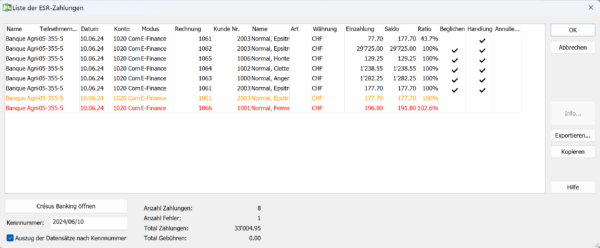
Diese Liste zeigt die betroffenen Rechnungen sowie die eingegangenen Beträge, die geschuldeten Salden und das Verhältnis (Ratio) jedes Zahlungseingangs an.
Sie können für jede Rechnung die Spalten Beglichen, Handlung und Annullieren ein- oder ausschalten :
- ein Häkchen in der Spalte Beglichen zeigt an, dass diese Rechnung nach der Bestätigung als beglichen gilt (in der Spalte Status der Liste auf der linken Seite wird ein X hinzugefügt) : dieses Häkchen erscheint standardmässig bei allen Rechnungen, deren Zahlung dem Saldo entspricht;
- ein Häkchen in der Spalte Handlung zeigt an, dass der Zahlungseingang in der entsprechenden Karte Ausgestellte Rechnung eingetragen wird : dieses Häkchen erscheint standardmässig bei allen Rechnungen, deren Verarbeitung keine Unstimmigkeit ergeben hat.
- ein Häkchen in der Spalte Annullieren zeigt an, dass der Zahlungseingang aus der Liste der bearbeiteten Zahlungen entfernt und von Crésus Faktura ignoriert wird : dieses Häkchen erscheint standardmässig bei keiner Rechnung.
Etwaige Unstimmigkeiten werden durch orange oder rote Zeilen angezeigt.
Eine orange Zeile zeigt an, dass Crésus mehrere identische Zahlungseingänge in der Liste der bearbeiteten Rechnungen festgestellt hat.
Eine rote Zeile zeigt an, dass Crésus bei der Verarbeitung der betreffenden Rechnung eine Besonderheit festgestellt hat. Die häufigsten Fälle sind :
- eine Rechnung, die zweimal mit demselben Einzahlungsschein bezahlt wurde;
- eine Zahlung, die höher ist als der geschuldete Saldo;
- eine Zahlung mit einer unbekannten Rechnungsreferenznummer.
Sie können die betreffenden Zeilen selbstverständlich trotzdem bearbeiten (indem Sie die entsprechende Spalte ankreuzen) und diese Unstimmigkeiten anschliessend manuell klären.
Wenn Sie auf die gewünschte Zeile doppelklicken (oder sie auswählen und auf die Schaltfläche Info klicken), erhalten Sie detaillierte Informationen zur betreffenden Zahlung. In diesem Dialog entsprechen die Optionen Rechnung endgültig regeln und Rechnung gemäss Zahlung saldieren jeweils dem Ankreuzen der Spalte Beglichen bzw. Handlung.
Unten im Dialog können Sie die Kennnummer ändern, die in der Tabelle der Zahlungseingänge (Registerkarte Finanzen) der betreffenden Rechnungskarten erscheint.
Darunter erstellt das Feld Auszug der Datensätze nach Kennnummer automatisch einen Zugriff, der in der Liste auf der linken Seite alle von diesen Zahlungseingängen betroffenen Rechnungen anzeigt.
Diese Funktion betrifft nur mit QR-Code ausgestellte Rechnungen.
Wenn Sie Rechnungen mit QR-Code ausstellen, stellt Ihnen Ihr Finanzinstitut (je nach Institut manchmal erst auf Anfrage) camt.054-Dateien zur Verfügung, in denen alle Zahlungseingänge zu diesen Rechnungen erfasst sind.
Crésus Faktura kann dann automatisch die Verbindung zwischen einer ausgestellten Rechnung und ihrem (vollständigen oder teilweisen) Zahlungseingang herstellen, sodass Sie Ihre Rechnungen nicht mehr manuell begleichen müssen.
In der Regel müssen diese camt.054-Dateien über das E-Banking-Portal des Finanzinstituts heruntergeladen werden. Danach werden die betreffenden Dateien automatisch auf Ihrem Computer gespeichert, und zwar am Ort, der in Crésus Banking festgelegt ist (Einstellungen des Bankkontos > Pfade und Verknüpfungen > Ordner für die übrigen importierten Dateien).
Standardmässig werden Ihre camt.054-Dateien in dem Ordner gespeichert, in dem sich Ihre Fakturierungsdatei befindet (in einem neuen Ordner mit dem Namen [MeineFakturierung]-ISO-Camt.
Sobald die camt.054 -Datei auf Ihrer Festplatte gespeichert ist, wechseln Sie in die Datenbank der erhaltenen Rechnungen und klicken Sie auf das Symbol (oder verwenden Sie den Befehl Datei > ESR-Datei einlesen). Crésus Faktura zeigt dann den Inhalt der zu bearbeitenden camt.054-Datei(en) an :
Diese Liste zeigt die betroffenen Rechnungen sowie die eingegangenen Beträge, die geschuldeten Salden und das Verhältnis (Ratio) jedes Zahlungseingangs an.
Sie können für jede Rechnung die Spalten Beglichen, Handlung und Annullieren ein- oder ausschalten :
- ein Häkchen in der Spalte Beglichen zeigt an, dass diese Rechnung nach der Bestätigung als beglichen gilt (in der Spalte Status der Liste auf der linken Seite wird ein X hinzugefügt) : dieses Häkchen erscheint standardmässig bei allen Rechnungen, deren Zahlung dem Saldo entspricht;
- ein Häkchen in der Spalte Handlung zeigt an, dass der Zahlungseingang in der entsprechenden Karte Ausgestellte Rechnung eingetragen wird : dieses Häkchen erscheint standardmässig bei allen Rechnungen, deren Verarbeitung keine Unstimmigkeit ergeben hat.
- ein Häkchen in der Spalte Annullieren zeigt an, dass der Zahlungseingang aus der Liste der bearbeiteten Zahlungen entfernt und von Crésus Faktura ignoriert wird : dieses Häkchen erscheint standardmässig bei keiner Rechnung.
Etwaige Unstimmigkeiten werden durch orange oder rote Zeilen angezeigt.
Eine orange Zeile zeigt an, dass Crésus mehrere identische Zahlungseingänge in der Liste der bearbeiteten Rechnungen festgestellt hat.
Eine rote Zeile zeigt an, dass Crésus bei der Verarbeitung der betreffenden Rechnung eine Besonderheit festgestellt hat. Die häufigsten Fälle sind :
- eine Rechnung, die zweimal mit demselben Einzahlungsschein bezahlt wurde;
- eine Zahlung, die höher ist als der geschuldete Saldo;
- eine Zahlung mit einer unbekannten Rechnungsreferenznummer.
Sie können die betreffenden Zeilen selbstverständlich trotzdem bearbeiten (indem Sie die entsprechende Spalte ankreuzen) und diese Unstimmigkeiten anschliessend manuell klären.
Wenn Sie auf die gewünschte Zeile doppelklicken (oder sie auswählen und auf die Schaltfläche Info klicken), erhalten Sie detaillierte Informationen zur betreffenden Zahlung. In diesem Dialog entsprechen die Optionen Rechnung endgültig regeln und Rechnung gemäss Zahlung saldieren jeweils dem Ankreuzen der Spalte Beglichen bzw. Handlung.
Unten im Dialog können Sie die Kennnummer ändern, die in der Tabelle der Zahlungseingänge (Registerkarte Finanzen) der betreffenden Rechnungskarten erscheint.
Darunter erstellt das Feld Auszug der Datensätze nach Kennnummer automatisch einen Zugriff, der in der Liste auf der linken Seite alle von diesen Zahlungseingängen betroffenen Rechnungen anzeigt.
5.3Die überschüssigen Zahlungseingänge Es kann vorkommen, dass ein Kunde einen höheren Betrag bezahlt als den geschuldeten Saldo einer ausgestellten Rechnung. Handelt es sich um eine QR-Rechnung und gehen Sie über eine Camt.054-Datei vor, erscheint die Zeile dieser Zahlung in Rot: Aktivieren Sie das Kästchen Handlung, damit diese überschüssige Zahlung in der Tabelle der Zahlungseingänge (Registerkarte Finanzen) der betreffenden Karte erscheint (ohne die Rechnung zu begleichen). Sie müssen dann wählen, wie Sie diesen Überschuss behandeln möchten.
Ebenso, wenn Sie einen überschüssigen Zahlungseingang manuell erfassen (über die Schaltfläche Vorgang manuell ausführen), wird Crésus Sie fragen, wie Sie diesen Überschuss behandeln möchten.
In beiden Fällen erscheint dann der folgende Dialog :
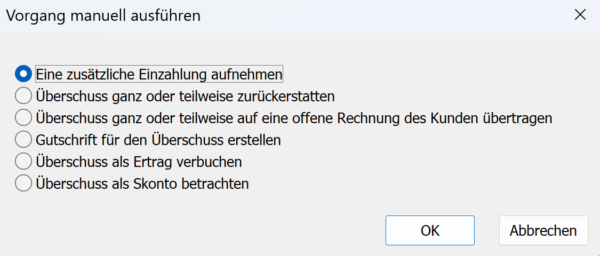
Überschuss ganz oder teilweise zurückerstatten
Wenn Sie diese Option aktivieren, öffnet sich ein Dialog, in dem Ihnen Crésus automatisch den zurückerstatteten Betrag (negativ), das Datum der Verarbeitung und das in Crésus Finanzbuchhaltung zu belastende Konto vorschlägt. Nach der Bestätigung gilt die Rechnung als beglichen.
Sie können dem Kunden auch nur einen Teil des Überschusses zurückerstatten. Ändern Sie dazu einfach den im Dialog vorgeschlagenen Betrag (weiterhin negativ). Es erscheint dann ein Kästchen, das Ihnen vorschlägt, den Überschuss zu behalten (die Differenz zwischen dem vom Kunden bezahlten Überschuss und dem zurückerstatteten Betrag). Wenn Sie ihn behalten, wird er negativ als gewährter Skonto verbucht, und die Rechnung gilt als beglichen. Wenn Sie ihn nicht behalten, wird die Rechnung nicht beglichen, und dieser neue Überschuss muss ebenfalls gemäss Ihrer Wahl behandelt werden.
Überschuss ganz oder teilweise auf eine offene Rechnung des Kunden übertragen
Wenn Sie diese Option aktivieren, öffnet sich ein Dialog, in dem Sie die Rechnung des Kunden auswählen können (sofern vorhanden), auf die dieser Übertrag erfolgen soll, sowie das Datum der Verarbeitung und das in Crésus Finanzbuchhaltung zu belastende Konto. Nach der Bestätigung zeigt Ihnen ein neuer Dialog an, ob durch diese Übertragung des Überschusses die eine oder die andere der beiden betroffenen Rechnungen beglichen werden konnte. Dieser Vorgang erscheint in der Tabelle der Zahlungseingänge (Registerkarte Finanzen) beider Rechnungen.
Gutschrift für den Überschuss erstellen
Wenn Sie diese Option aktivieren, wechselt Crésus automatisch in die Eingabemaske der Datenbank der ausgestellten Rechnungen und schlägt Ihnen einen vorausgefüllten Datensatz vor, dessen Gesamtbetrag dem negativen Überschuss entspricht. Die Artikelzeile (Registerkarte Details) darf keinen MWST-Code enthalten, und das vorgeschlagene Debitkonto (Registerkarte Finanzen) ist in der Regel das Konto 1105 Ausgestellte Gutschriften. Die Artikelbezeichnung wird von Crésus in der Form „Gutschrift für überschüssigen Zahlungseingang – Bezug auf Rechnung Nr. XXXX“ erzeugt. Diese Bezeichnung kann selbstverständlich manuell geändert werden.
Wenn Sie für diesen Kunden eine neue Rechnung erstellen, weist Crésus Sie darauf hin, dass eine oder mehrere Gutschriften auf seinen Namen offen sind. Wenn Sie auf Vorgang manuell ausführen (Registerkarte Finanzen) klicken, wird Ihnen die Option Gutschrift verwenden angeboten. Wenn Sie diese Option auswählen, fragt Sie der folgende Dialog, welche Gutschrift Sie verwenden möchten (sofern mehrere vorhanden sind) :
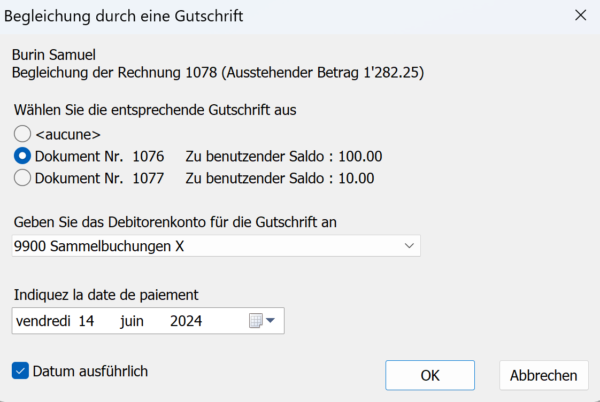
Der folgende Dialog zeigt Ihnen an, ob die Gutschrift vollständig verwendet wurde (und somit als beglichen gilt – NX in der Spalte Status) oder ob sie die Begleichung der betreffenden Rechnung ermöglicht hat, aber weiterhin einen Saldo aufweist. Dieser Vorgang erscheint in der Tabelle der Zahlungseingänge (Registerkarte Finanzen) beider betroffenen Karten.
Überschuss als Ertrag verbuchen
SKONTO: Den Vorgang erfassen und ein negatives Skonto verbuchen, wie unter link im Aufbau beschrieben, wodurch die Rechnung beglichen wird; anschliessend die Rückerstattung in der Buchhaltung verarbeiten.
SKONTO: Den Vorgang erfassen und das Skonto einem anderen Konto belasten, wie unter link im Aufbau beschrieben, wodurch die Rechnung beglichen wird.
Der Zahlungseingang betrifft eine beglichene Rechnung
Wenn ein Kunde eine Zahlung auf eine bereits beglichene Rechnung leistet, können Sie über die Schaltfläche Vorgang manuell ausführen die Bewegung erfassen und anschliessend erneut über die Schaltfläche Vorgang manuell ausführen die Rückerstattung dem Liquiditätskonto belasten oder dem Durchlaufkonto zuweisen. Dabei ist ein negativer Betrag einzugeben. Erstellen Sie bei Bedarf eine Gutschrift wie oben beschrieben.
Wurde die überschüssige Zahlung des Kunden mit einem ESR/QR-Code geleistet, zeigt der Mechanismus die Überschreitung mit einer roten Zeile an und schlägt standardmässig nicht vor, sie einzukassieren; Sie können die Aktion jedoch erzwingen, wie unter link im Aufbau beschrieben. Der Zahlungseingang wird in der Tabelle der Bewegungen der Registerkarte Finanzen der Rechnung erfasst. Der Überschuss kann dann, je nachdem ob die Rechnung beglichen wurde oder nicht, manuell behandelt werden, wie oben beschrieben.
Wenn für den betreffenden Debitor eine offene Gutschrift besteht, ermöglicht Crésus, diese als Zahlungseingang auf die aktuelle Rechnung zu verwenden. Weitere Einzelheiten finden Sie unter §5.4 Gutschriften.
Wenn die Rechnung bereits beglichen ist, schlägt Crésus vor, einen zusätzlichen Zahlungseingang zu erfassen. Weitere Einzelheiten finden Sie unter §5.3 Die überschüssigen Zahlungseingänge.
Es kann vorkommen, dass ein Kunde einen höheren Betrag bezahlt als den geschuldeten Saldo einer ausgestellten Rechnung. Handelt es sich um eine QR-Rechnung und gehen Sie über eine Camt.054-Datei vor, erscheint die Zeile dieser Zahlung in Rot: Aktivieren Sie das Kästchen Handlung, damit diese überschüssige Zahlung in der Tabelle der Zahlungseingänge (Registerkarte Finanzen) der betreffenden Karte erscheint (ohne die Rechnung zu begleichen). Sie müssen dann wählen, wie Sie diesen Überschuss behandeln möchten.
Ebenso, wenn Sie einen überschüssigen Zahlungseingang manuell erfassen (über die Schaltfläche Vorgang manuell ausführen), wird Crésus Sie fragen, wie Sie diesen Überschuss behandeln möchten.
In beiden Fällen erscheint dann der folgende Dialog :
Überschuss ganz oder teilweise zurückerstatten
Wenn Sie diese Option aktivieren, öffnet sich ein Dialog, in dem Ihnen Crésus automatisch den zurückerstatteten Betrag (negativ), das Datum der Verarbeitung und das in Crésus Finanzbuchhaltung zu belastende Konto vorschlägt. Nach der Bestätigung gilt die Rechnung als beglichen.
Sie können dem Kunden auch nur einen Teil des Überschusses zurückerstatten. Ändern Sie dazu einfach den im Dialog vorgeschlagenen Betrag (weiterhin negativ). Es erscheint dann ein Kästchen, das Ihnen vorschlägt, den Überschuss zu behalten (die Differenz zwischen dem vom Kunden bezahlten Überschuss und dem zurückerstatteten Betrag). Wenn Sie ihn behalten, wird er negativ als gewährter Skonto verbucht, und die Rechnung gilt als beglichen. Wenn Sie ihn nicht behalten, wird die Rechnung nicht beglichen, und dieser neue Überschuss muss ebenfalls gemäss Ihrer Wahl behandelt werden.
Überschuss ganz oder teilweise auf eine offene Rechnung des Kunden übertragen
Wenn Sie diese Option aktivieren, öffnet sich ein Dialog, in dem Sie die Rechnung des Kunden auswählen können (sofern vorhanden), auf die dieser Übertrag erfolgen soll, sowie das Datum der Verarbeitung und das in Crésus Finanzbuchhaltung zu belastende Konto. Nach der Bestätigung zeigt Ihnen ein neuer Dialog an, ob durch diese Übertragung des Überschusses die eine oder die andere der beiden betroffenen Rechnungen beglichen werden konnte. Dieser Vorgang erscheint in der Tabelle der Zahlungseingänge (Registerkarte Finanzen) beider Rechnungen.
Gutschrift für den Überschuss erstellen
Wenn Sie diese Option aktivieren, wechselt Crésus automatisch in die Eingabemaske der Datenbank der ausgestellten Rechnungen und schlägt Ihnen einen vorausgefüllten Datensatz vor, dessen Gesamtbetrag dem negativen Überschuss entspricht. Die Artikelzeile (Registerkarte Details) darf keinen MWST-Code enthalten, und das vorgeschlagene Debitkonto (Registerkarte Finanzen) ist in der Regel das Konto 1105 Ausgestellte Gutschriften. Die Artikelbezeichnung wird von Crésus in der Form „Gutschrift für überschüssigen Zahlungseingang – Bezug auf Rechnung Nr. XXXX“ erzeugt. Diese Bezeichnung kann selbstverständlich manuell geändert werden.
Wenn Sie für diesen Kunden eine neue Rechnung erstellen, weist Crésus Sie darauf hin, dass eine oder mehrere Gutschriften auf seinen Namen offen sind. Wenn Sie auf Vorgang manuell ausführen (Registerkarte Finanzen) klicken, wird Ihnen die Option Gutschrift verwenden angeboten. Wenn Sie diese Option auswählen, fragt Sie der folgende Dialog, welche Gutschrift Sie verwenden möchten (sofern mehrere vorhanden sind) :
Der folgende Dialog zeigt Ihnen an, ob die Gutschrift vollständig verwendet wurde (und somit als beglichen gilt – NX in der Spalte Status) oder ob sie die Begleichung der betreffenden Rechnung ermöglicht hat, aber weiterhin einen Saldo aufweist. Dieser Vorgang erscheint in der Tabelle der Zahlungseingänge (Registerkarte Finanzen) beider betroffenen Karten.
Überschuss als Ertrag verbuchen
SKONTO: Den Vorgang erfassen und ein negatives Skonto verbuchen, wie unter link im Aufbau beschrieben, wodurch die Rechnung beglichen wird; anschliessend die Rückerstattung in der Buchhaltung verarbeiten.
SKONTO: Den Vorgang erfassen und das Skonto einem anderen Konto belasten, wie unter link im Aufbau beschrieben, wodurch die Rechnung beglichen wird.
Der Zahlungseingang betrifft eine beglichene Rechnung
Wenn ein Kunde eine Zahlung auf eine bereits beglichene Rechnung leistet, können Sie über die Schaltfläche Vorgang manuell ausführen die Bewegung erfassen und anschliessend erneut über die Schaltfläche Vorgang manuell ausführen die Rückerstattung dem Liquiditätskonto belasten oder dem Durchlaufkonto zuweisen. Dabei ist ein negativer Betrag einzugeben. Erstellen Sie bei Bedarf eine Gutschrift wie oben beschrieben.
Wurde die überschüssige Zahlung des Kunden mit einem ESR/QR-Code geleistet, zeigt der Mechanismus die Überschreitung mit einer roten Zeile an und schlägt standardmässig nicht vor, sie einzukassieren; Sie können die Aktion jedoch erzwingen, wie unter link im Aufbau beschrieben. Der Zahlungseingang wird in der Tabelle der Bewegungen der Registerkarte Finanzen der Rechnung erfasst. Der Überschuss kann dann, je nachdem ob die Rechnung beglichen wurde oder nicht, manuell behandelt werden, wie oben beschrieben.
Wenn für den betreffenden Debitor eine offene Gutschrift besteht, ermöglicht Crésus, diese als Zahlungseingang auf die aktuelle Rechnung zu verwenden. Weitere Einzelheiten finden Sie unter §5.4 Gutschriften.
Wenn die Rechnung bereits beglichen ist, schlägt Crésus vor, einen zusätzlichen Zahlungseingang zu erfassen. Weitere Einzelheiten finden Sie unter §5.3 Die überschüssigen Zahlungseingänge.
5.4Gutschriften Bei einer Warenrücksendung, einer Änderung eines in Rechnung gestellten Betrags nach dem Versand einer Rechnung oder wenn Sie einen Betrag an Ihren Kunden zurückerstatten müssen, kann es notwendig sein, eine Gutschrift auszustellen.
Crésus betrachtet eine Rechnung mit negativem Gesamtbetrag als Gutschrift; es reicht daher aus, eine negative Rechnung zu erstellen.
Eine Gutschrift kann :
- Den von Ihrem Kunden geschuldeten Betrag reduzieren.
- Eine unbezahlte Rechnung vollständig annullieren.
Die Verbuchung der Gutschriften erfordert :
ein Bilanzkonto für die ausgestellten Gutschriften, das ein negativ verwendetes Aktivkonto sein kann, in der Regel das 1105 Ausgestellte Gutschriften, oder ein Passivkonto.
ein Durchlaufkonto, in der Regel das 9900 Sammelbuchungen. Dieses Durchlaufkonto muss in der Registerkarte Konten und MWST der Einstellungen der Fakturierungsdatei festgelegt werden 
Den von einem Kunden geschuldeten Betrag reduzieren
Wenn Sie eine Gutschrift nur für einen Teil einer Rechnung oder einen beliebigen Betrag erstellen möchten, klicken Sie in der Klappe auf Neues Dokument erstellen und erstellen Sie eine Rechnung auf die gewohnte Weise, wobei Sie darauf achten, dass der in Rechnung gestellte Gesamtbetrag negativ ist : die betreffenden Leistungen oder Artikel müssen mit negativen Mengen erfasst werden; auf diese Weise werden die Artikel dem Lager zugeführt. Sobald der Gesamtbetrag Ihres Dokuments negativ ist, wird es als Gutschrift betrachtet.
Es kann sich als nützlich erweisen, für die Erstellung von Gutschriften über einen speziellen Artikeldatensatz zu verfügen, der einem Ertragskonto zugewiesen ist.
Eine Rechnung vollständig annullieren
- Wählen Sie die zu annullierende Rechnung aus.
- Klicken Sie in der Klappe auf die Schaltfläche Neues Dokument erstellen und wählen Sie die Option Auf dieser Rechnung basierende Gutschrift.
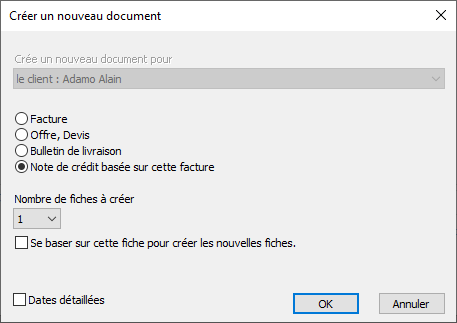
- Der Dialog fragt Sie nach dem Grund und dem Ausstellungsdatum der Gutschrift :
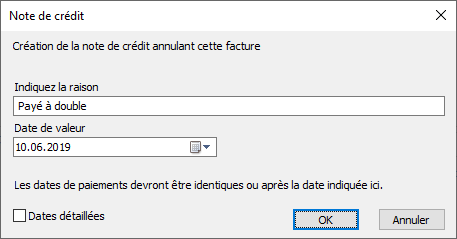
- Bestätigen Sie den Dialog.
- Crésus erstellt für diesen Kunden ein neues Dokument, das dieselben Artikel wie die Originalrechnung übernimmt, wobei jedoch alle Mengen negativ sind. Auf diese Weise werden bei der Lagerverwaltung der Artikel auch die Lagermengen entsprechend korrigiert.
- Achten Sie in der Registerkarte Finanzen der Gutschrift darauf, dass als zu belastendes Konto das Konto Ausgestellte Gutschriften Ihres Kontenplans angegeben wird.
In der Registerkarte Zusammenfassung der Gutschrift zeigt das Feld Betrifft an, dass sie mit einer Rechnung verknüpft ist :
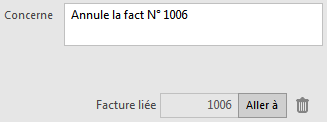
In der Registerkarte Zusammenfassung der verknüpften Rechnung erwähnt das Feld Betrifft die Verbindung mit der Gutschrift :
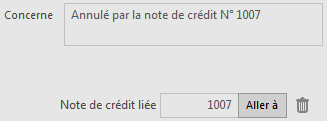
Sie können mit der Schaltfläche Gehe zu von einem Dokument zum anderen wechseln. In diesem Stadium behalten beide Dokumente weiterhin den Status unbezahlt.
Wurde die Gutschrift versehentlich erstellt, können Sie sie nicht ohne weiteres löschen, da sie mit einer Rechnung verknüpft ist.

Um sie zu löschen, müssen Sie zunächst diese Verknüpfung auflösen, indem Sie auf das Symbol  klicken. Erst danach können Sie sie löschen.
In der Rechnung, die zur Erstellung der Gutschrift geführt hat, bleibt der Text der Rubrik Betrifft «Annulliert durch Gutschrift Nr. x», obwohl diese Gutschrift nicht mehr existiert! Sie müssen daher die Rechnung entsperren, um diesen Text zu löschen (link im Aufbau)
Eine Gutschrift zur Begleichung einer Rechnung verwenden
Eine Gutschrift kann als Zahlungsmittel bei einer ausgestellten Rechnung verwendet werden :
- Wechseln Sie in die Registerkarte Finanzen der Rechnung.
- Klicken Sie auf die Schaltfläche Vorgang manuell ausführen.
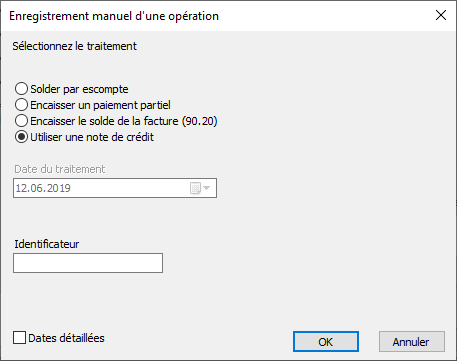
- Wählen Sie die Option Gutschrift verwenden aus und geben Sie das Datum des Vorgangs an. Prüfen Sie, ob das zu verwendende Debitorenkonto dasselbe ist wie das weiter oben angegebene (in der Regel das Konto 1105), und klicken Sie auf OK.
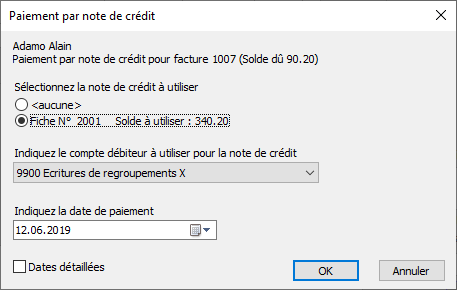
- Der Dialog liefert Ihnen verschiedene Angaben und zeigt die Liste der für diesen Kunden noch offenen Gutschriften an. In unserem Beispiel gibt es nur eine.
- Geben Sie an, über welches Debitorenkonto diese Zahlung verbucht werden soll, und klicken Sie auf OK. Das System zeigt an, ob die Rechnung und/oder die Gutschrift noch einen Saldo aufweist oder beglichen wurde :
- Ist der Saldo der Gutschrift identisch mit dem Saldo der Rechnung, werden beide Dokumente beglichen
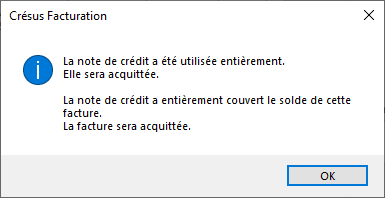
- Ist der geschuldete Saldo der zu begleichenden Rechnung höher als der Saldo der Gutschrift, bleibt die Rechnung für den geschuldeten Restbetrag offen, und die Gutschrift ist beglichen
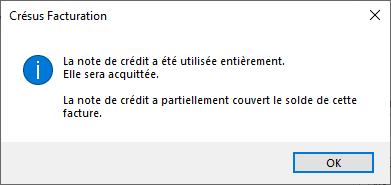
- Ist der geschuldete Saldo der Rechnung niedriger als der Betrag der Gutschrift, wird die Rechnung beglichen, und die Gutschrift bleibt mit dem verfügbaren Saldo offen
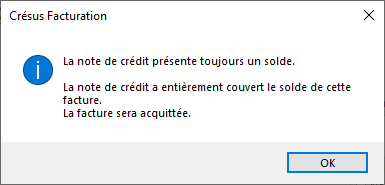
Eine Rückerstattung an einen Kunden erfassen
Wenn Sie einen bereits eingegangenen Betrag zurückerstatten müssen, gehen Sie wie in den vorherigen Abschnitten beschrieben vor, um eine Rechnung mit negativem Gesamtbetrag zu erstellen. Sie können diese Gutschrift bei den offenen Rechnungen aufbewahren und sie später, gemäss der zuvor beschriebenen Methode, als Zahlung für eine neue Rechnung verwenden.
Wird der Betrag der Gutschrift tatsächlich an den Kunden zurückerstattet, verarbeiten Sie die Zahlung mit der unter link im Aufbau beschriebenen Schaltfläche Vorgang manuell ausführen.
Wenn Sie in der Klappe der Kundendatenbank das Symbol Neues Dokument für den Kunden erstellen verwenden, weist Crésus darauf hin, wenn für den Kunden eine offene Gutschrift besteht.
Bei einer Warenrücksendung, einer Änderung eines in Rechnung gestellten Betrags nach dem Versand einer Rechnung oder wenn Sie einen Betrag an Ihren Kunden zurückerstatten müssen, kann es notwendig sein, eine Gutschrift auszustellen.
Crésus betrachtet eine Rechnung mit negativem Gesamtbetrag als Gutschrift; es reicht daher aus, eine negative Rechnung zu erstellen.
Eine Gutschrift kann :
- Den von Ihrem Kunden geschuldeten Betrag reduzieren.
- Eine unbezahlte Rechnung vollständig annullieren.
Die Verbuchung der Gutschriften erfordert :
ein Bilanzkonto für die ausgestellten Gutschriften, das ein negativ verwendetes Aktivkonto sein kann, in der Regel das 1105 Ausgestellte Gutschriften, oder ein Passivkonto.
ein Durchlaufkonto, in der Regel das 9900 Sammelbuchungen. Dieses Durchlaufkonto muss in der Registerkarte Konten und MWST der Einstellungen der Fakturierungsdatei festgelegt werden
Den von einem Kunden geschuldeten Betrag reduzieren
Wenn Sie eine Gutschrift nur für einen Teil einer Rechnung oder einen beliebigen Betrag erstellen möchten, klicken Sie in der Klappe auf Neues Dokument erstellen und erstellen Sie eine Rechnung auf die gewohnte Weise, wobei Sie darauf achten, dass der in Rechnung gestellte Gesamtbetrag negativ ist : die betreffenden Leistungen oder Artikel müssen mit negativen Mengen erfasst werden; auf diese Weise werden die Artikel dem Lager zugeführt. Sobald der Gesamtbetrag Ihres Dokuments negativ ist, wird es als Gutschrift betrachtet.
Es kann sich als nützlich erweisen, für die Erstellung von Gutschriften über einen speziellen Artikeldatensatz zu verfügen, der einem Ertragskonto zugewiesen ist.
Eine Rechnung vollständig annullieren
- Wählen Sie die zu annullierende Rechnung aus.
- Klicken Sie in der Klappe auf die Schaltfläche Neues Dokument erstellen und wählen Sie die Option Auf dieser Rechnung basierende Gutschrift.
- Der Dialog fragt Sie nach dem Grund und dem Ausstellungsdatum der Gutschrift :
- Bestätigen Sie den Dialog.
- Crésus erstellt für diesen Kunden ein neues Dokument, das dieselben Artikel wie die Originalrechnung übernimmt, wobei jedoch alle Mengen negativ sind. Auf diese Weise werden bei der Lagerverwaltung der Artikel auch die Lagermengen entsprechend korrigiert.
- Achten Sie in der Registerkarte Finanzen der Gutschrift darauf, dass als zu belastendes Konto das Konto Ausgestellte Gutschriften Ihres Kontenplans angegeben wird.
In der Registerkarte Zusammenfassung der Gutschrift zeigt das Feld Betrifft an, dass sie mit einer Rechnung verknüpft ist :
In der Registerkarte Zusammenfassung der verknüpften Rechnung erwähnt das Feld Betrifft die Verbindung mit der Gutschrift :
Sie können mit der Schaltfläche Gehe zu von einem Dokument zum anderen wechseln. In diesem Stadium behalten beide Dokumente weiterhin den Status unbezahlt.
Wurde die Gutschrift versehentlich erstellt, können Sie sie nicht ohne weiteres löschen, da sie mit einer Rechnung verknüpft ist.
Um sie zu löschen, müssen Sie zunächst diese Verknüpfung auflösen, indem Sie auf das Symbol klicken. Erst danach können Sie sie löschen.
In der Rechnung, die zur Erstellung der Gutschrift geführt hat, bleibt der Text der Rubrik Betrifft «Annulliert durch Gutschrift Nr. x», obwohl diese Gutschrift nicht mehr existiert! Sie müssen daher die Rechnung entsperren, um diesen Text zu löschen (link im Aufbau)
Eine Gutschrift zur Begleichung einer Rechnung verwenden
Eine Gutschrift kann als Zahlungsmittel bei einer ausgestellten Rechnung verwendet werden :
- Wechseln Sie in die Registerkarte Finanzen der Rechnung.
- Klicken Sie auf die Schaltfläche Vorgang manuell ausführen.
- Wählen Sie die Option Gutschrift verwenden aus und geben Sie das Datum des Vorgangs an. Prüfen Sie, ob das zu verwendende Debitorenkonto dasselbe ist wie das weiter oben angegebene (in der Regel das Konto 1105), und klicken Sie auf OK.
- Der Dialog liefert Ihnen verschiedene Angaben und zeigt die Liste der für diesen Kunden noch offenen Gutschriften an. In unserem Beispiel gibt es nur eine.
- Geben Sie an, über welches Debitorenkonto diese Zahlung verbucht werden soll, und klicken Sie auf OK. Das System zeigt an, ob die Rechnung und/oder die Gutschrift noch einen Saldo aufweist oder beglichen wurde :
- Ist der Saldo der Gutschrift identisch mit dem Saldo der Rechnung, werden beide Dokumente beglichen
- Ist der geschuldete Saldo der zu begleichenden Rechnung höher als der Saldo der Gutschrift, bleibt die Rechnung für den geschuldeten Restbetrag offen, und die Gutschrift ist beglichen
- Ist der geschuldete Saldo der Rechnung niedriger als der Betrag der Gutschrift, wird die Rechnung beglichen, und die Gutschrift bleibt mit dem verfügbaren Saldo offen
Eine Rückerstattung an einen Kunden erfassen
Wenn Sie einen bereits eingegangenen Betrag zurückerstatten müssen, gehen Sie wie in den vorherigen Abschnitten beschrieben vor, um eine Rechnung mit negativem Gesamtbetrag zu erstellen. Sie können diese Gutschrift bei den offenen Rechnungen aufbewahren und sie später, gemäss der zuvor beschriebenen Methode, als Zahlung für eine neue Rechnung verwenden.
Wird der Betrag der Gutschrift tatsächlich an den Kunden zurückerstattet, verarbeiten Sie die Zahlung mit der unter link im Aufbau beschriebenen Schaltfläche Vorgang manuell ausführen.
Wenn Sie in der Klappe der Kundendatenbank das Symbol Neues Dokument für den Kunden erstellen verwenden, weist Crésus darauf hin, wenn für den Kunden eine offene Gutschrift besteht.
5.5Mahnungen 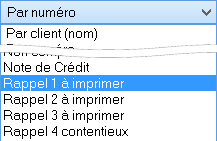
Mit dem Zugriff Mahnung 1 nicht gedruckt können Sie die Rechnungen extrahieren, für die Sie eine erste Mahnung versenden müssen. Es handelt sich um die Datensätze, die alle folgenden Bedingungen erfüllen :
- Es handelt sich um eine Rechnung.
- Sie ist ausgedruckt.
- Sie ist nicht beglichen.
- Die Zahlungsfrist der Rechnung, zuzüglich der Anzahl Tage vor dem Versand der ersten Mahnung (festgelegt in den allgemeinen Einstellungen), ist überschritten.
Die Schaltfläche M1 in der Klappe zeigt denselben Zugriff an.
Sie können nun auf die Schaltfläche Druckvorschau Dokumente oder das Symbol  klicken, um alle Mahnungen auszudrucken, oder auf die Schaltfläche Druckvorschau für dieses Dokument oder das Symbol, um die Mahnungen nacheinander auszudrucken, was die Überprüfung der Situation jedes Schuldners ermöglicht.
Die Druckdaten der Dokumente finden Sie in der Registerkarte Kontakt, Lieferung, Status.
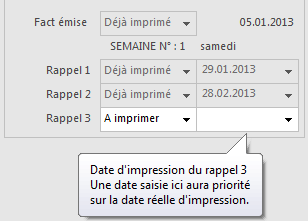
Wenn Sie im Feld auf Höhe der ersten Mahnung ein Datum eingeben, wird dieses Datum auf Ihrem Dokument angezeigt, auch wenn es an einem anderen Datum ausgedruckt wird.
Die Definition der Mahnungstexte erfolgt in den Einstellungen für die Rechnungen  .
.
Für die zweite und dritte Mahnung gilt dasselbe Verfahren; sie unterliegen denselben Bedingungen wie die erste Mahnung, ausser dass :
- Die vorherige Mahnung muss ausgedruckt worden sein.
- Die Zahlungsfrist seit der vorherigen Mahnung muss abgelaufen sein.
Diese Fristen werden am selben Ort eingestellt wie die Mahnungstexte  .
.

Mit dem Zugriff Mahnung 1 nicht gedruckt können Sie die Rechnungen extrahieren, für die Sie eine erste Mahnung versenden müssen. Es handelt sich um die Datensätze, die alle folgenden Bedingungen erfüllen :
- Es handelt sich um eine Rechnung.
- Sie ist ausgedruckt.
- Sie ist nicht beglichen.
- Die Zahlungsfrist der Rechnung, zuzüglich der Anzahl Tage vor dem Versand der ersten Mahnung (festgelegt in den allgemeinen Einstellungen), ist überschritten.
Die Schaltfläche M1 in der Klappe zeigt denselben Zugriff an.
Sie können nun auf die Schaltfläche Druckvorschau Dokumente oder das Symbol klicken, um alle Mahnungen auszudrucken, oder auf die Schaltfläche Druckvorschau für dieses Dokument oder das Symbol, um die Mahnungen nacheinander auszudrucken, was die Überprüfung der Situation jedes Schuldners ermöglicht.
Die Druckdaten der Dokumente finden Sie in der Registerkarte Kontakt, Lieferung, Status.
Wenn Sie im Feld auf Höhe der ersten Mahnung ein Datum eingeben, wird dieses Datum auf Ihrem Dokument angezeigt, auch wenn es an einem anderen Datum ausgedruckt wird.
Die Definition der Mahnungstexte erfolgt in den Einstellungen für die Rechnungen .
Für die zweite und dritte Mahnung gilt dasselbe Verfahren; sie unterliegen denselben Bedingungen wie die erste Mahnung, ausser dass :
- Die vorherige Mahnung muss ausgedruckt worden sein.
- Die Zahlungsfrist seit der vorherigen Mahnung muss abgelaufen sein.
Diese Fristen werden am selben Ort eingestellt wie die Mahnungstexte .
5.6Mahnspesen Die Einstellung der Mahnspesen erfolgt in den Einstellungen für die Rechnungen, Registerkarte Mahnung 1, mit der Schaltfläche Mahnspesen einstellen :

Hier können Sie die Mahnspesen der ersten, zweiten und dritten Mahnung angeben :
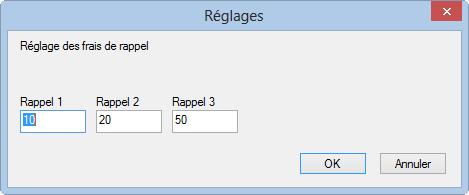
Da die Mahnspesen der MWST unterstellt sind, müssen sie entsprechend Ihrer Art der Unterstellung verbucht werden. Dies wird in der Registerkarte Verbuchung der Allgemeinen Einstellungen  definiert.
Diese Einstellung gehört zu den unerlässlichen Einstellungen, die in einer neuen Datei vorgenommen werden müssen, bevor diese wirklich verwendet werden kann.
Die Einstellung der Mahnspesen erfolgt in den Einstellungen für die Rechnungen, Registerkarte Mahnung 1, mit der Schaltfläche Mahnspesen einstellen :
Hier können Sie die Mahnspesen der ersten, zweiten und dritten Mahnung angeben :
Da die Mahnspesen der MWST unterstellt sind, müssen sie entsprechend Ihrer Art der Unterstellung verbucht werden. Dies wird in der Registerkarte Verbuchung der Allgemeinen Einstellungen definiert.
Diese Einstellung gehört zu den unerlässlichen Einstellungen, die in einer neuen Datei vorgenommen werden müssen, bevor diese wirklich verwendet werden kann.
5.7Eine Mahnung ausdrucken Crésus stützt sich auf das Druckdatum der Rechnung und auf die in den Registerkarten Mahnung 1, Mahnung 2 und Mahnung 3 in den Einstellungen für die Rechnungen oder  vorgegebenen Mahnfristen, um einen allfälligen Verzug bei der Bezahlung der Rechnungen festzustellen.
Es gibt drei Mahnstufen, die gegebenenfalls die in der Registerkarte Mahnung 1 der Einstellungen für die Rechnungen  vorgegebenen Mahnspesen zur Folge haben.
Sie können die überfälligen Rechnungen vom Startbildschirm oder von der Klappe der Rechnungen aus mit den Schaltflächen M1, M2 oder M3 anzeigen lassen. Unter M4 finden Sie alle Rechnungen, für die bereits drei Mahnungen verschickt wurden und deren Bezahlung noch immer ausstehend ist.
Um die Mahnung einer einzelnen Rechnung anzuzeigen oder auszudrucken, wählen Sie die Rechnung aus und Klicken Sie auf die Schaltfläche Druckvorschau für dieses Dokument oder auf das Symbol  im Bereich Aktueller Datensatz in der Klappe.
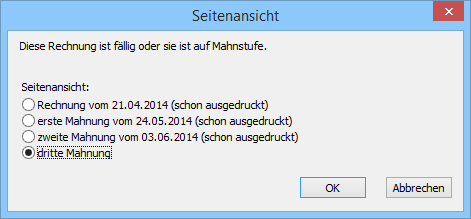
Ist die Rechnung fällig, schlägt Crésus vor, eine Mahnung auszudrucken. Sie können die Rechnung oder eine bereits vorhandene Mahnung auch nochmals ausdrucken lassen.
Nachdem Sie den Druckauftrag an den Drucker geschickt haben, zeigt Crésus Faktura folgende Frage an: Wurden alle Datensätze korrekt ausgedruckt? Wenn Sie diese Meldung mit Ja bestätigen, markiert das Programm die Rechnung als gedruckt (link im Aufbau).
Crésus druckt die Mahnung mit dem aktuellen Datum aus, sofern Sie in der Registerkarte Kontakt/Lieferadresse des Datensatzes kein spezifisches Datum für die Mahnung eingegeben haben. Wenn Sie den korrekten Ausdruck bestätigen, wird das aktuelle Datum als Mahndatum gespeichert.
Alle Mahnungen ausdrucken
Um alle Mahnungen anzuzeigen oder auszudrucken, klicken Sie auf die Schaltfläche Druckvorschau Dokumente oder das Symbol  im Bereich Rechnungen in der Klappe.
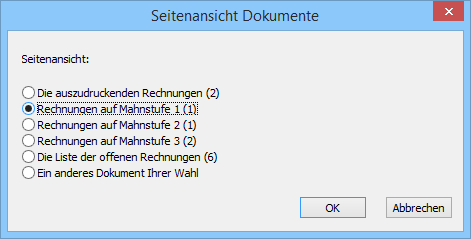
Die Mahnungen werden nach der in der Registerkarte Ausdruck der Einstellungen für die Rechnungen oder  vorgegebenen Dokumentart ausgedruckt.
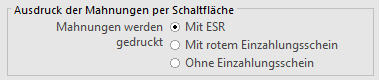
Crésus stützt sich auf das Druckdatum der Rechnung und auf die in den Registerkarten Mahnung 1, Mahnung 2 und Mahnung 3 in den Einstellungen für die Rechnungen oder vorgegebenen Mahnfristen, um einen allfälligen Verzug bei der Bezahlung der Rechnungen festzustellen.
Es gibt drei Mahnstufen, die gegebenenfalls die in der Registerkarte Mahnung 1 der Einstellungen für die Rechnungen vorgegebenen Mahnspesen zur Folge haben.
Sie können die überfälligen Rechnungen vom Startbildschirm oder von der Klappe der Rechnungen aus mit den Schaltflächen M1, M2 oder M3 anzeigen lassen. Unter M4 finden Sie alle Rechnungen, für die bereits drei Mahnungen verschickt wurden und deren Bezahlung noch immer ausstehend ist.
Um die Mahnung einer einzelnen Rechnung anzuzeigen oder auszudrucken, wählen Sie die Rechnung aus und Klicken Sie auf die Schaltfläche Druckvorschau für dieses Dokument oder auf das Symbol im Bereich Aktueller Datensatz in der Klappe.
Ist die Rechnung fällig, schlägt Crésus vor, eine Mahnung auszudrucken. Sie können die Rechnung oder eine bereits vorhandene Mahnung auch nochmals ausdrucken lassen.
Nachdem Sie den Druckauftrag an den Drucker geschickt haben, zeigt Crésus Faktura folgende Frage an: Wurden alle Datensätze korrekt ausgedruckt? Wenn Sie diese Meldung mit Ja bestätigen, markiert das Programm die Rechnung als gedruckt (link im Aufbau).
Crésus druckt die Mahnung mit dem aktuellen Datum aus, sofern Sie in der Registerkarte Kontakt/Lieferadresse des Datensatzes kein spezifisches Datum für die Mahnung eingegeben haben. Wenn Sie den korrekten Ausdruck bestätigen, wird das aktuelle Datum als Mahndatum gespeichert.
Alle Mahnungen ausdrucken
Um alle Mahnungen anzuzeigen oder auszudrucken, klicken Sie auf die Schaltfläche Druckvorschau Dokumente oder das Symbol im Bereich Rechnungen in der Klappe.
Die Mahnungen werden nach der in der Registerkarte Ausdruck der Einstellungen für die Rechnungen oder vorgegebenen Dokumentart ausgedruckt.
5.8Statistiken der Datenbank der Rechnungen In der Klappe gibt die Schaltfläche Berichte Zugriff auf die Statistiken (die Statistiken für die Kunden sind unter §7.3.2 Statistiken der Datenbank der Kunden beschrieben).
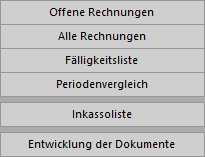
Der Bericht Inkassoliste dient der Anzeige aller von den Kunden bezahlten Beträge, unabhängig davon, ob dies per ESR oder auf andere Weise erfolgt ist. Er kann für einen Zeitraum zwischen zwei Daten erstellt werden :
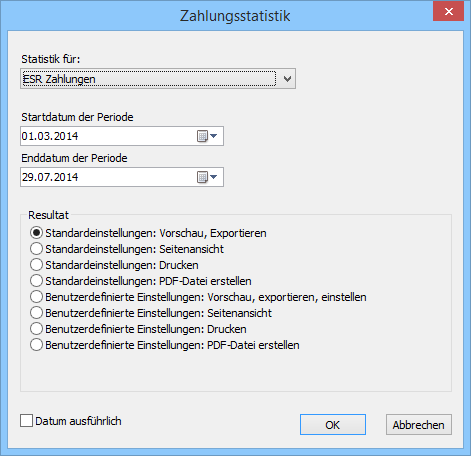
- ESR-Zahlungen zeigt nur die mit einer Kennnummer erfassten Beträge an. Die Sortierung erfolgt anhand der Kennnummer.
- Alle Zahlungen zeigt alle Beträge an, unabhängig davon, ob sie eine Kennnummer haben oder nicht, sortiert nach Datum.
- Alle Zahlungen (sortiert nach ESR-Code) zeigt dieselben Beträge an, jedoch nach der erfassten Kennnummer sortiert.
Der Bericht Entwicklung der Dokumente zeigt eine Tabelle mit dem aktuellen Status, den Daten der verschiedenen Etappen und dem Stand der Zahlungsverfolgung aller Dokumente des aktuellen Zugriffs an.
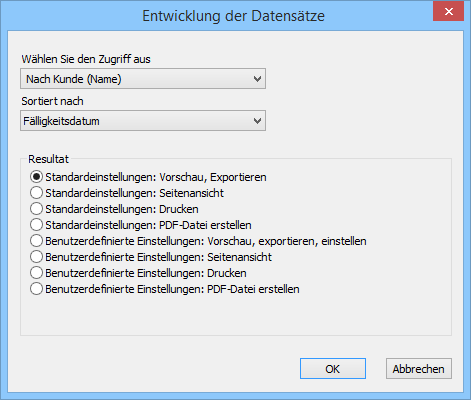
In der Klappe gibt die Schaltfläche Berichte Zugriff auf die Statistiken (die Statistiken für die Kunden sind unter §7.3.2 Statistiken der Datenbank der Kunden beschrieben).
Der Bericht Inkassoliste dient der Anzeige aller von den Kunden bezahlten Beträge, unabhängig davon, ob dies per ESR oder auf andere Weise erfolgt ist. Er kann für einen Zeitraum zwischen zwei Daten erstellt werden :
- ESR-Zahlungen zeigt nur die mit einer Kennnummer erfassten Beträge an. Die Sortierung erfolgt anhand der Kennnummer.
- Alle Zahlungen zeigt alle Beträge an, unabhängig davon, ob sie eine Kennnummer haben oder nicht, sortiert nach Datum.
- Alle Zahlungen (sortiert nach ESR-Code) zeigt dieselben Beträge an, jedoch nach der erfassten Kennnummer sortiert.
Der Bericht Entwicklung der Dokumente zeigt eine Tabelle mit dem aktuellen Status, den Daten der verschiedenen Etappen und dem Stand der Zahlungsverfolgung aller Dokumente des aktuellen Zugriffs an.
5.9Die Verbuchung Eines der wesentlichen Ziele der Crésus-Software ist es, Ihnen Zeit zu sparen und dabei die Vorgänge bestmöglich abzusichern. Die automatische Verbuchung bereitet alle Buchungssätze für Crésus Finanzbuchhaltung vor. Sie ersetzt die doppelte Erfassung der Beträge, was den Prozess beschleunigt und Fehlerrisiken ausschliesst.
Um mögliche Differenzen zwischen der Finanzbuchhaltung und der Fakturierung zu vermeiden, werden die von den erzeugten Buchungssätzen betroffenen Elemente in den Rechnungen gesperrt. So ist es nicht möglich, bereits verbuchte Zahlungseingänge zu ändern. Aber selbst wenn Sie die Verbuchung nicht mit Crésus Finanzbuchhaltung bearbeiten, bleibt es vorteilhaft, die Buchungssätze zu erzeugen.
Sie haben die Wahl zwischen der Verbuchung nach vereinbarten oder nach erhaltenen Gegenleistungen (§5.9.1 Verbuchungsschritte und §5.9.2 Verbuchungsschritte)
Die Mahngebühren können bei der Ausstellung der Mahnung oder erst bei der Begleichung der Rechnung verbucht werden.
Ihre allgemeinen Geschäftsbedingungen (oder der Kaufvertrag) bestimmen, ob Ihre Mahngebühren von Ihren Kunden verbindlich geschuldet werden oder nicht. Sind sie nicht verbindlich geschuldet, empfiehlt sich eine Verbuchung erst bei der Begleichung der Rechnung, um zu vermeiden, dass unbezahlte Gebühren verbucht werden.
Die Verbuchung erzeugt auch die für die MWST-Verwaltung nötigen Buchungssätze. Crésus unterstützt die normale MWST, aber auch die Pauschalsteuersatz-MWST oder die Methode des sogenannten Nettosteuersatzes (NSS). Die Wahl der MWST-Methode erfolgt im Einvernehmen mit der ESTV.
Alle diese Punkte werden in den Allgemeinen Einstellungen oder  festgelegt.
Es ist wichtig, Ihre Wahl getroffen zu haben, bevor Sie in Ihrer definitiven Datei arbeiten, da es nicht möglich ist, die Methode während der Arbeit zu ändern.
- Die Konten werden aus jedem Artikel für die Bewegungsdetails, aus den Kundendaten für die Belastung und aus der Tabelle der Registerkarte Finanzen für Zahlungseingänge und Begleichungen übernommen.
- Es ist nicht nötig, jede Rechnung einzeln zu verbuchen. Wir empfehlen Ihnen im Gegenteil, periodisch vorzugehen (z. B. am Ende des Tages, jede Woche oder jeden Monat) und die Verbuchungen durchzuführen.
- Die von Crésus Faktura erzeugten Buchungssätze werden dann einer Verbuchungssitzung zugeordnet. Wenn Sie einmal pro Monat verbuchen, hat jeder Monat seine eigene Verbuchungssitzung. Bei einem Erfassungsfehler zum Beispiel können Sie die Buchungssätze einer ganzen Sitzung entbuchen und anschliessend erneut verbuchen, indem Sie die Verbuchung wiederholen (§5.9.5 Verbuchung widerrufen).
- Der Verbuchungsprozess setzt voraus, dass eine Verknüpfung zwischen Ihrer Fakturierung und den entsprechenden Buchhaltungsdateien besteht.
- Diese Verknüpfung wird durch Crésus Synchro definiert (§1 Einleitung).
Wenn Crésus auf einen Buchungssatz stösst, dessen Datum nicht mit den bekannten Buchhaltungsdateien kompatibel ist, wird derselbe Dialog angezeigt, um auf die Buchhaltung zu verweisen, die dem Zeitraum des zu erzeugenden Buchungssatzes entspricht.
Die MWST-Codes sind mit den Sätzen verknüpft, die in der Registerkarte MWST-Codes dieses Dialogs definiert sind :
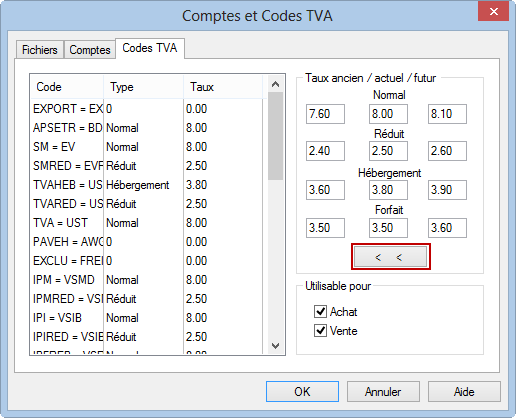
Für jeden Satz finden Sie dort den alten, den aktuellen und den zukünftigen Satz, die automatisch aus der verknüpften Buchhaltung übernommen werden. Es handelt sich um die Sätze, die in der Registerkarte Parameter der ausgestellten und erhaltenen Rechnungen übernommen werden. Während Buchhaltungsperioden, in denen 2 MWST-Sätze angewendet werden können (abhängig vom Datum der erbrachten Leistung), ist es möglich, die aktuellen, zukünftigen oder alten Sätze auf eine bestimmte Rechnung anzuwenden (link im Aufbau).
Um endgültig zu den neuen Sätzen zu wechseln, klicken Sie auf die Schaltfläche  : Die aktuellen Sätze werden in die Felder der alten Sätze übertragen, und die zukünftigen Sätze werden in die Felder der aktuellen Sätze übertragen.
Eines der wesentlichen Ziele der Crésus-Software ist es, Ihnen Zeit zu sparen und dabei die Vorgänge bestmöglich abzusichern. Die automatische Verbuchung bereitet alle Buchungssätze für Crésus Finanzbuchhaltung vor. Sie ersetzt die doppelte Erfassung der Beträge, was den Prozess beschleunigt und Fehlerrisiken ausschliesst.
Um mögliche Differenzen zwischen der Finanzbuchhaltung und der Fakturierung zu vermeiden, werden die von den erzeugten Buchungssätzen betroffenen Elemente in den Rechnungen gesperrt. So ist es nicht möglich, bereits verbuchte Zahlungseingänge zu ändern. Aber selbst wenn Sie die Verbuchung nicht mit Crésus Finanzbuchhaltung bearbeiten, bleibt es vorteilhaft, die Buchungssätze zu erzeugen.
Sie haben die Wahl zwischen der Verbuchung nach vereinbarten oder nach erhaltenen Gegenleistungen (§5.9.1 Verbuchungsschritte und §5.9.2 Verbuchungsschritte)
Die Mahngebühren können bei der Ausstellung der Mahnung oder erst bei der Begleichung der Rechnung verbucht werden.
Ihre allgemeinen Geschäftsbedingungen (oder der Kaufvertrag) bestimmen, ob Ihre Mahngebühren von Ihren Kunden verbindlich geschuldet werden oder nicht. Sind sie nicht verbindlich geschuldet, empfiehlt sich eine Verbuchung erst bei der Begleichung der Rechnung, um zu vermeiden, dass unbezahlte Gebühren verbucht werden.
Die Verbuchung erzeugt auch die für die MWST-Verwaltung nötigen Buchungssätze. Crésus unterstützt die normale MWST, aber auch die Pauschalsteuersatz-MWST oder die Methode des sogenannten Nettosteuersatzes (NSS). Die Wahl der MWST-Methode erfolgt im Einvernehmen mit der ESTV.
Alle diese Punkte werden in den Allgemeinen Einstellungen oder festgelegt.
Es ist wichtig, Ihre Wahl getroffen zu haben, bevor Sie in Ihrer definitiven Datei arbeiten, da es nicht möglich ist, die Methode während der Arbeit zu ändern.
- Die Konten werden aus jedem Artikel für die Bewegungsdetails, aus den Kundendaten für die Belastung und aus der Tabelle der Registerkarte Finanzen für Zahlungseingänge und Begleichungen übernommen.
- Es ist nicht nötig, jede Rechnung einzeln zu verbuchen. Wir empfehlen Ihnen im Gegenteil, periodisch vorzugehen (z. B. am Ende des Tages, jede Woche oder jeden Monat) und die Verbuchungen durchzuführen.
- Die von Crésus Faktura erzeugten Buchungssätze werden dann einer Verbuchungssitzung zugeordnet. Wenn Sie einmal pro Monat verbuchen, hat jeder Monat seine eigene Verbuchungssitzung. Bei einem Erfassungsfehler zum Beispiel können Sie die Buchungssätze einer ganzen Sitzung entbuchen und anschliessend erneut verbuchen, indem Sie die Verbuchung wiederholen (§5.9.5 Verbuchung widerrufen).
- Der Verbuchungsprozess setzt voraus, dass eine Verknüpfung zwischen Ihrer Fakturierung und den entsprechenden Buchhaltungsdateien besteht.
- Diese Verknüpfung wird durch Crésus Synchro definiert (§1 Einleitung).
Wenn Crésus auf einen Buchungssatz stösst, dessen Datum nicht mit den bekannten Buchhaltungsdateien kompatibel ist, wird derselbe Dialog angezeigt, um auf die Buchhaltung zu verweisen, die dem Zeitraum des zu erzeugenden Buchungssatzes entspricht.
Die MWST-Codes sind mit den Sätzen verknüpft, die in der Registerkarte MWST-Codes dieses Dialogs definiert sind :
Für jeden Satz finden Sie dort den alten, den aktuellen und den zukünftigen Satz, die automatisch aus der verknüpften Buchhaltung übernommen werden. Es handelt sich um die Sätze, die in der Registerkarte Parameter der ausgestellten und erhaltenen Rechnungen übernommen werden. Während Buchhaltungsperioden, in denen 2 MWST-Sätze angewendet werden können (abhängig vom Datum der erbrachten Leistung), ist es möglich, die aktuellen, zukünftigen oder alten Sätze auf eine bestimmte Rechnung anzuwenden (link im Aufbau).
Um endgültig zu den neuen Sätzen zu wechseln, klicken Sie auf die Schaltfläche : Die aktuellen Sätze werden in die Felder der alten Sätze übertragen, und die zukünftigen Sätze werden in die Felder der aktuellen Sätze übertragen.
5.9.1Verbuchungsschritte Es gibt zwei Verbuchungsmethoden:
- Die Verbuchung nach vereinbarten Entgelten.
- Die Verbuchung nach vereinnahmten Entgelten.
Bevor Sie mit Ihrer Datei effektiv arbeiten können, muss die Methode in der Registerkarte Verbuchung in den Allgemeinen Einstellungen  festgelegt werden (link im Aufbau). Sie gilt sowohl für die ausgestellten als auch für die erhaltenen Rechnungen.
Das Mehrwertsteuergesetz definiert Entgelt als «alles, was der Empfänger oder an seiner Stelle ein Dritter als Gegenleistung für die steuerbare Leistung aufwendet. Die Gegenleistung umfasst auch den Ersatz aller Kosten, selbst wenn diese gesondert in Rechnung gestellt werden.»
Vereinbarte Entgelte
Wenn Sie nach vereinbarten Entgelten arbeiten, wird der Totalbetrag im Zeitpunkt der Rechnungsstellung auf dem Debitorenkonto des Kunden verbucht und die Rechnungszeilen werden im Ertragskonto jedes Artikels oder jeder Dienstleistung verbucht.
Jede Zahlung wird vom Debitorenkonto abgezogen. Ein allfälliger Skonto wird gemäss Einstellungen in der Registerkarte Verbuchung der Allgemeinen Einstellungen auf ein allgemeines Konto verbucht oder auf die Ertragskonten verteilt.
Vereinnahmte Entgelte
Wenn Sie nach vereinnahmten Entgelten arbeiten, treten weder Debitor noch Skonto in Erscheinung: Nur die tatsächlich erfolgten Zahlungen werden in den Ertragskonten jeder Rechnungszeile verbucht. Die Beträge werden im Verhältnis zum Betrag der einzelnen Rechnungsposition und des in Rechnung gestellten Gesamtbetrags auf die Ertragskonten verteilt.
Es gibt zwei Verbuchungsmethoden:
- Die Verbuchung nach vereinbarten Entgelten.
- Die Verbuchung nach vereinnahmten Entgelten.
Bevor Sie mit Ihrer Datei effektiv arbeiten können, muss die Methode in der Registerkarte Verbuchung in den Allgemeinen Einstellungen festgelegt werden (link im Aufbau). Sie gilt sowohl für die ausgestellten als auch für die erhaltenen Rechnungen.
Das Mehrwertsteuergesetz definiert Entgelt als «alles, was der Empfänger oder an seiner Stelle ein Dritter als Gegenleistung für die steuerbare Leistung aufwendet. Die Gegenleistung umfasst auch den Ersatz aller Kosten, selbst wenn diese gesondert in Rechnung gestellt werden.»
Vereinbarte Entgelte
Wenn Sie nach vereinbarten Entgelten arbeiten, wird der Totalbetrag im Zeitpunkt der Rechnungsstellung auf dem Debitorenkonto des Kunden verbucht und die Rechnungszeilen werden im Ertragskonto jedes Artikels oder jeder Dienstleistung verbucht.
Jede Zahlung wird vom Debitorenkonto abgezogen. Ein allfälliger Skonto wird gemäss Einstellungen in der Registerkarte Verbuchung der Allgemeinen Einstellungen auf ein allgemeines Konto verbucht oder auf die Ertragskonten verteilt.
Vereinnahmte Entgelte
Wenn Sie nach vereinnahmten Entgelten arbeiten, treten weder Debitor noch Skonto in Erscheinung: Nur die tatsächlich erfolgten Zahlungen werden in den Ertragskonten jeder Rechnungszeile verbucht. Die Beträge werden im Verhältnis zum Betrag der einzelnen Rechnungsposition und des in Rechnung gestellten Gesamtbetrags auf die Ertragskonten verteilt.
5.9.2Verbuchungsschritte Wie bei der Kundenverwaltung (§5.9.1 Verbuchungsschritte) gibt es zwei Verbuchungsmethoden:
- Die Verbuchung nach vereinbarten Entgelten.
- Die Verbuchung nach vereinnahmten Entgelten.
Bevor Sie mit Ihrer Datei effektiv arbeiten können, muss die Methode in der Registerkarte Verbuchung der Allgemeinen Einstellungen oder  festgelegt werden (link im Aufbau). Sie gilt sowohl für die ausgestellten als auch für die erhaltenen Rechnungen.
Der Aufwand einer erhaltenen Rechnung kann entsprechend den Angaben in den Rechnungszeilen im Aufwandkonto der einzelnen Artikel oder Leistungen verbucht werden, oder auf die für den Kreditor vorgegebenen oder mit der Rechnung erfassten Aufwandkonten verteilt werden.
Wenn Sie im Modus vereinbarte Entgelte arbeiten, wird der Totalbetrag im Zeitpunkt der Rechnungsstellung auf dem Kreditorenkonto des Lieferanten verbucht und der Aufwand wird wie oben beschrieben verbucht. Jede Zahlung wird vom Kreditorenkonto abgezogen. Ein allfälliger Skonto wird gemäss Einstellungen in der Registerkarte Verbuchung der Allgemeinen Einstellungen einem allgemeinen Konto angerechnet oder auf die Aufwandkonten verteilt.
Wenn Sie die vereinnahmten Entgelte bearbeiten, treten weder Kreditor noch Skonto in Erscheinung: Nur die tatsächlich erfolgten Zahlungen werden gemäss der oben stehenden Beschreibung den Aufwandkonten belastet. Die Beträge werden im Verhältnis zum Betrag der einzelnen Rechnungsposition und des in Rechnung gestellten Gesamtbetrags auf die Aufwandkonten verteilt.
Wie bei der Kundenverwaltung (§5.9.1 Verbuchungsschritte) gibt es zwei Verbuchungsmethoden:
- Die Verbuchung nach vereinbarten Entgelten.
- Die Verbuchung nach vereinnahmten Entgelten.
Bevor Sie mit Ihrer Datei effektiv arbeiten können, muss die Methode in der Registerkarte Verbuchung der Allgemeinen Einstellungen oder festgelegt werden (link im Aufbau). Sie gilt sowohl für die ausgestellten als auch für die erhaltenen Rechnungen.
Der Aufwand einer erhaltenen Rechnung kann entsprechend den Angaben in den Rechnungszeilen im Aufwandkonto der einzelnen Artikel oder Leistungen verbucht werden, oder auf die für den Kreditor vorgegebenen oder mit der Rechnung erfassten Aufwandkonten verteilt werden.
Wenn Sie im Modus vereinbarte Entgelte arbeiten, wird der Totalbetrag im Zeitpunkt der Rechnungsstellung auf dem Kreditorenkonto des Lieferanten verbucht und der Aufwand wird wie oben beschrieben verbucht. Jede Zahlung wird vom Kreditorenkonto abgezogen. Ein allfälliger Skonto wird gemäss Einstellungen in der Registerkarte Verbuchung der Allgemeinen Einstellungen einem allgemeinen Konto angerechnet oder auf die Aufwandkonten verteilt.
Wenn Sie die vereinnahmten Entgelte bearbeiten, treten weder Kreditor noch Skonto in Erscheinung: Nur die tatsächlich erfolgten Zahlungen werden gemäss der oben stehenden Beschreibung den Aufwandkonten belastet. Die Beträge werden im Verhältnis zum Betrag der einzelnen Rechnungsposition und des in Rechnung gestellten Gesamtbetrags auf die Aufwandkonten verteilt.
5.9.3Verbuchung vorbereiten Verbuchung der ausgestellten Rechnungen
Die von einer ausgestellten Rechnung betroffenen Konten sind diejenigen, die in der Kundenkarte sowie in der Karte jeder in Rechnung gestellten Position definiert sind. Die Geld- und Skontokonten befinden sich in den Feldern der Registerkarte Finanzen jeder Rechnung.
Verbuchung der erhaltenen Rechnungen
Die Registerkarte Buchhaltung jeder erhaltenen Rechnung zeigt die Aufwand-, Kredit- und Geldkonten, die bei der Verbuchung der Rechnung betroffen sind.
Die Registerkarte Finanzen jeder Rechnung zeigt die Konten, die bei der Verbuchung betroffen sind:
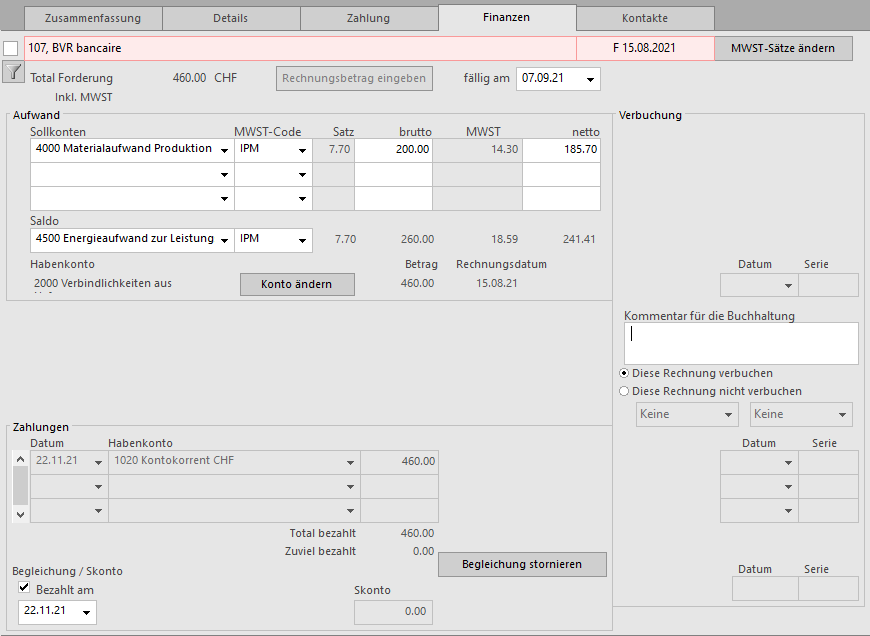
Aufwandkonten
Wenn Sie in der Registerkarte Details der Rechnung Rechnungszeilen erfasst haben, werden die Aufwandkonten belastet, die in den Artikeln selbst definiert sind.
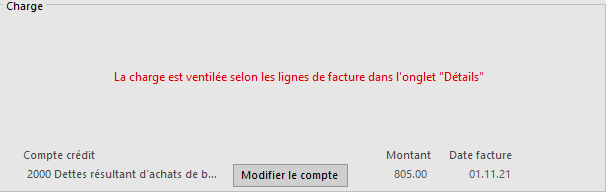
Wenn Sie eine Rechnung ohne Details erfasst haben, werden die Aufwandkonten aus der Registerkarte Verwaltung der Kreditordaten übernommen (link im Aufbau).
Sie können den Aufwand der erhaltenen Rechnung verteilen. Das in der Lieferantenkarte definierte Standardkonto wird automatisch in der Zeile Saldo (1) übernommen. Sie können das Konto für diese Rechnung an derselben Stelle ändern. Nur wenn Sie den Aufwand verteilen möchten, verwenden Sie für die zusätzlichen Konten den Bereich Sollkonten (2).
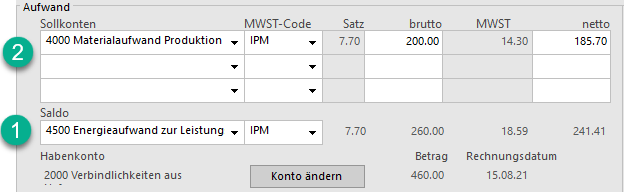
- Wählen Sie das Sollkonto (oder Saldo).
- Wählen Sie den korrekten MWST-Code.
- Geben Sie den Betrag inkl. MWST unter inkl. MWST oder den Betrag ohne MWST unter exkl. MWST ein.
- Crésus zeigt den entsprechenden Betrag inkl. oder exkl. MWST an. Dieses Feld wird bei der Bestätigung der Karte automatisch ergänzt.
- Falls beide Spalten ausgefüllt wurden und die Beträge nicht übereinstimmen, weist Crésus bei der Bestätigung der Karte darauf hin:
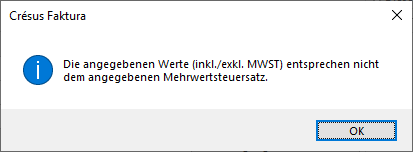
- Das Konto für den Saldo wird ebenfalls aus den Kreditordaten übernommen, kann aber geändert werden.
- Der Betrag für den Saldo wird auf dem Gesamtbetrag der Rechnung berechnet, von dem Crésus die verteilten Beträge abzieht.
Habenkonto
Je nach den Einstellungen in der Registerkarte Verbuchung der Allgemeinen Einstellungen  wird das Habenkonto standardmässig festgelegt, Sie können es aber bei Bedarf ändern.

Im Modus nach vereinnahmten Entgelten ist dieses Konto verborgen, da die erhaltene Rechnung nicht als Forderung in die Buchhaltung übertragen wird.
Geldkonten
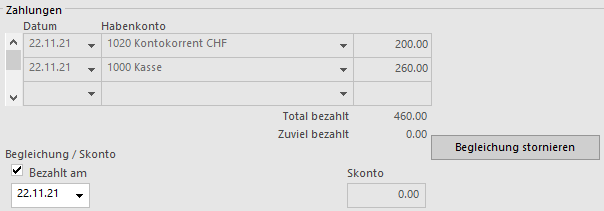
Sie wurden bei der Erfassung jeder Bewegung eingegeben.
Konto für Skonto
Je nach den Einstellungen in der Registerkarte Verbuchung der Allgemeinen Einstellungen können die erhaltenen Skonti auf die Aufwandkonten verteilt oder vollständig einem einzigen Konto zugewiesen werden:
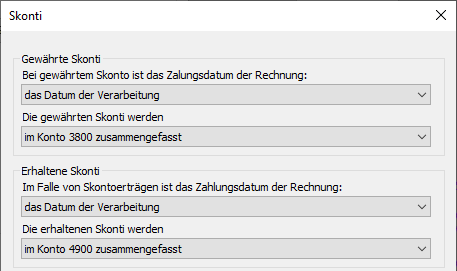
Werden die Skonti in einem einzigen Konto zusammengefasst, ermöglicht der Dialog bei der Erfassung einer Teilzahlung mit Skonto oder eines Gesamtskontos (§4.5 Den Saldo einer erhaltenen Rechnung skontieren) die Auswahl des Skontokontos.
Es ist weiterhin möglich, dieses Konto für jede Rechnung zu ändern:

- Klicken Sie auf die Schaltfläche Konto für Skonto einstellen.
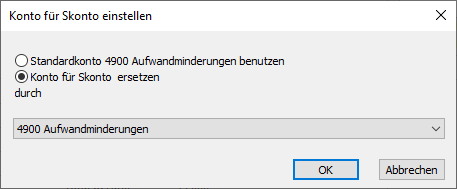
- Wählen Sie die Option Konto für Skonto ersetzen und wählen Sie das Konto aus der Dropdown-Liste.
Verschiedenes
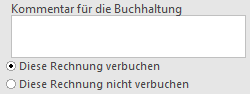
Im Feld Kommentar kann ein Text eingegeben werden, der bei der Übertragung in die Crésus Finanzbuchhaltung in den Buchungstext übernommen wird:
Die Option Diese Rechnung verbuchen / Diese Rechnung nicht verbuchen bestimmt, ob Crésus die Buchungen für die Übertragung in die Crésus Finanzbuchhaltung generieren soll.
Der Zugriff _Problem Verbuchung zeigt alle Rechnungen an, deren Status Diese Rechnung nicht verbuchen ist. (§2.6.1 Die Zugriffe der Liste auf der linken Seite)
Verbuchung der ausgestellten Rechnungen
Die von einer ausgestellten Rechnung betroffenen Konten sind diejenigen, die in der Kundenkarte sowie in der Karte jeder in Rechnung gestellten Position definiert sind. Die Geld- und Skontokonten befinden sich in den Feldern der Registerkarte Finanzen jeder Rechnung.
Verbuchung der erhaltenen Rechnungen
Die Registerkarte Buchhaltung jeder erhaltenen Rechnung zeigt die Aufwand-, Kredit- und Geldkonten, die bei der Verbuchung der Rechnung betroffen sind.
Die Registerkarte Finanzen jeder Rechnung zeigt die Konten, die bei der Verbuchung betroffen sind:
Aufwandkonten
Wenn Sie in der Registerkarte Details der Rechnung Rechnungszeilen erfasst haben, werden die Aufwandkonten belastet, die in den Artikeln selbst definiert sind.
Wenn Sie eine Rechnung ohne Details erfasst haben, werden die Aufwandkonten aus der Registerkarte Verwaltung der Kreditordaten übernommen (link im Aufbau).
Sie können den Aufwand der erhaltenen Rechnung verteilen. Das in der Lieferantenkarte definierte Standardkonto wird automatisch in der Zeile Saldo (1) übernommen. Sie können das Konto für diese Rechnung an derselben Stelle ändern. Nur wenn Sie den Aufwand verteilen möchten, verwenden Sie für die zusätzlichen Konten den Bereich Sollkonten (2).
- Wählen Sie das Sollkonto (oder Saldo).
- Wählen Sie den korrekten MWST-Code.
- Geben Sie den Betrag inkl. MWST unter inkl. MWST oder den Betrag ohne MWST unter exkl. MWST ein.
- Crésus zeigt den entsprechenden Betrag inkl. oder exkl. MWST an. Dieses Feld wird bei der Bestätigung der Karte automatisch ergänzt.
- Falls beide Spalten ausgefüllt wurden und die Beträge nicht übereinstimmen, weist Crésus bei der Bestätigung der Karte darauf hin:
- Das Konto für den Saldo wird ebenfalls aus den Kreditordaten übernommen, kann aber geändert werden.
- Der Betrag für den Saldo wird auf dem Gesamtbetrag der Rechnung berechnet, von dem Crésus die verteilten Beträge abzieht.
Habenkonto
Je nach den Einstellungen in der Registerkarte Verbuchung der Allgemeinen Einstellungen wird das Habenkonto standardmässig festgelegt, Sie können es aber bei Bedarf ändern.
Im Modus nach vereinnahmten Entgelten ist dieses Konto verborgen, da die erhaltene Rechnung nicht als Forderung in die Buchhaltung übertragen wird.
Geldkonten
Sie wurden bei der Erfassung jeder Bewegung eingegeben.
Konto für Skonto
Je nach den Einstellungen in der Registerkarte Verbuchung der Allgemeinen Einstellungen können die erhaltenen Skonti auf die Aufwandkonten verteilt oder vollständig einem einzigen Konto zugewiesen werden:
Werden die Skonti in einem einzigen Konto zusammengefasst, ermöglicht der Dialog bei der Erfassung einer Teilzahlung mit Skonto oder eines Gesamtskontos (§4.5 Den Saldo einer erhaltenen Rechnung skontieren) die Auswahl des Skontokontos.
Es ist weiterhin möglich, dieses Konto für jede Rechnung zu ändern:
- Klicken Sie auf die Schaltfläche Konto für Skonto einstellen.
- Wählen Sie die Option Konto für Skonto ersetzen und wählen Sie das Konto aus der Dropdown-Liste.
Verschiedenes
Im Feld Kommentar kann ein Text eingegeben werden, der bei der Übertragung in die Crésus Finanzbuchhaltung in den Buchungstext übernommen wird:
Die Option Diese Rechnung verbuchen / Diese Rechnung nicht verbuchen bestimmt, ob Crésus die Buchungen für die Übertragung in die Crésus Finanzbuchhaltung generieren soll.
Der Zugriff _Problem Verbuchung zeigt alle Rechnungen an, deren Status Diese Rechnung nicht verbuchen ist. (§2.6.1 Die Zugriffe der Liste auf der linken Seite)
5.9.4Rechnungen verbuchen
 Klicken Sie auf das Symbol zur Verbuchung oder verwenden Sie den Befehl Datei – Verbuchen:
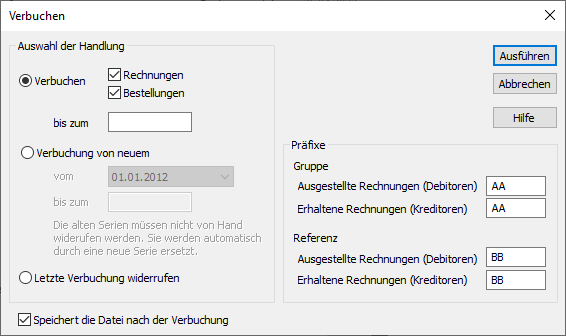
- Wenn Sie ausgestellte und erhaltene Rechnungen bearbeiten, können Sie wählen, nur einen Teil der Buchungen vorzubereiten.
- Geben Sie das Enddatum der vorzubereitenden Buchungen ein.
- Klicken Sie auf Ausführen.
Wenn Sie im Beispiel arbeiten, ist Crésus Faktura die Zielbuchhaltung bereits bekannt. Ist dies nicht der Fall, müssen Sie festlegen, welche Buchhaltungsdatei die generierten Buchungen erhalten soll.
Der folgende Dialog ermöglicht unter anderem, die generierten Buchungen anzuzeigen, bevor sie in die Buchhaltung übertragen werden:
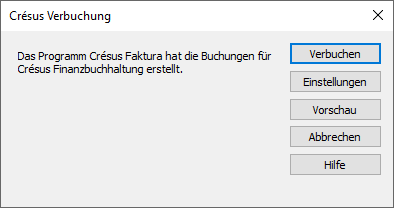
Der Befehl Verbuchen stellt die Buchungen der Crésus Finanzbuchhaltung zur Verfügung. Um sie dort zu integrieren, müssen Sie die Buchhaltung öffnen und den Befehl Datei – Verbuchen verwenden.
Der Verbuchungsprozess läuft also sitzungsweise ab, wobei jede Verbuchungssitzung zahlreiche Buchungen umfassen kann. Crésus speichert das Datum und die Sitzungsnummer in der Registerkarte Finanzen der Rechnungen, was unter anderem die Widerrufung der Verbuchung erleichtert (§5.9.5 Verbuchung widerrufen).
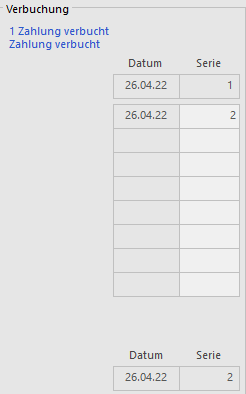
- Klicken Sie auf das Symbol zur Verbuchung oder verwenden Sie den Befehl Datei – Verbuchen:
- Wenn Sie ausgestellte und erhaltene Rechnungen bearbeiten, können Sie wählen, nur einen Teil der Buchungen vorzubereiten.
- Geben Sie das Enddatum der vorzubereitenden Buchungen ein.
- Klicken Sie auf Ausführen.
Wenn Sie im Beispiel arbeiten, ist Crésus Faktura die Zielbuchhaltung bereits bekannt. Ist dies nicht der Fall, müssen Sie festlegen, welche Buchhaltungsdatei die generierten Buchungen erhalten soll.
Der folgende Dialog ermöglicht unter anderem, die generierten Buchungen anzuzeigen, bevor sie in die Buchhaltung übertragen werden:
Der Befehl Verbuchen stellt die Buchungen der Crésus Finanzbuchhaltung zur Verfügung. Um sie dort zu integrieren, müssen Sie die Buchhaltung öffnen und den Befehl Datei – Verbuchen verwenden.
Der Verbuchungsprozess läuft also sitzungsweise ab, wobei jede Verbuchungssitzung zahlreiche Buchungen umfassen kann. Crésus speichert das Datum und die Sitzungsnummer in der Registerkarte Finanzen der Rechnungen, was unter anderem die Widerrufung der Verbuchung erleichtert (§5.9.5 Verbuchung widerrufen).
5.9.5Verbuchung widerrufen Da die verbuchten Elemente in der Fakturierung gesperrt sind, müssen die Buchungen bei Fehlern (Buchungsdatum, Konto, Verteilung) widerrufen werden.
Um Differenzen zwischen der Fakturierung und der Finanzbuchhaltung zu verhindern, ist es auch nicht möglich, Buchungen aus der Fakturierung in der Crésus Finanzbuchhaltung zu ändern. Man muss die Buchungen an ihrem Ursprung in der Fakturierung korrigieren.
- Klicken Sie auf das Symbol zur Verbuchung
 .
.
- Wählen Sie Letzte Verbuchung widerrufen.
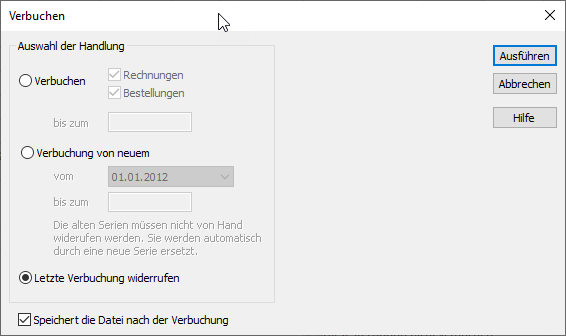
- Klicken Sie auf Ausführen.
- Bestimmen Sie im folgenden Dialog die zu widerrufende(n) Buchungssitzung(en).
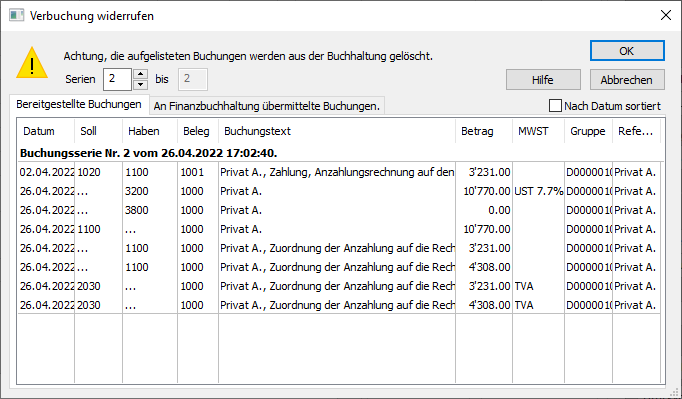
- Klicken Sie auf OK. Die entsprechenden Felder werden in den Rechnungen entsperrt.
Man kann nicht eine beliebige Sitzung aus den bestehenden Sitzungen widerrufen, sondern muss immer die betroffene und alle folgenden Sitzungen widerrufen.
Da die verbuchten Elemente in der Fakturierung gesperrt sind, müssen die Buchungen bei Fehlern (Buchungsdatum, Konto, Verteilung) widerrufen werden.
Um Differenzen zwischen der Fakturierung und der Finanzbuchhaltung zu verhindern, ist es auch nicht möglich, Buchungen aus der Fakturierung in der Crésus Finanzbuchhaltung zu ändern. Man muss die Buchungen an ihrem Ursprung in der Fakturierung korrigieren.
- Klicken Sie auf das Symbol zur Verbuchung .
- Wählen Sie Letzte Verbuchung widerrufen.
- Klicken Sie auf Ausführen.
- Bestimmen Sie im folgenden Dialog die zu widerrufende(n) Buchungssitzung(en).
- Klicken Sie auf OK. Die entsprechenden Felder werden in den Rechnungen entsperrt.
Man kann nicht eine beliebige Sitzung aus den bestehenden Sitzungen widerrufen, sondern muss immer die betroffene und alle folgenden Sitzungen widerrufen.
5.9.6Verbuchung von neuem In gewissen Situationen kann es nötig sein, die Software zur Wiederholung der ganzen Verbuchung zu zwingen. Zum Beispiel, wenn der Standort der Dateien oder ihr Name geändert wurde.
- Klicken Sie auf das Symbol zur Verbuchung.
- Wählen Sie die Option Verbuchung von neuem.
- Bestimmen Sie das Anfangs- und Enddatum des zu wiederholenden Zeitraums. Wenn Sie kein Enddatum angeben, bearbeitet Crésus alle Rechnungen.
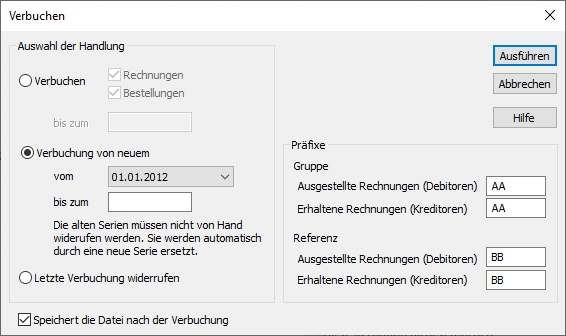
- Klicken Sie auf die Schaltfläche Ausführen.
Das weitere Vorgehen ist wie unter §5.9 Die Verbuchung beschrieben.
In gewissen Situationen kann es nötig sein, die Software zur Wiederholung der ganzen Verbuchung zu zwingen. Zum Beispiel, wenn der Standort der Dateien oder ihr Name geändert wurde.
- Klicken Sie auf das Symbol zur Verbuchung.
- Wählen Sie die Option Verbuchung von neuem.
- Bestimmen Sie das Anfangs- und Enddatum des zu wiederholenden Zeitraums. Wenn Sie kein Enddatum angeben, bearbeitet Crésus alle Rechnungen.
- Klicken Sie auf die Schaltfläche Ausführen.
Das weitere Vorgehen ist wie unter §5.9 Die Verbuchung beschrieben.
5.9.7Eine Rechnung nicht verbuchen Archivierte Rechnungen werden automatisch verbucht. Wenn Sie möchten, dass eine ausgestellte oder erhaltene Rechnung nicht verbucht wird, wählen Sie die Option Diese Rechnung nicht verbuchen in der Registerkarte Finanzen der Karte.
Archivierte Rechnungen werden automatisch verbucht. Wenn Sie möchten, dass eine ausgestellte oder erhaltene Rechnung nicht verbucht wird, wählen Sie die Option Diese Rechnung nicht verbuchen in der Registerkarte Finanzen der Karte.
5.9.8Controlling-Werkzeuge Um die Kontrolle zwischen der Fakturierung und der Buchhaltung zu erleichtern, empfehlen wir Ihnen, in der Crésus Finanzbuchhaltung mit dem Kontrollassistenten zu arbeiten.
In den Kontoauszügen erlaubt das Tool die Gruppierung der Buchungen nach den Spalten Gruppe und Ref., sodass die ausgeglichenen oder unausgeglichenen Gruppierungen hervorgehoben werden. Die Abgleichung erfolgt dann mit den Statistiken Debitoren oder Kreditoren, die vom Startbildschirm der Fakturierung aus gestartet werden.
Standardmässig verwendet Crésus Faktura die Belegnummer für die Gruppe und den Namen des Debitors oder Kreditors für die Referenz. So erhält man im Kontoauszug der Buchhaltung durch Gruppierung nach Gruppe den Rechnungsstatus und durch Gruppierung nach Ref den Status des Debitors oder Kreditors.
Sie haben die Möglichkeit, zu bestimmen, welches Feld für die Kontrollhilfe verwendet wird.
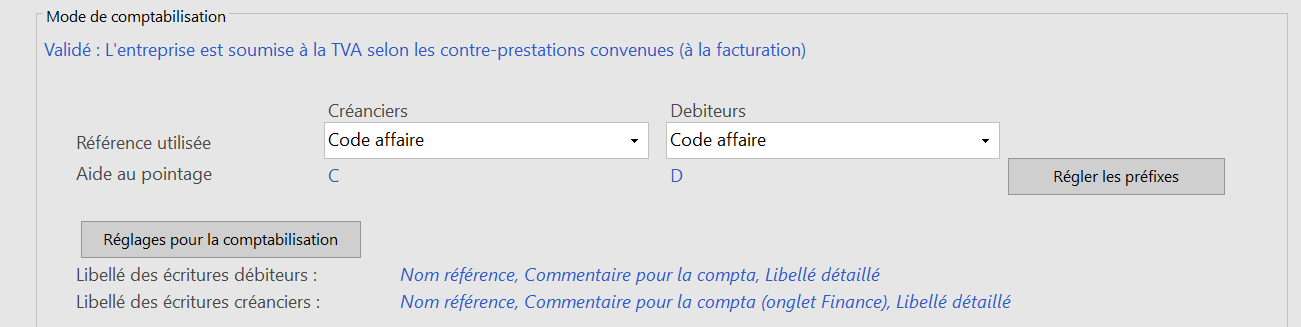
Die verwendete Referenz kann aus der folgenden Liste gewählt werden
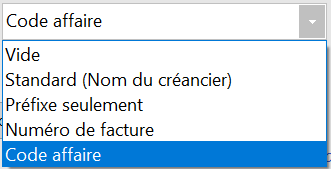
und über Präfixe einstellen. Diese Präfixe sind standardmässig auf C und D eingestellt. Wir empfehlen Ihnen, diese Bezeichnung zu behalten, um die Verbindung mit Crésus Banking zu gewährleisten.
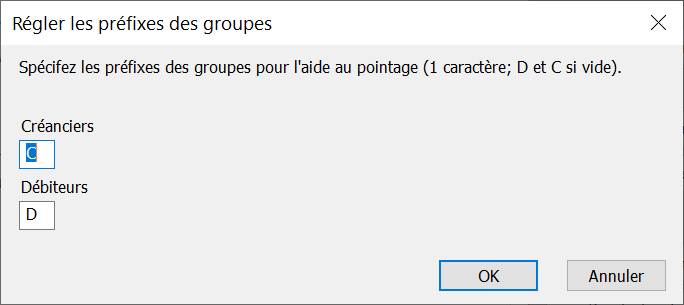
Für die Verbuchung können Sie zudem über die Einstellungen für die Verbuchung festlegen, welche Elemente im Buchungstext angezeigt werden sollen.
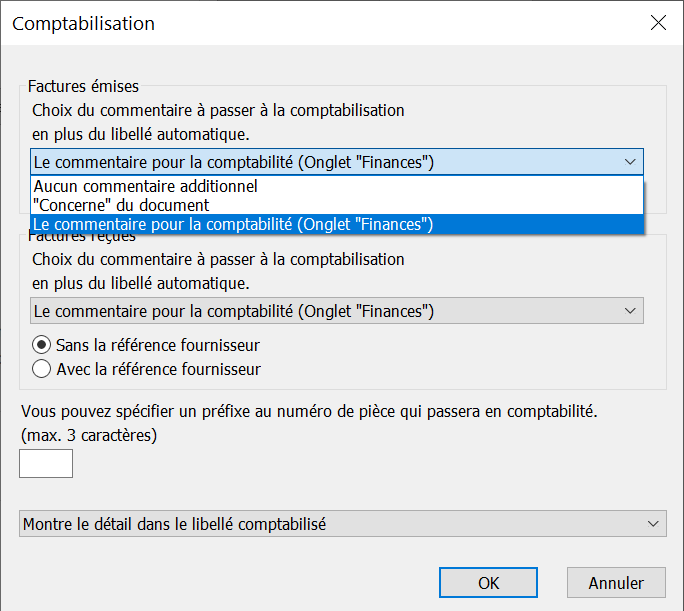
Um die Kontrolle zwischen der Fakturierung und der Buchhaltung zu erleichtern, empfehlen wir Ihnen, in der Crésus Finanzbuchhaltung mit dem Kontrollassistenten zu arbeiten.
In den Kontoauszügen erlaubt das Tool die Gruppierung der Buchungen nach den Spalten Gruppe und Ref., sodass die ausgeglichenen oder unausgeglichenen Gruppierungen hervorgehoben werden. Die Abgleichung erfolgt dann mit den Statistiken Debitoren oder Kreditoren, die vom Startbildschirm der Fakturierung aus gestartet werden.
Standardmässig verwendet Crésus Faktura die Belegnummer für die Gruppe und den Namen des Debitors oder Kreditors für die Referenz. So erhält man im Kontoauszug der Buchhaltung durch Gruppierung nach Gruppe den Rechnungsstatus und durch Gruppierung nach Ref den Status des Debitors oder Kreditors.
Sie haben die Möglichkeit, zu bestimmen, welches Feld für die Kontrollhilfe verwendet wird.
Die verwendete Referenz kann aus der folgenden Liste gewählt werden
und über Präfixe einstellen. Diese Präfixe sind standardmässig auf C und D eingestellt. Wir empfehlen Ihnen, diese Bezeichnung zu behalten, um die Verbindung mit Crésus Banking zu gewährleisten.
Für die Verbuchung können Sie zudem über die Einstellungen für die Verbuchung festlegen, welche Elemente im Buchungstext angezeigt werden sollen.
5.9.9Berichte (oder Statistiken) Die wichtigsten Berichte werden vom Startbildschirm aus gestartet  , sei es der Status der Debitoren oder Kreditoren, oder die Verfolgung der Verkäufe und Einkäufe von Produkten und Dienstleistungen.

Die verschiedenen Statistiken werden für die Gesamtheit der Kreditoren, Kunden oder Artikel angeboten:

In den verschiedenen Datenbanken bietet das Seitenpanel im Bereich Aktuelle Datenbank eine Schaltfläche Berichte, die eine Auswahl an Statistiken anzeigt, die für die Gesamtheit der Kunden, Kreditoren oder Artikel oder für den aktuell ausgewählten Kunden, Kreditor oder Artikel gestartet werden können.
Die Statistik der Flüssigen Mittel kann nur vom Startbildschirm aus abgerufen werden. Sie zeigt eine Tabelle mit den zu leistenden Zahlungen als negative Werte und den erwarteten Zahlungseingängen als positive Werte, aufgeteilt nach Halbmonaten.
Der Berichtsstarter bietet zudem die Option Benutzerdefinierte Statistiken, um auf die persönlichen Statistiken zuzugreifen, die Sie selbst definieren können. Die Definition einer benutzerdefinierten Statistik wird in diesem Handbuch nicht beschrieben. Bei Bedarf können wir Sie dabei unterstützen.
Das Ergebnis der Statistiken kann im Modus Anzeigen, exportieren, im Modus Druckvorschau, im Modus Drucken oder im Modus PDF-Datei erstellen angezeigt werden:
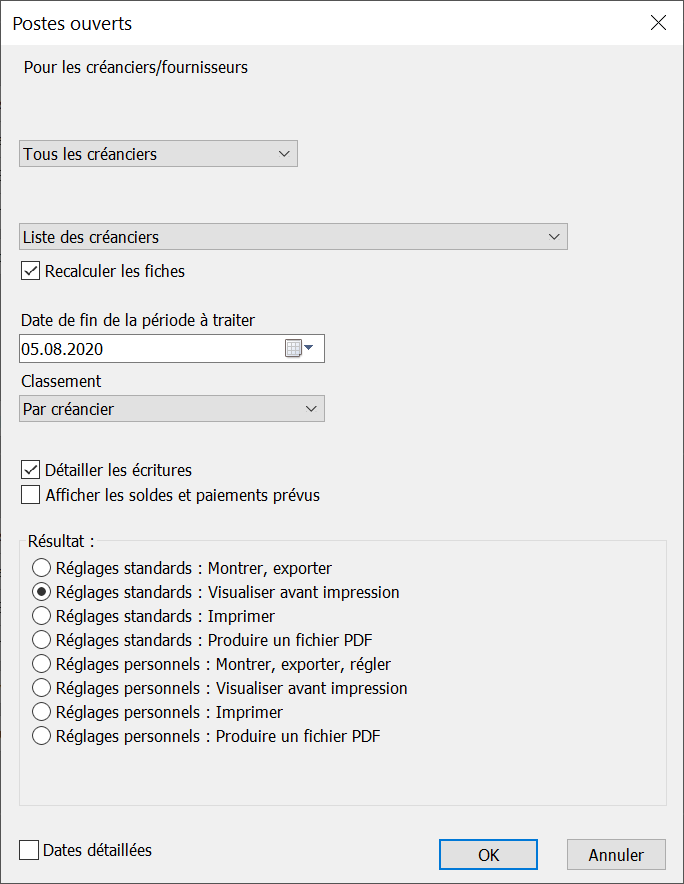
- Im Modus Anzeigen, exportieren wechselt Crésus zur Schnellansicht der Statistik. Im angezeigten Dialog dient die Schaltfläche Exportieren dazu, eine Datei auf der Festplatte mit dem am Bildschirm angezeigten Inhalt zu erzeugen.
- Im Modus Druckvorschau zeigt Crésus das druckfertige Ergebnis der Statistik an.
- Im Modus Drucken wird das Ergebnis direkt an den Drucker gesendet.
- Im Modus PDF-Datei erstellen ermöglicht der angezeigte Dialog, das Dokument im PDF-Format zu speichern.
- Diese Modi werden mit Standardeinstellungen angeboten, wie sie mit der gelieferten Vorlage parametriert sind, oder mit Persönlichen Einstellungen, die Crésus speichert. Lesen Sie §5.9.9 Berichte (oder Statistiken) für weitere Informationen zu den Modi mit persönlichen Einstellungen.
Standardmässig werden die Beträge in CHF angezeigt. Wenn Sie die Multiwährungs-Erweiterung verwenden, werden die Beträge in der Währung der Rechnung und in CHF angezeigt, was an der Spaltenüberschrift erkennbar ist.
Die Spalte N/C (nicht zu verwechseln mit Gutschrift) verzeichnet die Beträge der Rechnungen, die als diese Rechnung nicht verbuchen markiert sind.
Wenn die Statistik ein Enddatum der zu bearbeitenden Periode verwendet, werden die nach diesem Datum getätigten Bewegungen standardmässig nicht angezeigt, können aber in einer Spalte nach Periode angezeigt werden (§5.9.9 Berichte (oder Statistiken)).
Das Symbol  öffnet den für die Speicherung der Statistiken im PDF-Format definierten Ordner (link im Aufbau)
Die wichtigsten Berichte werden vom Startbildschirm aus gestartet , sei es der Status der Debitoren oder Kreditoren, oder die Verfolgung der Verkäufe und Einkäufe von Produkten und Dienstleistungen.
Die verschiedenen Statistiken werden für die Gesamtheit der Kreditoren, Kunden oder Artikel angeboten:
In den verschiedenen Datenbanken bietet das Seitenpanel im Bereich Aktuelle Datenbank eine Schaltfläche Berichte, die eine Auswahl an Statistiken anzeigt, die für die Gesamtheit der Kunden, Kreditoren oder Artikel oder für den aktuell ausgewählten Kunden, Kreditor oder Artikel gestartet werden können.
Die Statistik der Flüssigen Mittel kann nur vom Startbildschirm aus abgerufen werden. Sie zeigt eine Tabelle mit den zu leistenden Zahlungen als negative Werte und den erwarteten Zahlungseingängen als positive Werte, aufgeteilt nach Halbmonaten.
Der Berichtsstarter bietet zudem die Option Benutzerdefinierte Statistiken, um auf die persönlichen Statistiken zuzugreifen, die Sie selbst definieren können. Die Definition einer benutzerdefinierten Statistik wird in diesem Handbuch nicht beschrieben. Bei Bedarf können wir Sie dabei unterstützen.
Das Ergebnis der Statistiken kann im Modus Anzeigen, exportieren, im Modus Druckvorschau, im Modus Drucken oder im Modus PDF-Datei erstellen angezeigt werden:
- Im Modus Anzeigen, exportieren wechselt Crésus zur Schnellansicht der Statistik. Im angezeigten Dialog dient die Schaltfläche Exportieren dazu, eine Datei auf der Festplatte mit dem am Bildschirm angezeigten Inhalt zu erzeugen.
- Im Modus Druckvorschau zeigt Crésus das druckfertige Ergebnis der Statistik an.
- Im Modus Drucken wird das Ergebnis direkt an den Drucker gesendet.
- Im Modus PDF-Datei erstellen ermöglicht der angezeigte Dialog, das Dokument im PDF-Format zu speichern.
- Diese Modi werden mit Standardeinstellungen angeboten, wie sie mit der gelieferten Vorlage parametriert sind, oder mit Persönlichen Einstellungen, die Crésus speichert. Lesen Sie §5.9.9 Berichte (oder Statistiken) für weitere Informationen zu den Modi mit persönlichen Einstellungen.
Standardmässig werden die Beträge in CHF angezeigt. Wenn Sie die Multiwährungs-Erweiterung verwenden, werden die Beträge in der Währung der Rechnung und in CHF angezeigt, was an der Spaltenüberschrift erkennbar ist.
Die Spalte N/C (nicht zu verwechseln mit Gutschrift) verzeichnet die Beträge der Rechnungen, die als diese Rechnung nicht verbuchen markiert sind.
Wenn die Statistik ein Enddatum der zu bearbeitenden Periode verwendet, werden die nach diesem Datum getätigten Bewegungen standardmässig nicht angezeigt, können aber in einer Spalte nach Periode angezeigt werden (§5.9.9 Berichte (oder Statistiken)).
Das Symbol öffnet den für die Speicherung der Statistiken im PDF-Format definierten Ordner (link im Aufbau)
5.9.10Fortgeschrittene Einstellungen für Statistiken Im Modus Anzeigen, exportieren können die zu verarbeitenden Spalten ausgewählt werden. Aktivieren oder deaktivieren Sie einfach die betroffenen Spalten und klicken Sie auf Auffrischen. Die Statistik wird damit neu berechnet, um nur die aktiven Spalten zu berücksichtigen.
So ist beispielsweise vorzugehen, um die Bewegungen nach Ablauf der zu verarbeitenden Periode anzuzeigen.
Die Sortierung erfolgt immer nach den Elementen der 1. Spalte, dann nach denjenigen der 2. Spalte, usw.
Steht die Überschrift einer Spalte in Klammern, wird diese Spalte nicht ausgedruckt. Sie wird dann nur für die Sortierung verwendet. Steht vor einer Überschrift einer Spalte ein Stern *, wird nach der Gruppierung in dieser Spalte ein Teiltotal berechnet.
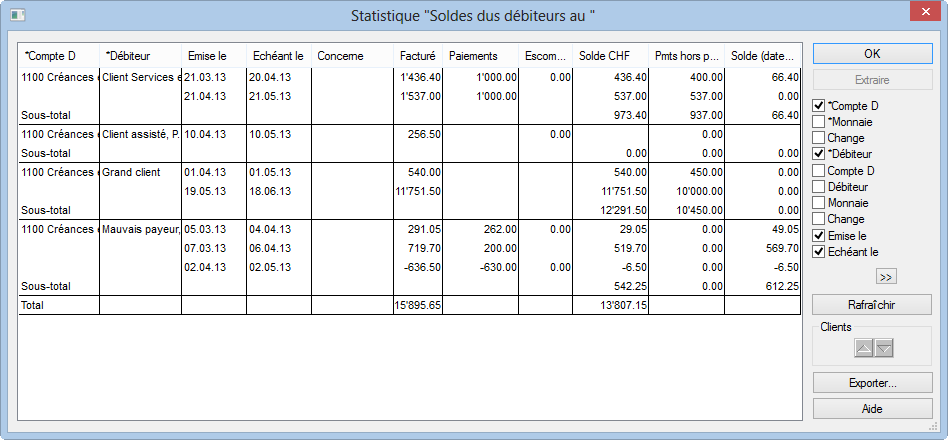
In diesem Modus können Sie das Ergebnis der Statistik in eine Textdatei mit Tabulatoren exportieren, die mit einem Tabellenkalkulationsprogramm weiterbearbeitet werden kann.
Wenn Sie die Schnellansicht verlassen, schlägt Crésus vor, die persönlichen Einstellungen zu speichern:
- Um die Statistik nochmals entsprechend den aktivierten Spalten anzuzeigen, verwenden Sie die Option Anzeigen, exportieren oder Druckvorschau der persönlichen Einstellungen.
- Um die Statistik mit den Standardspalten zu erstellen, verwenden Sie die Option Anzeigen, exportieren oder Druckvorschau der Standardeinstellungen.
Der Berichtsstarter bietet zudem die Option Benutzerdefinierte Statistiken, um auf die persönlichen Statistiken zuzugreifen, die Sie selbst definieren können. Die Definition einer benutzerdefinierten Statistik wird in diesem Handbuch nicht beschrieben. Bei Bedarf können wir Sie dabei unterstützen.
Im Modus Anzeigen, exportieren können die zu verarbeitenden Spalten ausgewählt werden. Aktivieren oder deaktivieren Sie einfach die betroffenen Spalten und klicken Sie auf Auffrischen. Die Statistik wird damit neu berechnet, um nur die aktiven Spalten zu berücksichtigen.
So ist beispielsweise vorzugehen, um die Bewegungen nach Ablauf der zu verarbeitenden Periode anzuzeigen.
Die Sortierung erfolgt immer nach den Elementen der 1. Spalte, dann nach denjenigen der 2. Spalte, usw.
Steht die Überschrift einer Spalte in Klammern, wird diese Spalte nicht ausgedruckt. Sie wird dann nur für die Sortierung verwendet. Steht vor einer Überschrift einer Spalte ein Stern *, wird nach der Gruppierung in dieser Spalte ein Teiltotal berechnet.
In diesem Modus können Sie das Ergebnis der Statistik in eine Textdatei mit Tabulatoren exportieren, die mit einem Tabellenkalkulationsprogramm weiterbearbeitet werden kann.
Wenn Sie die Schnellansicht verlassen, schlägt Crésus vor, die persönlichen Einstellungen zu speichern:
- Um die Statistik nochmals entsprechend den aktivierten Spalten anzuzeigen, verwenden Sie die Option Anzeigen, exportieren oder Druckvorschau der persönlichen Einstellungen.
- Um die Statistik mit den Standardspalten zu erstellen, verwenden Sie die Option Anzeigen, exportieren oder Druckvorschau der Standardeinstellungen.
Der Berichtsstarter bietet zudem die Option Benutzerdefinierte Statistiken, um auf die persönlichen Statistiken zuzugreifen, die Sie selbst definieren können. Die Definition einer benutzerdefinierten Statistik wird in diesem Handbuch nicht beschrieben. Bei Bedarf können wir Sie dabei unterstützen.
5.9.11Crésus Horizon Crésus Horizon zeigt die Finanzdaten aus Crésus Faktura anschaulich auf. Es präsentiert Ihnen das Wesentliche auf einen Blick.
Einen Überblick über Crésus Horizon finden Sie auf unserer Website.
Weitere Informationen finden Sie im Handbuch Crésus Horizon.
Crésus Horizon zeigt die Finanzdaten aus Crésus Faktura anschaulich auf. Es präsentiert Ihnen das Wesentliche auf einen Blick.
Einen Überblick über Crésus Horizon finden Sie auf unserer Website.
Weitere Informationen finden Sie im Handbuch Crésus Horizon.
6Funktionsweise im Detail
Dieser Abschnitt beschreibt die Funktionsweise von Crésus Faktura im Detail.
6.1Werkzeuge Diese Datensätze können bearbeitet werden mit Werkzeugen wie:
- Suchen und Auszüge
- Statistiken
- Erstellung von Seriendatensätzen
- Vorgänge über eine ganze Datenbank
- Teilweise oder vollständige Exporte und Importe von Datensätzen
- Vorbereitung der Buchungen in der Crésus Finanzbuchhaltung.
- Erstellung der Dateien für Zahlungsaufträge DTA / EZAG
- Verwendung von ESR
- Vereinfachung der Arbeit mit «Handlungs»-Schaltflächen, die einen grossen Teil der Menüelemente übernehmen können.
Crésus Faktura lässt sich sehr gut in der gelieferten Konfiguration mit der Standarddatei verwenden, kann aber auch angepasst oder vollständig umgestaltet werden.
Diese Datensätze können bearbeitet werden mit Werkzeugen wie:
- Suchen und Auszüge
- Statistiken
- Erstellung von Seriendatensätzen
- Vorgänge über eine ganze Datenbank
- Teilweise oder vollständige Exporte und Importe von Datensätzen
- Vorbereitung der Buchungen in der Crésus Finanzbuchhaltung.
- Erstellung der Dateien für Zahlungsaufträge DTA / EZAG
- Verwendung von ESR
- Vereinfachung der Arbeit mit «Handlungs»-Schaltflächen, die einen grossen Teil der Menüelemente übernehmen können.
Crésus Faktura lässt sich sehr gut in der gelieferten Konfiguration mit der Standarddatei verwenden, kann aber auch angepasst oder vollständig umgestaltet werden.
6.2Export / Import von Daten Es ist möglich, Daten aus Crésus Faktura in eine Textdatei zu exportieren, wobei als Trennzeichen ein Tabulator (Datei .txt) oder ein Semikolon (Datei .csv) verwendet wird.
Die erzeugten Dateien können problemlos mit einer Tabellenkalkulation wie Excel eingesehen oder bearbeitet werden.
Standardmässig werden in jeder Datenbank Exportvorlagen bereitgestellt.
Exportvorlagen
Der Befehl Datei > Daten exportieren ermöglicht den Zugriff auf die Exportvorlagen (Verknüpfung  in der Symbolleiste).
Diese Vorlagen legen einerseits die zu exportierenden Felder fest, andererseits den zu verwendenden Zugriff:

Durch Auswahl einer Vorlage kann der zugehörige Zugriff geändert werden, wodurch bestimmt wird, welche Datensätze exportiert werden.
- Exportieren fragt nach dem Speicherort und dem Namen der zu erstellenden Datei.
Im Verwaltermodus ist es möglich, neue Vorlagen zu erstellen oder zu ändern:
- Erstellen erstellt eine neue, leere Vorlage
- Duplizieren ermöglicht die Erstellung einer neuen Vorlage, die mit der in der Liste ausgewählten identisch ist
- Definition ermöglicht die Bearbeitung der ausgewählten Exportvorlage.
Hinweis: Die Standardvorlagen können nicht geändert, sondern nur dupliziert werden.
Importvorlagen
Genau wie bei den Exporten ist es möglich, Datenimporte zu definieren. Die Liste der Importvorlagen ist nur im Verwaltermodus verfügbar. Verwenden Sie dazu Datei > Daten importieren oder das Symbol  in der Werkzeugleiste.
Die Importvorlagen sind identisch mit den Exportvorlagen. Dies ermöglicht es beispielsweise, Daten zu exportieren, sie in einer anderen Software zu bearbeiten und anschliessend wieder zu importieren.
Um die zu importierenden Daten im entsprechenden Format vorzubereiten, exportieren Sie zunächst Daten gemäss der gewählten Vorlage, um deren Struktur (die erforderlichen Spalten) zu verstehen und so über eine Beispieldatei zu verfügen.
Wenn die Importvorlage die Datensatznummer enthält, prüft der Mechanismus, ob der Datensatz bereits existiert.
Existiert der Datensatz nicht, wird er automatisch erstellt.
Existiert der Datensatz bereits, zeigt der Importmechanismus eine entsprechende Meldung an. Sie können dann zwischen Folgendem wählen:
- Mit vorhandenem Datensatz zusammenführen: Die Felder des vorhandenen Datensatzes werden durch die Felder des importierten Datensatzes ersetzt
- Ganze Zeile ignorieren: Der vorhandene Datensatz wird nicht geändert.
Diese Verhaltensweisen können in der Importvorlage vorab festgelegt werden.
Es ist möglich, Daten aus Crésus Faktura in eine Textdatei zu exportieren, wobei als Trennzeichen ein Tabulator (Datei .txt) oder ein Semikolon (Datei .csv) verwendet wird.
Die erzeugten Dateien können problemlos mit einer Tabellenkalkulation wie Excel eingesehen oder bearbeitet werden.
Standardmässig werden in jeder Datenbank Exportvorlagen bereitgestellt.
Exportvorlagen
Der Befehl Datei > Daten exportieren ermöglicht den Zugriff auf die Exportvorlagen (Verknüpfung in der Symbolleiste).
Diese Vorlagen legen einerseits die zu exportierenden Felder fest, andererseits den zu verwendenden Zugriff:
Durch Auswahl einer Vorlage kann der zugehörige Zugriff geändert werden, wodurch bestimmt wird, welche Datensätze exportiert werden.
- Exportieren fragt nach dem Speicherort und dem Namen der zu erstellenden Datei.
Im Verwaltermodus ist es möglich, neue Vorlagen zu erstellen oder zu ändern:
- Erstellen erstellt eine neue, leere Vorlage
- Duplizieren ermöglicht die Erstellung einer neuen Vorlage, die mit der in der Liste ausgewählten identisch ist
- Definition ermöglicht die Bearbeitung der ausgewählten Exportvorlage.
Hinweis: Die Standardvorlagen können nicht geändert, sondern nur dupliziert werden.
Importvorlagen
Genau wie bei den Exporten ist es möglich, Datenimporte zu definieren. Die Liste der Importvorlagen ist nur im Verwaltermodus verfügbar. Verwenden Sie dazu Datei > Daten importieren oder das Symbol in der Werkzeugleiste.
Die Importvorlagen sind identisch mit den Exportvorlagen. Dies ermöglicht es beispielsweise, Daten zu exportieren, sie in einer anderen Software zu bearbeiten und anschliessend wieder zu importieren.
Um die zu importierenden Daten im entsprechenden Format vorzubereiten, exportieren Sie zunächst Daten gemäss der gewählten Vorlage, um deren Struktur (die erforderlichen Spalten) zu verstehen und so über eine Beispieldatei zu verfügen.
Wenn die Importvorlage die Datensatznummer enthält, prüft der Mechanismus, ob der Datensatz bereits existiert.
Existiert der Datensatz nicht, wird er automatisch erstellt.
Existiert der Datensatz bereits, zeigt der Importmechanismus eine entsprechende Meldung an. Sie können dann zwischen Folgendem wählen:
- Mit vorhandenem Datensatz zusammenführen: Die Felder des vorhandenen Datensatzes werden durch die Felder des importierten Datensatzes ersetzt
- Ganze Zeile ignorieren: Der vorhandene Datensatz wird nicht geändert.
Diese Verhaltensweisen können in der Importvorlage vorab festgelegt werden.
7Datenbanken im Detail
Die Verwendung und die Bedeutung vieler Felder und Schaltflächen erfordern keine ausführlichen Erklärungen. Wir beschränken uns deshalb an dieser Stelle auf die Dokumentation besonderer Felder und Vorgänge.
7.1Zwei besondere Felder Die Nummer der Datensätze ist ein einmaliges Feld: Jeder Datensatz hat eine eigene Nummer. Zwei Datensätze derselben Datenbank können nicht dieselbe Nummer haben. Dabei handelt es sich um eine einmalige interne Kennnummer, die man nicht ändern darf, denn sie ermöglicht es, die Datensätze zwischen Datenbanken zu referenzieren. Zum Beispiel der Kunde einer Rechnung oder die Artikel einer Bestellung.
Ein in einer anderen Datenbank referenzierter Datensatz kann nicht gelöscht werden. Würde man zum Beispiel einen in Rechnungen verwendeten Artikel löschen, würde dies sämtliche statistischen Berechnungen verfälschen. Mit dem Feld Archiv können Sie die Anzeige archivierter Datensätze unterdrücken, ohne sie zu löschen.
Die Nummer der Datensätze ist ein einmaliges Feld: Jeder Datensatz hat eine eigene Nummer. Zwei Datensätze derselben Datenbank können nicht dieselbe Nummer haben. Dabei handelt es sich um eine einmalige interne Kennnummer, die man nicht ändern darf, denn sie ermöglicht es, die Datensätze zwischen Datenbanken zu referenzieren. Zum Beispiel der Kunde einer Rechnung oder die Artikel einer Bestellung.
Ein in einer anderen Datenbank referenzierter Datensatz kann nicht gelöscht werden. Würde man zum Beispiel einen in Rechnungen verwendeten Artikel löschen, würde dies sämtliche statistischen Berechnungen verfälschen. Mit dem Feld Archiv können Sie die Anzeige archivierter Datensätze unterdrücken, ohne sie zu löschen.
7.2Datenbank der Artikel, Produkte und Dienstleistungen Aus Gründen der Lesbarkeit werden die Artikel, Produkte und Dienstleistungen kurz Artikel genannt.
Aus Gründen der Lesbarkeit werden die Artikel, Produkte und Dienstleistungen kurz Artikel genannt.
7.2.1Registerkarte Artikel Mit dem Feld Code kann einem Produkt oder einer Dienstleistung ein Code zugewiesen werden. Damit können Artikelkategorien definiert werden.
Sie können direkt im Feld einen bestimmten Code eingeben oder die Dropdown-Liste verwenden.
 In den Einstellungen für die Artikel, zu denen Sie mit einem Klick auf das Symbol im Bereich Datenbank der Klappe oder mit der Schaltfläche Einstellungen für die Artikel in der Klappe der Allgemeinen Einstellungen gelangen, können Sie bis zu 20 Codes definieren.
Wenn Sie eine Liste persönlicher Codes definiert haben, können Sie die entsprechenden Artikel direkt in der Liste der Zugriffe auswählen (§2.6.1 Die Zugriffe der Liste auf der linken Seite).
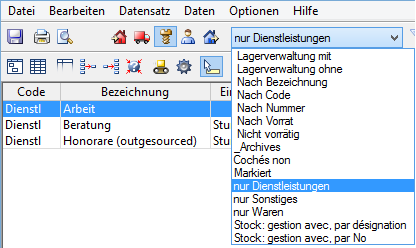
Im Feld Standardmenge wird die Anzahl Artikel eingegeben, die in der Rechnung standardmässig erscheinen soll, wenn Sie diesen Artikel wählen.
Im Feld Rabatt können Sie für diesen Artikel einen automatischen Rabatt definieren. Bei der Eingabe dieses Artikels in eine Verkaufsrechnung wird der Rabattsatz in die entsprechende Zeile übertragen.
Der Artikel kann wie folgt einem Lieferanten zugeordnet werden:
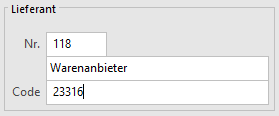
Geben Sie im Feld Nr. die Nummer des Datensatzes Ihres Lieferanten ein. Der Name des Lieferanten wird in dem damit verbundenen Feld automatisch ausgefüllt. Sie können ihn mit der Schaltfläche F2 aber auch in der Liste der Lieferanten auswählen.
Der Code entspricht der Referenz des Artikels beim Lieferanten.
Im Bereich Verbuchung können Sie angeben, auf welchem Konto der Kauf und der Verkauf dieses Artikels verbucht werden sollen, sofern Ihre Fakturierung mit der Crésus Finanzbuchhaltung verbunden ist:

Ein für diesen Artikel vorgegebenes Konto hat Vorrang vor den standardmässig in der Registerkarte Verbuchung der Allgemeinen Einstellungen (Alt+8) definierten Konten für Einkauf und Verkauf.
Mit dem Feld Code kann einem Produkt oder einer Dienstleistung ein Code zugewiesen werden. Damit können Artikelkategorien definiert werden.
Sie können direkt im Feld einen bestimmten Code eingeben oder die Dropdown-Liste verwenden.
In den Einstellungen für die Artikel, zu denen Sie mit einem Klick auf das Symbol im Bereich Datenbank der Klappe oder mit der Schaltfläche Einstellungen für die Artikel in der Klappe der Allgemeinen Einstellungen gelangen, können Sie bis zu 20 Codes definieren.
Wenn Sie eine Liste persönlicher Codes definiert haben, können Sie die entsprechenden Artikel direkt in der Liste der Zugriffe auswählen (§2.6.1 Die Zugriffe der Liste auf der linken Seite).
Im Feld Standardmenge wird die Anzahl Artikel eingegeben, die in der Rechnung standardmässig erscheinen soll, wenn Sie diesen Artikel wählen.
Im Feld Rabatt können Sie für diesen Artikel einen automatischen Rabatt definieren. Bei der Eingabe dieses Artikels in eine Verkaufsrechnung wird der Rabattsatz in die entsprechende Zeile übertragen.
Der Artikel kann wie folgt einem Lieferanten zugeordnet werden:
Geben Sie im Feld Nr. die Nummer des Datensatzes Ihres Lieferanten ein. Der Name des Lieferanten wird in dem damit verbundenen Feld automatisch ausgefüllt. Sie können ihn mit der Schaltfläche F2 aber auch in der Liste der Lieferanten auswählen.
Der Code entspricht der Referenz des Artikels beim Lieferanten.
Im Bereich Verbuchung können Sie angeben, auf welchem Konto der Kauf und der Verkauf dieses Artikels verbucht werden sollen, sofern Ihre Fakturierung mit der Crésus Finanzbuchhaltung verbunden ist:
Ein für diesen Artikel vorgegebenes Konto hat Vorrang vor den standardmässig in der Registerkarte Verbuchung der Allgemeinen Einstellungen (Alt+8) definierten Konten für Einkauf und Verkauf.
7.2.2Registerkarte Diverses – Lagerverwaltung Die Software bietet eine Lagerverwaltung, die wahlweise aktiviert werden kann. Alle mit der Lagerverwaltung zusammenhängenden Vorgänge sind in §11 Lagerverwaltung dieses Handbuchs beschrieben.
Ist der Modus aktiv, bestimmt man für jeden Artikel, wie viele davon an Lager zu halten sind.
Der Lagerbestand wird ausgehend von einem Anfangslagerbestand oder einem Grundinventar zu einem gegebenen Zeitpunkt durch Addition und Subtraktion der Lagerein- und -abgänge bestimmt.
Bei der Korrektur des Lagerbestandes darf die Anzahl Artikel an Lager nicht direkt im Datensatz korrigiert werden, sondern muss in einem Lagerkorrektur-Datensatz festgehalten werden.
Ist in der Registerkarte Diverses der Artikel das Kontrollkästchen Lagerverwaltung aktiviert, wird die Lagermenge angezeigt, die bei jeder ein- oder ausgehenden Lieferung aktualisiert wird.
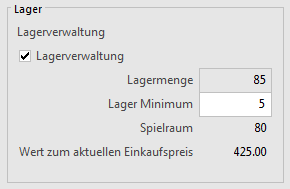
Das Lager Minimum steht für die Mindestlagermenge, bei deren Unterschreitung eine Bestellung aufzugeben ist. Die Anzahl verfügbarer Artikel, bevor eine neue Bestellung aufgegeben wird, ist im Feld Spielraum ebenfalls ersichtlich.
Der Zugriff Nicht vorrätig zeigt diejenigen Artikel an, deren Lagermenge die Mindestlagermenge unterschreitet (§2.6.1 Die Zugriffe der Liste auf der linken Seite).
Wenn Sie einen Einkaufspreis eingegeben haben, wird der Wert Ihres Lagers direkt anhand des aktuellen Einkaufspreises berechnet.
Der Wert ihres Lagers wird streng nach der Lagermenge berechnet. Es wird keine Korrektur nach dem tatsächlichen Kaufpreis der gekauften Artikel vorgenommen. Sie müssen somit den Kaufpreis Ihrer Artikel selbst nach Ihren eigenen Regeln festlegen.
Die Software bietet eine Lagerverwaltung, die wahlweise aktiviert werden kann. Alle mit der Lagerverwaltung zusammenhängenden Vorgänge sind in §11 Lagerverwaltung dieses Handbuchs beschrieben.
Ist der Modus aktiv, bestimmt man für jeden Artikel, wie viele davon an Lager zu halten sind.
Der Lagerbestand wird ausgehend von einem Anfangslagerbestand oder einem Grundinventar zu einem gegebenen Zeitpunkt durch Addition und Subtraktion der Lagerein- und -abgänge bestimmt.
Bei der Korrektur des Lagerbestandes darf die Anzahl Artikel an Lager nicht direkt im Datensatz korrigiert werden, sondern muss in einem Lagerkorrektur-Datensatz festgehalten werden.
Ist in der Registerkarte Diverses der Artikel das Kontrollkästchen Lagerverwaltung aktiviert, wird die Lagermenge angezeigt, die bei jeder ein- oder ausgehenden Lieferung aktualisiert wird.
Das Lager Minimum steht für die Mindestlagermenge, bei deren Unterschreitung eine Bestellung aufzugeben ist. Die Anzahl verfügbarer Artikel, bevor eine neue Bestellung aufgegeben wird, ist im Feld Spielraum ebenfalls ersichtlich.
Der Zugriff Nicht vorrätig zeigt diejenigen Artikel an, deren Lagermenge die Mindestlagermenge unterschreitet (§2.6.1 Die Zugriffe der Liste auf der linken Seite).
Wenn Sie einen Einkaufspreis eingegeben haben, wird der Wert Ihres Lagers direkt anhand des aktuellen Einkaufspreises berechnet.
Der Wert ihres Lagers wird streng nach der Lagermenge berechnet. Es wird keine Korrektur nach dem tatsächlichen Kaufpreis der gekauften Artikel vorgenommen. Sie müssen somit den Kaufpreis Ihrer Artikel selbst nach Ihren eigenen Regeln festlegen.
7.2.3Statistiken der Datenbank der Artikel Die Statistiken der Leistungen und Dienstleistungen werden mit einem Klick auf die Schaltfläche Berichte der Klappe aufgerufen.
Alle Bewegungen erfasst alle Eingänge (Einkäufe) und Abgänge (Verkäufe) zwischen zwei anzugebenden Daten.
Nur Eingänge oder Nur Abgänge beschränkt die Statistik auf die getroffene Auswahl.
Rufen Sie im Einstelldialog die Liste Auswahl der Artikel auf, um zu bestimmen, ob die Statistik für alle Datensätze der Datenbank, die Artikel mit Lagerverwaltung oder diejenigen eines Zugriffs nach Wahl erstellt werden soll.
Die Sortierung bestimmt, wie die angezeigten Artikel sortiert werden sollen.
Die Option Mit Bewertung zeigt die mit den Bewegungen verbundenen Beträge an.
Der Periodenvergleich zeigt die Bewegungen des ausgewählten Jahres an und vergleicht sie mit den zwei Vorjahren.
Das Inventar – mit oder ohne Wertangabe – kann nur erstellt werden, wenn Sie eine Lagerbewirtschaftung begonnen haben (§11 Lagerverwaltung). Es zeigt den im abgefragten Zeitpunkt berechneten Lagerbestand sowie den theoretischen, gegenwärtig im Datensatz des Artikels gespeicherten Lagerbestand an.
Die Schaltflächen im Bereich Aktueller Datensatz rufen dieselben Statistiken auf, jedoch beschränkt auf den ausgewählten Artikel.
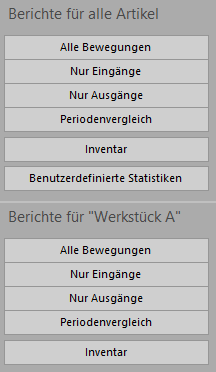
Die Statistiken der Leistungen und Dienstleistungen werden mit einem Klick auf die Schaltfläche Berichte der Klappe aufgerufen.
Alle Bewegungen erfasst alle Eingänge (Einkäufe) und Abgänge (Verkäufe) zwischen zwei anzugebenden Daten.
Nur Eingänge oder Nur Abgänge beschränkt die Statistik auf die getroffene Auswahl.
Rufen Sie im Einstelldialog die Liste Auswahl der Artikel auf, um zu bestimmen, ob die Statistik für alle Datensätze der Datenbank, die Artikel mit Lagerverwaltung oder diejenigen eines Zugriffs nach Wahl erstellt werden soll.
Die Sortierung bestimmt, wie die angezeigten Artikel sortiert werden sollen.
Die Option Mit Bewertung zeigt die mit den Bewegungen verbundenen Beträge an.
Der Periodenvergleich zeigt die Bewegungen des ausgewählten Jahres an und vergleicht sie mit den zwei Vorjahren.
Das Inventar – mit oder ohne Wertangabe – kann nur erstellt werden, wenn Sie eine Lagerbewirtschaftung begonnen haben (§11 Lagerverwaltung). Es zeigt den im abgefragten Zeitpunkt berechneten Lagerbestand sowie den theoretischen, gegenwärtig im Datensatz des Artikels gespeicherten Lagerbestand an.
Die Schaltflächen im Bereich Aktueller Datensatz rufen dieselben Statistiken auf, jedoch beschränkt auf den ausgewählten Artikel.
7.2.4Klappe der Datenbank der Artikel Mit der Schaltfläche Berichte gelangt man zu den Einkaufs- und Verkaufsstatistiken der Artikel (siehe oben).
Mit der Schaltfläche Markierte Datensätze behandeln gelangen Sie zur Verwaltung der markierten Datensätze (link im Aufbau).
 Klicken Sie auf die Schaltfläche Druckvorschau Dokumente oder klicken Sie auf das Symbol, um zur Auswahl für den Etikettendruck oder zu einer Artikelliste zu gelangen. Stellen Sie in beiden Fällen sicher, dass die richtige Auswahl von Datensätzen ausgedruckt wird, indem Sie die Option Datensätze gemäss Zugriff korrekt einstellen.
Mit der Schaltfläche Datensätze mit diesem Artikel auswählen werden alle den aktuellen Artikel betreffenden Dokumente in der Datenbank der Rechnungen oder derjenigen der Bestellungen angezeigt.
Mit der Schaltfläche Berichte gelangt man zu den Einkaufs- und Verkaufsstatistiken der Artikel (siehe oben).
Mit der Schaltfläche Markierte Datensätze behandeln gelangen Sie zur Verwaltung der markierten Datensätze (link im Aufbau).
Klicken Sie auf die Schaltfläche Druckvorschau Dokumente oder klicken Sie auf das Symbol, um zur Auswahl für den Etikettendruck oder zu einer Artikelliste zu gelangen. Stellen Sie in beiden Fällen sicher, dass die richtige Auswahl von Datensätzen ausgedruckt wird, indem Sie die Option Datensätze gemäss Zugriff korrekt einstellen.
Mit der Schaltfläche Datensätze mit diesem Artikel auswählen werden alle den aktuellen Artikel betreffenden Dokumente in der Datenbank der Rechnungen oder derjenigen der Bestellungen angezeigt.
7.3Datenbank der Kunden Dieser Abschnitt behandelt die verschiedenen Registerkarten der Kundendatenbank.
Dieser Abschnitt behandelt die verschiedenen Registerkarten der Kundendatenbank.
7.3.1Registerkarte Salden und Summen Die geschuldeten und bezahlten Beträge werden von der Software quartalsweise gespeichert.
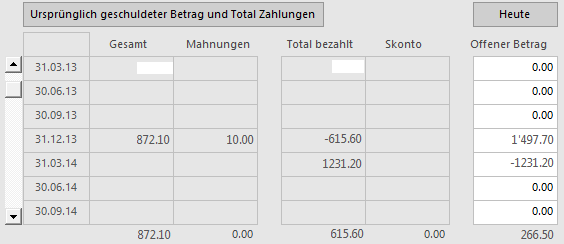
Wird Ihre Datenbank zu gross, müssen Sie möglicherweise Rechnungen löschen. Da die wichtigen Elemente jedes Quartals vom System abgelegt werden, kann der Verlauf des einzelnen Kunden dennoch zurückverfolgt werden.
Mit der Schaltfläche Ursprünglich geschuldeter Betrag und Total Zahlungen können Sie für jeden Kunden eigene Werte eingeben, zum Beispiel wenn Sie ausgehend von einem anderen System eine neue Fakturierung beginnen.
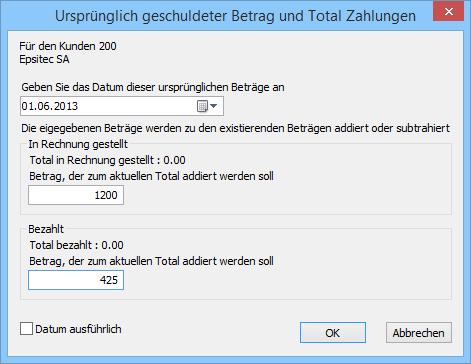
Mit der Schaltfläche Heute wird direkt die der aktuellen Periode entsprechende Zeile angezeigt.
Die geschuldeten und bezahlten Beträge werden von der Software quartalsweise gespeichert.
Wird Ihre Datenbank zu gross, müssen Sie möglicherweise Rechnungen löschen. Da die wichtigen Elemente jedes Quartals vom System abgelegt werden, kann der Verlauf des einzelnen Kunden dennoch zurückverfolgt werden.
Mit der Schaltfläche Ursprünglich geschuldeter Betrag und Total Zahlungen können Sie für jeden Kunden eigene Werte eingeben, zum Beispiel wenn Sie ausgehend von einem anderen System eine neue Fakturierung beginnen.
Mit der Schaltfläche Heute wird direkt die der aktuellen Periode entsprechende Zeile angezeigt.
7.3.2Statistiken der Datenbank der Kunden Die Statistiken werden mit einem Klick auf die Schaltfläche Berichte in der Klappe aufgerufen.
Die Statistiken des Bereichs Kunden betreffen sämtliche Debitoren, diejenigen des Bereichs Aktueller Datensatz den ausgewählten Kunden.
Klicken Sie auf die Schaltfläche des gewünschten Berichts:
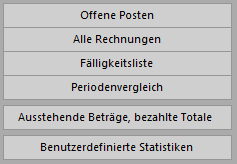
Der Bericht Offene Posten berücksichtigt nur die am Ende der abgefragten Periode nicht beglichenen Rechnungen.
Der Bericht Alle Rechnungen gleicht den offenen Posten, berücksichtigt jedoch die (nicht) beglichenen Rechnungen für die abgefragte Periode.
Die Fälligkeitsliste zeigt die ausstehenden Beträge unter Berücksichtigung der Fälligkeit an. Die geschuldeten Beträge schliessen die Mahnspesen ein.
Im Periodenvergleich werden die dieses Jahr ausgestellten Rechnungen Monat für Monat summiert und mit denjenigen derselben Periode der zwei Vorjahre verglichen.
Mit Benutzerdefinierte Statistiken gelangt man zu den von Ihnen selbst erstellten Statistiken.
In diesem Handbuch werden die Einstellungen der benutzerdefinierten Statistiken nicht behandelt.
Je nach gewähltem Bericht stehen verschiedene Optionen zur Auswahl:
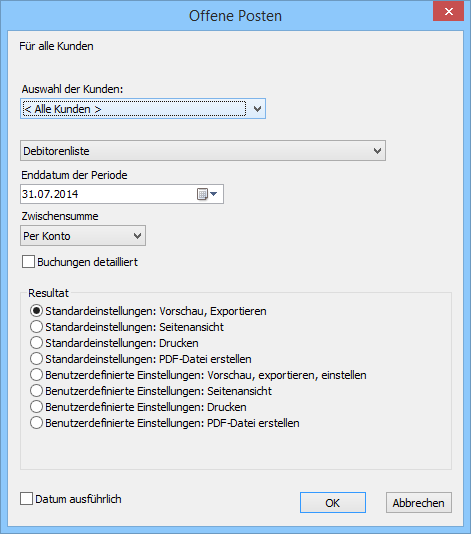
Wird die Statistik für alle Kunden gewählt, kann sie für alle Kunden oder die Kunden des vorgewählten Zugriffs erstellt werden.

Mit der Option Debitorenliste wird der Stand der Rechnungen vom Anfang des Geschäftsjahres bis zum Ende der zu verarbeitenden Periode angezeigt.

Die Option Eröffnungssaldo zeigen präsentiert den Stand der Rechnungen zwischen zwei Daten, wobei der anfangs der abgefragten Periode offene Betrag als Eröffnungssaldo angezeigt wird.
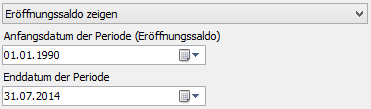
Die Ergebnisse können Per Debitor oder nach Konten gruppiert werden.

Die Option Buchungen detailliert zeigt jede Rechnung einzeln an.

Mit der Schaltfläche Geschuldete Beträge, Total Zahlungen gelangen Sie zu zwei Statistiken, welche für jedes Quartal des bearbeiteten Jahres den von den Kunden bezahlten Gesamtbetrag bzw. den von den Kunden geschuldeten Saldo anzeigen, sowie den kumulierten Betrag am Ende jedes Quartals des bearbeiteten Jahres.
Die Statistiken werden mit einem Klick auf die Schaltfläche Berichte in der Klappe aufgerufen.
Die Statistiken des Bereichs Kunden betreffen sämtliche Debitoren, diejenigen des Bereichs Aktueller Datensatz den ausgewählten Kunden.
Klicken Sie auf die Schaltfläche des gewünschten Berichts:
Der Bericht Offene Posten berücksichtigt nur die am Ende der abgefragten Periode nicht beglichenen Rechnungen.
Der Bericht Alle Rechnungen gleicht den offenen Posten, berücksichtigt jedoch die (nicht) beglichenen Rechnungen für die abgefragte Periode.
Die Fälligkeitsliste zeigt die ausstehenden Beträge unter Berücksichtigung der Fälligkeit an. Die geschuldeten Beträge schliessen die Mahnspesen ein.
Im Periodenvergleich werden die dieses Jahr ausgestellten Rechnungen Monat für Monat summiert und mit denjenigen derselben Periode der zwei Vorjahre verglichen.
Mit Benutzerdefinierte Statistiken gelangt man zu den von Ihnen selbst erstellten Statistiken.
In diesem Handbuch werden die Einstellungen der benutzerdefinierten Statistiken nicht behandelt.
Je nach gewähltem Bericht stehen verschiedene Optionen zur Auswahl:
Wird die Statistik für alle Kunden gewählt, kann sie für alle Kunden oder die Kunden des vorgewählten Zugriffs erstellt werden.
Mit der Option Debitorenliste wird der Stand der Rechnungen vom Anfang des Geschäftsjahres bis zum Ende der zu verarbeitenden Periode angezeigt.
Die Option Eröffnungssaldo zeigen präsentiert den Stand der Rechnungen zwischen zwei Daten, wobei der anfangs der abgefragten Periode offene Betrag als Eröffnungssaldo angezeigt wird.
Die Ergebnisse können Per Debitor oder nach Konten gruppiert werden.
Die Option Buchungen detailliert zeigt jede Rechnung einzeln an.
Mit der Schaltfläche Geschuldete Beträge, Total Zahlungen gelangen Sie zu zwei Statistiken, welche für jedes Quartal des bearbeiteten Jahres den von den Kunden bezahlten Gesamtbetrag bzw. den von den Kunden geschuldeten Saldo anzeigen, sowie den kumulierten Betrag am Ende jedes Quartals des bearbeiteten Jahres.
7.3.3Klappe der Datenbank der Kunden Im Bereich Kunden
 Haben Sie einen Ordner für die Speicherung der Kundenbelege definiert (link im Aufbau), öffnen Sie ihn mit einem Klick auf dieses Symbol.
Mit der Schaltfläche Berichte gelangen Sie zu den Statistiken der Kunden (§7.3.2 Statistiken der Datenbank der Kunden).
Mit der Schaltfläche Markierte Datensätze behandeln gelangen Sie zur Verwaltung der markierten Datensätze (link im Aufbau).
Beim Ausdruck werden Etiketten oder Kundenlisten zur Auswahl vorgeschlagen. Stellen Sie in allen Fällen sicher, dass die richtige Auswahl von Datensätzen ausgedruckt wird, indem Sie die Option Datensätze gemäss Zugriff korrekt einstellen.
Im Bereich Aktueller Datensatz
Die Schaltfläche Neues Dokument erstellen ermöglicht die Wahl zwischen einer neuen Rechnung, einem Angebot und einem Lieferschein für den ausgewählten Kunden.
Gegebenenfalls schlägt die Software vor, eine Rechnung mit den vorgegebenen Artikeln zu erstellen, wie dies oben beschrieben wurde (link im Aufbau).
Ist für diesen Kunden eine Gutschrift offen, wenn Sie ein neues Dokument erstellen, weist die Software Sie darauf hin. Siehe Verwaltung der Gutschriften in §5.4 Gutschriften
Klicken Sie auf die Schaltfläche Seine Dokumente auswählen, um alle Datensätze dieses Kunden in der Datenbank der Rechnungen anzuzeigen.
Im Bereich Kunden
Haben Sie einen Ordner für die Speicherung der Kundenbelege definiert (link im Aufbau), öffnen Sie ihn mit einem Klick auf dieses Symbol.
Mit der Schaltfläche Berichte gelangen Sie zu den Statistiken der Kunden (§7.3.2 Statistiken der Datenbank der Kunden).
Mit der Schaltfläche Markierte Datensätze behandeln gelangen Sie zur Verwaltung der markierten Datensätze (link im Aufbau).
Beim Ausdruck werden Etiketten oder Kundenlisten zur Auswahl vorgeschlagen. Stellen Sie in allen Fällen sicher, dass die richtige Auswahl von Datensätzen ausgedruckt wird, indem Sie die Option Datensätze gemäss Zugriff korrekt einstellen.
Im Bereich Aktueller Datensatz
Die Schaltfläche Neues Dokument erstellen ermöglicht die Wahl zwischen einer neuen Rechnung, einem Angebot und einem Lieferschein für den ausgewählten Kunden.
Gegebenenfalls schlägt die Software vor, eine Rechnung mit den vorgegebenen Artikeln zu erstellen, wie dies oben beschrieben wurde (link im Aufbau).
Ist für diesen Kunden eine Gutschrift offen, wenn Sie ein neues Dokument erstellen, weist die Software Sie darauf hin. Siehe Verwaltung der Gutschriften in §5.4 Gutschriften
Klicken Sie auf die Schaltfläche Seine Dokumente auswählen, um alle Datensätze dieses Kunden in der Datenbank der Rechnungen anzuzeigen.
7.4Datenbank der Kreditoren (Lieferanten) Die Begriffe Kreditor und Lieferant sind hier gleichwertig.
Die Begriffe Kreditor und Lieferant sind hier gleichwertig.
7.4.1Statistiken der Datenbank der Lieferanten Die Statistiken werden mit einem Klick auf die Schaltfläche Berichte in der Klappe aufgerufen.
Die Statistiken des Bereichs Kreditoren betreffen sämtliche Datensätze der Datenbank, diejenigen des Bereichs Aktueller Datensatz den ausgewählten Lieferanten.
Der Bericht Offene Posten berücksichtigt nur die am Enddatum der Periode nicht beglichenen Rechnungen.
Der Bericht Alle Forderungen gleicht den offenen Posten, berücksichtigt jedoch auch die beglichenen Rechnungen für die abgefragte Periode.
Die Fälligkeitsliste zeigt die ausstehenden Beträge unter Berücksichtigung der Fälligkeit an. Die geschuldeten Beträge schliessen die Mahnspesen ein.
Im Periodenvergleich werden die dieses Jahr ausgestellten Rechnungen Monat für Monat summiert und mit denjenigen derselben Periode der zwei Vorjahre verglichen.
Mit der Option Benutzerdefinierte Statistiken gelangt man zu den von Ihnen selbst erstellten Statistiken.
In diesem Handbuch werden die Einstellungen der benutzerdefinierten Statistiken nicht behandelt.
Je nach gewähltem Bericht stehen verschiedene Optionen zur Auswahl:
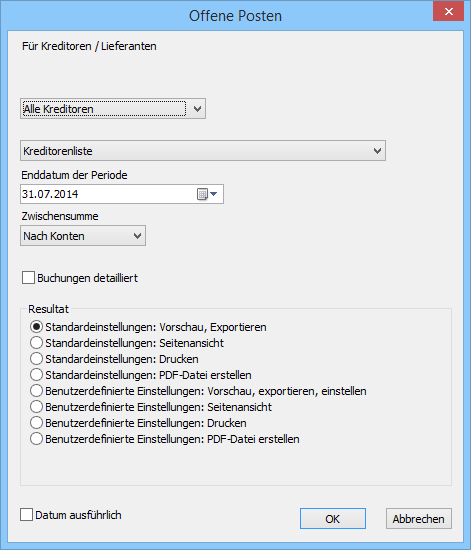
Wird die Statistik vom Bereich Kreditoren aus aufgerufen, kann sie für alle Kreditoren oder für die Kreditoren eines im Voraus ausgewählten Zugriffs erstellt werden.
Das Ergebnis kann in Form einer Liste oder eines Buchungsjournals dargestellt werden:

Mit der Option Kreditorenliste wird der Stand der Rechnungen vom Anfang des Geschäftsjahres bis zum Ende der zu verarbeitenden Periode angezeigt:

Die Option Eröffnungssaldo zeigen präsentiert den Stand der Rechnungen zwischen zwei Daten, wobei der anfangs der abgefragten Periode offene Betrag als Eröffnungssaldo angezeigt wird:
Die Ergebnisse können nach Kreditoren oder nach Konten gruppiert werden:
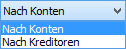
Die Option Buchungen detailliert zeigt jede Rechnung einzeln an:

Mit der Schaltfläche Geschuldete Beträge, Total Zahlungen gelangen Sie zu zwei Statistiken, welche für jedes Quartal des bearbeiteten Jahres den an die Kreditoren bezahlten Gesamtbetrag bzw. den den Kreditoren geschuldeten Saldo anzeigen, sowie den kumulierten Betrag am Ende jedes Quartals des bearbeiteten Jahres.
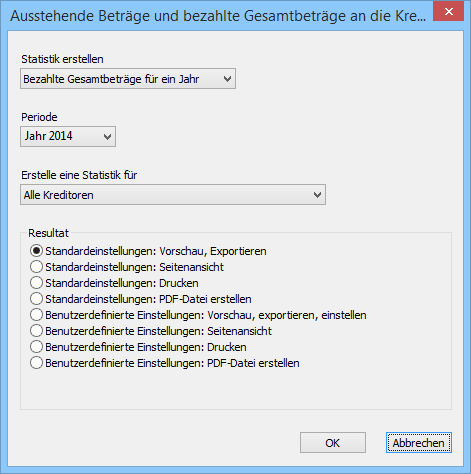
Mit der Schaltfläche Berichte des Bereichs Aktueller Datensatz werden dieselben Statistiken aufgerufen, aber das Ergebnis bleibt auf den ausgewählten Lieferanten beschränkt.
Die Statistiken werden mit einem Klick auf die Schaltfläche Berichte in der Klappe aufgerufen.
Die Statistiken des Bereichs Kreditoren betreffen sämtliche Datensätze der Datenbank, diejenigen des Bereichs Aktueller Datensatz den ausgewählten Lieferanten.
Der Bericht Offene Posten berücksichtigt nur die am Enddatum der Periode nicht beglichenen Rechnungen.
Der Bericht Alle Forderungen gleicht den offenen Posten, berücksichtigt jedoch auch die beglichenen Rechnungen für die abgefragte Periode.
Die Fälligkeitsliste zeigt die ausstehenden Beträge unter Berücksichtigung der Fälligkeit an. Die geschuldeten Beträge schliessen die Mahnspesen ein.
Im Periodenvergleich werden die dieses Jahr ausgestellten Rechnungen Monat für Monat summiert und mit denjenigen derselben Periode der zwei Vorjahre verglichen.
Mit der Option Benutzerdefinierte Statistiken gelangt man zu den von Ihnen selbst erstellten Statistiken.
In diesem Handbuch werden die Einstellungen der benutzerdefinierten Statistiken nicht behandelt.
Je nach gewähltem Bericht stehen verschiedene Optionen zur Auswahl:
Wird die Statistik vom Bereich Kreditoren aus aufgerufen, kann sie für alle Kreditoren oder für die Kreditoren eines im Voraus ausgewählten Zugriffs erstellt werden.
Das Ergebnis kann in Form einer Liste oder eines Buchungsjournals dargestellt werden:
Mit der Option Kreditorenliste wird der Stand der Rechnungen vom Anfang des Geschäftsjahres bis zum Ende der zu verarbeitenden Periode angezeigt:
Die Option Eröffnungssaldo zeigen präsentiert den Stand der Rechnungen zwischen zwei Daten, wobei der anfangs der abgefragten Periode offene Betrag als Eröffnungssaldo angezeigt wird:
Die Ergebnisse können nach Kreditoren oder nach Konten gruppiert werden:
Die Option Buchungen detailliert zeigt jede Rechnung einzeln an:
Mit der Schaltfläche Geschuldete Beträge, Total Zahlungen gelangen Sie zu zwei Statistiken, welche für jedes Quartal des bearbeiteten Jahres den an die Kreditoren bezahlten Gesamtbetrag bzw. den den Kreditoren geschuldeten Saldo anzeigen, sowie den kumulierten Betrag am Ende jedes Quartals des bearbeiteten Jahres.
Mit der Schaltfläche Berichte des Bereichs Aktueller Datensatz werden dieselben Statistiken aufgerufen, aber das Ergebnis bleibt auf den ausgewählten Lieferanten beschränkt.
7.4.2Klappe der Datenbank der Lieferanten Im Bereich Kreditoren
 Wenn Sie beschlossen haben, einen mit den Lieferanten verbundenen Ordner zu verwenden, klicken Sie auf dieses Symbol, um den Stammordner zu öffnen (link im Aufbau).
Mit der Schaltfläche Berichte gelangen Sie zu den mit allen Kreditoren und Lieferanten verbundenen Statistiken.
Mit der Schaltfläche Markierte Datensätze behandeln gelangen Sie zur Verwaltung der markierten Datensätze (link im Aufbau).
 Mit der Schaltfläche Druckvorschau Dokumente oder dem Druckersymbol daneben können die in der Liste ausgewählten Dokumente angezeigt oder ausgedruckt werden. Geben Sie dabei an, ob der Ausdruck für den aktuellen Datensatz oder alle Datensätze eines bestimmten Zugriffs gelten soll (link im Aufbau).
Im Bereich Aktueller Datensatz
Klicken Sie auf die Schaltfläche Neues Dokument erstellen, um in der Datenbank der Bestellungen einen neuen Datensatz für den ausgewählten Lieferanten zu erstellen.
Mit der Schaltfläche Seine Dokumente auswählen wählen Sie alle mit dem ausgewählten Lieferanten verbundenen Dokumente der Datenbank der Bestellungen.
 Wenn Sie beschlossen haben, einen mit dem einzelnen Lieferanten verbundenen Ordner zu verwenden, klicken Sie auf dieses Symbol, um den Ordner des ausgewählten Lieferanten zu öffnen (link im Aufbau).
Die Schaltfläche Zahlung vorbereiten öffnet den in link im Aufbau beschriebenen Dialog:
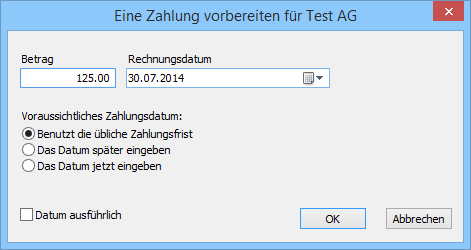
Im Bereich Kreditoren
Wenn Sie beschlossen haben, einen mit den Lieferanten verbundenen Ordner zu verwenden, klicken Sie auf dieses Symbol, um den Stammordner zu öffnen (link im Aufbau).
Mit der Schaltfläche Berichte gelangen Sie zu den mit allen Kreditoren und Lieferanten verbundenen Statistiken.
Mit der Schaltfläche Markierte Datensätze behandeln gelangen Sie zur Verwaltung der markierten Datensätze (link im Aufbau).
Mit der Schaltfläche Druckvorschau Dokumente oder dem Druckersymbol daneben können die in der Liste ausgewählten Dokumente angezeigt oder ausgedruckt werden. Geben Sie dabei an, ob der Ausdruck für den aktuellen Datensatz oder alle Datensätze eines bestimmten Zugriffs gelten soll (link im Aufbau).
Im Bereich Aktueller Datensatz
Klicken Sie auf die Schaltfläche Neues Dokument erstellen, um in der Datenbank der Bestellungen einen neuen Datensatz für den ausgewählten Lieferanten zu erstellen.
Mit der Schaltfläche Seine Dokumente auswählen wählen Sie alle mit dem ausgewählten Lieferanten verbundenen Dokumente der Datenbank der Bestellungen.
Wenn Sie beschlossen haben, einen mit dem einzelnen Lieferanten verbundenen Ordner zu verwenden, klicken Sie auf dieses Symbol, um den Ordner des ausgewählten Lieferanten zu öffnen (link im Aufbau).
Die Schaltfläche Zahlung vorbereiten öffnet den in link im Aufbau beschriebenen Dialog:
7.5Datenbank der Bestellungen (Forderungen) Dieser Abschnitt beschreibt die Datenbank der Bestellungen (Forderungen).
Dieser Abschnitt beschreibt die Datenbank der Bestellungen (Forderungen).
7.5.1Eine Bestellung registrieren Der vollständige Vorgang ermöglicht die Aufgabe einer Bestellung, die Bearbeitung des Warenempfangs und schliesslich die Registrierung der Rechnung, um ihre Zahlung zu veranlassen.
Es müssen nicht alle Etappen abgearbeitet werden, man kann z. B. eine erhaltene Rechnung erstellen, ohne die Bestellung oder Lieferung zu bearbeiten.
Der vollständige Vorgang ermöglicht die Aufgabe einer Bestellung, die Bearbeitung des Warenempfangs und schliesslich die Registrierung der Rechnung, um ihre Zahlung zu veranlassen.
Es müssen nicht alle Etappen abgearbeitet werden, man kann z. B. eine erhaltene Rechnung erstellen, ohne die Bestellung oder Lieferung zu bearbeiten.
7.5.2Bestellung aufgeben
- Erstellen Sie in der Datenbank der Bestellungen einen neuen Datensatz, indem Sie auf die Schaltfläche Neues Dokument erstellen klicken:
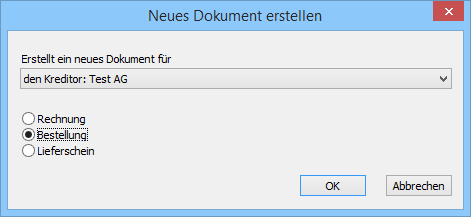
- Aktivieren Sie Bestellung: Sie können bestimmen, ob es sich um eine Bestellung für diesen oder einen anderen Lieferanten handelt.
- Klicken Sie auf OK.
- Wenn Sie Für einen anderen Kreditor angegeben haben, wird die Liste der bestehenden Kreditoren geöffnet, sodass Sie einen auswählen können.
Wollen Sie dieses Dokument nicht mehr erstellen, klicken Sie auf Abbrechen und drücken Sie anschliessend die Taste Esc, um den Vorgang vollständig abzubrechen.
- Gehen Sie zur Registerkarte Details.
- Geben Sie die zu bestellenden Artikel nach dem bereits beschriebenen Verfahren ein.
- Geben Sie die gewünschten Mengen an.
 Bestätigen Sie den Datensatz mit Klick auf das Symbol (F12).
 Wenn ein Drucker angeschlossen ist, können Sie Ihre Bestellung mit einem Klick auf die Schaltfläche Druckvorschau für dieses Dokument oder das Druckersymbol ansehen oder ausdrucken.
Diese Funktionen sind nur verfügbar, wenn Sie die Menge der zu bestellenden Artikel angegeben haben.
Das Druckdatum wird auf der Registerkarte unten angezeigt:

- Erstellen Sie in der Datenbank der Bestellungen einen neuen Datensatz, indem Sie auf die Schaltfläche Neues Dokument erstellen klicken:
- Aktivieren Sie Bestellung: Sie können bestimmen, ob es sich um eine Bestellung für diesen oder einen anderen Lieferanten handelt.
- Klicken Sie auf OK.
- Wenn Sie Für einen anderen Kreditor angegeben haben, wird die Liste der bestehenden Kreditoren geöffnet, sodass Sie einen auswählen können.
Wollen Sie dieses Dokument nicht mehr erstellen, klicken Sie auf Abbrechen und drücken Sie anschliessend die Taste Esc, um den Vorgang vollständig abzubrechen.
- Gehen Sie zur Registerkarte Details.
- Geben Sie die zu bestellenden Artikel nach dem bereits beschriebenen Verfahren ein.
- Geben Sie die gewünschten Mengen an.
- Bestätigen Sie den Datensatz mit Klick auf das Symbol (F12).
- Wenn ein Drucker angeschlossen ist, können Sie Ihre Bestellung mit einem Klick auf die Schaltfläche Druckvorschau für dieses Dokument oder das Druckersymbol ansehen oder ausdrucken.
Diese Funktionen sind nur verfügbar, wenn Sie die Menge der zu bestellenden Artikel angegeben haben.
Das Druckdatum wird auf der Registerkarte unten angezeigt:
7.5.3Eingang der bestellten Ware Um den Eingang der bestellten Ware zu registrieren:
- Nehmen Sie den oben erstellten Datensatz.
- Gehen Sie zur Registerkarte Details.
- Geben Sie das Lieferdatum ein.
- Klicken Sie auf die Schaltfläche Geliefert.
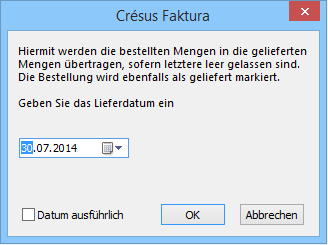
- Die Software übernimmt die Mengen von den bestellten Mengen und ergänzt das Datum, wenn Sie es nicht getan haben.
- Korrigieren Sie die erhaltenen Mengen in der Spalte Geliefert.
 Bestätigen Sie den Datensatz (F12).
Um den Eingang der bestellten Ware zu registrieren:
- Nehmen Sie den oben erstellten Datensatz.
- Gehen Sie zur Registerkarte Details.
- Geben Sie das Lieferdatum ein.
- Klicken Sie auf die Schaltfläche Geliefert.
- Die Software übernimmt die Mengen von den bestellten Mengen und ergänzt das Datum, wenn Sie es nicht getan haben.
- Korrigieren Sie die erhaltenen Mengen in der Spalte Geliefert.
- Bestätigen Sie den Datensatz (F12).
7.5.4Rechnung bearbeiten Um die Rechnung einer Lieferung zu bearbeiten:
- Wählen Sie den Datensatz der Lieferung.
- Gehen Sie zur Registerkarte Details.
- Überprüfen Sie die erhaltenen Mengen und die in Rechnung gestellten Preise.
- Fügen Sie gegebenenfalls die Versand- und Verpackungskosten hinzu.
- Die Software zeigt den Totalbetrag der Rechnung am Ende der detaillierten Tabelle unter Total registriert mit dem Vermerk (berechnet) an:
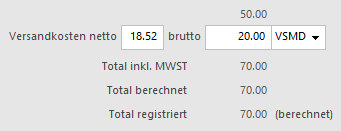
- Klicken Sie auf die Schaltfläche Als Rechnung registrieren.
- Entspricht der Betrag der erhaltenen Rechnung nicht dem Total der Details, Klicken Sie auf die Schaltfläche Rechnungsbetrag eingeben:
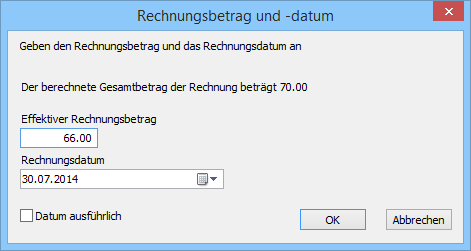
- Im Dialog werden Sie aufgefordert, den in Rechnung gestellten Betrag zu bestätigen (oder zu erfassen) und das Rechnungsdatum anzugeben.
- Nach der Bestätigung steht neben dem registrierten Total der Vermerk (festgesetzt):
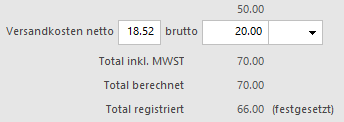
- Sie können das Total von Hand berichtigen, indem Sie auf die Schaltfläche Rechnungsbetrag eingeben klicken.
Unabhängig von der Änderung bei den Mengen oder Preisen verändert sich ein festgesetztes Total nicht. Um zum berechneten Total zurückzukehren oder das Total von Hand zu ändern, klicken Sie erneut auf Rechnungsbetrag eingeben
- Diese Schaltfläche steht auch in der Registerkarte Zusammenfassung der Rechnung zur Verfügung.
 Bestätigen Sie die Rechnung (F12).
Um die Rechnung einer Lieferung zu bearbeiten:
- Wählen Sie den Datensatz der Lieferung.
- Gehen Sie zur Registerkarte Details.
- Überprüfen Sie die erhaltenen Mengen und die in Rechnung gestellten Preise.
- Fügen Sie gegebenenfalls die Versand- und Verpackungskosten hinzu.
- Die Software zeigt den Totalbetrag der Rechnung am Ende der detaillierten Tabelle unter Total registriert mit dem Vermerk (berechnet) an:
- Klicken Sie auf die Schaltfläche Als Rechnung registrieren.
- Entspricht der Betrag der erhaltenen Rechnung nicht dem Total der Details, Klicken Sie auf die Schaltfläche Rechnungsbetrag eingeben:
- Im Dialog werden Sie aufgefordert, den in Rechnung gestellten Betrag zu bestätigen (oder zu erfassen) und das Rechnungsdatum anzugeben.
- Nach der Bestätigung steht neben dem registrierten Total der Vermerk (festgesetzt):
- Sie können das Total von Hand berichtigen, indem Sie auf die Schaltfläche Rechnungsbetrag eingeben klicken.
Unabhängig von der Änderung bei den Mengen oder Preisen verändert sich ein festgesetztes Total nicht. Um zum berechneten Total zurückzukehren oder das Total von Hand zu ändern, klicken Sie erneut auf Rechnungsbetrag eingeben
- Diese Schaltfläche steht auch in der Registerkarte Zusammenfassung der Rechnung zur Verfügung.
- Bestätigen Sie die Rechnung (F12).
7.5.5Zahlung bearbeiten Gehen Sie für die Rechnungsstellung und anschliessende Zahlung nach der Beschreibung in link im Aufbau ff. vor.
Gehen Sie für die Rechnungsstellung und anschliessende Zahlung nach der Beschreibung in link im Aufbau ff. vor.
7.5.6Verbuchung vorbereiten In der Registerkarte Finanzen jeder Rechnung erscheinen die Konten, die bei der Verbuchung belastet werden:
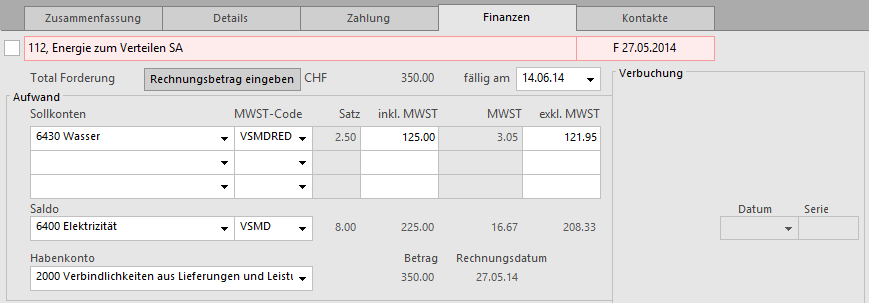
Aufwandkonten
Wenn Sie in der Registerkarte Details der Rechnung Rechnungszeilen erfasst haben, werden die unter den Artikeln definierten Aufwandkonten belastet.
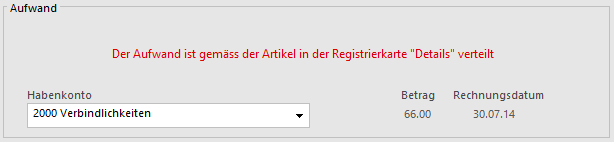
Wenn Sie eine Rechnung ohne Details erfasst haben, werden die Aufwandkonten aus der die Registerkarte Verwaltung der Lieferantendaten übernommen (link im Aufbau).
Sie können den Aufwand der erhaltenen Rechnungen von Hand verteilen:
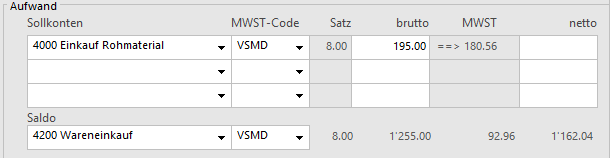
- Wählen Sie das Sollkonto.
- Wählen Sie den korrekten MWST-Code.
- Geben Sie den Betrag inkl. MWST unter inkl. MWST bzw. den Betrag ohne MWST unter exkl. MWST ein.
- Die Software zeigt den entsprechenden Betrag inkl. oder exkl. MWST an. Dieses Feld wird bei der Bestätigung des Datensatzes automatisch ergänzt.
- Wurden beide Spalten ausgefüllt und stimmen die Beträge nicht miteinander überein, erscheint bei der Bestätigung des Datensatzes eine Meldung:
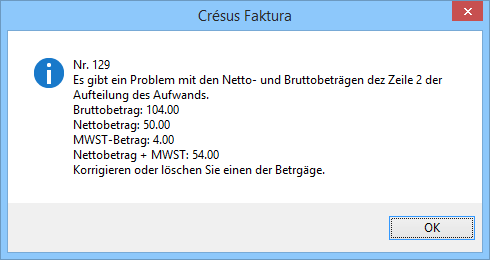
- Auch das Ausgleichskonto wird den Daten des Kreditors entnommen, kann aber geändert werden.
- Der Ausgleichsbetrag wird auf dem Gesamtbetrag der Rechnung berechnet, von dem die Software die verteilten Beträge abzieht.
Habenkonto

Im Modus nach vereinnahmten Entgelten ist dieses Konto unsichtbar, denn die erhaltene Rechnung wird nicht als Forderung in die Buchhaltung übertragen.
Geldkonten
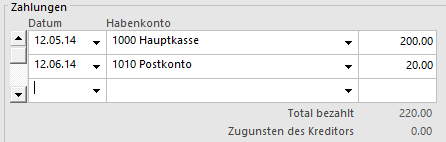
Sie wurden bei der Registrierung der einzelnen Bewegungen erfasst.
Konto für Skonto
 Je nach den Einstellungen in der Registerkarte Verbuchung der Allgemeinen Einstellungen können die erhaltenen Skonti auf die Aufwandkonten verteilt oder vollständig auf einem einzigen dafür vorgesehenen Konto verbucht werden.
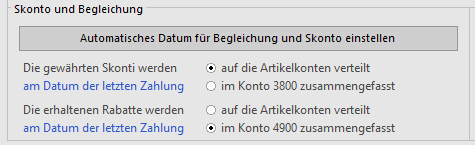
Werden die Skonti bei der Erfassung einer Teilzahlung mit Skonto oder bei der Erfassung eines umfassenden Skontos auf einem einzigen Konto zusammengefasst (§4.5 Den Saldo einer erhaltenen Rechnung skontieren), ermöglicht der Dialog die Auswahl des Kontos für die Skonti.
Dieses Konto kann für jede Rechnung geändert werden:

- Klicken Sie auf die Schaltfläche Konto ändern:
- Wählen Sie die Option Konto für Skonto ersetzen und wählen Sie das Konto in der Dropdown-Liste.
Kommentar
Im Feld Kommentar für die Buchhaltung kann ein Text eingegeben werden, der bei der Übertragung in die Crésus Finanzbuchhaltung in den Buchungstext übernommen wird:
Mit der Option Diese Rechnung verbuchen / Diese Rechnung nicht verbuchen wird bestimmt, ob die Software Buchungen für die Übertragung in die Crésus Finanzbuchhaltung generieren soll.
Der Zugriff _Problem Verbuchung zeigt alle Rechnungen mit dem Status Diese Rechnung nicht verbuchen an (§2.6.1 Die Zugriffe der Liste auf der linken Seite).
In der Registerkarte Finanzen jeder Rechnung erscheinen die Konten, die bei der Verbuchung belastet werden:
Aufwandkonten
Wenn Sie in der Registerkarte Details der Rechnung Rechnungszeilen erfasst haben, werden die unter den Artikeln definierten Aufwandkonten belastet.
Wenn Sie eine Rechnung ohne Details erfasst haben, werden die Aufwandkonten aus der die Registerkarte Verwaltung der Lieferantendaten übernommen (link im Aufbau).
Sie können den Aufwand der erhaltenen Rechnungen von Hand verteilen:
- Wählen Sie das Sollkonto.
- Wählen Sie den korrekten MWST-Code.
- Geben Sie den Betrag inkl. MWST unter inkl. MWST bzw. den Betrag ohne MWST unter exkl. MWST ein.
- Die Software zeigt den entsprechenden Betrag inkl. oder exkl. MWST an. Dieses Feld wird bei der Bestätigung des Datensatzes automatisch ergänzt.
- Wurden beide Spalten ausgefüllt und stimmen die Beträge nicht miteinander überein, erscheint bei der Bestätigung des Datensatzes eine Meldung:
- Auch das Ausgleichskonto wird den Daten des Kreditors entnommen, kann aber geändert werden.
- Der Ausgleichsbetrag wird auf dem Gesamtbetrag der Rechnung berechnet, von dem die Software die verteilten Beträge abzieht.
Habenkonto
Im Modus nach vereinnahmten Entgelten ist dieses Konto unsichtbar, denn die erhaltene Rechnung wird nicht als Forderung in die Buchhaltung übertragen.
Geldkonten
Sie wurden bei der Registrierung der einzelnen Bewegungen erfasst.
Konto für Skonto
Je nach den Einstellungen in der Registerkarte Verbuchung der Allgemeinen Einstellungen können die erhaltenen Skonti auf die Aufwandkonten verteilt oder vollständig auf einem einzigen dafür vorgesehenen Konto verbucht werden.
Werden die Skonti bei der Erfassung einer Teilzahlung mit Skonto oder bei der Erfassung eines umfassenden Skontos auf einem einzigen Konto zusammengefasst (§4.5 Den Saldo einer erhaltenen Rechnung skontieren), ermöglicht der Dialog die Auswahl des Kontos für die Skonti.
Dieses Konto kann für jede Rechnung geändert werden:
- Klicken Sie auf die Schaltfläche Konto ändern:
- Wählen Sie die Option Konto für Skonto ersetzen und wählen Sie das Konto in der Dropdown-Liste.
Kommentar
Im Feld Kommentar für die Buchhaltung kann ein Text eingegeben werden, der bei der Übertragung in die Crésus Finanzbuchhaltung in den Buchungstext übernommen wird:
Mit der Option Diese Rechnung verbuchen / Diese Rechnung nicht verbuchen wird bestimmt, ob die Software Buchungen für die Übertragung in die Crésus Finanzbuchhaltung generieren soll.
Der Zugriff _Problem Verbuchung zeigt alle Rechnungen mit dem Status Diese Rechnung nicht verbuchen an (§2.6.1 Die Zugriffe der Liste auf der linken Seite).
7.5.7Eine Direktlieferung registrieren Um eine Lieferung zu registrieren, muss nicht unbedingt zuvor eine Bestellung erstellt worden sein.
- Legen Sie mit einem Klick auf Neues Dokument erstellen einen Datensatz an.
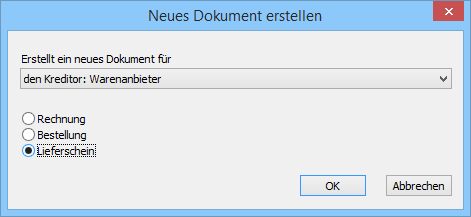
- Sie können bestimmen, ob es sich um diesen oder einen anderen Kreditor handelt.
- Klicken Sie auf Lieferschein.
- Klicken Sie auf OK.
- Wenn Sie Für einen anderen Kreditor angegeben haben, wird die Liste der bestehenden Kreditoren geöffnet, sodass Sie einen auswählen können.
Wenn Sie die Erstellung des Dokuments in diesem Stadium abbrechen wollen, klicken Sie auf Abbrechen und drücken Sie anschliessend auf die Taste Esc, um den Vorgang vollständig abzubrechen.
- Gehen Sie zur Registerkarte Details.
- Um die Artikel einzugeben, gehen Sie vor wie oben beschrieben.
- Geben Sie die Gelieferten Mengen und den in Rechnung gestellten Preis an.
- Vor der Bezahlung dieser Lieferung müssen Sie angeben, dass sie Ihnen in Rechnung gestellt wurde. Klicken Sie auf die Schaltfläche als Rechnung registrieren.
- Entspricht der Betrag der erhaltenen Rechnung nicht dem Total der Details, Klicken Sie auf die Schaltfläche Rechnungsbetrag eingeben:
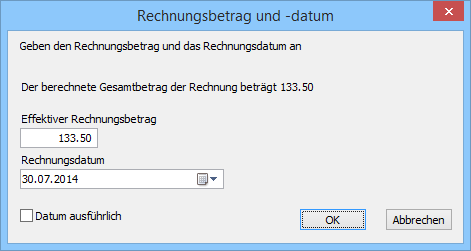
- Im Dialog werden Sie aufgefordert, den in Rechnung gestellten Betrag zu bestätigen (oder zu erfassen) und das Rechnungsdatum anzugeben.
 Bestätigen Sie den Datensatz (F12).
Die Weiterbehandlung dieser Rechnung – Zahlung, Verbuchung – erfolgt anschliessend wie ab §7.5.5 Zahlung bearbeiten beschrieben.
Um eine Lieferung zu registrieren, muss nicht unbedingt zuvor eine Bestellung erstellt worden sein.
- Legen Sie mit einem Klick auf Neues Dokument erstellen einen Datensatz an.
- Sie können bestimmen, ob es sich um diesen oder einen anderen Kreditor handelt.
- Klicken Sie auf Lieferschein.
- Klicken Sie auf OK.
- Wenn Sie Für einen anderen Kreditor angegeben haben, wird die Liste der bestehenden Kreditoren geöffnet, sodass Sie einen auswählen können.
Wenn Sie die Erstellung des Dokuments in diesem Stadium abbrechen wollen, klicken Sie auf Abbrechen und drücken Sie anschliessend auf die Taste Esc, um den Vorgang vollständig abzubrechen.
- Gehen Sie zur Registerkarte Details.
- Um die Artikel einzugeben, gehen Sie vor wie oben beschrieben.
- Geben Sie die Gelieferten Mengen und den in Rechnung gestellten Preis an.
- Vor der Bezahlung dieser Lieferung müssen Sie angeben, dass sie Ihnen in Rechnung gestellt wurde. Klicken Sie auf die Schaltfläche als Rechnung registrieren.
- Entspricht der Betrag der erhaltenen Rechnung nicht dem Total der Details, Klicken Sie auf die Schaltfläche Rechnungsbetrag eingeben:
- Im Dialog werden Sie aufgefordert, den in Rechnung gestellten Betrag zu bestätigen (oder zu erfassen) und das Rechnungsdatum anzugeben.
- Bestätigen Sie den Datensatz (F12).
Die Weiterbehandlung dieser Rechnung – Zahlung, Verbuchung – erfolgt anschliessend wie ab §7.5.5 Zahlung bearbeiten beschrieben.
7.5.8Neue Zahlung registrieren Mit der Schaltfläche Zahlung vorbereiten der Klappe erstellen Sie einen neuen Datensatz mit einer Zahlung:
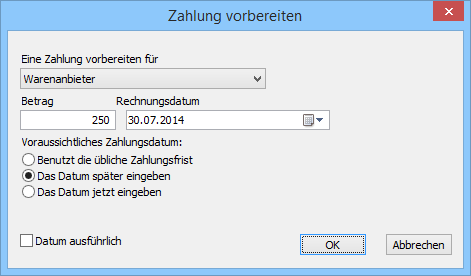
Der Dialog schlägt vor, eine Zahlung für den Kreditor des gegenwärtig ausgewählten Datensatzes vorzubereiten, bietet jedoch die Möglichkeit, einen anderen Kreditor auszuwählen.
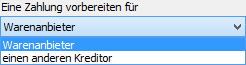
In beiden Fällen ist der Betrag und das Rechnungsdatum anzugeben und festzulegen, wie mit dem Zahlungsdatum verfahren werden soll:
- Übliche Zahlungsfrist anwenden: Das Zahlungsdatum wird anhand des Rechnungsdatums berechnet, zu dem die Software die in der Registerkarte Verwaltung des Lieferanten vorgegebene Anzahl Tage hinzurechnet.
- Das Datum später eingeben: Die Zahlung wird ohne Zahlungsdatum registriert; dieses ist später zu ergänzen.
- Das Datum jetzt eingeben: Zeigt ein Eingabefeld für das gewünschte Datum an – das nicht vor dem aktuellen Datum liegen darf.
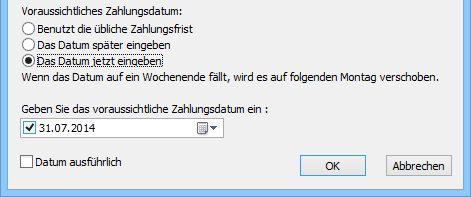
Die Software erstellt den neuen Datensatz und schlägt anschliessend je nach gewählter Zahlungsweise die Liste der Kreditoren vor oder wechselt direkt zur Registerkarte Zahlung. Gehen Sie im Weiteren gemäss Beschreibung in link im Aufbau ff. vor.
Mit der Schaltfläche Zahlung vorbereiten der Klappe erstellen Sie einen neuen Datensatz mit einer Zahlung:
Der Dialog schlägt vor, eine Zahlung für den Kreditor des gegenwärtig ausgewählten Datensatzes vorzubereiten, bietet jedoch die Möglichkeit, einen anderen Kreditor auszuwählen.
In beiden Fällen ist der Betrag und das Rechnungsdatum anzugeben und festzulegen, wie mit dem Zahlungsdatum verfahren werden soll:
- Übliche Zahlungsfrist anwenden: Das Zahlungsdatum wird anhand des Rechnungsdatums berechnet, zu dem die Software die in der Registerkarte Verwaltung des Lieferanten vorgegebene Anzahl Tage hinzurechnet.
- Das Datum später eingeben: Die Zahlung wird ohne Zahlungsdatum registriert; dieses ist später zu ergänzen.
- Das Datum jetzt eingeben: Zeigt ein Eingabefeld für das gewünschte Datum an – das nicht vor dem aktuellen Datum liegen darf.
Die Software erstellt den neuen Datensatz und schlägt anschliessend je nach gewählter Zahlungsweise die Liste der Kreditoren vor oder wechselt direkt zur Registerkarte Zahlung. Gehen Sie im Weiteren gemäss Beschreibung in link im Aufbau ff. vor.
7.5.9Eine Zahlung mit einem Belegleser erfassen Die Codierzeile der mit den Rechnungen erhaltenen Einzahlungsscheine enthält Informationen über das Konto Ihres Kreditors bei seinem Finanzinstitut.
Sind die im Datensatz des Kreditors eingegebenen Daten korrekt, kann die Software eine Verbindung zwischen dieser Codierzeile und dem Kreditor herstellen. Handelt es sich um einen Einzahlungsschein mit Betrag, enthält die Codierzeile auch den zu bezahlenden Gesamtbetrag.
Es gibt auf dem Markt mehrere Anbieter von Beleglesern, seien es mobile Lesegeräte oder Tischlesegeräte.
Seit dem Erscheinen der Rechnungen mit QR-Code empfehlen wir Ihnen, die integrierte Lösung Crésus Pay zu verwenden.
Diese Belegleser werden in der Regel via USB-Schnittstelle mit dem Computer verbunden und simulieren die Eingabe per Tastatur. Man braucht nur die Codierzeile einzulesen, damit die Software aufgrund der gefundenen Informationen eine Zahlung für den entsprechenden Kreditor vorbereitet.
Wenn Sie den Code von der Datenbank der Kreditoren aus einlesen und der Kreditor von der Software erkannt wird, gelangen Sie automatisch zur Vorbereitung der DTA-Zahlung, wo Sie nur noch das Zahlungsdatum bestätigen und anschliessend auf die Schaltfläche Für DTA/EZAG vorbereiten klicken müssen (link im Aufbau).
Wenn Sie den Code von der Datenbank der Bestellungen aus einlesen, werden Sie von der Software gefragt, ob die Erfassung des Codes für die Erstellung einer neuen Rechnung verwendet werden soll oder ob es sich um eine Zahlung auf die aktuell ausgewählte Rechnung handelt.
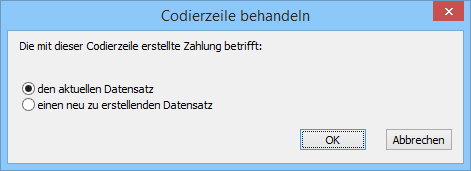
- Den aktuellen Datensatz verbindet die im Code gelesenen Daten mit der aktuellen Rechnung.
- Einen neu zu erstellenden Datensatz erstellt ein neues Dokument für den gefundenen Kreditor.
- Existiert der Kreditor nicht, erhalten Sie von der Software eine Meldung:
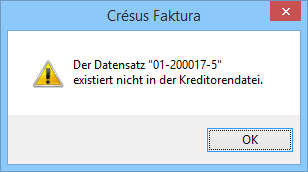
Die Codierzeile der mit den Rechnungen erhaltenen Einzahlungsscheine enthält Informationen über das Konto Ihres Kreditors bei seinem Finanzinstitut.
Sind die im Datensatz des Kreditors eingegebenen Daten korrekt, kann die Software eine Verbindung zwischen dieser Codierzeile und dem Kreditor herstellen. Handelt es sich um einen Einzahlungsschein mit Betrag, enthält die Codierzeile auch den zu bezahlenden Gesamtbetrag.
Es gibt auf dem Markt mehrere Anbieter von Beleglesern, seien es mobile Lesegeräte oder Tischlesegeräte.
Seit dem Erscheinen der Rechnungen mit QR-Code empfehlen wir Ihnen, die integrierte Lösung Crésus Pay zu verwenden.
Diese Belegleser werden in der Regel via USB-Schnittstelle mit dem Computer verbunden und simulieren die Eingabe per Tastatur. Man braucht nur die Codierzeile einzulesen, damit die Software aufgrund der gefundenen Informationen eine Zahlung für den entsprechenden Kreditor vorbereitet.
Wenn Sie den Code von der Datenbank der Kreditoren aus einlesen und der Kreditor von der Software erkannt wird, gelangen Sie automatisch zur Vorbereitung der DTA-Zahlung, wo Sie nur noch das Zahlungsdatum bestätigen und anschliessend auf die Schaltfläche Für DTA/EZAG vorbereiten klicken müssen (link im Aufbau).
Wenn Sie den Code von der Datenbank der Bestellungen aus einlesen, werden Sie von der Software gefragt, ob die Erfassung des Codes für die Erstellung einer neuen Rechnung verwendet werden soll oder ob es sich um eine Zahlung auf die aktuell ausgewählte Rechnung handelt.
- Den aktuellen Datensatz verbindet die im Code gelesenen Daten mit der aktuellen Rechnung.
- Einen neu zu erstellenden Datensatz erstellt ein neues Dokument für den gefundenen Kreditor.
- Existiert der Kreditor nicht, erhalten Sie von der Software eine Meldung:
7.5.10Eine Rechnung ändern Eine erhaltene Rechnung kann geändert werden, solange sie weder beglichen noch verbucht wurde.
Verwenden Sie wenn nötig die oben beschriebenen Funktionen Begleichung stornieren oder Verbuchung stornieren.
Eine erhaltene Rechnung kann geändert werden, solange sie weder beglichen noch verbucht wurde.
Verwenden Sie wenn nötig die oben beschriebenen Funktionen Begleichung stornieren oder Verbuchung stornieren.
7.5.11Registerkarte Zusammenfassung 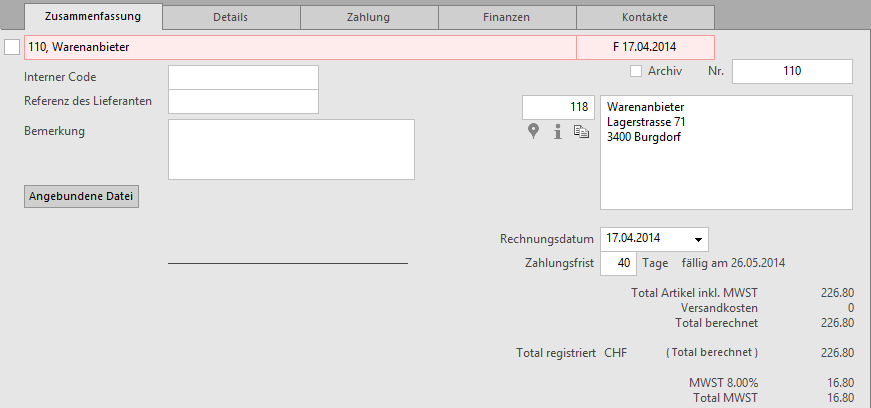
Diese Registerkarte zeigt eine Zusammenfassung der Rechnung.
 Klicken Sie auf dieses Symbol, um die Adresse des Kreditors in Google Maps anzuzeigen.
 Dieses Symbol zeigt einige Informationen über den Kunden des aktuellen Dokuments an.
 Mit einem Klick auf das Symbol neben der Adresse wird die Adresse des Kunden in die Zwischenablage des Systems kopiert. Ein Klick auf das Symbol neben der Telefonnummer kopiert die Adresse mit den Telefonnummern, der E-Mail-Adresse und der Website in die Zwischenablage.
Anschliessend können Sie die Adresse in eine andere Anwendung einfügen.
Mit der Schaltfläche Angebundene Datei erstellen Sie eine Verbindung zu einem auf der Festplatte gespeicherten Beleg. Ist eine angebundene Datei vorhanden, wird mit der Schaltfläche Öffnen die nötige Anwendung gestartet und das Dokument geöffnet.
 Der bei einem Klick auf die Schaltfläche standardmässig geöffnete Ordner wird in den Einstellungen für die Rechnungen definiert.
Mit der Schaltfläche Rechnungsbetrag eingeben können Sie den gesamten Rechnungsbetrag eingeben oder ändern.
Diese Registerkarte zeigt eine Zusammenfassung der Rechnung.
Klicken Sie auf dieses Symbol, um die Adresse des Kreditors in Google Maps anzuzeigen.
Dieses Symbol zeigt einige Informationen über den Kunden des aktuellen Dokuments an.
Mit einem Klick auf das Symbol neben der Adresse wird die Adresse des Kunden in die Zwischenablage des Systems kopiert. Ein Klick auf das Symbol neben der Telefonnummer kopiert die Adresse mit den Telefonnummern, der E-Mail-Adresse und der Website in die Zwischenablage.
Anschliessend können Sie die Adresse in eine andere Anwendung einfügen.
Mit der Schaltfläche Angebundene Datei erstellen Sie eine Verbindung zu einem auf der Festplatte gespeicherten Beleg. Ist eine angebundene Datei vorhanden, wird mit der Schaltfläche Öffnen die nötige Anwendung gestartet und das Dokument geöffnet.
Der bei einem Klick auf die Schaltfläche standardmässig geöffnete Ordner wird in den Einstellungen für die Rechnungen definiert.
Mit der Schaltfläche Rechnungsbetrag eingeben können Sie den gesamten Rechnungsbetrag eingeben oder ändern.
7.5.12Registerkarte Details 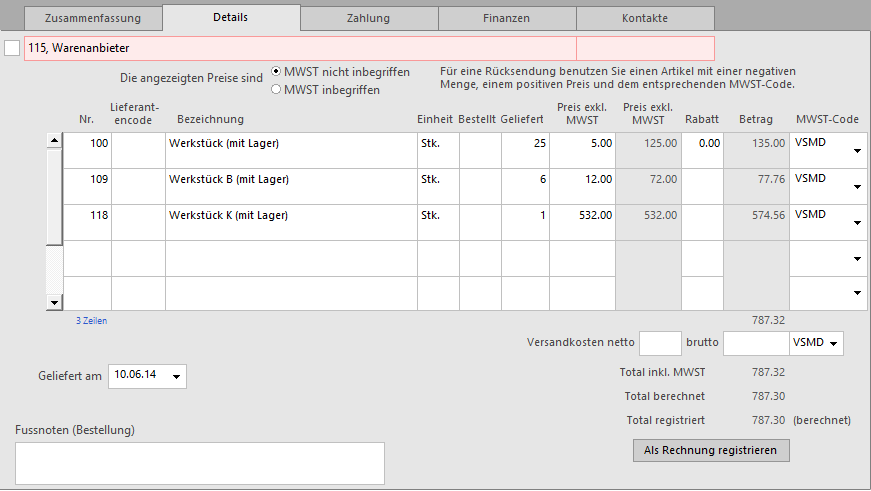
Wenn Sie Bestellungen und Warenlieferungen bearbeiten oder detaillierte Rechnungen eingeben, müssen die verschiedenen Rechnungspositionen sowie die Versand- und Verpackungskosten hier eingegeben werden.
Mit der Schaltfläche Rechnungsbetrag eingeben können Sie den effektiven Rechnungsbetrag erfassen, wenn er nicht mit dem berechneten Total übereinstimmt. Haben Sie selbst ein Total eingegeben, erscheint neben dem Betrag der Vermerk «(festgesetzt)». Klicken Sie nochmals auf die Schaltfläche, um zum berechneten Total zurückzukehren.
Wenn Sie Bestellungen und Warenlieferungen bearbeiten oder detaillierte Rechnungen eingeben, müssen die verschiedenen Rechnungspositionen sowie die Versand- und Verpackungskosten hier eingegeben werden.
Mit der Schaltfläche Rechnungsbetrag eingeben können Sie den effektiven Rechnungsbetrag erfassen, wenn er nicht mit dem berechneten Total übereinstimmt. Haben Sie selbst ein Total eingegeben, erscheint neben dem Betrag der Vermerk «(festgesetzt)». Klicken Sie nochmals auf die Schaltfläche, um zum berechneten Total zurückzukehren.
7.5.13Registerkarte Zahlung Diese Registerkarte wird in §7.5.5 Zahlung bearbeiten dieses Handbuchs beschrieben.
Diese Registerkarte wird in §7.5.5 Zahlung bearbeiten dieses Handbuchs beschrieben.
7.5.14Registerkarte Finanzen Diese Registerkarte wird in §7.5.6 Verbuchung vorbereiten dieses Handbuchs beschrieben.
Diese Registerkarte wird in §7.5.6 Verbuchung vorbereiten dieses Handbuchs beschrieben.
7.5.15Registerkarte Kontakt Mit der Schaltfläche Kontaktperson auswählen ordnen Sie dieser Rechnung zu Informationszwecken einen der im Datensatz des Kreditors angegebenen Kontakte zu.
Mit der Schaltfläche Kontaktperson auswählen ordnen Sie dieser Rechnung zu Informationszwecken einen der im Datensatz des Kreditors angegebenen Kontakte zu.
7.5.16Registerkarte Parameter
Diese Registerkarte wird nur im Verwaltermodus angezeigt.
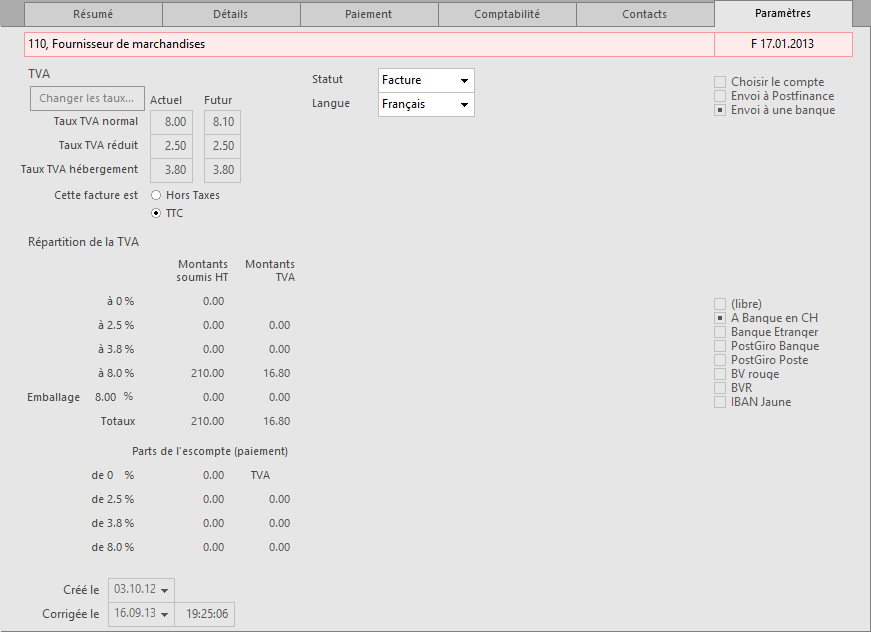
Sie liefert verschiedene Informationen zur Aufteilung der MWST und des Skontos.
Die Schaltfläche Sätze ändern wird verwendet, wenn sich die erhaltene Rechnung auf Leistungen bezieht, die in einer Periode erhalten wurden, in der die MWST-Sätze von den aktuellen MWST-Sätzen abwichen.
Diese Registerkarte wird nur im Verwaltermodus angezeigt.
Sie liefert verschiedene Informationen zur Aufteilung der MWST und des Skontos.
Die Schaltfläche Sätze ändern wird verwendet, wenn sich die erhaltene Rechnung auf Leistungen bezieht, die in einer Periode erhalten wurden, in der die MWST-Sätze von den aktuellen MWST-Sätzen abwichen.
7.5.17Statistiken der Datenbank der Bestellungen Mit der Schaltfläche Berichte in der Klappe erhalten Sie Zugriff zu den Statistiken.
Die Option Geschuldete Beträge, Total Zahlungen startet die in §7.4.1 Statistiken der Datenbank der Lieferanten beschriebenen Kreditoren-Statistiken.
Die Option Entwicklung der Dokumente zeigt eine Tabelle mit dem aktuellen Status, den Daten der verschiedenen Etappen und dem Stand der Zahlungsverfolgung aller Dokumente des aktuellen Zugriffs an.
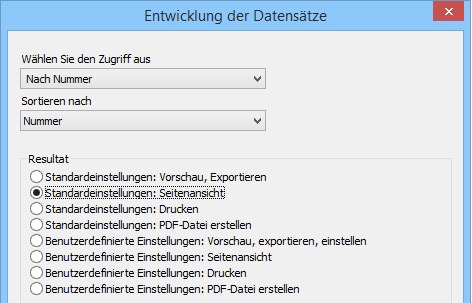
Mit der Schaltfläche Zahlungen erhalten Sie eine Statistik der zwischen zwei Daten an die Kreditoren bezahlten Beträge:
Mit der Schaltfläche Berichte in der Klappe erhalten Sie Zugriff zu den Statistiken.
Die Option Geschuldete Beträge, Total Zahlungen startet die in §7.4.1 Statistiken der Datenbank der Lieferanten beschriebenen Kreditoren-Statistiken.
Die Option Entwicklung der Dokumente zeigt eine Tabelle mit dem aktuellen Status, den Daten der verschiedenen Etappen und dem Stand der Zahlungsverfolgung aller Dokumente des aktuellen Zugriffs an.
Mit der Schaltfläche Zahlungen erhalten Sie eine Statistik der zwischen zwei Daten an die Kreditoren bezahlten Beträge:
7.5.18Klappe der Datenbank der Bestellungen Im Bereich Bestellungen
 Wenn Sie beschlossen haben, einen mit den Bestellungen verbundenen Ordner zu verwenden, klicken Sie auf dieses Symbol, um den Stammordner zu öffnen (link im Aufbau).
Mit der Schaltfläche Berichte gelangen Sie zu den mit allen Rechnungen verbundenen Statistiken (§7.5.17 Statistiken der Datenbank der Bestellungen).
Mit der Schaltfläche Markierte Datensätze behandeln gelangen Sie zur Verwaltung der markierten Datensätze (link im Aufbau).
Mit der Schaltfläche Zahlung vorbereiten öffnen Sie den in §7.5.8 Neue Zahlung registrieren beschriebenen Dialog, der die Wahl zwischen der Erstellung eines Dokuments für den Kreditor des aktuell ausgewählten Dokuments oder für einen anderen Kreditor ermöglicht:
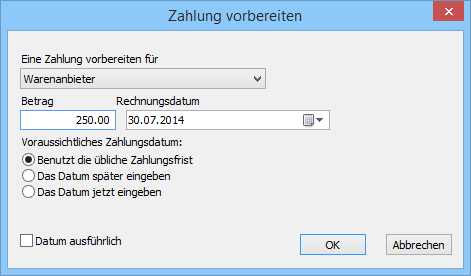
 Mit der Schaltfläche Druckvorschau Dokumente oder dem Druckersymbol daneben können die in der Liste ausgewählten Dokumente angezeigt oder ausgedruckt werden. Geben Sie dabei an, ob der Ausdruck für den aktuellen Datensatz oder alle Datensätze eines bestimmten Zugriffs gelten soll (link im Aufbau).
Zur Erinnerung: Die Zugriffe zeigen eine Untergruppe von Datensätzen, die einer Sortierung und einem Auszugskriterium entsprechen (§2.6.1 Die Zugriffe der Liste auf der linken Seite).
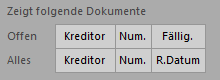
Mit diesen Schaltflächen können schnell die Zugriffe aufgerufen werden, welche die offenen oder alle Rechnungen sortiert nach Kreditor, nach Belegnummer oder nach Fälligkeitsdatum anzeigen.
Im Bereich Aktueller Datensatz :
Klicken Sie auf die Schaltfläche Neues Dokument erstellen, um einen neuen Datensatz für den ausgewählten oder einen anderen Kunden zu erstellen.
Verwenden Sie die Schaltfläche Auszug Dokumente des Kreditors, um alle mit dem Kreditor des ausgewählten Dokuments verbundenen Dokumente anzuzeigen.
 Mit diesem Symbol gelangen Sie zum Datensatz des Kreditors des aktuellen Datensatzes.
Im Bereich Bestellungen
Wenn Sie beschlossen haben, einen mit den Bestellungen verbundenen Ordner zu verwenden, klicken Sie auf dieses Symbol, um den Stammordner zu öffnen (link im Aufbau).
Mit der Schaltfläche Berichte gelangen Sie zu den mit allen Rechnungen verbundenen Statistiken (§7.5.17 Statistiken der Datenbank der Bestellungen).
Mit der Schaltfläche Markierte Datensätze behandeln gelangen Sie zur Verwaltung der markierten Datensätze (link im Aufbau).
Mit der Schaltfläche Zahlung vorbereiten öffnen Sie den in §7.5.8 Neue Zahlung registrieren beschriebenen Dialog, der die Wahl zwischen der Erstellung eines Dokuments für den Kreditor des aktuell ausgewählten Dokuments oder für einen anderen Kreditor ermöglicht:
Mit der Schaltfläche Druckvorschau Dokumente oder dem Druckersymbol daneben können die in der Liste ausgewählten Dokumente angezeigt oder ausgedruckt werden. Geben Sie dabei an, ob der Ausdruck für den aktuellen Datensatz oder alle Datensätze eines bestimmten Zugriffs gelten soll (link im Aufbau).
Zur Erinnerung: Die Zugriffe zeigen eine Untergruppe von Datensätzen, die einer Sortierung und einem Auszugskriterium entsprechen (§2.6.1 Die Zugriffe der Liste auf der linken Seite).
Mit diesen Schaltflächen können schnell die Zugriffe aufgerufen werden, welche die offenen oder alle Rechnungen sortiert nach Kreditor, nach Belegnummer oder nach Fälligkeitsdatum anzeigen.
Im Bereich Aktueller Datensatz :
Klicken Sie auf die Schaltfläche Neues Dokument erstellen, um einen neuen Datensatz für den ausgewählten oder einen anderen Kunden zu erstellen.
Verwenden Sie die Schaltfläche Auszug Dokumente des Kreditors, um alle mit dem Kreditor des ausgewählten Dokuments verbundenen Dokumente anzuzeigen.
Mit diesem Symbol gelangen Sie zum Datensatz des Kreditors des aktuellen Datensatzes.
8Serienrechnungen erstellen
Die Erstellung von Serienrechnungen umfasst zwei ganz unterschiedliche Funktionen:
- Mehrere identische Rechnungen für einen Kunden in einer bestimmten Periodizität erstellen (z. B. monatliche Rechnungen).
- Auf einmal eine ganze Kundenserie in Rechnung stellen.
Es ist nicht möglich, die beiden Modi zu mischen und periodische Rechnungen für eine Kundenserie zu erstellen.
8.1Erstellung von Serienrechnungen aktivieren Die Einstellungen der Erweiterung erfolgen über die Allgemeinen Einstellungen, Alt+8 oder das Symbol 
Im rechten Bereich klicken Sie auf die Schaltfläche Rechnungen und aktivieren Sie dort die Erstellung von Serienrechnungen.

Klicken Sie auf Zurück zur Verwendung.
Im rechten Bereich der Datenbank der Kunden finden Sie jetzt eine Schaltfläche

Die Einstellungen der Erweiterung erfolgen über die Allgemeinen Einstellungen, Alt+8 oder das Symbol
Im rechten Bereich klicken Sie auf die Schaltfläche Rechnungen und aktivieren Sie dort die Erstellung von Serienrechnungen.
Klicken Sie auf Zurück zur Verwendung.
Im rechten Bereich der Datenbank der Kunden finden Sie jetzt eine Schaltfläche
8.2Mehrere identische Rechnungen für einen Kunden Rechnungsinhalt festlegen
Der Inhalt der Rechnungen muss im Kundendatensatz, in der Registerkarte Anhänge, festgelegt werden.
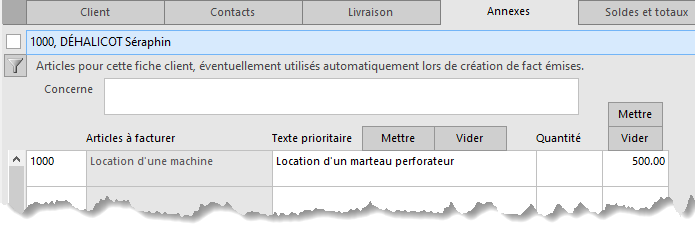
Sie können einen bestehenden Artikel übernehmen oder die Daten von Hand eingeben. Füllen Sie die Rubrik Betrifft nur aus, wenn der Text nur für diesen Kunden gelten soll.
Wenn Sie einen Artikel eingeben, wird der Text dieses Artikels in die Spalte Zu fakturierende Artikel übernommen. Sie können den Text dieses Artikels individuell anpassen, indem Sie ihn in die Spalte Vorrangiger Text eingeben; dieser wird dann anstelle des Standardtexts des Artikels übernommen.
Die Schaltfläche Einfügen über der Spalte Vorrangiger Text fügt alle Standardtexte der Artikel in die Spalte Vorrangiger Text ein (dabei werden bereits eingegebene Texte überschrieben).
Die Schaltfläche Leeren löscht alle bereits eingegebenen vorrangigen Texte.
Für die Preisspalte funktioniert es gleich: Die Schaltflächen ermöglichen es, die für jeden Artikel definierten Preise einzufügen oder die Spalte zu leeren.
Rechnungen erstellen
Verwenden Sie im rechten Bereich die Schaltfläche Neues Dokument erstellen. Sie müssen natürlich Rechnungen oder Lieferschein auswählen. Serienangebote zu erstellen, wäre nicht sinnvoll.
Der Einfachheit halber sprechen wir hier nur von Rechnungen, aber alle erläuterten Begriffe gelten ebenso für Lieferscheine.
Geben Sie die Anzahl der zu erstellenden Dokumente an (maximal 24). Danach erscheinen einige zusätzliche Einstellungen.
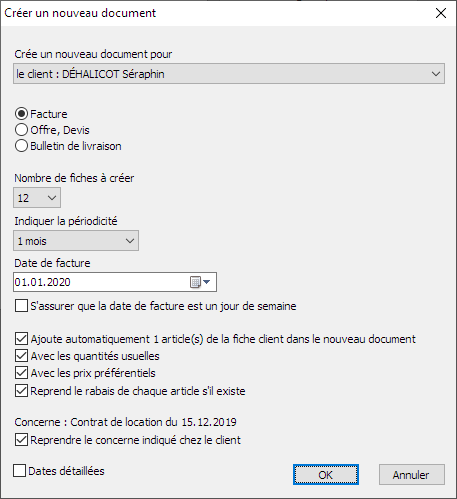
Sie können die Periodizität Ihrer Rechnungen wählen.
Das Datum der ersten Rechnung ist entscheidend, denn alle folgenden Rechnungen basieren darauf, entsprechend der gewählten Periodizität.
Sie können sicherstellen, dass das Rechnungsdatum auf einen Wochentag fällt. Ist dies nicht der Fall, wird das Datum auf den Montag verschoben. Beachten Sie: Wenn Sie eine monatliche Periodizität gewählt haben, beginnt die folgende Periode ab dem zuletzt erstellten Datum. Fällt der 1. Januar auf einen Samstag, wird die Rechnung auf den 3. Januar datiert. Die nächste Rechnung wird also auf den 3. Februar datiert und nicht auf den 1. Februar zurückgesetzt. Wenn Ihnen die automatisch berechneten Daten nicht passen, müssen Sie sie von Hand ändern.
Wenn Sie dagegen eine monatliche Periodizität wählen, die am 1. Tag eines Monats beginnt, ohne Rücksicht auf den Wochentag, werden alle folgenden Rechnungen auf den 1. Tag jedes Monats datiert.
Aktivieren Sie Fügt automatisch x Artikel aus dem Kundendatensatz in das neue Dokument ein. Wenn Sie dies nicht tun, sind alle Ihre Rechnungen leer und Sie müssen sie eine nach der anderen von Hand ausfüllen.
Aktivieren Sie logischerweise alle Vorschläge, ausser Sie möchten in jeder erstellten Rechnung einen anderen Wert eingeben.
Mit einem Klick auf OK werden Ihre Rechnungen automatisch erstellt und ausgefüllt. Falls nötig, können Sie anschliessend die eine oder andere Rechnung von Hand ändern oder ergänzen.
Rechnungsinhalt festlegen
Der Inhalt der Rechnungen muss im Kundendatensatz, in der Registerkarte Anhänge, festgelegt werden.
Sie können einen bestehenden Artikel übernehmen oder die Daten von Hand eingeben. Füllen Sie die Rubrik Betrifft nur aus, wenn der Text nur für diesen Kunden gelten soll.
Wenn Sie einen Artikel eingeben, wird der Text dieses Artikels in die Spalte Zu fakturierende Artikel übernommen. Sie können den Text dieses Artikels individuell anpassen, indem Sie ihn in die Spalte Vorrangiger Text eingeben; dieser wird dann anstelle des Standardtexts des Artikels übernommen.
Die Schaltfläche Einfügen über der Spalte Vorrangiger Text fügt alle Standardtexte der Artikel in die Spalte Vorrangiger Text ein (dabei werden bereits eingegebene Texte überschrieben).
Die Schaltfläche Leeren löscht alle bereits eingegebenen vorrangigen Texte.
Für die Preisspalte funktioniert es gleich: Die Schaltflächen ermöglichen es, die für jeden Artikel definierten Preise einzufügen oder die Spalte zu leeren.
Rechnungen erstellen
Verwenden Sie im rechten Bereich die Schaltfläche Neues Dokument erstellen. Sie müssen natürlich Rechnungen oder Lieferschein auswählen. Serienangebote zu erstellen, wäre nicht sinnvoll.
Der Einfachheit halber sprechen wir hier nur von Rechnungen, aber alle erläuterten Begriffe gelten ebenso für Lieferscheine.
Geben Sie die Anzahl der zu erstellenden Dokumente an (maximal 24). Danach erscheinen einige zusätzliche Einstellungen.
Sie können die Periodizität Ihrer Rechnungen wählen.
Das Datum der ersten Rechnung ist entscheidend, denn alle folgenden Rechnungen basieren darauf, entsprechend der gewählten Periodizität.
Sie können sicherstellen, dass das Rechnungsdatum auf einen Wochentag fällt. Ist dies nicht der Fall, wird das Datum auf den Montag verschoben. Beachten Sie: Wenn Sie eine monatliche Periodizität gewählt haben, beginnt die folgende Periode ab dem zuletzt erstellten Datum. Fällt der 1. Januar auf einen Samstag, wird die Rechnung auf den 3. Januar datiert. Die nächste Rechnung wird also auf den 3. Februar datiert und nicht auf den 1. Februar zurückgesetzt. Wenn Ihnen die automatisch berechneten Daten nicht passen, müssen Sie sie von Hand ändern.
Wenn Sie dagegen eine monatliche Periodizität wählen, die am 1. Tag eines Monats beginnt, ohne Rücksicht auf den Wochentag, werden alle folgenden Rechnungen auf den 1. Tag jedes Monats datiert.
Aktivieren Sie Fügt automatisch x Artikel aus dem Kundendatensatz in das neue Dokument ein. Wenn Sie dies nicht tun, sind alle Ihre Rechnungen leer und Sie müssen sie eine nach der anderen von Hand ausfüllen.
Aktivieren Sie logischerweise alle Vorschläge, ausser Sie möchten in jeder erstellten Rechnung einen anderen Wert eingeben.
Mit einem Klick auf OK werden Ihre Rechnungen automatisch erstellt und ausgefüllt. Falls nötig, können Sie anschliessend die eine oder andere Rechnung von Hand ändern oder ergänzen.
8.3Eine Kundenserie in Rechnung stellen Die zu berücksichtigenden Kunden festlegen
Legen Sie zunächst mithilfe eines Zugriffs fest, welche Kunden betroffen sind. Dieser kann sich beispielsweise auf den persönlichen Code, die Zugehörigkeit zu einer Gruppe oder eine Extraktion nach gemeinsamen Kriterien stützen. Es ist auch möglich, die Kunden einzeln anzukreuzen.
Im Folgenden wurden die Kunden anhand einer Extraktion ausgewählt:

Einstellungen für die Rechnungserstellung
Ein Klick auf Dokumente in Serie erstellen öffnet diesen Dialog:
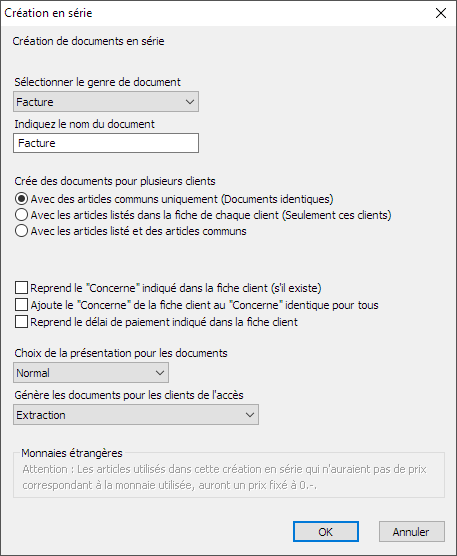
Legen Sie die Art und den Namen des zu erstellenden Dokuments fest.
Sie können dann die Art des Inhalts für Ihre Rechnungen wählen:
- Ein identisches Dokument für alle Kunden.
- Ein Dokument mit den Artikeln, die sich in der Karte jedes Kunden befinden.
- Eine Kombination der beiden.
Jede dieser Kombinationen wird weiter unten im Detail erläutert.
Am unteren Rand dieses Dialogs müssen Sie zudem festlegen, für wen mindestens die Rechnungen erstellt werden. Hier sind es die Kunden, die Gegenstand einer Extraktion waren.
Die zu berücksichtigenden Kunden festlegen
Legen Sie zunächst mithilfe eines Zugriffs fest, welche Kunden betroffen sind. Dieser kann sich beispielsweise auf den persönlichen Code, die Zugehörigkeit zu einer Gruppe oder eine Extraktion nach gemeinsamen Kriterien stützen. Es ist auch möglich, die Kunden einzeln anzukreuzen.
Im Folgenden wurden die Kunden anhand einer Extraktion ausgewählt:
Einstellungen für die Rechnungserstellung
Ein Klick auf Dokumente in Serie erstellen öffnet diesen Dialog:
Legen Sie die Art und den Namen des zu erstellenden Dokuments fest.
Sie können dann die Art des Inhalts für Ihre Rechnungen wählen:
- Ein identisches Dokument für alle Kunden.
- Ein Dokument mit den Artikeln, die sich in der Karte jedes Kunden befinden.
- Eine Kombination der beiden.
Jede dieser Kombinationen wird weiter unten im Detail erläutert.
Am unteren Rand dieses Dialogs müssen Sie zudem festlegen, für wen mindestens die Rechnungen erstellt werden. Hier sind es die Kunden, die Gegenstand einer Extraktion waren.
8.4Fakturierung ausschliesslich gemeinsamer Artikel Sie können festlegen, wie sich die Rubrik Betrifft jeder Rechnung darstellt. Sie können den Inhalt der Rubrik Betrifft aus jedem Kundendatensatz übernehmen oder nicht. Sie können ihm einen für alle identischen Text «Betrifft» voranstellen lassen oder nicht.
Wenn Ihre Kunden unterschiedliche Zahlungsfristen haben, können Sie wählen, diese zu übernehmen. Andernfalls wird auf jedem Dokument die Standard-Zahlungsfrist aus den Allgemeinen Einstellungen Ihrer Anwendung eingesetzt.
Eine Bestätigungsmeldung erscheint
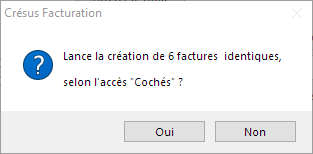
Der folgende Bildschirm erlaubt es Ihnen, festzulegen, welche Artikel und Texte erscheinen sollen, sowie die verschiedenen Parameter einzustellen. Der Inhalt wird für alle Rechnungen derselbe sein.
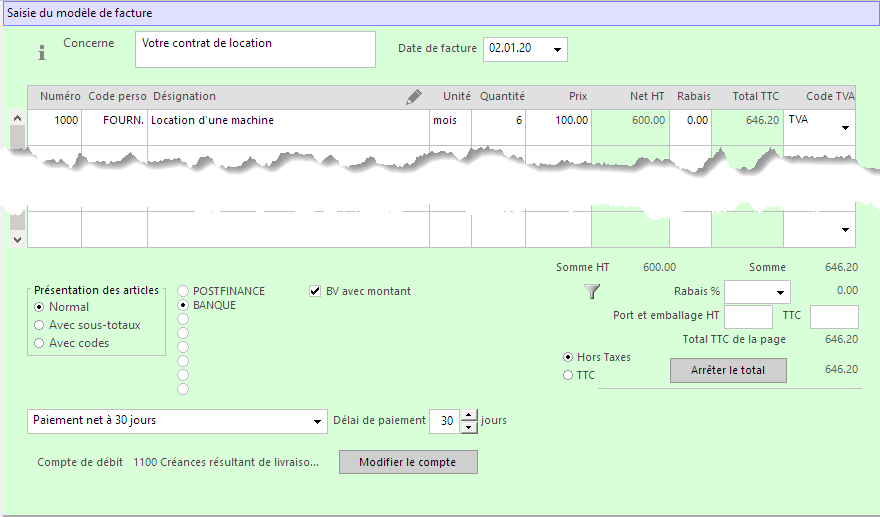
Wenn Sie diese Karte bestätigen, zeigt Ihnen ein Fenster, für welche Kunden die Rechnungen erstellt werden.
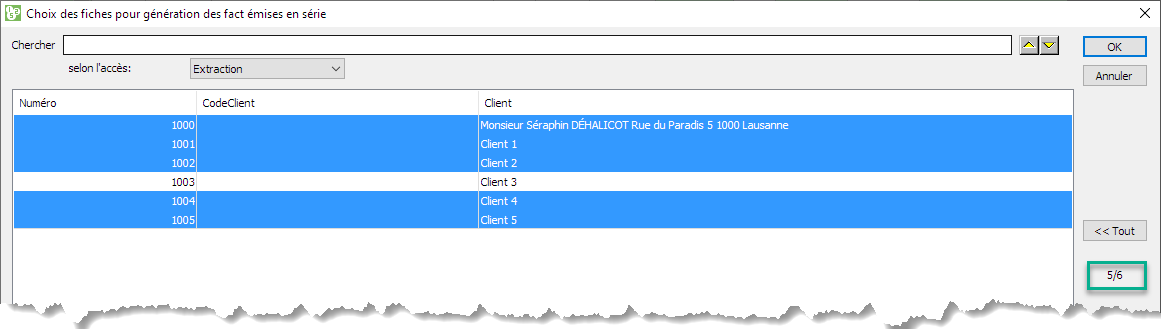
Wenn Sie versehentlich alle Kunden abgewählt haben, können Sie sie erneut auswählen, indem Sie auf die Schaltfläche <<Alle klicken. Direkt unter dieser Schaltfläche zeigt Ihnen ein Zähler (im grünen Rechteck) an, wie viele Datensätze von insgesamt X Datensätzen ausgewählt sind.
Sie können jeden einzelnen Kunden auswählen oder abwählen, indem Sie die Taste Strg gedrückt halten und auf den jeweiligen Kunden klicken.
Wenn Ihre Auswahl endgültig ist, klicken Sie auf Ok, um die Erstellung der Dokumente zu starten.
Sie können die gewünschten Dokumente vor dem Drucken noch von Hand ändern.
Sie können festlegen, wie sich die Rubrik Betrifft jeder Rechnung darstellt. Sie können den Inhalt der Rubrik Betrifft aus jedem Kundendatensatz übernehmen oder nicht. Sie können ihm einen für alle identischen Text «Betrifft» voranstellen lassen oder nicht.
Wenn Ihre Kunden unterschiedliche Zahlungsfristen haben, können Sie wählen, diese zu übernehmen. Andernfalls wird auf jedem Dokument die Standard-Zahlungsfrist aus den Allgemeinen Einstellungen Ihrer Anwendung eingesetzt.
Eine Bestätigungsmeldung erscheint
Der folgende Bildschirm erlaubt es Ihnen, festzulegen, welche Artikel und Texte erscheinen sollen, sowie die verschiedenen Parameter einzustellen. Der Inhalt wird für alle Rechnungen derselbe sein.
Wenn Sie diese Karte bestätigen, zeigt Ihnen ein Fenster, für welche Kunden die Rechnungen erstellt werden.
Wenn Sie versehentlich alle Kunden abgewählt haben, können Sie sie erneut auswählen, indem Sie auf die Schaltfläche <<Alle klicken. Direkt unter dieser Schaltfläche zeigt Ihnen ein Zähler (im grünen Rechteck) an, wie viele Datensätze von insgesamt X Datensätzen ausgewählt sind.
Sie können jeden einzelnen Kunden auswählen oder abwählen, indem Sie die Taste Strg gedrückt halten und auf den jeweiligen Kunden klicken.
Wenn Ihre Auswahl endgültig ist, klicken Sie auf Ok, um die Erstellung der Dokumente zu starten.
Sie können die gewünschten Dokumente vor dem Drucken noch von Hand ändern.
8.5Artikel, die in der Karte jedes Kunden aufgelistet sind Wenn Sie diese zweite Option wählen, erhält jeder Kunde eine individuelle Rechnung entsprechend dem Inhalt seines Datensatzes (Registerkarte Anhänge).
Im verwendeten Zugriff, hier derselbe Zugriff Extraktion wie zuvor, wird nur für Kunden mit Artikeln in ihrem Datensatz eine Rechnung erstellt. Die anderen werden ignoriert, da ihre Rechnung leer wäre, was keinen Sinn ergäbe.
Der Inhalt des Dialogs unterscheidet sich vom vorherigen Fall.
Wenn Sie die Zeile Übernimmt das im Kundendatensatz angegebene «Betrifft» (falls vorhanden) ankreuzen, wird vorrangig dieser Text übernommen. Ist die Rubrik des Kunden leer oder haben Sie dieses Kästchen nicht angekreuzt, wird das für alle identische «Betrifft» aus diesem Dialog übernommen, ausser Sie lassen diese Rubrik natürlich leer.
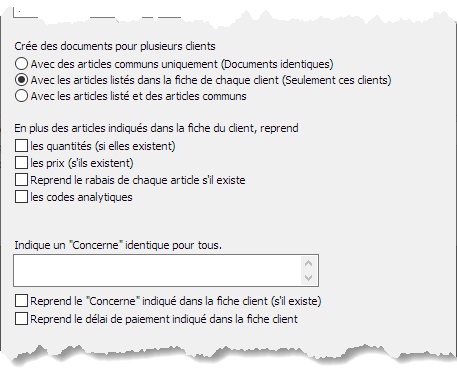
Sie haben zudem eine Reihe von Einstellungen zur Verfügung. Sobald Sie Ihre Wahl getroffen haben, wird die Erstellung der Rechnungen gestartet. Obwohl alle Kunden Ihres Zugriffs aufgelistet werden, wird nur für diejenigen mit Artikeln in ihrem Datensatz eine Rechnung erstellt. Die anderen werden ignoriert.
Wenn Sie diese zweite Option wählen, erhält jeder Kunde eine individuelle Rechnung entsprechend dem Inhalt seines Datensatzes (Registerkarte Anhänge).
Im verwendeten Zugriff, hier derselbe Zugriff Extraktion wie zuvor, wird nur für Kunden mit Artikeln in ihrem Datensatz eine Rechnung erstellt. Die anderen werden ignoriert, da ihre Rechnung leer wäre, was keinen Sinn ergäbe.
Der Inhalt des Dialogs unterscheidet sich vom vorherigen Fall.
Wenn Sie die Zeile Übernimmt das im Kundendatensatz angegebene «Betrifft» (falls vorhanden) ankreuzen, wird vorrangig dieser Text übernommen. Ist die Rubrik des Kunden leer oder haben Sie dieses Kästchen nicht angekreuzt, wird das für alle identische «Betrifft» aus diesem Dialog übernommen, ausser Sie lassen diese Rubrik natürlich leer.
Sie haben zudem eine Reihe von Einstellungen zur Verfügung. Sobald Sie Ihre Wahl getroffen haben, wird die Erstellung der Rechnungen gestartet. Obwohl alle Kunden Ihres Zugriffs aufgelistet werden, wird nur für diejenigen mit Artikeln in ihrem Datensatz eine Rechnung erstellt. Die anderen werden ignoriert.
8.6Aufgelistete Artikel und gemeinsame Artikel Mit dieser dritten Option können Sie in Serie die Artikel, die sich in der Karte jedes Kunden befinden, fakturieren oder einen oder mehrere Artikel, die für alle Rechnungen gemeinsam sind, fakturieren (zum Beispiel eine Jahrespauschale).
Achtung: Diese Funktion arbeitet nach dem Prinzip ODER und nicht UND: Alle Kunden erhalten eine Rechnung.
- Diejenigen, die Artikel in ihrer Karte haben, erhalten eine Rechnung für diese Artikel.
- Diejenigen, die keinen Artikel haben, erhalten eine Rechnung für den oder die gemeinsamen Artikel.
Kunden, die Artikel in ihrer Karte haben, erhalten also nicht zusätzlich zu ihren eigenen Artikeln die gemeinsamen Artikel auf ihrer Rechnung.
Der Dialog stellt sich wie folgt dar:
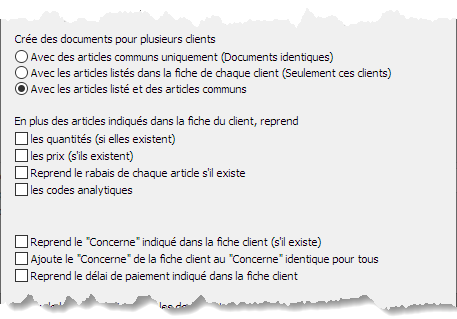
Klicken Sie auf OK, nachdem Sie die passenden Optionen ausgewählt haben:
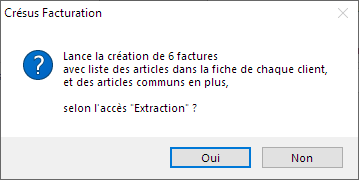
Geben Sie anschliessend im Rechnungsmodell die gemeinsamen Artikel ein, die allen Kunden in Rechnung gestellt werden sollen:
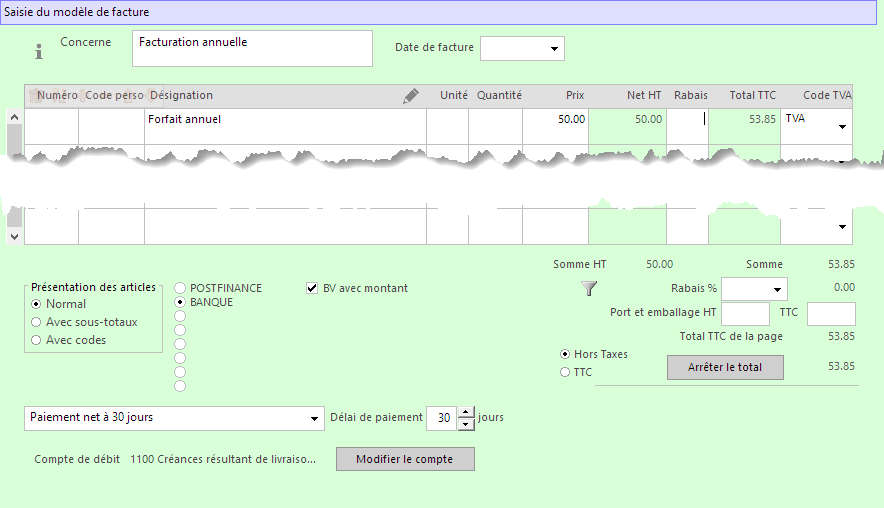
Wählen Sie schliesslich die zu fakturierenden Kunden aus:
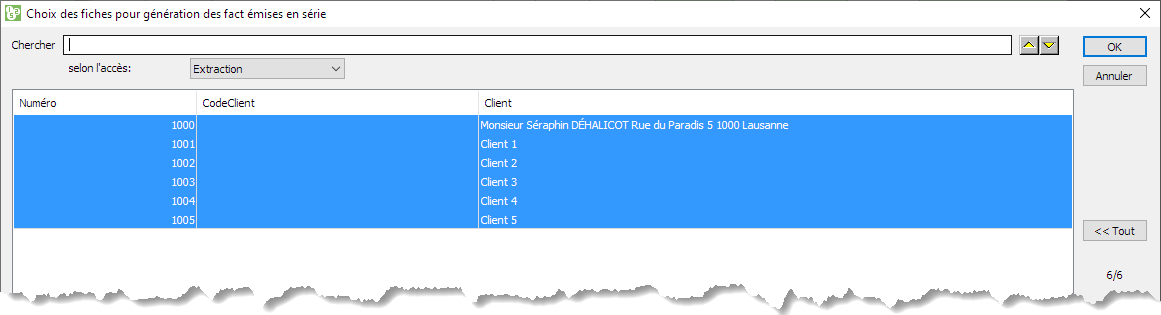
Ein Klick auf OK startet den Vorgang der Rechnungserstellung.
Beispiele von Ergebnissen
Hier das Ergebnis für einen Kunden mit einem Artikel in seiner Karte (in diesem Fall müssen Sie, wenn es sich um eine Jahresrechnung handelt, die Anzahl Monate von Hand ändern gehen)

Hier die Rechnung eines Kunden, der keinen Artikel in seiner Karte hat

Mit dieser dritten Option können Sie in Serie die Artikel, die sich in der Karte jedes Kunden befinden, fakturieren oder einen oder mehrere Artikel, die für alle Rechnungen gemeinsam sind, fakturieren (zum Beispiel eine Jahrespauschale).
Achtung: Diese Funktion arbeitet nach dem Prinzip ODER und nicht UND: Alle Kunden erhalten eine Rechnung.
- Diejenigen, die Artikel in ihrer Karte haben, erhalten eine Rechnung für diese Artikel.
- Diejenigen, die keinen Artikel haben, erhalten eine Rechnung für den oder die gemeinsamen Artikel.
Kunden, die Artikel in ihrer Karte haben, erhalten also nicht zusätzlich zu ihren eigenen Artikeln die gemeinsamen Artikel auf ihrer Rechnung.
Der Dialog stellt sich wie folgt dar:
Klicken Sie auf OK, nachdem Sie die passenden Optionen ausgewählt haben:
Geben Sie anschliessend im Rechnungsmodell die gemeinsamen Artikel ein, die allen Kunden in Rechnung gestellt werden sollen:
Wählen Sie schliesslich die zu fakturierenden Kunden aus:
Ein Klick auf OK startet den Vorgang der Rechnungserstellung.
Beispiele von Ergebnissen
Hier das Ergebnis für einen Kunden mit einem Artikel in seiner Karte (in diesem Fall müssen Sie, wenn es sich um eine Jahresrechnung handelt, die Anzahl Monate von Hand ändern gehen)
Hier die Rechnung eines Kunden, der keinen Artikel in seiner Karte hat
9eBill
eBill ist eine Dienstleistung der SIX GROUP. Diese sichere Dienstleistung wurde speziell für den direkten Versand von elektronischen Rechnungen (eBill-Rechnungen, bisher E-Rechnungen) konzipiert.
Ziel des Systems eBill ist es, den Versand Ihrer Rechnungen vollumfänglich zu digitalisieren. Das Ganze funktioniert als Netzwerk mehrerer teilnehmender Partner: Jeder Partner muss dabei die Erstellung von eBill-Rechnungen mit einer kompatiblen Businesssoftware zulassen.
Die Epsitec SA gehört zu den Netzwerkpartnern, die bei der SIX GROUP registriert sind. Sie können daher Crésus Faktura nutzen, um Ihre eBill-Rechnungen direkt an das Netzwerk zu übermitteln, ohne die Dienste eines Drittanbieters wie PostFinance in Anspruch zu nehmen.
Sie profitieren so von einem Zugang zum Selbstkostenpreis und einem möglichst einfachen Ablauf.
9.1Voraussetzungen für die Erstellung von eBill-Rechnungen Um eBills über das Modul Crésus Faktura zu übermitteln, müssen Sie:
- Über eine aktive QR-IBAN bei einem Finanzinstitut verfügen
- Im Handelsregister mit einer UID eingetragen sein
- Die Erstellung und den Versand von QR-Rechnungen in Crésus Faktura aktiviert haben
- Die Überwachung der Zahlungseingänge über camt.054-Dateien nutzen
- Einen Vertrag abgeschlossen haben für die Erstellung von eBills
Um eBills über das Modul Crésus Faktura zu übermitteln, müssen Sie:
- Über eine aktive QR-IBAN bei einem Finanzinstitut verfügen
- Im Handelsregister mit einer UID eingetragen sein
- Die Erstellung und den Versand von QR-Rechnungen in Crésus Faktura aktiviert haben
- Die Überwachung der Zahlungseingänge über camt.054-Dateien nutzen
- Einen Vertrag abgeschlossen haben für die Erstellung von eBills
9.2Vertrag für die Erstellung von eBills Um eBills zu erstellen, müssen Sie einen entsprechenden Vertrag abgeschlossen haben. Falls Sie noch keinen solchen Vertrag haben, können Sie diesen direkt über die Plattform der Epsitec SA abschliessen. Das Vorgehen wird nachfolgend beschrieben. In dem Fall sind wir Ihr «Hauptpartner» für den eBill-Versand. Daher sind allfällige Änderungen Ihrer Post- und Bankangaben uns zu melden.
Sollten Sie bereits einen Vertrag mit einer anderen Organisation abgeschlossen haben (z. B. PostFinance), müssen Sie sich trotzdem auf der Plattform der Epsitec SA registrieren, damit Sie eBills via Crésus versenden können. Dann wären wir Ihr «sekundärer» Partner, und allfällige Mutationen müssten Sie Ihrem Hauptpartner melden.
In beiden Fällen gelten unsere Tarife (siehe unten) für die Übermittlung von eBills.
Der Einfachheit halber können Sie Ihren bestehenden Vertrag mit Ihrem bisherigen Hauptpartner kündigen und verlangen, dass wir Ihr Hauptpartner werden.
Unabhängig davon, wie Sie sich entscheiden, müssten Sie sich auf jeden Fall auf unserer Plattform registrieren, damit Sie eBills über Crésus versenden können.
Um eBills zu erstellen, müssen Sie einen entsprechenden Vertrag abgeschlossen haben. Falls Sie noch keinen solchen Vertrag haben, können Sie diesen direkt über die Plattform der Epsitec SA abschliessen. Das Vorgehen wird nachfolgend beschrieben. In dem Fall sind wir Ihr «Hauptpartner» für den eBill-Versand. Daher sind allfällige Änderungen Ihrer Post- und Bankangaben uns zu melden.
Sollten Sie bereits einen Vertrag mit einer anderen Organisation abgeschlossen haben (z. B. PostFinance), müssen Sie sich trotzdem auf der Plattform der Epsitec SA registrieren, damit Sie eBills via Crésus versenden können. Dann wären wir Ihr «sekundärer» Partner, und allfällige Mutationen müssten Sie Ihrem Hauptpartner melden.
In beiden Fällen gelten unsere Tarife (siehe unten) für die Übermittlung von eBills.
Der Einfachheit halber können Sie Ihren bestehenden Vertrag mit Ihrem bisherigen Hauptpartner kündigen und verlangen, dass wir Ihr Hauptpartner werden.
Unabhängig davon, wie Sie sich entscheiden, müssten Sie sich auf jeden Fall auf unserer Plattform registrieren, damit Sie eBills über Crésus versenden können.
9.3Registrierung bei der Epsitec SA für den Versand von eBill-Rechnungen Um die Verknüpfung zwischen dem Modul Crésus Faktura und dem eBill-Netzwerk herzustellen, müssen Sie sich vorgängig auf der Plattform der Epsitec SA registrieren. Besuchen Sie dazu diese Adresse und füllen Sie die entsprechenden Formulare aus. Nachdem Ihr Konto erstellt wurde, erhalten Sie:
- Ein Bestätigungs-E-Mail
- Eine Rechnung über CHF 20, die Sie von einem auf den Namen Ihres Unternehmens lautenden Bankkonto bezahlen müssen (dieser von der SIX GROUP geforderte Schritt erlaubt es, die Verknüpfung zwischen der verwendeten IBAN und Ihrem Unternehmen zu bestätigen).
Sobald Ihre Zahlung eingegangen ist, wird Ihre Registrierung bei der Epsitec SA aktiviert. Anschliessend erhalten Sie Ihren Sicherheitsschlüssel direkt in Ihrem Kundenbereich auf unserer Plattform https://cresus-ebill.ch.
Dieser Schlüssel stellt die Verknüpfung zwischen Ihrem Modul Crésus Faktura und dem eBill-Netzwerk sicher.
Diesen Sicherheitsschlüssel geben Sie in Ihre Fakturadatei ein, um die Option eBill zu konfigurieren (siehe unten).
Um die Verknüpfung zwischen dem Modul Crésus Faktura und dem eBill-Netzwerk herzustellen, müssen Sie sich vorgängig auf der Plattform der Epsitec SA registrieren. Besuchen Sie dazu diese Adresse und füllen Sie die entsprechenden Formulare aus. Nachdem Ihr Konto erstellt wurde, erhalten Sie:
- Ein Bestätigungs-E-Mail
- Eine Rechnung über CHF 20, die Sie von einem auf den Namen Ihres Unternehmens lautenden Bankkonto bezahlen müssen (dieser von der SIX GROUP geforderte Schritt erlaubt es, die Verknüpfung zwischen der verwendeten IBAN und Ihrem Unternehmen zu bestätigen).
Sobald Ihre Zahlung eingegangen ist, wird Ihre Registrierung bei der Epsitec SA aktiviert. Anschliessend erhalten Sie Ihren Sicherheitsschlüssel direkt in Ihrem Kundenbereich auf unserer Plattform https://cresus-ebill.ch.
Dieser Schlüssel stellt die Verknüpfung zwischen Ihrem Modul Crésus Faktura und dem eBill-Netzwerk sicher.
Diesen Sicherheitsschlüssel geben Sie in Ihre Fakturadatei ein, um die Option eBill zu konfigurieren (siehe unten).
9.4Tarife und Vorauszahlung von eBill-Rechnungen Der eBill-Versand funktioniert auf Vorauszahlungsbasis. Auf unserer Plattform können Sie Guthaben kaufen.
Die Erstellung einer eBill-Rechnung unterliegt unseren allgemeinen Geschäftsbedingungen. Die geltenden Tarife werden Ihnen bei der Registrierung auf der Plattform der Epsitec SA mitgeteilt. Momentan beträgt der Preis 20 Rappen pro Versand.
Da die Rechnung von CHF 20, die Sie zur Validierung Ihrer Registrierung begleichen mussten, angerechnet wird, gewähren wir Ihnen ein Guthaben für 100 eBills.
Der eBill-Versand funktioniert auf Vorauszahlungsbasis. Auf unserer Plattform können Sie Guthaben kaufen.
Die Erstellung einer eBill-Rechnung unterliegt unseren allgemeinen Geschäftsbedingungen. Die geltenden Tarife werden Ihnen bei der Registrierung auf der Plattform der Epsitec SA mitgeteilt. Momentan beträgt der Preis 20 Rappen pro Versand.
Da die Rechnung von CHF 20, die Sie zur Validierung Ihrer Registrierung begleichen mussten, angerechnet wird, gewähren wir Ihnen ein Guthaben für 100 eBills.
9.5Konfiguration der Option eBill Die Konfiguration der Option eBill in Ihrem Modul Crésus Faktura ist über die Allgemeinen Einstellungen > Optionen, Sonstiges > eBill / LSV+ / Debit Direct / … > eBill benutzen zugänglich:
- geben Sie den Schlüssel ein, den wir Ihnen per E-Mail zugestellt haben, indem Sie auf die Schaltfläche Sicherheitsschlüssel eingeben klicken;
- erfassen Sie zudem Ihre IDE-Nummer, indem Sie auf die dafür vorgesehene Schaltfläche klicken:
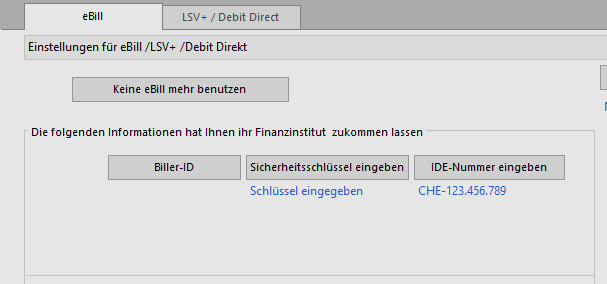
Speicherort der Dateien
Eine PDF-Datei der Rechnung wird über das eBill-Netzwerk versendet. Sie zeigt das Bild der Rechnung, so wie sie dem Kunden angezeigt wird.
Mit diesem Versand sind zudem zusätzliche Daten verknüpft; diese werden in einer XML-Datei übermittelt und enthalten insbesondere die Identität des Rechnungsstellers, die Identität des Empfängers, den geschuldeten Betrag und die MWST, das Fälligkeitsdatum, die Details der Rechnungspositionen sowie die für das Inkasso nützlichen Angaben (Referenznummer und QR-IBAN).
Um zusätzliche Kosten zu vermeiden, ist es wichtig, dass diese PDF-Datei nicht zu gross wird. Sorgen Sie deshalb dafür, dass weder ein Foto noch ein hoch aufgelöstes Logo in Ihren eBills enthalten ist.
Der Speicherort dieser beiden Dateien ist über die Schaltfläche Speicherort der Dateien anzugeben:

Bei einer Sicherung über das Menü Datei > Sichern werden diese beiden Dateien nicht mit den anderen Daten Ihrer Fakturierungsdatei gesichert, sondern im Sinne eines Übermittlungsprotokolls auf der Plattform eBill abgelegt – jedoch nur für eine beschränkte Zeit.
Einstellungen im Kundendatensatz
eBills können nur an einen Kunden versandt werden, wenn dieser als eBill-Empfänger registriert ist. Ihr Kunde muss Sie also in seinem E-Banking in der Liste der eBill-Rechnungssteller suchen und zustimmen, dass Sie ihm elektronische Rechnungen schicken dürfen.
Sie werden anschliessend per E-Mail benachrichtigt, dass Ihr Kunde einen betreffenden Antrag gestellt hat – das E-Mail enthält die eBill-ID des Kunden.
Öffnen Sie in der Datenbank der Kunden den betreffenden Datensatz und geben Sie diese ID in der Registerkarte Verwaltung im entsprechenden Feld ein (es handelt sich dabei um eine 17-stellige Nummer, die z. B. mit 4110 beginnt):
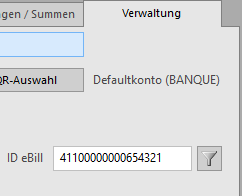
Mithilfe des Symbols  können Sie in der Zusammenfassung am linken Bildschirmrand die Kunden anzeigen, die sich als eBill-Empfänger registriert haben.
Die Konfiguration der Option eBill in Ihrem Modul Crésus Faktura ist über die Allgemeinen Einstellungen > Optionen, Sonstiges > eBill / LSV+ / Debit Direct / … > eBill benutzen zugänglich:
- geben Sie den Schlüssel ein, den wir Ihnen per E-Mail zugestellt haben, indem Sie auf die Schaltfläche Sicherheitsschlüssel eingeben klicken;
- erfassen Sie zudem Ihre IDE-Nummer, indem Sie auf die dafür vorgesehene Schaltfläche klicken:
Speicherort der Dateien
Eine PDF-Datei der Rechnung wird über das eBill-Netzwerk versendet. Sie zeigt das Bild der Rechnung, so wie sie dem Kunden angezeigt wird.
Mit diesem Versand sind zudem zusätzliche Daten verknüpft; diese werden in einer XML-Datei übermittelt und enthalten insbesondere die Identität des Rechnungsstellers, die Identität des Empfängers, den geschuldeten Betrag und die MWST, das Fälligkeitsdatum, die Details der Rechnungspositionen sowie die für das Inkasso nützlichen Angaben (Referenznummer und QR-IBAN).
Um zusätzliche Kosten zu vermeiden, ist es wichtig, dass diese PDF-Datei nicht zu gross wird. Sorgen Sie deshalb dafür, dass weder ein Foto noch ein hoch aufgelöstes Logo in Ihren eBills enthalten ist.
Der Speicherort dieser beiden Dateien ist über die Schaltfläche Speicherort der Dateien anzugeben:
Bei einer Sicherung über das Menü Datei > Sichern werden diese beiden Dateien nicht mit den anderen Daten Ihrer Fakturierungsdatei gesichert, sondern im Sinne eines Übermittlungsprotokolls auf der Plattform eBill abgelegt – jedoch nur für eine beschränkte Zeit.
Einstellungen im Kundendatensatz
eBills können nur an einen Kunden versandt werden, wenn dieser als eBill-Empfänger registriert ist. Ihr Kunde muss Sie also in seinem E-Banking in der Liste der eBill-Rechnungssteller suchen und zustimmen, dass Sie ihm elektronische Rechnungen schicken dürfen.
Sie werden anschliessend per E-Mail benachrichtigt, dass Ihr Kunde einen betreffenden Antrag gestellt hat – das E-Mail enthält die eBill-ID des Kunden.
Öffnen Sie in der Datenbank der Kunden den betreffenden Datensatz und geben Sie diese ID in der Registerkarte Verwaltung im entsprechenden Feld ein (es handelt sich dabei um eine 17-stellige Nummer, die z. B. mit 4110 beginnt):
Mithilfe des Symbols können Sie in der Zusammenfassung am linken Bildschirmrand die Kunden anzeigen, die sich als eBill-Empfänger registriert haben.
9.6Erstellung und Versand einer eBill Im Modul Crésus Faktura wird eine eBill genauso wie eine Standardrechnung mit QR-Zahlteil vorbereitet.
Um die Rechnung via eBill zu übermitteln, klicken Sie in der Datenbank der Ausgestellte Rechnungen in der rechten Klappe auf die Schaltfläche Elektronische Übermittlung. Crésus zeigt folgende Maske an:
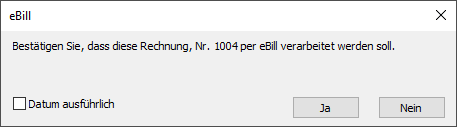
Nachdem Sie die Verarbeitung der Rechnung via eBill bestätigt haben, erzeugt Crésus die entsprechenden Dateien (XML und PDF) und übermittelt sie umgehend an das eBill-Netzwerk.
Ihre eBill wird automatisch überprüft:
- Falls die XML-Datei technische Fehler aufweist, wird eine Fehlermeldung angezeigt und Crésus bricht die Verarbeitung ab.
- Ist die XML-Datei fehlerfrei, gilt die Rechnung als verarbeitet und gedruckt – wie bei einer Standardrechnung.
Die Überwachung der Zahlungseingänge erfolgt anschliessend über die üblichen QR-Funktionen.
Im Modul Crésus Faktura wird eine eBill genauso wie eine Standardrechnung mit QR-Zahlteil vorbereitet.
Um die Rechnung via eBill zu übermitteln, klicken Sie in der Datenbank der Ausgestellte Rechnungen in der rechten Klappe auf die Schaltfläche Elektronische Übermittlung. Crésus zeigt folgende Maske an:
Nachdem Sie die Verarbeitung der Rechnung via eBill bestätigt haben, erzeugt Crésus die entsprechenden Dateien (XML und PDF) und übermittelt sie umgehend an das eBill-Netzwerk.
Ihre eBill wird automatisch überprüft:
- Falls die XML-Datei technische Fehler aufweist, wird eine Fehlermeldung angezeigt und Crésus bricht die Verarbeitung ab.
- Ist die XML-Datei fehlerfrei, gilt die Rechnung als verarbeitet und gedruckt – wie bei einer Standardrechnung.
Die Überwachung der Zahlungseingänge erfolgt anschliessend über die üblichen QR-Funktionen.
9.7Versand eines Spendenaufrufs per eBill Mit der Lösung Vereine und Verbände von Crésus Faktura können Sie Spendenaufrufe in Form von eBill-Rechnungen versenden.
Dazu muss Ihre Organisation steuerbefreit oder ZEWO-zertifiziert sein.
Wenn Ihre Organisation gemeinnützig ist, senden Sie die entsprechende Bescheinigung bitte an info@cresus.ch.
Wenn Sie einen Spendenaufruf via eBill versenden möchten, erstellen Sie diesen zunächst wie gewohnt, wie im Kapitel link im Aufbau beschrieben.
Sobald der Spendenaufruf erstellt ist, wählen Sie anstelle des Drucks die Option Spendenaufruf an die X bei eBill angemeldeten Empfänger senden:
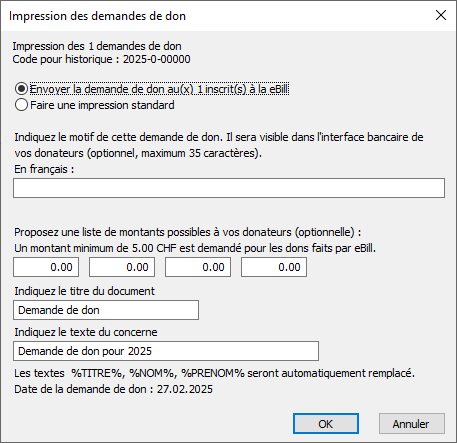
Die angezeigte Anzahl Empfänger berücksichtigt die Anzahl Spender in der zuvor ausgewählten Gruppe, allfällige bereits mit diesem Code erstellte Spendenaufrufe sowie die im Kundendatensatz vorhandene eBill-ID.
Nachdem Sie den Versand via eBill gewählt haben, müssen Sie einen Verwendungszweck angeben, der auf dem E-Banking-Portal Ihrer Spender übermittelt und angezeigt wird. Zudem müssen Sie mindestens einen Betrag (von maximal 5) angeben, der den Spendern bei der Zahlung über ihr E-Banking vorgeschlagen wird.
Nach der Bestätigung des Dialogs erzeugt das Modul Faktura das PDF und sendet es an unsere eBill-Plattform, die es an das SIX-Netzwerk übermittelt. Dieses leitet es seinerseits direkt an das E-Banking Ihrer Spender weiter.
Die Identifikation einer eBill im SIX-Netzwerk erfolgt anhand der 27-stelligen Referenznummer im QR-Zahlteil. Bei Spenden enthält diese Referenznummer lediglich eine Kundennummer und sieht beispielsweise so aus: 00 00000 00000 00000 00001 23404.
Um beispielsweise im folgenden Jahr erneut einen Spendenaufruf an denselben Spender versenden zu können, müssen Sie den Aufbau der Referenznummer anpassen. Wechseln Sie dazu im Verwaltermodus in das Menü Optionen > Definitionen > Definitionen für ESR und wählen Sie die für Spenden verwendete Definition, oder verwenden Sie eine neue Definition, falls mit dieser Nummer noch offene Rechnungen bestehen. Passen Sie dort den festen Teil an:

Wenn die Aktion Spendenaufruf erstellen erneut ausgeführt wird, prüft das Programm, ob noch ein Bestand an zu druckenden Spendenaufrufen vorhanden ist:
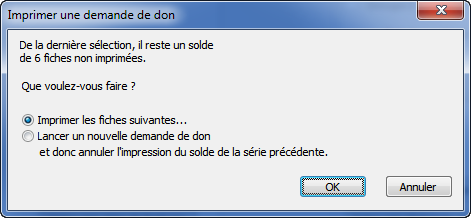
Dieser Dialog ermöglicht es zudem, die vorherige Sitzung sowie den Druck des Bestands an Spendenaufrufen endgültig abzubrechen, um einen neuen Aufruf starten zu können.
Mit der Lösung Vereine und Verbände von Crésus Faktura können Sie Spendenaufrufe in Form von eBill-Rechnungen versenden.
Dazu muss Ihre Organisation steuerbefreit oder ZEWO-zertifiziert sein.
Wenn Ihre Organisation gemeinnützig ist, senden Sie die entsprechende Bescheinigung bitte an info@cresus.ch.
Wenn Sie einen Spendenaufruf via eBill versenden möchten, erstellen Sie diesen zunächst wie gewohnt, wie im Kapitel link im Aufbau beschrieben.
Sobald der Spendenaufruf erstellt ist, wählen Sie anstelle des Drucks die Option Spendenaufruf an die X bei eBill angemeldeten Empfänger senden:
Die angezeigte Anzahl Empfänger berücksichtigt die Anzahl Spender in der zuvor ausgewählten Gruppe, allfällige bereits mit diesem Code erstellte Spendenaufrufe sowie die im Kundendatensatz vorhandene eBill-ID.
Nachdem Sie den Versand via eBill gewählt haben, müssen Sie einen Verwendungszweck angeben, der auf dem E-Banking-Portal Ihrer Spender übermittelt und angezeigt wird. Zudem müssen Sie mindestens einen Betrag (von maximal 5) angeben, der den Spendern bei der Zahlung über ihr E-Banking vorgeschlagen wird.
Nach der Bestätigung des Dialogs erzeugt das Modul Faktura das PDF und sendet es an unsere eBill-Plattform, die es an das SIX-Netzwerk übermittelt. Dieses leitet es seinerseits direkt an das E-Banking Ihrer Spender weiter.
Die Identifikation einer eBill im SIX-Netzwerk erfolgt anhand der 27-stelligen Referenznummer im QR-Zahlteil. Bei Spenden enthält diese Referenznummer lediglich eine Kundennummer und sieht beispielsweise so aus: 00 00000 00000 00000 00001 23404.
Um beispielsweise im folgenden Jahr erneut einen Spendenaufruf an denselben Spender versenden zu können, müssen Sie den Aufbau der Referenznummer anpassen. Wechseln Sie dazu im Verwaltermodus in das Menü Optionen > Definitionen > Definitionen für ESR und wählen Sie die für Spenden verwendete Definition, oder verwenden Sie eine neue Definition, falls mit dieser Nummer noch offene Rechnungen bestehen. Passen Sie dort den festen Teil an:
Wenn die Aktion Spendenaufruf erstellen erneut ausgeführt wird, prüft das Programm, ob noch ein Bestand an zu druckenden Spendenaufrufen vorhanden ist:
Dieser Dialog ermöglicht es zudem, die vorherige Sitzung sowie den Druck des Bestands an Spendenaufrufen endgültig abzubrechen, um einen neuen Aufruf starten zu können.
9.8Einschränkungen der Option eBill Rechnungen, die mit der Option Ratenzahlungen erstellt werden, können nicht über eBill übermittelt werden.
Mit Crésus Faktura können keine zu zahlenden eBills empfangen werden.
Rechnungen, die mit der Option Ratenzahlungen erstellt werden, können nicht über eBill übermittelt werden.
Mit Crésus Faktura können keine zu zahlenden eBills empfangen werden.
10Inkasso mit tilbago
Dank einer Zusammenarbeit mit PostFinance verfügt Crésus Faktura über eine Schnittstelle zur Lösung tilbago. Für die Führung Ihres Inkassowesens brauchen Sie keine besonderen Kenntnisse.
Wird eine Rechnung nicht bezahlt, können Sie direkt aus Crésus Faktura heraus ein Betreibungsverfahren eröffnen. Die Angaben zu Rechnung und Debitor werden aus Crésus Faktura übernommen und an tilbago übermittelt.
10.1Konfiguration Ein API-Schlüssel stellt die Kommunikation zwischen Crésus Faktura und tilbago sicher. Dieser von tilbago bereitgestellte Schlüssel muss in Crésus Faktura erfasst werden. Um diesen Schlüssel zu erhalten, besuchen Sie zuerst die tilbago-Website.
Ein API-Schlüssel stellt die Kommunikation zwischen Crésus Faktura und tilbago sicher. Dieser von tilbago bereitgestellte Schlüssel muss in Crésus Faktura erfasst werden. Um diesen Schlüssel zu erhalten, besuchen Sie zuerst die tilbago-Website.
10.1.1API-Schlüssel für tilbago beantragen Um diesen Schlüssel zu erhalten, müssen Sie zuerst gemäss den Anweisungen von tilbago ein Konto erstellen. Dazu brauchen Sie die App Google Authenticator auf Ihrem Smartphone (weitere Details: https://tilbago.ch/authenticator-token/).
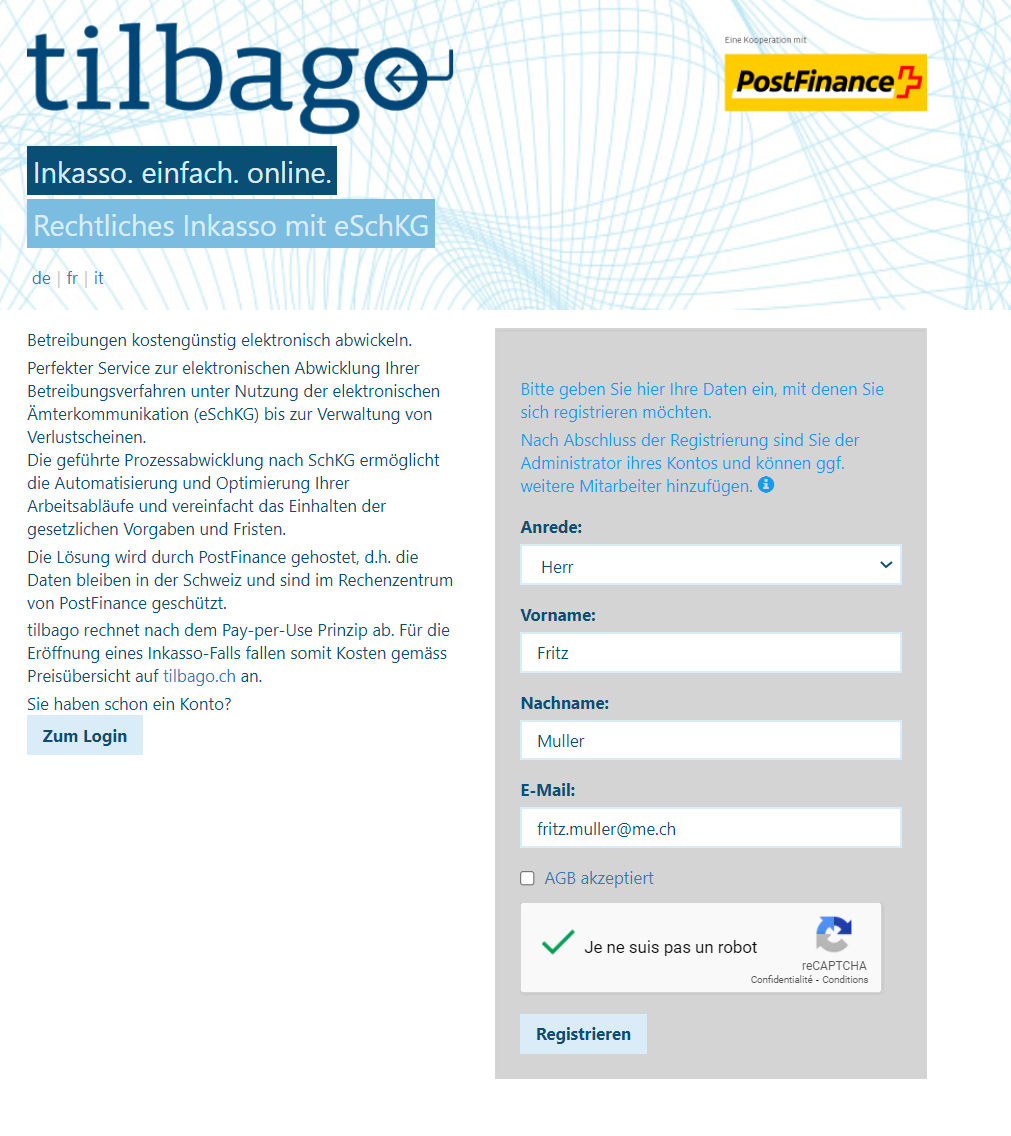
Auf der Website von tilbago gehen Sie auf Mein Konto > Unternehmen, wo Sie Ihre Unternehmens-Identifikationsnummer (UID) und die Adresse Ihres Unternehmens eingeben.
Nun können Sie den API Key erzeugen (Schlüssel).
Um diesen Schlüssel zu erhalten, müssen Sie zuerst gemäss den Anweisungen von tilbago ein Konto erstellen. Dazu brauchen Sie die App Google Authenticator auf Ihrem Smartphone (weitere Details: https://tilbago.ch/authenticator-token/).
Auf der Website von tilbago gehen Sie auf Mein Konto > Unternehmen, wo Sie Ihre Unternehmens-Identifikationsnummer (UID) und die Adresse Ihres Unternehmens eingeben.
Nun können Sie den API Key erzeugen (Schlüssel).
10.1.2Einstellungen in Crésus Faktura Der auf der Website von tilbago bereitgestellte Schlüssel muss in Crésus Faktura hinterlegt werden. Anschliessend kann Crésus Faktura die Daten über einen gesicherten Kanal an tilbago übermitteln
In Crésus Faktura können im Verwaltermodus in den Einstellungen für die Rechnungen unter Mahnung 3 die Einstellungen für ein Betreibungsbegehren mit tilbago vorgenommen werden.
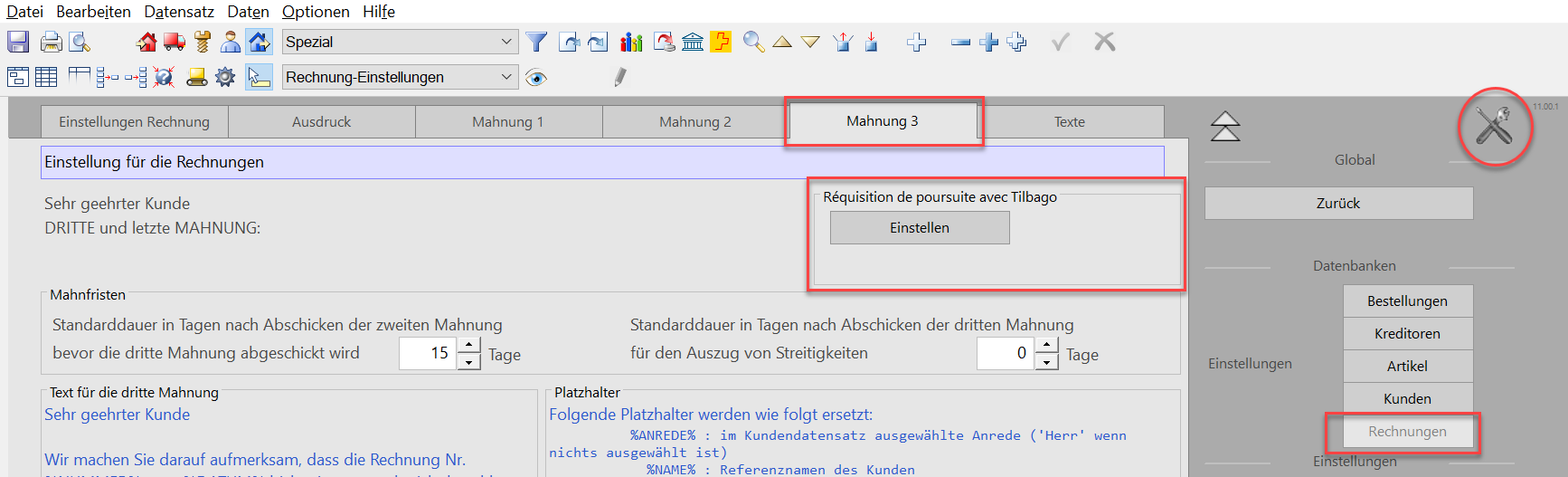
Es muss nur der im tilbago-Konto erzeugte API-Schlüssel eingegeben werden.
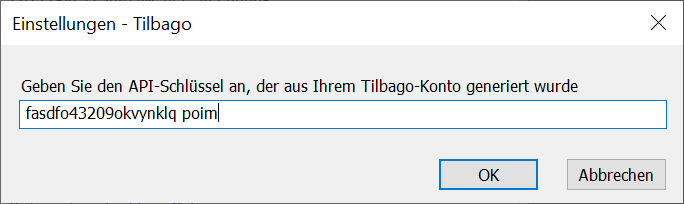
Zum Schluss geben Sie an, in welchem Ordner Sie die Dateien für die verschiedenen Betreibungsbegehren ablegen wollen.
Der auf der Website von tilbago bereitgestellte Schlüssel muss in Crésus Faktura hinterlegt werden. Anschliessend kann Crésus Faktura die Daten über einen gesicherten Kanal an tilbago übermitteln
In Crésus Faktura können im Verwaltermodus in den Einstellungen für die Rechnungen unter Mahnung 3 die Einstellungen für ein Betreibungsbegehren mit tilbago vorgenommen werden.
Es muss nur der im tilbago-Konto erzeugte API-Schlüssel eingegeben werden.
Zum Schluss geben Sie an, in welchem Ordner Sie die Dateien für die verschiedenen Betreibungsbegehren ablegen wollen.
10.2Eröffnung einer Betreibung aus Crésus Faktura heraus In der Regel wird eine Betreibung eröffnet, nachdem die Mahnungen der Stufen 1, 2 und 3 versandt worden sind. Im Dashboard finden Sie die Rechnungen, die unter «Rechtsstreit» angezeigt werden.
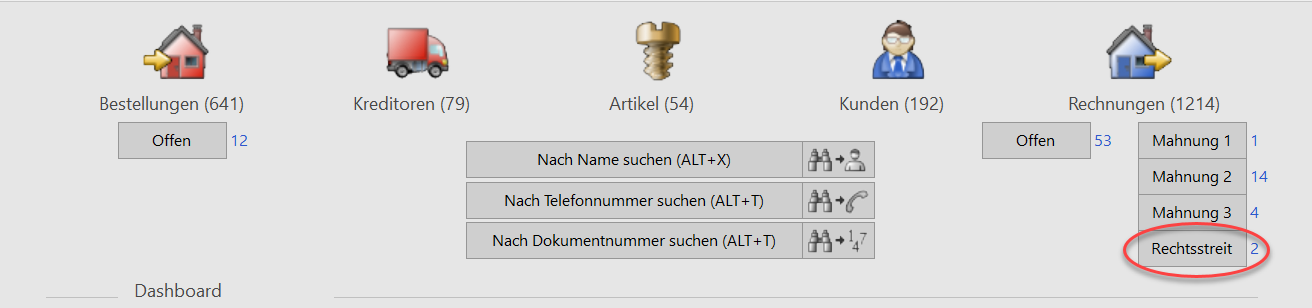
Wenn im Verwaltermodus die Liste der Rechnungen unter Rechtsstreit angezeigt wird, kann in der Registerkarte Parameter mit Klick auf die Schaltfläche Neues Betreibungsbegehren eine Betreibung eingeleitet werden.
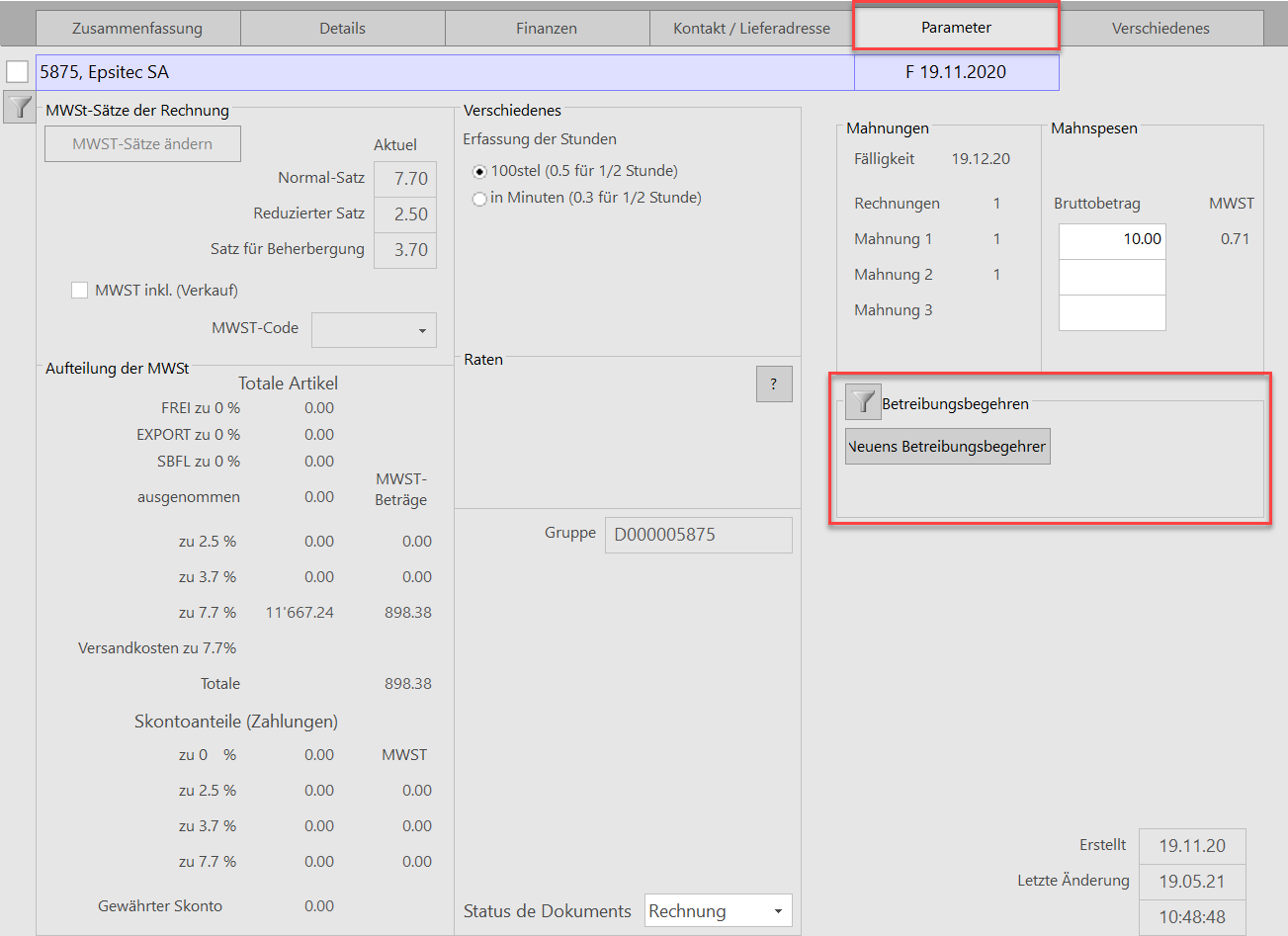
Ein Fenster öffnet sich. Hier können Sie die Forderung beschreiben:
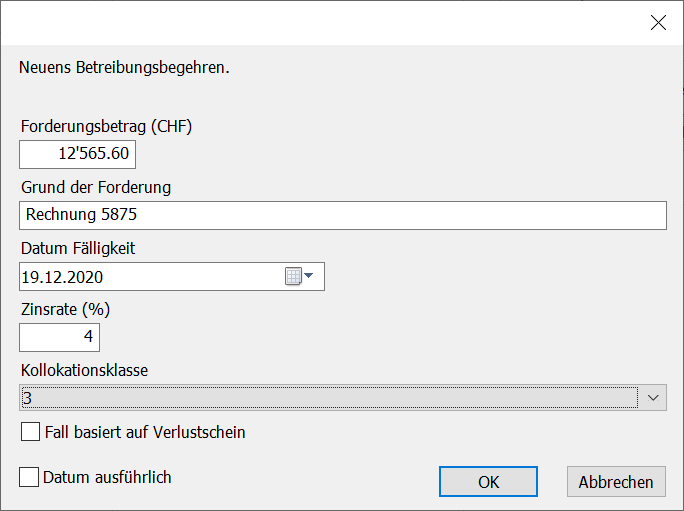
Forderungsbetrag: Hier wird der Betrag der offenen Forderung bei der Erstellung des Betreibungsbegehrens in Schweizer Franken eingegeben.
Grund der Forderung: Standardmässig übernimmt Crésus Faktura die Nummer der betreffenden Rechnung.
Datum Fälligkeit: Fälligkeitsdatum der Forderung bei der Ausstellung der Rechnung.
Zinsrate: Zinssatz des Verzugszinses. Dieser Zinssatz kann vereinbart werden oder 5 % (oder weniger) betragen, gemäss Artikel 104 OR.
Kollokationsklasse:
1: Für die Löhne des Halbjahres vor der Konkurseröffnung oder für BVG-Beiträge;
2: Für Forderungen für AHV-/IV-/EO-/ALV-Beiträge, an die Ausgleichskassen für Familienzulagen, Unfallversicherungsbeiträge, Kosten der Krankenversicherung oder bestimmte Steuerforderungen;
3: für alle anderen Forderungen.
Fall basiert auf Verlustschein: Aktivieren Sie dieses Kästchen, wenn Sie über einen Verlustschein des Schuldners verfügen und eine Betreibung einleiten, da dieser zu neuem Vermögen gekommen ist.
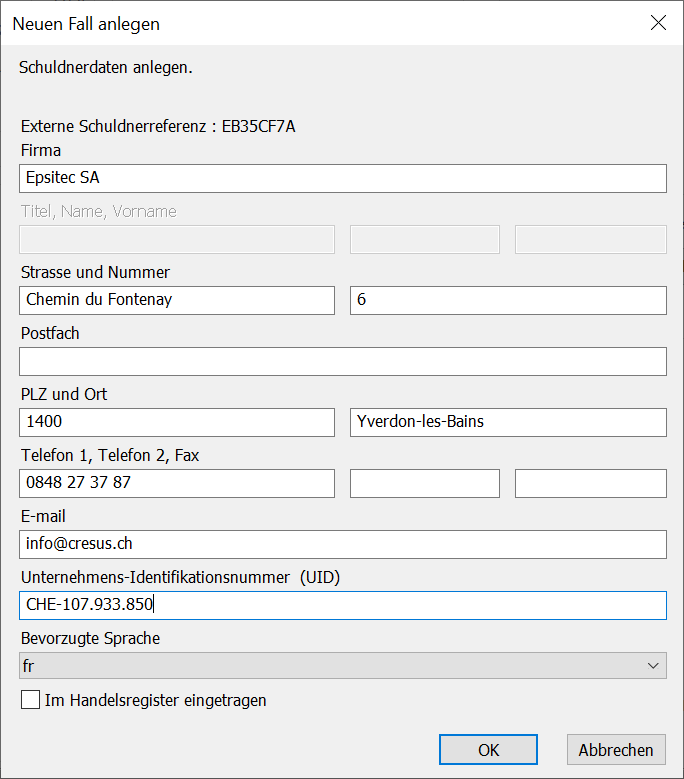
Eine neue Maske öffnet sich. Hier können Sie die Angaben zum Schuldner erfassen. Standardmässig übernimmt Crésus Faktura die Angaben aus dem Kundeneintrag, etwa die Adresse, die Telefonnummern und die E-Mail-Adresse.
Handelt es sich beim Schuldner um ein Unternehmen ist seine Unternehmens-Identifikationsnummer (UID) anzugeben. Im UID-Register können Sie die betreffende Nummer bei Bedarf suchen.
Schliesslich wird noch die bevorzugte Sprache für die Kommunikation mit dem Schuldner angegeben und ob dieser im Handelsregister eingetragen ist.
Nach der Überprüfung der Angaben bestätigen Sie deren Richtigkeit und dass Sie das Betreibungsbegehren abschicken wollen.
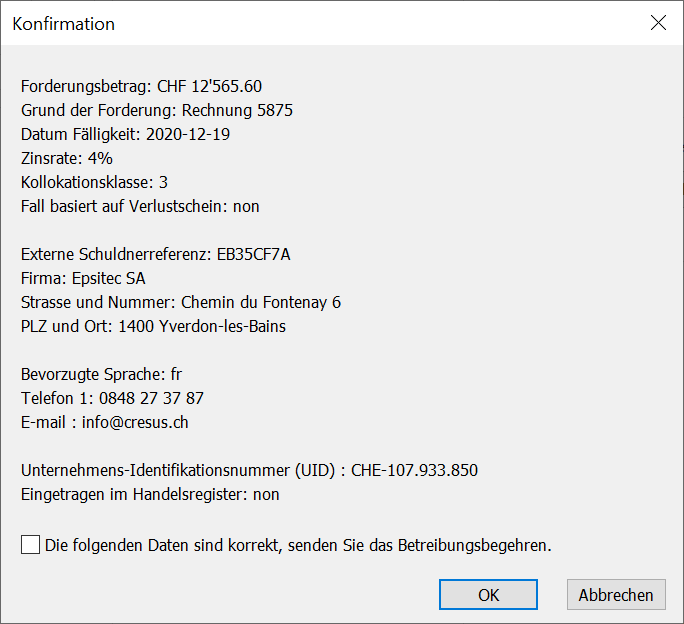
Es wird eine Meldung angezeigt, die die Übermittlung bestätigt und die zur Angabe des tilbago-Tokens auffordert.
Anschliessend können Sie die Betreibung auf der Website von tilbago bearbeiten.
In der Regel wird eine Betreibung eröffnet, nachdem die Mahnungen der Stufen 1, 2 und 3 versandt worden sind. Im Dashboard finden Sie die Rechnungen, die unter «Rechtsstreit» angezeigt werden.
Wenn im Verwaltermodus die Liste der Rechnungen unter Rechtsstreit angezeigt wird, kann in der Registerkarte Parameter mit Klick auf die Schaltfläche Neues Betreibungsbegehren eine Betreibung eingeleitet werden.
Ein Fenster öffnet sich. Hier können Sie die Forderung beschreiben:
Forderungsbetrag: Hier wird der Betrag der offenen Forderung bei der Erstellung des Betreibungsbegehrens in Schweizer Franken eingegeben.
Grund der Forderung: Standardmässig übernimmt Crésus Faktura die Nummer der betreffenden Rechnung.
Datum Fälligkeit: Fälligkeitsdatum der Forderung bei der Ausstellung der Rechnung.
Zinsrate: Zinssatz des Verzugszinses. Dieser Zinssatz kann vereinbart werden oder 5 % (oder weniger) betragen, gemäss Artikel 104 OR.
Kollokationsklasse:
1: Für die Löhne des Halbjahres vor der Konkurseröffnung oder für BVG-Beiträge;
2: Für Forderungen für AHV-/IV-/EO-/ALV-Beiträge, an die Ausgleichskassen für Familienzulagen, Unfallversicherungsbeiträge, Kosten der Krankenversicherung oder bestimmte Steuerforderungen;
3: für alle anderen Forderungen.
Fall basiert auf Verlustschein: Aktivieren Sie dieses Kästchen, wenn Sie über einen Verlustschein des Schuldners verfügen und eine Betreibung einleiten, da dieser zu neuem Vermögen gekommen ist.
Eine neue Maske öffnet sich. Hier können Sie die Angaben zum Schuldner erfassen. Standardmässig übernimmt Crésus Faktura die Angaben aus dem Kundeneintrag, etwa die Adresse, die Telefonnummern und die E-Mail-Adresse.
Handelt es sich beim Schuldner um ein Unternehmen ist seine Unternehmens-Identifikationsnummer (UID) anzugeben. Im UID-Register können Sie die betreffende Nummer bei Bedarf suchen.
Schliesslich wird noch die bevorzugte Sprache für die Kommunikation mit dem Schuldner angegeben und ob dieser im Handelsregister eingetragen ist.
Nach der Überprüfung der Angaben bestätigen Sie deren Richtigkeit und dass Sie das Betreibungsbegehren abschicken wollen.
Es wird eine Meldung angezeigt, die die Übermittlung bestätigt und die zur Angabe des tilbago-Tokens auffordert.
Anschliessend können Sie die Betreibung auf der Website von tilbago bearbeiten.
10.3Abwicklung einer Betreibung auf der tilbago-Website Zunächst müssen Sie sich auf der tilbago-Website anmelden.
Sie gelangen direkt zur Liste der laufenden Betreibungen, wo Sie feststellen können, dass der Fall angelegt wurde. Bevor das Betreibungsbegehren versandt wird, können Sie die Überprüfung der Schuldnerdaten auslösen.
Über die Hilfe-Funktion der tilbago-Website erhalten Sie Tipps und Tricks zur Nutzung der Website.
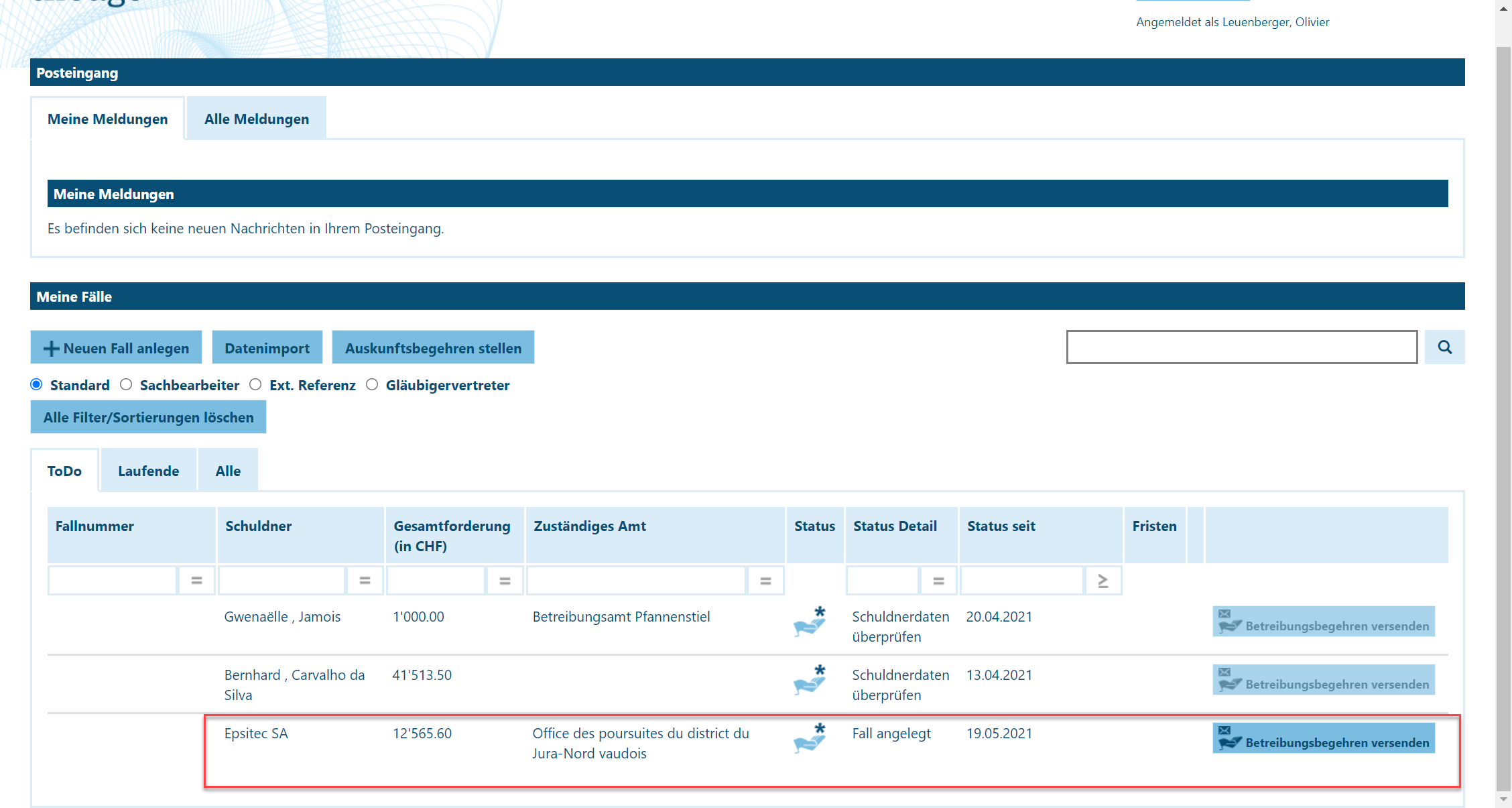
Sobald der Fall angelegt wurde, wird die Registerkarte Parameter um zwei Schaltflächen erweitert. Über die Schaltfläche Status kann der Status der Forderung abgefragt werden. Ausserdem kann direkt aus Crésus Faktura heraus ein Dokument zum Betreibungsbegehren hinzugefügt werden, etwa ein bereits bestehender Verlustschein.
Mithilfe der Symbole  kann ein Dokument kopiert, ein Ordner geöffnet oder ein Dokument gelöscht werden.
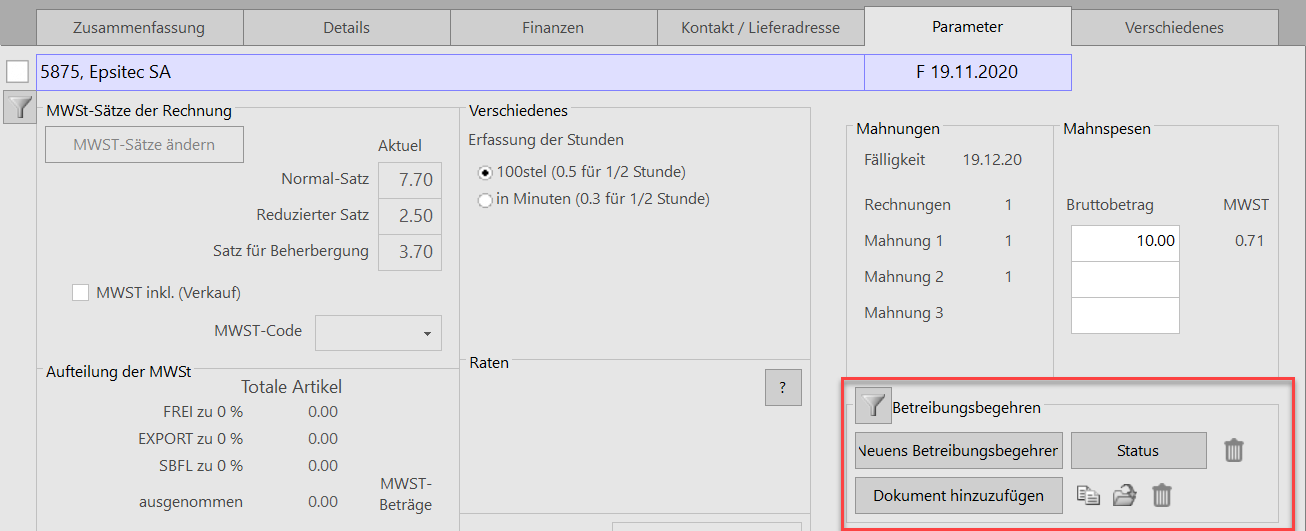
Hinweis: Epsitec ist kein Experte für das Betreibungsverfahren oder für die Nutzung der tilbago-Website. Bei Fragen zum Betreibungsverfahren wenden Sie sich bitte an das für den Sitz Ihres Unternehmens zuständige Betreibungsamt. Betrifft Ihre Frage tilbago? Dann kontaktieren Sie tilbago bitte über das Kontaktformular.
Zunächst müssen Sie sich auf der tilbago-Website anmelden.
Sie gelangen direkt zur Liste der laufenden Betreibungen, wo Sie feststellen können, dass der Fall angelegt wurde. Bevor das Betreibungsbegehren versandt wird, können Sie die Überprüfung der Schuldnerdaten auslösen.
Über die Hilfe-Funktion der tilbago-Website erhalten Sie Tipps und Tricks zur Nutzung der Website.
Sobald der Fall angelegt wurde, wird die Registerkarte Parameter um zwei Schaltflächen erweitert. Über die Schaltfläche Status kann der Status der Forderung abgefragt werden. Ausserdem kann direkt aus Crésus Faktura heraus ein Dokument zum Betreibungsbegehren hinzugefügt werden, etwa ein bereits bestehender Verlustschein.
Mithilfe der Symbole kann ein Dokument kopiert, ein Ordner geöffnet oder ein Dokument gelöscht werden.
Hinweis: Epsitec ist kein Experte für das Betreibungsverfahren oder für die Nutzung der tilbago-Website. Bei Fragen zum Betreibungsverfahren wenden Sie sich bitte an das für den Sitz Ihres Unternehmens zuständige Betreibungsamt. Betrifft Ihre Frage tilbago? Dann kontaktieren Sie tilbago bitte über das Kontaktformular.
11Lagerverwaltung
Die Inbetriebnahme der Lagerverwaltung ermöglicht es Crésus Faktura, die Lagerein- und -abgänge der betroffenen Artikel zu verfolgen und Bewegungsstatistiken sowie Lagerberichte darzustellen, die zum im Artikel erfassten Einkaufs-/Verkaufspreis bewertet werden.
Die Lagereingänge werden über die Bestellungen bei den Lieferanten verarbeitet, die Lagerabgänge über die Lieferungen an die Kunden. Die Lagerverwaltung erfordert daher eine Version Largo von Crésus Faktura.
11.1Lagerverwaltung aktivieren  Die Lagerverwaltung wird in den Einstellungen der Artikel gestartet.
Die Aktivierung der Lagerverwaltung ist nur möglich, wenn Sie über ein Modul mit den Optionen Debitoren und Kreditoren verfügen.
Die Einstellung Erstellt den Artikel mit oder ohne Lagerverwaltung bestimmt, ob jeder neue Artikel standardmässig mit der Lagerverwaltung verbunden werden soll oder nicht.
Wenn Sie die Lagerverwaltung starten, wird von der Software die Schaltfläche Lagerverwaltung initialisieren angezeigt. Klicken Sie darauf, um das System für die Überwachung der Lagerveränderungen vorzubereiten. Damit werden Anweisungen für die Vorbereitung des Anfangslagerbestands angezeigt.
Die Lagerverwaltung wird in den Einstellungen der Artikel gestartet.
Die Aktivierung der Lagerverwaltung ist nur möglich, wenn Sie über ein Modul mit den Optionen Debitoren und Kreditoren verfügen.
Die Einstellung Erstellt den Artikel mit oder ohne Lagerverwaltung bestimmt, ob jeder neue Artikel standardmässig mit der Lagerverwaltung verbunden werden soll oder nicht.
Wenn Sie die Lagerverwaltung starten, wird von der Software die Schaltfläche Lagerverwaltung initialisieren angezeigt. Klicken Sie darauf, um das System für die Überwachung der Lagerveränderungen vorzubereiten. Damit werden Anweisungen für die Vorbereitung des Anfangslagerbestands angezeigt.
11.2Datensätze markieren Der erste Schritt besteht darin, alle Datensätze mit Lagerverwaltung zu markieren. Gehen Sie zur Registerkarte Diverses jedes betroffenen Artikels und aktivieren Sie das Kontrollkästchen Lagerverwaltung (§7.2.2 Registerkarte Diverses – Lagerverwaltung).
Der erste Schritt besteht darin, alle Datensätze mit Lagerverwaltung zu markieren. Gehen Sie zur Registerkarte Diverses jedes betroffenen Artikels und aktivieren Sie das Kontrollkästchen Lagerverwaltung (§7.2.2 Registerkarte Diverses – Lagerverwaltung).
11.3Lagerverwaltung starten Kehren Sie danach zu den Einstellungen der Artikel zurück und Klicken Sie auf die Schaltfläche Lagerverwaltung starten:
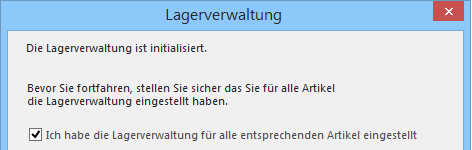
Aktivieren Sie gegebenenfalls das Kontrollkästchen Ich habe die Lagerverwaltung für alle…
Ist dies nicht der Fall, kehren Sie zur oben stehenden Etappe zurück.
Nun werden die nächsten Dialogschritte für die Erfassung des Anfangslagerbestandes angezeigt.
Kehren Sie danach zu den Einstellungen der Artikel zurück und Klicken Sie auf die Schaltfläche Lagerverwaltung starten:
Aktivieren Sie gegebenenfalls das Kontrollkästchen Ich habe die Lagerverwaltung für alle…
Ist dies nicht der Fall, kehren Sie zur oben stehenden Etappe zurück.
Nun werden die nächsten Dialogschritte für die Erfassung des Anfangslagerbestandes angezeigt.
11.4Anfangslagerbestand erfassen Existiert ein Grundinventar, aktivieren Sie dieses Kontrollkästchen.
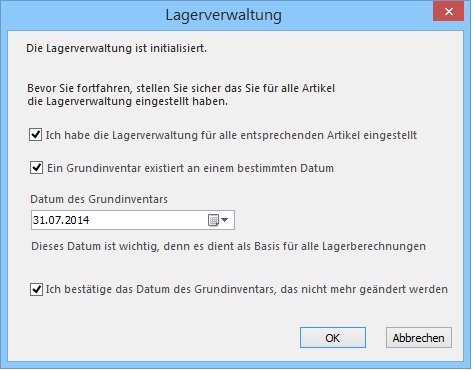
Geben Sie das Inventardatum an: Die Software stützt sich für alle Statistiken auf dieses Anfangsdatum und berücksichtigt die vor diesem Datum erstellten Datensätze der Ein- und Abgänge nicht. Die Mechanismen für die Erfassung des Grundinventars werden dieses Datum vorschlagen.
Dieses Datum ist zu bestätigen und kann nicht mehr geändert werden.
- Bestätigen Sie Ihre Eingabe mit einem Klick auf die Schaltfläche OK.
- Beim folgenden Schritt bestimmen Sie, wie das Grundinventar behandelt wird.
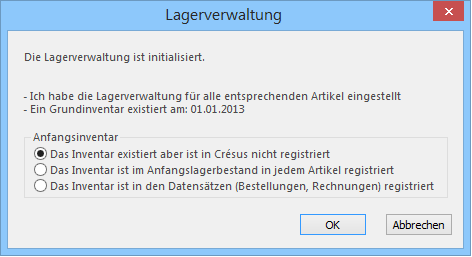
Wählen Sie je nach Ihrer Situation eine der drei Optionen:
- Das Inventar existiert, aber ist in Crésus nicht registriert
- Das Inventar ist im Anfangslagerbestand in jedem Artikel registriert
- Das Inventar ist in einigen Datensätzen der Ein- und Abgänge registriert
Existiert ein Grundinventar, aktivieren Sie dieses Kontrollkästchen.
Geben Sie das Inventardatum an: Die Software stützt sich für alle Statistiken auf dieses Anfangsdatum und berücksichtigt die vor diesem Datum erstellten Datensätze der Ein- und Abgänge nicht. Die Mechanismen für die Erfassung des Grundinventars werden dieses Datum vorschlagen.
Dieses Datum ist zu bestätigen und kann nicht mehr geändert werden.
- Bestätigen Sie Ihre Eingabe mit einem Klick auf die Schaltfläche OK.
- Beim folgenden Schritt bestimmen Sie, wie das Grundinventar behandelt wird.
Wählen Sie je nach Ihrer Situation eine der drei Optionen:
- Das Inventar existiert, aber ist in Crésus nicht registriert
- Das Inventar ist im Anfangslagerbestand in jedem Artikel registriert
- Das Inventar ist in einigen Datensätzen der Ein- und Abgänge registriert
11.4.1Das Inventar existiert, aber ist in Crésus nicht registriert 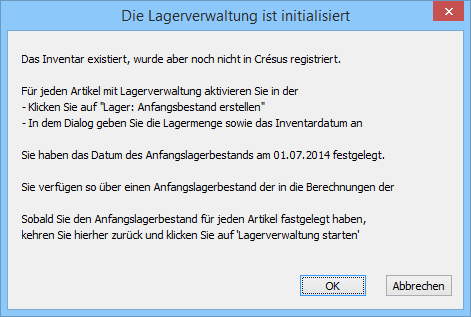
Sie haben einen Lagerbestand ausserhalb Ihrer Fakturierung. Dieser Anfangslagerbestand muss in Crésus Faktura eingegeben werden.
Der Anfangslagerbestand für jeden Artikel wird mit der Schaltfläche Lager: Anfangslagerbestand erstellen in der Registerkarte Diverses eingegeben:
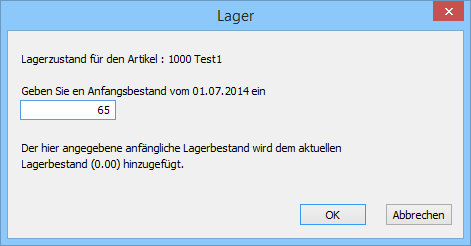
Mit der Eingabe des Anfangslagerbestandes wird ein besonderer Datensatz in der Datenbank der Bestellungen ergänzt. Dieser Datensatz wird in der Lagerstatistik als ordentlicher Wareneingang behandelt.
Gab es für den Artikel vor der Bearbeitung des Anfangslagerbestandes bereits Lagerbewegungen, wird die hier eingegebene Menge zu dem im Datensatz gespeicherten aktuellen Lagerbestand hinzugefügt.
Sobald der Anfangslagerbestand in jedem Datensatz eingegeben ist, müssen Sie zu den Einstellungen für die Artikel zurückkehren und nochmals auf die Schaltfläche Lagerverwaltung starten klicken, die Kontrolle der Datensätze und das Vorhandensein eines Inventars bestätigen und die unten beschriebene Option auswählen.
Sie haben einen Lagerbestand ausserhalb Ihrer Fakturierung. Dieser Anfangslagerbestand muss in Crésus Faktura eingegeben werden.
Der Anfangslagerbestand für jeden Artikel wird mit der Schaltfläche Lager: Anfangslagerbestand erstellen in der Registerkarte Diverses eingegeben:
Mit der Eingabe des Anfangslagerbestandes wird ein besonderer Datensatz in der Datenbank der Bestellungen ergänzt. Dieser Datensatz wird in der Lagerstatistik als ordentlicher Wareneingang behandelt.
Gab es für den Artikel vor der Bearbeitung des Anfangslagerbestandes bereits Lagerbewegungen, wird die hier eingegebene Menge zu dem im Datensatz gespeicherten aktuellen Lagerbestand hinzugefügt.
Sobald der Anfangslagerbestand in jedem Datensatz eingegeben ist, müssen Sie zu den Einstellungen für die Artikel zurückkehren und nochmals auf die Schaltfläche Lagerverwaltung starten klicken, die Kontrolle der Datensätze und das Vorhandensein eines Inventars bestätigen und die unten beschriebene Option auswählen.
11.4.2Inventar ist im Anfangslagerbestand in jedem Artikel registriert 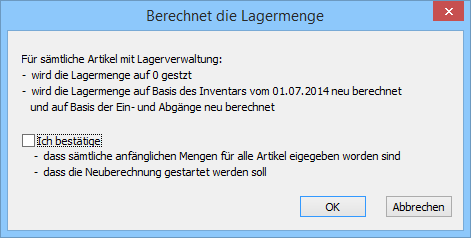
Wurde der Anfangslagerbestand in jedem Artikeldatensatz festgelegt, wählen Sie diese Option, um die Software zur Neuberechnung des aktuellen Lagerbestandes zu veranlassen. Er beruht auf dem Anfangslagerbestand, fügt die Lagereingänge hinzu bzw. zieht die Lagerabgänge ab, deren Datum nach dem Datum des oben festgelegten Anfangslagerbestandes liegt. Die älteren Datensätze werden ignoriert.
Wurde der Anfangslagerbestand in jedem Artikeldatensatz festgelegt, wählen Sie diese Option, um die Software zur Neuberechnung des aktuellen Lagerbestandes zu veranlassen. Er beruht auf dem Anfangslagerbestand, fügt die Lagereingänge hinzu bzw. zieht die Lagerabgänge ab, deren Datum nach dem Datum des oben festgelegten Anfangslagerbestandes liegt. Die älteren Datensätze werden ignoriert.
11.4.3Inventar ist in Datensätzen der Ein- und Abgänge registriert 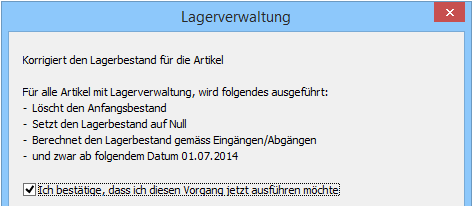
Die Ausgangssituation lässt sich durch Zusammenrechnung der erhaltenen Lieferungen (Datenbank der Bestellungen) und der ausgeführten Lieferungen (Datenbank der Rechnungen) ermitteln. Die Anfangsmengen müssen jedoch in den Datensätzen der Artikel nicht angegeben werden. Damit die Datensätze der Ein- und Abgänge berücksichtigt werden, darf ihr Datum nicht weiter als das oben genannte Inventardatum zurückliegen.
Wenn Sie diese Option bestätigen, löscht die Software alle speziellen Inventar-Datensätze (aber bewahrt natürlich Ihre Ein- und Abgänge auf), rechnet danach alle Eingänge hinzu und zieht die Lagerabgänge mit einem jüngeren Datum als demjenigen des angegebenen Inventardatums ab, um den aktuellen Lagerbestand festzulegen.
Die Ausgangssituation lässt sich durch Zusammenrechnung der erhaltenen Lieferungen (Datenbank der Bestellungen) und der ausgeführten Lieferungen (Datenbank der Rechnungen) ermitteln. Die Anfangsmengen müssen jedoch in den Datensätzen der Artikel nicht angegeben werden. Damit die Datensätze der Ein- und Abgänge berücksichtigt werden, darf ihr Datum nicht weiter als das oben genannte Inventardatum zurückliegen.
Wenn Sie diese Option bestätigen, löscht die Software alle speziellen Inventar-Datensätze (aber bewahrt natürlich Ihre Ein- und Abgänge auf), rechnet danach alle Eingänge hinzu und zieht die Lagerabgänge mit einem jüngeren Datum als demjenigen des angegebenen Inventardatums ab, um den aktuellen Lagerbestand festzulegen.
11.4.4Lagerbestand eines neuen Artikels eingeben Wenn Sie einen neuen Artikel in die Datenbank eingeben, müssen Sie in der Registerkarte Diverses des Artikels präzisieren, ob er an Lager zu halten ist.
Wenn Sie den in §11.4.2 Inventar ist im Anfangslagerbestand in jedem Artikel registriert beschriebenen Modus gewählt haben, verwenden Sie die Schaltfläche Lager: Anfangsbestand erstellen, um den Lagerbestand am angegebenen Datum zu erfassen. Wurde der Artikel nach dem Anfangsdatum erstellt, muss die Menge null bleiben. Er muss jedoch gespeichert werden, da sonst Lagerkorrekturen nicht bearbeitet werden können.
Der Anfangslagerbestand muss vor der Generierung von Lagerbewegungen nicht zwingend erfasst werden.
Wenn Sie einen neuen Artikel in die Datenbank eingeben, müssen Sie in der Registerkarte Diverses des Artikels präzisieren, ob er an Lager zu halten ist.
Wenn Sie den in §11.4.2 Inventar ist im Anfangslagerbestand in jedem Artikel registriert beschriebenen Modus gewählt haben, verwenden Sie die Schaltfläche Lager: Anfangsbestand erstellen, um den Lagerbestand am angegebenen Datum zu erfassen. Wurde der Artikel nach dem Anfangsdatum erstellt, muss die Menge null bleiben. Er muss jedoch gespeichert werden, da sonst Lagerkorrekturen nicht bearbeitet werden können.
Der Anfangslagerbestand muss vor der Generierung von Lagerbewegungen nicht zwingend erfasst werden.
11.4.5Lagerbestand eines Artikels korrigieren Der Lagerbestand und die Lagerstatistiken werden durch Addition / Subtraktion der Lagerein- und -abgänge erstellt. Die Lagerkorrekturen und Inventaranpassungen erfolgen somit nicht durch manuelle Änderung der Lagermengen, sondern müssen mit der Schaltfläche Lager: Korrektur in der Registerkarte Diverses der Datensätze der betreffenden Artikel eingegeben werden:
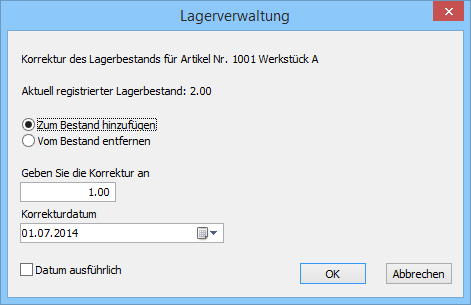
Der Lagerbestand und die Lagerstatistiken werden durch Addition / Subtraktion der Lagerein- und -abgänge erstellt. Die Lagerkorrekturen und Inventaranpassungen erfolgen somit nicht durch manuelle Änderung der Lagermengen, sondern müssen mit der Schaltfläche Lager: Korrektur in der Registerkarte Diverses der Datensätze der betreffenden Artikel eingegeben werden:
11.4.6Lagerberichte Mit der Schaltfläche Berichte der Klappe der Artikel wird die Verfolgung der Lagerbewegungen vorgeschlagen, die auf Wunsch bewertet werden können (§7.2.2 Registerkarte Diverses – Lagerverwaltung).
Für die Artikel der folgenden drei Fälle lassen sich Statistiken erstellen:
- Artikel mit Lagerverwaltung: Artikel mit aktiver Option Lagerverwaltung (§7.2.2 Registerkarte Diverses – Lagerverwaltung).
- Alle referenzierten Artikel: Die Artikel, die von einer erstellten oder erhaltenen Rechnung referenziert werden.
- Artikel des aktuellen Zugriffs: Artikel im aktuell ausgewählten Zugriff (§2.6.1 Die Zugriffe der Liste auf der linken Seite).
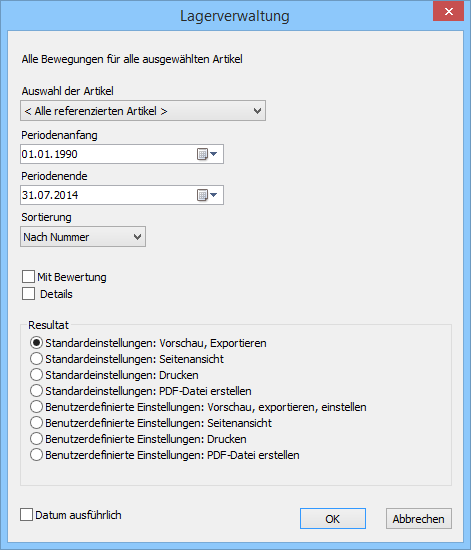
- Mit der Option Buchungen detailliert erhält man detaillierte oder zusammengefasste Informationen.
- Die Statistik Bewegungen zeigt die Veränderung des Lagerbestands zwischen zwei Daten an. Der Beginn der Analyse kann nicht vor dem Datum des Anfangslagerbestandes liegen.
- Die Statistik Inventar zeigt den Lagerbestand an einem bestimmten Datum an. Dieser Bericht basiert auf den Datensätzen des Grundinventars (§11.4 Anfangslagerbestand erfassen) und den Datensätzen der Lagerein- und -abgänge, die den Käufen und Verkäufen von Artikeln entsprechen.
Der Bericht steht nur zur Verfügung, wenn Sie eine Lagerverwaltung aktiviert haben (§11.1 Lagerverwaltung aktivieren).
- Die Statistik Periodenvergleich zeigt die kumulierten Käufe und Verkäufe von Artikeln im ausgewählten Jahr und die in den beiden Vorjahren an.
Mit den Schaltflächen des Bereichs Aktueller Datensatz werden dieselben Berichte aufgerufen, aber nur für den ausgewählten Datensatz, selbst wenn er nicht mit der Lagerverwaltung verbunden ist.
Mit der Schaltfläche Berichte der Klappe der Artikel wird die Verfolgung der Lagerbewegungen vorgeschlagen, die auf Wunsch bewertet werden können (§7.2.2 Registerkarte Diverses – Lagerverwaltung).
Für die Artikel der folgenden drei Fälle lassen sich Statistiken erstellen:
- Artikel mit Lagerverwaltung: Artikel mit aktiver Option Lagerverwaltung (§7.2.2 Registerkarte Diverses – Lagerverwaltung).
- Alle referenzierten Artikel: Die Artikel, die von einer erstellten oder erhaltenen Rechnung referenziert werden.
- Artikel des aktuellen Zugriffs: Artikel im aktuell ausgewählten Zugriff (§2.6.1 Die Zugriffe der Liste auf der linken Seite).
- Mit der Option Buchungen detailliert erhält man detaillierte oder zusammengefasste Informationen.
- Die Statistik Bewegungen zeigt die Veränderung des Lagerbestands zwischen zwei Daten an. Der Beginn der Analyse kann nicht vor dem Datum des Anfangslagerbestandes liegen.
- Die Statistik Inventar zeigt den Lagerbestand an einem bestimmten Datum an. Dieser Bericht basiert auf den Datensätzen des Grundinventars (§11.4 Anfangslagerbestand erfassen) und den Datensätzen der Lagerein- und -abgänge, die den Käufen und Verkäufen von Artikeln entsprechen.
Der Bericht steht nur zur Verfügung, wenn Sie eine Lagerverwaltung aktiviert haben (§11.1 Lagerverwaltung aktivieren).
- Die Statistik Periodenvergleich zeigt die kumulierten Käufe und Verkäufe von Artikeln im ausgewählten Jahr und die in den beiden Vorjahren an.
Mit den Schaltflächen des Bereichs Aktueller Datensatz werden dieselben Berichte aufgerufen, aber nur für den ausgewählten Datensatz, selbst wenn er nicht mit der Lagerverwaltung verbunden ist.
11.4.7Lager archivieren Für die Lagerverwaltung müssen alle Ein- und Abgänge gespeichert werden. Je nach Ihrem Geschäftsvolumen kann es vorkommen, dass die Anzahl gespeicherter Rechnungen die Performance der Software beeinträchtigt.
Die alten ausgestellten und erhaltenen Rechnungen können archiviert oder sogar gelöscht werden, ohne dass die Spur der Lagerbewegungen der einzelnen Artikel verloren geht. Die Software speichert in einem verborgenen Datensatz quartalsweise einen Sammeleingang für alle Einkäufe und einen Sammelabgang für alle Verkäufe der einzelnen Artikel. Die Details der Bewegung gehen natürlich verloren, aber so lässt sich zumindest pro Quartal eine Veränderung oder ein Lagerbestand seit Beginn der Geschäftstätigkeit anzeigen.
- Klicken Sie in den Einstellungen für die Artikel auf die Schaltfläche Lager archivieren:
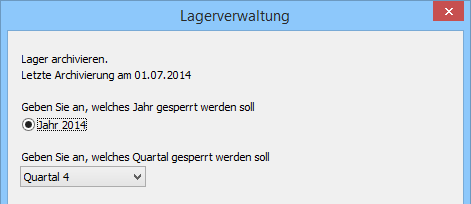
- Es wird das Datum der letzten Archivierung angezeigt. Eine vor diesem Datum liegende Archivierung kann nicht generiert werden.
- Wählen Sie das Jahr und dann das Quartal der neu archivierten Periode.
- Klicken Sie dazu auf die Schaltfläche OK.
In den erstellten Statistiken werden die archivierten Datensätze ignoriert, aber die bei der Archivierung generierten zusammenfassenden Datensätze und alle noch nicht archivierten Datensätze behandelt. Sie können dementsprechend ein Lager an einem bestimmten Datum vor dem Archivierungsdatum nicht mehr neu berechnen. Dies ist nur quartalsweise möglich. Wenn Sie die Funktion Datensätze löschen verwenden, löscht die Software nur die archivierten Datensätze.
Für die Lagerverwaltung müssen alle Ein- und Abgänge gespeichert werden. Je nach Ihrem Geschäftsvolumen kann es vorkommen, dass die Anzahl gespeicherter Rechnungen die Performance der Software beeinträchtigt.
Die alten ausgestellten und erhaltenen Rechnungen können archiviert oder sogar gelöscht werden, ohne dass die Spur der Lagerbewegungen der einzelnen Artikel verloren geht. Die Software speichert in einem verborgenen Datensatz quartalsweise einen Sammeleingang für alle Einkäufe und einen Sammelabgang für alle Verkäufe der einzelnen Artikel. Die Details der Bewegung gehen natürlich verloren, aber so lässt sich zumindest pro Quartal eine Veränderung oder ein Lagerbestand seit Beginn der Geschäftstätigkeit anzeigen.
- Klicken Sie in den Einstellungen für die Artikel auf die Schaltfläche Lager archivieren:
- Es wird das Datum der letzten Archivierung angezeigt. Eine vor diesem Datum liegende Archivierung kann nicht generiert werden.
- Wählen Sie das Jahr und dann das Quartal der neu archivierten Periode.
- Klicken Sie dazu auf die Schaltfläche OK.
In den erstellten Statistiken werden die archivierten Datensätze ignoriert, aber die bei der Archivierung generierten zusammenfassenden Datensätze und alle noch nicht archivierten Datensätze behandelt. Sie können dementsprechend ein Lager an einem bestimmten Datum vor dem Archivierungsdatum nicht mehr neu berechnen. Dies ist nur quartalsweise möglich. Wenn Sie die Funktion Datensätze löschen verwenden, löscht die Software nur die archivierten Datensätze.
12Suchwerkzeuge
Sie können jede Datenbank nach einer Information durchsuchen und die Datensätze nach bestimmten Kriterien filtern.
12.1Suche Bei einer Suche werden die Datensätze des aktuellen Zugriffs durchsucht und diejenigen angezeigt, in denen das Suchkriterium gefunden wurde.
- Klicken Sie auf das Symbol
 (F3 oder Ctrl+T), um den Dialog zu öffnen:
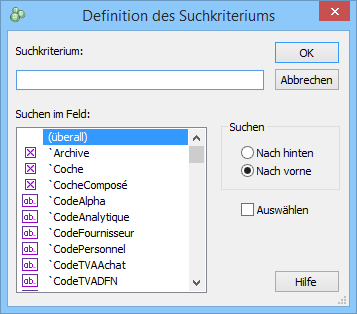
- Geben Sie das Suchkriterium ein.
- Bestimmen Sie, ob die Suche nach vorne oder nach hinten erfolgen soll und klicken Sie auf OK.
- Die Software zeigt Ihnen den ersten Datensatz an, der dieses Suchkriterium enthält.
- Klicken Sie auf diese Symbole
 , um die nächste oder vorhergehende Übereinstimmung zu finden.
- Ctrl+F oder Shift+F11 gelangt zur nächsten Übereinstimmung,
- Ctrl+D oder Shift+F10 gelangt zur vorhergehenden Übereinstimmung.
- Aktivieren Sie die Option Auswählen, damit das Feld mit der gefundenen Übereinstimmung hervorgehoben wird.
Bei einer Suche werden die Datensätze des aktuellen Zugriffs durchsucht und diejenigen angezeigt, in denen das Suchkriterium gefunden wurde.
- Klicken Sie auf das Symbol (F3 oder Ctrl+T), um den Dialog zu öffnen:
- Geben Sie das Suchkriterium ein.
- Bestimmen Sie, ob die Suche nach vorne oder nach hinten erfolgen soll und klicken Sie auf OK.
- Die Software zeigt Ihnen den ersten Datensatz an, der dieses Suchkriterium enthält.
- Klicken Sie auf diese Symbole , um die nächste oder vorhergehende Übereinstimmung zu finden.
- Ctrl+F oder Shift+F11 gelangt zur nächsten Übereinstimmung,
- Ctrl+D oder Shift+F10 gelangt zur vorhergehenden Übereinstimmung.
- Aktivieren Sie die Option Auswählen, damit das Feld mit der gefundenen Übereinstimmung hervorgehoben wird.
12.1.1Überall suchen Im Dialog für die Festlegung des Kriteriums bedeutet die Option (überall), dass das Kriterium in jedem Feld gefunden werden kann.
Im Dialog für die Festlegung des Kriteriums bedeutet die Option (überall), dass das Kriterium in jedem Feld gefunden werden kann.
12.1.2In einem Feld suchen Um das Kriterium in einem bestimmten Feld zu suchen, wählen Sie dieses in der Liste aus und klicken Sie auf OK:
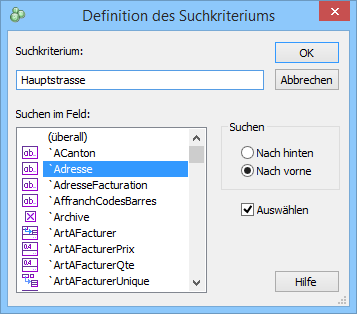
Um das Kriterium in einem bestimmten Feld zu suchen, wählen Sie dieses in der Liste aus und klicken Sie auf OK:
12.2Auszug Der Auszug erstellt einen temporären Zugriff und zeigt nur diejenigen Datensätze an, die den verlangten Kriterien entsprechen.
 Klicken Sie auf das Symbol Auszug (F4), um einen Auszug zu definieren.
Der Hintergrund des Fensters wird gelb, um deutlich zu machen, dass Sie sich in einem speziellen Modus befinden.
Geben Sie das gesuchte Kriterium im gewünschten Feld ein und bestätigen Sie die Eingabe.
Es gibt drei mögliche Verhaltensweisen:
- Wenn Sie mit der Taste F12 bestätigen, werden diejenigen Datensätze gesucht, die genau dem Kriterium entsprechen. Geben Sie beim Ort der Kunden z. B. Yverdon ein, werden alle Personen mit Wohnort Yverdon, nicht aber diejenigen in Yverdon-les-Bains oder Montagny-près-Yverdon angezeigt. Mit dem unvollständigen Kriterium Yverdo wird niemand angezeigt.
- Wenn Sie mit einem Klick auf das Symbol bestätigen, können Sie im folgenden Dialog bestimmen, ob das eingegebene Kriterium absolut ist oder nicht:
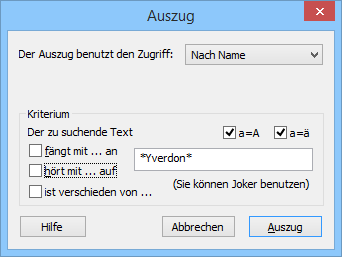
Standardmässig wird vorgeschlagen, alle Übereinstimmungen zu finden, die das Kriterium am Anfang oder Ende enthalten. Mit *Yverd* z. B. werden sowohl Yverdon-les-Bains als auch Montagny-près-Yverdon gefunden.
Muss das Kriterium am Anfang übereinstimmen, aktivieren Sie fängt mit … an. So wird z. B. Yverd* gesucht und es werden Yverdon und Yverdon-les-Bains, nicht aber Montagny-près-Yverdon angezeigt.
Muss das Kriterium am Ende übereinstimmen, aktivieren Sie hört mit … auf. So wird z. B. *Yverdon gesucht und es werden Yverdon und Montagny-près-Yverdon, nicht aber Yverdon-les-Bains angezeigt.

Die Option ist verschieden von schliesst die Übereinstimmungen vom Auszug aus.
Die Optionen a=A und a=ä bestimmen, ob Klein- und Grossbuchstaben bzw. Vokale mit und ohne Umlaut gleichwertig sind.
Ist das Kriterium eine Zahl oder ein Datum, können Sie einen Minimal- und einen Maximalwert angeben.
Im Dialog können Sie Ihren Auszug auf einen bestehenden Zugriff beschränken. So werden die Datensätze gleich geordnet wie im fraglichen Zugriff.
3. Wenn Sie mit der Enter– oder Tab-Taste bestätigen, wird der gleiche Dialog angezeigt, aber Sie können Weiter wählen, um ein weiteres Auszugskriterium hinzuzufügen, oder Auszug, um den Auszug zu erstellen.
Wenn Sie in ein Feld klicken, statt die Enter– oder Tab-Taste zu drücken, wird der Dialog nicht angezeigt und das Kriterium ist absolut (der Auszug erfolgt mit denjenigen Werten, die genau der Eingabe entsprechen).
Das Auszugskriterium kann auf einen bestehenden Zugriff angewendet werden: Sie brauchen nur den entsprechenden Zugriff im Feld Der Auszug benutzt den Zugriff auszuwählen. Die gefundenen Datensätze entsprechen den Kriterien des zugrunde liegenden Zugriffs und dem eingegebenen Kriterium und werden in der Reihenfolge des zugrunde liegenden Zugriffs dargestellt.
In unserem Beispiel werden die in Yverdon wohnenden Kunden alphabetisch nach ihrem Namen sortiert, denn dies ist das Sortierkriterium des Zugriffs «Name».
 Um den temporären Auszug zu verlassen und zum vorhergehenden Zugriff zurückzukehren, klicken Sie auf das Symbol Auszug beenden oder wählen Sie in der Liste einen anderen Zugriff aus.
Die Suchkette kann Sonderzeichen (sogenannte Joker) enthalten.
Im oben stehenden Beispiel verwendet man den Joker *für 0, 1 oder mehrere Zeichen.
Es sind noch andere Joker verfügbar, z. B.:
- ? ersetzt genau ein Zeichen: Dupon? findet Dupond und Dupont, übergeht aber Duponte.
- [xy] sucht Übereinstimmungen mit dem einen oder anderen Buchstaben: Dupon[dt] findet Dupond und Dupont, nicht aber Dupong.
- [a-e] verarbeitet ein Intervall: Dupon[a..e] findet Dupona, Duponc, Dupond, nicht aber Dupont.
Vollständige Beispiele finden Sie in der Online-Hilfe von Crésus Faktura: Drücken Sie F1 und suchen Sie Joker.
Der Auszug erstellt einen temporären Zugriff und zeigt nur diejenigen Datensätze an, die den verlangten Kriterien entsprechen.
Klicken Sie auf das Symbol Auszug (F4), um einen Auszug zu definieren.
Der Hintergrund des Fensters wird gelb, um deutlich zu machen, dass Sie sich in einem speziellen Modus befinden.
Geben Sie das gesuchte Kriterium im gewünschten Feld ein und bestätigen Sie die Eingabe.
Es gibt drei mögliche Verhaltensweisen:
- Wenn Sie mit der Taste F12 bestätigen, werden diejenigen Datensätze gesucht, die genau dem Kriterium entsprechen. Geben Sie beim Ort der Kunden z. B. Yverdon ein, werden alle Personen mit Wohnort Yverdon, nicht aber diejenigen in Yverdon-les-Bains oder Montagny-près-Yverdon angezeigt. Mit dem unvollständigen Kriterium Yverdo wird niemand angezeigt.
- Wenn Sie mit einem Klick auf das Symbol bestätigen, können Sie im folgenden Dialog bestimmen, ob das eingegebene Kriterium absolut ist oder nicht:
Standardmässig wird vorgeschlagen, alle Übereinstimmungen zu finden, die das Kriterium am Anfang oder Ende enthalten. Mit *Yverd* z. B. werden sowohl Yverdon-les-Bains als auch Montagny-près-Yverdon gefunden.
Muss das Kriterium am Anfang übereinstimmen, aktivieren Sie fängt mit … an. So wird z. B. Yverd* gesucht und es werden Yverdon und Yverdon-les-Bains, nicht aber Montagny-près-Yverdon angezeigt.
Muss das Kriterium am Ende übereinstimmen, aktivieren Sie hört mit … auf. So wird z. B. *Yverdon gesucht und es werden Yverdon und Montagny-près-Yverdon, nicht aber Yverdon-les-Bains angezeigt.
Die Option ist verschieden von schliesst die Übereinstimmungen vom Auszug aus.
Die Optionen a=A und a=ä bestimmen, ob Klein- und Grossbuchstaben bzw. Vokale mit und ohne Umlaut gleichwertig sind.
Ist das Kriterium eine Zahl oder ein Datum, können Sie einen Minimal- und einen Maximalwert angeben.
Im Dialog können Sie Ihren Auszug auf einen bestehenden Zugriff beschränken. So werden die Datensätze gleich geordnet wie im fraglichen Zugriff.
3. Wenn Sie mit der Enter– oder Tab-Taste bestätigen, wird der gleiche Dialog angezeigt, aber Sie können Weiter wählen, um ein weiteres Auszugskriterium hinzuzufügen, oder Auszug, um den Auszug zu erstellen.
Wenn Sie in ein Feld klicken, statt die Enter– oder Tab-Taste zu drücken, wird der Dialog nicht angezeigt und das Kriterium ist absolut (der Auszug erfolgt mit denjenigen Werten, die genau der Eingabe entsprechen).
Das Auszugskriterium kann auf einen bestehenden Zugriff angewendet werden: Sie brauchen nur den entsprechenden Zugriff im Feld Der Auszug benutzt den Zugriff auszuwählen. Die gefundenen Datensätze entsprechen den Kriterien des zugrunde liegenden Zugriffs und dem eingegebenen Kriterium und werden in der Reihenfolge des zugrunde liegenden Zugriffs dargestellt.
In unserem Beispiel werden die in Yverdon wohnenden Kunden alphabetisch nach ihrem Namen sortiert, denn dies ist das Sortierkriterium des Zugriffs «Name».
Um den temporären Auszug zu verlassen und zum vorhergehenden Zugriff zurückzukehren, klicken Sie auf das Symbol Auszug beenden oder wählen Sie in der Liste einen anderen Zugriff aus.
Die Suchkette kann Sonderzeichen (sogenannte Joker) enthalten.
Im oben stehenden Beispiel verwendet man den Joker *für 0, 1 oder mehrere Zeichen.
Es sind noch andere Joker verfügbar, z. B.:
- ? ersetzt genau ein Zeichen: Dupon? findet Dupond und Dupont, übergeht aber Duponte.
- [xy] sucht Übereinstimmungen mit dem einen oder anderen Buchstaben: Dupon[dt] findet Dupond und Dupont, nicht aber Dupong.
- [a-e] verarbeitet ein Intervall: Dupon[a..e] findet Dupona, Duponc, Dupond, nicht aber Dupont.
Vollständige Beispiele finden Sie in der Online-Hilfe von Crésus Faktura: Drücken Sie F1 und suchen Sie Joker.
13Ausdruck – einige Tipps
Wenn beim Ausdruck eines Dokuments der Dialog Auswahl der Druckvorlage erscheint, ist es möglich, das auszudruckende Dokument auszuwählen und die Anzahl Datensätze zu beschränken.
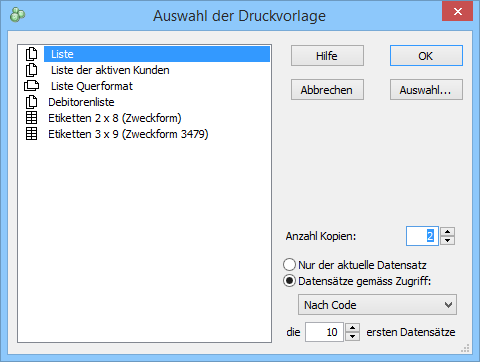
In diesem Beispiel der Datenbank der Artikel wird die Liste mit den 10 Datensätzen des Zugriffs der Artikel ausgedruckt, und zwar sortiert nach dem Zugriff Nach Bezeichnung.
Um ein Dokument für einen einzigen Datensatz auszudrucken, wählen Sie die Option Nur der aktuelle Datensatz.
Sie können auch mehrere Kopien desselben Dokuments ausdrucken.

In diesem Beispiel werden vom ausgewählten Dokument ein Original und eine Kopie ausgedruckt.
Um nur das Original auszudrucken, deaktivieren Sie die Option Druckt auch.
Wenn Sie Selbstklebeetiketten ausdrucken, stimmt die Anzahl Etiketten nur selten mit der Anzahl Etiketten pro Blatt überein. Somit bleiben auf der letzten Seite unbedruckte Etiketten übrig.
Beim Drucken kann angegeben werden, wie viele Etiketten vor dem Ausdruck der ersten Etikette des gewählten Zugriffs übersprungen werden sollen.
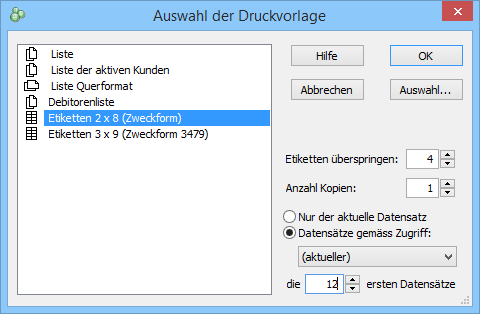
Statt die Dokumente an den Drucker zu schicken, kann Crésus Faktura auch PDF-Dateien erstellen. Der Befehl Datei – PDF-Datei erstellen öffnet den oben beschriebenen Dialog Auswahl der Druckvorlage und schlägt anschliessend vor, die Dateien im Verzeichnis Ihrer Wahl zu speichern.
PDF-Kopien der ausgedruckten Dokumente können automatisch erstellt werden, wenn Sie dies in der Registerkarte Erweiterungen, Sonstiges der Allgemeine Einstellungen entsprechend vorgeben (link im Aufbau).
 Mit einem Klick auf das Symbol in der Klappe wird der in der Registerkarte Erweiterungen, Sonstiges der Allgemeinen Einstellungen bestimmte Ordner für die Speicherung der PDF-Dateien geöffnet (link im Aufbau).
13.1Auf einem bestimmten Drucker oder Papierfach drucken Beim Ausdruck eines Dokuments zeigt der Mechanismus standardmässig den Dialog zur Auswahl des zu verwendenden Druckers an. Es ist möglich, den Ausdruck automatisch auf einen bestimmten Drucker leiten zu lassen und so die Wahl des Druckers zu vermeiden.
Es ist sogar möglich, bestimmte Seiten auf einem Drucker oder einem bestimmten Papierfach auszudrucken und andere auf einem anderen.
Zum Beispiel kann beim Ausdruck von Rechnungen mit zusammenfassendem ESR vorgesehen werden, dass die normalen Seiten auf einem Fach und die Seite mit dem ESR auf einem anderen Fach ausgegeben werden.
Die mit der Standarddatei gelieferten Druckvorlagen sind mit Papierarten verknüpft.
Jede Papierart kann mit einem der auf dem Arbeitsplatz installierten Drucker verknüpft werden.
- Wechseln Sie in die gewünschte Datenbank (Datenbank der Ausgestellte Rechnungen).
- Wechseln Sie in den Verwaltermodus (Menü Optionen > Verwaltermodus).
- Verwenden Sie den Befehl Daten > Papiere und Drucker.
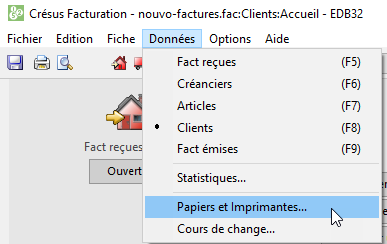
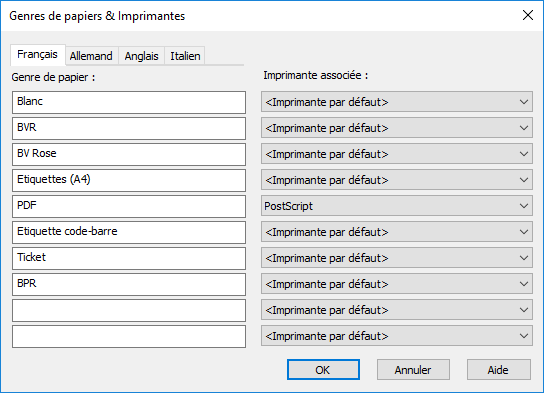
Die Papierarten müssen mit dem gewünschten Drucker verknüpft werden:
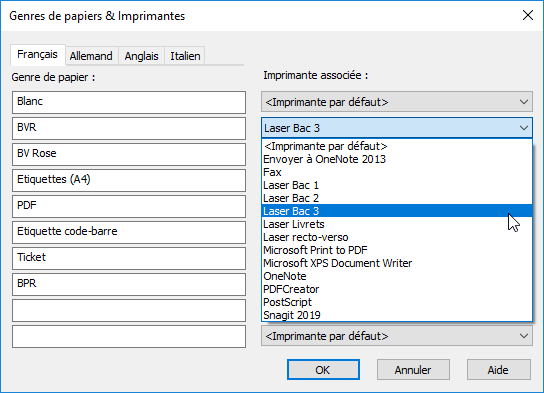 :
:
Belassen Sie die Einstellung bei <Standarddrucker>, wenn Sie beim Ausdruck weiterhin selbst wählen möchten.
In der Liste erscheinen nur die auf Ihrem Computer installierten Drucker. Um direkt auf einem bestimmten Papierfach ausdrucken zu können, ist es notwendig, den Drucker mehrmals zu installieren, und zwar unter verschiedenen Namen, und in den Eigenschaften dieser Drucker die Verwendung eines bestimmten Fachs vorzugeben.
Wenn Sie eigene Druckvorlagen erstellt haben, müssen Sie die Papierart angeben, die sie verwenden sollen.

Wählen Sie in der Liste die zu ändernde Druckvorlage aus.
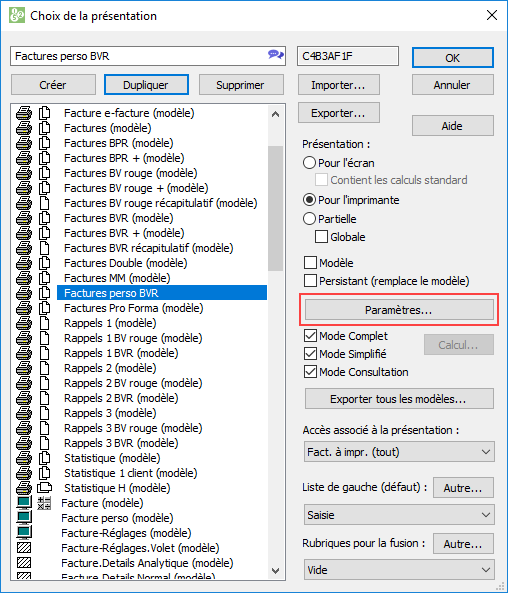
Klicken Sie auf die Schaltfläche Parameter… und wählen Sie die Papierart aus.
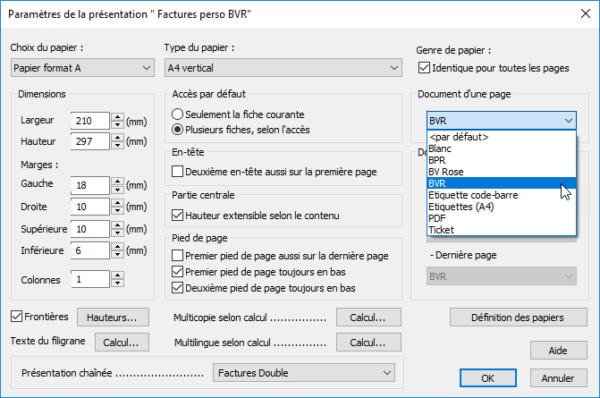
Bei Dokumenten, die mehrere Seiten umfassen können, haben Sie die Wahl, alle Blätter auf demselben Papier auszudrucken (für alle Seiten identisch) oder die Seiten auf unterschiedlichen Papieren auszudrucken.
Beim Ausdruck eines Dokuments zeigt der Mechanismus standardmässig den Dialog zur Auswahl des zu verwendenden Druckers an. Es ist möglich, den Ausdruck automatisch auf einen bestimmten Drucker leiten zu lassen und so die Wahl des Druckers zu vermeiden.
Es ist sogar möglich, bestimmte Seiten auf einem Drucker oder einem bestimmten Papierfach auszudrucken und andere auf einem anderen.
Zum Beispiel kann beim Ausdruck von Rechnungen mit zusammenfassendem ESR vorgesehen werden, dass die normalen Seiten auf einem Fach und die Seite mit dem ESR auf einem anderen Fach ausgegeben werden.
Die mit der Standarddatei gelieferten Druckvorlagen sind mit Papierarten verknüpft.
Jede Papierart kann mit einem der auf dem Arbeitsplatz installierten Drucker verknüpft werden.
- Wechseln Sie in die gewünschte Datenbank (Datenbank der Ausgestellte Rechnungen).
- Wechseln Sie in den Verwaltermodus (Menü Optionen > Verwaltermodus).
- Verwenden Sie den Befehl Daten > Papiere und Drucker.
Die Papierarten müssen mit dem gewünschten Drucker verknüpft werden:
:
Belassen Sie die Einstellung bei <Standarddrucker>, wenn Sie beim Ausdruck weiterhin selbst wählen möchten.
In der Liste erscheinen nur die auf Ihrem Computer installierten Drucker. Um direkt auf einem bestimmten Papierfach ausdrucken zu können, ist es notwendig, den Drucker mehrmals zu installieren, und zwar unter verschiedenen Namen, und in den Eigenschaften dieser Drucker die Verwendung eines bestimmten Fachs vorzugeben.
Wenn Sie eigene Druckvorlagen erstellt haben, müssen Sie die Papierart angeben, die sie verwenden sollen.
|
Wählen Sie in der Liste die zu ändernde Druckvorlage aus. |
Klicken Sie auf die Schaltfläche Parameter… und wählen Sie die Papierart aus.
Bei Dokumenten, die mehrere Seiten umfassen können, haben Sie die Wahl, alle Blätter auf demselben Papier auszudrucken (für alle Seiten identisch) oder die Seiten auf unterschiedlichen Papieren auszudrucken.
14Sicherheit
Alle Vorgänge in der Fakturierung (Erstellung neuer Rechnungen, Änderungen, Definition von Zugriffen usw.) werden erst nach der Speicherung der Datei bleibend gespeichert. Gibt es mit Ihrem Computer ein Problem (Hängenbleiben, Stromunterbruch usw.), gehen alle Vorgänge seit dem letzten Speichern verloren. Speichern Sie Ihre Arbeit deshalb regelmässig.
14.1Speichern Standardmässig speichert Crésus Ihre Daten automatisch, wenn während 5 Minuten (300 Sekunden) keine Aktivität stattfindet, oder nach 5 Bestätigungen von Datensätzen. Sie können dieses Verhalten im Verwaltermodus ändern. Verwenden Sie den Befehl Optionen – Einstellungen – Allgemeine Einstellungen:
- Die Speicherung der Arbeitsversion erstellt eine temporäre Datei, die bei Problemen zur Verfügung steht. In einem solchen Fall wird vorgeschlagen, diese anstelle der Originaldatei zu öffnen, wenn die Software nach einem ungewollten Unterbruch neu gestartet wird.
- Die automatische Speicherung der vollständigen Datei verhält sich wie eine Speicherung von Hand.
- Sie können Ihre Anwendung von Hand speichern, indem Sie auf das Symbol
 klicken, die Tasten Ctrl+S drücken oder über das Menü Datei – Speichern gehen.
Die vorangegangene Version wird in einem Ordner unter demselben Namen wie Ihre aktuelle Datei, jedoch mit der Endung ~ abgelegt. Dann wird die aktuelle Version vollständig gespeichert. Ausserdem erfolgt stündlich eine automatische Speicherung in einem Ordner mit der Erweiterung .SAV.
Standardmässig speichert Crésus Ihre Daten automatisch, wenn während 5 Minuten (300 Sekunden) keine Aktivität stattfindet, oder nach 5 Bestätigungen von Datensätzen. Sie können dieses Verhalten im Verwaltermodus ändern. Verwenden Sie den Befehl Optionen – Einstellungen – Allgemeine Einstellungen:
- Die Speicherung der Arbeitsversion erstellt eine temporäre Datei, die bei Problemen zur Verfügung steht. In einem solchen Fall wird vorgeschlagen, diese anstelle der Originaldatei zu öffnen, wenn die Software nach einem ungewollten Unterbruch neu gestartet wird.
- Die automatische Speicherung der vollständigen Datei verhält sich wie eine Speicherung von Hand.
- Sie können Ihre Anwendung von Hand speichern, indem Sie auf das Symbol klicken, die Tasten Ctrl+S drücken oder über das Menü Datei – Speichern gehen.
Die vorangegangene Version wird in einem Ordner unter demselben Namen wie Ihre aktuelle Datei, jedoch mit der Endung ~ abgelegt. Dann wird die aktuelle Version vollständig gespeichert. Ausserdem erfolgt stündlich eine automatische Speicherung in einem Ordner mit der Erweiterung .SAV.
14.2Datensicherung Wir empfehlen Ihnen, nebst der Speicherung auch Datensicherungen durchzuführen. Eine Kopie auf einem beweglichen Datenträger, den Sie anschliessend vom Computer getrennt aufbewahren, ist durch nichts zu ersetzen. Denken Sie an Diebstahl, Feuer, Wasserschäden usw. Vergessen Sie nicht, diese Kopien regelmässig, z. B. wöchentlich zu erneuern. Wenn Sie viel mit der Software arbeiten, ist eine Datensicherung, die einen Monat zurückliegt, nicht sehr nützlich. Die Datensicherung ist in jedem Unternehmen, aber auch für Privatpersonen eine sehr wichtige Aufgabe.
Für Unternehmen und Privatpersonen, die keine allgemeine Sicherungsorganisation haben, bieten die Crésus-Programme eine integrierte Datensicherung an. Im Menü Datei ermöglicht der Befehl Sichern, sämtliche Daten auf einem oder mehreren Datenträgern zu speichern. Diese Datei kann mit der Funktion Wiederherstellen im Menü Datei (und nicht mit Öffnen) zurückgeholt werden. Es ist von grösster Bedeutung, regelmässig Sicherungen durchzuführen und diese sicher aufzubewahren.
Wir empfehlen Ihnen, nebst der Speicherung auch Datensicherungen durchzuführen. Eine Kopie auf einem beweglichen Datenträger, den Sie anschliessend vom Computer getrennt aufbewahren, ist durch nichts zu ersetzen. Denken Sie an Diebstahl, Feuer, Wasserschäden usw. Vergessen Sie nicht, diese Kopien regelmässig, z. B. wöchentlich zu erneuern. Wenn Sie viel mit der Software arbeiten, ist eine Datensicherung, die einen Monat zurückliegt, nicht sehr nützlich. Die Datensicherung ist in jedem Unternehmen, aber auch für Privatpersonen eine sehr wichtige Aufgabe.
Für Unternehmen und Privatpersonen, die keine allgemeine Sicherungsorganisation haben, bieten die Crésus-Programme eine integrierte Datensicherung an. Im Menü Datei ermöglicht der Befehl Sichern, sämtliche Daten auf einem oder mehreren Datenträgern zu speichern. Diese Datei kann mit der Funktion Wiederherstellen im Menü Datei (und nicht mit Öffnen) zurückgeholt werden. Es ist von grösster Bedeutung, regelmässig Sicherungen durchzuführen und diese sicher aufzubewahren.
14.3Sichern Mit dem Befehl Datei − Sichern können Sie alle mit der aktuellen Fakturierung verbundenen Dateien sichern.
Die Sicherung erfolgt mit den auf der Festplatte gespeicherten Dateien. Wenn Sie seit der letzten Speicherung Änderungen an der Fakturierung vorgenommen haben, weist Sie eine Meldung darauf hin, dass diese letzten Änderungen nicht gesichert werden, ausser Sie speichern die Datei zuvor.
Mit der Option Pfad speichern kann die Software bei einer Wiederherstellung den ursprünglichen Speicherpfad vorschlagen.
Die Sicherung erstellt eine einzige komprimierte Datei, welche die Wiederherstellung Ihrer ganzen Fakturierungsanwendung einschliesslich Bilder im gleichen Ordner Ihrer Anwendung ermöglicht. Diese Datei ist ebenfalls für einen eventuellen Versand per E‑Mail geeignet.
Die Sicherungsdatei kann irgendwo auf Ihrem Computer oder in Ihrem Netzwerk gespeichert werden. Um den Standort zu bestimmen, klicken Sie auf Durchsuchen.
Sie können den vorgeschlagenen Sicherungsnamen ändern, um das Sicherungsdatum (Format Jahr Monat Tag) zu integrieren. Beispiel:
2014 07 15 – faktura.fk1
Nach Abschluss der Sicherung schlägt Ihnen ein Dialogfenster vor, den Ordner mit der Sicherungsdatei zu öffnen.
So können Sie bei Bedarf eine frühere Version wieder herstellen.
Es ist wichtig, die Sicherungen auf einem anderen Datenträger als der Festplatte durchzuführen, wo die realen Daten gespeichert sind. Verhindert ein Problem mit dem Hauptdatenträger das Lesen der Arbeitsdatei, könnten nämlich die Sicherungen ebenfalls nicht mehr zugänglich sein. Erstellen Sie für mehr Sicherheit regelmässig eine andere Sicherungskopie auf einem dritten Datenträger.
Mit dem Befehl Datei − Sichern können Sie alle mit der aktuellen Fakturierung verbundenen Dateien sichern.
Die Sicherung erfolgt mit den auf der Festplatte gespeicherten Dateien. Wenn Sie seit der letzten Speicherung Änderungen an der Fakturierung vorgenommen haben, weist Sie eine Meldung darauf hin, dass diese letzten Änderungen nicht gesichert werden, ausser Sie speichern die Datei zuvor.
Mit der Option Pfad speichern kann die Software bei einer Wiederherstellung den ursprünglichen Speicherpfad vorschlagen.
Die Sicherung erstellt eine einzige komprimierte Datei, welche die Wiederherstellung Ihrer ganzen Fakturierungsanwendung einschliesslich Bilder im gleichen Ordner Ihrer Anwendung ermöglicht. Diese Datei ist ebenfalls für einen eventuellen Versand per E‑Mail geeignet.
Die Sicherungsdatei kann irgendwo auf Ihrem Computer oder in Ihrem Netzwerk gespeichert werden. Um den Standort zu bestimmen, klicken Sie auf Durchsuchen.
Sie können den vorgeschlagenen Sicherungsnamen ändern, um das Sicherungsdatum (Format Jahr Monat Tag) zu integrieren. Beispiel:
2014 07 15 – faktura.fk1
Nach Abschluss der Sicherung schlägt Ihnen ein Dialogfenster vor, den Ordner mit der Sicherungsdatei zu öffnen.
So können Sie bei Bedarf eine frühere Version wieder herstellen.
Es ist wichtig, die Sicherungen auf einem anderen Datenträger als der Festplatte durchzuführen, wo die realen Daten gespeichert sind. Verhindert ein Problem mit dem Hauptdatenträger das Lesen der Arbeitsdatei, könnten nämlich die Sicherungen ebenfalls nicht mehr zugänglich sein. Erstellen Sie für mehr Sicherheit regelmässig eine andere Sicherungskopie auf einem dritten Datenträger.
14.3.1Eine Fakturierung per E-Mail verschicken Es kann nützlich sein, eine Fakturierung per E-Mail an einen Dritten zu schicken. Aktivieren Sie dazu die Option Per E-Mail versenden, bevor der Sicherungsdialog bestätigt wird:
Die Software führt so eine Datensicherung durch und schlägt vor, Ihre Datei an einen Crésus-Spezialisten (jedem Spezialisten entspricht ein Farbcode) oder an eine andere Adresse Ihrer Wahl zu schicken, sofern Sie in der Dropdown-Liste (andere Adresse eingeben…) auswählen. Danach bereitet Crésus eine neue E-Mail mit der beigefügten Sicherung vor. Sie brauchen es nur noch zu ergänzen und abzuschicken.
Mit dieser Methode können Sie ohne Verwendung eines beweglichen Datenträgers wie USB-Stick eine Datensicherung an einen sicheren Ort schicken. Unter der Bezeichnung Crésus Safe bieten wir einen solchen Backupdienst an (§14.2 Datensicherung).
Es kann nützlich sein, eine Fakturierung per E-Mail an einen Dritten zu schicken. Aktivieren Sie dazu die Option Per E-Mail versenden, bevor der Sicherungsdialog bestätigt wird:
Die Software führt so eine Datensicherung durch und schlägt vor, Ihre Datei an einen Crésus-Spezialisten (jedem Spezialisten entspricht ein Farbcode) oder an eine andere Adresse Ihrer Wahl zu schicken, sofern Sie in der Dropdown-Liste (andere Adresse eingeben…) auswählen. Danach bereitet Crésus eine neue E-Mail mit der beigefügten Sicherung vor. Sie brauchen es nur noch zu ergänzen und abzuschicken.
Mit dieser Methode können Sie ohne Verwendung eines beweglichen Datenträgers wie USB-Stick eine Datensicherung an einen sicheren Ort schicken. Unter der Bezeichnung Crésus Safe bieten wir einen solchen Backupdienst an (§14.2 Datensicherung).
14.4Wiederherstellen Mit einem ähnlichen Dialog können Sie auf gesicherte Daten zugreifen und eine Fakturierungsanwendung auf der Festplatte wiederherstellen. Sie können die Daten auch ab einem beweglichen Datenträger (externe Festplatte, USB-Stick) wiederherstellen oder die komprimierte Datei auf der Festplatte suchen. Ausserdem können Sie direkt auf die Sicherungsdatei (*.fk1) doppelklicken.
Die Software startet darauf den Wiederherstellungsprozess in Crésus Faktura:
Es wird vorgeschlagen, die Datei an jenem Ort wiederherzustellen, an dem sie sich vor der Sicherung befand. Mit Durchsuchen können Sie ihren Standort sowie ihren Namen ändern.
Ändern Sie weder den Namen einer Datei noch ihren Speicherort, wenn diese Fakturierung Buchungen für die Crésus Finanzbuchhaltung vorbereitet.
- Wenn Sie den Dialog mit OK bestätigen, wird die Datei wiederhergestellt.
- Existiert die Datei bereits, erhalten Sie eine entsprechende Meldung und es wird gefragt, ob die vorhandene Datei ersetzt werden soll.
Am Ende des Vorgangs wird die wiederhergestellte Datei von der Software geöffnet.
Mit einem ähnlichen Dialog können Sie auf gesicherte Daten zugreifen und eine Fakturierungsanwendung auf der Festplatte wiederherstellen. Sie können die Daten auch ab einem beweglichen Datenträger (externe Festplatte, USB-Stick) wiederherstellen oder die komprimierte Datei auf der Festplatte suchen. Ausserdem können Sie direkt auf die Sicherungsdatei (*.fk1) doppelklicken.
Die Software startet darauf den Wiederherstellungsprozess in Crésus Faktura:
Es wird vorgeschlagen, die Datei an jenem Ort wiederherzustellen, an dem sie sich vor der Sicherung befand. Mit Durchsuchen können Sie ihren Standort sowie ihren Namen ändern.
Ändern Sie weder den Namen einer Datei noch ihren Speicherort, wenn diese Fakturierung Buchungen für die Crésus Finanzbuchhaltung vorbereitet.
- Wenn Sie den Dialog mit OK bestätigen, wird die Datei wiederhergestellt.
- Existiert die Datei bereits, erhalten Sie eine entsprechende Meldung und es wird gefragt, ob die vorhandene Datei ersetzt werden soll.
Am Ende des Vorgangs wird die wiederhergestellte Datei von der Software geöffnet.
14.5Öffnen SOS Bei Bedarf können Sie mit dem Befehl Datei − Öffnen SOS eine automatische Sicherung der Datei suchen.
- Zuerst werden Sie gefragt, um welche Datei es sich handelt:
- Wählen Sie die Datei in der Liste aus.
- Sie können auch die Option <beliebige andere Fakturadatei> verwenden, um eine Anwendung zu suchen, die sich nicht in der Liste befindet. Suchen Sie in diesem Fall im Explorer die gesuchte Datei mit der Erweiterung *.fac.
- Das Programm bietet daraufhin mehrere Möglichkeiten an:
- Mit Eine frühere Version wiederherstellen können Sie auch eine ältere Version suchen:
- Darauf wird vorgeschlagen, die problematische Version durch die ausgewählte Version zu ersetzen.
Bei Bedarf können Sie mit dem Befehl Datei − Öffnen SOS eine automatische Sicherung der Datei suchen.
- Zuerst werden Sie gefragt, um welche Datei es sich handelt:
- Wählen Sie die Datei in der Liste aus.
- Sie können auch die Option <beliebige andere Fakturadatei> verwenden, um eine Anwendung zu suchen, die sich nicht in der Liste befindet. Suchen Sie in diesem Fall im Explorer die gesuchte Datei mit der Erweiterung *.fac.
- Das Programm bietet daraufhin mehrere Möglichkeiten an:
- Mit Eine frühere Version wiederherstellen können Sie auch eine ältere Version suchen:
- Darauf wird vorgeschlagen, die problematische Version durch die ausgewählte Version zu ersetzen.
14.6Passwörter Die Anwendung kann mit drei Passwörtern geschützt werden, die Zugriff zu den Benutzungsstufen Verwaltermodus, Benutzermodus (§2.2.1 Benutzermodus/Verwaltermodus) und zur Einsichtnahme geben.
Im Modus zur Einsichtnahme kann der Benutzer die Daten lesen, suchen und Auszüge erstellen, Listen und Statistiken ausdrucken, aber weder Änderungen vornehmen noch die Datei speichern.
- Wechseln Sie in den Verwaltermodus, öffnen Sie das Menü Optionen – Einstellungen und klicken Sie auf Passwörter.
- Geben Sie die gewünschten Passwörter ein.
- Klicken Sie auf OK.
- Wenn Sie die Datei das nächste Mal öffnen, müssen Sie das Passwort eingeben.
Wenn Sie einer Drittperson ein Backup Ihrer Datei geben, kann sie ohne Passwort nichts damit anfangen. Verlieren Sie das Passwort nicht, denn Sie können es in der Anwendung nicht wiederfinden. Nötigenfalls müssen Sie sich mit unserem Pannendienst in Verbindung setzen, damit Ihre Datei analysiert und ein «vergessenes» Passwort wiedergefunden werden kann. Achtung: Uns ist es hingegen technisch unmöglich, ein vergessenes Passwort für eine Datensicherung mit der Dienstleistung Crésus Safe wiederzufinden.
Die Anwendung kann mit drei Passwörtern geschützt werden, die Zugriff zu den Benutzungsstufen Verwaltermodus, Benutzermodus (§2.2.1 Benutzermodus/Verwaltermodus) und zur Einsichtnahme geben.
Im Modus zur Einsichtnahme kann der Benutzer die Daten lesen, suchen und Auszüge erstellen, Listen und Statistiken ausdrucken, aber weder Änderungen vornehmen noch die Datei speichern.
- Wechseln Sie in den Verwaltermodus, öffnen Sie das Menü Optionen – Einstellungen und klicken Sie auf Passwörter.
- Geben Sie die gewünschten Passwörter ein.
- Klicken Sie auf OK.
- Wenn Sie die Datei das nächste Mal öffnen, müssen Sie das Passwort eingeben.
Wenn Sie einer Drittperson ein Backup Ihrer Datei geben, kann sie ohne Passwort nichts damit anfangen. Verlieren Sie das Passwort nicht, denn Sie können es in der Anwendung nicht wiederfinden. Nötigenfalls müssen Sie sich mit unserem Pannendienst in Verbindung setzen, damit Ihre Datei analysiert und ein «vergessenes» Passwort wiedergefunden werden kann. Achtung: Uns ist es hingegen technisch unmöglich, ein vergessenes Passwort für eine Datensicherung mit der Dienstleistung Crésus Safe wiederzufinden.
14.7Datenanonymisierung Im Laufe der Zeit kann es sein, dass Sie eine gewisse Menge an Daten zu Ihren Kunden oder Lieferanten angesammelt haben. Das nDSG verlangt, dass Sie nur jene Personendaten aufbewahren, für die Sie einen konkreten Nutzen der Aufbewahrung begründen können.
Um die Daten nicht löschen zu müssen, aber trotzdem eine beispielsweise für Statistiken nutzbare Spur der Verkäufe und Einkäufe zu behalten, können Sie bestimmte Daten in Facturation anonymisieren.
Serienanonymisierung
Die Serienanonymisierung kann entweder in der Debitoren- oder in der Kreditorendatenbank durchgeführt werden. In den folgenden Erläuterungen wird aus Gründen der Übersichtlichkeit nur der Fall der Debitoren behandelt.
In der Klappe der allgemeinen Einstellungen finden Sie die Schaltfläche für die Serienanonymisierung.
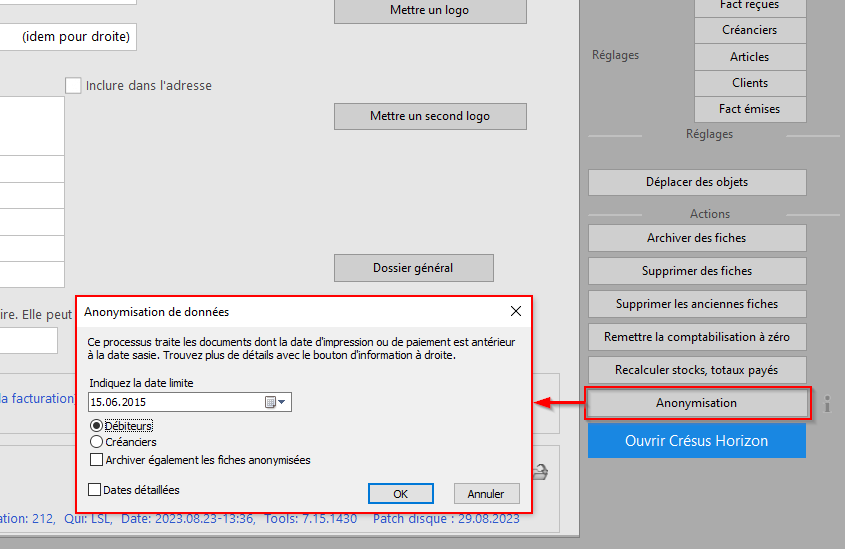
Das Prinzip besteht darin, dass Crésus anhand eines Datums die Datenbank der ausgestellten Rechnungen durchsucht: Wenn bei einem Debitor alle seine Dokumente vor dem angegebenen Datum liegen, werden der Debitor und seine zugehörigen Datensätze anonymisiert. Damit Datensätze als davorliegend gelten, müssen bei allen Dokumenten mit dem Druckstatus «bereits gedruckt» die entsprechenden Druckdaten vor dem beim Start des Vorgangs angegebenen Datum liegen.
Beispiel: Wenn Sie ein Angebot haben, das am 15. Juni 2015 gedruckt wurde, und Sie als zu verarbeitendes Datum den 30. Juni 2015 angeben, können das Dokument und der zugehörige Debitor unter Umständen anonymisiert werden. Hat sich dieses Angebot in eine Rechnung verwandelt und wurde diese Rechnung am 28. August 2015 gedruckt, werden in diesem Fall dieser Datensatz und der zugehörige Debitor nicht anonymisiert.
Nur wenn alle Datensätze eines Debitors als davorliegend gelten, werden die Datensätze und der Debitor anonymisiert und archiviert.
Ein anonymisierter Datensatz
Die Anonymisierung eines Debitors besteht zunächst darin, alle Felder des Datensatzes zu leeren, die eine Identifizierung einer Person ermöglichen würden. Das betrifft somit praktisch alle Felder, die dabei geleert werden. Nur die Firma wird durch eine zufällige, eindeutige Kennung ersetzt. Die zugehörigen Datensätze in der Datenbank der ausgestellten Rechnungen werden anschliessend aktualisiert, um die bis dahin verwendeten Adressen zu entfernen.
Spezifische Anonymisierung
Sie haben auch die Möglichkeit, die einem bestimmten Debitor (oder Kreditor) zugeordneten Datensätze zu anonymisieren. Die Schaltfläche Diesen Kunden und seine Datensätze anonymisieren befindet sich in der Klappe der betreffenden Datenbank. Bei dieser Vorgehensweise wird kein Datum berücksichtigt; lediglich offene Rechnungen verhindern die Anonymisierung.

Unumkehrbarer Vorgang
Diese Anonymisierungsvorgänge sind in der betreffenden Datei unumkehrbar. Speichern Sie die Datei, bevor Sie Vorgänge im Zusammenhang mit der Anonymisierung durchführen. So können Sie bei Bedarf zur vorherigen Version der Datei zurückkehren, falls ein Fehler aufgetreten sein sollte.
Im Laufe der Zeit kann es sein, dass Sie eine gewisse Menge an Daten zu Ihren Kunden oder Lieferanten angesammelt haben. Das nDSG verlangt, dass Sie nur jene Personendaten aufbewahren, für die Sie einen konkreten Nutzen der Aufbewahrung begründen können.
Um die Daten nicht löschen zu müssen, aber trotzdem eine beispielsweise für Statistiken nutzbare Spur der Verkäufe und Einkäufe zu behalten, können Sie bestimmte Daten in Facturation anonymisieren.
Serienanonymisierung
Die Serienanonymisierung kann entweder in der Debitoren- oder in der Kreditorendatenbank durchgeführt werden. In den folgenden Erläuterungen wird aus Gründen der Übersichtlichkeit nur der Fall der Debitoren behandelt.
In der Klappe der allgemeinen Einstellungen finden Sie die Schaltfläche für die Serienanonymisierung.
Das Prinzip besteht darin, dass Crésus anhand eines Datums die Datenbank der ausgestellten Rechnungen durchsucht: Wenn bei einem Debitor alle seine Dokumente vor dem angegebenen Datum liegen, werden der Debitor und seine zugehörigen Datensätze anonymisiert. Damit Datensätze als davorliegend gelten, müssen bei allen Dokumenten mit dem Druckstatus «bereits gedruckt» die entsprechenden Druckdaten vor dem beim Start des Vorgangs angegebenen Datum liegen.
Beispiel: Wenn Sie ein Angebot haben, das am 15. Juni 2015 gedruckt wurde, und Sie als zu verarbeitendes Datum den 30. Juni 2015 angeben, können das Dokument und der zugehörige Debitor unter Umständen anonymisiert werden. Hat sich dieses Angebot in eine Rechnung verwandelt und wurde diese Rechnung am 28. August 2015 gedruckt, werden in diesem Fall dieser Datensatz und der zugehörige Debitor nicht anonymisiert.
Nur wenn alle Datensätze eines Debitors als davorliegend gelten, werden die Datensätze und der Debitor anonymisiert und archiviert.
Ein anonymisierter Datensatz
Die Anonymisierung eines Debitors besteht zunächst darin, alle Felder des Datensatzes zu leeren, die eine Identifizierung einer Person ermöglichen würden. Das betrifft somit praktisch alle Felder, die dabei geleert werden. Nur die Firma wird durch eine zufällige, eindeutige Kennung ersetzt. Die zugehörigen Datensätze in der Datenbank der ausgestellten Rechnungen werden anschliessend aktualisiert, um die bis dahin verwendeten Adressen zu entfernen.
Spezifische Anonymisierung
Sie haben auch die Möglichkeit, die einem bestimmten Debitor (oder Kreditor) zugeordneten Datensätze zu anonymisieren. Die Schaltfläche Diesen Kunden und seine Datensätze anonymisieren befindet sich in der Klappe der betreffenden Datenbank. Bei dieser Vorgehensweise wird kein Datum berücksichtigt; lediglich offene Rechnungen verhindern die Anonymisierung.
Unumkehrbarer Vorgang
Diese Anonymisierungsvorgänge sind in der betreffenden Datei unumkehrbar. Speichern Sie die Datei, bevor Sie Vorgänge im Zusammenhang mit der Anonymisierung durchführen. So können Sie bei Bedarf zur vorherigen Version der Datei zurückkehren, falls ein Fehler aufgetreten sein sollte.
15Optionen
Verschiedene Optionen fügen Ihrer Crésus-Software zusätzliche Funktionen hinzu. Die Installation einer Option erfordert eine aktuelle Version der Basissoftware.
15.1Option - Direktbelastung (CH-DD & LSV) Die Direktbelastung (DD) von PostFinance oder LSV+ für Banken ist für den Lieferanten eine Möglichkeit, die Zahlung einer Rechnung direkt vom Konto des Kunden zu erhalten.
Die Schritte
Mit Crésus Faktura können Sie ein Ermächtigungsformular für Ihren Kunden erstellen. Mit seinem Einverständnis kann eine Einzugsanfrage direkt an das Finanzinstitut des Kunden gesendet werden.
Für die Verwaltung von Einzügen per Direktbelastung vom Kundenkonto benötigen Sie unbedingt einen Vertrag, der Ihnen die Ausstellung von Rechnungen mit ESR-Einzug erlaubt.
Die Schritte sind wie folgt:
- Einen Vertrag mit PostFinance oder Ihrer Bank abschliessen
- Die Identifikationsnummer des Auftraggebers erhalten
- Das Ermächtigungsgesuch dem Kunden zur Unterschrift übermitteln
- Die Genehmigung des Kunden erhalten
Die Direktbelastung (DD) von PostFinance oder LSV+ für Banken ist für den Lieferanten eine Möglichkeit, die Zahlung einer Rechnung direkt vom Konto des Kunden zu erhalten.
Die Schritte
Mit Crésus Faktura können Sie ein Ermächtigungsformular für Ihren Kunden erstellen. Mit seinem Einverständnis kann eine Einzugsanfrage direkt an das Finanzinstitut des Kunden gesendet werden.
Für die Verwaltung von Einzügen per Direktbelastung vom Kundenkonto benötigen Sie unbedingt einen Vertrag, der Ihnen die Ausstellung von Rechnungen mit ESR-Einzug erlaubt.
Die Schritte sind wie folgt:
- Einen Vertrag mit PostFinance oder Ihrer Bank abschliessen
- Die Identifikationsnummer des Auftraggebers erhalten
- Das Ermächtigungsgesuch dem Kunden zur Unterschrift übermitteln
- Die Genehmigung des Kunden erhalten
15.1.1Die Einstellungen Die Einstellungen der Erweiterung erfolgen über Alt+8 oder über das Symbol 
Die spezifischen Einstellungen befinden sich im Register Erweiterung, Verschiedenes, danach die Schaltfläche

und im Register

Einstellungen Debit Direct (PostFinance)
Wählen Sie 
Es erscheint dann ein Dialogfenster:
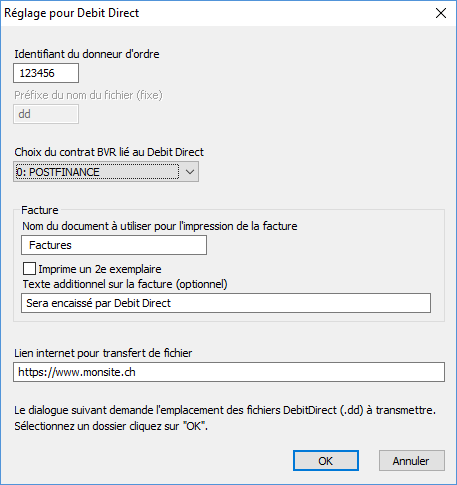
Identifikationsnummer des Auftraggebers
Diese Nummer entspricht Ihrem Vertrag und wird Ihnen von Ihrem Finanzinstitut mitgeteilt.
Präfix des Dateinamens
Obligatorisch, kann vom Benutzer nicht geändert werden.
Wahl des mit DebitDirect verknüpften ESR-Vertrags
Geben Sie an, welche ESR-Definition mit diesem Vertrag verwendet wird.
Rechnung
Ihre Optionen: Sie können den Namen des auszustellenden Dokuments angeben, ein zweites Exemplar drucken und den Text festlegen, der unten auf den Rechnungen erscheint, die per DebitDirect eingezogen werden.
Internetlink für die Dateiübertragung
Hier können Sie den von PostFinance angegebenen Link eintragen, um die von Crésus Faktura erzeugte Datei zu übertragen, welche die für die Direktbelastung nötigen Angaben enthält.
Das Programm fragt Sie anschliessend, an welchem Ort die erzeugten DebitDirect-Dateien abgelegt werden sollen.
Einstellungen LSV+ (Banken)
Wählen Sie 
Das Dialogfenster ist ähnlich wie jenes von Debit Direct
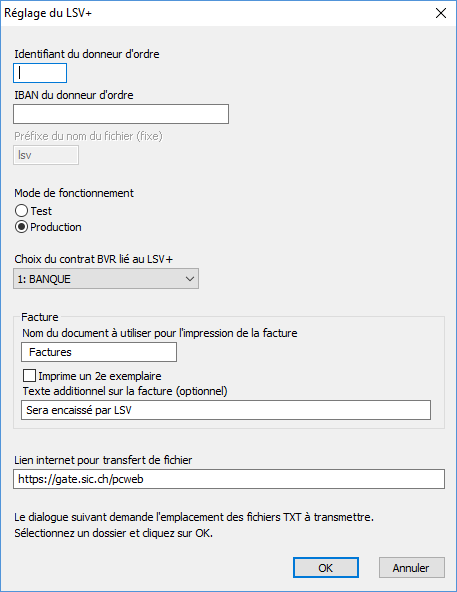
Identifikationsnummer des Auftraggebers
Ist die Nummer, die Ihrem Vertrag entspricht und Ihnen von Ihrem Finanzinstitut mitgeteilt wird.
IBAN des Auftraggebers
IBAN Ihres Kontos, auf das die bei Ihren Kunden eingezogenen Beträge gutgeschrieben werden.
Präfix des Dateinamens
Ist obligatorisch und kann vom Benutzer nicht geändert werden.
Betriebsart
Sie können angeben, ob es sich um einen Test handelt oder ob die Lastschriften tatsächlich ausgeführt werden sollen. Zunächst wird die Bank Sie bitten, einen Test durchzuführen, bevor Sie in den Produktionsbetrieb wechseln dürfen.
Wahl des mit LSV+ verknüpften ESR-Vertrags
Geben Sie an, welche ESR-Definition mit diesem Vertrag verwendet wird.
Rechnung
Sie können angeben, wie das auszustellende Dokument benannt wird, ob Sie ein zweites Exemplar drucken möchten und welcher Text unten auf den Rechnungen erscheint, die per LSV+ eingezogen werden.
Internetlink für die Dateiübertragung
Hier können Sie den von Ihrer Bank angegebenen Link eintragen, um die von Crésus Faktura erzeugte Datei zu übertragen, welche die für die Direktbelastung nötigen Angaben enthält.
Das Programm fragt Sie anschliessend, an welchem Ort die erzeugten LSV+-Dateien abgelegt werden sollen.
Sobald die Einstellungen abgeschlossen sind, erscheint die Zusammenfassung auf dem Bildschirm
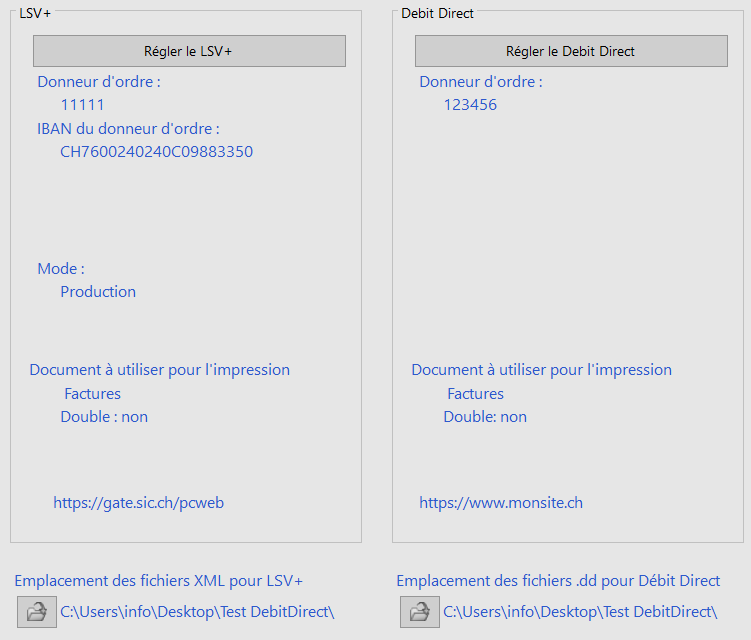
Debit Direct oder LSV+ nicht mehr verwenden
Sobald die Definition der Einstellungen für Debit Direct oder LSV+ erstellt wurde, haben Sie die Möglichkeit, auf die Nutzung der einen oder anderen Funktion zu verzichten, indem Sie auf die Schaltfläche klicken

oder

Die Einstellungen der Erweiterung erfolgen über Alt+8 oder über das Symbol
Die spezifischen Einstellungen befinden sich im Register Erweiterung, Verschiedenes, danach die Schaltfläche
und im Register
Einstellungen Debit Direct (PostFinance)
Wählen Sie
Es erscheint dann ein Dialogfenster:
| Identifikationsnummer des Auftraggebers | Diese Nummer entspricht Ihrem Vertrag und wird Ihnen von Ihrem Finanzinstitut mitgeteilt. |
| Präfix des Dateinamens | Obligatorisch, kann vom Benutzer nicht geändert werden. |
| Wahl des mit DebitDirect verknüpften ESR-Vertrags | Geben Sie an, welche ESR-Definition mit diesem Vertrag verwendet wird. |
Rechnung
Ihre Optionen: Sie können den Namen des auszustellenden Dokuments angeben, ein zweites Exemplar drucken und den Text festlegen, der unten auf den Rechnungen erscheint, die per DebitDirect eingezogen werden.
Internetlink für die Dateiübertragung
Hier können Sie den von PostFinance angegebenen Link eintragen, um die von Crésus Faktura erzeugte Datei zu übertragen, welche die für die Direktbelastung nötigen Angaben enthält.
Das Programm fragt Sie anschliessend, an welchem Ort die erzeugten DebitDirect-Dateien abgelegt werden sollen.
Einstellungen LSV+ (Banken)
Wählen Sie
Das Dialogfenster ist ähnlich wie jenes von Debit Direct
| Identifikationsnummer des Auftraggebers | Ist die Nummer, die Ihrem Vertrag entspricht und Ihnen von Ihrem Finanzinstitut mitgeteilt wird. |
| IBAN des Auftraggebers | IBAN Ihres Kontos, auf das die bei Ihren Kunden eingezogenen Beträge gutgeschrieben werden. |
| Präfix des Dateinamens | Ist obligatorisch und kann vom Benutzer nicht geändert werden. |
Betriebsart
Sie können angeben, ob es sich um einen Test handelt oder ob die Lastschriften tatsächlich ausgeführt werden sollen. Zunächst wird die Bank Sie bitten, einen Test durchzuführen, bevor Sie in den Produktionsbetrieb wechseln dürfen.
Wahl des mit LSV+ verknüpften ESR-Vertrags
Geben Sie an, welche ESR-Definition mit diesem Vertrag verwendet wird.
Rechnung
Sie können angeben, wie das auszustellende Dokument benannt wird, ob Sie ein zweites Exemplar drucken möchten und welcher Text unten auf den Rechnungen erscheint, die per LSV+ eingezogen werden.
Internetlink für die Dateiübertragung
Hier können Sie den von Ihrer Bank angegebenen Link eintragen, um die von Crésus Faktura erzeugte Datei zu übertragen, welche die für die Direktbelastung nötigen Angaben enthält.
Das Programm fragt Sie anschliessend, an welchem Ort die erzeugten LSV+-Dateien abgelegt werden sollen.
Sobald die Einstellungen abgeschlossen sind, erscheint die Zusammenfassung auf dem Bildschirm
Debit Direct oder LSV+ nicht mehr verwenden
Sobald die Definition der Einstellungen für Debit Direct oder LSV+ erstellt wurde, haben Sie die Möglichkeit, auf die Nutzung der einen oder anderen Funktion zu verzichten, indem Sie auf die Schaltfläche klicken
oder
15.1.2Verwendung Die Kundeneinstellungen
Öffnen Sie in der Kundenkarte das Register Verwaltung.
Aktivieren Sie das Kontrollkästchen

und Crésus zeigt dann die entsprechenden Einstellungen an:
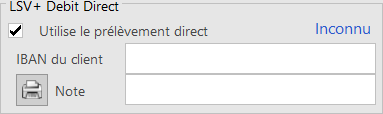
Solange Crésus die IBAN des Kunden nicht kennt, zeigt es Unbekannt an.
- Ein PostFinance-Konto wählt Debit Direct aus.
- Ein anderes Bankkonto wählt LSV+ aus.
Bitten Sie den Kunden um die Ermächtigung, Direktbelastungen auszuführen, indem Sie ihm das dafür vorgesehene Formular zusenden. Sie können dieses Formular über diese Schaltfläche drucken:
Die erste Seite ist ein Begleitschreiben, die zweite ist das Ermächtigungsformular.
Wenn Sie Debit Direct (PostFinance) verwenden möchten und die IBAN des Kunden noch nicht kennen, können Sie den Anfang einer Post-IBAN eingeben: CH31 0900 0000, um das Formular für ein Postkonto zu erhalten. Wenn Sie das Feld leer lassen, erhalten Sie ein Formular für ein bankseitiges LSV+.
Sobald das Ermächtigungsformular zurückgekommen ist, können Sie die IBAN Ihres Kunden eingeben. Sie können sie wahlweise mit oder ohne Leerzeichen zwischen den Zeichengruppen eingeben: CH31 0900 0000 3137 2882 2 oder CH3109000000313728822. In jedem Fall werden die Leerzeichen am Ende der Eingabe entfernt.
Sie können auch einen kurzen Text in das Feld Notiz eingeben. Dieser Text erscheint an keiner anderen Stelle.
Bei einem Bankeinzug per LSV+ sendet der Kunde das Formular an die Bank, welche es ausfüllt und Ihnen zustellt. Bei einem Einzug per Debit Direct schickt Ihnen der Kunde das Formular direkt zurück. Bei der Ausführung von Debit Direct wird PostFinance zunächst regelmässig eine Kopie der Kundenermächtigung von Ihnen verlangen. Sobald sich das Vertrauen etabliert hat, erfolgt dies stichprobenweise oder bei einem hohen Betrag.
Eine Rechnung ausstellen
Die Erstellung einer neuen Rechnung erfolgt völlig normal. Statt sie jedoch wie gewohnt zu drucken, erstellen Sie zusätzlich einen Einzugsauftrag. Sie sollten daher nicht die Schaltflächen im rechten Bereich verwenden

Der Text Zahlung ausschliesslich mit beigelegtem Einzahlungsschein wird durch Wird per Debit Direct (oder LSV) eingezogen ersetzt
Es empfiehlt sich jedoch, den Text zur Zahlungsfrist anzupassen.

Der Standardtext Zahlung netto innert 30 Tagen (oder Ihre üblichen Bedingungen) ergibt nämlich keinen Sinn mehr. Sie können direkt einen passenderen Text eingeben:
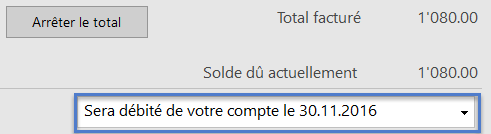
Einen Einzugsauftrag erstellen
Um einen Einzugsauftrag zu erstellen, klicken Sie im rechten Bereich auf die Schaltfläche

Sie können die Rechnung anzeigen oder direkt einen Einzugsauftrag (hier per Debit Direct) für diese Rechnung erstellen.
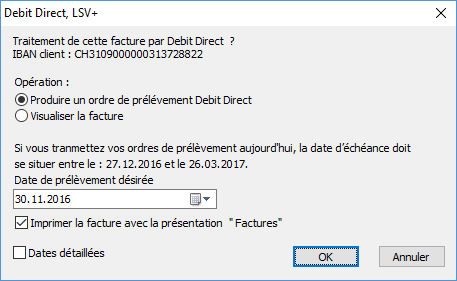
Sie legen selbst das gewünschte Einzugsdatum innerhalb eines zulässigen Datumsbereichs fest.
Liegt das festgelegte Datum zu weit in der Zukunft, informiert Sie eine Warnmeldung darüber
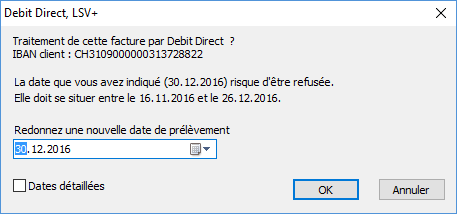
Ist das Einzugsdatum korrekt, wird der Einzugsauftrag für diese Rechnung erstellt
Versehentlich erstellter Einzugsauftrag
Wenn Sie versehentlich einen Einzugsauftrag für eine Rechnung erstellt haben, können Sie ihn über die Schaltfläche stornieren

Das Programm bittet Sie um Bestätigung
Einen Einzugsauftrag senden
Sie können pro Tag nur eine Debit-Direct- oder LSV-Datei senden
Die Erstellung der Datendatei erfolgt durch Klicken im rechten Bereich auf die Schaltfläche 
Sie können auswählen, für welches Finanzinstitut Sie eine Zahlungsdatei erstellen möchten (falls beide definiert sind)
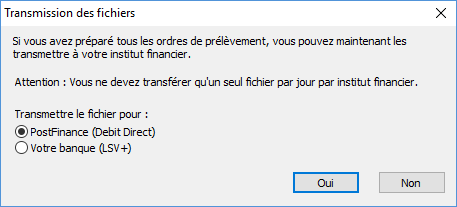
Wenn Sie die Übermittlung durch Klicken auf Ja bestätigen, wird der Auftrag sofort übermittelt, sofern der für das Finanzinstitut definierte Übertragungsweg korrekt ist.
Einzug
Der Einzug erfolgt nach demselben Verfahren, wie wenn Sie einen ESR ausgestellt hätten und dieser vom Kunden bezahlt worden wäre.
Für Details zu ESR-Einzügen verweisen wir auf das Basis-Benutzerhandbuch von Crésus Faktura.
Die Kundeneinstellungen
Öffnen Sie in der Kundenkarte das Register Verwaltung.
Aktivieren Sie das Kontrollkästchen
und Crésus zeigt dann die entsprechenden Einstellungen an:
Solange Crésus die IBAN des Kunden nicht kennt, zeigt es Unbekannt an.
- Ein PostFinance-Konto wählt Debit Direct aus.
- Ein anderes Bankkonto wählt LSV+ aus.
Bitten Sie den Kunden um die Ermächtigung, Direktbelastungen auszuführen, indem Sie ihm das dafür vorgesehene Formular zusenden. Sie können dieses Formular über diese Schaltfläche drucken:
Die erste Seite ist ein Begleitschreiben, die zweite ist das Ermächtigungsformular.
Wenn Sie Debit Direct (PostFinance) verwenden möchten und die IBAN des Kunden noch nicht kennen, können Sie den Anfang einer Post-IBAN eingeben: CH31 0900 0000, um das Formular für ein Postkonto zu erhalten. Wenn Sie das Feld leer lassen, erhalten Sie ein Formular für ein bankseitiges LSV+.
Sobald das Ermächtigungsformular zurückgekommen ist, können Sie die IBAN Ihres Kunden eingeben. Sie können sie wahlweise mit oder ohne Leerzeichen zwischen den Zeichengruppen eingeben: CH31 0900 0000 3137 2882 2 oder CH3109000000313728822. In jedem Fall werden die Leerzeichen am Ende der Eingabe entfernt.
Sie können auch einen kurzen Text in das Feld Notiz eingeben. Dieser Text erscheint an keiner anderen Stelle.
Bei einem Bankeinzug per LSV+ sendet der Kunde das Formular an die Bank, welche es ausfüllt und Ihnen zustellt. Bei einem Einzug per Debit Direct schickt Ihnen der Kunde das Formular direkt zurück. Bei der Ausführung von Debit Direct wird PostFinance zunächst regelmässig eine Kopie der Kundenermächtigung von Ihnen verlangen. Sobald sich das Vertrauen etabliert hat, erfolgt dies stichprobenweise oder bei einem hohen Betrag.
Eine Rechnung ausstellen
Die Erstellung einer neuen Rechnung erfolgt völlig normal. Statt sie jedoch wie gewohnt zu drucken, erstellen Sie zusätzlich einen Einzugsauftrag. Sie sollten daher nicht die Schaltflächen im rechten Bereich verwenden
Der Text Zahlung ausschliesslich mit beigelegtem Einzahlungsschein wird durch Wird per Debit Direct (oder LSV) eingezogen ersetzt
Es empfiehlt sich jedoch, den Text zur Zahlungsfrist anzupassen.
Der Standardtext Zahlung netto innert 30 Tagen (oder Ihre üblichen Bedingungen) ergibt nämlich keinen Sinn mehr. Sie können direkt einen passenderen Text eingeben:
Einen Einzugsauftrag erstellen
Um einen Einzugsauftrag zu erstellen, klicken Sie im rechten Bereich auf die Schaltfläche
Sie können die Rechnung anzeigen oder direkt einen Einzugsauftrag (hier per Debit Direct) für diese Rechnung erstellen.
Sie legen selbst das gewünschte Einzugsdatum innerhalb eines zulässigen Datumsbereichs fest.
Liegt das festgelegte Datum zu weit in der Zukunft, informiert Sie eine Warnmeldung darüber
Ist das Einzugsdatum korrekt, wird der Einzugsauftrag für diese Rechnung erstellt
Versehentlich erstellter Einzugsauftrag
Wenn Sie versehentlich einen Einzugsauftrag für eine Rechnung erstellt haben, können Sie ihn über die Schaltfläche stornieren
Das Programm bittet Sie um Bestätigung
Einen Einzugsauftrag senden
Sie können pro Tag nur eine Debit-Direct- oder LSV-Datei senden
Die Erstellung der Datendatei erfolgt durch Klicken im rechten Bereich auf die Schaltfläche
Sie können auswählen, für welches Finanzinstitut Sie eine Zahlungsdatei erstellen möchten (falls beide definiert sind)
Wenn Sie die Übermittlung durch Klicken auf Ja bestätigen, wird der Auftrag sofort übermittelt, sofern der für das Finanzinstitut definierte Übertragungsweg korrekt ist.
Einzug
Der Einzug erfolgt nach demselben Verfahren, wie wenn Sie einen ESR ausgestellt hätten und dieser vom Kunden bezahlt worden wäre.
Für Details zu ESR-Einzügen verweisen wir auf das Basis-Benutzerhandbuch von Crésus Faktura.
15.2Option - Mehrwährungsfakturierung Einleitung
Das Modul Crésus Facturation ist in seiner Standardversion nur für die Schweizer Währung (CHF) vorgesehen. Dank der Option Mehrwährungsfakturierung können Sie jedoch auch Rechnungen in Fremdwährungen (EUR, USD usw.) erstellen oder erhalten. So kann jede Kunden- oder Gläubigerkarte mit der gewünschten Währung ergänzt und gedruckt werden.
Die Konfiguration dieser Option erfolgt über Allgemeine Einstellungen > Konten und MWST > Mehrwährungs-Einstellungen.
Sie können den drei bereits vorgeschlagenen Währungen (CHF, EUR, USD) sieben weitere Währungen hinzufügen.
Beim Hinzufügen der Option Mehrwährung wählen Sie, ob Sie den manuellen Wechselkurs oder den automatischen Wechselkurs verwenden möchten. Wenn Sie den automatischen Wechselkurs auswählen, lädt Crésus die offiziellen Wechselkurse der ESTV herunter. Diese werden in einer Tabelle der Monatskurse gespeichert und dienen zur Bestimmung der Kurse, die bei der Erstellung Ihrer verschiedenen Dokumente angewendet werden. Dieser Wechselkurs wird auf den ausgestellten Rechnungen angegeben.
HINWEIS: Wenn Sie Käufe oder Verkäufe getrennt nach Währung verbuchen möchten, können Sie, sobald die Soll- und Habenkonten in Crésus Finanzbuchhaltung festgelegt sind, für jede erfasste Währung die entsprechenden Konten wählen, wie folgt:
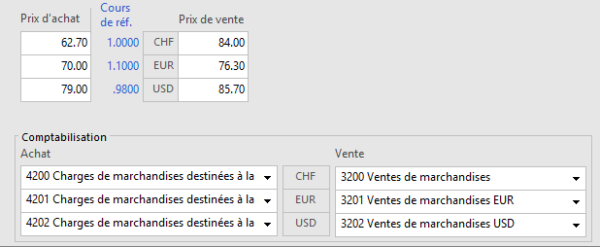
Erwerb
Die Option Mehrwährung kann über die Verwaltung Ihres Lizenzportfolios hinzugefügt werden (durch Klicken auf Meine Lizenzen auf der Startseite von Crésus). Sobald der Kauf abgeschlossen ist, steht die Option beim Öffnen einer Datei von Crésus Facturation zur Verfügung.
Festlegen der Rechnungswährung für einen Kunden
In der Datenbank Kunden, unter dem Register Verwaltung, können Sie die Rechnungswährung festlegen und bestimmen, welche Forderungskonten verwendet werden sollen, wie folgt:
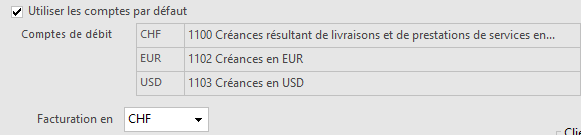
Festlegen der für jeden Artikel verwendeten Währung
In der Datenbank Artikel finden Sie die Liste aller erfassten Währungen und können den Preis des Artikels in der gewünschten Währung angeben. Die Einstellung der Wechselkurse ermöglicht es Ihnen, die Preise automatisch neu zu berechnen (im rechten Seitenbereich).
HINWEIS: Wenn Sie sich entschieden haben, je nach Kunde verschiedene Preiskategorien zu erstellen (zum Beispiel: nahestehend, Grosshändler usw.), müssen Sie die entsprechenden Preise in jeder gewünschten Währung eintragen.
Erstellen einer Rechnung an einen Kunden
In der Datenbank Ausgestellte Rechnungen, unter dem Register Details, wird der Verkaufspreis jedes ausgewählten Artikels automatisch in der für den Kunden festgelegten Währung angezeigt, wie folgt:
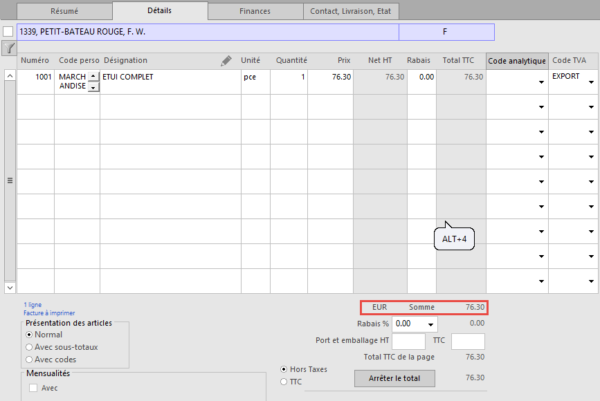
Ebenso auf der ausgestellten Rechnung:

Festlegen der Währung zur Begleichung einer Rechnung an einen Gläubiger
In der Datenbank Kreditoren, unter dem Register Zahlung, legen Sie fest, welche Zahlungswährung gewünscht wird.
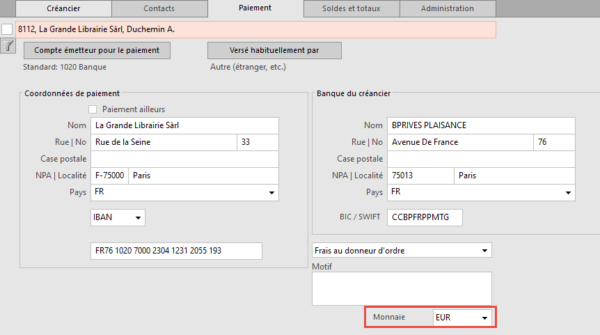
Sie können auch die für diesen Gläubiger zu verwendenden Kredit- und Debitkonten festlegen:
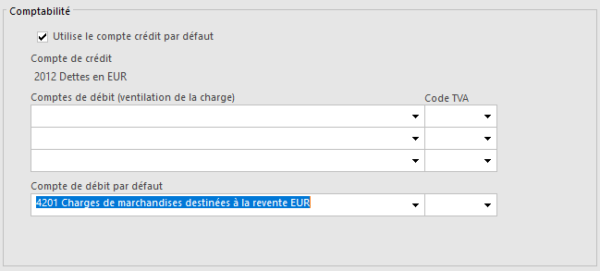
In der Datenbank Eingangsrechnungen ist es möglich, die gewünschte Währung einer erhaltenen Rechnung festzulegen, indem Sie deren Datum sowie den Betrag unter dem Register Zusammenfassung angeben:
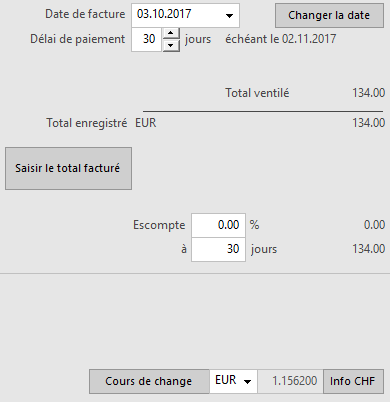
Unter dem Register Zahlung legen Sie die Währung fest, mit der Sie die betreffende Zahlung ausführen:
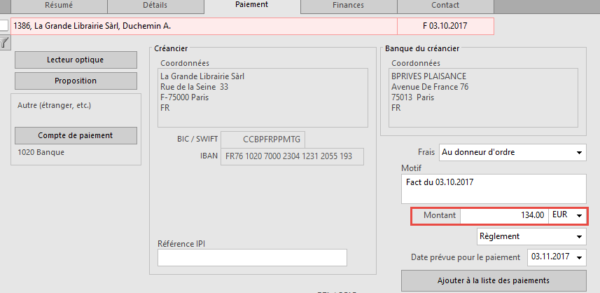
Schliesslich ermöglicht Ihnen das Register Finanzen , das zu gutschreibende Konto zu ändern:

Einleitung
Das Modul Crésus Facturation ist in seiner Standardversion nur für die Schweizer Währung (CHF) vorgesehen. Dank der Option Mehrwährungsfakturierung können Sie jedoch auch Rechnungen in Fremdwährungen (EUR, USD usw.) erstellen oder erhalten. So kann jede Kunden- oder Gläubigerkarte mit der gewünschten Währung ergänzt und gedruckt werden.
Die Konfiguration dieser Option erfolgt über Allgemeine Einstellungen > Konten und MWST > Mehrwährungs-Einstellungen.
Sie können den drei bereits vorgeschlagenen Währungen (CHF, EUR, USD) sieben weitere Währungen hinzufügen.
Beim Hinzufügen der Option Mehrwährung wählen Sie, ob Sie den manuellen Wechselkurs oder den automatischen Wechselkurs verwenden möchten. Wenn Sie den automatischen Wechselkurs auswählen, lädt Crésus die offiziellen Wechselkurse der ESTV herunter. Diese werden in einer Tabelle der Monatskurse gespeichert und dienen zur Bestimmung der Kurse, die bei der Erstellung Ihrer verschiedenen Dokumente angewendet werden. Dieser Wechselkurs wird auf den ausgestellten Rechnungen angegeben.
HINWEIS: Wenn Sie Käufe oder Verkäufe getrennt nach Währung verbuchen möchten, können Sie, sobald die Soll- und Habenkonten in Crésus Finanzbuchhaltung festgelegt sind, für jede erfasste Währung die entsprechenden Konten wählen, wie folgt:
Erwerb
Die Option Mehrwährung kann über die Verwaltung Ihres Lizenzportfolios hinzugefügt werden (durch Klicken auf Meine Lizenzen auf der Startseite von Crésus). Sobald der Kauf abgeschlossen ist, steht die Option beim Öffnen einer Datei von Crésus Facturation zur Verfügung.
Festlegen der Rechnungswährung für einen Kunden
In der Datenbank Kunden, unter dem Register Verwaltung, können Sie die Rechnungswährung festlegen und bestimmen, welche Forderungskonten verwendet werden sollen, wie folgt:
Festlegen der für jeden Artikel verwendeten Währung
In der Datenbank Artikel finden Sie die Liste aller erfassten Währungen und können den Preis des Artikels in der gewünschten Währung angeben. Die Einstellung der Wechselkurse ermöglicht es Ihnen, die Preise automatisch neu zu berechnen (im rechten Seitenbereich).
HINWEIS: Wenn Sie sich entschieden haben, je nach Kunde verschiedene Preiskategorien zu erstellen (zum Beispiel: nahestehend, Grosshändler usw.), müssen Sie die entsprechenden Preise in jeder gewünschten Währung eintragen.
Erstellen einer Rechnung an einen Kunden
In der Datenbank Ausgestellte Rechnungen, unter dem Register Details, wird der Verkaufspreis jedes ausgewählten Artikels automatisch in der für den Kunden festgelegten Währung angezeigt, wie folgt:
Ebenso auf der ausgestellten Rechnung:
Festlegen der Währung zur Begleichung einer Rechnung an einen Gläubiger
In der Datenbank Kreditoren, unter dem Register Zahlung, legen Sie fest, welche Zahlungswährung gewünscht wird.
Sie können auch die für diesen Gläubiger zu verwendenden Kredit- und Debitkonten festlegen:
In der Datenbank Eingangsrechnungen ist es möglich, die gewünschte Währung einer erhaltenen Rechnung festzulegen, indem Sie deren Datum sowie den Betrag unter dem Register Zusammenfassung angeben:
Unter dem Register Zahlung legen Sie die Währung fest, mit der Sie die betreffende Zahlung ausführen:
Schliesslich ermöglicht Ihnen das Register Finanzen , das zu gutschreibende Konto zu ändern:
15.3Option - Mehrsprachige Fakturierung Einleitung
Das Modul Crésus Faktura ist entweder auf Französisch oder auf Deutsch verfügbar. Die Auswahl erfolgt bei der Installation, wo die gewünschte Sprache zu wählen ist: Français oder Deutsch. Diese Wahl kann später im Menü Optionen > Sprache geändert werden. Diese Standardsprache ist diejenige Ihrer Oberfläche und jeder neu erstellten Karte.
Mit der Option Mehrsprachig können Sie die zu verwendende Sprache für jeden Kunden oder Gläubiger individuell ändern. Alle Dokumente zur bearbeiteten Karte werden in der gewählten Sprache erstellt.
Mit der Option Mehrsprachig enthalten die Kunden- oder Gläubigerkarten eine Rubrik Sprache , mit der Sie die gewünschte Korrespondenzsprache wählen können. Die vier von Crésus angebotenen Sprachen sind Französisch, Deutsch, Englisch und Italienisch.
So erscheint jede Bezeichnung der Kunden- oder Gläubigerkarte in der gewählten Sprache, ebenso wie beispielsweise die Angaben zur Zahlungsfrist, die Anrede der Person, die festen Texte usw.
Diese verschiedenen Übersetzungen finden sich auch auf dem gedruckten Dokument wieder. Der Druck des Dokuments erfolgt auf dieselbe Weise wie in der Standardversion.
In den Allgemeinen Einstellungen, unter dem Register Haupt, können Sie zudem den Namen Ihrer Firma oder die Texte allfälliger Kopfzeilen in die gewünschten verschiedenen Sprachen übersetzen.
Vorgehensweise
Die Sprache des Kunden
In der Datenbank Kunden können Sie die zu verwendende Sprache festlegen
Die Standardsprache ist diejenige, die für das Modul gewählt wurde – Französisch oder Deutsch.
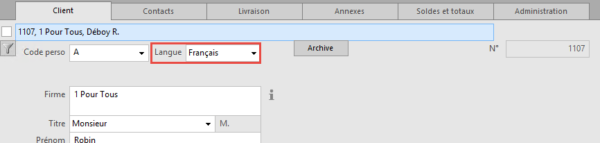
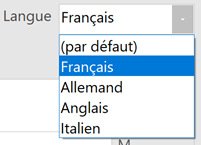
Man erkennt, dass die Rubrik Anrede in der gewählten Sprache erscheint.
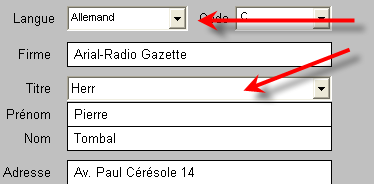
Wenn die Übersetzung nicht Ihren Wünschen entspricht, wechseln Sie in den Verwaltermodus, und klicken Sie dann auf das Symbol Allgemeine Einstellungen . Wählen Sie im rechten Bereich Kunden aus den angebotenen Einstellungen, öffnen Sie das Register Details und klicken Sie auf Anreden festlegen. Passen Sie diese nach Belieben an.
Die Sprache des Gläubigers
In der Datenbank Kreditoren können Sie die zu verwendende Sprache festlegen (auf dieselbe Weise wie bei einem Kunden). So können Sie Bestellungen an nicht-französischsprachige Lieferanten erstellen.
Die Artikelbezeichnungen
In der Datenbank Artikel geben Sie für jeden betreffenden Artikel eine Bezeichnung in den verschiedenen gewünschten Sprachen ein.
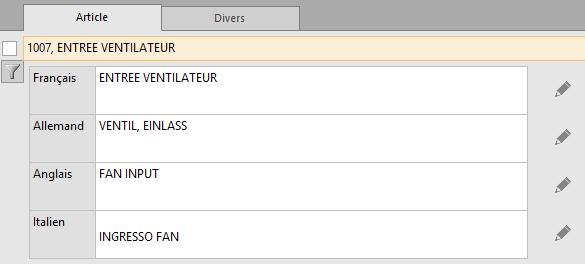
In diesem Schritt wird die Einheit (Stk, m2, Liter usw.) in der Sprache des Moduls (Deutsch oder Französisch) angezeigt. Sie wird jedoch bei der Erstellung einer Karte automatisch in die Sprache des Kunden oder Gläubigers übersetzt.
Wenn die Übersetzung der Einheit nicht Ihren Wünschen entspricht, wechseln Sie in den Verwaltermodus, und klicken Sie dann auf das Symbol Definition der Rubriken  . Klappen Sie die angebotenen Rubriken bis zu Einheit (Modell) auf. Passen Sie diese nach Belieben an.
Achten Sie darauf, dass der Name dieser Einheiten der gewählten Sprache entspricht, und ändern Sie deren Reihenfolge nicht, damit die Entsprechungen zwischen den Sprachen korrekt bleiben.
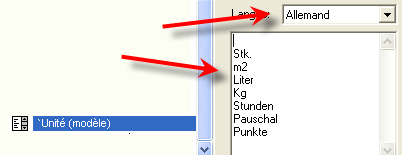
In der Datenbank Ausgestellte Rechnungen, unter dem Register Details, kann die Suche nach Artikeln über die Eingabe der Bezeichnung entweder in der Sprache des Moduls oder in derjenigen des Kunden erfolgen (geben Sie dazu den Namen des Artikels ein und klicken Sie auf F2).
Wenn Sie bei den Ausgestellte Rechnungen in den Einstellungen entschieden haben, einen Text „Betrifft“ zu drucken, denken Sie daran, diesen in der Sprache der betreffenden Rechnung zu verfassen.
Einleitung
Das Modul Crésus Faktura ist entweder auf Französisch oder auf Deutsch verfügbar. Die Auswahl erfolgt bei der Installation, wo die gewünschte Sprache zu wählen ist: Français oder Deutsch. Diese Wahl kann später im Menü Optionen > Sprache geändert werden. Diese Standardsprache ist diejenige Ihrer Oberfläche und jeder neu erstellten Karte.
Mit der Option Mehrsprachig können Sie die zu verwendende Sprache für jeden Kunden oder Gläubiger individuell ändern. Alle Dokumente zur bearbeiteten Karte werden in der gewählten Sprache erstellt.
Mit der Option Mehrsprachig enthalten die Kunden- oder Gläubigerkarten eine Rubrik Sprache , mit der Sie die gewünschte Korrespondenzsprache wählen können. Die vier von Crésus angebotenen Sprachen sind Französisch, Deutsch, Englisch und Italienisch.
So erscheint jede Bezeichnung der Kunden- oder Gläubigerkarte in der gewählten Sprache, ebenso wie beispielsweise die Angaben zur Zahlungsfrist, die Anrede der Person, die festen Texte usw.
Diese verschiedenen Übersetzungen finden sich auch auf dem gedruckten Dokument wieder. Der Druck des Dokuments erfolgt auf dieselbe Weise wie in der Standardversion.
In den Allgemeinen Einstellungen, unter dem Register Haupt, können Sie zudem den Namen Ihrer Firma oder die Texte allfälliger Kopfzeilen in die gewünschten verschiedenen Sprachen übersetzen.
Vorgehensweise
Die Sprache des Kunden
In der Datenbank Kunden können Sie die zu verwendende Sprache festlegen
Die Standardsprache ist diejenige, die für das Modul gewählt wurde – Französisch oder Deutsch.
Man erkennt, dass die Rubrik Anrede in der gewählten Sprache erscheint.
Wenn die Übersetzung nicht Ihren Wünschen entspricht, wechseln Sie in den Verwaltermodus, und klicken Sie dann auf das Symbol Allgemeine Einstellungen . Wählen Sie im rechten Bereich Kunden aus den angebotenen Einstellungen, öffnen Sie das Register Details und klicken Sie auf Anreden festlegen. Passen Sie diese nach Belieben an.
Die Sprache des Gläubigers
In der Datenbank Kreditoren können Sie die zu verwendende Sprache festlegen (auf dieselbe Weise wie bei einem Kunden). So können Sie Bestellungen an nicht-französischsprachige Lieferanten erstellen.
Die Artikelbezeichnungen
In der Datenbank Artikel geben Sie für jeden betreffenden Artikel eine Bezeichnung in den verschiedenen gewünschten Sprachen ein.
In diesem Schritt wird die Einheit (Stk, m2, Liter usw.) in der Sprache des Moduls (Deutsch oder Französisch) angezeigt. Sie wird jedoch bei der Erstellung einer Karte automatisch in die Sprache des Kunden oder Gläubigers übersetzt.
Wenn die Übersetzung der Einheit nicht Ihren Wünschen entspricht, wechseln Sie in den Verwaltermodus, und klicken Sie dann auf das Symbol Definition der Rubriken . Klappen Sie die angebotenen Rubriken bis zu Einheit (Modell) auf. Passen Sie diese nach Belieben an.
Achten Sie darauf, dass der Name dieser Einheiten der gewählten Sprache entspricht, und ändern Sie deren Reihenfolge nicht, damit die Entsprechungen zwischen den Sprachen korrekt bleiben.
In der Datenbank Ausgestellte Rechnungen, unter dem Register Details, kann die Suche nach Artikeln über die Eingabe der Bezeichnung entweder in der Sprache des Moduls oder in derjenigen des Kunden erfolgen (geben Sie dazu den Namen des Artikels ein und klicken Sie auf F2).
Wenn Sie bei den Ausgestellte Rechnungen in den Einstellungen entschieden haben, einen Text „Betrifft“ zu drucken, denken Sie daran, diesen in der Sprache der betreffenden Rechnung zu verfassen.
15.4Option - Ratenzahlungen Mit dieser Option können Sie eine Rechnung in mehrere Raten aufteilen. Sie ermöglicht es, den Betrag der ersten Zahlung und die Anzahl der zu erstellenden Raten festzulegen. Beim Drucken der Rechnung werden sämtliche Einzahlungsscheine direkt erstellt.
Die Reihenfolge der Verwendung der Einzahlungsscheine spielt keine Rolle, da alle Zahlungen auf derselben Rechnung erfasst werden.
Die Raten werden nur in Form von Rechnungen mit QR-Code gedruckt. Es wäre sinnlos, Raten ohne Referenznummer zu erstellen.
Aus Gründen der Vereinfachung verwenden wir stets den Begriff Ratenzahlungen, da dies der häufigste Fall ist, doch alle Erläuterungen gelten in gleicher Weise für Periodizitäten von 2, 3, 4 oder N Monaten. Sie können also ebenso gut zweimonatliche, vierteljährliche oder halbjährliche Zahlungen erstellen, die Funktionsweise bleibt dieselbe.
Mit dieser Option können Sie eine Rechnung in mehrere Raten aufteilen. Sie ermöglicht es, den Betrag der ersten Zahlung und die Anzahl der zu erstellenden Raten festzulegen. Beim Drucken der Rechnung werden sämtliche Einzahlungsscheine direkt erstellt.
Die Reihenfolge der Verwendung der Einzahlungsscheine spielt keine Rolle, da alle Zahlungen auf derselben Rechnung erfasst werden.
Die Raten werden nur in Form von Rechnungen mit QR-Code gedruckt. Es wäre sinnlos, Raten ohne Referenznummer zu erstellen.
Aus Gründen der Vereinfachung verwenden wir stets den Begriff Ratenzahlungen, da dies der häufigste Fall ist, doch alle Erläuterungen gelten in gleicher Weise für Periodizitäten von 2, 3, 4 oder N Monaten. Sie können also ebenso gut zweimonatliche, vierteljährliche oder halbjährliche Zahlungen erstellen, die Funktionsweise bleibt dieselbe.
15.4.1Die Einstellungen Die allgemeinen Einstellungen
Die Konfiguration der Ratenzahlungen erfolgt über die Allgemeinen Einstellungen, im Register Erweiterung, Verschiedenes, über die Schaltfläche Ratenzahlungen einstellen.
Das Referenzdatum
Sie müssen angeben, welches Referenzdatum für die aufeinanderfolgenden Raten verwendet werden soll. Sie können das Rechnungsdatum oder das Datum des Leistungsbeginns verwenden, sofern dieses vorhanden ist. Wird kein Leistungsdatum erfasst, wird standardmässig das Rechnungsdatum verwendet.
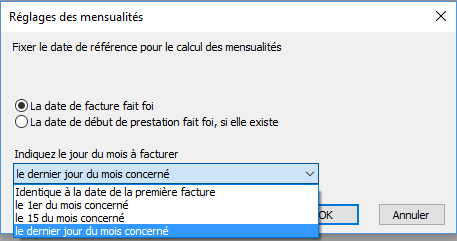
Ausgehend von diesem Referenzdatum müssen Sie anschliessend das Datum angeben, das für die Raten verwendet wird. Wenn Sie den letzten Tag des betreffenden Monats auswählen, ist das Datum stets der 30. des Monats (Verwendung des kaufmännischen Monats), ausser natürlich im Februar, wo es der 28. Februar ist (29. Februar in Schaltjahren).
Der Druckmodus
Wählen Sie den gewünschten Druckmodus. Wie bei gewöhnlichen Rechnungen können Sie wählen, ob Sie die Rechnung bereits auf einem perforierten Blatt drucken möchten (ESR mit QR oder alter integrierter ESR) oder ob Sie eine vollständige Rechnung auf einem ersten weissen Blatt und anschliessend so viele ESR wie Raten wünschen.
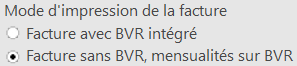
Geben Sie auch an, ob Sie eine Kopie, zwei Kopien oder keine Kopie der Rechnung wünschen. Die Kopien werden nach dem Druck aller Raten auf weissem Papier gedruckt.

Da der Druck der Kopien nach den ESR erfolgt, wird dringend empfohlen, über einen Drucker mit zwei Fächern zu verfügen, insbesondere wenn die Basisrechnung auf weissem Papier gedruckt wird.
Die Mahntexte
Sie können die Texte der drei bestehenden Mahnungen selbst festlegen. Rechts werden einige Schlüsselwörter angezeigt, mit denen Sie Ihre Mahnung individuell gestalten können. Da das Prinzip dasselbe ist wie bei gewöhnlichen Mahnungen, die im Basis-Benutzerhandbuch beschrieben sind, wird es hier nicht wiederholt.
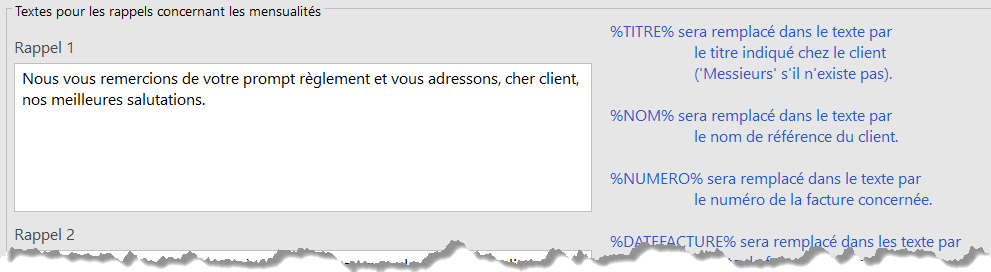
Die Einstellungen in der Kundenkarte
Sobald die Erweiterung aktiviert ist, wird im Register Verwaltung der Kundenkarte ein neuer Bereich sichtbar.
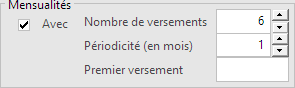
Wenn alle Rechnungen des Kunden mit Ratenzahlungen versehen werden, können Sie die Standardeinstellung für Ratenzahlungen bereits kundenweise festlegen.
Die allgemeinen Einstellungen
Die Konfiguration der Ratenzahlungen erfolgt über die Allgemeinen Einstellungen, im Register Erweiterung, Verschiedenes, über die Schaltfläche Ratenzahlungen einstellen.
Das Referenzdatum
Sie müssen angeben, welches Referenzdatum für die aufeinanderfolgenden Raten verwendet werden soll. Sie können das Rechnungsdatum oder das Datum des Leistungsbeginns verwenden, sofern dieses vorhanden ist. Wird kein Leistungsdatum erfasst, wird standardmässig das Rechnungsdatum verwendet.
Ausgehend von diesem Referenzdatum müssen Sie anschliessend das Datum angeben, das für die Raten verwendet wird. Wenn Sie den letzten Tag des betreffenden Monats auswählen, ist das Datum stets der 30. des Monats (Verwendung des kaufmännischen Monats), ausser natürlich im Februar, wo es der 28. Februar ist (29. Februar in Schaltjahren).
Der Druckmodus
Wählen Sie den gewünschten Druckmodus. Wie bei gewöhnlichen Rechnungen können Sie wählen, ob Sie die Rechnung bereits auf einem perforierten Blatt drucken möchten (ESR mit QR oder alter integrierter ESR) oder ob Sie eine vollständige Rechnung auf einem ersten weissen Blatt und anschliessend so viele ESR wie Raten wünschen.
Geben Sie auch an, ob Sie eine Kopie, zwei Kopien oder keine Kopie der Rechnung wünschen. Die Kopien werden nach dem Druck aller Raten auf weissem Papier gedruckt.
Da der Druck der Kopien nach den ESR erfolgt, wird dringend empfohlen, über einen Drucker mit zwei Fächern zu verfügen, insbesondere wenn die Basisrechnung auf weissem Papier gedruckt wird.
Die Mahntexte
Sie können die Texte der drei bestehenden Mahnungen selbst festlegen. Rechts werden einige Schlüsselwörter angezeigt, mit denen Sie Ihre Mahnung individuell gestalten können. Da das Prinzip dasselbe ist wie bei gewöhnlichen Mahnungen, die im Basis-Benutzerhandbuch beschrieben sind, wird es hier nicht wiederholt.
Die Einstellungen in der Kundenkarte
Sobald die Erweiterung aktiviert ist, wird im Register Verwaltung der Kundenkarte ein neuer Bereich sichtbar.
Wenn alle Rechnungen des Kunden mit Ratenzahlungen versehen werden, können Sie die Standardeinstellung für Ratenzahlungen bereits kundenweise festlegen.
15.4.2Die Rechnungen Die Erstellung einer Rechnung
Aus einer Kundenkarte
Wenn Sie in der Kundenkarte auf die Schaltfläche Neues Dokument erstellen klicken, um eine neue Rechnung zu erstellen (für eine Offerte oder einen Lieferschein wäre dies sinnlos), erscheint eine zusätzliche Zeile:
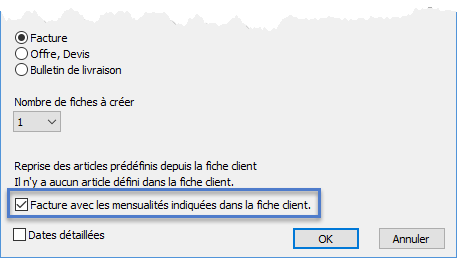
Wenn Sie dieses Kästchen aktivieren, werden die in der Kundenkarte erfassten Werte in die Rechnung übernommen. Die Ratenzahlungen werden in der Rechnung automatisch aktiviert, was standardmässig nicht der Fall ist.
Aus der Rechnungsdatenbank
Wenn Sie in der Rechnungsdatenbank für einen Kunden auf die Schaltfläche Neues Dokument erstellen klicken, funktioniert dies gleich wie aus der Kundenkarte.
Wenn Sie in der Kundenkarte keine Ratenzahlungen definiert haben, sehen Sie im Register Details, am unteren Bildschirmrand, einen Bereich Ratenzahlungen und ein Kästchen Mit.

Wenn Sie dieses Kästchen nicht aktivieren, ist Ihre Rechnung völlig normal, ohne Ratenzahlungen. Durch Aktivieren dieses Kästchens aktivieren Sie die Ratenzahlung für diese Rechnung.
In diesem Beispiel zahlt der Kunde bei einer Rechnung von CHF 10’800.- brutto
- Eine erste Akontozahlung von CHF 1’800.-
- Drei Zahlungen von CHF 3’000.- im Abstand von drei Monaten
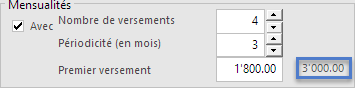
Durch Ändern der verschiedenen Werte wird der Betrag jeder folgenden Rate (im blauen Rechteck) laufend neu berechnet.
Der Ausdruck
 Die Anzeige oder der Ausdruck müssen ausschliesslich über die Schaltflächen Dieses Dokument anzeigen oder Ausdruck dieses Dokuments erfolgen
Der Ausdruck erfolgt gemäss den vorgenommenen Einstellungen und den Eigenschaften Ihres Druckers (mit oder ohne Rechnung auf weissem Papier, Drucker mit einem oder zwei Fächern usw.)
Hier ist der Fuss der ersten Rechnung
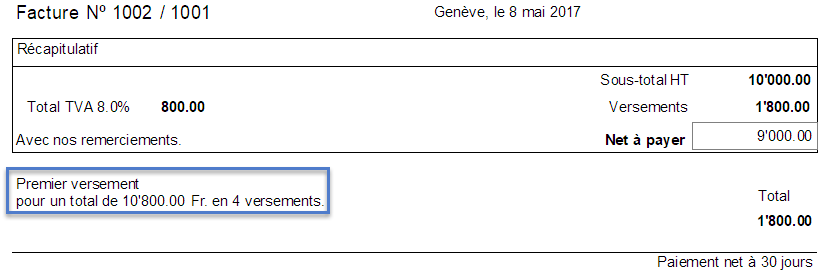
Und der Fuss der folgenden Rechnung
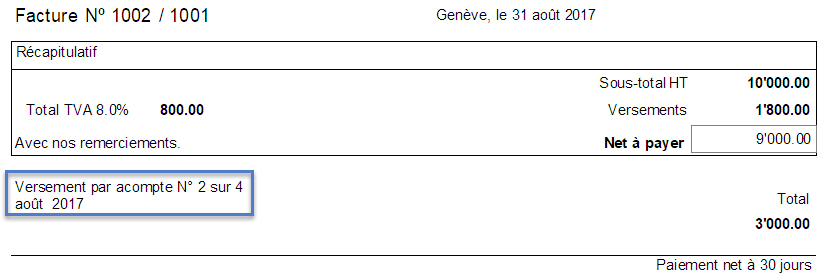
Die Mahnungen
Wenn eine oder mehrere Raten nicht innerhalb der Frist bezahlt werden, einschliesslich der festgelegten Nachfrist, weist das Programm Sie darauf hin, wie bei den übrigen Rechnungen.
Sie können eine Mahnung ausstellen, die wie unten dargestellt aussieht. Das Ausstellungsdatum der Mahnung wird gespeichert, wie bei Rechnungen ohne Ratenzahlungen.
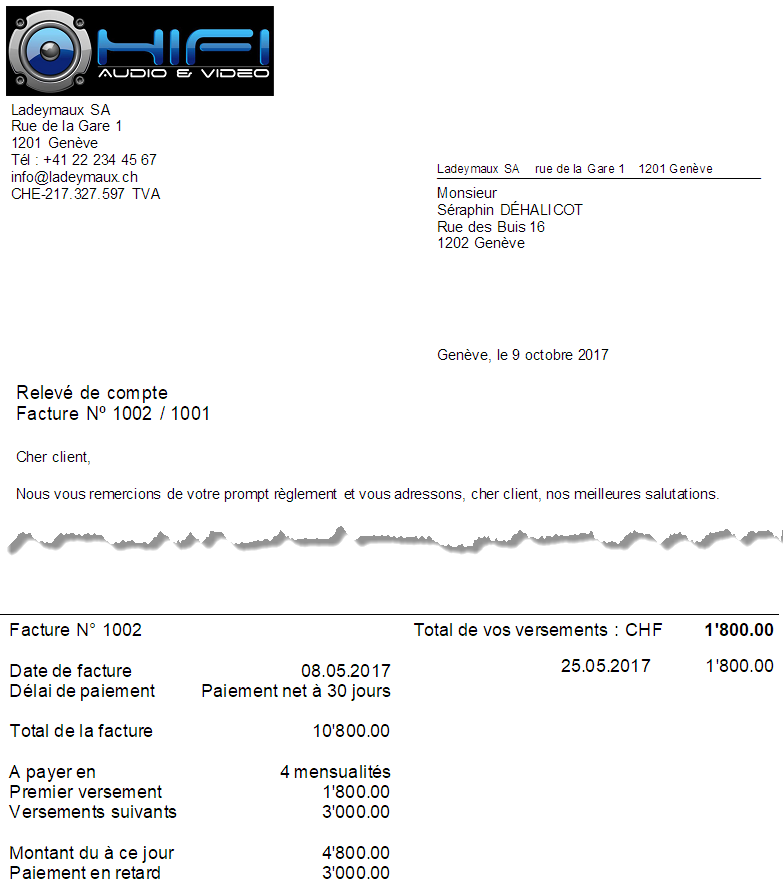
Der linke Teil fasst die Situation der Rechnung und die Zahlungsbedingungen zusammen. Der rechte Teil listet die erhaltenen Zahlungen auf.
Im Register Finanzen wird zu diesem Zeitpunkt ein Kommentar hinzugefügt:

Wenn Sie sowohl Rechnungen mit Ratenzahlungen als auch normale Rechnungen ausstellen, wird die Darstellung der Mahnung in jedem Fall unterschiedlich sein.
Im rechten Bereich sehen Sie die Gesamtzahl der Rechnungen, für die Sie eine Mahnung erstellen müssen (unter M1), hier zwei Rechnungen.
Wenn Sie mit der Absicht, Mahnungen zu drucken, auf M1 klicken, fragt Sie das Programm, welchen Rechnungstyp Sie für den Ausdruck auswählen möchten:
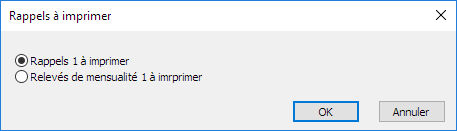
Sie müssen also den Druckvorgang zweimal durchlaufen, einmal für die einfachen Mahnungen und einmal für die Mahnungen zu Ratenzahlungen.
Die Erstellung einer Rechnung
Aus einer Kundenkarte
Wenn Sie in der Kundenkarte auf die Schaltfläche Neues Dokument erstellen klicken, um eine neue Rechnung zu erstellen (für eine Offerte oder einen Lieferschein wäre dies sinnlos), erscheint eine zusätzliche Zeile:
Wenn Sie dieses Kästchen aktivieren, werden die in der Kundenkarte erfassten Werte in die Rechnung übernommen. Die Ratenzahlungen werden in der Rechnung automatisch aktiviert, was standardmässig nicht der Fall ist.
Aus der Rechnungsdatenbank
Wenn Sie in der Rechnungsdatenbank für einen Kunden auf die Schaltfläche Neues Dokument erstellen klicken, funktioniert dies gleich wie aus der Kundenkarte.
Wenn Sie in der Kundenkarte keine Ratenzahlungen definiert haben, sehen Sie im Register Details, am unteren Bildschirmrand, einen Bereich Ratenzahlungen und ein Kästchen Mit.
Wenn Sie dieses Kästchen nicht aktivieren, ist Ihre Rechnung völlig normal, ohne Ratenzahlungen. Durch Aktivieren dieses Kästchens aktivieren Sie die Ratenzahlung für diese Rechnung.
In diesem Beispiel zahlt der Kunde bei einer Rechnung von CHF 10’800.- brutto
- Eine erste Akontozahlung von CHF 1’800.-
- Drei Zahlungen von CHF 3’000.- im Abstand von drei Monaten
Durch Ändern der verschiedenen Werte wird der Betrag jeder folgenden Rate (im blauen Rechteck) laufend neu berechnet.
Der Ausdruck
Die Anzeige oder der Ausdruck müssen ausschliesslich über die Schaltflächen Dieses Dokument anzeigen oder Ausdruck dieses Dokuments erfolgen
Der Ausdruck erfolgt gemäss den vorgenommenen Einstellungen und den Eigenschaften Ihres Druckers (mit oder ohne Rechnung auf weissem Papier, Drucker mit einem oder zwei Fächern usw.)
Hier ist der Fuss der ersten Rechnung
Und der Fuss der folgenden Rechnung
Die Mahnungen
Wenn eine oder mehrere Raten nicht innerhalb der Frist bezahlt werden, einschliesslich der festgelegten Nachfrist, weist das Programm Sie darauf hin, wie bei den übrigen Rechnungen.
Sie können eine Mahnung ausstellen, die wie unten dargestellt aussieht. Das Ausstellungsdatum der Mahnung wird gespeichert, wie bei Rechnungen ohne Ratenzahlungen.
Der linke Teil fasst die Situation der Rechnung und die Zahlungsbedingungen zusammen. Der rechte Teil listet die erhaltenen Zahlungen auf.
Im Register Finanzen wird zu diesem Zeitpunkt ein Kommentar hinzugefügt:
Wenn Sie sowohl Rechnungen mit Ratenzahlungen als auch normale Rechnungen ausstellen, wird die Darstellung der Mahnung in jedem Fall unterschiedlich sein.
Im rechten Bereich sehen Sie die Gesamtzahl der Rechnungen, für die Sie eine Mahnung erstellen müssen (unter M1), hier zwei Rechnungen.
Wenn Sie mit der Absicht, Mahnungen zu drucken, auf M1 klicken, fragt Sie das Programm, welchen Rechnungstyp Sie für den Ausdruck auswählen möchten:
Sie müssen also den Druckvorgang zweimal durchlaufen, einmal für die einfachen Mahnungen und einmal für die Mahnungen zu Ratenzahlungen.
15.5Option – Etiketten für Artikel mit Strichcode Verwenden Sie diese Erweiterung (Schlüssel 114) von Crésus Faktura, um Etiketten mit Strichcode für die Artikel zu drucken, entweder ausgehend von einem bestimmten Artikel mit Angabe der gewünschten Anzahl oder beim Empfang der Artikel. Die Erfassung bei der Fakturierung wird dadurch beschleunigt, da sie mit einem Strichcodeleser erfolgen kann. Sie benötigen mindestens einen Strichcodeleser und die Möglichkeit, Etiketten zu drucken. Die verwendete Schrift, C39HrP24DhTt, ist die von Epsitec mit der Erweiterung gelieferte Schrift, und die verwendete Norm, die Norm EAN13, ist recht universell und bietet viel Flexibilität.
Achtung, es ist nicht möglich, die Artikel mit dem auf der Verpackung aufgedruckten EAN-Code zu erfassen, Sie müssen eine Etikette mit der Artikelnummer aus der Datenbank Artikel erzeugen.
Installation
Nach der Bestellung erhalten Sie die Identifikationsnummer und den Download-Link der Erweiterung. Klicken Sie einfach auf diesen Link, um die Installation zu starten, und geben Sie zum passenden Zeitpunkt die neue Identifikationsnummer ein.
Einstellungen
In den allgemeinen Einstellungen können Sie für die Datenbank Artikel das standardmässig zu verwendende Etikettenformat festlegen, das Sie aus einer Dropdown-Liste auswählen
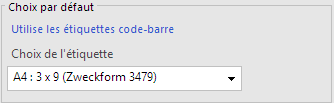
Diese Erweiterung kann, falls noch nicht vorhanden, die Installation der Schrift Code 39 erfordern, mit der Sie korrekte Strichcodes drucken können. Sie können diese Schrift kostenlos von der Crésus-Website herunterladen: https://www.cresus.ch/support/download/misc
Etikettendruck für einen einzelnen Artikel
Im Seitenbereich der Datenbank Artikel, im Abschnitt Aktuelle Karte, können Sie mit der Schaltfläche Strichcode-Etikette drucken… die gewünschte Anzahl Etiketten für den ausgewählten Artikel drucken, sodass Sie auf jeden Artikel eine Etikette kleben können.
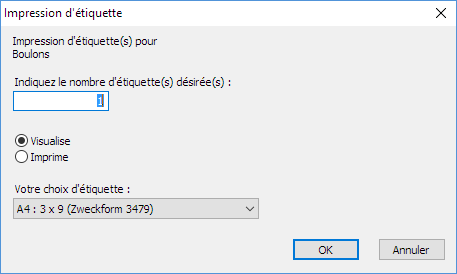
Ihre Wahl der Etiketten hängt vom vorhandenen Drucker ab. Die gängigsten Formate sind vordefiniert.
Sie können einen gewöhnlichen Drucker verwenden, der Ihre Etiketten auf A4-Blättern mit vorgestanzten Etiketten druckt.
Wenn Sie bereits Etiketten auf einem A4-Blatt gedruckt haben, dieses aber nicht vollständig verwendet wurde, merkt sich Crésus Faktura die Position der letzten verwendeten Etikette und setzt bei der nächsten fort. Dies gilt, solange Sie stets dasselbe Etikettenformat verwenden.

Wenn Sie die Position der letzten verwendeten Etikette ändern müssen (wenn Sie eine oder mehrere Etiketten vom Blatt für einen anderen Zweck entfernt haben), können Sie die Startposition der nächsten Etikette festlegen, indem Sie auf Druckvorschau klicken und beim entsprechenden Etikettenformat die Anzahl der bereits verwendeten Etiketten angeben.
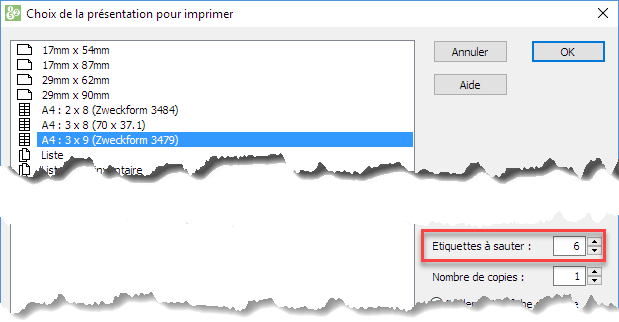
Klicken Sie auf Ok und brechen Sie dann den Druck ab. Die Anzahl der verwendeten Etiketten wird gespeichert.
Sie können auch einen Drucker vom Typ Brother P-touch® oder Dymo® verwenden, bei denen die Etiketten in Form eines Bandes angeordnet sind. Der Vorteil dieser Drucker ist, dass Sie die gewünschte Anzahl Etiketten, von 1 bis nnn, drucken können, ohne sich um die Anzahl Etiketten pro A4-Blatt kümmern zu müssen.
Etikettendruck für mehrere Artikel
Auf dieselbe Weise können Sie, indem Sie die Schaltfläche Strichcode-Etikette drucken… im Abschnitt Artikeldatenbank auswählen, Etiketten für mehrere Artikel drucken. Sie können diese Artikel nach vordefinierten Kriterien auswählen, zum Beispiel alle von Ihnen angekreuzten Karten oder alle Artikel im Lager usw.
Sie können auch nur eine einzige Etikette pro Artikel drucken, zum Beispiel um sie auf eine Schublade mit Ersatzteilen zu kleben.
Denken Sie danach daran, falls nötig, alle Datensätze wieder abzuwählen, indem Sie im Seitenbereich auf die Schaltfläche Markierte Datensätze behandeln klicken.
Dienstleistungen oder Verkauf in loser Menge
Es ist manchmal nicht möglich, eine Etikette auf bestimmte Artikel zu kleben, oder bei Dienstleistungen.
Sie können dann eine Liste von Artikeln mit ihrem Strichcode erstellen, die zum Beispiel an der Kasse verbleibt:
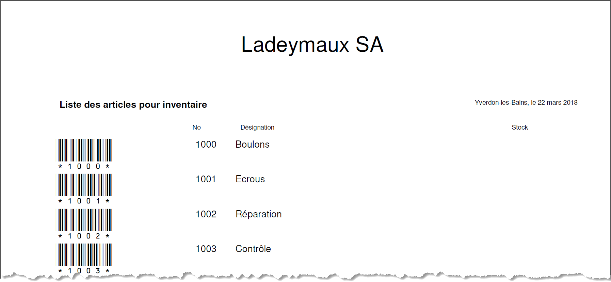
Setzen Sie ein Häkchen bei den gewünschten Artikeln und drucken Sie dann die Ansicht Liste für Inventar. Es genügt dann, die Dienstleistungen von diesem Blatt aus zu scannen, um sie sehr schnell zu erfassen.
Es ist jedoch nicht möglich, jedem Artikel ein Bild zuzuordnen.
Etiketten bei der Lieferung erstellen
Wenn Sie die Lieferungen der Lieferanten verwenden, ist es auch möglich, die Etiketten bei der Lieferung zu drucken, mit der Schaltfläche Strichcode-Etiketten drucken im Seitenbereich.
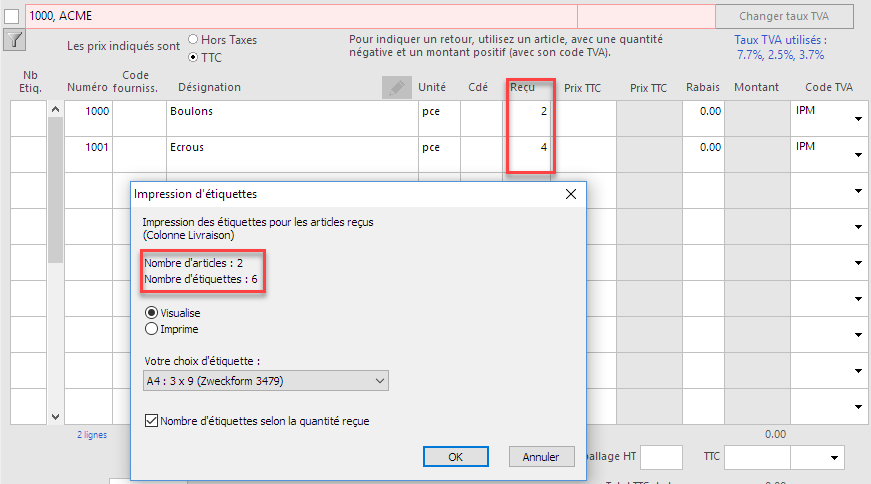
Artikel scannen
Befolgen Sie die Anweisungen des Herstellers, um den Strichcodeleser zu installieren.
Bei normaler Verwendung verhält sich der Leser so, als würde man den im Strichcode codierten Text auf der Tastatur eingeben, und lässt dieser Erfassung das Zeichen ENTER oder RETURN folgen. Der EAN-13-Code beginnt und endet mit dem Zeichen *. Dieses zeigt den Anfang und das Ende der Erfassung an und wird nicht mit übertragen. Manche Leser erlauben es, eine Präambel und/oder eine Postambel zu programmieren. Das sind Tastaturzeichen, die vor oder nach der Erfassung des Strichcodes selbst gesendet werden.
Bei der in Crésus vorgesehenen Verwendung ist es nicht nötig, diese Präambel oder Postambel zu programmieren, dies aufgrund der Verwendung der internen Artikelnummer.
Erstellen Sie ganz normal eine Rechnung, einen Lieferschein oder eine Offerte.
Der Cursor positioniert sich automatisch an der richtigen Stelle, im Register Details und in der Spalte Nummer (des Artikels). Sie müssen nur die verschiedenen Strichcodes scannen, damit jeder Artikel erkannt und erfasst wird.
Es gibt keine Funktion zur Zusammenfassung von Artikeln. Wenn Sie denselben Artikel dreimal scannen, erhalten Sie drei Artikelzeilen. Sie können auch einen Artikel scannen, um ihn auszuwählen, und dann die Menge ändern. Achten Sie in diesem Fall darauf, den Cursor in die Spalte Nummer zurückzusetzen, bevor Sie einen neuen Artikel erfassen, sonst wird die Artikelnummer in der Spalte erfasst, in der Sie sich befinden, sei es der Preis, die Menge oder der Rabatt!
Bei Verwendung der Erweiterung Kassenbon mit einem Bondrucker können Sie sich einen Artikelcode 999999999 ausdrucken. Wenn der Leser diesen speziellen Code liest, validiert das Programm die Rechnung und startet automatisch den Druck des Bons.
Wenn Sie andere Etikettenformate verwenden
Die Erweiterung Strichcode-Etikette erlaubt die Verwendung eines der 4 vordefinierten Etikettenformate für einen Brother-Drucker:
DK-11204 17mm x 54mm
DK-11203 17mm x 87mm
DK-11201 29mm x 90mm
DK.11209 29mm x 62mm
In Crésus ermöglichen diese Grössen Folgendes zu drucken:
17mm x 54mm Bezeichnung gekürzt auf einer Zeile
Strichcode (kurze Nummer)
17mm x 87mm Bezeichnung gekürzt auf einer Zeile
Langer Strichcode (die Nummer kann lang sein)
29mm x 90mm Firmenname
Bezeichnung auf ggf. 2 Zeilen
Strichcode
29mm x 62mm Firmenname
Bezeichnung auf ggf. 2 Zeilen
Strichcode
Wenn Sie ein anderes Format verwenden, müssen Sie wie folgt vorgehen:
- Wechseln Sie in der Datenbank Artikel in den Verwaltermodus
- Öffnen Sie die Einstellung Ansichten (Symbol in Form eines Auges)
- Wählen Sie das Etikettenformat, das dem Format Ihrer Etiketten am nächsten kommt
- Klicken Sie auf die Schaltfläche Duplizieren, um eine Kopie der Ansicht zu erstellen, ändern Sie jedoch nicht deren Namen
- Klicken Sie rechts auf die Schaltfläche Parameter
- Korrigieren Sie Breite und Höhe so, dass sie den Massen Ihrer Etiketten entsprechen. Ändern Sie keinen anderen Parameter.
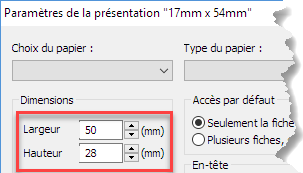
- Klicken Sie auf Ok und dann auf Ok
- Wenn Sie die Version LARGO verwenden, müssen Sie diese Schritte in der Datenbank Eingangsrechnungen wiederholen
Wenn Sie künftig dieses Etikettenformat in einer Dropdown-Liste auswählen, gelten Ihre Masse.
Wenn Sie das Layout der Etiketten ändern möchten (zum Beispiel ein Verkaufsdatum oder einen Preis hinzufügen), müssen Sie einen Fachmann beauftragen.
Verwenden Sie diese Erweiterung (Schlüssel 114) von Crésus Faktura, um Etiketten mit Strichcode für die Artikel zu drucken, entweder ausgehend von einem bestimmten Artikel mit Angabe der gewünschten Anzahl oder beim Empfang der Artikel. Die Erfassung bei der Fakturierung wird dadurch beschleunigt, da sie mit einem Strichcodeleser erfolgen kann. Sie benötigen mindestens einen Strichcodeleser und die Möglichkeit, Etiketten zu drucken. Die verwendete Schrift, C39HrP24DhTt, ist die von Epsitec mit der Erweiterung gelieferte Schrift, und die verwendete Norm, die Norm EAN13, ist recht universell und bietet viel Flexibilität.
Achtung, es ist nicht möglich, die Artikel mit dem auf der Verpackung aufgedruckten EAN-Code zu erfassen, Sie müssen eine Etikette mit der Artikelnummer aus der Datenbank Artikel erzeugen.
Installation
Nach der Bestellung erhalten Sie die Identifikationsnummer und den Download-Link der Erweiterung. Klicken Sie einfach auf diesen Link, um die Installation zu starten, und geben Sie zum passenden Zeitpunkt die neue Identifikationsnummer ein.
Einstellungen
In den allgemeinen Einstellungen können Sie für die Datenbank Artikel das standardmässig zu verwendende Etikettenformat festlegen, das Sie aus einer Dropdown-Liste auswählen
Diese Erweiterung kann, falls noch nicht vorhanden, die Installation der Schrift Code 39 erfordern, mit der Sie korrekte Strichcodes drucken können. Sie können diese Schrift kostenlos von der Crésus-Website herunterladen: https://www.cresus.ch/support/download/misc
Etikettendruck für einen einzelnen Artikel
Im Seitenbereich der Datenbank Artikel, im Abschnitt Aktuelle Karte, können Sie mit der Schaltfläche Strichcode-Etikette drucken… die gewünschte Anzahl Etiketten für den ausgewählten Artikel drucken, sodass Sie auf jeden Artikel eine Etikette kleben können.
Ihre Wahl der Etiketten hängt vom vorhandenen Drucker ab. Die gängigsten Formate sind vordefiniert.
Sie können einen gewöhnlichen Drucker verwenden, der Ihre Etiketten auf A4-Blättern mit vorgestanzten Etiketten druckt.
Wenn Sie bereits Etiketten auf einem A4-Blatt gedruckt haben, dieses aber nicht vollständig verwendet wurde, merkt sich Crésus Faktura die Position der letzten verwendeten Etikette und setzt bei der nächsten fort. Dies gilt, solange Sie stets dasselbe Etikettenformat verwenden.
Wenn Sie die Position der letzten verwendeten Etikette ändern müssen (wenn Sie eine oder mehrere Etiketten vom Blatt für einen anderen Zweck entfernt haben), können Sie die Startposition der nächsten Etikette festlegen, indem Sie auf Druckvorschau klicken und beim entsprechenden Etikettenformat die Anzahl der bereits verwendeten Etiketten angeben.
Klicken Sie auf Ok und brechen Sie dann den Druck ab. Die Anzahl der verwendeten Etiketten wird gespeichert.
Sie können auch einen Drucker vom Typ Brother P-touch® oder Dymo® verwenden, bei denen die Etiketten in Form eines Bandes angeordnet sind. Der Vorteil dieser Drucker ist, dass Sie die gewünschte Anzahl Etiketten, von 1 bis nnn, drucken können, ohne sich um die Anzahl Etiketten pro A4-Blatt kümmern zu müssen.
Etikettendruck für mehrere Artikel
Auf dieselbe Weise können Sie, indem Sie die Schaltfläche Strichcode-Etikette drucken… im Abschnitt Artikeldatenbank auswählen, Etiketten für mehrere Artikel drucken. Sie können diese Artikel nach vordefinierten Kriterien auswählen, zum Beispiel alle von Ihnen angekreuzten Karten oder alle Artikel im Lager usw.
Sie können auch nur eine einzige Etikette pro Artikel drucken, zum Beispiel um sie auf eine Schublade mit Ersatzteilen zu kleben.
Denken Sie danach daran, falls nötig, alle Datensätze wieder abzuwählen, indem Sie im Seitenbereich auf die Schaltfläche Markierte Datensätze behandeln klicken.
Dienstleistungen oder Verkauf in loser Menge
Es ist manchmal nicht möglich, eine Etikette auf bestimmte Artikel zu kleben, oder bei Dienstleistungen.
Sie können dann eine Liste von Artikeln mit ihrem Strichcode erstellen, die zum Beispiel an der Kasse verbleibt:
Setzen Sie ein Häkchen bei den gewünschten Artikeln und drucken Sie dann die Ansicht Liste für Inventar. Es genügt dann, die Dienstleistungen von diesem Blatt aus zu scannen, um sie sehr schnell zu erfassen.
Es ist jedoch nicht möglich, jedem Artikel ein Bild zuzuordnen.
Etiketten bei der Lieferung erstellen
Wenn Sie die Lieferungen der Lieferanten verwenden, ist es auch möglich, die Etiketten bei der Lieferung zu drucken, mit der Schaltfläche Strichcode-Etiketten drucken im Seitenbereich.
Artikel scannen
Befolgen Sie die Anweisungen des Herstellers, um den Strichcodeleser zu installieren.
Bei normaler Verwendung verhält sich der Leser so, als würde man den im Strichcode codierten Text auf der Tastatur eingeben, und lässt dieser Erfassung das Zeichen ENTER oder RETURN folgen. Der EAN-13-Code beginnt und endet mit dem Zeichen *. Dieses zeigt den Anfang und das Ende der Erfassung an und wird nicht mit übertragen. Manche Leser erlauben es, eine Präambel und/oder eine Postambel zu programmieren. Das sind Tastaturzeichen, die vor oder nach der Erfassung des Strichcodes selbst gesendet werden.
Bei der in Crésus vorgesehenen Verwendung ist es nicht nötig, diese Präambel oder Postambel zu programmieren, dies aufgrund der Verwendung der internen Artikelnummer.
Erstellen Sie ganz normal eine Rechnung, einen Lieferschein oder eine Offerte.
Der Cursor positioniert sich automatisch an der richtigen Stelle, im Register Details und in der Spalte Nummer (des Artikels). Sie müssen nur die verschiedenen Strichcodes scannen, damit jeder Artikel erkannt und erfasst wird.
Es gibt keine Funktion zur Zusammenfassung von Artikeln. Wenn Sie denselben Artikel dreimal scannen, erhalten Sie drei Artikelzeilen. Sie können auch einen Artikel scannen, um ihn auszuwählen, und dann die Menge ändern. Achten Sie in diesem Fall darauf, den Cursor in die Spalte Nummer zurückzusetzen, bevor Sie einen neuen Artikel erfassen, sonst wird die Artikelnummer in der Spalte erfasst, in der Sie sich befinden, sei es der Preis, die Menge oder der Rabatt!
Bei Verwendung der Erweiterung Kassenbon mit einem Bondrucker können Sie sich einen Artikelcode 999999999 ausdrucken. Wenn der Leser diesen speziellen Code liest, validiert das Programm die Rechnung und startet automatisch den Druck des Bons.
Wenn Sie andere Etikettenformate verwenden
Die Erweiterung Strichcode-Etikette erlaubt die Verwendung eines der 4 vordefinierten Etikettenformate für einen Brother-Drucker:
DK-11204 17mm x 54mm
DK-11203 17mm x 87mm
DK-11201 29mm x 90mm
DK.11209 29mm x 62mm
In Crésus ermöglichen diese Grössen Folgendes zu drucken:
17mm x 54mm Bezeichnung gekürzt auf einer Zeile
Strichcode (kurze Nummer)
17mm x 87mm Bezeichnung gekürzt auf einer Zeile
Langer Strichcode (die Nummer kann lang sein)
29mm x 90mm Firmenname
Bezeichnung auf ggf. 2 Zeilen
Strichcode
29mm x 62mm Firmenname
Bezeichnung auf ggf. 2 Zeilen
Strichcode
Wenn Sie ein anderes Format verwenden, müssen Sie wie folgt vorgehen:
- Wechseln Sie in der Datenbank Artikel in den Verwaltermodus
- Öffnen Sie die Einstellung Ansichten (Symbol in Form eines Auges)
- Wählen Sie das Etikettenformat, das dem Format Ihrer Etiketten am nächsten kommt
- Klicken Sie auf die Schaltfläche Duplizieren, um eine Kopie der Ansicht zu erstellen, ändern Sie jedoch nicht deren Namen
- Klicken Sie rechts auf die Schaltfläche Parameter
- Korrigieren Sie Breite und Höhe so, dass sie den Massen Ihrer Etiketten entsprechen. Ändern Sie keinen anderen Parameter.
- Klicken Sie auf Ok und dann auf Ok
- Wenn Sie die Version LARGO verwenden, müssen Sie diese Schritte in der Datenbank Eingangsrechnungen wiederholen
Wenn Sie künftig dieses Etikettenformat in einer Dropdown-Liste auswählen, gelten Ihre Masse.
Wenn Sie das Layout der Etiketten ändern möchten (zum Beispiel ein Verkaufsdatum oder einen Preis hinzufügen), müssen Sie einen Fachmann beauftragen.
15.6Option – Analytik-Codes für die Verbuchung Mit dieser Option von Crésus Faktura können Sie den verschiedenen Elementen einer Ausgangs- oder Eingangsrechnung Kostenstellen, Verteilcodes oder Buchungsperioden zuweisen, im Hinblick auf die Übernahme dieser Buchungen in Ihre Buchhaltung.
Um die Option Analytik-Codes für die Verbuchung zu nutzen, ist Folgendes erforderlich:
- sie in Ihrem Crésus-Lizenzportfolio aktiviert haben;
- die Option Analytik in Ihrer Lizenz von Crésus Finanzbuchhaltung aktiviert haben;
- in Crésus Finanzbuchhaltung die Analytik-Möglichkeiten im Menü Optionen > Definitionen > Register Analytik aktivieren;
- die verschiedenen Kostenstellen, Verteilcodes und gegebenenfalls Achsen erstellen.
Die analytische Verbuchung betrifft mehrere klar unterschiedliche Aspekte:
- die Zuweisung von Erträgen und Aufwänden zu Kostenstellen, einschliesslich der Zuweisung indirekter Erträge und Aufwände mithilfe von Verteilcodes, zum Beispiel um die Rentabilität eines Projekts zu beurteilen;
- die Zuweisung von Erträgen oder Aufwänden zu Codes, die zu bestimmten Achsen gehören, was es ermöglicht, die Rentabilität oder die Kosten nach mehreren Kriterien zu analysieren;
- die Zuweisung von Erträgen oder Aufwänden zu einer Buchungsperiode, die vom Datum der Buchung abweicht;
- die Erstellung periodischer Budgets;
- die Erstellung von Konten mit Saldi in Mengen.
Es ist möglich, einen Aufwand oder Ertrag direkt einer Kostenstelle zuzuweisen, oder indirekt mehreren Kostenstellen mithilfe eines Verteilcodes.
Einstellungen in Crésus Faktura
Um diese Option nutzen zu können, gehen Sie in die Allgemeinen Einstellungen > Verbuchung und aktivieren Sie die Option Benutzt standardmässig den Analytik-Code :
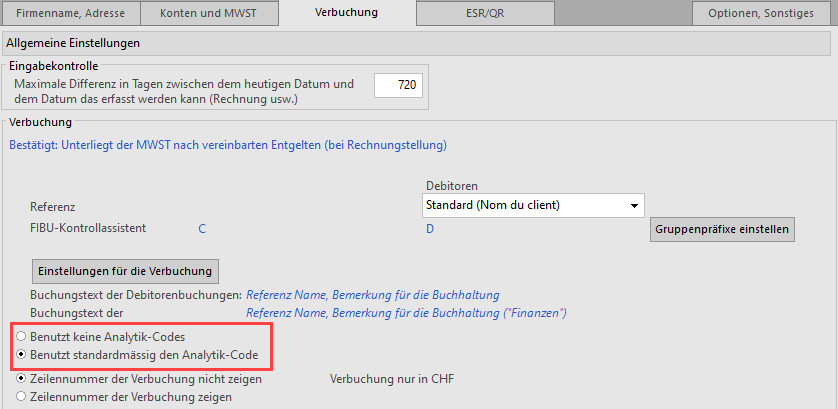
Artikel
In der Artikelkarte, im Register Diverses, kann die Liste der in Crésus Finanzbuchhaltung definierten Kostenstellen oder Verteilcodes aufgeklappt werden, um dem betreffenden Artikel den gewünschten Code zuzuweisen. Bei der Erstellung oder dem Empfang einer Rechnung wird dieser Code standardmässig übernommen.
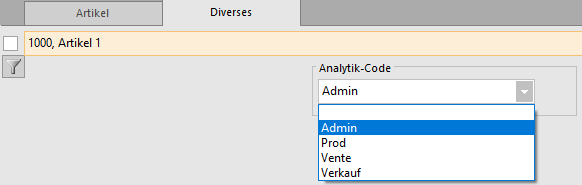
Das Symbol  neben dem Feld ermöglicht Ihnen zwei Dinge:
- eine manuelle Verteilung zwischen mehreren Codes vorzunehmen, indem Sie jedem einen Anteil zuweisen;
- mehrere Analytik-Codes, mit oder ohne Anteil, anzugeben, die zu unterschiedlichen Analyseachsen gehören.
Sie müssen die beiden folgenden Regeln beachten:
- wenn keine Verteilung vorgenommen wird, ist nur ein Code pro Analyseachse möglich;
- sind mehrere Codes derselben Achse vorhanden, müssen diese zwingend eine Verteilung aufweisen.
In diesem Schritt wird keine Kontrolle durchgeführt. Nur eine Verbuchung in Ihrer Buchhaltungsdatei von Comptabilité erkennt allfällige Fehler bei den angegebenen Codes oder Anteilen.
Sie können eine Eingabehilfe nutzen, die Ihnen die Liste der Codes anzeigt und Sie für jeden davon nach dem Anteil fragt, den Sie eingeben möchten oder nicht. Wenn Sie eine manuelle Verteilung vornehmen möchten, müssen alle Codes derselben Achse einen Anteil haben.
Beispiel: Wenn mein Artikel zu 2/5 seines Preises dem Code ADMIN und zu 3/5 dem Code VENTE zugewiesen werden soll, muss ich wie folgt vorgehen:
Eine solche Eingabe wird auf diese Weise im Feld Ihres Artikels gespeichert:
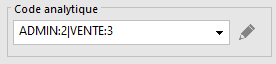
Diese Eingabe kann direkt im obigen Feld erfolgen, ohne die Eingabehilfe zu verwenden, oder über das vorherige Dialogfenster, indem Sie die Option Manuelle Eingabe vornehmen wählen:
Ausgangsrechnungen
Bei der Erstellung einer neuen Rechnung kann im Register Details für jede Zeile der auszustellenden Rechnung der Analytik-Code (Kostenstelle oder Verteilcode) festgelegt werden. Wurde dem betreffenden Artikel bereits zuvor ein Analytik-Code zugewiesen, wird dieser standardmässig übernommen, kann jedoch über die Schaltfläche Analytik-Code manuell geändert werden.

Diese Schaltfläche ermöglicht unter anderem auch, eine Eingabehilfe zu nutzen oder dieselbe manuelle Eingabe auf allen Rechnungszeilen vorzunehmen.
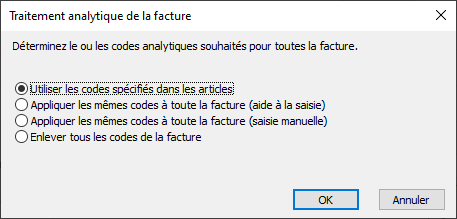
Es ist auch möglich, direkt im Register Finanzen einen Analytik-Code festzulegen:

Eingangsrechnungen
Ebenso ist es bei Eingangsrechnungen möglich, im Register Details den Analytik-Code jedes Artikels festzulegen:
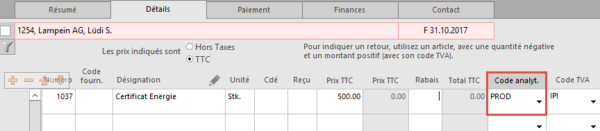
Wurden keine Detailzeilen erfasst, kann ein Aufwand über das Register Finanzen wie folgt verteilt werden:
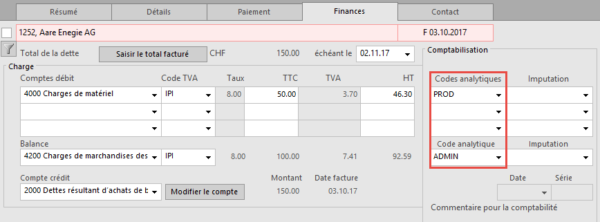
So kann für jedes Aufwandskonto der zugehörige Analytik-Code angegeben werden, oder es können für dasselbe Aufwandskonto sogar unterschiedliche Analytik-Codes vorhanden sein.
Buchungsperioden
Neben dem Analytik-Code kann dem Aufwandskonto auch eine Buchungsperiode zugewiesen werden. Dazu müssen in der Buchhaltung die gewünschten Perioden erstellt worden sein. Geben Sie neben dem betreffenden Analytik-Code das gewünschte Buchungsdatum an:
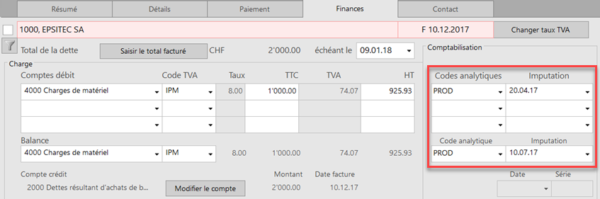
Bei einer Einkaufsrechnung kann die Buchung auch auf mehrere Buchungsperioden verteilt werden, wobei dasselbe Aufwandskonto und derselbe Analytik-Code verwendet werden.
Bei einer Verkaufsrechnung kann nur ein einziges Buchungsdatum für die gesamte Rechnung erfasst werden.

Bei der Verbuchung wird jede Buchung der Periode zugewiesen, die dem erfassten Buchungsdatum entspricht.
In der Buchhaltung wird auf der entsprechenden Buchungszeile das Buchungsdatum durch die Nummer der Buchungsperiode ersetzt.
Mit dieser Option von Crésus Faktura können Sie den verschiedenen Elementen einer Ausgangs- oder Eingangsrechnung Kostenstellen, Verteilcodes oder Buchungsperioden zuweisen, im Hinblick auf die Übernahme dieser Buchungen in Ihre Buchhaltung.
Um die Option Analytik-Codes für die Verbuchung zu nutzen, ist Folgendes erforderlich:
- sie in Ihrem Crésus-Lizenzportfolio aktiviert haben;
- die Option Analytik in Ihrer Lizenz von Crésus Finanzbuchhaltung aktiviert haben;
- in Crésus Finanzbuchhaltung die Analytik-Möglichkeiten im Menü Optionen > Definitionen > Register Analytik aktivieren;
- die verschiedenen Kostenstellen, Verteilcodes und gegebenenfalls Achsen erstellen.
Die analytische Verbuchung betrifft mehrere klar unterschiedliche Aspekte:
- die Zuweisung von Erträgen und Aufwänden zu Kostenstellen, einschliesslich der Zuweisung indirekter Erträge und Aufwände mithilfe von Verteilcodes, zum Beispiel um die Rentabilität eines Projekts zu beurteilen;
- die Zuweisung von Erträgen oder Aufwänden zu Codes, die zu bestimmten Achsen gehören, was es ermöglicht, die Rentabilität oder die Kosten nach mehreren Kriterien zu analysieren;
- die Zuweisung von Erträgen oder Aufwänden zu einer Buchungsperiode, die vom Datum der Buchung abweicht;
- die Erstellung periodischer Budgets;
- die Erstellung von Konten mit Saldi in Mengen.
Es ist möglich, einen Aufwand oder Ertrag direkt einer Kostenstelle zuzuweisen, oder indirekt mehreren Kostenstellen mithilfe eines Verteilcodes.
Einstellungen in Crésus Faktura
Um diese Option nutzen zu können, gehen Sie in die Allgemeinen Einstellungen > Verbuchung und aktivieren Sie die Option Benutzt standardmässig den Analytik-Code :
Artikel
In der Artikelkarte, im Register Diverses, kann die Liste der in Crésus Finanzbuchhaltung definierten Kostenstellen oder Verteilcodes aufgeklappt werden, um dem betreffenden Artikel den gewünschten Code zuzuweisen. Bei der Erstellung oder dem Empfang einer Rechnung wird dieser Code standardmässig übernommen.
Das Symbol neben dem Feld ermöglicht Ihnen zwei Dinge:
- eine manuelle Verteilung zwischen mehreren Codes vorzunehmen, indem Sie jedem einen Anteil zuweisen;
- mehrere Analytik-Codes, mit oder ohne Anteil, anzugeben, die zu unterschiedlichen Analyseachsen gehören.
Sie müssen die beiden folgenden Regeln beachten:
- wenn keine Verteilung vorgenommen wird, ist nur ein Code pro Analyseachse möglich;
- sind mehrere Codes derselben Achse vorhanden, müssen diese zwingend eine Verteilung aufweisen.
In diesem Schritt wird keine Kontrolle durchgeführt. Nur eine Verbuchung in Ihrer Buchhaltungsdatei von Comptabilité erkennt allfällige Fehler bei den angegebenen Codes oder Anteilen.
Sie können eine Eingabehilfe nutzen, die Ihnen die Liste der Codes anzeigt und Sie für jeden davon nach dem Anteil fragt, den Sie eingeben möchten oder nicht. Wenn Sie eine manuelle Verteilung vornehmen möchten, müssen alle Codes derselben Achse einen Anteil haben.
Beispiel: Wenn mein Artikel zu 2/5 seines Preises dem Code ADMIN und zu 3/5 dem Code VENTE zugewiesen werden soll, muss ich wie folgt vorgehen:
Eine solche Eingabe wird auf diese Weise im Feld Ihres Artikels gespeichert:
Diese Eingabe kann direkt im obigen Feld erfolgen, ohne die Eingabehilfe zu verwenden, oder über das vorherige Dialogfenster, indem Sie die Option Manuelle Eingabe vornehmen wählen:
Ausgangsrechnungen
Bei der Erstellung einer neuen Rechnung kann im Register Details für jede Zeile der auszustellenden Rechnung der Analytik-Code (Kostenstelle oder Verteilcode) festgelegt werden. Wurde dem betreffenden Artikel bereits zuvor ein Analytik-Code zugewiesen, wird dieser standardmässig übernommen, kann jedoch über die Schaltfläche Analytik-Code manuell geändert werden.
Diese Schaltfläche ermöglicht unter anderem auch, eine Eingabehilfe zu nutzen oder dieselbe manuelle Eingabe auf allen Rechnungszeilen vorzunehmen.
Es ist auch möglich, direkt im Register Finanzen einen Analytik-Code festzulegen:
Eingangsrechnungen
Ebenso ist es bei Eingangsrechnungen möglich, im Register Details den Analytik-Code jedes Artikels festzulegen:
Wurden keine Detailzeilen erfasst, kann ein Aufwand über das Register Finanzen wie folgt verteilt werden:
So kann für jedes Aufwandskonto der zugehörige Analytik-Code angegeben werden, oder es können für dasselbe Aufwandskonto sogar unterschiedliche Analytik-Codes vorhanden sein.
Buchungsperioden
Neben dem Analytik-Code kann dem Aufwandskonto auch eine Buchungsperiode zugewiesen werden. Dazu müssen in der Buchhaltung die gewünschten Perioden erstellt worden sein. Geben Sie neben dem betreffenden Analytik-Code das gewünschte Buchungsdatum an:
Bei einer Einkaufsrechnung kann die Buchung auch auf mehrere Buchungsperioden verteilt werden, wobei dasselbe Aufwandskonto und derselbe Analytik-Code verwendet werden.
Bei einer Verkaufsrechnung kann nur ein einziges Buchungsdatum für die gesamte Rechnung erfasst werden.
Bei der Verbuchung wird jede Buchung der Periode zugewiesen, die dem erfassten Buchungsdatum entspricht.
In der Buchhaltung wird auf der entsprechenden Buchungszeile das Buchungsdatum durch die Nummer der Buchungsperiode ersetzt.
15.7Option – Verkäufer Die Option Verkäufer fügt Crésus Faktura die Verwaltung der Provisionen hinzu, die den Verkäufern für ihre Geschäfte auszuzahlen sind.
Jeder Verkauf kann einem Verkäufer zugewiesen werden. Dieser wird gemäss einem Prozentsatz vergütet, der für jeden Verkäufer und gemäss den vorgenommenen Einstellungen festgelegt wird.
Die Option Verkäufer fügt Crésus Faktura die Verwaltung der Provisionen hinzu, die den Verkäufern für ihre Geschäfte auszuzahlen sind.
Jeder Verkauf kann einem Verkäufer zugewiesen werden. Dieser wird gemäss einem Prozentsatz vergütet, der für jeden Verkäufer und gemäss den vorgenommenen Einstellungen festgelegt wird.
15.7.1Installation Installation unter Windows
Die Aktivierung dieser Erweiterung kann nur durch einen Crésus-Fachmann erfolgen.
Sie erfolgt durch eine Fernwartung, verbunden mit einer Erläuterung der Einstellungen und der Verwendung.
Im Gegensatz zu den anderen Erweiterungen, die an eine Nutzungslizenz gebunden sind, ist die Erweiterung Verkäufer an eine bestimmte Datei gebunden. Wenn Sie eine weitere Fakturierungsdatei erstellen, müssen Sie diese Erweiterung erneut erwerben.
Installation unter Mac
Der Aktivierungsprozess ist genau derselbe wie bei der Windows-Version.
Updates
Für diese Erweiterung sind keine Updates durchzuführen. Allfällige Korrekturen oder Verbesserungen erfolgen automatisch bei der Aktualisierung von Crésus Faktura.
Installation unter Windows
Die Aktivierung dieser Erweiterung kann nur durch einen Crésus-Fachmann erfolgen.
Sie erfolgt durch eine Fernwartung, verbunden mit einer Erläuterung der Einstellungen und der Verwendung.
Im Gegensatz zu den anderen Erweiterungen, die an eine Nutzungslizenz gebunden sind, ist die Erweiterung Verkäufer an eine bestimmte Datei gebunden. Wenn Sie eine weitere Fakturierungsdatei erstellen, müssen Sie diese Erweiterung erneut erwerben.
Installation unter Mac
Der Aktivierungsprozess ist genau derselbe wie bei der Windows-Version.
Updates
Für diese Erweiterung sind keine Updates durchzuführen. Allfällige Korrekturen oder Verbesserungen erfolgen automatisch bei der Aktualisierung von Crésus Faktura.
15.7.2Die Einstellungen Grundeinstellungen – Die Erfassung der Verkäufer
Die Konfiguration der Verkäufer und der Provisionsparameter erfolgt über die Allgemeinen Einstellungen, Datenbank Kunden, Register Kunden, über die Schaltfläche Verkäufer verwalten.
Im ersten Fenster können die Verkäufer erfasst werden (maximal 18), entweder mit ihrem Namen oder mit einer beliebigen Zeichenkombination von mindestens 3 Zeichen:
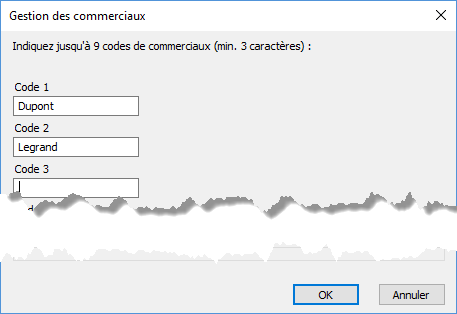
Anschliessend müssen Sie angeben, welcher Provisionsprozentsatz jedem Einzelnen gewährt wird:
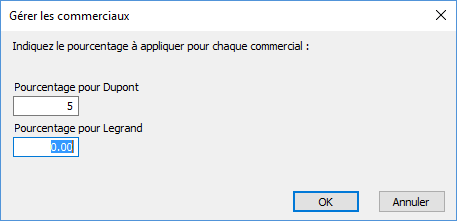
Anschliessend müssen Sie angeben, welche Berechnungsgrundlagen für die Provisionen gelten (Achtung: Die Einstellungen müssen dem mit den Verkäufern abgeschlossenen Vertrag entsprechen).
Diese Einstellungen gelten für alle Verkäufer, es ist nicht möglich, sie von einem Verkäufer zum anderen zu ändern.
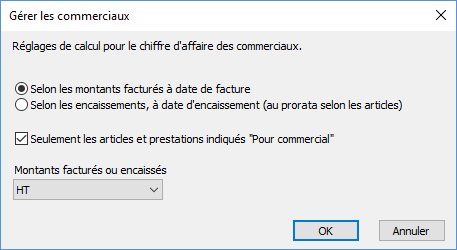
- Sie können eine Provision auf die fakturierten Artikel oder auf die tatsächlich eingegangenen Beträge auszahlen.
- Sie können eine Provision nur auf bestimmte, speziell so gekennzeichnete Artikel auszahlen, oder auf alle von diesem Verkäufer verkauften Artikel.
- Sie können eine Provision auf die Verkäufe netto oder brutto auszahlen.
Wir empfehlen, die Provision auf die Nettoverkäufe auszuzahlen, da es nicht logisch wäre, bei einer Berechnung auf Bruttobasis eine Provision auf die MWST auszuzahlen, die an die ESTV abgeführt wird.
Nach Abschluss der Erfassung fasst der Einstellungsbildschirm die Verkäufer und den für jeden geltenden Provisionssatz zusammen:
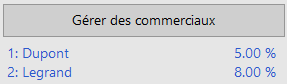
Die Einstellungen der Artikel
In jedem Artikel steht ein zusätzliches Kontrollkästchen zur Verfügung:

Wenn Sie in den Einstellungen Nur die als «für Verkäufer» gekennzeichneten Artikel und Dienstleistungen aktiviert haben, werden für die Berechnung der Provisionen nur diese Artikel berücksichtigt. Nicht angekreuzte Artikel werden nicht berücksichtigt.
Rechts von diesem Häkchen befindet sich eine Schaltfläche

mit der Sie in der linken Liste alle Karten mit diesem Häkchen extrahieren können.
Die Einstellungen der Kunden
In der Kundenkarte ermöglicht eine Dropdown-Liste, einem Kunden einen Verkäufer zuzuweisen, damit der Umsatz dieses Kunden für den zugehörigen Verkäufer eine Provision generiert.
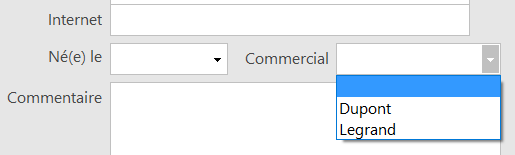
Grundeinstellungen – Die Erfassung der Verkäufer
Die Konfiguration der Verkäufer und der Provisionsparameter erfolgt über die Allgemeinen Einstellungen, Datenbank Kunden, Register Kunden, über die Schaltfläche Verkäufer verwalten.
Im ersten Fenster können die Verkäufer erfasst werden (maximal 18), entweder mit ihrem Namen oder mit einer beliebigen Zeichenkombination von mindestens 3 Zeichen:
Anschliessend müssen Sie angeben, welcher Provisionsprozentsatz jedem Einzelnen gewährt wird:
Anschliessend müssen Sie angeben, welche Berechnungsgrundlagen für die Provisionen gelten (Achtung: Die Einstellungen müssen dem mit den Verkäufern abgeschlossenen Vertrag entsprechen).
Diese Einstellungen gelten für alle Verkäufer, es ist nicht möglich, sie von einem Verkäufer zum anderen zu ändern.
- Sie können eine Provision auf die fakturierten Artikel oder auf die tatsächlich eingegangenen Beträge auszahlen.
- Sie können eine Provision nur auf bestimmte, speziell so gekennzeichnete Artikel auszahlen, oder auf alle von diesem Verkäufer verkauften Artikel.
- Sie können eine Provision auf die Verkäufe netto oder brutto auszahlen.
Wir empfehlen, die Provision auf die Nettoverkäufe auszuzahlen, da es nicht logisch wäre, bei einer Berechnung auf Bruttobasis eine Provision auf die MWST auszuzahlen, die an die ESTV abgeführt wird.
Nach Abschluss der Erfassung fasst der Einstellungsbildschirm die Verkäufer und den für jeden geltenden Provisionssatz zusammen:
Die Einstellungen der Artikel
In jedem Artikel steht ein zusätzliches Kontrollkästchen zur Verfügung:
Wenn Sie in den Einstellungen Nur die als «für Verkäufer» gekennzeichneten Artikel und Dienstleistungen aktiviert haben, werden für die Berechnung der Provisionen nur diese Artikel berücksichtigt. Nicht angekreuzte Artikel werden nicht berücksichtigt.
Rechts von diesem Häkchen befindet sich eine Schaltfläche
mit der Sie in der linken Liste alle Karten mit diesem Häkchen extrahieren können.
Die Einstellungen der Kunden
In der Kundenkarte ermöglicht eine Dropdown-Liste, einem Kunden einen Verkäufer zuzuweisen, damit der Umsatz dieses Kunden für den zugehörigen Verkäufer eine Provision generiert.
15.7.3Die Rechnungen Wenn Sie eine Rechnung für einen Kunden erstellen, wird der in der Kundenkarte erfasste Verkäufer automatisch in die Rechnung übernommen, im Register Zusammenfassung.
Wenn der Verkauf von einem anderen Verkäufer getätigt wurde, können Sie den standardmässig vorgeschlagenen Verkäufer ohne Weiteres ändern.
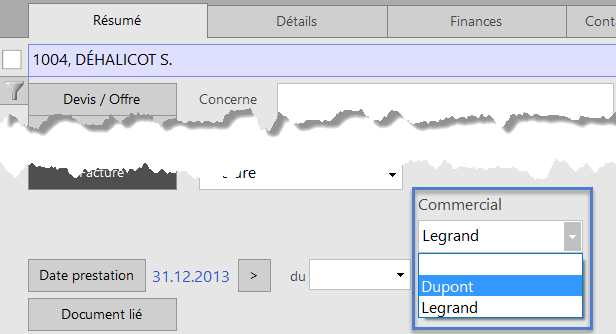
Wenn nur bestimmte Artikel Anspruch auf eine Provision geben, wird im Detail der Rechnung nicht angezeigt, welche davon berücksichtigt werden.
Wenn Sie für einen Verkauf eine Provision generieren möchten, müssen Sie zwingend einen in der Datenbank Artikel definierten Artikel verwenden, auch wenn es sich um einen generischen Artikel mit einer Definition wie «Freitext» handelt. Das ist die einzige Möglichkeit, dem Programm mitzuteilen, welcher Artikel berücksichtigt werden soll. Jede ohne Artikelnummer erfasste Rechnungszeile wird bei der Berechnung der Provisionen nicht berücksichtigt.
Wenn Sie eine Rechnung für einen Kunden erstellen, wird der in der Kundenkarte erfasste Verkäufer automatisch in die Rechnung übernommen, im Register Zusammenfassung.
Wenn der Verkauf von einem anderen Verkäufer getätigt wurde, können Sie den standardmässig vorgeschlagenen Verkäufer ohne Weiteres ändern.
Wenn nur bestimmte Artikel Anspruch auf eine Provision geben, wird im Detail der Rechnung nicht angezeigt, welche davon berücksichtigt werden.
Wenn Sie für einen Verkauf eine Provision generieren möchten, müssen Sie zwingend einen in der Datenbank Artikel definierten Artikel verwenden, auch wenn es sich um einen generischen Artikel mit einer Definition wie «Freitext» handelt. Das ist die einzige Möglichkeit, dem Programm mitzuteilen, welcher Artikel berücksichtigt werden soll. Jede ohne Artikelnummer erfasste Rechnungszeile wird bei der Berechnung der Provisionen nicht berücksichtigt.
15.7.4Die Berichte Um den jedem Verkäufer geschuldeten Betrag zu ermitteln, erstellen Sie einen Bericht in der Datenbank Kunden, Schaltfläche Berichte im Seitenbereich, Schaltfläche Berichte für Verkäufer.
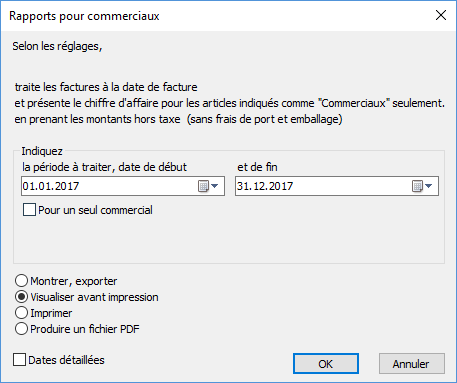
Der obere Teil des Fensters zeigt die vorgenommenen Einstellungen noch einmal an.
Geben Sie anschliessend die zu bearbeitende Periode an. Je nach Ihren Einstellungen handelt es sich dabei um die Daten der Rechnungen oder die der Zahlungseingänge.
Sie können mit der Option Anzeigen, exportieren eine Reihe von Einstellungen vornehmen, oder Sie können direkt zu den anderen Optionen übergehen, um die Aufstellung der jedem Verkäufer geschuldeten Provisionen zu erstellen:

In dieser Abbildung sind die verwendeten Einstellungen:
- die Verkäufer erhalten ihre Provision auf der Grundlage der Rechnungen.
- auf die Nettobeträge der Verkäufe.
- nur auf die Artikel, die als provisionsberechtigt gekennzeichnet sind.
Das Erscheinungsbild der Statistik oder die darin enthaltenen Zahlen können je nach Ihren eigenen Einstellungen völlig unterschiedlich ausfallen.
Sie können die Aufstellung für alle Verkäufer erstellen (Standard) oder nur einen einzigen Verkäufer auswählen, um eine individuelle Aufstellung zu erstellen, die zum Beispiel einer Lohnabrechnung beigelegt werden kann:
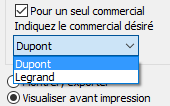
Um den jedem Verkäufer geschuldeten Betrag zu ermitteln, erstellen Sie einen Bericht in der Datenbank Kunden, Schaltfläche Berichte im Seitenbereich, Schaltfläche Berichte für Verkäufer.
Der obere Teil des Fensters zeigt die vorgenommenen Einstellungen noch einmal an.
Geben Sie anschliessend die zu bearbeitende Periode an. Je nach Ihren Einstellungen handelt es sich dabei um die Daten der Rechnungen oder die der Zahlungseingänge.
Sie können mit der Option Anzeigen, exportieren eine Reihe von Einstellungen vornehmen, oder Sie können direkt zu den anderen Optionen übergehen, um die Aufstellung der jedem Verkäufer geschuldeten Provisionen zu erstellen:
In dieser Abbildung sind die verwendeten Einstellungen:
- die Verkäufer erhalten ihre Provision auf der Grundlage der Rechnungen.
- auf die Nettobeträge der Verkäufe.
- nur auf die Artikel, die als provisionsberechtigt gekennzeichnet sind.
Das Erscheinungsbild der Statistik oder die darin enthaltenen Zahlen können je nach Ihren eigenen Einstellungen völlig unterschiedlich ausfallen.
Sie können die Aufstellung für alle Verkäufer erstellen (Standard) oder nur einen einzigen Verkäufer auswählen, um eine individuelle Aufstellung zu erstellen, die zum Beispiel einer Lohnabrechnung beigelegt werden kann:
15.8Option für Vereine und Verbände: 36 Mitgliederattribute Mit dieser Option können bis zu 36 Attribute für jedes Mitglied verwaltet werden.
Nicht alle Vereine und Verbände benötigen so viele Attribute. Diese Funktion ist deshalb standardmässig ausgeblendet und muss von Epsitec auf Anfrage per Fernzugriff aktiviert werden.
Mit dieser Option können bis zu 36 Attribute für jedes Mitglied verwaltet werden.
Nicht alle Vereine und Verbände benötigen so viele Attribute. Diese Funktion ist deshalb standardmässig ausgeblendet und muss von Epsitec auf Anfrage per Fernzugriff aktiviert werden.
15.8.1Einstellungen Aktivierung
Die Einstellungen der Erweiterung erfolgen über die Allgemeinen Einstellungen, Alt+8 oder über das Symbol 
Die spezifischen Einstellungen der Erweiterung Attribute befinden sich in den Einstellungen der Mitglieder im rechten Bereich.
Klicken Sie auf die Schaltfläche Attributverwaltung, um die Funktion zu aktivieren.

Die Aktivierung erfolgt durch einen Techniker von Epsitec.
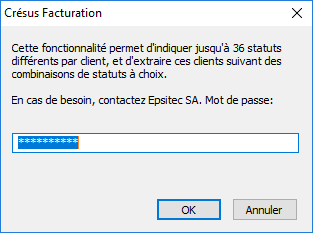
Die Attribute einstellen
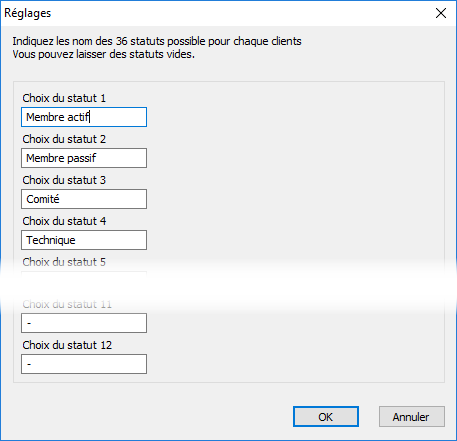
Diese Erweiterung ermöglicht es, bis zu 36 Attribute für jedes Mitglied zu verwalten.
Sobald diese Erweiterung aktiviert ist, erscheint dieses Fenster, in dem Sie die ersten 12 Attribute einstellen können.
Zwei weitere Seiten ermöglichen es Ihnen, die Attribute 13 bis 24 und 25 bis 36 einzustellen.
Die Gruppen einstellen
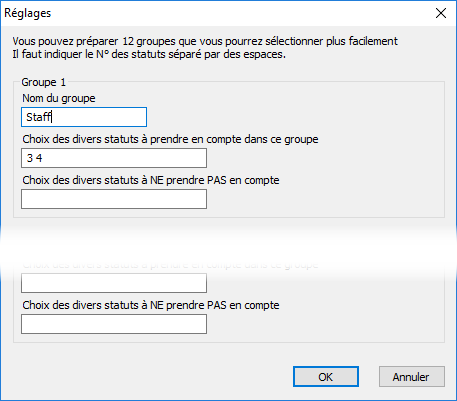
Sie können auch bis zu 12 Gruppen definieren, die jeweils bestimmte Attribute einschliessen oder ausschliessen.
Die Einstellung erfolgt direkt nach den Attributen.
Achten Sie darauf, die Nummer jedes Attributs korrekt anzugeben und diese durch ein Leerzeichen zu trennen.
Sie können die Einstellungen dann über die Schaltfläche Zurück zur Verwendung im rechten Bereich verlassen.
Aktivierung
Die Einstellungen der Erweiterung erfolgen über die Allgemeinen Einstellungen, Alt+8 oder über das Symbol
Die spezifischen Einstellungen der Erweiterung Attribute befinden sich in den Einstellungen der Mitglieder im rechten Bereich.
Klicken Sie auf die Schaltfläche Attributverwaltung, um die Funktion zu aktivieren.
Die Aktivierung erfolgt durch einen Techniker von Epsitec.
Die Attribute einstellen
Diese Erweiterung ermöglicht es, bis zu 36 Attribute für jedes Mitglied zu verwalten.
Sobald diese Erweiterung aktiviert ist, erscheint dieses Fenster, in dem Sie die ersten 12 Attribute einstellen können.
Zwei weitere Seiten ermöglichen es Ihnen, die Attribute 13 bis 24 und 25 bis 36 einzustellen.
Die Gruppen einstellen
Sie können auch bis zu 12 Gruppen definieren, die jeweils bestimmte Attribute einschliessen oder ausschliessen.
Die Einstellung erfolgt direkt nach den Attributen.
Achten Sie darauf, die Nummer jedes Attributs korrekt anzugeben und diese durch ein Leerzeichen zu trennen.
Sie können die Einstellungen dann über die Schaltfläche Zurück zur Verwendung im rechten Bereich verlassen.
15.8.2Die Attribute verwenden Zuweisung der Attribute
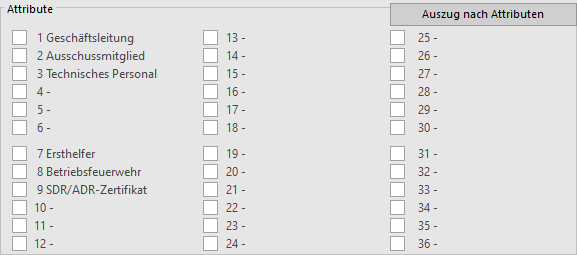
Die Attribute befinden sich in der Karte jedes Mitglieds, im Register Anhänge.
Sie können jedes auf diese Person zutreffende Attribut ankreuzen oder abwählen.
Extraktion nach Attributen
Manuelle Extraktion

Mit dieser Schaltfläche können Sie eine Extraktion nach zwei Methoden durchführen. Entweder indem Sie manuell die Attribute festlegen, die Sie berücksichtigen möchten, oder anhand von Gruppen, die Sie gemäss dem Kapitel Einstellungen definiert haben.
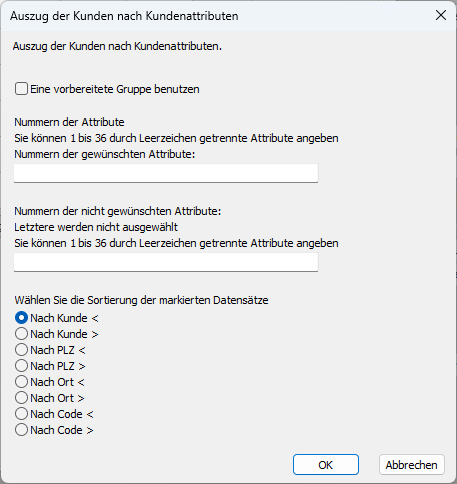
Wenn Sie Eine vorbereitete Gruppe benutzen nicht aktivieren, führen Sie eine manuelle Extraktion durch.
Geben Sie im ersten Feld die Nummern der zu extrahierenden Attribute an.
Geben Sie im zweiten Feld die Nummern der Attribute an, die nicht berücksichtigt werden sollen.
Der letzte Teil ermöglicht es Ihnen, die Reihenfolge festzulegen, in der die Datensätze sortiert werden sollen.
Die Extraktion der verschiedenen Attribute erfolgt nach dem Operator «ODER». Wenn Sie die Attribute 1 und 3 eingeben, werden alle Datensätze ausgewählt, die das eine oder das andere dieser Attribute aufweisen. Sie können nicht die Datensätze auswählen, die die Attribute 1 UND 3 enthalten, unter Ausschluss der Datensätze, die nur das Attribut 1 oder nur das Attribut 3 enthalten.
Extraktion nach einer Gruppe
In den Einstellungen konnten Sie Gruppen definieren, mit denen sich Extraktionskriterien vordefinieren lassen.
Sie können diese Gruppen auswählen, indem Sie das Kästchen Eine vorbereitete Gruppe benutzen aktivieren.
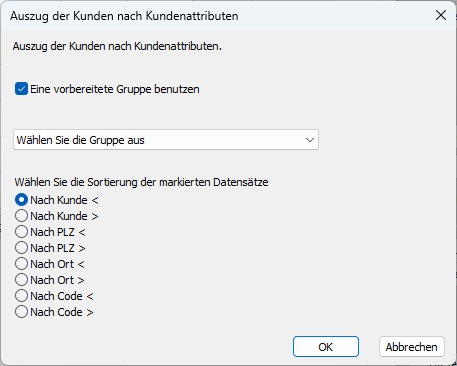
Sie verfügen dann über eine Dropdown-Liste mit den verschiedenen von Ihnen definierten Gruppen.
Sobald die Gruppe ausgewählt und die Reihenfolge der Datensätze festgelegt ist, können Sie die Extraktion durchführen.
Die Extraktion verlassen
Bei der Extraktion werden die ausgewählten Datensätze markiert.
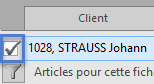
Wenn Sie die Markierungen aus einem anderen Grund verwenden, müssen Sie diese Extraktion daher zuerst verlassen. Dies kann über die Schaltfläche
 erfolgen, die sich im rechten Bereich befindet.
Das sich dann öffnende Fenster ermöglicht es Ihnen, alle Markierungen zu entfernen.
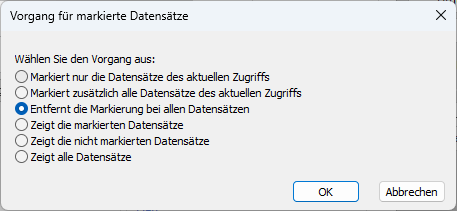
Verknüpfung mit anderen Funktionen
Gruppen der Kundenkarte
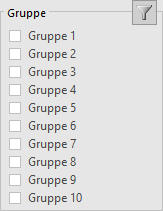
Im Register Kunde können Sie standardmässig, in allen Versionen von Crésus Faktura, bis zu 10 Gruppen definieren. Diese Gruppen haben keinen Zusammenhang mit der Funktion Attribute, aber die Verwendung der einen schliesst die der anderen nicht aus.
Sie können jedoch keine Extraktion durchführen, die sich gleichzeitig auf Gruppen und auf Attribute stützt.
Extraktion (F4)
Mit der Funktion Extraktion F4 können Sie eine Extraktion der Gruppen gemäss dem vorherigen Punkt durchführen. Dagegen können Sie keine Extraktion nach Attributen durchführen, dafür müssen Sie zwingend über die Schaltfläche Auszug nach Attributen (siehe oben) vorgehen.
Zuweisung der Attribute
Die Attribute befinden sich in der Karte jedes Mitglieds, im Register Anhänge.
Sie können jedes auf diese Person zutreffende Attribut ankreuzen oder abwählen.
Extraktion nach Attributen
Manuelle Extraktion
Mit dieser Schaltfläche können Sie eine Extraktion nach zwei Methoden durchführen. Entweder indem Sie manuell die Attribute festlegen, die Sie berücksichtigen möchten, oder anhand von Gruppen, die Sie gemäss dem Kapitel Einstellungen definiert haben.
Wenn Sie Eine vorbereitete Gruppe benutzen nicht aktivieren, führen Sie eine manuelle Extraktion durch.
Geben Sie im ersten Feld die Nummern der zu extrahierenden Attribute an.
Geben Sie im zweiten Feld die Nummern der Attribute an, die nicht berücksichtigt werden sollen.
Der letzte Teil ermöglicht es Ihnen, die Reihenfolge festzulegen, in der die Datensätze sortiert werden sollen.
Die Extraktion der verschiedenen Attribute erfolgt nach dem Operator «ODER». Wenn Sie die Attribute 1 und 3 eingeben, werden alle Datensätze ausgewählt, die das eine oder das andere dieser Attribute aufweisen. Sie können nicht die Datensätze auswählen, die die Attribute 1 UND 3 enthalten, unter Ausschluss der Datensätze, die nur das Attribut 1 oder nur das Attribut 3 enthalten.
Extraktion nach einer Gruppe
In den Einstellungen konnten Sie Gruppen definieren, mit denen sich Extraktionskriterien vordefinieren lassen.
Sie können diese Gruppen auswählen, indem Sie das Kästchen Eine vorbereitete Gruppe benutzen aktivieren.
Sie verfügen dann über eine Dropdown-Liste mit den verschiedenen von Ihnen definierten Gruppen.
Sobald die Gruppe ausgewählt und die Reihenfolge der Datensätze festgelegt ist, können Sie die Extraktion durchführen.
Die Extraktion verlassen
Bei der Extraktion werden die ausgewählten Datensätze markiert.
Wenn Sie die Markierungen aus einem anderen Grund verwenden, müssen Sie diese Extraktion daher zuerst verlassen. Dies kann über die Schaltfläche
erfolgen, die sich im rechten Bereich befindet.
Das sich dann öffnende Fenster ermöglicht es Ihnen, alle Markierungen zu entfernen.
Verknüpfung mit anderen Funktionen
Gruppen der Kundenkarte
Im Register Kunde können Sie standardmässig, in allen Versionen von Crésus Faktura, bis zu 10 Gruppen definieren. Diese Gruppen haben keinen Zusammenhang mit der Funktion Attribute, aber die Verwendung der einen schliesst die der anderen nicht aus.
Sie können jedoch keine Extraktion durchführen, die sich gleichzeitig auf Gruppen und auf Attribute stützt.
Extraktion (F4)
Mit der Funktion Extraktion F4 können Sie eine Extraktion der Gruppen gemäss dem vorherigen Punkt durchführen. Dagegen können Sie keine Extraktion nach Attributen durchführen, dafür müssen Sie zwingend über die Schaltfläche Auszug nach Attributen (siehe oben) vorgehen.
15.9Option für Vereine und Verbände – Verwaltung der Aktivitäten Verwenden Sie diese Erweiterung, um die Daten von Personen zu verwalten, die an einer Aktivität teilnehmen, um ihre Teilnahme zu fakturieren und um die Teilnehmerlisten zu verwalten.
Einstellungen
Aktivierung
Die Aktivierung erfolgt aus der Ferne durch einen Techniker von Epsitec. Diese Erweiterung ist spezifisch für die Datei, in der sie aktiviert wurde.
 Aktivitäten einstellen
Die Einstellungen der Erweiterung werden über die Allgemeinen Einstellungen, Alt+8 oder das Symbol vorgenommen.
Die spezifischen Einstellungen der Anwendung Association-Club finden Sie im Register Erweiterung, Verschiedenes.

Zu diesem Zeitpunkt werden im Bereich Aktivitäten zwei neue Schaltflächen angezeigt:
Die Verwaltung der Aktivitäten einstellen
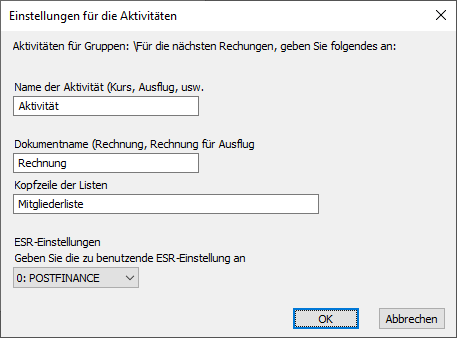
Name der allgemeinen Aktivität: Dieser Name erscheint auf den ausgestellten Aktivitätsrechnungen.
Dokumentname: Bezeichnung des ausgestellten Dokuments.
Kopfzeile der zu druckenden Listen: Titel der auszudruckenden Teilnehmerlisten.
ESR-Einstellung: Wenn Sie ESR oder Rechnungen mit QR-Code ausstellen, wählen Sie das Finanzinstitut aus, das gedruckt werden soll.
Die Verwaltung der Kategorien einstellen
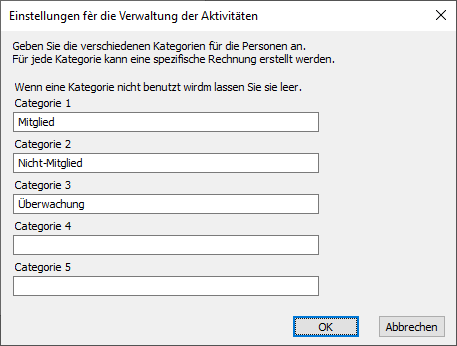
Sie können jedem Teilnehmer eine Kategorie zuweisen, die Sie hier festlegen (maximal 5 Kategorien). Sie können auch für jede Kategorie einen Teilnahmepreis festlegen. Zum Beispiel bezahlt eine Begleitperson den Selbstkostenpreis, während ein Vereinsmitglied von einem reduzierten Preis profitiert und ein Nichtmitglied den vollen Preis bezahlt.
Sie können die Einstellungen dann über die Schaltfläche Zurück zur Verwendung im rechten Bereich verlassen.
Eine Aktivität erstellen
Erstellen Sie in der Datenbank Artikel einen Artikel, der zur Verwaltung der Daten der Aktivität dient.
Im Register Diverses finden Sie eine Schaltfläche Aktivitätseinstellung. Sie kommen dann auf einen Bildschirm, der nur eine einzige Schaltfläche mit der Bezeichnung Dieser Artikel entspricht einer Aktivität enthält. Wenn Sie auf diese Schaltfläche klicken, öffnet sich ein neues Einstellungsfenster.
Aktivieren Sie das Kontrollkästchen

Die verschiedenen Einstellungen dieser Aktivität werden dann angezeigt:
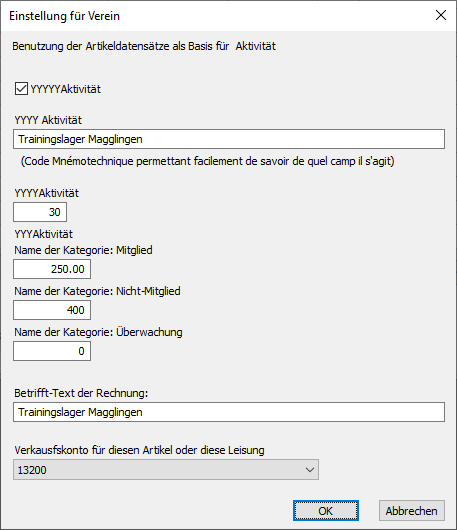
Der Code dieser Aktivität ist ein Kurzcode, nur eine mnemotechnische Angabe.
Sie können die maximale Anzahl Teilnehmer eingeben (maximal 200), zum Beispiel entsprechend der maximalen Unterbringungskapazität.
Der für jede Teilnehmerkategorie geltende Preis wird eingegeben. Dies ist der Betrag, der auf der Rechnung erscheint.
Der Text «Betrifft» gibt auf der Rechnung detailliert an, worauf sich diese Rechnung bezieht.
Wenn die Fakturierung mit Crésus Buchhaltung verbunden ist, können Sie angeben, welchem Konto die Erträge dieses Artikels zugewiesen werden sollen (alle den Teilnehmern in Rechnung gestellten Beträge fliessen auf dieses Konto).
Sobald diese Einstellungen über die Schaltfläche Ok bestätigt wurden, zeigt ein kleines Informationsfenster an, welche Einstellungen noch vorzunehmen sind
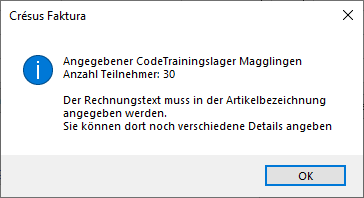
Detail der Aktivität
Sie kehren dann zum Bildschirm des Artikels zurück, dieses Mal mit dem vollständigen Fenster der Aktivität:
Die vorhandenen Spalten sind die folgenden:
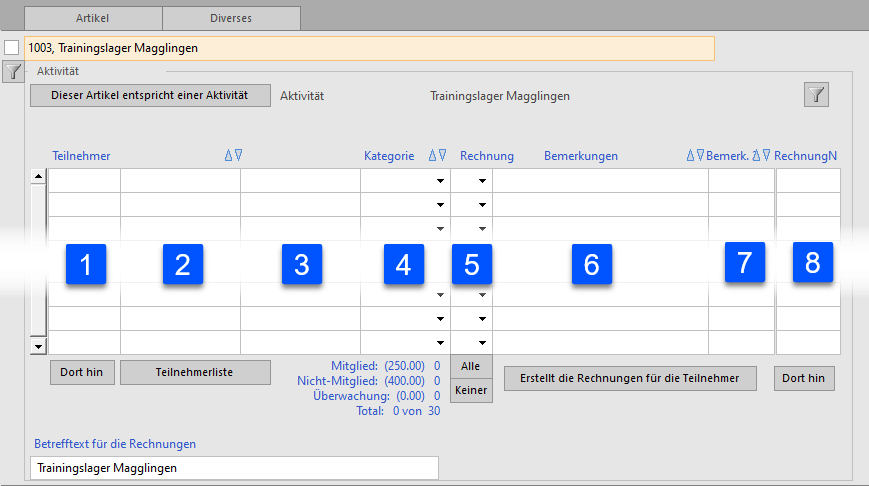
- Mitgliedernummer, in der Datenbank Kunden
- Nachname (auf- oder absteigend sortierbar)
- Vorname
- Kategorie, gemäss den von Ihnen festgelegten Kategorien (auf- oder absteigend sortierbar)
- Rechnungsstatus: V = zu fakturieren, – = nicht zu fakturieren, X = bereits fakturiert
- Freie Bemerkungen (auf- oder absteigend sortierbar)
- Freie Bemerkungen (auf- oder absteigend sortierbar)
- Nummer der für diesen Teilnehmer ausgestellten Rechnung
Wenn Sie auf die Zeile eines Teilnehmers geklickt haben, führt Sie die Schaltfläche Dort hin, unter der Spalte Teilnehmer, direkt zur Karte dieser Person in der Datenbank Kunden.
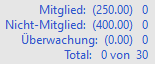
Unter der Spalte Kategorie finden Sie eine Zusammenfassung des für jede Kategorie geltenden Tarifs sowie die Anzahl Teilnehmer für jede Kategorie und die Gesamtzahl, mit einem Hinweis auf die von Ihnen zugelassene Höchstzahl.

Unter der Spalte Zu fakturieren ermöglichen Ihnen die Schaltflächen Alle und Keiner, allen Mitgliedern auf einmal einen Rechnungsstatus zuzuweisen (ausser natürlich denjenigen, für die bereits eine Rechnung erstellt wurde). Sie können den Rechnungsstatus auch einzeln auswählen.
Wenn Sie den Mauszeiger einen Moment auf der Spalte belassen, zeigt Ihnen eine Info-Blase die verschiedenen Status an.
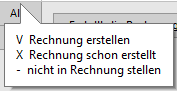
Am unteren Rand des Bildschirms kann der Text Betrifft, der auf den Rechnungen erscheinen wird, geändert werden:


Mit dieser Schaltfläche können Sie auf einmal alle Rechnungen der Teilnehmer erstellen, die in der Spalte Zu fakturieren den Code V haben. Es werden nur die Teilnehmer berücksichtigt, für die noch keine Rechnung erstellt wurde.

Mit dieser Schaltfläche, unter der Spalte Rechnungsnr., gelangen Sie direkt zur Rechnung der Zeile, auf der sich der Cursor befindet.
Teilnehmerlisten
Die Schaltfläche Teilnehmerliste erstellt die entsprechende Liste, mit verschiedenen Auswahlmöglichkeiten (Druck einer Liste, von Etiketten, eines PDF-Dokuments oder Export der Liste, zum Beispiel um sie in eine Excel-Datei zu übernehmen)
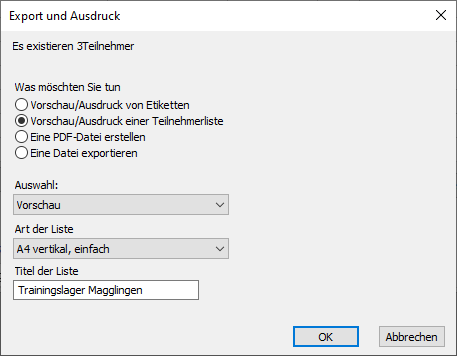
Die verschiedenen Druckoptionen ermöglichen es Ihnen, Listen zu erhalten, die unterschiedlichen Bedürfnissen entsprechen.
Standardmässig fasst jede Liste am Ende des Dokuments die verschiedenen Teilnehmerkategorien und die Gesamtzahl zusammen, sowie das festgelegte Maximum.

Sobald die Liste erstellt ist, kehren Sie zum Register Artikel zurück. Um die Details der Aktivität wiederzufinden, klicken Sie auf die Schaltfläche Verwaltung der Aktivitäten.
Erfassung der Teilnehmer
 Um einen Teilnehmer zu erfassen, klicken Sie in die zweite Spalte und geben Sie einige Buchstaben des Namens eines Teilnehmers ein (hier «kauf»), drücken Sie dann die Taste F2 oder klicken Sie auf die Schaltfläche Relation

Wenn nur eine einzige Person diesen Buchstaben entspricht, füllt das Programm die Zeile automatisch mit der Mitgliedernummer, dem Nachnamen und dem Vornamen aus.
 Wenn Sie nichts eingeben und die Taste F2 drücken oder auf die Schaltfläche Relation klicken, schlägt Ihnen das Programm eine Liste der Mitglieder vor, in der Sie eine Person leicht finden können, indem Sie beliebige Buchstaben ihres Namens oder Vornamens in das Feld Suchen eingeben. Dies gilt auch, wenn mehrere Personen denselben Namen tragen.
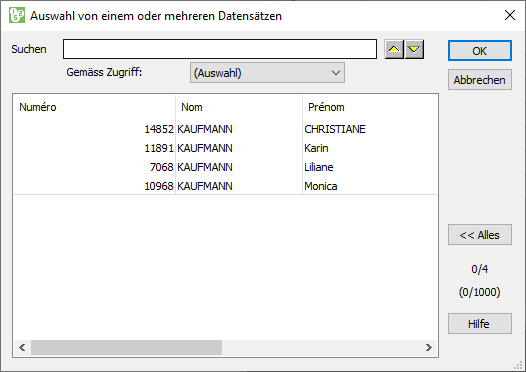
Ein Doppelklick auf den Namen übernimmt ihn automatisch in die Teilnehmerliste.
Die Teilnahme an einer Aktivität wird nicht automatisch in der Mitgliederkarte vermerkt. Wenn Sie diese festhalten möchten, müssen Sie diese Teilnahme manuell in der Historie jedes Mitglieds erfassen.
Auf das Detail einer Aktivität zugreifen
Wenn eine Aktivität bereits erstellt wurde und Sie darauf zugreifen möchten, klicken Sie in der Karte des Artikels auf die Schaltfläche

Eine Aktivität fakturieren
Bevor Sie die Aktivitätsrechnungen erstellen, müssen Sie im Register Artikel unter der Rubrik Bezeichnung das Detail (max. 2’000 Zeichen) angeben, das auf der Rechnung erscheinen soll:
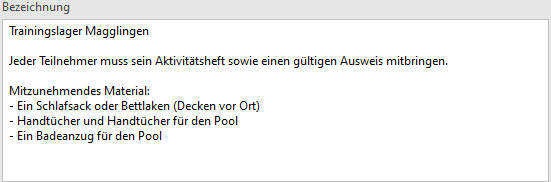
Beachten Sie, dass der persönliche Code die kurze (mnemotechnische) Bezeichnung übernimmt, die Sie vorher festgelegt hatten

Erstellung der Rechnungen
Durch Klicken auf die Schaltfläche

im Detail der Aktivität bittet Sie das Programm, Ihre Wahl zu bestätigen.
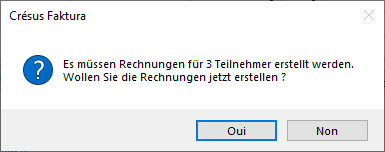
Die Rechnungen für die Teilnehmer werden dann erstellt, mit dem erfassten Artikeltext und dem jeder Teilnehmerkategorie entsprechenden Betrag

Der Rechnungsstatus jedes Teilnehmers wird dann auf «bereits fakturiert» geändert, mit der entsprechenden Rechnungsnummer

Ein Sonderfall tritt ein, wenn ein Teilnehmer seine Teilnahme nicht bezahlt, zum Beispiel Personen, die zum Betreuungspersonal gehören. Sie erstellen dann eine spezifische Teilnehmerkategorie mit einem Betrag von null.
Bei der Erstellung der Rechnungen erhalten auch diese Personen eine Rechnung, die mit einem zu zahlenden Betrag von null ausgestellt wird. So können Sie diesen Personen die Rechnung mit demselben Text (und somit denselben Informationen) wie allen Teilnehmern zusenden.
Der Ausdruck der Rechnungen erfolgt über das Register Rechnungsübersicht, indem Sie auf die Schaltfläche Vorschau, Ausdruck klicken
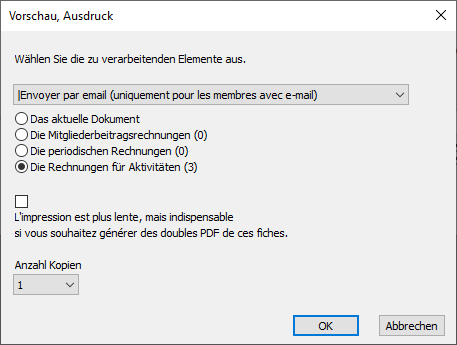
Die Verwaltung der Rechnungen (Zahlungseingänge, Mahnungen usw.) erfolgt völlig standardmässig.
Wenn eine Aktivitätsrechnung bezahlt wird, wird der Buchstabe P nicht automatisch auf die Zeile der betreffenden Person in der Aktivität gesetzt. Es liegt am Benutzer, dies manuell zu tun.
Eine Rechnung löschen
Es kann vorkommen, dass ein Teilnehmer auf die Aktivität verzichtet, obwohl die Rechnung bereits erstellt wurde, oder dass Sie eine fehlerhafte Rechnung löschen möchten.
Sie können die Rechnung nicht einfach löschen, da Sie folgende Meldung erhalten:
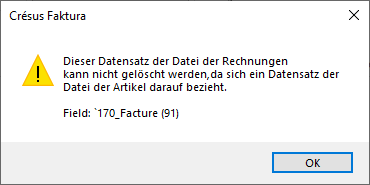
Wenn Sie nur die Rechnung löschen möchten, müssen Sie lediglich das Feld mit der Rechnungsnummer in der Zeile des Mitglieds in der Aktivitätskarte leeren. Sie müssen dann den Status der Spalte Zu fakturieren für dieses Mitglied korrigieren. So können Sie bei Bedarf erneut eine Aktivitätsrechnung erstellen, zum Beispiel nachdem Sie die Kategorie des Mitglieds geändert haben.
Wenn Sie den Teilnehmer löschen möchten, klicken Sie auf die Zeile des zu löschenden Teilnehmers und wählen Sie Zeile löschen in der Symbolleiste.

Anschliessend können Sie die entsprechende Rechnung löschen, sofern sie noch nicht eingezahlt oder verbucht wurde.
Verwenden Sie diese Erweiterung, um die Daten von Personen zu verwalten, die an einer Aktivität teilnehmen, um ihre Teilnahme zu fakturieren und um die Teilnehmerlisten zu verwalten.
Einstellungen
Aktivierung
Die Aktivierung erfolgt aus der Ferne durch einen Techniker von Epsitec. Diese Erweiterung ist spezifisch für die Datei, in der sie aktiviert wurde.
Aktivitäten einstellen
Die Einstellungen der Erweiterung werden über die Allgemeinen Einstellungen, Alt+8 oder das Symbol vorgenommen.
Die spezifischen Einstellungen der Anwendung Association-Club finden Sie im Register Erweiterung, Verschiedenes.
Zu diesem Zeitpunkt werden im Bereich Aktivitäten zwei neue Schaltflächen angezeigt:
Die Verwaltung der Aktivitäten einstellen
Name der allgemeinen Aktivität: Dieser Name erscheint auf den ausgestellten Aktivitätsrechnungen.
Dokumentname: Bezeichnung des ausgestellten Dokuments.
Kopfzeile der zu druckenden Listen: Titel der auszudruckenden Teilnehmerlisten.
ESR-Einstellung: Wenn Sie ESR oder Rechnungen mit QR-Code ausstellen, wählen Sie das Finanzinstitut aus, das gedruckt werden soll.
Die Verwaltung der Kategorien einstellen
Sie können jedem Teilnehmer eine Kategorie zuweisen, die Sie hier festlegen (maximal 5 Kategorien). Sie können auch für jede Kategorie einen Teilnahmepreis festlegen. Zum Beispiel bezahlt eine Begleitperson den Selbstkostenpreis, während ein Vereinsmitglied von einem reduzierten Preis profitiert und ein Nichtmitglied den vollen Preis bezahlt.
Sie können die Einstellungen dann über die Schaltfläche Zurück zur Verwendung im rechten Bereich verlassen.
Eine Aktivität erstellen
Erstellen Sie in der Datenbank Artikel einen Artikel, der zur Verwaltung der Daten der Aktivität dient.
Im Register Diverses finden Sie eine Schaltfläche Aktivitätseinstellung. Sie kommen dann auf einen Bildschirm, der nur eine einzige Schaltfläche mit der Bezeichnung Dieser Artikel entspricht einer Aktivität enthält. Wenn Sie auf diese Schaltfläche klicken, öffnet sich ein neues Einstellungsfenster.
Aktivieren Sie das Kontrollkästchen
Die verschiedenen Einstellungen dieser Aktivität werden dann angezeigt:
Der Code dieser Aktivität ist ein Kurzcode, nur eine mnemotechnische Angabe.
Sie können die maximale Anzahl Teilnehmer eingeben (maximal 200), zum Beispiel entsprechend der maximalen Unterbringungskapazität.
Der für jede Teilnehmerkategorie geltende Preis wird eingegeben. Dies ist der Betrag, der auf der Rechnung erscheint.
Der Text «Betrifft» gibt auf der Rechnung detailliert an, worauf sich diese Rechnung bezieht.
Wenn die Fakturierung mit Crésus Buchhaltung verbunden ist, können Sie angeben, welchem Konto die Erträge dieses Artikels zugewiesen werden sollen (alle den Teilnehmern in Rechnung gestellten Beträge fliessen auf dieses Konto).
Sobald diese Einstellungen über die Schaltfläche Ok bestätigt wurden, zeigt ein kleines Informationsfenster an, welche Einstellungen noch vorzunehmen sind
Detail der Aktivität
Sie kehren dann zum Bildschirm des Artikels zurück, dieses Mal mit dem vollständigen Fenster der Aktivität:
Die vorhandenen Spalten sind die folgenden:
- Mitgliedernummer, in der Datenbank Kunden
- Nachname (auf- oder absteigend sortierbar)
- Vorname
- Kategorie, gemäss den von Ihnen festgelegten Kategorien (auf- oder absteigend sortierbar)
- Rechnungsstatus: V = zu fakturieren, – = nicht zu fakturieren, X = bereits fakturiert
- Freie Bemerkungen (auf- oder absteigend sortierbar)
- Freie Bemerkungen (auf- oder absteigend sortierbar)
- Nummer der für diesen Teilnehmer ausgestellten Rechnung
Wenn Sie auf die Zeile eines Teilnehmers geklickt haben, führt Sie die Schaltfläche Dort hin, unter der Spalte Teilnehmer, direkt zur Karte dieser Person in der Datenbank Kunden.
Unter der Spalte Kategorie finden Sie eine Zusammenfassung des für jede Kategorie geltenden Tarifs sowie die Anzahl Teilnehmer für jede Kategorie und die Gesamtzahl, mit einem Hinweis auf die von Ihnen zugelassene Höchstzahl.
Unter der Spalte Zu fakturieren ermöglichen Ihnen die Schaltflächen Alle und Keiner, allen Mitgliedern auf einmal einen Rechnungsstatus zuzuweisen (ausser natürlich denjenigen, für die bereits eine Rechnung erstellt wurde). Sie können den Rechnungsstatus auch einzeln auswählen.
Wenn Sie den Mauszeiger einen Moment auf der Spalte belassen, zeigt Ihnen eine Info-Blase die verschiedenen Status an.
Am unteren Rand des Bildschirms kann der Text Betrifft, der auf den Rechnungen erscheinen wird, geändert werden:
Mit dieser Schaltfläche können Sie auf einmal alle Rechnungen der Teilnehmer erstellen, die in der Spalte Zu fakturieren den Code V haben. Es werden nur die Teilnehmer berücksichtigt, für die noch keine Rechnung erstellt wurde.
Mit dieser Schaltfläche, unter der Spalte Rechnungsnr., gelangen Sie direkt zur Rechnung der Zeile, auf der sich der Cursor befindet.
Teilnehmerlisten
Die Schaltfläche Teilnehmerliste erstellt die entsprechende Liste, mit verschiedenen Auswahlmöglichkeiten (Druck einer Liste, von Etiketten, eines PDF-Dokuments oder Export der Liste, zum Beispiel um sie in eine Excel-Datei zu übernehmen)
Die verschiedenen Druckoptionen ermöglichen es Ihnen, Listen zu erhalten, die unterschiedlichen Bedürfnissen entsprechen.
Standardmässig fasst jede Liste am Ende des Dokuments die verschiedenen Teilnehmerkategorien und die Gesamtzahl zusammen, sowie das festgelegte Maximum.
Sobald die Liste erstellt ist, kehren Sie zum Register Artikel zurück. Um die Details der Aktivität wiederzufinden, klicken Sie auf die Schaltfläche Verwaltung der Aktivitäten.
Erfassung der Teilnehmer
Um einen Teilnehmer zu erfassen, klicken Sie in die zweite Spalte und geben Sie einige Buchstaben des Namens eines Teilnehmers ein (hier «kauf»), drücken Sie dann die Taste F2 oder klicken Sie auf die Schaltfläche Relation
Wenn nur eine einzige Person diesen Buchstaben entspricht, füllt das Programm die Zeile automatisch mit der Mitgliedernummer, dem Nachnamen und dem Vornamen aus.
Wenn Sie nichts eingeben und die Taste F2 drücken oder auf die Schaltfläche Relation klicken, schlägt Ihnen das Programm eine Liste der Mitglieder vor, in der Sie eine Person leicht finden können, indem Sie beliebige Buchstaben ihres Namens oder Vornamens in das Feld Suchen eingeben. Dies gilt auch, wenn mehrere Personen denselben Namen tragen.
Ein Doppelklick auf den Namen übernimmt ihn automatisch in die Teilnehmerliste.
Die Teilnahme an einer Aktivität wird nicht automatisch in der Mitgliederkarte vermerkt. Wenn Sie diese festhalten möchten, müssen Sie diese Teilnahme manuell in der Historie jedes Mitglieds erfassen.
Auf das Detail einer Aktivität zugreifen
Wenn eine Aktivität bereits erstellt wurde und Sie darauf zugreifen möchten, klicken Sie in der Karte des Artikels auf die Schaltfläche
Eine Aktivität fakturieren
Bevor Sie die Aktivitätsrechnungen erstellen, müssen Sie im Register Artikel unter der Rubrik Bezeichnung das Detail (max. 2’000 Zeichen) angeben, das auf der Rechnung erscheinen soll:
Beachten Sie, dass der persönliche Code die kurze (mnemotechnische) Bezeichnung übernimmt, die Sie vorher festgelegt hatten
Erstellung der Rechnungen
Durch Klicken auf die Schaltfläche
im Detail der Aktivität bittet Sie das Programm, Ihre Wahl zu bestätigen.
Die Rechnungen für die Teilnehmer werden dann erstellt, mit dem erfassten Artikeltext und dem jeder Teilnehmerkategorie entsprechenden Betrag
Der Rechnungsstatus jedes Teilnehmers wird dann auf «bereits fakturiert» geändert, mit der entsprechenden Rechnungsnummer
Ein Sonderfall tritt ein, wenn ein Teilnehmer seine Teilnahme nicht bezahlt, zum Beispiel Personen, die zum Betreuungspersonal gehören. Sie erstellen dann eine spezifische Teilnehmerkategorie mit einem Betrag von null.
Bei der Erstellung der Rechnungen erhalten auch diese Personen eine Rechnung, die mit einem zu zahlenden Betrag von null ausgestellt wird. So können Sie diesen Personen die Rechnung mit demselben Text (und somit denselben Informationen) wie allen Teilnehmern zusenden.
Der Ausdruck der Rechnungen erfolgt über das Register Rechnungsübersicht, indem Sie auf die Schaltfläche Vorschau, Ausdruck klicken
Die Verwaltung der Rechnungen (Zahlungseingänge, Mahnungen usw.) erfolgt völlig standardmässig.
Wenn eine Aktivitätsrechnung bezahlt wird, wird der Buchstabe P nicht automatisch auf die Zeile der betreffenden Person in der Aktivität gesetzt. Es liegt am Benutzer, dies manuell zu tun.
Eine Rechnung löschen
Es kann vorkommen, dass ein Teilnehmer auf die Aktivität verzichtet, obwohl die Rechnung bereits erstellt wurde, oder dass Sie eine fehlerhafte Rechnung löschen möchten.
Sie können die Rechnung nicht einfach löschen, da Sie folgende Meldung erhalten:
Wenn Sie nur die Rechnung löschen möchten, müssen Sie lediglich das Feld mit der Rechnungsnummer in der Zeile des Mitglieds in der Aktivitätskarte leeren. Sie müssen dann den Status der Spalte Zu fakturieren für dieses Mitglied korrigieren. So können Sie bei Bedarf erneut eine Aktivitätsrechnung erstellen, zum Beispiel nachdem Sie die Kategorie des Mitglieds geändert haben.
Wenn Sie den Teilnehmer löschen möchten, klicken Sie auf die Zeile des zu löschenden Teilnehmers und wählen Sie Zeile löschen in der Symbolleiste.
Anschliessend können Sie die entsprechende Rechnung löschen, sofern sie noch nicht eingezahlt oder verbucht wurde.
15.10Option – Zusammengesetzte Artikel/Komponenten Diese Erweiterung ermöglicht es, einen Artikel aus mehreren anderen Artikeln zusammenzusetzen. Zum Beispiel, ganz schematisch: Sie erhalten ein Fahrrad, indem Sie einen Rahmen, zwei Räder, einen Lenker und einen Sattel zusammensetzen.
Die Unterelemente werden Ihrem Lager entnommen, und am Ende wird das erstellte Fahrrad Ihrem Lager hinzugefügt.
Einstellungen
Es ist keine besondere Einstellung vorzunehmen.
Erstellung eines zusammengesetzten Artikels
In diesem Beispiel erstellen wir Schokoladenkuchen.
Wir haben verschiedene Zutaten auf Lager:
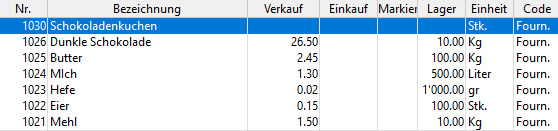
Der Endartikel «Schokoladenkuchen» wurde erstellt, es ist jedoch noch keiner davon auf Lager.
In der Datenbank Artikel ist ein drittes Register Lieferung verfügbar:
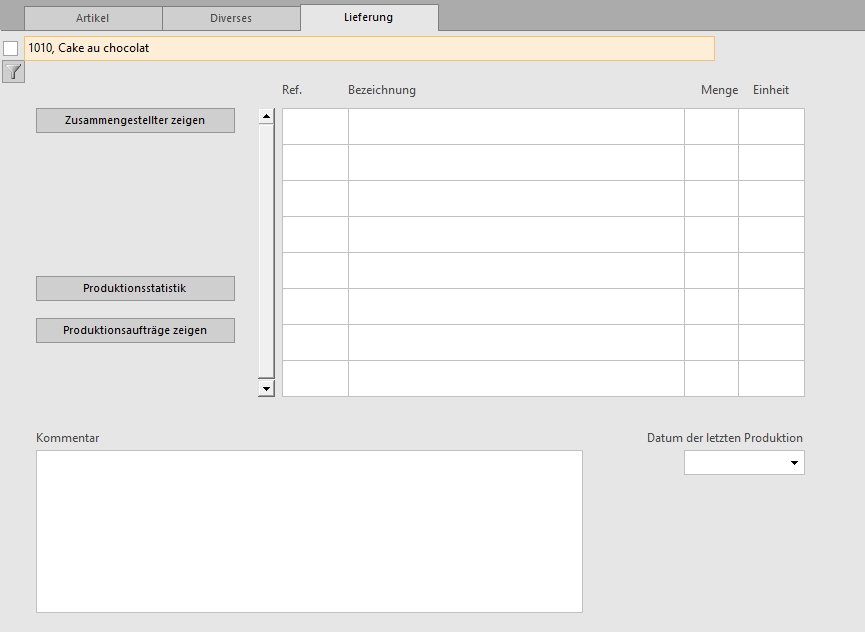
Wählen Sie die Karte «Schokoladenkuchen» und das Register Lieferung.
Sie können Artikel hinzufügen, wie in einer Rechnung.
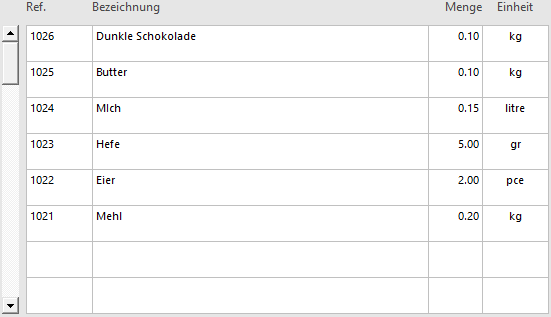
Die Einheiten entsprechen denjenigen der verwendeten Artikel. Wenn Ihr Mehlbestand in Kilo ausgedrückt wird, geben Sie nicht 200 gr Mehl ein, sondern 0,2 kg.
Die Schaltfläche  zeigt in der linken Liste nur die verwendeten Artikel an, zum Beispiel um zu prüfen, ob die Lagermengen ausreichend sind.
Im Gegensatz dazu zeigt die Schaltfläche  in der linken Liste nur die Artikel an, die selbst aus mehreren Unterelementen zusammengesetzt sind.
Jedes zusammengesetzte Element kann selbst durchaus ein Unterelement eines anderen Objekts sein. Zum Beispiel kann eine Tretlagereinheit, die aus einer Achse, zwei Kugellagern, zwei Kurbeln und zwei Pedalen zusammengesetzt ist, selbst ein Unterelement eines Fahrrads sein.
Produktionsauftrag
Sobald die Unterelemente definiert sind, können Sie mit der Schaltfläche einen Produktionsauftrag erstellen
Sie geben die Anzahl der zu produzierenden Artikel an (hier 10 Kuchen), das Produktionsdatum und einen eventuellen Kommentar (zum Beispiel eine Produktions-Losnummer):
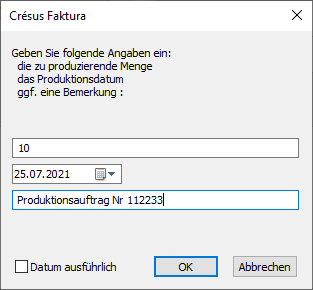
Ein Produktionsauftrag wird dann erstellt, mit der Menge der Grundartikel, die verwendet wird:
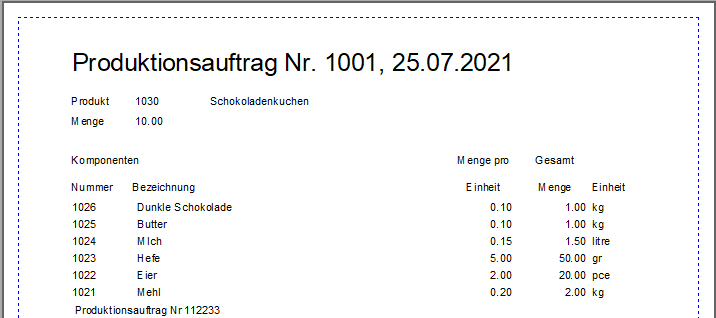
Sobald der Produktionsauftrag erstellt ist, wird der Bestand der Komponenten um die verwendete Menge reduziert. Der Bestand des produzierten Artikels wird um die produzierte Menge erhöht. Zum Beispiel wurde der Mehlbestand um 2 kg reduziert und der Eierbestand um 20 Stück. Der Bestand an Schokoladenkuchen hingegen ist um die 10 produzierten Stück gestiegen.
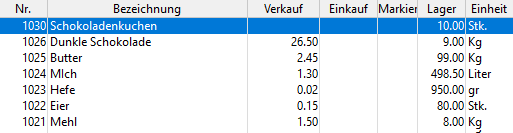
Wenn die tatsächlich produzierte Menge nicht dem Produktionsauftrag entspricht (ein fehlerhafter Kuchen ging während der Produktion verloren), muss der Bestand manuell korrigiert werden.
Produktionsliste

Sie können eine Produktionsliste anzeigen und drucken, die die Komponenten jedes Artikels angibt.
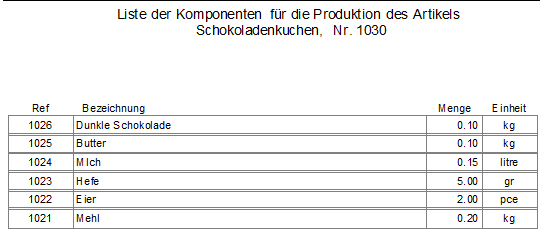
Produktionsstatistik

Sie können verschiedene Produktionsstatistiken anzeigen und drucken, entweder nach Artikel oder innerhalb eines Datumsbereichs.
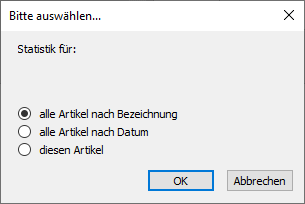
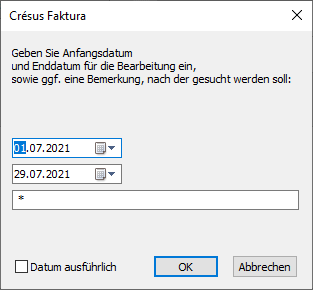
Produktionsaufträge zeigen

Diese Schaltfläche zeigt in der Datenbank der ausgestellten Rechnungen die Produktionsaufträge an, sei es für einen Artikel oder für alle, gemäss einem Datumsbereich.
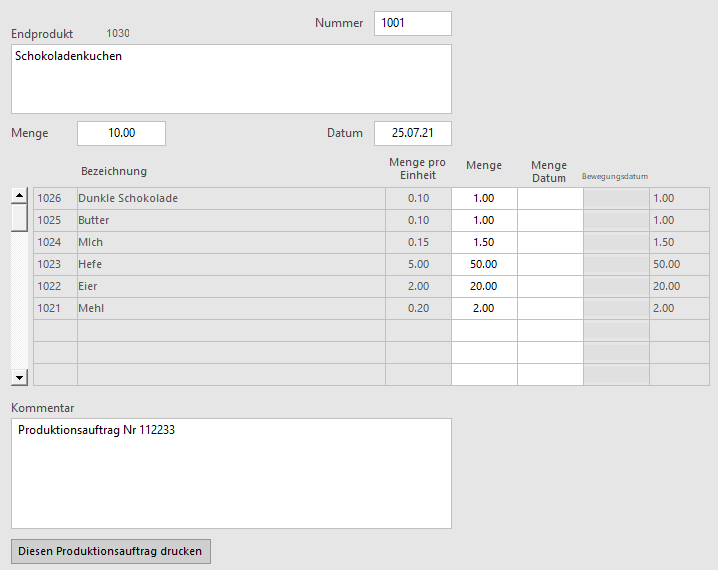
Diese Erweiterung ermöglicht es, einen Artikel aus mehreren anderen Artikeln zusammenzusetzen. Zum Beispiel, ganz schematisch: Sie erhalten ein Fahrrad, indem Sie einen Rahmen, zwei Räder, einen Lenker und einen Sattel zusammensetzen.
Die Unterelemente werden Ihrem Lager entnommen, und am Ende wird das erstellte Fahrrad Ihrem Lager hinzugefügt.
Einstellungen
Es ist keine besondere Einstellung vorzunehmen.
Erstellung eines zusammengesetzten Artikels
In diesem Beispiel erstellen wir Schokoladenkuchen.
Wir haben verschiedene Zutaten auf Lager:
Der Endartikel «Schokoladenkuchen» wurde erstellt, es ist jedoch noch keiner davon auf Lager.
In der Datenbank Artikel ist ein drittes Register Lieferung verfügbar:
Wählen Sie die Karte «Schokoladenkuchen» und das Register Lieferung.
Sie können Artikel hinzufügen, wie in einer Rechnung.
Die Einheiten entsprechen denjenigen der verwendeten Artikel. Wenn Ihr Mehlbestand in Kilo ausgedrückt wird, geben Sie nicht 200 gr Mehl ein, sondern 0,2 kg.
Die Schaltfläche zeigt in der linken Liste nur die verwendeten Artikel an, zum Beispiel um zu prüfen, ob die Lagermengen ausreichend sind.
Im Gegensatz dazu zeigt die Schaltfläche in der linken Liste nur die Artikel an, die selbst aus mehreren Unterelementen zusammengesetzt sind.
Jedes zusammengesetzte Element kann selbst durchaus ein Unterelement eines anderen Objekts sein. Zum Beispiel kann eine Tretlagereinheit, die aus einer Achse, zwei Kugellagern, zwei Kurbeln und zwei Pedalen zusammengesetzt ist, selbst ein Unterelement eines Fahrrads sein.
Produktionsauftrag
Sobald die Unterelemente definiert sind, können Sie mit der Schaltfläche einen Produktionsauftrag erstellen
Sie geben die Anzahl der zu produzierenden Artikel an (hier 10 Kuchen), das Produktionsdatum und einen eventuellen Kommentar (zum Beispiel eine Produktions-Losnummer):
Ein Produktionsauftrag wird dann erstellt, mit der Menge der Grundartikel, die verwendet wird:
Sobald der Produktionsauftrag erstellt ist, wird der Bestand der Komponenten um die verwendete Menge reduziert. Der Bestand des produzierten Artikels wird um die produzierte Menge erhöht. Zum Beispiel wurde der Mehlbestand um 2 kg reduziert und der Eierbestand um 20 Stück. Der Bestand an Schokoladenkuchen hingegen ist um die 10 produzierten Stück gestiegen.
Wenn die tatsächlich produzierte Menge nicht dem Produktionsauftrag entspricht (ein fehlerhafter Kuchen ging während der Produktion verloren), muss der Bestand manuell korrigiert werden.
Produktionsliste
Sie können eine Produktionsliste anzeigen und drucken, die die Komponenten jedes Artikels angibt.
Produktionsstatistik
Sie können verschiedene Produktionsstatistiken anzeigen und drucken, entweder nach Artikel oder innerhalb eines Datumsbereichs.
Produktionsaufträge zeigen
Diese Schaltfläche zeigt in der Datenbank der ausgestellten Rechnungen die Produktionsaufträge an, sei es für einen Artikel oder für alle, gemäss einem Datumsbereich.
15.11Option – Druck von Word-Dokumenten Mit dieser Option können Sie Verträge oder beliebige andere Dokumente direkt aus Crésus Faktura heraus personalisieren und anschliessend ausdrucken. Diese Dokumente werden auf der Grundlage von Word–Vorlagen erstellt, in denen Inhaltssteuerelemente durch die Felder ersetzt werden, die Sie auf einer Kunden- oder Lieferantenkarte festgelegt haben.
Sie können ein Dokument für einen einzigen Empfänger oder für eine ganze Gruppe (Serienbrief) erstellen.
Einstellungen
Gehen Sie in Ihrem Modul Crésus Faktura zu den Allgemeinen Einstellungen > Optionen, Sonstiges > Word Druckmodus einstellen.
Daraufhin werden mehrere Schaltflächen angezeigt:

Drucker auswählen
Wählen Sie den Drucker aus, den Sie für den Ausdruck Ihrer Dokumente verwenden möchten.
Word Druckmodus einstellen
Mit dieser Schaltfläche legen Sie den Ordner fest, der die Word Dateien enthält, die Sie als Vorlagen für die Erstellung von Dokumenten aus Crésus Faktura verwenden werden. Sie müssen im Format .docx vorliegen.
Legen Sie auch den Ordner fest, in dem diese neuen Dokumente abgelegt werden.
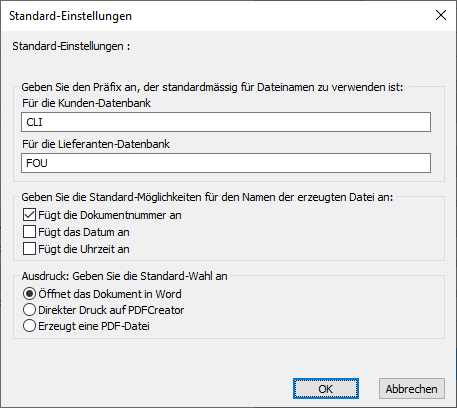
Geben Sie an, welches Präfix die erzeugten Word Dokumente tragen sollen. Mit diesen Präfixen können Sie die Dokumente der Lieferanten (FOU) von denen der Kunden (CLI) unterscheiden. Sie können diese Präfixe nach Belieben ändern.
Wenn Sie auf OK klicken, öffnet sich ein Text im Notizblock, der angibt, welche Einstellungen im Dokument Word vorzunehmen sind, um die gewünschte Füllung der Felder aus Crésus Faktura zu erhalten. Sie können dieses Referenzdokument ausdrucken, das ausserdem standardmässig in dem Ordner gespeichert wird, in dem sich Ihre Fakturierungsdatei befindet.
Modellordner öffnen
Diese Schaltfläche öffnet den Ordner, in dem Ihre Vorlagen gespeichert wurden. Dieser Ordner muss Dateien im Format .docx enthalten, die gemäss den im Abschnitt «Eine Vorlage erstellen» dieses Dokuments gegebenen Erklärungen erstellt wurden (siehe unten). Da Crésus für den Ausdruck nur die in diesem Ordner vorhandenen Vorlagen anbietet, müssen unbedingt alle dort abgelegt werden.
Dateiordner öffnen
Diese Schaltfläche öffnet den Ordner, in dem die neu erzeugten Dokumente Word gespeichert werden.
Word-Vorlage bearbeiten
Über eine Dropdown-Liste können Sie ein Dokument Word im Ordner Modelle auswählen, um es zu bearbeiten. Das ausgewählte Dokument wird sofort in Word geöffnet.
Um die Optionen des Fensters «Standard-Einstellungen» – wie zum Beispiel die Präfixe – zu ändern, ohne die Ordner für Vorlagen und gedruckte Dateien zu ändern, empfiehlt es sich, in den beiden Dialogen zur Ordnerauswahl auf die Schaltfläche «Abbrechen» zu klicken.
Alle diese Standardeinstellungen können jederzeit geändert werden.
Verwendung
Sobald die Einstellungen vorgenommen sind, gehen Sie auf die Karte des Kunden oder Lieferanten, für den Sie ein Dokument erstellen möchten. Im rechten Bereich, ganz unten, befindet sich eine Schaltfläche Word-Ausdruck.
Diese Aktion öffnet einen Dialog, in dem Sie die Druckoptionen für Ihr Dokument in Word auswählen können, wobei die zuvor festgelegten Standardeinstellungen übernommen werden.
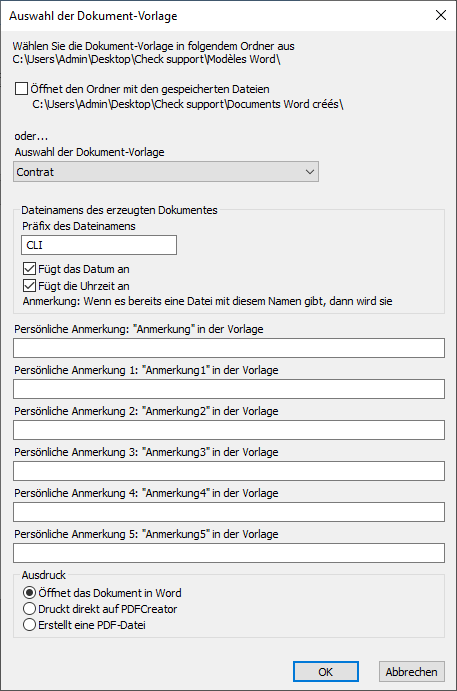
Hier können Sie Folgendes auswählen:
- das als Vorlage zu verwendende Dokument
- die Speicherparameter
- die eventuellen Inhalte der persönlichen Anmerkungen
- das Ziel des Dokuments.
Im nächsten Schritt wählen Sie, ob das Dokument einen einzigen Empfänger hat oder ob es sich um einen Serienbrief handelt.
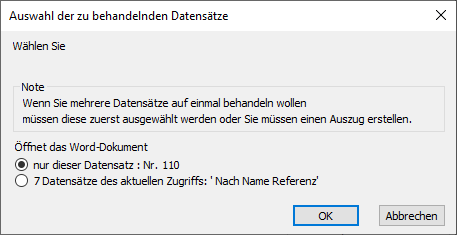
Das Dokument wird auf der Grundlage der ausgewählten Vorlage erstellt und befindet sich sofort im Ordner der gespeicherten Dateien, im Format: Präfix-Kartennummer-Datum-Uhrzeit.docx, was zum Beispiel Folgendes ergibt: CLI‑110‑20211006‑1822.docx für ein Dokument des Kunden Nr. 110, erstellt am 6. Oktober 2021 um 18:22 Uhr.
Dokumente in grosser Zahl erstellen
Achtung: Wenn Sie sich entscheiden, Dokumente für mehrere Empfänger zu erstellen, müssen Sie zuerst festgelegt haben, über welchen Zugriff die Karten berücksichtigt werden. Es wird nämlich der aktuell ausgewählte Zugriff verwendet.
Wenn Sie den Standardzugriff auf «Nach Name Referenz» belassen, erstellen Sie ein Dokument für jede angekreuzte Karte. Und wenn Sie 2’000 Kunden haben, werden ebenso viele Dokumente Word erzeugt, was Sie wahrscheinlich nicht möchten.
Eine Vorlage erstellen
Die verwendete Methode ist diejenige der Inhaltssteuerelemente. In der Software Word ist es möglich, Text durch Felder zu ersetzen, die beim Ausdruck eines Dokuments automatisch von der Software Crésus ausgefüllt werden. Dies erfordert jedoch eine kleine Anpassung Ihrer Software Word.
Inhaltssteuerelemente in Word erstellen
Um diese Inhaltssteuerelemente zu erstellen, müssen Sie den Entwicklermodus von Word aktivieren. Gehen Sie dazu in das Menü Datei > Optionen. Wählen Sie in der linken Spalte Menüband anpassen aus, und aktivieren Sie dann in der rechten Spalte die Option Entwicklertools.
Das Menüband Word sollte nun eine Registerkarte mit dem Namen Entwicklertools (1) anzeigen, in der Regel neben der Registerkarte Ansicht.
Aktivieren Sie den Entwurfsmodus (2).
Um ein Inhaltssteuerelement zu erstellen, klicken Sie in der Registerkarte Entwicklertools auf die Schaltfläche Rich-Text-Inhaltssteuerelement (3).
Hinweis: Diese Angaben gelten für die Version 2021 von Word.
Diese Aktion lässt an der Stelle, an der sich der Cursor in Ihrem Dokument befindet, einen Rahmen erscheinen. Klicken Sie nun auf die Schaltfläche Eigenschaften. Diese öffnet den folgenden Dialog:
Im Textfeld «Titel» müssen Sie das gewünschte Inhaltssteuerelement eingeben, entsprechend dem Feld, das Crésus bei der Erstellung des Dokuments verwenden soll. Im Feld «Tag» ist nichts Besonderes anzugeben. Damit Ihre Vorlage besser lesbar ist, wird empfohlen, das Inhaltssteuerelement auch in das Textfeld selbst zu schreiben, wie unten gezeigt.
Hier ist ein Beispiel für einen Vertrag, der erstellt wurde, indem der geliehene Betrag in das Feld Persönliche Anmerkung eingetragen wurde.
Die grün markierten Felder wurden bei der Erstellung des Dokuments automatisch übernommen.
Mit dieser Option können Sie Verträge oder beliebige andere Dokumente direkt aus Crésus Faktura heraus personalisieren und anschliessend ausdrucken. Diese Dokumente werden auf der Grundlage von Word–Vorlagen erstellt, in denen Inhaltssteuerelemente durch die Felder ersetzt werden, die Sie auf einer Kunden- oder Lieferantenkarte festgelegt haben.
Sie können ein Dokument für einen einzigen Empfänger oder für eine ganze Gruppe (Serienbrief) erstellen.
Einstellungen
Gehen Sie in Ihrem Modul Crésus Faktura zu den Allgemeinen Einstellungen > Optionen, Sonstiges > Word Druckmodus einstellen.
Daraufhin werden mehrere Schaltflächen angezeigt:
Drucker auswählen
Wählen Sie den Drucker aus, den Sie für den Ausdruck Ihrer Dokumente verwenden möchten.
Word Druckmodus einstellen
Mit dieser Schaltfläche legen Sie den Ordner fest, der die Word Dateien enthält, die Sie als Vorlagen für die Erstellung von Dokumenten aus Crésus Faktura verwenden werden. Sie müssen im Format .docx vorliegen.
Legen Sie auch den Ordner fest, in dem diese neuen Dokumente abgelegt werden.
Geben Sie an, welches Präfix die erzeugten Word Dokumente tragen sollen. Mit diesen Präfixen können Sie die Dokumente der Lieferanten (FOU) von denen der Kunden (CLI) unterscheiden. Sie können diese Präfixe nach Belieben ändern.
Wenn Sie auf OK klicken, öffnet sich ein Text im Notizblock, der angibt, welche Einstellungen im Dokument Word vorzunehmen sind, um die gewünschte Füllung der Felder aus Crésus Faktura zu erhalten. Sie können dieses Referenzdokument ausdrucken, das ausserdem standardmässig in dem Ordner gespeichert wird, in dem sich Ihre Fakturierungsdatei befindet.
Modellordner öffnen
Diese Schaltfläche öffnet den Ordner, in dem Ihre Vorlagen gespeichert wurden. Dieser Ordner muss Dateien im Format .docx enthalten, die gemäss den im Abschnitt «Eine Vorlage erstellen» dieses Dokuments gegebenen Erklärungen erstellt wurden (siehe unten). Da Crésus für den Ausdruck nur die in diesem Ordner vorhandenen Vorlagen anbietet, müssen unbedingt alle dort abgelegt werden.
Dateiordner öffnen
Diese Schaltfläche öffnet den Ordner, in dem die neu erzeugten Dokumente Word gespeichert werden.
Word-Vorlage bearbeiten
Über eine Dropdown-Liste können Sie ein Dokument Word im Ordner Modelle auswählen, um es zu bearbeiten. Das ausgewählte Dokument wird sofort in Word geöffnet.
Um die Optionen des Fensters «Standard-Einstellungen» – wie zum Beispiel die Präfixe – zu ändern, ohne die Ordner für Vorlagen und gedruckte Dateien zu ändern, empfiehlt es sich, in den beiden Dialogen zur Ordnerauswahl auf die Schaltfläche «Abbrechen» zu klicken.
Alle diese Standardeinstellungen können jederzeit geändert werden.
Verwendung
Sobald die Einstellungen vorgenommen sind, gehen Sie auf die Karte des Kunden oder Lieferanten, für den Sie ein Dokument erstellen möchten. Im rechten Bereich, ganz unten, befindet sich eine Schaltfläche Word-Ausdruck.
Diese Aktion öffnet einen Dialog, in dem Sie die Druckoptionen für Ihr Dokument in Word auswählen können, wobei die zuvor festgelegten Standardeinstellungen übernommen werden.
Hier können Sie Folgendes auswählen:
- das als Vorlage zu verwendende Dokument
- die Speicherparameter
- die eventuellen Inhalte der persönlichen Anmerkungen
- das Ziel des Dokuments.
Im nächsten Schritt wählen Sie, ob das Dokument einen einzigen Empfänger hat oder ob es sich um einen Serienbrief handelt.
Das Dokument wird auf der Grundlage der ausgewählten Vorlage erstellt und befindet sich sofort im Ordner der gespeicherten Dateien, im Format: Präfix-Kartennummer-Datum-Uhrzeit.docx, was zum Beispiel Folgendes ergibt: CLI‑110‑20211006‑1822.docx für ein Dokument des Kunden Nr. 110, erstellt am 6. Oktober 2021 um 18:22 Uhr.
Dokumente in grosser Zahl erstellen
Achtung: Wenn Sie sich entscheiden, Dokumente für mehrere Empfänger zu erstellen, müssen Sie zuerst festgelegt haben, über welchen Zugriff die Karten berücksichtigt werden. Es wird nämlich der aktuell ausgewählte Zugriff verwendet.
Wenn Sie den Standardzugriff auf «Nach Name Referenz» belassen, erstellen Sie ein Dokument für jede angekreuzte Karte. Und wenn Sie 2’000 Kunden haben, werden ebenso viele Dokumente Word erzeugt, was Sie wahrscheinlich nicht möchten.
Eine Vorlage erstellen
Die verwendete Methode ist diejenige der Inhaltssteuerelemente. In der Software Word ist es möglich, Text durch Felder zu ersetzen, die beim Ausdruck eines Dokuments automatisch von der Software Crésus ausgefüllt werden. Dies erfordert jedoch eine kleine Anpassung Ihrer Software Word.
Inhaltssteuerelemente in Word erstellen
Um diese Inhaltssteuerelemente zu erstellen, müssen Sie den Entwicklermodus von Word aktivieren. Gehen Sie dazu in das Menü Datei > Optionen. Wählen Sie in der linken Spalte Menüband anpassen aus, und aktivieren Sie dann in der rechten Spalte die Option Entwicklertools.
Das Menüband Word sollte nun eine Registerkarte mit dem Namen Entwicklertools (1) anzeigen, in der Regel neben der Registerkarte Ansicht.
Aktivieren Sie den Entwurfsmodus (2).
Um ein Inhaltssteuerelement zu erstellen, klicken Sie in der Registerkarte Entwicklertools auf die Schaltfläche Rich-Text-Inhaltssteuerelement (3).
Hinweis: Diese Angaben gelten für die Version 2021 von Word.
Diese Aktion lässt an der Stelle, an der sich der Cursor in Ihrem Dokument befindet, einen Rahmen erscheinen. Klicken Sie nun auf die Schaltfläche Eigenschaften. Diese öffnet den folgenden Dialog:
Im Textfeld «Titel» müssen Sie das gewünschte Inhaltssteuerelement eingeben, entsprechend dem Feld, das Crésus bei der Erstellung des Dokuments verwenden soll. Im Feld «Tag» ist nichts Besonderes anzugeben. Damit Ihre Vorlage besser lesbar ist, wird empfohlen, das Inhaltssteuerelement auch in das Textfeld selbst zu schreiben, wie unten gezeigt.
Hier ist ein Beispiel für einen Vertrag, der erstellt wurde, indem der geliehene Betrag in das Feld Persönliche Anmerkung eingetragen wurde.
Die grün markierten Felder wurden bei der Erstellung des Dokuments automatisch übernommen.
15.12Option – Kassenzettel Diese Option ermöglicht es, Kassentickets schnell und effizient zu drucken. Dazu wird mindestens ein Standard-Ticketdrucker mit 80 mm benötigt.
Diese Option kann mit der Option Etiketten und Strichcode kombiniert werden, die dann eine sehr schnelle Fakturierung ermöglicht.
Einstellungen
Gehen Sie zu den Allgemeinen Einstellungen, dann in die Registerkarte Optionen, Sonstiges. Klicken Sie auf die Schaltfläche Kassenzettelausdruck einstellen.
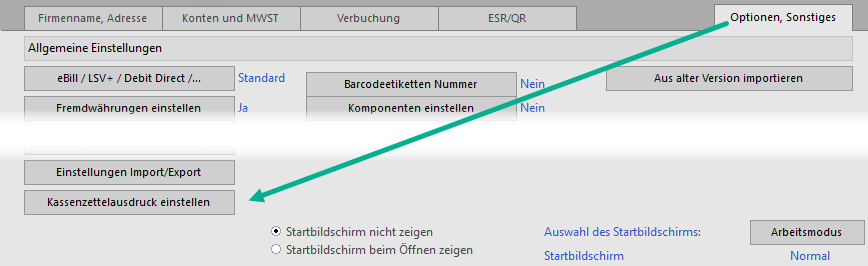
Im folgenden Dialog legen Sie die zu verwendenden Zahlungsarten und die zugehörigen Konten fest.
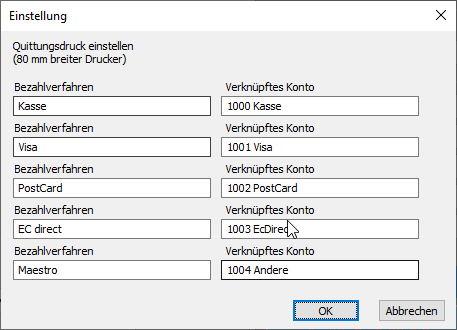
Wenn Sie Crésus Finanzbuchhaltung verwenden, werden die verwendeten Konten nicht aus Ihrem Kontenplan übernommen. Sie müssen für jedes Zahlungskonto die Kontonummer, dann ein Leerzeichen und dann die Kontobezeichnung eingeben.
Für die Verwendung dieser Option ist es notwendig, einen Laufkunden mit dem Namen «Anonym» und zwingend der Nummer 1 anzulegen. Wenn Sie dies nicht tun, erhalten Sie eine Meldung, sobald Sie ein neues Kassenticket erstellen möchten:
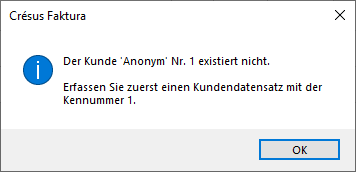
Ziel ist es, einen schnellen Verkauf durchführen zu können, ohne vorher einen Kunden anlegen zu müssen.
Verwendung
Um schnell ein neues Ticket (einen neuen Verkauf) zu erstellen, klicken Sie in der Datenbank Rechnungen, Register Details, auf die Schaltfläche Ticket erstellen.
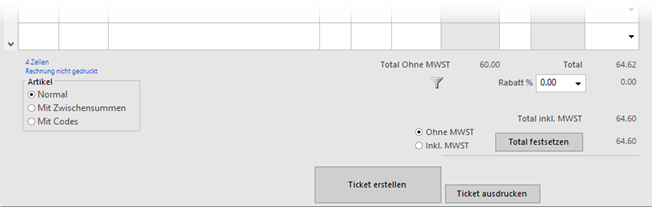
Eine neue, leere Karte wird erstellt. Erfassen Sie die Artikel. Wenn die Erfassung abgeschlossen ist, klicken Sie auf die Schaltfläche Ticket ausdrucken.
Achtung: Wenn Sie Artikel erstellen, beachten Sie, dass der Text auf dem Kassenticket auf 25 Zeichen gekürzt wird, falls die Bezeichnung Ihres Artikels lang ist.
Wenn Sie ein Ticket ausstellen, handelt es sich also um einen Barverkauf. Im folgenden Dialog bestätigen Sie den einkassierten Betrag und die Zahlungsart.
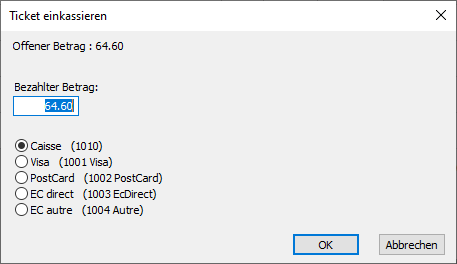
Zu diesem Zeitpunkt wird das Ticket ausgedruckt.
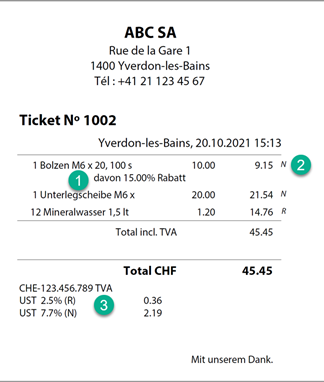
- Ein eventueller Rabatt auf einen Artikel wird angezeigt
- Ein MWST-Code steht auf jeder Zeile
- Am Ende des Tickets steht eine Zusammenfassung der MWST
Wenn Sie Crésus Finanzbuchhaltung verwenden, werden die verkauften Artikel und die einkassierten Beträge auf die Konten verteilt, die Sie festgelegt haben
- in der Artikelkarte (Ertragskonto)
- beim Einkassieren (Liquiditätskonto).
Diese Option ermöglicht es, Kassentickets schnell und effizient zu drucken. Dazu wird mindestens ein Standard-Ticketdrucker mit 80 mm benötigt.
Diese Option kann mit der Option Etiketten und Strichcode kombiniert werden, die dann eine sehr schnelle Fakturierung ermöglicht.
Einstellungen
Gehen Sie zu den Allgemeinen Einstellungen, dann in die Registerkarte Optionen, Sonstiges. Klicken Sie auf die Schaltfläche Kassenzettelausdruck einstellen.
Im folgenden Dialog legen Sie die zu verwendenden Zahlungsarten und die zugehörigen Konten fest.
Wenn Sie Crésus Finanzbuchhaltung verwenden, werden die verwendeten Konten nicht aus Ihrem Kontenplan übernommen. Sie müssen für jedes Zahlungskonto die Kontonummer, dann ein Leerzeichen und dann die Kontobezeichnung eingeben.
Für die Verwendung dieser Option ist es notwendig, einen Laufkunden mit dem Namen «Anonym» und zwingend der Nummer 1 anzulegen. Wenn Sie dies nicht tun, erhalten Sie eine Meldung, sobald Sie ein neues Kassenticket erstellen möchten:
Ziel ist es, einen schnellen Verkauf durchführen zu können, ohne vorher einen Kunden anlegen zu müssen.
Verwendung
Um schnell ein neues Ticket (einen neuen Verkauf) zu erstellen, klicken Sie in der Datenbank Rechnungen, Register Details, auf die Schaltfläche Ticket erstellen.
Eine neue, leere Karte wird erstellt. Erfassen Sie die Artikel. Wenn die Erfassung abgeschlossen ist, klicken Sie auf die Schaltfläche Ticket ausdrucken.
Achtung: Wenn Sie Artikel erstellen, beachten Sie, dass der Text auf dem Kassenticket auf 25 Zeichen gekürzt wird, falls die Bezeichnung Ihres Artikels lang ist.
Wenn Sie ein Ticket ausstellen, handelt es sich also um einen Barverkauf. Im folgenden Dialog bestätigen Sie den einkassierten Betrag und die Zahlungsart.
Zu diesem Zeitpunkt wird das Ticket ausgedruckt.
- Ein eventueller Rabatt auf einen Artikel wird angezeigt
- Ein MWST-Code steht auf jeder Zeile
- Am Ende des Tickets steht eine Zusammenfassung der MWST
Wenn Sie Crésus Finanzbuchhaltung verwenden, werden die verkauften Artikel und die einkassierten Beträge auf die Konten verteilt, die Sie festgelegt haben
- in der Artikelkarte (Ertragskonto)
- beim Einkassieren (Liquiditätskonto).
15.13Option – Anzahlungsrechnungen Mit der Verwaltung der Anzahlungen können Sie spezifische Rechnungen erstellen, die mit einer ursprünglichen Rechnung verknüpft sind. Diese Anzahlungsrechnungen können beispielsweise entsprechend dem Fortschritt eines Projekts erstellt werden.
Mit der Verwaltung der Anzahlungen können Sie spezifische Rechnungen erstellen, die mit einer ursprünglichen Rechnung verknüpft sind. Diese Anzahlungsrechnungen können beispielsweise entsprechend dem Fortschritt eines Projekts erstellt werden.
15.13.1Einstellungen der Anzahlungen Die Einstellungen der Option erfolgen über Alt+8 oder das Symbol

Die spezifischen Einstellungen befinden sich im Register Erweiterung, Verschiedenes.
Die Besonderheit, auf die Sie achten müssen, ist die korrekte Festlegung, welcher Artikel den Text der Anzahlungsaufforderung enthalten wird (hier die Nr. 999999).
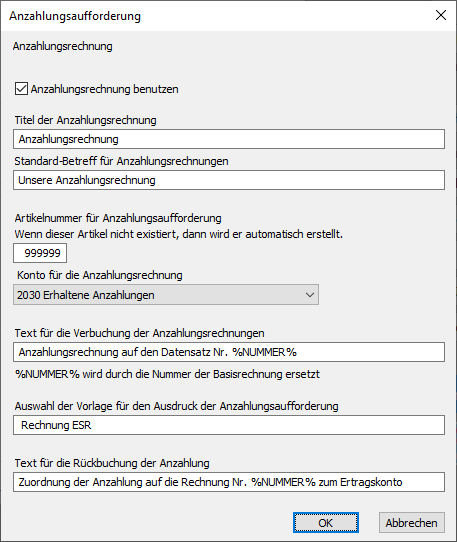
Ausserdem müssen Sie festlegen, welches das Durchlaufkonto ist, das die Anzahlungen der Kunden erhalten soll.
Wenn Sie diesen Dialog bestätigen und der Artikel für die Anzahlungsaufforderungen nicht existiert, fragt das Programm, ob Sie ihn erstellen möchten. Ausser in besonderen Fällen antworten Sie mit Ja.
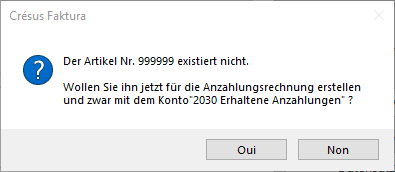
Der Artikel wird dann automatisch erstellt. Sie können den Text nach Belieben ändern. Das Schlüsselwort %NUMMER% wird beim Ausdruck automatisch durch die Nummer der Basisrechnung ersetzt.
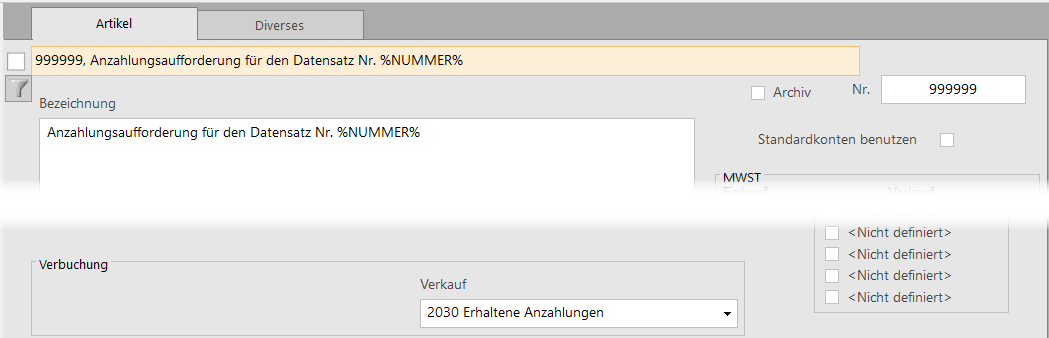
Die Einstellungen der Option erfolgen über Alt+8 oder das Symbol
Die spezifischen Einstellungen befinden sich im Register Erweiterung, Verschiedenes.
Die Besonderheit, auf die Sie achten müssen, ist die korrekte Festlegung, welcher Artikel den Text der Anzahlungsaufforderung enthalten wird (hier die Nr. 999999).
Ausserdem müssen Sie festlegen, welches das Durchlaufkonto ist, das die Anzahlungen der Kunden erhalten soll.
Wenn Sie diesen Dialog bestätigen und der Artikel für die Anzahlungsaufforderungen nicht existiert, fragt das Programm, ob Sie ihn erstellen möchten. Ausser in besonderen Fällen antworten Sie mit Ja.
Der Artikel wird dann automatisch erstellt. Sie können den Text nach Belieben ändern. Das Schlüsselwort %NUMMER% wird beim Ausdruck automatisch durch die Nummer der Basisrechnung ersetzt.
15.13.2Verwendung und Erstellung von Rechnungen Um eine Anzahlungsrechnung zu erstellen, beginnen Sie mit der Erstellung einer normalen Rechnung, drucken Sie diese jedoch nicht aus. Bestätigen Sie einfach die Karte.
Klicken Sie im Register Kontakt, Lieferung, Status, unten rechts, auf die Schaltfläche  .
.
Ein Dialogfenster öffnet sich:
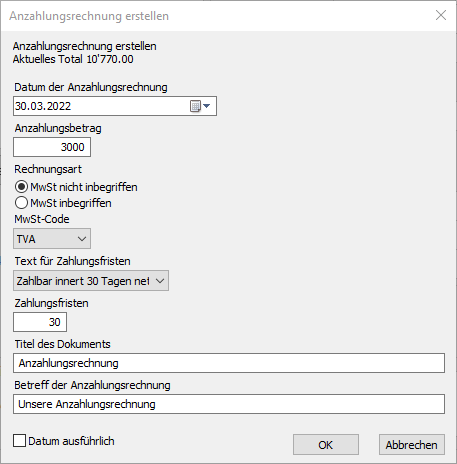
Sie können dann die verschiedenen Felder ausfüllen oder ändern, die für die Erstellung der Anzahlungsrechnung verwendet werden.
Achten Sie auf die Fakturierungsart und prüfen Sie genau, ob der Anzahlungsbetrag der Netto- oder der Bruttobetrag (inkl. MWST) ist!
Inhalt einer Anzahlungsrechnung
Wenn Sie Ihre Eingabe mit Ok bestätigen, wird automatisch eine neue Rechnung mit der Artikelnummer 999999 erstellt.

Im Register Kontakt, Lieferung, Status sieht der Anzahlungsbereich dann so aus:

Der Text Verbunden mit Rechnung Nr. … gibt an, mit welcher Rechnung diese Anzahlungsaufforderung verknüpft ist.
Diese Schaltfläche führt direkt zur Basisrechnung.
 Ermöglicht es, die Anzahlungsrechnung zu löschen und die Informationen auf der Basisrechnung zu korrigieren.
 Extrahiert in der linken Liste die Basisrechnung und die verknüpften Anzahlungsrechnungen.
Ausdruck
Die Anzahlungsrechnung sieht dann folgendermassen aus:
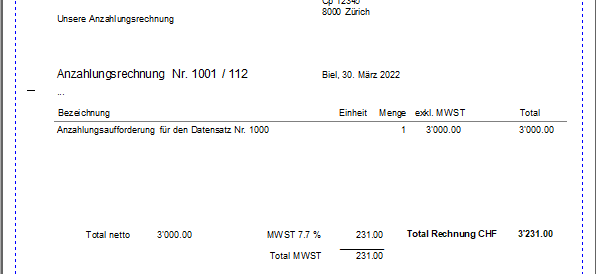
Sie können den Text im Hauptteil Ihrer Rechnung beliebig ändern.
Beachten Sie, dass in diesem Fall der angeforderte Betrag netto ist; die MWST wurde also zum Anzahlungsbetrag hinzugefügt.
Inhalt einer Basisrechnung
In der Basisrechnung werden die Anzahlungsrechnungen in einer Tabelle aufgeführt. Hier haben wir zwei Anzahlungsrechnungen:

Wir könnten durchaus eine dritte, eine vierte Anzahlung erstellen…
Diese Schaltfläche ermöglicht verschiedene Vorgänge:
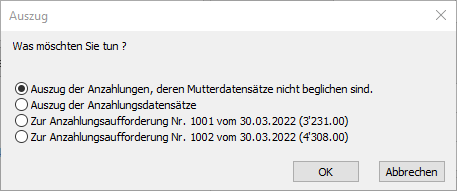
 Diese Schaltfläche liefert verschiedene Informationen zu diesem Vorgang:
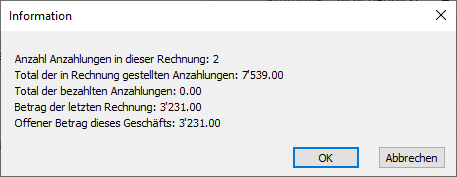
In der linken Liste werden die Anzahlungsrechnungen (Nr. 1005 und 1006) mit einem «a» versehen, um sie von den normalen Rechnungen zu unterscheiden

Einkassieren einer Anzahlung
Das Einkassieren jeder Anzahlung erfolgt auf der entsprechenden Rechnung und nicht auf der Basisrechnung.
Für das Vorgehen beim Einkassieren siehe das Grundlagenhandbuch von Crésus Faktura.
Jedes Einkassieren spiegelt sich auf der Basisrechnung wider:

Hier wurde nur eine Anzahlungsrechnung bezahlt.
Die Zahl 1 rechts vom Betrag zeigt an, dass die Anzahlungsrechnung als bezahlt gilt, auch wenn nicht der gesamte Betrag bezahlt wurde (zum Beispiel im Fall eines Skontos).
Wenn nur ein Teil der Anzahlung beglichen wurde, bleibt die Zahl bei 0.
Die Schlussrechnung
Wenn Sie Ihre Rechnung abgeschlossen haben und die Schlussrechnung anzeigen oder ausdrucken möchten, klicken Sie auf eine der entsprechenden Schaltflächen

Legen Sie in diesem Dialog die gewünschten Optionen fest:
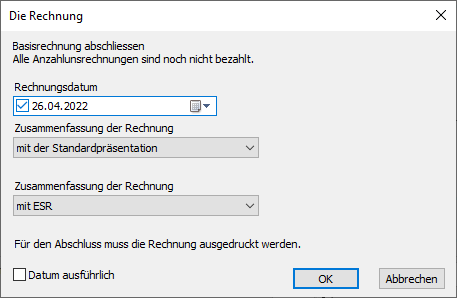
Nach der Bestätigung erfolgen die Vorschau oder der Ausdruck gemäss den Einstellungen der zu druckenden Dokumente. Eine zusätzliche Seite wird erzeugt:
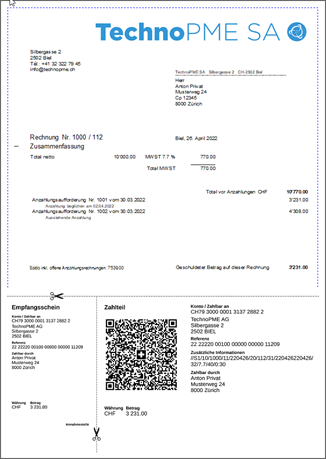
Es handelt sich um eine Zusammenfassung, die die fakturierten Anzahlungen, die noch zu zahlenden sowie den zu zahlenden Gesamtbetrag (CHF 7’539.- inkl. offene Anzahlungsrechnungen) und den Saldo der Rechnung angibt.
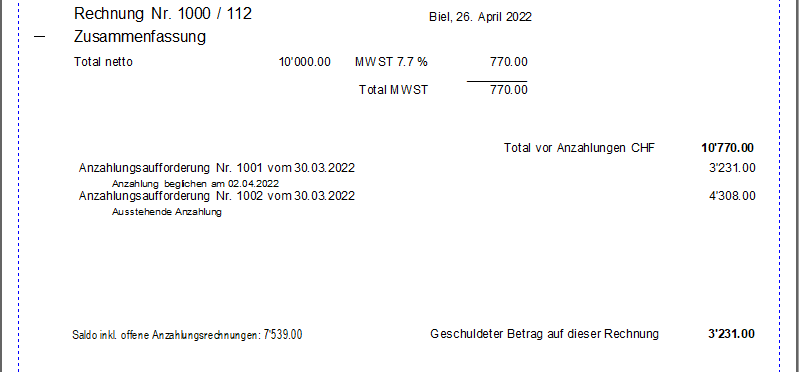
Hinweis: Jede Anzahlungsrechnung wird für sich selbst verwaltet. Der Betrag einer unbezahlten Anzahlungsrechnung (hier CHF 4’308.-) ist daher nicht im zu zahlenden Betrag der zusammenfassenden Rechnung enthalten.
Wenn Sie auf die Schaltfläche Drucken geklickt haben, wird eine Warnung angezeigt:
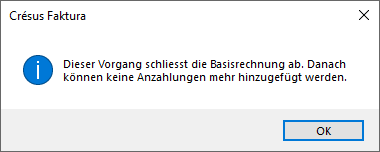
Um eine Anzahlungsrechnung zu erstellen, beginnen Sie mit der Erstellung einer normalen Rechnung, drucken Sie diese jedoch nicht aus. Bestätigen Sie einfach die Karte.
Klicken Sie im Register Kontakt, Lieferung, Status, unten rechts, auf die Schaltfläche .
Ein Dialogfenster öffnet sich:
Sie können dann die verschiedenen Felder ausfüllen oder ändern, die für die Erstellung der Anzahlungsrechnung verwendet werden.
Achten Sie auf die Fakturierungsart und prüfen Sie genau, ob der Anzahlungsbetrag der Netto- oder der Bruttobetrag (inkl. MWST) ist!
Inhalt einer Anzahlungsrechnung
Wenn Sie Ihre Eingabe mit Ok bestätigen, wird automatisch eine neue Rechnung mit der Artikelnummer 999999 erstellt.
Im Register Kontakt, Lieferung, Status sieht der Anzahlungsbereich dann so aus:
Der Text Verbunden mit Rechnung Nr. … gibt an, mit welcher Rechnung diese Anzahlungsaufforderung verknüpft ist.
Diese Schaltfläche führt direkt zur Basisrechnung.
Ermöglicht es, die Anzahlungsrechnung zu löschen und die Informationen auf der Basisrechnung zu korrigieren.
Extrahiert in der linken Liste die Basisrechnung und die verknüpften Anzahlungsrechnungen.
Ausdruck
Die Anzahlungsrechnung sieht dann folgendermassen aus:
Sie können den Text im Hauptteil Ihrer Rechnung beliebig ändern.
Beachten Sie, dass in diesem Fall der angeforderte Betrag netto ist; die MWST wurde also zum Anzahlungsbetrag hinzugefügt.
Inhalt einer Basisrechnung
In der Basisrechnung werden die Anzahlungsrechnungen in einer Tabelle aufgeführt. Hier haben wir zwei Anzahlungsrechnungen:
Wir könnten durchaus eine dritte, eine vierte Anzahlung erstellen…
Diese Schaltfläche ermöglicht verschiedene Vorgänge:
Diese Schaltfläche liefert verschiedene Informationen zu diesem Vorgang:
In der linken Liste werden die Anzahlungsrechnungen (Nr. 1005 und 1006) mit einem «a» versehen, um sie von den normalen Rechnungen zu unterscheiden
Einkassieren einer Anzahlung
Das Einkassieren jeder Anzahlung erfolgt auf der entsprechenden Rechnung und nicht auf der Basisrechnung.
Für das Vorgehen beim Einkassieren siehe das Grundlagenhandbuch von Crésus Faktura.
Jedes Einkassieren spiegelt sich auf der Basisrechnung wider:
Hier wurde nur eine Anzahlungsrechnung bezahlt.
Die Zahl 1 rechts vom Betrag zeigt an, dass die Anzahlungsrechnung als bezahlt gilt, auch wenn nicht der gesamte Betrag bezahlt wurde (zum Beispiel im Fall eines Skontos).
Wenn nur ein Teil der Anzahlung beglichen wurde, bleibt die Zahl bei 0.
Die Schlussrechnung
Wenn Sie Ihre Rechnung abgeschlossen haben und die Schlussrechnung anzeigen oder ausdrucken möchten, klicken Sie auf eine der entsprechenden Schaltflächen
Legen Sie in diesem Dialog die gewünschten Optionen fest:
Nach der Bestätigung erfolgen die Vorschau oder der Ausdruck gemäss den Einstellungen der zu druckenden Dokumente. Eine zusätzliche Seite wird erzeugt:
Es handelt sich um eine Zusammenfassung, die die fakturierten Anzahlungen, die noch zu zahlenden sowie den zu zahlenden Gesamtbetrag (CHF 7’539.- inkl. offene Anzahlungsrechnungen) und den Saldo der Rechnung angibt.
Hinweis: Jede Anzahlungsrechnung wird für sich selbst verwaltet. Der Betrag einer unbezahlten Anzahlungsrechnung (hier CHF 4’308.-) ist daher nicht im zu zahlenden Betrag der zusammenfassenden Rechnung enthalten.
Wenn Sie auf die Schaltfläche Drucken geklickt haben, wird eine Warnung angezeigt:
15.13.3Die Verbuchung Wenn Sie Crésus Finanzbuchhaltung verwenden, ist ein Mechanismus für die korrekte Verbuchung der Anzahlungen eingerichtet.
Für eine korrekte Verbuchung der MWST ist es unbedingt erforderlich, dass das Konto, das die Anzahlungen erhalten soll (zum Beispiel das Konto 2030 Erhaltene Anzahlungen), in Ihrem Kontenplan in der entsprechenden Spalte den Code „TVA“ trägt. Andernfalls wird die Verbuchung der geschuldeten MWST umgekehrt und erfolgt im Soll statt im Haben.
Schritt 1

Die Anzahlungsrechnung wird ausgestellt. Der in Rechnung gestellte Betrag erhöht das Konto 1100 Schuldner. Der MWST-Anteil (der in diesem Stadium bereits geschuldet ist) wird auf das Konto 2200 Geschuldete MWST gebucht. Der Nettobetrag wird nicht als Ertrag verbucht (die Arbeit ist noch nicht ausgeführt), sondern auf ein Passivkonto 2030 Erhaltene Anzahlungen.
Schritt 2

Das Einkassieren der Anzahlungsrechnung erfolgt vollkommen normal über das Konto 1010 Postfinance oder 1020 Bank. Das Konto 1100 Schuldner wird entsprechend vermindert.
Schritt 3

Die Schlussrechnung wird vollständig verbucht.
Schritt 4

Die fakturierten Anzahlungen werden extourniert. Die MWST, die vollständig in der Schlussrechnung fakturiert wurde, wird ebenfalls extourniert, damit sie nicht zweimal bezahlt wird (einmal auf der Anzahlungsrechnung und einmal mit der Schlussrechnung.
Wenn Sie Crésus Finanzbuchhaltung verwenden, ist ein Mechanismus für die korrekte Verbuchung der Anzahlungen eingerichtet.
Für eine korrekte Verbuchung der MWST ist es unbedingt erforderlich, dass das Konto, das die Anzahlungen erhalten soll (zum Beispiel das Konto 2030 Erhaltene Anzahlungen), in Ihrem Kontenplan in der entsprechenden Spalte den Code „TVA“ trägt. Andernfalls wird die Verbuchung der geschuldeten MWST umgekehrt und erfolgt im Soll statt im Haben.
Schritt 1
Die Anzahlungsrechnung wird ausgestellt. Der in Rechnung gestellte Betrag erhöht das Konto 1100 Schuldner. Der MWST-Anteil (der in diesem Stadium bereits geschuldet ist) wird auf das Konto 2200 Geschuldete MWST gebucht. Der Nettobetrag wird nicht als Ertrag verbucht (die Arbeit ist noch nicht ausgeführt), sondern auf ein Passivkonto 2030 Erhaltene Anzahlungen.
Schritt 2
Das Einkassieren der Anzahlungsrechnung erfolgt vollkommen normal über das Konto 1010 Postfinance oder 1020 Bank. Das Konto 1100 Schuldner wird entsprechend vermindert.
Schritt 3
Die Schlussrechnung wird vollständig verbucht.
Schritt 4
Die fakturierten Anzahlungen werden extourniert. Die MWST, die vollständig in der Schlussrechnung fakturiert wurde, wird ebenfalls extourniert, damit sie nicht zweimal bezahlt wird (einmal auf der Anzahlungsrechnung und einmal mit der Schlussrechnung.
15.14Option – Rechnungen ab Lieferschein Mit dieser Option können Sie automatisch alle Lieferscheine kundenweise auf eine oder mehrere spezifische Rechnungen zusammenfassen.
Zunächst müssen Sie entscheiden, ob jeder Artikel jedes Lieferscheins einzeln auf der Rechnung aufgeführt werden soll, wie in diesem Beispiel:
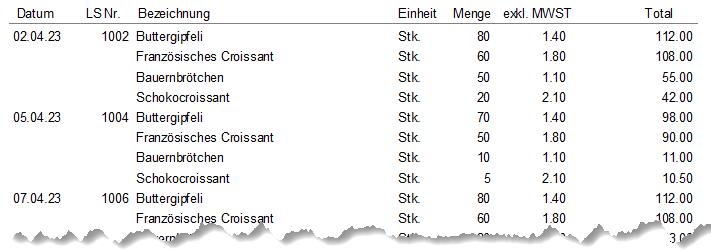
Oder ob Sie jeden Lieferschein in einer einzigen Zeile zusammenfassen möchten, wie in diesem Beispiel:
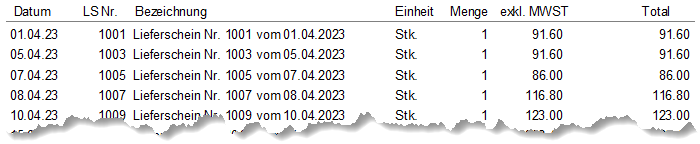
HINWEIS: Da es in diesem zweiten Fall nur eine Zeile pro Lieferschein gibt, kann es auch nur einen einzigen MWST-Code pro Lieferschein geben. Sie können daher in ein und demselben Lieferschein keine Artikel mit Normalsatz und andere mit reduziertem Satz mischen.
Einstellungen
Gehen Sie zu den Allgemeinen Einstellungen > Optionen, Diverses.
Klicken Sie auf die Schaltfläche Rechnungen ab Lieferschein einstellen:

Detaillierte Fakturierung
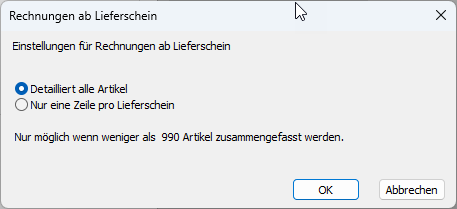
Wenn Sie diese Einstellung wählen, wird jeder Artikel jedes Lieferscheins auf der Rechnung aufgeführt (wie im ersten Beispiel oben).
Ein Lieferschein pro Zeile
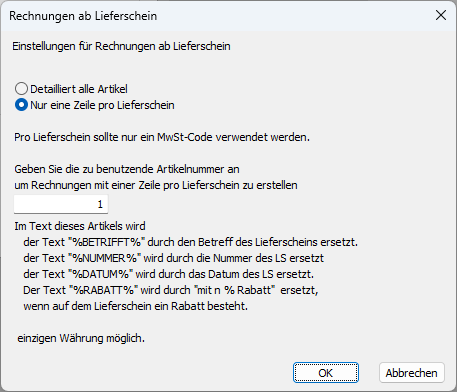
Wenn Sie diese Einstellung wählen, erscheint nur der Lieferschein auf der Rechnung, wobei alle betreffenden Artikel in einer einzigen Zeile zusammengefasst werden (wie im zweiten Beispiel oben).
HINWEIS: Wenn Sie diese zweite Einstellung wählen, müssen Sie vorher in der Datenbank Artikel einen spezifischen Artikel angelegt haben, dessen Bezeichnung für die Zeile Lieferschein der Schlussrechnung verwendet wird. Um diesen Artikel zu bezeichnen, können Sie einen einfachen Text verwenden (zum Beispiel «Lieferschein»), aber Sie können auch einen ausführlicheren Text verwenden, zum Beispiel mit Schlüsselwörtern, wie folgt:
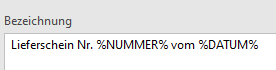
Wie üblich wird dieser Artikelkarte automatisch (oder manuell) eine Nummer zugewiesen, und diese Nummer müssen Sie in das Feld des obigen Dialogs eingeben (unter der Rubrik Geben Sie die zu benutzende Artikelnummer an…).
Lieferscheine fakturieren
In den Datenbanken Kunden und Ausgestellte Rechnungen steht, sobald die Option aktiviert ist, im rechten Seitenbereich eine neue Schaltfläche Rechnungen ab LS erstellen zur Verfügung:

Wenn Sie auf diese Schaltfläche klicken, werden Sie gefragt, ob Sie Lieferscheine nur für den ausgewählten Kunden (oder, in der Datenbank Ausgestellte Rechnungen, für den Kunden der ausgewählten Rechnung) oder für alle Kunden fakturieren möchten.
Dieser Vorgang ist unwiderruflich. Es wird daher empfohlen, eine Sicherungskopie Ihrer Datei zu erstellen (Menü Datei > Sichern), um im Falle einer Fehlbedienung zum ursprünglichen Zustand zurückkehren zu können.
Geben Sie im folgenden Dialog an, bis zu welchem Datum die ausgedruckten Lieferscheine auf der Rechnung berücksichtigt werden sollen:
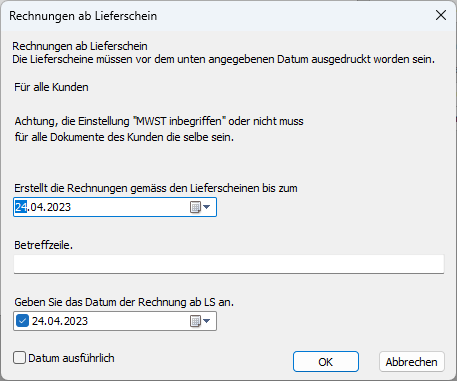
Sie können auch einen Text in der Rubrik Betrifft der Rechnung hinzufügen.
Klicken Sie auf OK.
HINWEIS: Wenn Sie viele Lieferscheine mit zahlreichen Artikeln ausgestellt haben und als anfängliche Einstellung gewählt haben, dass jeder Artikel des Lieferscheins einzeln auf der Rechnung aufgeführt wird, könnte die Anzahl der Zeilen 990 überschreiten. In diesem Fall erscheint folgende Warnung:
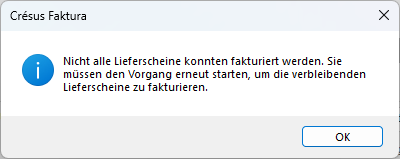
Sie müssen den Fakturierungsvorgang erneut starten, bis alle Lieferscheine bearbeitet worden sind.
Wenn der Vorgang schliesslich abgeschlossen ist, tragen die so erstellten Rechnungen ein Häkchen, das anzeigt, dass es sich um eine Rechnung aus Lieferscheinen handelt:

Während die bereits fakturierten Lieferscheine ebenfalls ein Häkchen tragen:

Die weitere Verwaltung der Rechnungen erfolgt auf standardmässige Weise.
Mit dieser Option können Sie automatisch alle Lieferscheine kundenweise auf eine oder mehrere spezifische Rechnungen zusammenfassen.
Zunächst müssen Sie entscheiden, ob jeder Artikel jedes Lieferscheins einzeln auf der Rechnung aufgeführt werden soll, wie in diesem Beispiel:
Oder ob Sie jeden Lieferschein in einer einzigen Zeile zusammenfassen möchten, wie in diesem Beispiel:
HINWEIS: Da es in diesem zweiten Fall nur eine Zeile pro Lieferschein gibt, kann es auch nur einen einzigen MWST-Code pro Lieferschein geben. Sie können daher in ein und demselben Lieferschein keine Artikel mit Normalsatz und andere mit reduziertem Satz mischen.
Einstellungen
Gehen Sie zu den Allgemeinen Einstellungen > Optionen, Diverses.
Klicken Sie auf die Schaltfläche Rechnungen ab Lieferschein einstellen:
Detaillierte Fakturierung
Wenn Sie diese Einstellung wählen, wird jeder Artikel jedes Lieferscheins auf der Rechnung aufgeführt (wie im ersten Beispiel oben).
Ein Lieferschein pro Zeile
Wenn Sie diese Einstellung wählen, erscheint nur der Lieferschein auf der Rechnung, wobei alle betreffenden Artikel in einer einzigen Zeile zusammengefasst werden (wie im zweiten Beispiel oben).
HINWEIS: Wenn Sie diese zweite Einstellung wählen, müssen Sie vorher in der Datenbank Artikel einen spezifischen Artikel angelegt haben, dessen Bezeichnung für die Zeile Lieferschein der Schlussrechnung verwendet wird. Um diesen Artikel zu bezeichnen, können Sie einen einfachen Text verwenden (zum Beispiel «Lieferschein»), aber Sie können auch einen ausführlicheren Text verwenden, zum Beispiel mit Schlüsselwörtern, wie folgt:
Wie üblich wird dieser Artikelkarte automatisch (oder manuell) eine Nummer zugewiesen, und diese Nummer müssen Sie in das Feld des obigen Dialogs eingeben (unter der Rubrik Geben Sie die zu benutzende Artikelnummer an…).
Lieferscheine fakturieren
In den Datenbanken Kunden und Ausgestellte Rechnungen steht, sobald die Option aktiviert ist, im rechten Seitenbereich eine neue Schaltfläche Rechnungen ab LS erstellen zur Verfügung:
Wenn Sie auf diese Schaltfläche klicken, werden Sie gefragt, ob Sie Lieferscheine nur für den ausgewählten Kunden (oder, in der Datenbank Ausgestellte Rechnungen, für den Kunden der ausgewählten Rechnung) oder für alle Kunden fakturieren möchten.
Dieser Vorgang ist unwiderruflich. Es wird daher empfohlen, eine Sicherungskopie Ihrer Datei zu erstellen (Menü Datei > Sichern), um im Falle einer Fehlbedienung zum ursprünglichen Zustand zurückkehren zu können.
Geben Sie im folgenden Dialog an, bis zu welchem Datum die ausgedruckten Lieferscheine auf der Rechnung berücksichtigt werden sollen:
Sie können auch einen Text in der Rubrik Betrifft der Rechnung hinzufügen.
Klicken Sie auf OK.
HINWEIS: Wenn Sie viele Lieferscheine mit zahlreichen Artikeln ausgestellt haben und als anfängliche Einstellung gewählt haben, dass jeder Artikel des Lieferscheins einzeln auf der Rechnung aufgeführt wird, könnte die Anzahl der Zeilen 990 überschreiten. In diesem Fall erscheint folgende Warnung:
Sie müssen den Fakturierungsvorgang erneut starten, bis alle Lieferscheine bearbeitet worden sind.
Wenn der Vorgang schliesslich abgeschlossen ist, tragen die so erstellten Rechnungen ein Häkchen, das anzeigt, dass es sich um eine Rechnung aus Lieferscheinen handelt:
Während die bereits fakturierten Lieferscheine ebenfalls ein Häkchen tragen:
Die weitere Verwaltung der Rechnungen erfolgt auf standardmässige Weise.
15.15Option – Preiskategorien Diese Option ermöglicht es, unterschiedliche Preise je nach Kundenkategorie festzulegen.
Vorzunehmende Einstellungen
Gehen Sie in den Allgemeinen Einstellungen in die Registerkarte 
Klicken Sie dann auf die Schaltfläche 
Sie können dann die verschiedenen Preiskategorien festlegen, die Sie verwenden möchten (maximal 9). Jedes Mal, wenn Sie eine zusätzliche Kategorie eingeben, erscheint eine neue leere Zelle.
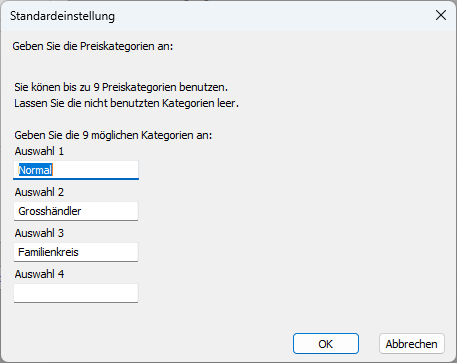
Es sind keine weiteren Einstellungen vorzunehmen.
Verwendung
Datenbank Kunden
Im Register Verwaltung müssen Sie für jeden Kunden angeben, welche Preiskategorie ihm zugewiesen werden soll.
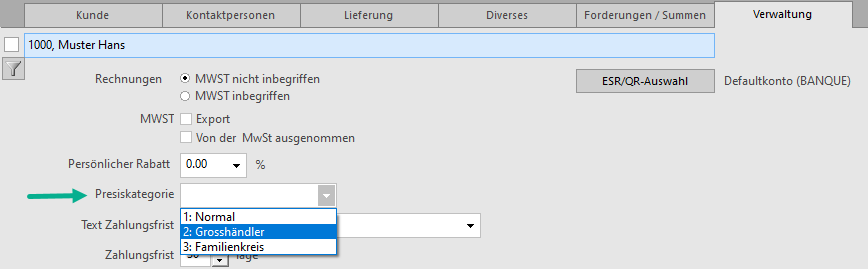
Wenn für eine Kundenkarte keine Kategorie festgelegt ist, wird beim Erstellen einer Rechnung automatisch standardmässig der Preis der ersten Kategorie angewendet, hier „Normal“.
Datenbank Artikel
In der Karte jedes Artikels steht Ihnen ein Feld zur Verfügung, um den für jede Kategorie geltenden Artikelpreis einzugeben.

Wenn Sie in ein Feld keinen Preis eintragen, wird bei der Erstellung der Rechnung für einen Kunden dieser Kategorie der Preis der ersten Kategorie für den Artikel verwendet.
Achten Sie darauf, die Anzahl der Kategorien nicht unnötig zu vervielfachen, da die Preiserfassung schnell mühsam werden kann.
Eine Rechnung erstellen
Die Erstellung einer Rechnung erfolgt auf völlig standardmässige Weise. Der Artikelpreis entspricht automatisch dem für die Kategorie des Kunden festgelegten Preis (oder dem Preis der ersten Kategorie, wenn für den Kunden keine Kategorie festgelegt ist).
Diese Option ermöglicht es, unterschiedliche Preise je nach Kundenkategorie festzulegen.
Vorzunehmende Einstellungen
Gehen Sie in den Allgemeinen Einstellungen in die Registerkarte
Klicken Sie dann auf die Schaltfläche
Sie können dann die verschiedenen Preiskategorien festlegen, die Sie verwenden möchten (maximal 9). Jedes Mal, wenn Sie eine zusätzliche Kategorie eingeben, erscheint eine neue leere Zelle.
Es sind keine weiteren Einstellungen vorzunehmen.
Verwendung
Datenbank Kunden
Im Register Verwaltung müssen Sie für jeden Kunden angeben, welche Preiskategorie ihm zugewiesen werden soll.
Wenn für eine Kundenkarte keine Kategorie festgelegt ist, wird beim Erstellen einer Rechnung automatisch standardmässig der Preis der ersten Kategorie angewendet, hier „Normal“.
Datenbank Artikel
In der Karte jedes Artikels steht Ihnen ein Feld zur Verfügung, um den für jede Kategorie geltenden Artikelpreis einzugeben.
Wenn Sie in ein Feld keinen Preis eintragen, wird bei der Erstellung der Rechnung für einen Kunden dieser Kategorie der Preis der ersten Kategorie für den Artikel verwendet.
Achten Sie darauf, die Anzahl der Kategorien nicht unnötig zu vervielfachen, da die Preiserfassung schnell mühsam werden kann.
Eine Rechnung erstellen
Die Erstellung einer Rechnung erfolgt auf völlig standardmässige Weise. Der Artikelpreis entspricht automatisch dem für die Kategorie des Kunden festgelegten Preis (oder dem Preis der ersten Kategorie, wenn für den Kunden keine Kategorie festgelegt ist).
15.16Option – Sukzessive Rabatte Diese Option ermöglicht es, auf einer Rechnung bis zu 5 Zeilen mit sukzessiven Rabatten anzuwenden, insbesondere im Baugewerbe.
Erwerb und Aktivierung
Diese Option muss zu Ihrem Lizenzportfolio hinzugefügt werden. Wenden Sie sich für die Bestellung an unsere Verwaltung info@cresus.ch oder 0800 27 37 87.
Einstellungen
Sobald die Option aktiviert ist, erfolgen die Einstellungen über die Allgemeinen Einstellungen (Alt+8 oder das Symbol ), dann über die Registerkarte Optionen, Sonstiges. Klicken Sie auf die untenstehende Schaltfläche

dann auf die Schaltfläche

Im folgenden Dialogfenster können Sie bis zu 5 sukzessive Rabatte festlegen.
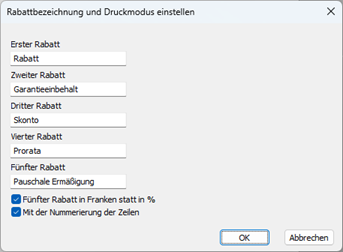
Der fünfte Rabatt kann in Prozent des vorherigen Betrags oder in Franken ausgedrückt werden, wenn Sie das entsprechende Kontrollkästchen aktivieren.
Sie haben auch die Möglichkeit, die Zeilen fortlaufend nummerieren zu lassen. Dies erleichtert bei langen Dokumenten den Verweis auf einen bestimmten Punkt.
Sie müssen für jeden Rabatt, den Sie verwenden, eine Artikelkarte erstellen.
Bei der ersten Verwendung, wenn Sie die Berechnungen am Ende des Dokuments erzeugen möchten, schlägt Ihnen die Software vor, die zu verwendenden Artikel festzulegen.
Die für diese Berechnungen verwendeten Artikel tragen den Code RREP. Dieser Code darf niemals geändert werden, da dieser Artikel sonst nicht mehr für die Berechnungen verwendet werden könnte.
Wenn Sie Crésus Finanzbuchhaltung verwenden, kann jeder Rabatt auf ein anderes Konto verbucht werden. Dies ermöglicht es insbesondere, bei der Verbuchung einen Rabatt von einem Garantieeinbehalt zu trennen.
Bei der Einrichtung dieser Lösung erhalten die den Rabatten entsprechenden Artikel einen besonderen Code RREP. Dieser Code darf niemals geändert werden.
Verwendung
Wenn Sie alle Details Ihres Dokuments (Angebot oder Rechnung) im Register Details erfasst haben, können Sie auf die entsprechende Schaltfläche klicken.
Sie geben dann die verschiedenen zu verwendenden Rabattsätze an.
Im obigen Fall wurde in den Einstellungen festgelegt, dass der fünfte Rabatt in Franken und nicht in Prozent ausgedrückt wird.
Sie können diese Einstellung nicht von einer Rechnung zur anderen ändern. Sie wird auf alle Rechnungen angewendet.
Sie sind nicht verpflichtet, alle Zeilen zu verwenden. Je nach Ihrem Tätigkeitsbereich oder den auszuführenden Arbeiten werden Sie vielleicht nur zwei oder drei Zeilen verwenden. Zeilen, die auf null stehen, werden weder berechnet noch angezeigt.
Sobald die Berechnungen durchgeführt wurden, wird der gesamte Detailbereich bis zum Ende der Berechnungen gesperrt und erscheint ausgegraut. Dies ist aus Sicherheitsgründen so gewollt, um zu verhindern, dass Zeilen oder Beträge geändert werden, die in die Berechnungen einfliessen.
Wenn Sie Zeilen ändern möchten, müssen Sie diese Berechnungen zunächst mit der entsprechenden Schaltfläche löschen.
Das Detail der Rechnung wird dann wieder freigegeben. Falls noch Zeilen mit REP in der Spalte Code vorhanden sind, können Sie diese ohne Bedenken löschen.
Sobald die Berechnungen durchgeführt wurden, können Sie nach der Zusammenfassung der Artikelzeilen beispielsweise Zahlungsbedingungen oder andere Texte hinzufügen.
Sie können auch Artikel mit einem Betrag hinzufügen, diese werden jedoch nicht in die Zusammenfassung einbezogen, sodass keiner der festgelegten Rabatte auf diese Zeilen angewendet wird.
Ihre Rechnung oder Ihr Angebot wird dann folgendermassen aussehen:
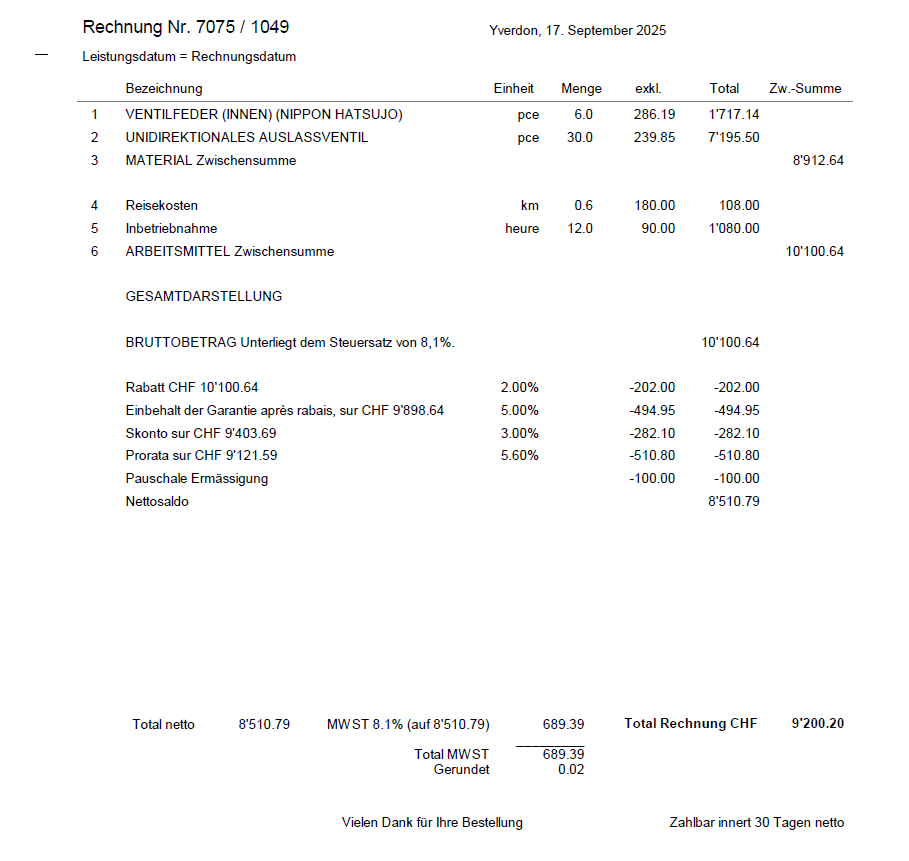
Diese Funktion kann nicht aktiviert werden, wenn die Rechnung mehrere MWST-Sätze enthält, da es unmöglich ist, festzulegen, welcher Anteil jeder Rabattzeile welchem Satz zugeordnet werden soll.
Diese Option ermöglicht es, auf einer Rechnung bis zu 5 Zeilen mit sukzessiven Rabatten anzuwenden, insbesondere im Baugewerbe.
Erwerb und Aktivierung
Diese Option muss zu Ihrem Lizenzportfolio hinzugefügt werden. Wenden Sie sich für die Bestellung an unsere Verwaltung info@cresus.ch oder 0800 27 37 87.
Einstellungen
Sobald die Option aktiviert ist, erfolgen die Einstellungen über die Allgemeinen Einstellungen (Alt+8 oder das Symbol ), dann über die Registerkarte Optionen, Sonstiges. Klicken Sie auf die untenstehende Schaltfläche
dann auf die Schaltfläche
Im folgenden Dialogfenster können Sie bis zu 5 sukzessive Rabatte festlegen.
Der fünfte Rabatt kann in Prozent des vorherigen Betrags oder in Franken ausgedrückt werden, wenn Sie das entsprechende Kontrollkästchen aktivieren.
Sie haben auch die Möglichkeit, die Zeilen fortlaufend nummerieren zu lassen. Dies erleichtert bei langen Dokumenten den Verweis auf einen bestimmten Punkt.
Sie müssen für jeden Rabatt, den Sie verwenden, eine Artikelkarte erstellen.
Bei der ersten Verwendung, wenn Sie die Berechnungen am Ende des Dokuments erzeugen möchten, schlägt Ihnen die Software vor, die zu verwendenden Artikel festzulegen.
Die für diese Berechnungen verwendeten Artikel tragen den Code RREP. Dieser Code darf niemals geändert werden, da dieser Artikel sonst nicht mehr für die Berechnungen verwendet werden könnte.
Wenn Sie Crésus Finanzbuchhaltung verwenden, kann jeder Rabatt auf ein anderes Konto verbucht werden. Dies ermöglicht es insbesondere, bei der Verbuchung einen Rabatt von einem Garantieeinbehalt zu trennen.
Bei der Einrichtung dieser Lösung erhalten die den Rabatten entsprechenden Artikel einen besonderen Code RREP. Dieser Code darf niemals geändert werden.
Verwendung
Wenn Sie alle Details Ihres Dokuments (Angebot oder Rechnung) im Register Details erfasst haben, können Sie auf die entsprechende Schaltfläche klicken.
Sie geben dann die verschiedenen zu verwendenden Rabattsätze an.
Im obigen Fall wurde in den Einstellungen festgelegt, dass der fünfte Rabatt in Franken und nicht in Prozent ausgedrückt wird.
Sie können diese Einstellung nicht von einer Rechnung zur anderen ändern. Sie wird auf alle Rechnungen angewendet.
Sie sind nicht verpflichtet, alle Zeilen zu verwenden. Je nach Ihrem Tätigkeitsbereich oder den auszuführenden Arbeiten werden Sie vielleicht nur zwei oder drei Zeilen verwenden. Zeilen, die auf null stehen, werden weder berechnet noch angezeigt.
Sobald die Berechnungen durchgeführt wurden, wird der gesamte Detailbereich bis zum Ende der Berechnungen gesperrt und erscheint ausgegraut. Dies ist aus Sicherheitsgründen so gewollt, um zu verhindern, dass Zeilen oder Beträge geändert werden, die in die Berechnungen einfliessen.
Wenn Sie Zeilen ändern möchten, müssen Sie diese Berechnungen zunächst mit der entsprechenden Schaltfläche löschen.
Das Detail der Rechnung wird dann wieder freigegeben. Falls noch Zeilen mit REP in der Spalte Code vorhanden sind, können Sie diese ohne Bedenken löschen.
Sobald die Berechnungen durchgeführt wurden, können Sie nach der Zusammenfassung der Artikelzeilen beispielsweise Zahlungsbedingungen oder andere Texte hinzufügen.
Sie können auch Artikel mit einem Betrag hinzufügen, diese werden jedoch nicht in die Zusammenfassung einbezogen, sodass keiner der festgelegten Rabatte auf diese Zeilen angewendet wird.
Ihre Rechnung oder Ihr Angebot wird dann folgendermassen aussehen:
Diese Funktion kann nicht aktiviert werden, wenn die Rechnung mehrere MWST-Sätze enthält, da es unmöglich ist, festzulegen, welcher Anteil jeder Rabattzeile welchem Satz zugeordnet werden soll.
16.1Tab- und Enter-Taste in den Eingabemasken Zwei Tasten werden häufig verwendet, dies sind die Tasten Tab und Enter
Zwei Tasten werden häufig verwendet, dies sind die Tasten Tab und Enter
16.1.1Tab
- Mit Tab gelangen Sie mit dem Cursor von einem Feld zum nächsten, gemäss der im Objektlayout festgelegten Editierreihenfolge.
- In einer Tabelle platzieren Sie den Cursor mit Tab ins erste Feld der Tabelle und gelangen dann Zeile für Zeile von einem Feld zum anderen.
- Nach der letzten leeren Zeile verlassen Sie mit Tab die Tabelle und gelangen zum nächsten Feld.
- Mit Tab gelangen Sie mit dem Cursor von einem Feld zum nächsten, gemäss der im Objektlayout festgelegten Editierreihenfolge.
- In einer Tabelle platzieren Sie den Cursor mit Tab ins erste Feld der Tabelle und gelangen dann Zeile für Zeile von einem Feld zum anderen.
- Nach der letzten leeren Zeile verlassen Sie mit Tab die Tabelle und gelangen zum nächsten Feld.
16.1.2Enter
- Mit Enter gelangen Sie mit dem Cursor von einem Feld zum nächsten, gemäss der im Objektlayout festgelegten Editierreihenfolge.
- In einer Tabelle gelangen Sie mit Enter zur ersten Zelle der ersten leeren Zeile der Tabelle.
- Bleibt die Zeile leer, gelangen Sie direkt zum nächsten Feld ausserhalb nach der Tabelle.
- Ist die Tabelle ausgefüllt, bewegen Sie sich mit Tab von links nach rechts und mit Enter von oben nach unten.
Diese Bewegungen erfolgen umgekehrt, wenn gleichzeitig die Shift-Taste gedrückt wird. Wenn die Spalten einer Tabelle keine aufeinanderfolgenden Editiernummern haben, erfolgt die Navigation pro Untertabelle, als ob es sich um unabhängige Tabellen handeln würde.
Mit der Tastenkombination Ctrl+Enter fügen Sie in einem mehrzeiligen Feld eine Zeilenschaltung ein. Zum Beispiel im Adressfeld dieses Datensatzes:
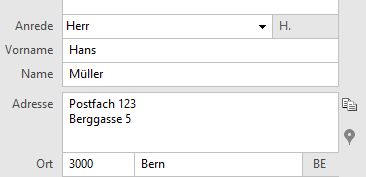
- Mit Enter gelangen Sie mit dem Cursor von einem Feld zum nächsten, gemäss der im Objektlayout festgelegten Editierreihenfolge.
- In einer Tabelle gelangen Sie mit Enter zur ersten Zelle der ersten leeren Zeile der Tabelle.
- Bleibt die Zeile leer, gelangen Sie direkt zum nächsten Feld ausserhalb nach der Tabelle.
- Ist die Tabelle ausgefüllt, bewegen Sie sich mit Tab von links nach rechts und mit Enter von oben nach unten.
Diese Bewegungen erfolgen umgekehrt, wenn gleichzeitig die Shift-Taste gedrückt wird. Wenn die Spalten einer Tabelle keine aufeinanderfolgenden Editiernummern haben, erfolgt die Navigation pro Untertabelle, als ob es sich um unabhängige Tabellen handeln würde.
Mit der Tastenkombination Ctrl+Enter fügen Sie in einem mehrzeiligen Feld eine Zeilenschaltung ein. Zum Beispiel im Adressfeld dieses Datensatzes:
16.2Glossar Backup Archivierung, Langzeitspeicherung.
Clearing-Nummer
auch BC- oder Banken-Clearing-Nummer; eine 3-stellige Nummer zur Identifizierung einer Schweizer Bank. Sie ist Teil der IBAN.
BIC/SWIFT 8- bis 11-stelliger Bank Identifier Code (BIC).
Brutto Alle Steuern inbegriffen (Preis mit MWST).
Brutto = Netto + MWST
DTA Datenträgeraustausch-Verfahren: elektronischer Zahlungsauftrag für Banken.
E-Rechnung Elektronische Rechnung, die in der Regel eine PDF-Kopie der Rechnung und eine XML-Information mit ESR-Zeile enthält.
ES Einzahlungsschein.
ESR Einzahlungsschein mit Referenznummer.
ESR+ ESR ohne vorgedruckten Betrag. Die für die Beträge vorgesehenen Felder enthalten Häuschen und der handgeschriebene Betrag muss genau in diese eingetragen werden.
ESR-Konto Auch ESR-Kundennummer oder Teilnehmernummer genannt: Es gleicht dem PostFinance-Konto, beginnt aber immer mit 01- (CHF) oder 03- (EUR) und ermöglicht es, den Zahlungsempfänger zu identifizieren.
ESR-Zeile Unten auf einem ESR aufgedruckte Zeile, zusammengesetzt aus Ziffern und >-Zeichen zur Angabe des ESR-Kontos, der Referenznummer und des Betrags.
ESTV Eidgenössische Steuerverwaltung, ist für alle MWST-Fragen zuständig.
Siehe www.estv.admin.ch.
EZAG Elektronischer Zahlungsauftrag für PostFinance.
EZV Eidgenössische Zollverwaltung. Die EZV legt den offiziellen Wechselkurs des Tages fest.
Siehe www.ezv.admin.ch.
LSV Lastschriftverfahren: Methode des Direkteinzugs (das Geld wird direkt vom Kundenkonto abgebucht). Varianten: LSV+ und BDD.
DebitDirect Das LSV-Verfahren von PostFinance.
IBAN International Bank Account Number, die immer mit dem Ländercode beginnt (CH für die Schweiz). Oft wird sie mit dem BIC / SWIFT-Code ergänzt. Die Clearing-Nummer kann aus der IBAN abgeleitet werden.
ISO International Organization for Standardization (Internationale Organisation für Normung).
MWST Mehrwertsteuer. Ein Unternehmen kann auf verschiedene Art MWST-pflichtig sein (nach vereinbarten oder vereinnahmten Entgelten). Die MWST-Sätze hängen von der Leistungsart ab.
MWST-Code
Der MWST-Code ordnet die Transaktion einem MWST-Satz zu, je nachdem, ob es sich um einen Einkauf von Waren für den Wiederverkauf (VSMD), einen Einkauf für Anlagen (VSIB), einen Verkauf zum normalen (UST) oder reduzierten Satz (USTRED) usw. handelt. Diese Codes werden von der Buchhaltungsdatei vorgegeben.
Netto Preis vor Steuern (ohne MWST), im Gegensatz zum Preis mit MWST (Brutto).
OCR Optische Zeichenerkennung. Eine OCR-Schrift wird so konzipiert, dass sie von einem optischen Lesegerät oder Scanner eingelesen werden kann.
pain.001 In der Schweiz verwendbarer, aber auch mit SEPA kompatibler Zahlungsauftrag ISO XML 200022 (internationale Norm).
PDF Portable Document Format: Dieser von Adobe definierte Standard ist weit verbreitet für die Speicherung und Anzeige von Dokumenten.
PostFinance PostFinance-Konto (früher PC-Konto, Postcheckkonto, gelbes Konto), bestehend aus drei Zifferngruppen im Format 10-15000-6. Es wird heute auch für PostFinance-Kunden zunehmend durch die IBAN ersetzt.
SEPA Single Euro Payments Area: einheitlicher Zahlungsverkehrsraum der Europäischen Union und einiger anderer Länder wie Schweiz, Norwegen usw. Oft spricht man von SEPA-Zahlung, wenn von einer Zahlung in eines dieser Länder die Rede ist.
SSS Saldosteuersätze und Pauschalsteuersätze: branchenspezifische MWST-Sätze.
V11 Datei mit den ESR-Inkassoinformationen.
Verschlüsselung
Mathematische Methode, um eine Information ohne Entschlüsselungscode (Passwort) unlesbar zu machen.
XML Für den Datenaustausch zwischen Computern verwendetes Dateiformat.
Backup Archivierung, Langzeitspeicherung.
Clearing-Nummer
auch BC- oder Banken-Clearing-Nummer; eine 3-stellige Nummer zur Identifizierung einer Schweizer Bank. Sie ist Teil der IBAN.
BIC/SWIFT 8- bis 11-stelliger Bank Identifier Code (BIC).
Brutto Alle Steuern inbegriffen (Preis mit MWST).
Brutto = Netto + MWST
DTA Datenträgeraustausch-Verfahren: elektronischer Zahlungsauftrag für Banken.
E-Rechnung Elektronische Rechnung, die in der Regel eine PDF-Kopie der Rechnung und eine XML-Information mit ESR-Zeile enthält.
ES Einzahlungsschein.
ESR Einzahlungsschein mit Referenznummer.
ESR+ ESR ohne vorgedruckten Betrag. Die für die Beträge vorgesehenen Felder enthalten Häuschen und der handgeschriebene Betrag muss genau in diese eingetragen werden.
ESR-Konto Auch ESR-Kundennummer oder Teilnehmernummer genannt: Es gleicht dem PostFinance-Konto, beginnt aber immer mit 01- (CHF) oder 03- (EUR) und ermöglicht es, den Zahlungsempfänger zu identifizieren.
ESR-Zeile Unten auf einem ESR aufgedruckte Zeile, zusammengesetzt aus Ziffern und >-Zeichen zur Angabe des ESR-Kontos, der Referenznummer und des Betrags.
ESTV Eidgenössische Steuerverwaltung, ist für alle MWST-Fragen zuständig.
Siehe www.estv.admin.ch.
EZAG Elektronischer Zahlungsauftrag für PostFinance.
EZV Eidgenössische Zollverwaltung. Die EZV legt den offiziellen Wechselkurs des Tages fest.
Siehe www.ezv.admin.ch.
LSV Lastschriftverfahren: Methode des Direkteinzugs (das Geld wird direkt vom Kundenkonto abgebucht). Varianten: LSV+ und BDD.
DebitDirect Das LSV-Verfahren von PostFinance.
IBAN International Bank Account Number, die immer mit dem Ländercode beginnt (CH für die Schweiz). Oft wird sie mit dem BIC / SWIFT-Code ergänzt. Die Clearing-Nummer kann aus der IBAN abgeleitet werden.
ISO International Organization for Standardization (Internationale Organisation für Normung).
MWST Mehrwertsteuer. Ein Unternehmen kann auf verschiedene Art MWST-pflichtig sein (nach vereinbarten oder vereinnahmten Entgelten). Die MWST-Sätze hängen von der Leistungsart ab.
MWST-Code
Der MWST-Code ordnet die Transaktion einem MWST-Satz zu, je nachdem, ob es sich um einen Einkauf von Waren für den Wiederverkauf (VSMD), einen Einkauf für Anlagen (VSIB), einen Verkauf zum normalen (UST) oder reduzierten Satz (USTRED) usw. handelt. Diese Codes werden von der Buchhaltungsdatei vorgegeben.
Netto Preis vor Steuern (ohne MWST), im Gegensatz zum Preis mit MWST (Brutto).
OCR Optische Zeichenerkennung. Eine OCR-Schrift wird so konzipiert, dass sie von einem optischen Lesegerät oder Scanner eingelesen werden kann.
pain.001 In der Schweiz verwendbarer, aber auch mit SEPA kompatibler Zahlungsauftrag ISO XML 200022 (internationale Norm).
PDF Portable Document Format: Dieser von Adobe definierte Standard ist weit verbreitet für die Speicherung und Anzeige von Dokumenten.
PostFinance PostFinance-Konto (früher PC-Konto, Postcheckkonto, gelbes Konto), bestehend aus drei Zifferngruppen im Format 10-15000-6. Es wird heute auch für PostFinance-Kunden zunehmend durch die IBAN ersetzt.
SEPA Single Euro Payments Area: einheitlicher Zahlungsverkehrsraum der Europäischen Union und einiger anderer Länder wie Schweiz, Norwegen usw. Oft spricht man von SEPA-Zahlung, wenn von einer Zahlung in eines dieser Länder die Rede ist.
SSS Saldosteuersätze und Pauschalsteuersätze: branchenspezifische MWST-Sätze.
V11 Datei mit den ESR-Inkassoinformationen.
Verschlüsselung
Mathematische Methode, um eine Information ohne Entschlüsselungscode (Passwort) unlesbar zu machen.
XML Für den Datenaustausch zwischen Computern verwendetes Dateiformat.
17Die Einstellung der Konten (für 3.1.1)
Sie können die von Crésus generierte Referenznummer zudem formatieren, indem Sie das Kästchen Spezielles Format aktivieren. Verwenden Sie in diesem Fall die Listen, um die Position der Rechnungsnummer, der Kundennummer und der Mahnstufe in der Codierzeile festzulegen.
Diese Funktion kann nützlich sein, wenn Sie Ihre Crésus-Fakturierung anpassen müssen, um Einzahlungsscheine zu verarbeiten, die von einem anderen System ausgestellt werden.

Wenn Sie dieses Format ändern, können Zahlungseingänge für Rechnungen, die mit der alten Codierung versendet wurden, nicht mehr verarbeitet werden!
[…]- Die Bedingungen für die Begleichung der Rechnung legen die Grenzwerte fest, anhand welcher Crésus automatisch bestimmt, ob der Betrag des Zahlungseingangs die Rechnung begleicht oder nicht: Liegt der erhaltene Betrag innerhalb dieser Grenzwerte, gilt die Rechnung als beglichen, selbst wenn eine Differenz von wenigen Franken zum erwarteten Betrag besteht.
Es ist möglich, bei der Verarbeitung der Datei für jede erhaltene Zahlung individuell vorzugehen (siehe link im Aufbau in diesem Handbuch). - Die über die Schaltfläche Erweitert zugänglichen Elemente sind bereits korrekt eingestellt und dürfen nur von einer Fachperson geändert werden.
- Es sei angemerkt, dass die Nummer des Liquiditätskontos auch über eine Berechnung statt durch manuelle Auswahl in der Kontenliste bestimmt werden kann. In diesem Fall zeigt das Feld Konto den Vermerk <Berechnetes Konto> an:
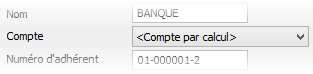
18Skonto und MWST
Um im Fall eines Skontos ganz korrekt vorzugehen, sollte der MWST-Code EGMIN verwendet werden. Der Skontobetrag erscheint dann in der MWST-Abrechnung als Minderung des der MWST unterliegenden Betrags. Stellen Sie sicher, dass die mit den Skonti verknüpften MWST-Codes in den Basiseinstellungen korrekt eingerichtet sind.
- Anzuwendender MWST-Code: Bei einer Verbuchung mit Crésus Finanzbuchhaltung muss der Skontobetrag eine Minderung des der geschuldeten MWST unterliegenden Betrags bewirken. Verwendet man den Code UST (bzw. USTRED oder USTHEB), wird der Umsatz gemindert, ohne dass der Skonto nachvollziehbar ist. Verwendet man dagegen einen Code EGMIN (bzw. EGMINRED oder EGMINHEB), bleibt der Umsatz unverändert, aber man erhält einen Betrag, der vom Umsatz abzuziehen ist, um den der Steuer unterliegenden Betrag zu bestimmen.
19Einstellungen für den Ausdruck von Rechnungen
Crésus bietet verschiedene Vorlagen für den Hauptteil des Dokuments an.

- Im Modus Normal wird Ihre Rechnung ganz gewöhnlich dargestellt, mit den Beträgen untereinander:

- Im Modus Mit Zwischentotalen können Sie die verschiedenen Teile Ihrer Rechnung unterteilen:

Um diese Darstellung zu erhalten, druckt Crésus automatisch die Summe der vorangehenden Zeilen, sobald das Wort Total in der Zeilenbezeichnung erscheint.
- Im Modus Mit Codes wird der Artikelcode an den Anfang der Zeile gesetzt:

Die Standardeinstellung des Ausdruckmodus erfolgt in der Registerkarte Ausdruck der Einstellungen für die Rechnungen  .
.
Das Konzept der Modellvorlagen in Crésus ermöglicht es Ihnen, Ihr eigenes Layout für den Hauptteil Ihrer Rechnungen zu erstellen, indem Sie die bestehende Teilvorlage duplizieren, um eine personalisierte Vorlage mit demselben Namen zu erstellen, welche die Modellvorlage ersetzt.
20Leistungsdatum
Die Eidgenössische Steuerverwaltung (ESTV) hält in ihren Informationen fest: Rechnungen müssen in der Regel (…) folgende Angaben enthalten: und unter Buchstabe e): das Datum oder den Zeitraum der Leistungserbringung, sofern diese nicht mit dem Rechnungsdatum übereinstimmen.
Dieses Leistungsdatum oder dieser Leistungszeitraum kann im Text erwähnt werden, zum Beispiel: Am … haben wir Ihnen die Ware per Lastwagen geliefert, oder im Zeitraum vom … bis … haben wir die Arbeiten ausgeführt… Entspricht die Leistung dem Rechnungsdatum, kann auf die Angabe dieser Periode verzichtet werden.
Um dieser Pflicht nachzukommen, ermöglicht Crésus Faktura die Eingabe des Leistungsdatums oder der Daten des Leistungszeitraums auf jeder ausgestellten Rechnung.
Die Rechnung enthält einen Vermerk, der von einem der folgenden 3 Fälle abhängt:
- Ist keines der beiden Daten angegeben: Die Rechnung vermerkt, dass das Leistungsdatum dem Rechnungsdatum entspricht.
- Ist nur ein Datum angegeben: Die Rechnung vermerkt ein Leistungsdatum.
- Sind 2 Daten angegeben: Die Rechnung vermerkt einen Leistungszeitraum

Jeder der den 3 oben genannten Fällen entsprechende Text kann Ihren Bedürfnissen entsprechend in der Klappe (im Verwaltermodus), in den Einstellungen der Ausgestellten Rechnungen, angepasst werden:

Damit Crésus bei fehlendem Leistungsdatum nichts auf der Rechnung ausdruckt, genügt es, den Text vollständig zu löschen, indem Sie den Fall ohne Leistungsdatum auswählen.
21Speicherort der PDF-Kopien
In den Allgemeinen Einstellungen > Registerkarte Optionen, Sonstiges klicken Sie auf die Schaltfläche PDF-Kopien erstellen. Nachdem Sie die Einstellungen der PDF-Kopien bestätigt haben, öffnen sich zwei aufeinanderfolgende Dialogfenster, in denen Sie den Speicherort der verschiedenen erzeugten Dokumente sowie der Statistiken festlegen.
Anschliessend können Sie jeden dieser beiden Speicherorte direkt öffnen, indem Sie im selben Abschnitt auf die entsprechende Schaltfläche PDF klicken:
Sie können diese Speicherorte selbstverständlich jederzeit ändern, indem Sie erneut auf Einstellungen der PDF-Kopien > OK > usw. klicken.
Für jeden Kunden einen eigenen Ordner erstellen
Es ist auch möglich, für jeden Kunden einen eigenen Ordner zu erstellen, in dem die ihn betreffenden PDF-Dokumente gespeichert werden.
Öffnen Sie dazu die Allgemeinen Einstellungen > Einstellungen Kunden > Ordner pro Kunde erstellen > aktivieren Sie die Optionen Für jeden Kunden einen eigenen Ordner erstellen und verwenden und Die PDF-Rechnungen im selben, mit dem Kunden verknüpften Ordner speichern > OK und legen Sie einen Speicherort fest.
Auch hier können Sie diesen Speicherort jederzeit über denselben Weg ändern. Diese Änderung macht es jedoch unmöglich, neue PDFs für einen Kunden zu erzeugen, dessen Ordner bereits generiert wurde.
Wenn Sie nämlich ein PDF für einen Kunden erzeugen, erstellt Crésus automatisch am festgelegten Speicherort einen Ordner mit dem Namen dieses Kunden. Wenn Sie diesen Speicherort ändern, wird der betreffende Ordner nicht mitverschoben, und Crésus findet den betreffenden Ordner nicht mehr. Es gibt Ihnen daraufhin eine Fehlermeldung aus.
Wenn Sie sich dafür entschieden haben, für jeden Kunden einen eigenen Ordner zu erstellen, bereits PDFs mit dieser aktivierten Einstellung generiert haben und nun den Speicherort dieser Ordner ändern möchten, besteht die einfachste Methode darin, die bereits generierten Ordner manuell an den neuen Speicherort zu verschieben.
22Die mit Crésus Facturation verknüpfte Buchhaltung wechseln
Wenn Sie die mit Ihrer Fakturierungsdatei verknüpfte Crésus Finanzbuchhaltung-Datei wechseln möchten, gibt es zwei Vorgehensweisen (je nachdem, ob Sie mit oder ohne Crésus Synchro arbeiten).
Buchhaltung mit Crésus Synchro wechseln
Wenn Ihre Buchhaltungs- und Fakturierungsdatei demselben Synchro-Mandat zugeordnet sind, wechseln Sie die Buchhaltung wie folgt:
- lösen Sie die Fakturierungsdatei vom Synchro-Mandat, das mit Ihrer aktuellen Buchhaltung verknüpft ist (Datei > Crésus Synchro > Vom Mandat lösen);
- erstellen Sie ein neues Synchro-Mandat ausgehend von Ihrer neuen Buchhaltung (Datei > Crésus Synchro > An Mandat anhängen > usw.);
- hängen Sie Ihre Fakturierungsdatei an dieses neue Mandat an (aus der betreffenden Datei heraus: Datei > Crésus Synchro > An Mandat anhängen > usw.).
Buchhaltung von Crésus Faktura aus ohne Crésus Synchro wechseln
Wenn Ihre Fakturierungsdatei keinem Synchro-Mandat zugeordnet ist und Sie die Ziel-Buchhaltung wechseln möchten, gehen Sie wie folgt vor:
- wechseln Sie in den Verwaltermodus (Passwort: epsitec);
- verwenden Sie den Befehl Daten > Konten und MWST;
- klicken Sie im sich öffnenden Dialog auf Durchsuchen und wählen Sie die neue Buchhaltungsdatei aus, die Sie verwenden möchten:
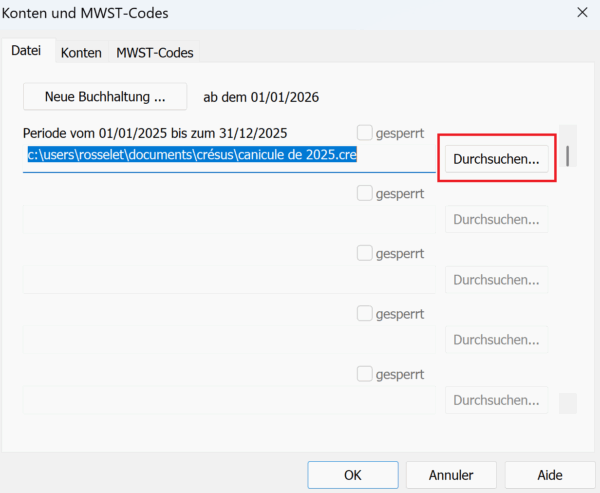
- bestätigen Sie mit OK: Diese neue Zieldatei wird ab jetzt bei den nächsten Verbuchungen mit Ihrer Fakturierung verknüpft.
23CO2-Bilanz
In der Datenbank Erhaltene Rechnungen ermöglicht Ihnen eine Tabelle die Erfassung der Angaben zur Umweltbelastung (CO₂-Emissionen) Ihrer Einkäufe.
Diese Tabelle CO2-Bilanz ist in der Registerkarte Parameter (im Verwaltermodus zugänglich) jedes Datensatzes einer erhaltenen Rechnung verfügbar. Sie erleichtert damit das Erfassen der Angaben, die für die Erstellung eines nichtfinanziellen Berichts oder für die Überwachung der damit verbundenen CO₂-Emissionen nötig sind.
Dateneingabe
Wechseln Sie beim Erfassen einer erhaltenen Rechnung in den Verwaltermodus und öffnen Sie im Datensatz der Rechnung die Registerkarte Parameter .
In der Tabelle Erstellung einer CO2-Bilanz können Sie für jeden Einkauf die Angaben zu den CO₂-Emissionen Ihrer Einkäufe erfassen:
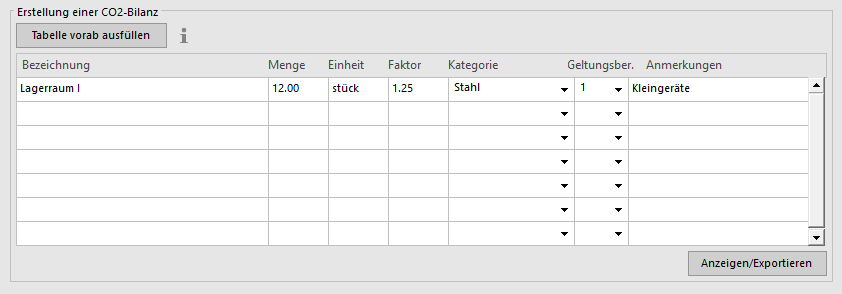
Menge
Geben Sie die Menge der betreffenden Artikel an (Anzahl Stück, Liter, Kilogramm, kWh usw.).
Sie können die Menge manuell eingeben oder sie aus den Rechnungsdetails übernehmen.
Einheit
Geben Sie hier die physikalische Einheit an, die der Menge zugeordnet ist (Stk, kg, kWh, km usw.). Sie können auch eine Geldeinheit angeben (« CHF »).
Beispiel: Wenn Sie 12 Kartons Papier zu je 2,5 kg gekauft haben, können Sie « 12 » « Stk » oder « 30 » « kg » angeben.
Diese Einheit muss mit der im Emissionsfaktor verwendeten Einheit übereinstimmen.
Faktor
Geben Sie hier die Menge an CO₂ (oder Äquivalent) an, die pro Einheit des Einkaufs ausgestossen wird. Der Faktor wird in kg CO₂-Äquivalent pro Einheit ausgedrückt.
Beispiel: Ein Faktor von 1,25 bedeutet, dass jede gekaufte Einheit 1,25 kg CO₂-Äquivalent (Äq. CO₂) erzeugt.
Wenn Sie den genauen Faktor nicht kennen, verwenden Sie einen Richtwert oder erfragen Sie ihn bei Ihrem Lieferanten.
Kategorie
Wählen Sie eine Kategorie, die die Art des Einkaufs beschreibt. Es werden Ihnen generische Kategorien vorgeschlagen, Sie können dieses Feld aber auch bearbeiten, um Ihre eigenen Kategorien zu verwenden.
Scope (Geltungsbereich)
Geben Sie hier an, welchem Scope (Geltungsbereich) die Emission des betreffenden Artikels entspricht, gemäss folgender Klassifizierung:
- 1: direkte Emissionen (Treibstoffe, Heizöl, vor Ort verwendetes Gas usw.).
- 2: indirekte, energiebezogene Emissionen (Strom, Heizung usw.).
- 3: sonstige indirekte Emissionen (Transport, Herstellung, Dienstleistungen).
Anmerkungen
Verwenden Sie diese Spalte, um weitere nützliche Angaben hinzuzufügen.
Eingabehilfe
Die Schaltfläche Tabelle vorab ausfüllen ermöglicht es Ihnen, bei der Erfassung dieser Angaben Zeit zu sparen.
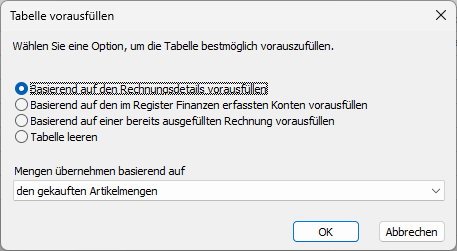
Sie können:
- Die Felder automatisch anhand der in den Rechnungsdetails erfassten Angaben ausfüllen.
- Die Erfassung auf den in der Registerkarte Finanzen verwendeten Konten basieren.
- Die CO2-Daten einer ähnlichen früheren Rechnung übernehmen.