
15Optionen
Verschiedene Optionen fügen Ihrer Crésus-Software zusätzliche Funktionen hinzu. Die Installation einer Option erfordert eine aktuelle Version der Basissoftware.
15.1Option - Direktbelastung (CH-DD & LSV) Die Direktbelastung (DD) von PostFinance oder LSV+ für Banken ist für den Lieferanten eine Möglichkeit, die Zahlung einer Rechnung direkt vom Konto des Kunden zu erhalten.
Die Schritte
Mit Crésus Faktura können Sie ein Ermächtigungsformular für Ihren Kunden erstellen. Mit seinem Einverständnis kann eine Einzugsanfrage direkt an das Finanzinstitut des Kunden gesendet werden.
Für die Verwaltung von Einzügen per Direktbelastung vom Kundenkonto benötigen Sie unbedingt einen Vertrag, der Ihnen die Ausstellung von Rechnungen mit ESR-Einzug erlaubt.
Die Schritte sind wie folgt:
- Einen Vertrag mit PostFinance oder Ihrer Bank abschliessen
- Die Identifikationsnummer des Auftraggebers erhalten
- Das Ermächtigungsgesuch dem Kunden zur Unterschrift übermitteln
- Die Genehmigung des Kunden erhalten
Die Direktbelastung (DD) von PostFinance oder LSV+ für Banken ist für den Lieferanten eine Möglichkeit, die Zahlung einer Rechnung direkt vom Konto des Kunden zu erhalten.
Die Schritte
Mit Crésus Faktura können Sie ein Ermächtigungsformular für Ihren Kunden erstellen. Mit seinem Einverständnis kann eine Einzugsanfrage direkt an das Finanzinstitut des Kunden gesendet werden.
Für die Verwaltung von Einzügen per Direktbelastung vom Kundenkonto benötigen Sie unbedingt einen Vertrag, der Ihnen die Ausstellung von Rechnungen mit ESR-Einzug erlaubt.
Die Schritte sind wie folgt:
- Einen Vertrag mit PostFinance oder Ihrer Bank abschliessen
- Die Identifikationsnummer des Auftraggebers erhalten
- Das Ermächtigungsgesuch dem Kunden zur Unterschrift übermitteln
- Die Genehmigung des Kunden erhalten
15.1.1Die Einstellungen Die Einstellungen der Erweiterung erfolgen über Alt+8 oder über das Symbol 
Die spezifischen Einstellungen befinden sich im Register Erweiterung, Verschiedenes, danach die Schaltfläche

und im Register

Einstellungen Debit Direct (PostFinance)
Wählen Sie 
Es erscheint dann ein Dialogfenster:
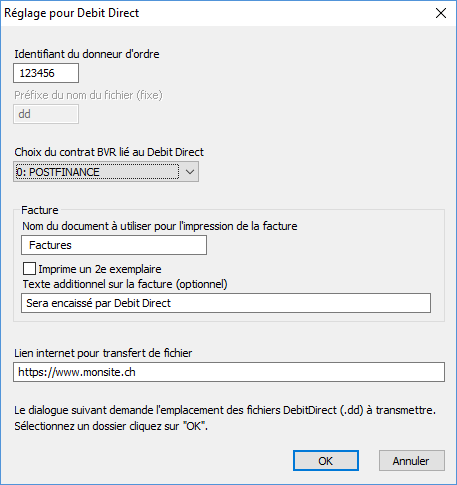
Identifikationsnummer des Auftraggebers
Diese Nummer entspricht Ihrem Vertrag und wird Ihnen von Ihrem Finanzinstitut mitgeteilt.
Präfix des Dateinamens
Obligatorisch, kann vom Benutzer nicht geändert werden.
Wahl des mit DebitDirect verknüpften ESR-Vertrags
Geben Sie an, welche ESR-Definition mit diesem Vertrag verwendet wird.
Rechnung
Ihre Optionen: Sie können den Namen des auszustellenden Dokuments angeben, ein zweites Exemplar drucken und den Text festlegen, der unten auf den Rechnungen erscheint, die per DebitDirect eingezogen werden.
Internetlink für die Dateiübertragung
Hier können Sie den von PostFinance angegebenen Link eintragen, um die von Crésus Faktura erzeugte Datei zu übertragen, welche die für die Direktbelastung nötigen Angaben enthält.
Das Programm fragt Sie anschliessend, an welchem Ort die erzeugten DebitDirect-Dateien abgelegt werden sollen.
Einstellungen LSV+ (Banken)
Wählen Sie 
Das Dialogfenster ist ähnlich wie jenes von Debit Direct
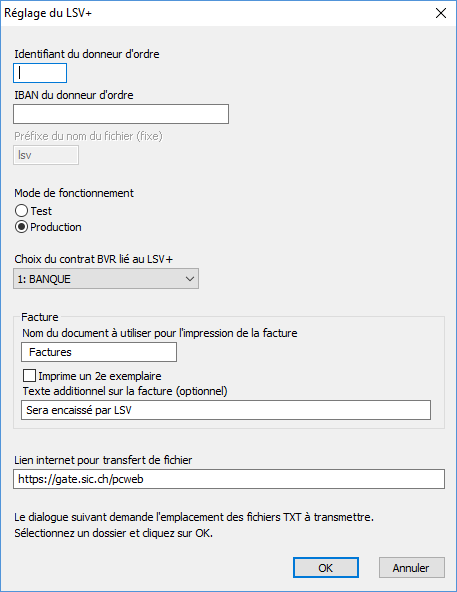
Identifikationsnummer des Auftraggebers
Ist die Nummer, die Ihrem Vertrag entspricht und Ihnen von Ihrem Finanzinstitut mitgeteilt wird.
IBAN des Auftraggebers
IBAN Ihres Kontos, auf das die bei Ihren Kunden eingezogenen Beträge gutgeschrieben werden.
Präfix des Dateinamens
Ist obligatorisch und kann vom Benutzer nicht geändert werden.
Betriebsart
Sie können angeben, ob es sich um einen Test handelt oder ob die Lastschriften tatsächlich ausgeführt werden sollen. Zunächst wird die Bank Sie bitten, einen Test durchzuführen, bevor Sie in den Produktionsbetrieb wechseln dürfen.
Wahl des mit LSV+ verknüpften ESR-Vertrags
Geben Sie an, welche ESR-Definition mit diesem Vertrag verwendet wird.
Rechnung
Sie können angeben, wie das auszustellende Dokument benannt wird, ob Sie ein zweites Exemplar drucken möchten und welcher Text unten auf den Rechnungen erscheint, die per LSV+ eingezogen werden.
Internetlink für die Dateiübertragung
Hier können Sie den von Ihrer Bank angegebenen Link eintragen, um die von Crésus Faktura erzeugte Datei zu übertragen, welche die für die Direktbelastung nötigen Angaben enthält.
Das Programm fragt Sie anschliessend, an welchem Ort die erzeugten LSV+-Dateien abgelegt werden sollen.
Sobald die Einstellungen abgeschlossen sind, erscheint die Zusammenfassung auf dem Bildschirm
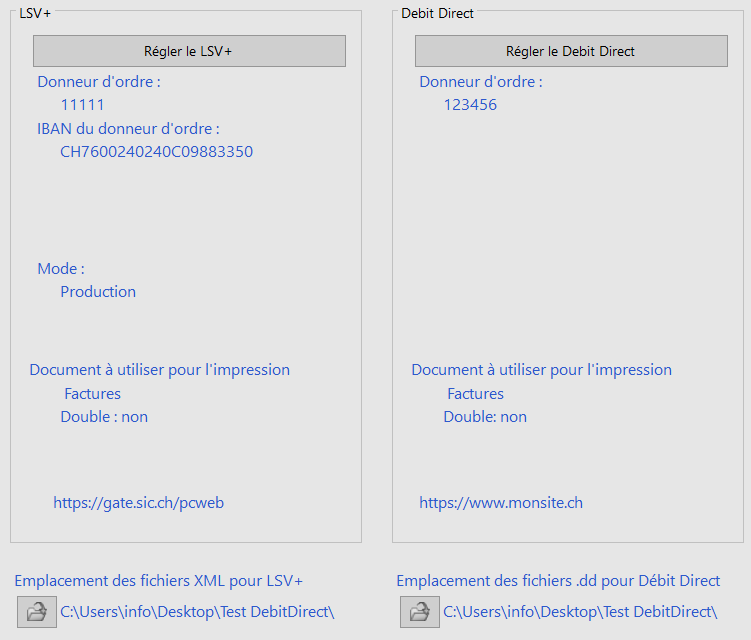
Debit Direct oder LSV+ nicht mehr verwenden
Sobald die Definition der Einstellungen für Debit Direct oder LSV+ erstellt wurde, haben Sie die Möglichkeit, auf die Nutzung der einen oder anderen Funktion zu verzichten, indem Sie auf die Schaltfläche klicken

oder

Die Einstellungen der Erweiterung erfolgen über Alt+8 oder über das Symbol
Die spezifischen Einstellungen befinden sich im Register Erweiterung, Verschiedenes, danach die Schaltfläche
und im Register
Einstellungen Debit Direct (PostFinance)
Wählen Sie
Es erscheint dann ein Dialogfenster:
| Identifikationsnummer des Auftraggebers | Diese Nummer entspricht Ihrem Vertrag und wird Ihnen von Ihrem Finanzinstitut mitgeteilt. |
| Präfix des Dateinamens | Obligatorisch, kann vom Benutzer nicht geändert werden. |
| Wahl des mit DebitDirect verknüpften ESR-Vertrags | Geben Sie an, welche ESR-Definition mit diesem Vertrag verwendet wird. |
Rechnung
Ihre Optionen: Sie können den Namen des auszustellenden Dokuments angeben, ein zweites Exemplar drucken und den Text festlegen, der unten auf den Rechnungen erscheint, die per DebitDirect eingezogen werden.
Internetlink für die Dateiübertragung
Hier können Sie den von PostFinance angegebenen Link eintragen, um die von Crésus Faktura erzeugte Datei zu übertragen, welche die für die Direktbelastung nötigen Angaben enthält.
Das Programm fragt Sie anschliessend, an welchem Ort die erzeugten DebitDirect-Dateien abgelegt werden sollen.
Einstellungen LSV+ (Banken)
Wählen Sie
Das Dialogfenster ist ähnlich wie jenes von Debit Direct
| Identifikationsnummer des Auftraggebers | Ist die Nummer, die Ihrem Vertrag entspricht und Ihnen von Ihrem Finanzinstitut mitgeteilt wird. |
| IBAN des Auftraggebers | IBAN Ihres Kontos, auf das die bei Ihren Kunden eingezogenen Beträge gutgeschrieben werden. |
| Präfix des Dateinamens | Ist obligatorisch und kann vom Benutzer nicht geändert werden. |
Betriebsart
Sie können angeben, ob es sich um einen Test handelt oder ob die Lastschriften tatsächlich ausgeführt werden sollen. Zunächst wird die Bank Sie bitten, einen Test durchzuführen, bevor Sie in den Produktionsbetrieb wechseln dürfen.
Wahl des mit LSV+ verknüpften ESR-Vertrags
Geben Sie an, welche ESR-Definition mit diesem Vertrag verwendet wird.
Rechnung
Sie können angeben, wie das auszustellende Dokument benannt wird, ob Sie ein zweites Exemplar drucken möchten und welcher Text unten auf den Rechnungen erscheint, die per LSV+ eingezogen werden.
Internetlink für die Dateiübertragung
Hier können Sie den von Ihrer Bank angegebenen Link eintragen, um die von Crésus Faktura erzeugte Datei zu übertragen, welche die für die Direktbelastung nötigen Angaben enthält.
Das Programm fragt Sie anschliessend, an welchem Ort die erzeugten LSV+-Dateien abgelegt werden sollen.
Sobald die Einstellungen abgeschlossen sind, erscheint die Zusammenfassung auf dem Bildschirm
Debit Direct oder LSV+ nicht mehr verwenden
Sobald die Definition der Einstellungen für Debit Direct oder LSV+ erstellt wurde, haben Sie die Möglichkeit, auf die Nutzung der einen oder anderen Funktion zu verzichten, indem Sie auf die Schaltfläche klicken
oder
15.1.2Verwendung Die Kundeneinstellungen
Öffnen Sie in der Kundenkarte das Register Verwaltung.
Aktivieren Sie das Kontrollkästchen

und Crésus zeigt dann die entsprechenden Einstellungen an:
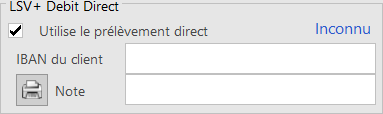
Solange Crésus die IBAN des Kunden nicht kennt, zeigt es Unbekannt an.
- Ein PostFinance-Konto wählt Debit Direct aus.
- Ein anderes Bankkonto wählt LSV+ aus.
Bitten Sie den Kunden um die Ermächtigung, Direktbelastungen auszuführen, indem Sie ihm das dafür vorgesehene Formular zusenden. Sie können dieses Formular über diese Schaltfläche drucken:
Die erste Seite ist ein Begleitschreiben, die zweite ist das Ermächtigungsformular.
Wenn Sie Debit Direct (PostFinance) verwenden möchten und die IBAN des Kunden noch nicht kennen, können Sie den Anfang einer Post-IBAN eingeben: CH31 0900 0000, um das Formular für ein Postkonto zu erhalten. Wenn Sie das Feld leer lassen, erhalten Sie ein Formular für ein bankseitiges LSV+.
Sobald das Ermächtigungsformular zurückgekommen ist, können Sie die IBAN Ihres Kunden eingeben. Sie können sie wahlweise mit oder ohne Leerzeichen zwischen den Zeichengruppen eingeben: CH31 0900 0000 3137 2882 2 oder CH3109000000313728822. In jedem Fall werden die Leerzeichen am Ende der Eingabe entfernt.
Sie können auch einen kurzen Text in das Feld Notiz eingeben. Dieser Text erscheint an keiner anderen Stelle.
Bei einem Bankeinzug per LSV+ sendet der Kunde das Formular an die Bank, welche es ausfüllt und Ihnen zustellt. Bei einem Einzug per Debit Direct schickt Ihnen der Kunde das Formular direkt zurück. Bei der Ausführung von Debit Direct wird PostFinance zunächst regelmässig eine Kopie der Kundenermächtigung von Ihnen verlangen. Sobald sich das Vertrauen etabliert hat, erfolgt dies stichprobenweise oder bei einem hohen Betrag.
Eine Rechnung ausstellen
Die Erstellung einer neuen Rechnung erfolgt völlig normal. Statt sie jedoch wie gewohnt zu drucken, erstellen Sie zusätzlich einen Einzugsauftrag. Sie sollten daher nicht die Schaltflächen im rechten Bereich verwenden

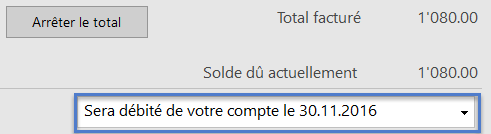
Der Text Zahlung ausschliesslich mit beigelegtem Einzahlungsschein wird durch Wird per Debit Direct (oder LSV) eingezogen ersetzt
Es empfiehlt sich jedoch, den Text zur Zahlungsfrist anzupassen.

Der Standardtext Zahlung netto innert 30 Tagen (oder Ihre üblichen Bedingungen) ergibt nämlich keinen Sinn mehr. Sie können direkt einen passenderen Text eingeben:
Einen Einzugsauftrag erstellen
Um einen Einzugsauftrag zu erstellen, klicken Sie im rechten Bereich auf die Schaltfläche

Sie können die Rechnung anzeigen oder direkt einen Einzugsauftrag (hier per Debit Direct) für diese Rechnung erstellen.
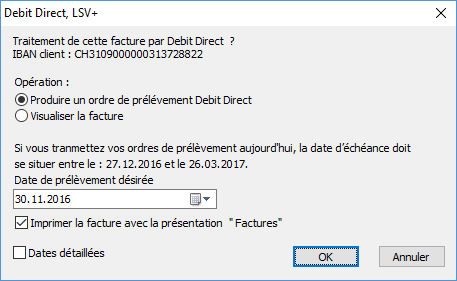
Sie legen selbst das gewünschte Einzugsdatum innerhalb eines zulässigen Datumsbereichs fest.
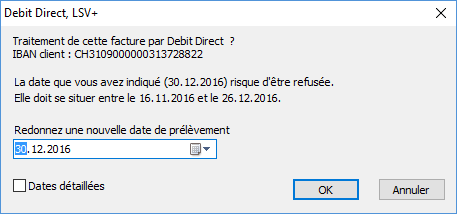
Liegt das festgelegte Datum zu weit in der Zukunft, informiert Sie eine Warnmeldung darüber
Ist das Einzugsdatum korrekt, wird der Einzugsauftrag für diese Rechnung erstellt
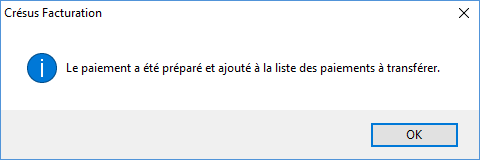
Versehentlich erstellter Einzugsauftrag
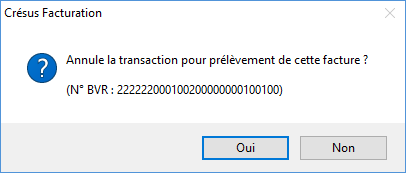
Wenn Sie versehentlich einen Einzugsauftrag für eine Rechnung erstellt haben, können Sie ihn über die Schaltfläche stornieren

Das Programm bittet Sie um Bestätigung
Einen Einzugsauftrag senden
Sie können pro Tag nur eine Debit-Direct- oder LSV-Datei senden
Die Erstellung der Datendatei erfolgt durch Klicken im rechten Bereich auf die Schaltfläche 
Sie können auswählen, für welches Finanzinstitut Sie eine Zahlungsdatei erstellen möchten (falls beide definiert sind)
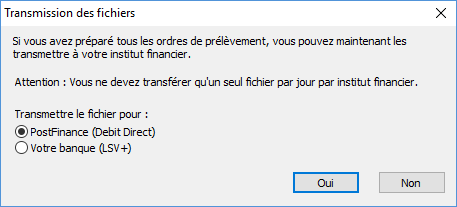
Wenn Sie die Übermittlung durch Klicken auf Ja bestätigen, wird der Auftrag sofort übermittelt, sofern der für das Finanzinstitut definierte Übertragungsweg korrekt ist.
Einzug
Der Einzug erfolgt nach demselben Verfahren, wie wenn Sie einen ESR ausgestellt hätten und dieser vom Kunden bezahlt worden wäre.
Für Details zu ESR-Einzügen verweisen wir auf das Basis-Benutzerhandbuch von Crésus Faktura.
Die Kundeneinstellungen
Öffnen Sie in der Kundenkarte das Register Verwaltung.
Aktivieren Sie das Kontrollkästchen
und Crésus zeigt dann die entsprechenden Einstellungen an:
Solange Crésus die IBAN des Kunden nicht kennt, zeigt es Unbekannt an.
- Ein PostFinance-Konto wählt Debit Direct aus.
- Ein anderes Bankkonto wählt LSV+ aus.
Bitten Sie den Kunden um die Ermächtigung, Direktbelastungen auszuführen, indem Sie ihm das dafür vorgesehene Formular zusenden. Sie können dieses Formular über diese Schaltfläche drucken:
Die erste Seite ist ein Begleitschreiben, die zweite ist das Ermächtigungsformular.
Wenn Sie Debit Direct (PostFinance) verwenden möchten und die IBAN des Kunden noch nicht kennen, können Sie den Anfang einer Post-IBAN eingeben: CH31 0900 0000, um das Formular für ein Postkonto zu erhalten. Wenn Sie das Feld leer lassen, erhalten Sie ein Formular für ein bankseitiges LSV+.
Sobald das Ermächtigungsformular zurückgekommen ist, können Sie die IBAN Ihres Kunden eingeben. Sie können sie wahlweise mit oder ohne Leerzeichen zwischen den Zeichengruppen eingeben: CH31 0900 0000 3137 2882 2 oder CH3109000000313728822. In jedem Fall werden die Leerzeichen am Ende der Eingabe entfernt.
Sie können auch einen kurzen Text in das Feld Notiz eingeben. Dieser Text erscheint an keiner anderen Stelle.
Bei einem Bankeinzug per LSV+ sendet der Kunde das Formular an die Bank, welche es ausfüllt und Ihnen zustellt. Bei einem Einzug per Debit Direct schickt Ihnen der Kunde das Formular direkt zurück. Bei der Ausführung von Debit Direct wird PostFinance zunächst regelmässig eine Kopie der Kundenermächtigung von Ihnen verlangen. Sobald sich das Vertrauen etabliert hat, erfolgt dies stichprobenweise oder bei einem hohen Betrag.
Eine Rechnung ausstellen
Die Erstellung einer neuen Rechnung erfolgt völlig normal. Statt sie jedoch wie gewohnt zu drucken, erstellen Sie zusätzlich einen Einzugsauftrag. Sie sollten daher nicht die Schaltflächen im rechten Bereich verwenden
Der Text Zahlung ausschliesslich mit beigelegtem Einzahlungsschein wird durch Wird per Debit Direct (oder LSV) eingezogen ersetzt
Es empfiehlt sich jedoch, den Text zur Zahlungsfrist anzupassen.
Der Standardtext Zahlung netto innert 30 Tagen (oder Ihre üblichen Bedingungen) ergibt nämlich keinen Sinn mehr. Sie können direkt einen passenderen Text eingeben:
Einen Einzugsauftrag erstellen
Um einen Einzugsauftrag zu erstellen, klicken Sie im rechten Bereich auf die Schaltfläche
Sie können die Rechnung anzeigen oder direkt einen Einzugsauftrag (hier per Debit Direct) für diese Rechnung erstellen.
Sie legen selbst das gewünschte Einzugsdatum innerhalb eines zulässigen Datumsbereichs fest.
Liegt das festgelegte Datum zu weit in der Zukunft, informiert Sie eine Warnmeldung darüber
Ist das Einzugsdatum korrekt, wird der Einzugsauftrag für diese Rechnung erstellt
Versehentlich erstellter Einzugsauftrag
Wenn Sie versehentlich einen Einzugsauftrag für eine Rechnung erstellt haben, können Sie ihn über die Schaltfläche stornieren
Das Programm bittet Sie um Bestätigung
Einen Einzugsauftrag senden
Sie können pro Tag nur eine Debit-Direct- oder LSV-Datei senden
Die Erstellung der Datendatei erfolgt durch Klicken im rechten Bereich auf die Schaltfläche
Sie können auswählen, für welches Finanzinstitut Sie eine Zahlungsdatei erstellen möchten (falls beide definiert sind)
Wenn Sie die Übermittlung durch Klicken auf Ja bestätigen, wird der Auftrag sofort übermittelt, sofern der für das Finanzinstitut definierte Übertragungsweg korrekt ist.
Einzug
Der Einzug erfolgt nach demselben Verfahren, wie wenn Sie einen ESR ausgestellt hätten und dieser vom Kunden bezahlt worden wäre.
Für Details zu ESR-Einzügen verweisen wir auf das Basis-Benutzerhandbuch von Crésus Faktura.
15.2Option - Mehrwährungsfakturierung Einleitung
Das Modul Crésus Facturation ist in seiner Standardversion nur für die Schweizer Währung (CHF) vorgesehen. Dank der Option Mehrwährungsfakturierung können Sie jedoch auch Rechnungen in Fremdwährungen (EUR, USD usw.) erstellen oder erhalten. So kann jede Kunden- oder Gläubigerkarte mit der gewünschten Währung ergänzt und gedruckt werden.
Die Konfiguration dieser Option erfolgt über Allgemeine Einstellungen > Konten und MWST > Mehrwährungs-Einstellungen.
Sie können den drei bereits vorgeschlagenen Währungen (CHF, EUR, USD) sieben weitere Währungen hinzufügen.
Beim Hinzufügen der Option Mehrwährung wählen Sie, ob Sie den manuellen Wechselkurs oder den automatischen Wechselkurs verwenden möchten. Wenn Sie den automatischen Wechselkurs auswählen, lädt Crésus die offiziellen Wechselkurse der ESTV herunter. Diese werden in einer Tabelle der Monatskurse gespeichert und dienen zur Bestimmung der Kurse, die bei der Erstellung Ihrer verschiedenen Dokumente angewendet werden. Dieser Wechselkurs wird auf den ausgestellten Rechnungen angegeben.
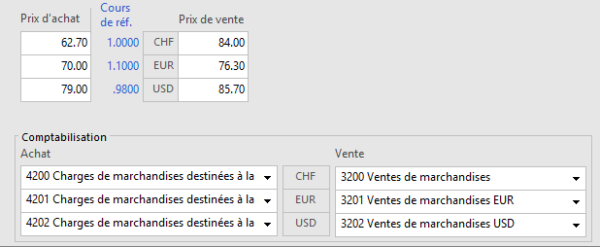
HINWEIS: Wenn Sie Käufe oder Verkäufe getrennt nach Währung verbuchen möchten, können Sie, sobald die Soll- und Habenkonten in Crésus Finanzbuchhaltung festgelegt sind, für jede erfasste Währung die entsprechenden Konten wählen, wie folgt:
Erwerb
Die Option Mehrwährung kann über die Verwaltung Ihres Lizenzportfolios hinzugefügt werden (durch Klicken auf Meine Lizenzen auf der Startseite von Crésus). Sobald der Kauf abgeschlossen ist, steht die Option beim Öffnen einer Datei von Crésus Facturation zur Verfügung.
Festlegen der Rechnungswährung für einen Kunden
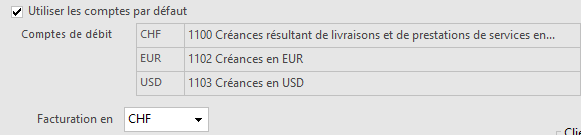
In der Datenbank Kunden, unter dem Register Verwaltung, können Sie die Rechnungswährung festlegen und bestimmen, welche Forderungskonten verwendet werden sollen, wie folgt:
Festlegen der für jeden Artikel verwendeten Währung
In der Datenbank Artikel finden Sie die Liste aller erfassten Währungen und können den Preis des Artikels in der gewünschten Währung angeben. Die Einstellung der Wechselkurse ermöglicht es Ihnen, die Preise automatisch neu zu berechnen (im rechten Seitenbereich).
HINWEIS: Wenn Sie sich entschieden haben, je nach Kunde verschiedene Preiskategorien zu erstellen (zum Beispiel: nahestehend, Grosshändler usw.), müssen Sie die entsprechenden Preise in jeder gewünschten Währung eintragen.
Erstellen einer Rechnung an einen Kunden
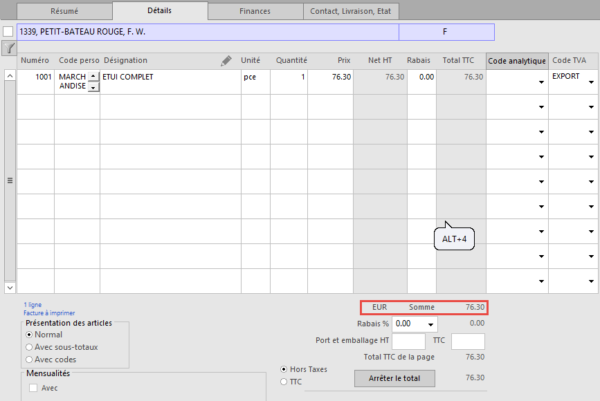
In der Datenbank Ausgestellte Rechnungen, unter dem Register Details, wird der Verkaufspreis jedes ausgewählten Artikels automatisch in der für den Kunden festgelegten Währung angezeigt, wie folgt:
Ebenso auf der ausgestellten Rechnung:

Festlegen der Währung zur Begleichung einer Rechnung an einen Gläubiger
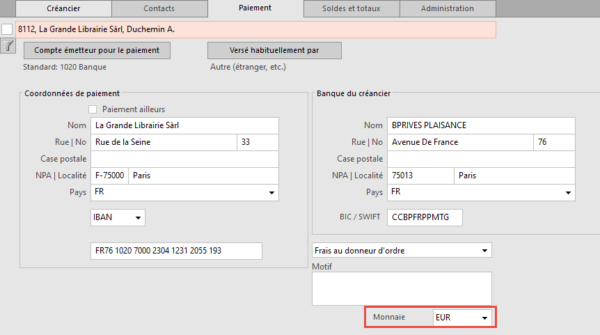
In der Datenbank Kreditoren, unter dem Register Zahlung, legen Sie fest, welche Zahlungswährung gewünscht wird.
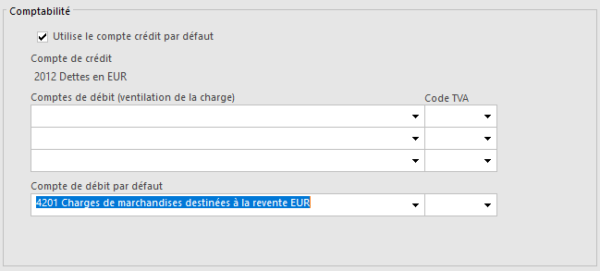
Sie können auch die für diesen Gläubiger zu verwendenden Kredit- und Debitkonten festlegen:
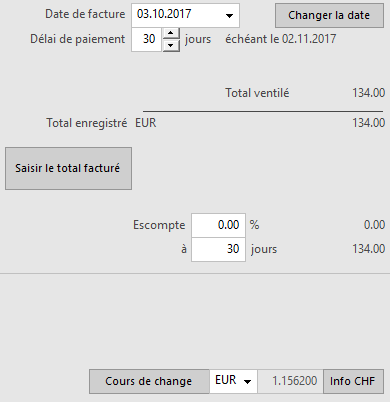
In der Datenbank Eingangsrechnungen ist es möglich, die gewünschte Währung einer erhaltenen Rechnung festzulegen, indem Sie deren Datum sowie den Betrag unter dem Register Zusammenfassung angeben:
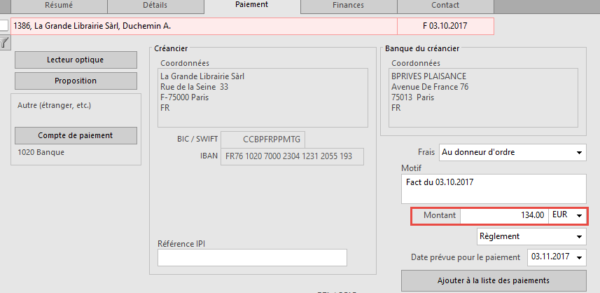
Unter dem Register Zahlung legen Sie die Währung fest, mit der Sie die betreffende Zahlung ausführen:
Schliesslich ermöglicht Ihnen das Register Finanzen , das zu gutschreibende Konto zu ändern:

Einleitung
Das Modul Crésus Facturation ist in seiner Standardversion nur für die Schweizer Währung (CHF) vorgesehen. Dank der Option Mehrwährungsfakturierung können Sie jedoch auch Rechnungen in Fremdwährungen (EUR, USD usw.) erstellen oder erhalten. So kann jede Kunden- oder Gläubigerkarte mit der gewünschten Währung ergänzt und gedruckt werden.
Die Konfiguration dieser Option erfolgt über Allgemeine Einstellungen > Konten und MWST > Mehrwährungs-Einstellungen.
Sie können den drei bereits vorgeschlagenen Währungen (CHF, EUR, USD) sieben weitere Währungen hinzufügen.
Beim Hinzufügen der Option Mehrwährung wählen Sie, ob Sie den manuellen Wechselkurs oder den automatischen Wechselkurs verwenden möchten. Wenn Sie den automatischen Wechselkurs auswählen, lädt Crésus die offiziellen Wechselkurse der ESTV herunter. Diese werden in einer Tabelle der Monatskurse gespeichert und dienen zur Bestimmung der Kurse, die bei der Erstellung Ihrer verschiedenen Dokumente angewendet werden. Dieser Wechselkurs wird auf den ausgestellten Rechnungen angegeben.
HINWEIS: Wenn Sie Käufe oder Verkäufe getrennt nach Währung verbuchen möchten, können Sie, sobald die Soll- und Habenkonten in Crésus Finanzbuchhaltung festgelegt sind, für jede erfasste Währung die entsprechenden Konten wählen, wie folgt:
Erwerb
Die Option Mehrwährung kann über die Verwaltung Ihres Lizenzportfolios hinzugefügt werden (durch Klicken auf Meine Lizenzen auf der Startseite von Crésus). Sobald der Kauf abgeschlossen ist, steht die Option beim Öffnen einer Datei von Crésus Facturation zur Verfügung.
Festlegen der Rechnungswährung für einen Kunden
In der Datenbank Kunden, unter dem Register Verwaltung, können Sie die Rechnungswährung festlegen und bestimmen, welche Forderungskonten verwendet werden sollen, wie folgt:
Festlegen der für jeden Artikel verwendeten Währung
In der Datenbank Artikel finden Sie die Liste aller erfassten Währungen und können den Preis des Artikels in der gewünschten Währung angeben. Die Einstellung der Wechselkurse ermöglicht es Ihnen, die Preise automatisch neu zu berechnen (im rechten Seitenbereich).
HINWEIS: Wenn Sie sich entschieden haben, je nach Kunde verschiedene Preiskategorien zu erstellen (zum Beispiel: nahestehend, Grosshändler usw.), müssen Sie die entsprechenden Preise in jeder gewünschten Währung eintragen.
Erstellen einer Rechnung an einen Kunden
In der Datenbank Ausgestellte Rechnungen, unter dem Register Details, wird der Verkaufspreis jedes ausgewählten Artikels automatisch in der für den Kunden festgelegten Währung angezeigt, wie folgt:
Ebenso auf der ausgestellten Rechnung:
Festlegen der Währung zur Begleichung einer Rechnung an einen Gläubiger
In der Datenbank Kreditoren, unter dem Register Zahlung, legen Sie fest, welche Zahlungswährung gewünscht wird.
Sie können auch die für diesen Gläubiger zu verwendenden Kredit- und Debitkonten festlegen:
In der Datenbank Eingangsrechnungen ist es möglich, die gewünschte Währung einer erhaltenen Rechnung festzulegen, indem Sie deren Datum sowie den Betrag unter dem Register Zusammenfassung angeben:
Unter dem Register Zahlung legen Sie die Währung fest, mit der Sie die betreffende Zahlung ausführen:
Schliesslich ermöglicht Ihnen das Register Finanzen , das zu gutschreibende Konto zu ändern:
15.3Option - Mehrsprachige Fakturierung Einleitung
Das Modul Crésus Faktura ist entweder auf Französisch oder auf Deutsch verfügbar. Die Auswahl erfolgt bei der Installation, wo die gewünschte Sprache zu wählen ist: Français oder Deutsch. Diese Wahl kann später im Menü Optionen > Sprache geändert werden. Diese Standardsprache ist diejenige Ihrer Oberfläche und jeder neu erstellten Karte.
Mit der Option Mehrsprachig können Sie die zu verwendende Sprache für jeden Kunden oder Gläubiger individuell ändern. Alle Dokumente zur bearbeiteten Karte werden in der gewählten Sprache erstellt.
Mit der Option Mehrsprachig enthalten die Kunden- oder Gläubigerkarten eine Rubrik Sprache , mit der Sie die gewünschte Korrespondenzsprache wählen können. Die vier von Crésus angebotenen Sprachen sind Französisch, Deutsch, Englisch und Italienisch.
So erscheint jede Bezeichnung der Kunden- oder Gläubigerkarte in der gewählten Sprache, ebenso wie beispielsweise die Angaben zur Zahlungsfrist, die Anrede der Person, die festen Texte usw.
Diese verschiedenen Übersetzungen finden sich auch auf dem gedruckten Dokument wieder. Der Druck des Dokuments erfolgt auf dieselbe Weise wie in der Standardversion.
In den Allgemeinen Einstellungen, unter dem Register Haupt, können Sie zudem den Namen Ihrer Firma oder die Texte allfälliger Kopfzeilen in die gewünschten verschiedenen Sprachen übersetzen.
Vorgehensweise
Die Sprache des Kunden
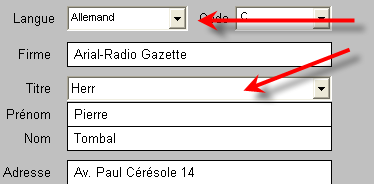
In der Datenbank Kunden können Sie die zu verwendende Sprache festlegen
Die Standardsprache ist diejenige, die für das Modul gewählt wurde – Französisch oder Deutsch.
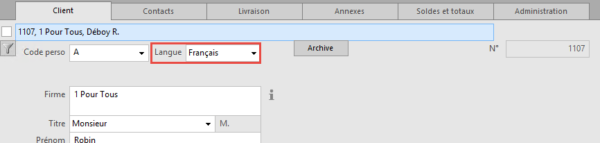
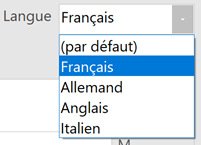
Man erkennt, dass die Rubrik Anrede in der gewählten Sprache erscheint.
Wenn die Übersetzung nicht Ihren Wünschen entspricht, wechseln Sie in den Verwaltermodus, und klicken Sie dann auf das Symbol Allgemeine Einstellungen  . Wählen Sie im rechten Bereich Kunden aus den angebotenen Einstellungen, öffnen Sie das Register Details und klicken Sie auf Anreden festlegen. Passen Sie diese nach Belieben an.
Die Sprache des Gläubigers
In der Datenbank Kreditoren können Sie die zu verwendende Sprache festlegen (auf dieselbe Weise wie bei einem Kunden). So können Sie Bestellungen an nicht-französischsprachige Lieferanten erstellen.
Die Artikelbezeichnungen
In der Datenbank Artikel geben Sie für jeden betreffenden Artikel eine Bezeichnung in den verschiedenen gewünschten Sprachen ein.
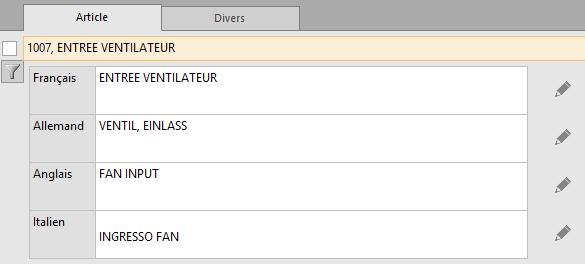
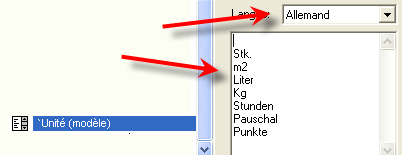
In diesem Schritt wird die Einheit (Stk, m2, Liter usw.) in der Sprache des Moduls (Deutsch oder Französisch) angezeigt. Sie wird jedoch bei der Erstellung einer Karte automatisch in die Sprache des Kunden oder Gläubigers übersetzt.
Wenn die Übersetzung der Einheit nicht Ihren Wünschen entspricht, wechseln Sie in den Verwaltermodus, und klicken Sie dann auf das Symbol Definition der Rubriken  . Klappen Sie die angebotenen Rubriken bis zu Einheit (Modell) auf. Passen Sie diese nach Belieben an.
Achten Sie darauf, dass der Name dieser Einheiten der gewählten Sprache entspricht, und ändern Sie deren Reihenfolge nicht, damit die Entsprechungen zwischen den Sprachen korrekt bleiben.
In der Datenbank Ausgestellte Rechnungen, unter dem Register Details, kann die Suche nach Artikeln über die Eingabe der Bezeichnung entweder in der Sprache des Moduls oder in derjenigen des Kunden erfolgen (geben Sie dazu den Namen des Artikels ein und klicken Sie auf F2).
Wenn Sie bei den Ausgestellte Rechnungen in den Einstellungen entschieden haben, einen Text „Betrifft“ zu drucken, denken Sie daran, diesen in der Sprache der betreffenden Rechnung zu verfassen.
Einleitung
Das Modul Crésus Faktura ist entweder auf Französisch oder auf Deutsch verfügbar. Die Auswahl erfolgt bei der Installation, wo die gewünschte Sprache zu wählen ist: Français oder Deutsch. Diese Wahl kann später im Menü Optionen > Sprache geändert werden. Diese Standardsprache ist diejenige Ihrer Oberfläche und jeder neu erstellten Karte.
Mit der Option Mehrsprachig können Sie die zu verwendende Sprache für jeden Kunden oder Gläubiger individuell ändern. Alle Dokumente zur bearbeiteten Karte werden in der gewählten Sprache erstellt.
Mit der Option Mehrsprachig enthalten die Kunden- oder Gläubigerkarten eine Rubrik Sprache , mit der Sie die gewünschte Korrespondenzsprache wählen können. Die vier von Crésus angebotenen Sprachen sind Französisch, Deutsch, Englisch und Italienisch.
So erscheint jede Bezeichnung der Kunden- oder Gläubigerkarte in der gewählten Sprache, ebenso wie beispielsweise die Angaben zur Zahlungsfrist, die Anrede der Person, die festen Texte usw.
Diese verschiedenen Übersetzungen finden sich auch auf dem gedruckten Dokument wieder. Der Druck des Dokuments erfolgt auf dieselbe Weise wie in der Standardversion.
In den Allgemeinen Einstellungen, unter dem Register Haupt, können Sie zudem den Namen Ihrer Firma oder die Texte allfälliger Kopfzeilen in die gewünschten verschiedenen Sprachen übersetzen.
Vorgehensweise
Die Sprache des Kunden
In der Datenbank Kunden können Sie die zu verwendende Sprache festlegen
Die Standardsprache ist diejenige, die für das Modul gewählt wurde – Französisch oder Deutsch.
Man erkennt, dass die Rubrik Anrede in der gewählten Sprache erscheint.
Wenn die Übersetzung nicht Ihren Wünschen entspricht, wechseln Sie in den Verwaltermodus, und klicken Sie dann auf das Symbol Allgemeine Einstellungen . Wählen Sie im rechten Bereich Kunden aus den angebotenen Einstellungen, öffnen Sie das Register Details und klicken Sie auf Anreden festlegen. Passen Sie diese nach Belieben an.
Die Sprache des Gläubigers
In der Datenbank Kreditoren können Sie die zu verwendende Sprache festlegen (auf dieselbe Weise wie bei einem Kunden). So können Sie Bestellungen an nicht-französischsprachige Lieferanten erstellen.
Die Artikelbezeichnungen
In der Datenbank Artikel geben Sie für jeden betreffenden Artikel eine Bezeichnung in den verschiedenen gewünschten Sprachen ein.
In diesem Schritt wird die Einheit (Stk, m2, Liter usw.) in der Sprache des Moduls (Deutsch oder Französisch) angezeigt. Sie wird jedoch bei der Erstellung einer Karte automatisch in die Sprache des Kunden oder Gläubigers übersetzt.
Wenn die Übersetzung der Einheit nicht Ihren Wünschen entspricht, wechseln Sie in den Verwaltermodus, und klicken Sie dann auf das Symbol Definition der Rubriken . Klappen Sie die angebotenen Rubriken bis zu Einheit (Modell) auf. Passen Sie diese nach Belieben an.
Achten Sie darauf, dass der Name dieser Einheiten der gewählten Sprache entspricht, und ändern Sie deren Reihenfolge nicht, damit die Entsprechungen zwischen den Sprachen korrekt bleiben.
In der Datenbank Ausgestellte Rechnungen, unter dem Register Details, kann die Suche nach Artikeln über die Eingabe der Bezeichnung entweder in der Sprache des Moduls oder in derjenigen des Kunden erfolgen (geben Sie dazu den Namen des Artikels ein und klicken Sie auf F2).
Wenn Sie bei den Ausgestellte Rechnungen in den Einstellungen entschieden haben, einen Text „Betrifft“ zu drucken, denken Sie daran, diesen in der Sprache der betreffenden Rechnung zu verfassen.
15.4Option - Ratenzahlungen Mit dieser Option können Sie eine Rechnung in mehrere Raten aufteilen. Sie ermöglicht es, den Betrag der ersten Zahlung und die Anzahl der zu erstellenden Raten festzulegen. Beim Drucken der Rechnung werden sämtliche Einzahlungsscheine direkt erstellt.
Die Reihenfolge der Verwendung der Einzahlungsscheine spielt keine Rolle, da alle Zahlungen auf derselben Rechnung erfasst werden.
Die Raten werden nur in Form von Rechnungen mit QR-Code gedruckt. Es wäre sinnlos, Raten ohne Referenznummer zu erstellen.
Aus Gründen der Vereinfachung verwenden wir stets den Begriff Ratenzahlungen, da dies der häufigste Fall ist, doch alle Erläuterungen gelten in gleicher Weise für Periodizitäten von 2, 3, 4 oder N Monaten. Sie können also ebenso gut zweimonatliche, vierteljährliche oder halbjährliche Zahlungen erstellen, die Funktionsweise bleibt dieselbe.
Mit dieser Option können Sie eine Rechnung in mehrere Raten aufteilen. Sie ermöglicht es, den Betrag der ersten Zahlung und die Anzahl der zu erstellenden Raten festzulegen. Beim Drucken der Rechnung werden sämtliche Einzahlungsscheine direkt erstellt.
Die Reihenfolge der Verwendung der Einzahlungsscheine spielt keine Rolle, da alle Zahlungen auf derselben Rechnung erfasst werden.
Die Raten werden nur in Form von Rechnungen mit QR-Code gedruckt. Es wäre sinnlos, Raten ohne Referenznummer zu erstellen.
Aus Gründen der Vereinfachung verwenden wir stets den Begriff Ratenzahlungen, da dies der häufigste Fall ist, doch alle Erläuterungen gelten in gleicher Weise für Periodizitäten von 2, 3, 4 oder N Monaten. Sie können also ebenso gut zweimonatliche, vierteljährliche oder halbjährliche Zahlungen erstellen, die Funktionsweise bleibt dieselbe.
15.4.1Die Einstellungen Die allgemeinen Einstellungen
Die Konfiguration der Ratenzahlungen erfolgt über die Allgemeinen Einstellungen, im Register Erweiterung, Verschiedenes, über die Schaltfläche Ratenzahlungen einstellen.
Das Referenzdatum
Sie müssen angeben, welches Referenzdatum für die aufeinanderfolgenden Raten verwendet werden soll. Sie können das Rechnungsdatum oder das Datum des Leistungsbeginns verwenden, sofern dieses vorhanden ist. Wird kein Leistungsdatum erfasst, wird standardmässig das Rechnungsdatum verwendet.
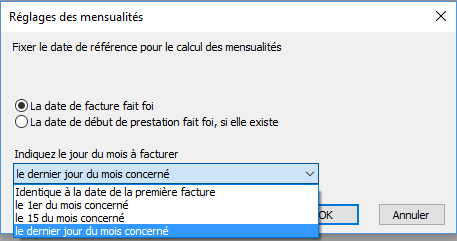
Ausgehend von diesem Referenzdatum müssen Sie anschliessend das Datum angeben, das für die Raten verwendet wird. Wenn Sie den letzten Tag des betreffenden Monats auswählen, ist das Datum stets der 30. des Monats (Verwendung des kaufmännischen Monats), ausser natürlich im Februar, wo es der 28. Februar ist (29. Februar in Schaltjahren).
Der Druckmodus
Wählen Sie den gewünschten Druckmodus. Wie bei gewöhnlichen Rechnungen können Sie wählen, ob Sie die Rechnung bereits auf einem perforierten Blatt drucken möchten (ESR mit QR oder alter integrierter ESR) oder ob Sie eine vollständige Rechnung auf einem ersten weissen Blatt und anschliessend so viele ESR wie Raten wünschen.
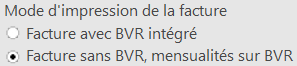
Geben Sie auch an, ob Sie eine Kopie, zwei Kopien oder keine Kopie der Rechnung wünschen. Die Kopien werden nach dem Druck aller Raten auf weissem Papier gedruckt.

Da der Druck der Kopien nach den ESR erfolgt, wird dringend empfohlen, über einen Drucker mit zwei Fächern zu verfügen, insbesondere wenn die Basisrechnung auf weissem Papier gedruckt wird.
Die Mahntexte
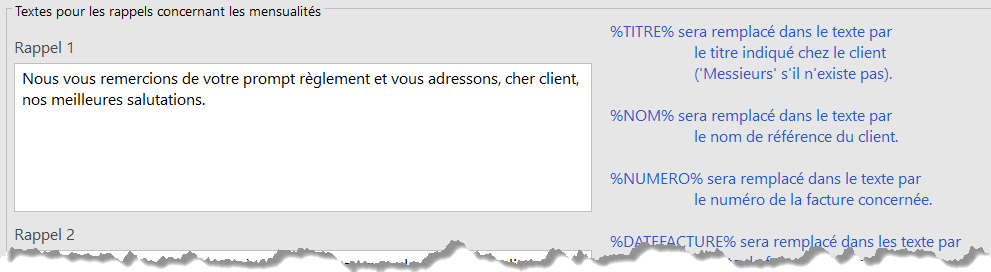
Sie können die Texte der drei bestehenden Mahnungen selbst festlegen. Rechts werden einige Schlüsselwörter angezeigt, mit denen Sie Ihre Mahnung individuell gestalten können. Da das Prinzip dasselbe ist wie bei gewöhnlichen Mahnungen, die im Basis-Benutzerhandbuch beschrieben sind, wird es hier nicht wiederholt.
Die Einstellungen in der Kundenkarte
Sobald die Erweiterung aktiviert ist, wird im Register Verwaltung der Kundenkarte ein neuer Bereich sichtbar.
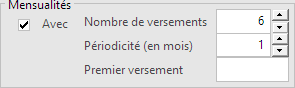
Wenn alle Rechnungen des Kunden mit Ratenzahlungen versehen werden, können Sie die Standardeinstellung für Ratenzahlungen bereits kundenweise festlegen.
Die allgemeinen Einstellungen
Die Konfiguration der Ratenzahlungen erfolgt über die Allgemeinen Einstellungen, im Register Erweiterung, Verschiedenes, über die Schaltfläche Ratenzahlungen einstellen.
Das Referenzdatum
Sie müssen angeben, welches Referenzdatum für die aufeinanderfolgenden Raten verwendet werden soll. Sie können das Rechnungsdatum oder das Datum des Leistungsbeginns verwenden, sofern dieses vorhanden ist. Wird kein Leistungsdatum erfasst, wird standardmässig das Rechnungsdatum verwendet.
Ausgehend von diesem Referenzdatum müssen Sie anschliessend das Datum angeben, das für die Raten verwendet wird. Wenn Sie den letzten Tag des betreffenden Monats auswählen, ist das Datum stets der 30. des Monats (Verwendung des kaufmännischen Monats), ausser natürlich im Februar, wo es der 28. Februar ist (29. Februar in Schaltjahren).
Der Druckmodus
Wählen Sie den gewünschten Druckmodus. Wie bei gewöhnlichen Rechnungen können Sie wählen, ob Sie die Rechnung bereits auf einem perforierten Blatt drucken möchten (ESR mit QR oder alter integrierter ESR) oder ob Sie eine vollständige Rechnung auf einem ersten weissen Blatt und anschliessend so viele ESR wie Raten wünschen.
Geben Sie auch an, ob Sie eine Kopie, zwei Kopien oder keine Kopie der Rechnung wünschen. Die Kopien werden nach dem Druck aller Raten auf weissem Papier gedruckt.
Da der Druck der Kopien nach den ESR erfolgt, wird dringend empfohlen, über einen Drucker mit zwei Fächern zu verfügen, insbesondere wenn die Basisrechnung auf weissem Papier gedruckt wird.
Die Mahntexte
Sie können die Texte der drei bestehenden Mahnungen selbst festlegen. Rechts werden einige Schlüsselwörter angezeigt, mit denen Sie Ihre Mahnung individuell gestalten können. Da das Prinzip dasselbe ist wie bei gewöhnlichen Mahnungen, die im Basis-Benutzerhandbuch beschrieben sind, wird es hier nicht wiederholt.
Die Einstellungen in der Kundenkarte
Sobald die Erweiterung aktiviert ist, wird im Register Verwaltung der Kundenkarte ein neuer Bereich sichtbar.
Wenn alle Rechnungen des Kunden mit Ratenzahlungen versehen werden, können Sie die Standardeinstellung für Ratenzahlungen bereits kundenweise festlegen.
15.4.2Die Rechnungen Die Erstellung einer Rechnung
Aus einer Kundenkarte
Wenn Sie in der Kundenkarte auf die Schaltfläche Neues Dokument erstellen klicken, um eine neue Rechnung zu erstellen (für eine Offerte oder einen Lieferschein wäre dies sinnlos), erscheint eine zusätzliche Zeile:
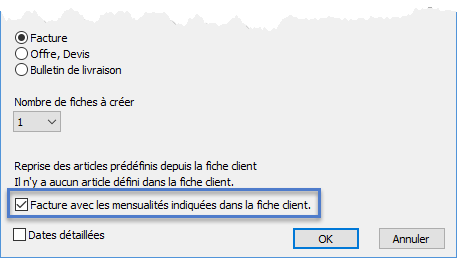
Wenn Sie dieses Kästchen aktivieren, werden die in der Kundenkarte erfassten Werte in die Rechnung übernommen. Die Ratenzahlungen werden in der Rechnung automatisch aktiviert, was standardmässig nicht der Fall ist.
Aus der Rechnungsdatenbank
Wenn Sie in der Rechnungsdatenbank für einen Kunden auf die Schaltfläche Neues Dokument erstellen klicken, funktioniert dies gleich wie aus der Kundenkarte.
Wenn Sie in der Kundenkarte keine Ratenzahlungen definiert haben, sehen Sie im Register Details, am unteren Bildschirmrand, einen Bereich Ratenzahlungen und ein Kästchen Mit.

Wenn Sie dieses Kästchen nicht aktivieren, ist Ihre Rechnung völlig normal, ohne Ratenzahlungen. Durch Aktivieren dieses Kästchens aktivieren Sie die Ratenzahlung für diese Rechnung.
In diesem Beispiel zahlt der Kunde bei einer Rechnung von CHF 10’800.- brutto
- Eine erste Akontozahlung von CHF 1’800.-
- Drei Zahlungen von CHF 3’000.- im Abstand von drei Monaten
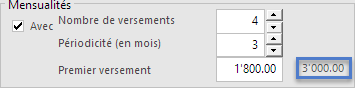
Durch Ändern der verschiedenen Werte wird der Betrag jeder folgenden Rate (im blauen Rechteck) laufend neu berechnet.
Der Ausdruck
 Die Anzeige oder der Ausdruck müssen ausschliesslich über die Schaltflächen Dieses Dokument anzeigen oder Ausdruck dieses Dokuments erfolgen
Der Ausdruck erfolgt gemäss den vorgenommenen Einstellungen und den Eigenschaften Ihres Druckers (mit oder ohne Rechnung auf weissem Papier, Drucker mit einem oder zwei Fächern usw.)
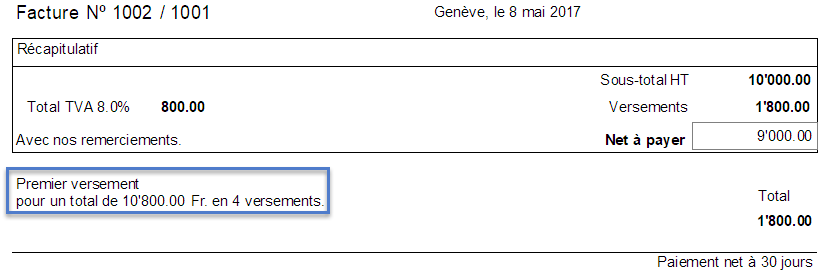
Hier ist der Fuss der ersten Rechnung
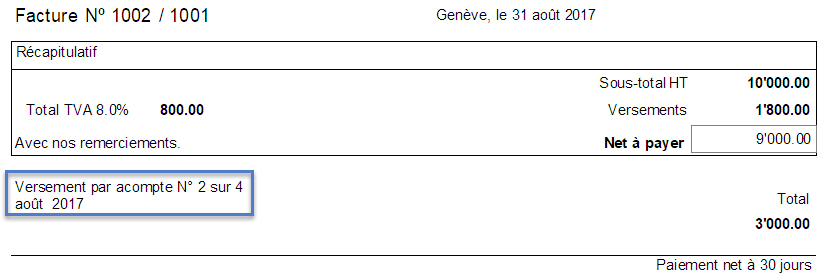
Und der Fuss der folgenden Rechnung
Die Mahnungen
Wenn eine oder mehrere Raten nicht innerhalb der Frist bezahlt werden, einschliesslich der festgelegten Nachfrist, weist das Programm Sie darauf hin, wie bei den übrigen Rechnungen.
Sie können eine Mahnung ausstellen, die wie unten dargestellt aussieht. Das Ausstellungsdatum der Mahnung wird gespeichert, wie bei Rechnungen ohne Ratenzahlungen.
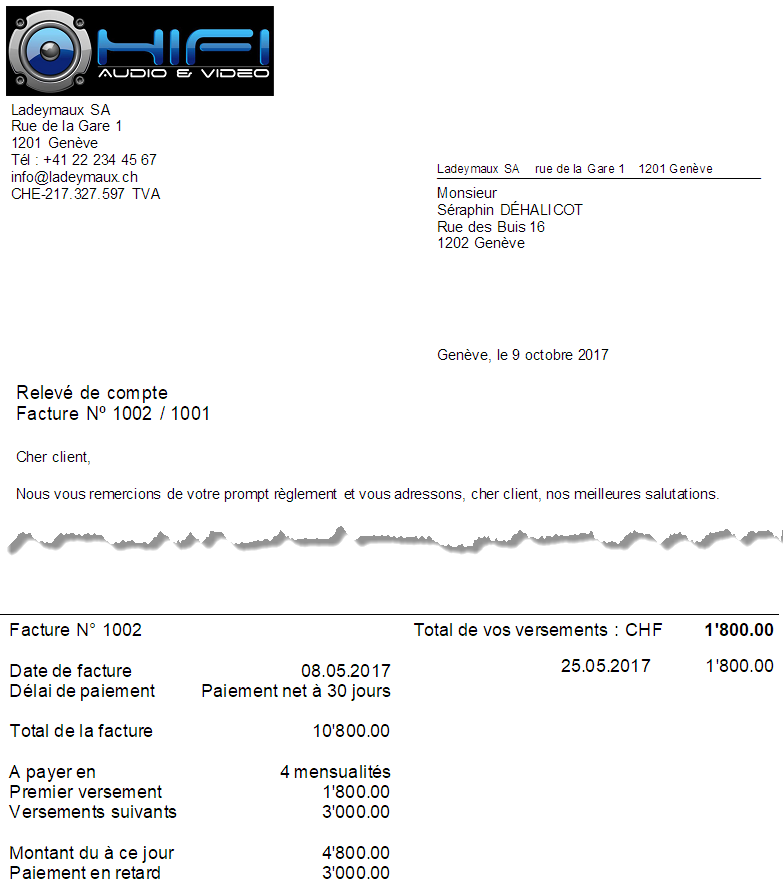
Der linke Teil fasst die Situation der Rechnung und die Zahlungsbedingungen zusammen. Der rechte Teil listet die erhaltenen Zahlungen auf.
Im Register Finanzen wird zu diesem Zeitpunkt ein Kommentar hinzugefügt:

Wenn Sie sowohl Rechnungen mit Ratenzahlungen als auch normale Rechnungen ausstellen, wird die Darstellung der Mahnung in jedem Fall unterschiedlich sein.
Im rechten Bereich sehen Sie die Gesamtzahl der Rechnungen, für die Sie eine Mahnung erstellen müssen (unter M1), hier zwei Rechnungen.
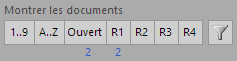
Wenn Sie mit der Absicht, Mahnungen zu drucken, auf M1 klicken, fragt Sie das Programm, welchen Rechnungstyp Sie für den Ausdruck auswählen möchten:
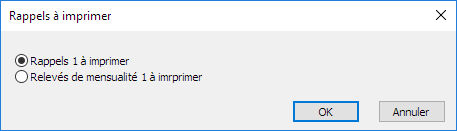
Sie müssen also den Druckvorgang zweimal durchlaufen, einmal für die einfachen Mahnungen und einmal für die Mahnungen zu Ratenzahlungen.
Die Erstellung einer Rechnung
Aus einer Kundenkarte
Wenn Sie in der Kundenkarte auf die Schaltfläche Neues Dokument erstellen klicken, um eine neue Rechnung zu erstellen (für eine Offerte oder einen Lieferschein wäre dies sinnlos), erscheint eine zusätzliche Zeile:
Wenn Sie dieses Kästchen aktivieren, werden die in der Kundenkarte erfassten Werte in die Rechnung übernommen. Die Ratenzahlungen werden in der Rechnung automatisch aktiviert, was standardmässig nicht der Fall ist.
Aus der Rechnungsdatenbank
Wenn Sie in der Rechnungsdatenbank für einen Kunden auf die Schaltfläche Neues Dokument erstellen klicken, funktioniert dies gleich wie aus der Kundenkarte.
Wenn Sie in der Kundenkarte keine Ratenzahlungen definiert haben, sehen Sie im Register Details, am unteren Bildschirmrand, einen Bereich Ratenzahlungen und ein Kästchen Mit.
Wenn Sie dieses Kästchen nicht aktivieren, ist Ihre Rechnung völlig normal, ohne Ratenzahlungen. Durch Aktivieren dieses Kästchens aktivieren Sie die Ratenzahlung für diese Rechnung.
In diesem Beispiel zahlt der Kunde bei einer Rechnung von CHF 10’800.- brutto
- Eine erste Akontozahlung von CHF 1’800.-
- Drei Zahlungen von CHF 3’000.- im Abstand von drei Monaten
Durch Ändern der verschiedenen Werte wird der Betrag jeder folgenden Rate (im blauen Rechteck) laufend neu berechnet.
Der Ausdruck
Die Anzeige oder der Ausdruck müssen ausschliesslich über die Schaltflächen Dieses Dokument anzeigen oder Ausdruck dieses Dokuments erfolgen
Der Ausdruck erfolgt gemäss den vorgenommenen Einstellungen und den Eigenschaften Ihres Druckers (mit oder ohne Rechnung auf weissem Papier, Drucker mit einem oder zwei Fächern usw.)
Hier ist der Fuss der ersten Rechnung
Und der Fuss der folgenden Rechnung
Die Mahnungen
Wenn eine oder mehrere Raten nicht innerhalb der Frist bezahlt werden, einschliesslich der festgelegten Nachfrist, weist das Programm Sie darauf hin, wie bei den übrigen Rechnungen.
Sie können eine Mahnung ausstellen, die wie unten dargestellt aussieht. Das Ausstellungsdatum der Mahnung wird gespeichert, wie bei Rechnungen ohne Ratenzahlungen.
Der linke Teil fasst die Situation der Rechnung und die Zahlungsbedingungen zusammen. Der rechte Teil listet die erhaltenen Zahlungen auf.
Im Register Finanzen wird zu diesem Zeitpunkt ein Kommentar hinzugefügt:
Wenn Sie sowohl Rechnungen mit Ratenzahlungen als auch normale Rechnungen ausstellen, wird die Darstellung der Mahnung in jedem Fall unterschiedlich sein.
Im rechten Bereich sehen Sie die Gesamtzahl der Rechnungen, für die Sie eine Mahnung erstellen müssen (unter M1), hier zwei Rechnungen.
Wenn Sie mit der Absicht, Mahnungen zu drucken, auf M1 klicken, fragt Sie das Programm, welchen Rechnungstyp Sie für den Ausdruck auswählen möchten:
Sie müssen also den Druckvorgang zweimal durchlaufen, einmal für die einfachen Mahnungen und einmal für die Mahnungen zu Ratenzahlungen.
15.5Option – Etiketten für Artikel mit Strichcode Verwenden Sie diese Erweiterung (Schlüssel 114) von Crésus Faktura, um Etiketten mit Strichcode für die Artikel zu drucken, entweder ausgehend von einem bestimmten Artikel mit Angabe der gewünschten Anzahl oder beim Empfang der Artikel. Die Erfassung bei der Fakturierung wird dadurch beschleunigt, da sie mit einem Strichcodeleser erfolgen kann. Sie benötigen mindestens einen Strichcodeleser und die Möglichkeit, Etiketten zu drucken. Die verwendete Schrift, C39HrP24DhTt, ist die von Epsitec mit der Erweiterung gelieferte Schrift, und die verwendete Norm, die Norm EAN13, ist recht universell und bietet viel Flexibilität.
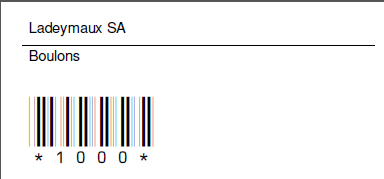
Achtung, es ist nicht möglich, die Artikel mit dem auf der Verpackung aufgedruckten EAN-Code zu erfassen, Sie müssen eine Etikette mit der Artikelnummer aus der Datenbank Artikel erzeugen.
Installation
Nach der Bestellung erhalten Sie die Identifikationsnummer und den Download-Link der Erweiterung. Klicken Sie einfach auf diesen Link, um die Installation zu starten, und geben Sie zum passenden Zeitpunkt die neue Identifikationsnummer ein.
Einstellungen
In den allgemeinen Einstellungen können Sie für die Datenbank Artikel das standardmässig zu verwendende Etikettenformat festlegen, das Sie aus einer Dropdown-Liste auswählen
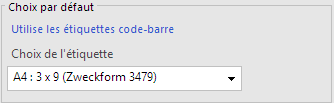
Diese Erweiterung kann, falls noch nicht vorhanden, die Installation der Schrift Code 39 erfordern, mit der Sie korrekte Strichcodes drucken können. Sie können diese Schrift kostenlos von der Crésus-Website herunterladen: https://www.cresus.ch/support/download/misc
Etikettendruck für einen einzelnen Artikel
Im Seitenbereich der Datenbank Artikel, im Abschnitt Aktuelle Karte, können Sie mit der Schaltfläche Strichcode-Etikette drucken… die gewünschte Anzahl Etiketten für den ausgewählten Artikel drucken, sodass Sie auf jeden Artikel eine Etikette kleben können.
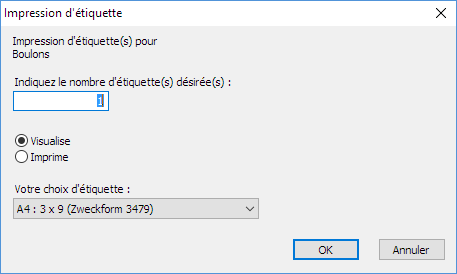
Ihre Wahl der Etiketten hängt vom vorhandenen Drucker ab. Die gängigsten Formate sind vordefiniert.
Sie können einen gewöhnlichen Drucker verwenden, der Ihre Etiketten auf A4-Blättern mit vorgestanzten Etiketten druckt.
Wenn Sie bereits Etiketten auf einem A4-Blatt gedruckt haben, dieses aber nicht vollständig verwendet wurde, merkt sich Crésus Faktura die Position der letzten verwendeten Etikette und setzt bei der nächsten fort. Dies gilt, solange Sie stets dasselbe Etikettenformat verwenden.

Wenn Sie die Position der letzten verwendeten Etikette ändern müssen (wenn Sie eine oder mehrere Etiketten vom Blatt für einen anderen Zweck entfernt haben), können Sie die Startposition der nächsten Etikette festlegen, indem Sie auf Druckvorschau klicken und beim entsprechenden Etikettenformat die Anzahl der bereits verwendeten Etiketten angeben.
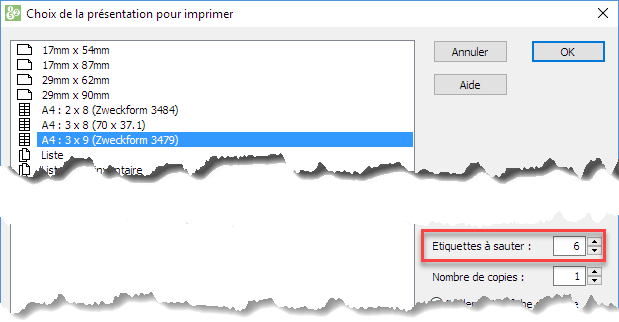
Klicken Sie auf Ok und brechen Sie dann den Druck ab. Die Anzahl der verwendeten Etiketten wird gespeichert.
Sie können auch einen Drucker vom Typ Brother P-touch® oder Dymo® verwenden, bei denen die Etiketten in Form eines Bandes angeordnet sind. Der Vorteil dieser Drucker ist, dass Sie die gewünschte Anzahl Etiketten, von 1 bis nnn, drucken können, ohne sich um die Anzahl Etiketten pro A4-Blatt kümmern zu müssen.
Etikettendruck für mehrere Artikel
Auf dieselbe Weise können Sie, indem Sie die Schaltfläche Strichcode-Etikette drucken… im Abschnitt Artikeldatenbank auswählen, Etiketten für mehrere Artikel drucken. Sie können diese Artikel nach vordefinierten Kriterien auswählen, zum Beispiel alle von Ihnen angekreuzten Karten oder alle Artikel im Lager usw.
Sie können auch nur eine einzige Etikette pro Artikel drucken, zum Beispiel um sie auf eine Schublade mit Ersatzteilen zu kleben.
Denken Sie danach daran, falls nötig, alle Datensätze wieder abzuwählen, indem Sie im Seitenbereich auf die Schaltfläche Markierte Datensätze behandeln klicken.
Dienstleistungen oder Verkauf in loser Menge
Es ist manchmal nicht möglich, eine Etikette auf bestimmte Artikel zu kleben, oder bei Dienstleistungen.
Sie können dann eine Liste von Artikeln mit ihrem Strichcode erstellen, die zum Beispiel an der Kasse verbleibt:
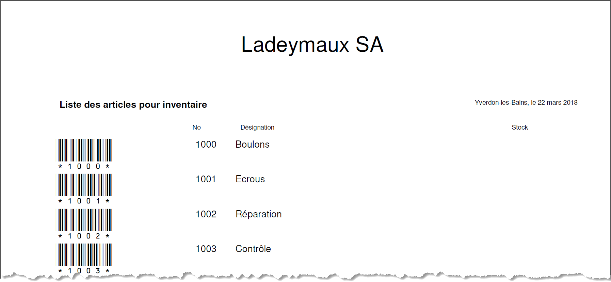
Setzen Sie ein Häkchen bei den gewünschten Artikeln und drucken Sie dann die Ansicht Liste für Inventar. Es genügt dann, die Dienstleistungen von diesem Blatt aus zu scannen, um sie sehr schnell zu erfassen.
Es ist jedoch nicht möglich, jedem Artikel ein Bild zuzuordnen.
Etiketten bei der Lieferung erstellen
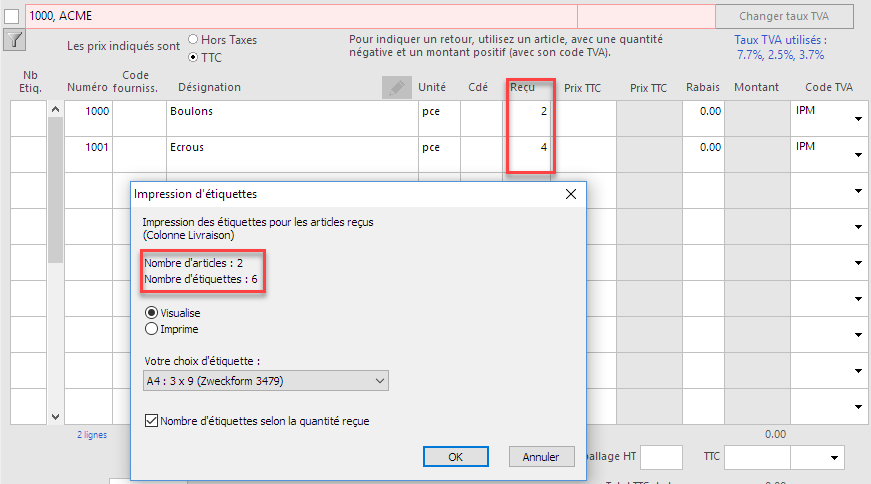
Wenn Sie die Lieferungen der Lieferanten verwenden, ist es auch möglich, die Etiketten bei der Lieferung zu drucken, mit der Schaltfläche Strichcode-Etiketten drucken im Seitenbereich.
Artikel scannen
Befolgen Sie die Anweisungen des Herstellers, um den Strichcodeleser zu installieren.
Bei normaler Verwendung verhält sich der Leser so, als würde man den im Strichcode codierten Text auf der Tastatur eingeben, und lässt dieser Erfassung das Zeichen ENTER oder RETURN folgen. Der EAN-13-Code beginnt und endet mit dem Zeichen *. Dieses zeigt den Anfang und das Ende der Erfassung an und wird nicht mit übertragen. Manche Leser erlauben es, eine Präambel und/oder eine Postambel zu programmieren. Das sind Tastaturzeichen, die vor oder nach der Erfassung des Strichcodes selbst gesendet werden.
Bei der in Crésus vorgesehenen Verwendung ist es nicht nötig, diese Präambel oder Postambel zu programmieren, dies aufgrund der Verwendung der internen Artikelnummer.
Erstellen Sie ganz normal eine Rechnung, einen Lieferschein oder eine Offerte.
Der Cursor positioniert sich automatisch an der richtigen Stelle, im Register Details und in der Spalte Nummer (des Artikels). Sie müssen nur die verschiedenen Strichcodes scannen, damit jeder Artikel erkannt und erfasst wird.
Es gibt keine Funktion zur Zusammenfassung von Artikeln. Wenn Sie denselben Artikel dreimal scannen, erhalten Sie drei Artikelzeilen. Sie können auch einen Artikel scannen, um ihn auszuwählen, und dann die Menge ändern. Achten Sie in diesem Fall darauf, den Cursor in die Spalte Nummer zurückzusetzen, bevor Sie einen neuen Artikel erfassen, sonst wird die Artikelnummer in der Spalte erfasst, in der Sie sich befinden, sei es der Preis, die Menge oder der Rabatt!
Bei Verwendung der Erweiterung Kassenbon mit einem Bondrucker können Sie sich einen Artikelcode 999999999 ausdrucken. Wenn der Leser diesen speziellen Code liest, validiert das Programm die Rechnung und startet automatisch den Druck des Bons.
Wenn Sie andere Etikettenformate verwenden
Die Erweiterung Strichcode-Etikette erlaubt die Verwendung eines der 4 vordefinierten Etikettenformate für einen Brother-Drucker:
DK-11204 17mm x 54mm
DK-11203 17mm x 87mm
DK-11201 29mm x 90mm
DK.11209 29mm x 62mm
In Crésus ermöglichen diese Grössen Folgendes zu drucken:
17mm x 54mm Bezeichnung gekürzt auf einer Zeile
Strichcode (kurze Nummer)
17mm x 87mm Bezeichnung gekürzt auf einer Zeile
Langer Strichcode (die Nummer kann lang sein)
29mm x 90mm Firmenname
Bezeichnung auf ggf. 2 Zeilen
Strichcode
29mm x 62mm Firmenname
Bezeichnung auf ggf. 2 Zeilen
Strichcode
Wenn Sie ein anderes Format verwenden, müssen Sie wie folgt vorgehen:
- Wechseln Sie in der Datenbank Artikel in den Verwaltermodus
- Öffnen Sie die Einstellung Ansichten (Symbol in Form eines Auges)
- Wählen Sie das Etikettenformat, das dem Format Ihrer Etiketten am nächsten kommt
- Klicken Sie auf die Schaltfläche Duplizieren, um eine Kopie der Ansicht zu erstellen, ändern Sie jedoch nicht deren Namen
- Klicken Sie rechts auf die Schaltfläche Parameter
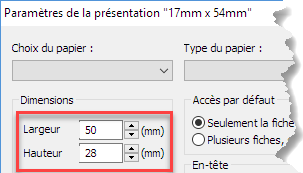
- Korrigieren Sie Breite und Höhe so, dass sie den Massen Ihrer Etiketten entsprechen. Ändern Sie keinen anderen Parameter.
- Klicken Sie auf Ok und dann auf Ok
- Wenn Sie die Version LARGO verwenden, müssen Sie diese Schritte in der Datenbank Eingangsrechnungen wiederholen
Wenn Sie künftig dieses Etikettenformat in einer Dropdown-Liste auswählen, gelten Ihre Masse.
Wenn Sie das Layout der Etiketten ändern möchten (zum Beispiel ein Verkaufsdatum oder einen Preis hinzufügen), müssen Sie einen Fachmann beauftragen.
Verwenden Sie diese Erweiterung (Schlüssel 114) von Crésus Faktura, um Etiketten mit Strichcode für die Artikel zu drucken, entweder ausgehend von einem bestimmten Artikel mit Angabe der gewünschten Anzahl oder beim Empfang der Artikel. Die Erfassung bei der Fakturierung wird dadurch beschleunigt, da sie mit einem Strichcodeleser erfolgen kann. Sie benötigen mindestens einen Strichcodeleser und die Möglichkeit, Etiketten zu drucken. Die verwendete Schrift, C39HrP24DhTt, ist die von Epsitec mit der Erweiterung gelieferte Schrift, und die verwendete Norm, die Norm EAN13, ist recht universell und bietet viel Flexibilität.
Achtung, es ist nicht möglich, die Artikel mit dem auf der Verpackung aufgedruckten EAN-Code zu erfassen, Sie müssen eine Etikette mit der Artikelnummer aus der Datenbank Artikel erzeugen.
Installation
Nach der Bestellung erhalten Sie die Identifikationsnummer und den Download-Link der Erweiterung. Klicken Sie einfach auf diesen Link, um die Installation zu starten, und geben Sie zum passenden Zeitpunkt die neue Identifikationsnummer ein.
Einstellungen
In den allgemeinen Einstellungen können Sie für die Datenbank Artikel das standardmässig zu verwendende Etikettenformat festlegen, das Sie aus einer Dropdown-Liste auswählen
Diese Erweiterung kann, falls noch nicht vorhanden, die Installation der Schrift Code 39 erfordern, mit der Sie korrekte Strichcodes drucken können. Sie können diese Schrift kostenlos von der Crésus-Website herunterladen: https://www.cresus.ch/support/download/misc
Etikettendruck für einen einzelnen Artikel
Im Seitenbereich der Datenbank Artikel, im Abschnitt Aktuelle Karte, können Sie mit der Schaltfläche Strichcode-Etikette drucken… die gewünschte Anzahl Etiketten für den ausgewählten Artikel drucken, sodass Sie auf jeden Artikel eine Etikette kleben können.
Ihre Wahl der Etiketten hängt vom vorhandenen Drucker ab. Die gängigsten Formate sind vordefiniert.
Sie können einen gewöhnlichen Drucker verwenden, der Ihre Etiketten auf A4-Blättern mit vorgestanzten Etiketten druckt.
Wenn Sie bereits Etiketten auf einem A4-Blatt gedruckt haben, dieses aber nicht vollständig verwendet wurde, merkt sich Crésus Faktura die Position der letzten verwendeten Etikette und setzt bei der nächsten fort. Dies gilt, solange Sie stets dasselbe Etikettenformat verwenden.
Wenn Sie die Position der letzten verwendeten Etikette ändern müssen (wenn Sie eine oder mehrere Etiketten vom Blatt für einen anderen Zweck entfernt haben), können Sie die Startposition der nächsten Etikette festlegen, indem Sie auf Druckvorschau klicken und beim entsprechenden Etikettenformat die Anzahl der bereits verwendeten Etiketten angeben.
Klicken Sie auf Ok und brechen Sie dann den Druck ab. Die Anzahl der verwendeten Etiketten wird gespeichert.
Sie können auch einen Drucker vom Typ Brother P-touch® oder Dymo® verwenden, bei denen die Etiketten in Form eines Bandes angeordnet sind. Der Vorteil dieser Drucker ist, dass Sie die gewünschte Anzahl Etiketten, von 1 bis nnn, drucken können, ohne sich um die Anzahl Etiketten pro A4-Blatt kümmern zu müssen.
Etikettendruck für mehrere Artikel
Auf dieselbe Weise können Sie, indem Sie die Schaltfläche Strichcode-Etikette drucken… im Abschnitt Artikeldatenbank auswählen, Etiketten für mehrere Artikel drucken. Sie können diese Artikel nach vordefinierten Kriterien auswählen, zum Beispiel alle von Ihnen angekreuzten Karten oder alle Artikel im Lager usw.
Sie können auch nur eine einzige Etikette pro Artikel drucken, zum Beispiel um sie auf eine Schublade mit Ersatzteilen zu kleben.
Denken Sie danach daran, falls nötig, alle Datensätze wieder abzuwählen, indem Sie im Seitenbereich auf die Schaltfläche Markierte Datensätze behandeln klicken.
Dienstleistungen oder Verkauf in loser Menge
Es ist manchmal nicht möglich, eine Etikette auf bestimmte Artikel zu kleben, oder bei Dienstleistungen.
Sie können dann eine Liste von Artikeln mit ihrem Strichcode erstellen, die zum Beispiel an der Kasse verbleibt:
Setzen Sie ein Häkchen bei den gewünschten Artikeln und drucken Sie dann die Ansicht Liste für Inventar. Es genügt dann, die Dienstleistungen von diesem Blatt aus zu scannen, um sie sehr schnell zu erfassen.
Es ist jedoch nicht möglich, jedem Artikel ein Bild zuzuordnen.
Etiketten bei der Lieferung erstellen
Wenn Sie die Lieferungen der Lieferanten verwenden, ist es auch möglich, die Etiketten bei der Lieferung zu drucken, mit der Schaltfläche Strichcode-Etiketten drucken im Seitenbereich.
Artikel scannen
Befolgen Sie die Anweisungen des Herstellers, um den Strichcodeleser zu installieren.
Bei normaler Verwendung verhält sich der Leser so, als würde man den im Strichcode codierten Text auf der Tastatur eingeben, und lässt dieser Erfassung das Zeichen ENTER oder RETURN folgen. Der EAN-13-Code beginnt und endet mit dem Zeichen *. Dieses zeigt den Anfang und das Ende der Erfassung an und wird nicht mit übertragen. Manche Leser erlauben es, eine Präambel und/oder eine Postambel zu programmieren. Das sind Tastaturzeichen, die vor oder nach der Erfassung des Strichcodes selbst gesendet werden.
Bei der in Crésus vorgesehenen Verwendung ist es nicht nötig, diese Präambel oder Postambel zu programmieren, dies aufgrund der Verwendung der internen Artikelnummer.
Erstellen Sie ganz normal eine Rechnung, einen Lieferschein oder eine Offerte.
Der Cursor positioniert sich automatisch an der richtigen Stelle, im Register Details und in der Spalte Nummer (des Artikels). Sie müssen nur die verschiedenen Strichcodes scannen, damit jeder Artikel erkannt und erfasst wird.
Es gibt keine Funktion zur Zusammenfassung von Artikeln. Wenn Sie denselben Artikel dreimal scannen, erhalten Sie drei Artikelzeilen. Sie können auch einen Artikel scannen, um ihn auszuwählen, und dann die Menge ändern. Achten Sie in diesem Fall darauf, den Cursor in die Spalte Nummer zurückzusetzen, bevor Sie einen neuen Artikel erfassen, sonst wird die Artikelnummer in der Spalte erfasst, in der Sie sich befinden, sei es der Preis, die Menge oder der Rabatt!
Bei Verwendung der Erweiterung Kassenbon mit einem Bondrucker können Sie sich einen Artikelcode 999999999 ausdrucken. Wenn der Leser diesen speziellen Code liest, validiert das Programm die Rechnung und startet automatisch den Druck des Bons.
Wenn Sie andere Etikettenformate verwenden
Die Erweiterung Strichcode-Etikette erlaubt die Verwendung eines der 4 vordefinierten Etikettenformate für einen Brother-Drucker:
DK-11204 17mm x 54mm
DK-11203 17mm x 87mm
DK-11201 29mm x 90mm
DK.11209 29mm x 62mm
In Crésus ermöglichen diese Grössen Folgendes zu drucken:
17mm x 54mm Bezeichnung gekürzt auf einer Zeile
Strichcode (kurze Nummer)
17mm x 87mm Bezeichnung gekürzt auf einer Zeile
Langer Strichcode (die Nummer kann lang sein)
29mm x 90mm Firmenname
Bezeichnung auf ggf. 2 Zeilen
Strichcode
29mm x 62mm Firmenname
Bezeichnung auf ggf. 2 Zeilen
Strichcode
Wenn Sie ein anderes Format verwenden, müssen Sie wie folgt vorgehen:
- Wechseln Sie in der Datenbank Artikel in den Verwaltermodus
- Öffnen Sie die Einstellung Ansichten (Symbol in Form eines Auges)
- Wählen Sie das Etikettenformat, das dem Format Ihrer Etiketten am nächsten kommt
- Klicken Sie auf die Schaltfläche Duplizieren, um eine Kopie der Ansicht zu erstellen, ändern Sie jedoch nicht deren Namen
- Klicken Sie rechts auf die Schaltfläche Parameter
- Korrigieren Sie Breite und Höhe so, dass sie den Massen Ihrer Etiketten entsprechen. Ändern Sie keinen anderen Parameter.
- Klicken Sie auf Ok und dann auf Ok
- Wenn Sie die Version LARGO verwenden, müssen Sie diese Schritte in der Datenbank Eingangsrechnungen wiederholen
Wenn Sie künftig dieses Etikettenformat in einer Dropdown-Liste auswählen, gelten Ihre Masse.
Wenn Sie das Layout der Etiketten ändern möchten (zum Beispiel ein Verkaufsdatum oder einen Preis hinzufügen), müssen Sie einen Fachmann beauftragen.
15.6Option – Analytik-Codes für die Verbuchung Mit dieser Option von Crésus Faktura können Sie den verschiedenen Elementen einer Ausgangs- oder Eingangsrechnung Kostenstellen, Verteilcodes oder Buchungsperioden zuweisen, im Hinblick auf die Übernahme dieser Buchungen in Ihre Buchhaltung.
Um die Option Analytik-Codes für die Verbuchung zu nutzen, ist Folgendes erforderlich:
- sie in Ihrem Crésus-Lizenzportfolio aktiviert haben;
- die Option Analytik in Ihrer Lizenz von Crésus Finanzbuchhaltung aktiviert haben;
- in Crésus Finanzbuchhaltung die Analytik-Möglichkeiten im Menü Optionen > Definitionen > Register Analytik aktivieren;
- die verschiedenen Kostenstellen, Verteilcodes und gegebenenfalls Achsen erstellen.
Die analytische Verbuchung betrifft mehrere klar unterschiedliche Aspekte:
- die Zuweisung von Erträgen und Aufwänden zu Kostenstellen, einschliesslich der Zuweisung indirekter Erträge und Aufwände mithilfe von Verteilcodes, zum Beispiel um die Rentabilität eines Projekts zu beurteilen;
- die Zuweisung von Erträgen oder Aufwänden zu Codes, die zu bestimmten Achsen gehören, was es ermöglicht, die Rentabilität oder die Kosten nach mehreren Kriterien zu analysieren;
- die Zuweisung von Erträgen oder Aufwänden zu einer Buchungsperiode, die vom Datum der Buchung abweicht;
- die Erstellung periodischer Budgets;
- die Erstellung von Konten mit Saldi in Mengen.
Es ist möglich, einen Aufwand oder Ertrag direkt einer Kostenstelle zuzuweisen, oder indirekt mehreren Kostenstellen mithilfe eines Verteilcodes.
Einstellungen in Crésus Faktura
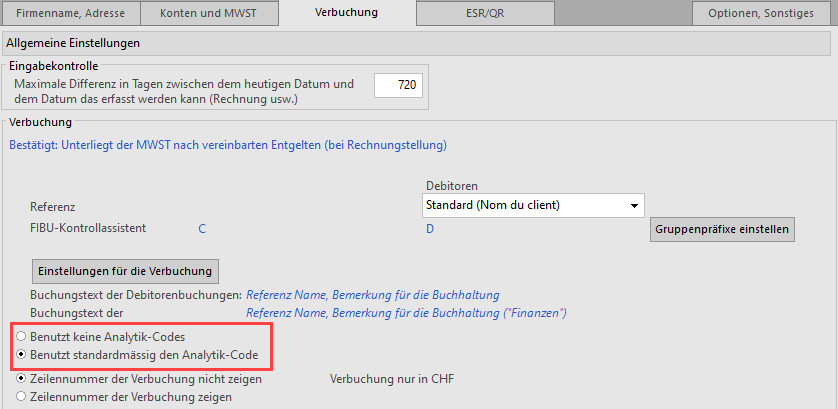
Um diese Option nutzen zu können, gehen Sie in die Allgemeinen Einstellungen > Verbuchung und aktivieren Sie die Option Benutzt standardmässig den Analytik-Code :
Artikel
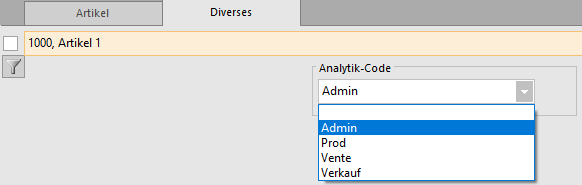
In der Artikelkarte, im Register Diverses, kann die Liste der in Crésus Finanzbuchhaltung definierten Kostenstellen oder Verteilcodes aufgeklappt werden, um dem betreffenden Artikel den gewünschten Code zuzuweisen. Bei der Erstellung oder dem Empfang einer Rechnung wird dieser Code standardmässig übernommen.
Das Symbol  neben dem Feld ermöglicht Ihnen zwei Dinge:
- eine manuelle Verteilung zwischen mehreren Codes vorzunehmen, indem Sie jedem einen Anteil zuweisen;
- mehrere Analytik-Codes, mit oder ohne Anteil, anzugeben, die zu unterschiedlichen Analyseachsen gehören.
Sie müssen die beiden folgenden Regeln beachten:
- wenn keine Verteilung vorgenommen wird, ist nur ein Code pro Analyseachse möglich;
- sind mehrere Codes derselben Achse vorhanden, müssen diese zwingend eine Verteilung aufweisen.
In diesem Schritt wird keine Kontrolle durchgeführt. Nur eine Verbuchung in Ihrer Buchhaltungsdatei von Comptabilité erkennt allfällige Fehler bei den angegebenen Codes oder Anteilen.
Sie können eine Eingabehilfe nutzen, die Ihnen die Liste der Codes anzeigt und Sie für jeden davon nach dem Anteil fragt, den Sie eingeben möchten oder nicht. Wenn Sie eine manuelle Verteilung vornehmen möchten, müssen alle Codes derselben Achse einen Anteil haben.
Beispiel: Wenn mein Artikel zu 2/5 seines Preises dem Code ADMIN und zu 3/5 dem Code VENTE zugewiesen werden soll, muss ich wie folgt vorgehen:
Eine solche Eingabe wird auf diese Weise im Feld Ihres Artikels gespeichert:
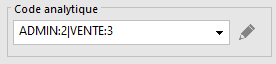
Diese Eingabe kann direkt im obigen Feld erfolgen, ohne die Eingabehilfe zu verwenden, oder über das vorherige Dialogfenster, indem Sie die Option Manuelle Eingabe vornehmen wählen:
Ausgangsrechnungen
Bei der Erstellung einer neuen Rechnung kann im Register Details für jede Zeile der auszustellenden Rechnung der Analytik-Code (Kostenstelle oder Verteilcode) festgelegt werden. Wurde dem betreffenden Artikel bereits zuvor ein Analytik-Code zugewiesen, wird dieser standardmässig übernommen, kann jedoch über die Schaltfläche Analytik-Code manuell geändert werden.

Diese Schaltfläche ermöglicht unter anderem auch, eine Eingabehilfe zu nutzen oder dieselbe manuelle Eingabe auf allen Rechnungszeilen vorzunehmen.
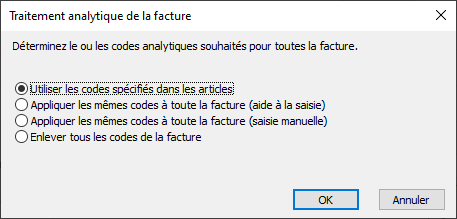
Es ist auch möglich, direkt im Register Finanzen einen Analytik-Code festzulegen:

Eingangsrechnungen
Ebenso ist es bei Eingangsrechnungen möglich, im Register Details den Analytik-Code jedes Artikels festzulegen:
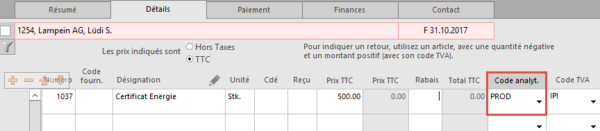
Wurden keine Detailzeilen erfasst, kann ein Aufwand über das Register Finanzen wie folgt verteilt werden:
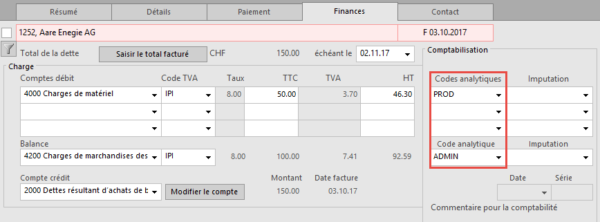
So kann für jedes Aufwandskonto der zugehörige Analytik-Code angegeben werden, oder es können für dasselbe Aufwandskonto sogar unterschiedliche Analytik-Codes vorhanden sein.
Buchungsperioden
Neben dem Analytik-Code kann dem Aufwandskonto auch eine Buchungsperiode zugewiesen werden. Dazu müssen in der Buchhaltung die gewünschten Perioden erstellt worden sein. Geben Sie neben dem betreffenden Analytik-Code das gewünschte Buchungsdatum an:
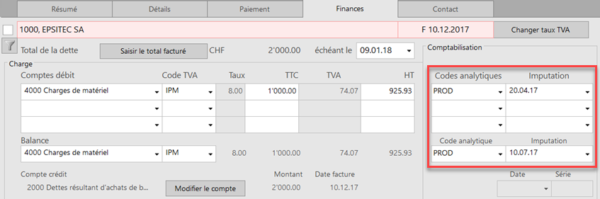
Bei einer Einkaufsrechnung kann die Buchung auch auf mehrere Buchungsperioden verteilt werden, wobei dasselbe Aufwandskonto und derselbe Analytik-Code verwendet werden.
Bei einer Verkaufsrechnung kann nur ein einziges Buchungsdatum für die gesamte Rechnung erfasst werden.

Bei der Verbuchung wird jede Buchung der Periode zugewiesen, die dem erfassten Buchungsdatum entspricht.
In der Buchhaltung wird auf der entsprechenden Buchungszeile das Buchungsdatum durch die Nummer der Buchungsperiode ersetzt.
Mit dieser Option von Crésus Faktura können Sie den verschiedenen Elementen einer Ausgangs- oder Eingangsrechnung Kostenstellen, Verteilcodes oder Buchungsperioden zuweisen, im Hinblick auf die Übernahme dieser Buchungen in Ihre Buchhaltung.
Um die Option Analytik-Codes für die Verbuchung zu nutzen, ist Folgendes erforderlich:
- sie in Ihrem Crésus-Lizenzportfolio aktiviert haben;
- die Option Analytik in Ihrer Lizenz von Crésus Finanzbuchhaltung aktiviert haben;
- in Crésus Finanzbuchhaltung die Analytik-Möglichkeiten im Menü Optionen > Definitionen > Register Analytik aktivieren;
- die verschiedenen Kostenstellen, Verteilcodes und gegebenenfalls Achsen erstellen.
Die analytische Verbuchung betrifft mehrere klar unterschiedliche Aspekte:
- die Zuweisung von Erträgen und Aufwänden zu Kostenstellen, einschliesslich der Zuweisung indirekter Erträge und Aufwände mithilfe von Verteilcodes, zum Beispiel um die Rentabilität eines Projekts zu beurteilen;
- die Zuweisung von Erträgen oder Aufwänden zu Codes, die zu bestimmten Achsen gehören, was es ermöglicht, die Rentabilität oder die Kosten nach mehreren Kriterien zu analysieren;
- die Zuweisung von Erträgen oder Aufwänden zu einer Buchungsperiode, die vom Datum der Buchung abweicht;
- die Erstellung periodischer Budgets;
- die Erstellung von Konten mit Saldi in Mengen.
Es ist möglich, einen Aufwand oder Ertrag direkt einer Kostenstelle zuzuweisen, oder indirekt mehreren Kostenstellen mithilfe eines Verteilcodes.
Einstellungen in Crésus Faktura
Um diese Option nutzen zu können, gehen Sie in die Allgemeinen Einstellungen > Verbuchung und aktivieren Sie die Option Benutzt standardmässig den Analytik-Code :
Artikel
In der Artikelkarte, im Register Diverses, kann die Liste der in Crésus Finanzbuchhaltung definierten Kostenstellen oder Verteilcodes aufgeklappt werden, um dem betreffenden Artikel den gewünschten Code zuzuweisen. Bei der Erstellung oder dem Empfang einer Rechnung wird dieser Code standardmässig übernommen.
Das Symbol neben dem Feld ermöglicht Ihnen zwei Dinge:
- eine manuelle Verteilung zwischen mehreren Codes vorzunehmen, indem Sie jedem einen Anteil zuweisen;
- mehrere Analytik-Codes, mit oder ohne Anteil, anzugeben, die zu unterschiedlichen Analyseachsen gehören.
Sie müssen die beiden folgenden Regeln beachten:
- wenn keine Verteilung vorgenommen wird, ist nur ein Code pro Analyseachse möglich;
- sind mehrere Codes derselben Achse vorhanden, müssen diese zwingend eine Verteilung aufweisen.
In diesem Schritt wird keine Kontrolle durchgeführt. Nur eine Verbuchung in Ihrer Buchhaltungsdatei von Comptabilité erkennt allfällige Fehler bei den angegebenen Codes oder Anteilen.
Sie können eine Eingabehilfe nutzen, die Ihnen die Liste der Codes anzeigt und Sie für jeden davon nach dem Anteil fragt, den Sie eingeben möchten oder nicht. Wenn Sie eine manuelle Verteilung vornehmen möchten, müssen alle Codes derselben Achse einen Anteil haben.
Beispiel: Wenn mein Artikel zu 2/5 seines Preises dem Code ADMIN und zu 3/5 dem Code VENTE zugewiesen werden soll, muss ich wie folgt vorgehen:
Eine solche Eingabe wird auf diese Weise im Feld Ihres Artikels gespeichert:
Diese Eingabe kann direkt im obigen Feld erfolgen, ohne die Eingabehilfe zu verwenden, oder über das vorherige Dialogfenster, indem Sie die Option Manuelle Eingabe vornehmen wählen:
Ausgangsrechnungen
Bei der Erstellung einer neuen Rechnung kann im Register Details für jede Zeile der auszustellenden Rechnung der Analytik-Code (Kostenstelle oder Verteilcode) festgelegt werden. Wurde dem betreffenden Artikel bereits zuvor ein Analytik-Code zugewiesen, wird dieser standardmässig übernommen, kann jedoch über die Schaltfläche Analytik-Code manuell geändert werden.
Diese Schaltfläche ermöglicht unter anderem auch, eine Eingabehilfe zu nutzen oder dieselbe manuelle Eingabe auf allen Rechnungszeilen vorzunehmen.
Es ist auch möglich, direkt im Register Finanzen einen Analytik-Code festzulegen:
Eingangsrechnungen
Ebenso ist es bei Eingangsrechnungen möglich, im Register Details den Analytik-Code jedes Artikels festzulegen:
Wurden keine Detailzeilen erfasst, kann ein Aufwand über das Register Finanzen wie folgt verteilt werden:
So kann für jedes Aufwandskonto der zugehörige Analytik-Code angegeben werden, oder es können für dasselbe Aufwandskonto sogar unterschiedliche Analytik-Codes vorhanden sein.
Buchungsperioden
Neben dem Analytik-Code kann dem Aufwandskonto auch eine Buchungsperiode zugewiesen werden. Dazu müssen in der Buchhaltung die gewünschten Perioden erstellt worden sein. Geben Sie neben dem betreffenden Analytik-Code das gewünschte Buchungsdatum an:
Bei einer Einkaufsrechnung kann die Buchung auch auf mehrere Buchungsperioden verteilt werden, wobei dasselbe Aufwandskonto und derselbe Analytik-Code verwendet werden.
Bei einer Verkaufsrechnung kann nur ein einziges Buchungsdatum für die gesamte Rechnung erfasst werden.
Bei der Verbuchung wird jede Buchung der Periode zugewiesen, die dem erfassten Buchungsdatum entspricht.
In der Buchhaltung wird auf der entsprechenden Buchungszeile das Buchungsdatum durch die Nummer der Buchungsperiode ersetzt.
15.7Option – Verkäufer Die Option Verkäufer fügt Crésus Faktura die Verwaltung der Provisionen hinzu, die den Verkäufern für ihre Geschäfte auszuzahlen sind.
Jeder Verkauf kann einem Verkäufer zugewiesen werden. Dieser wird gemäss einem Prozentsatz vergütet, der für jeden Verkäufer und gemäss den vorgenommenen Einstellungen festgelegt wird.
Die Option Verkäufer fügt Crésus Faktura die Verwaltung der Provisionen hinzu, die den Verkäufern für ihre Geschäfte auszuzahlen sind.
Jeder Verkauf kann einem Verkäufer zugewiesen werden. Dieser wird gemäss einem Prozentsatz vergütet, der für jeden Verkäufer und gemäss den vorgenommenen Einstellungen festgelegt wird.
15.7.1Installation Installation unter Windows
Die Aktivierung dieser Erweiterung kann nur durch einen Crésus-Fachmann erfolgen.
Sie erfolgt durch eine Fernwartung, verbunden mit einer Erläuterung der Einstellungen und der Verwendung.
Im Gegensatz zu den anderen Erweiterungen, die an eine Nutzungslizenz gebunden sind, ist die Erweiterung Verkäufer an eine bestimmte Datei gebunden. Wenn Sie eine weitere Fakturierungsdatei erstellen, müssen Sie diese Erweiterung erneut erwerben.
Installation unter Mac
Der Aktivierungsprozess ist genau derselbe wie bei der Windows-Version.
Updates
Für diese Erweiterung sind keine Updates durchzuführen. Allfällige Korrekturen oder Verbesserungen erfolgen automatisch bei der Aktualisierung von Crésus Faktura.
Installation unter Windows
Die Aktivierung dieser Erweiterung kann nur durch einen Crésus-Fachmann erfolgen.
Sie erfolgt durch eine Fernwartung, verbunden mit einer Erläuterung der Einstellungen und der Verwendung.
Im Gegensatz zu den anderen Erweiterungen, die an eine Nutzungslizenz gebunden sind, ist die Erweiterung Verkäufer an eine bestimmte Datei gebunden. Wenn Sie eine weitere Fakturierungsdatei erstellen, müssen Sie diese Erweiterung erneut erwerben.
Installation unter Mac
Der Aktivierungsprozess ist genau derselbe wie bei der Windows-Version.
Updates
Für diese Erweiterung sind keine Updates durchzuführen. Allfällige Korrekturen oder Verbesserungen erfolgen automatisch bei der Aktualisierung von Crésus Faktura.
15.7.2Die Einstellungen Grundeinstellungen – Die Erfassung der Verkäufer
Die Konfiguration der Verkäufer und der Provisionsparameter erfolgt über die Allgemeinen Einstellungen, Datenbank Kunden, Register Kunden, über die Schaltfläche Verkäufer verwalten.
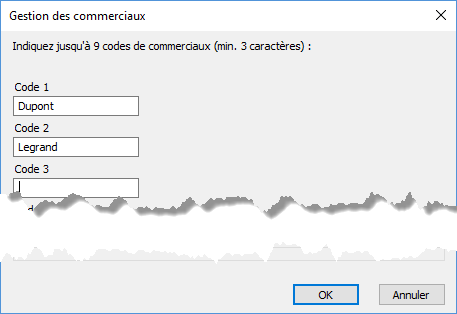
Im ersten Fenster können die Verkäufer erfasst werden (maximal 18), entweder mit ihrem Namen oder mit einer beliebigen Zeichenkombination von mindestens 3 Zeichen:
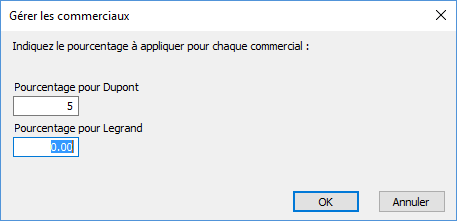
Anschliessend müssen Sie angeben, welcher Provisionsprozentsatz jedem Einzelnen gewährt wird:
Anschliessend müssen Sie angeben, welche Berechnungsgrundlagen für die Provisionen gelten (Achtung: Die Einstellungen müssen dem mit den Verkäufern abgeschlossenen Vertrag entsprechen).
Diese Einstellungen gelten für alle Verkäufer, es ist nicht möglich, sie von einem Verkäufer zum anderen zu ändern.
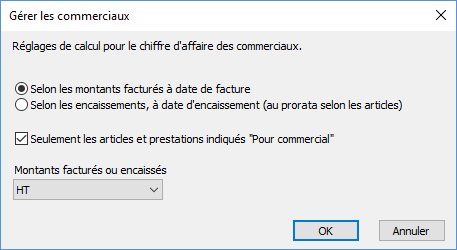
- Sie können eine Provision auf die fakturierten Artikel oder auf die tatsächlich eingegangenen Beträge auszahlen.
- Sie können eine Provision nur auf bestimmte, speziell so gekennzeichnete Artikel auszahlen, oder auf alle von diesem Verkäufer verkauften Artikel.
- Sie können eine Provision auf die Verkäufe netto oder brutto auszahlen.
Wir empfehlen, die Provision auf die Nettoverkäufe auszuzahlen, da es nicht logisch wäre, bei einer Berechnung auf Bruttobasis eine Provision auf die MWST auszuzahlen, die an die ESTV abgeführt wird.
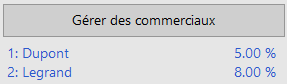
Nach Abschluss der Erfassung fasst der Einstellungsbildschirm die Verkäufer und den für jeden geltenden Provisionssatz zusammen:
Die Einstellungen der Artikel
In jedem Artikel steht ein zusätzliches Kontrollkästchen zur Verfügung:

Wenn Sie in den Einstellungen Nur die als «für Verkäufer» gekennzeichneten Artikel und Dienstleistungen aktiviert haben, werden für die Berechnung der Provisionen nur diese Artikel berücksichtigt. Nicht angekreuzte Artikel werden nicht berücksichtigt.
Rechts von diesem Häkchen befindet sich eine Schaltfläche

mit der Sie in der linken Liste alle Karten mit diesem Häkchen extrahieren können.
Die Einstellungen der Kunden
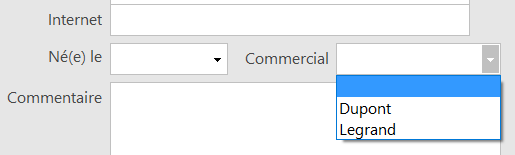
In der Kundenkarte ermöglicht eine Dropdown-Liste, einem Kunden einen Verkäufer zuzuweisen, damit der Umsatz dieses Kunden für den zugehörigen Verkäufer eine Provision generiert.
Grundeinstellungen – Die Erfassung der Verkäufer
Die Konfiguration der Verkäufer und der Provisionsparameter erfolgt über die Allgemeinen Einstellungen, Datenbank Kunden, Register Kunden, über die Schaltfläche Verkäufer verwalten.
Im ersten Fenster können die Verkäufer erfasst werden (maximal 18), entweder mit ihrem Namen oder mit einer beliebigen Zeichenkombination von mindestens 3 Zeichen:
Anschliessend müssen Sie angeben, welcher Provisionsprozentsatz jedem Einzelnen gewährt wird:
Anschliessend müssen Sie angeben, welche Berechnungsgrundlagen für die Provisionen gelten (Achtung: Die Einstellungen müssen dem mit den Verkäufern abgeschlossenen Vertrag entsprechen).
Diese Einstellungen gelten für alle Verkäufer, es ist nicht möglich, sie von einem Verkäufer zum anderen zu ändern.
- Sie können eine Provision auf die fakturierten Artikel oder auf die tatsächlich eingegangenen Beträge auszahlen.
- Sie können eine Provision nur auf bestimmte, speziell so gekennzeichnete Artikel auszahlen, oder auf alle von diesem Verkäufer verkauften Artikel.
- Sie können eine Provision auf die Verkäufe netto oder brutto auszahlen.
Wir empfehlen, die Provision auf die Nettoverkäufe auszuzahlen, da es nicht logisch wäre, bei einer Berechnung auf Bruttobasis eine Provision auf die MWST auszuzahlen, die an die ESTV abgeführt wird.
Nach Abschluss der Erfassung fasst der Einstellungsbildschirm die Verkäufer und den für jeden geltenden Provisionssatz zusammen:
Die Einstellungen der Artikel
In jedem Artikel steht ein zusätzliches Kontrollkästchen zur Verfügung:
Wenn Sie in den Einstellungen Nur die als «für Verkäufer» gekennzeichneten Artikel und Dienstleistungen aktiviert haben, werden für die Berechnung der Provisionen nur diese Artikel berücksichtigt. Nicht angekreuzte Artikel werden nicht berücksichtigt.
Rechts von diesem Häkchen befindet sich eine Schaltfläche
mit der Sie in der linken Liste alle Karten mit diesem Häkchen extrahieren können.
Die Einstellungen der Kunden
In der Kundenkarte ermöglicht eine Dropdown-Liste, einem Kunden einen Verkäufer zuzuweisen, damit der Umsatz dieses Kunden für den zugehörigen Verkäufer eine Provision generiert.
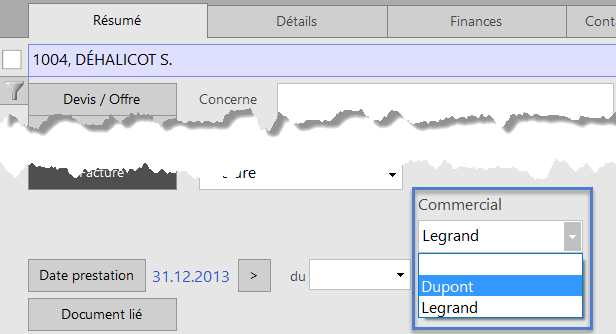
15.7.3Die Rechnungen Wenn Sie eine Rechnung für einen Kunden erstellen, wird der in der Kundenkarte erfasste Verkäufer automatisch in die Rechnung übernommen, im Register Zusammenfassung.
Wenn der Verkauf von einem anderen Verkäufer getätigt wurde, können Sie den standardmässig vorgeschlagenen Verkäufer ohne Weiteres ändern.
Wenn nur bestimmte Artikel Anspruch auf eine Provision geben, wird im Detail der Rechnung nicht angezeigt, welche davon berücksichtigt werden.
Wenn Sie für einen Verkauf eine Provision generieren möchten, müssen Sie zwingend einen in der Datenbank Artikel definierten Artikel verwenden, auch wenn es sich um einen generischen Artikel mit einer Definition wie «Freitext» handelt. Das ist die einzige Möglichkeit, dem Programm mitzuteilen, welcher Artikel berücksichtigt werden soll. Jede ohne Artikelnummer erfasste Rechnungszeile wird bei der Berechnung der Provisionen nicht berücksichtigt.
Wenn Sie eine Rechnung für einen Kunden erstellen, wird der in der Kundenkarte erfasste Verkäufer automatisch in die Rechnung übernommen, im Register Zusammenfassung.
Wenn der Verkauf von einem anderen Verkäufer getätigt wurde, können Sie den standardmässig vorgeschlagenen Verkäufer ohne Weiteres ändern.
Wenn nur bestimmte Artikel Anspruch auf eine Provision geben, wird im Detail der Rechnung nicht angezeigt, welche davon berücksichtigt werden.
Wenn Sie für einen Verkauf eine Provision generieren möchten, müssen Sie zwingend einen in der Datenbank Artikel definierten Artikel verwenden, auch wenn es sich um einen generischen Artikel mit einer Definition wie «Freitext» handelt. Das ist die einzige Möglichkeit, dem Programm mitzuteilen, welcher Artikel berücksichtigt werden soll. Jede ohne Artikelnummer erfasste Rechnungszeile wird bei der Berechnung der Provisionen nicht berücksichtigt.
15.7.4Die Berichte Um den jedem Verkäufer geschuldeten Betrag zu ermitteln, erstellen Sie einen Bericht in der Datenbank Kunden, Schaltfläche Berichte im Seitenbereich, Schaltfläche Berichte für Verkäufer.
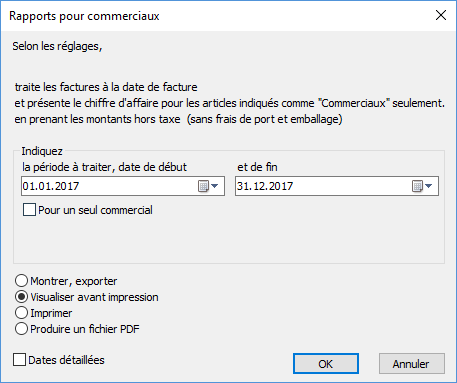
Der obere Teil des Fensters zeigt die vorgenommenen Einstellungen noch einmal an.
Geben Sie anschliessend die zu bearbeitende Periode an. Je nach Ihren Einstellungen handelt es sich dabei um die Daten der Rechnungen oder die der Zahlungseingänge.
Sie können mit der Option Anzeigen, exportieren eine Reihe von Einstellungen vornehmen, oder Sie können direkt zu den anderen Optionen übergehen, um die Aufstellung der jedem Verkäufer geschuldeten Provisionen zu erstellen:

In dieser Abbildung sind die verwendeten Einstellungen:
- die Verkäufer erhalten ihre Provision auf der Grundlage der Rechnungen.
- auf die Nettobeträge der Verkäufe.
- nur auf die Artikel, die als provisionsberechtigt gekennzeichnet sind.
Das Erscheinungsbild der Statistik oder die darin enthaltenen Zahlen können je nach Ihren eigenen Einstellungen völlig unterschiedlich ausfallen.
Sie können die Aufstellung für alle Verkäufer erstellen (Standard) oder nur einen einzigen Verkäufer auswählen, um eine individuelle Aufstellung zu erstellen, die zum Beispiel einer Lohnabrechnung beigelegt werden kann:
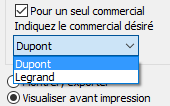
Um den jedem Verkäufer geschuldeten Betrag zu ermitteln, erstellen Sie einen Bericht in der Datenbank Kunden, Schaltfläche Berichte im Seitenbereich, Schaltfläche Berichte für Verkäufer.
Der obere Teil des Fensters zeigt die vorgenommenen Einstellungen noch einmal an.
Geben Sie anschliessend die zu bearbeitende Periode an. Je nach Ihren Einstellungen handelt es sich dabei um die Daten der Rechnungen oder die der Zahlungseingänge.
Sie können mit der Option Anzeigen, exportieren eine Reihe von Einstellungen vornehmen, oder Sie können direkt zu den anderen Optionen übergehen, um die Aufstellung der jedem Verkäufer geschuldeten Provisionen zu erstellen:
In dieser Abbildung sind die verwendeten Einstellungen:
- die Verkäufer erhalten ihre Provision auf der Grundlage der Rechnungen.
- auf die Nettobeträge der Verkäufe.
- nur auf die Artikel, die als provisionsberechtigt gekennzeichnet sind.
Das Erscheinungsbild der Statistik oder die darin enthaltenen Zahlen können je nach Ihren eigenen Einstellungen völlig unterschiedlich ausfallen.
Sie können die Aufstellung für alle Verkäufer erstellen (Standard) oder nur einen einzigen Verkäufer auswählen, um eine individuelle Aufstellung zu erstellen, die zum Beispiel einer Lohnabrechnung beigelegt werden kann:
15.8Option für Vereine und Verbände: 36 Mitgliederattribute Mit dieser Option können bis zu 36 Attribute für jedes Mitglied verwaltet werden.
Nicht alle Vereine und Verbände benötigen so viele Attribute. Diese Funktion ist deshalb standardmässig ausgeblendet und muss von Epsitec auf Anfrage per Fernzugriff aktiviert werden.
Mit dieser Option können bis zu 36 Attribute für jedes Mitglied verwaltet werden.
Nicht alle Vereine und Verbände benötigen so viele Attribute. Diese Funktion ist deshalb standardmässig ausgeblendet und muss von Epsitec auf Anfrage per Fernzugriff aktiviert werden.
15.8.1Einstellungen Aktivierung
Die Einstellungen der Erweiterung erfolgen über die Allgemeinen Einstellungen, Alt+8 oder über das Symbol 
Die spezifischen Einstellungen der Erweiterung Attribute befinden sich in den Einstellungen der Mitglieder im rechten Bereich.
Klicken Sie auf die Schaltfläche Attributverwaltung, um die Funktion zu aktivieren.

Die Aktivierung erfolgt durch einen Techniker von Epsitec.
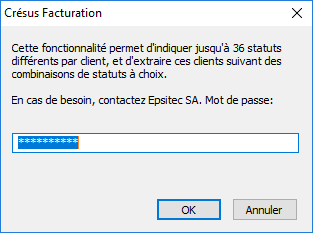
Die Attribute einstellen
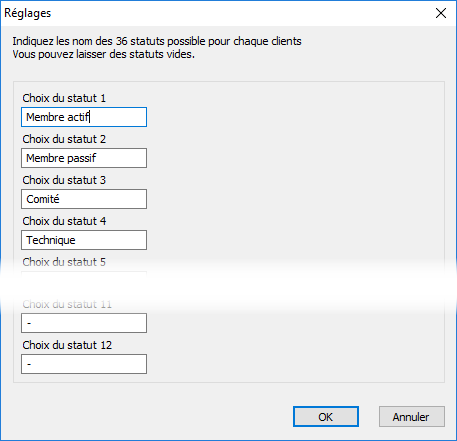
Diese Erweiterung ermöglicht es, bis zu 36 Attribute für jedes Mitglied zu verwalten.
Sobald diese Erweiterung aktiviert ist, erscheint dieses Fenster, in dem Sie die ersten 12 Attribute einstellen können.
Zwei weitere Seiten ermöglichen es Ihnen, die Attribute 13 bis 24 und 25 bis 36 einzustellen.
Die Gruppen einstellen
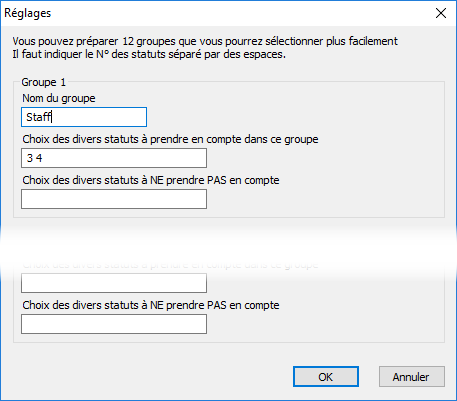
Sie können auch bis zu 12 Gruppen definieren, die jeweils bestimmte Attribute einschliessen oder ausschliessen.
Die Einstellung erfolgt direkt nach den Attributen.
Achten Sie darauf, die Nummer jedes Attributs korrekt anzugeben und diese durch ein Leerzeichen zu trennen.
Sie können die Einstellungen dann über die Schaltfläche Zurück zur Verwendung im rechten Bereich verlassen.
Aktivierung
Die Einstellungen der Erweiterung erfolgen über die Allgemeinen Einstellungen, Alt+8 oder über das Symbol
Die spezifischen Einstellungen der Erweiterung Attribute befinden sich in den Einstellungen der Mitglieder im rechten Bereich.
Klicken Sie auf die Schaltfläche Attributverwaltung, um die Funktion zu aktivieren.
Die Aktivierung erfolgt durch einen Techniker von Epsitec.
Die Attribute einstellen
Diese Erweiterung ermöglicht es, bis zu 36 Attribute für jedes Mitglied zu verwalten.
Sobald diese Erweiterung aktiviert ist, erscheint dieses Fenster, in dem Sie die ersten 12 Attribute einstellen können.
Zwei weitere Seiten ermöglichen es Ihnen, die Attribute 13 bis 24 und 25 bis 36 einzustellen.
Die Gruppen einstellen
Sie können auch bis zu 12 Gruppen definieren, die jeweils bestimmte Attribute einschliessen oder ausschliessen.
Die Einstellung erfolgt direkt nach den Attributen.
Achten Sie darauf, die Nummer jedes Attributs korrekt anzugeben und diese durch ein Leerzeichen zu trennen.
Sie können die Einstellungen dann über die Schaltfläche Zurück zur Verwendung im rechten Bereich verlassen.
15.8.2Die Attribute verwenden Zuweisung der Attribute
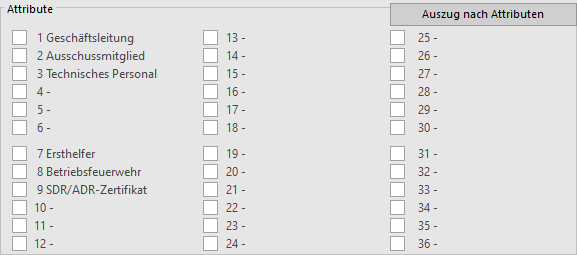
Die Attribute befinden sich in der Karte jedes Mitglieds, im Register Anhänge.
Sie können jedes auf diese Person zutreffende Attribut ankreuzen oder abwählen.
Extraktion nach Attributen
Manuelle Extraktion

Mit dieser Schaltfläche können Sie eine Extraktion nach zwei Methoden durchführen. Entweder indem Sie manuell die Attribute festlegen, die Sie berücksichtigen möchten, oder anhand von Gruppen, die Sie gemäss dem Kapitel Einstellungen definiert haben.
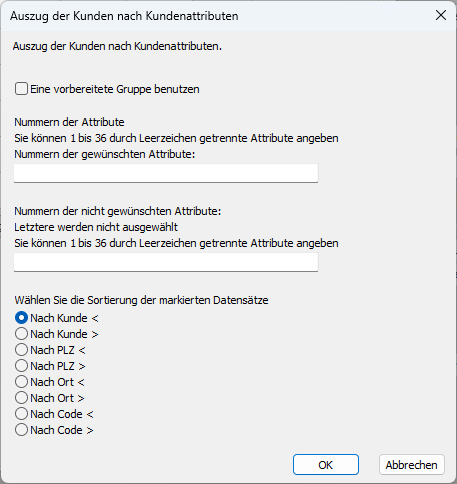
Wenn Sie Eine vorbereitete Gruppe benutzen nicht aktivieren, führen Sie eine manuelle Extraktion durch.
Geben Sie im ersten Feld die Nummern der zu extrahierenden Attribute an.
Geben Sie im zweiten Feld die Nummern der Attribute an, die nicht berücksichtigt werden sollen.
Der letzte Teil ermöglicht es Ihnen, die Reihenfolge festzulegen, in der die Datensätze sortiert werden sollen.
Die Extraktion der verschiedenen Attribute erfolgt nach dem Operator «ODER». Wenn Sie die Attribute 1 und 3 eingeben, werden alle Datensätze ausgewählt, die das eine oder das andere dieser Attribute aufweisen. Sie können nicht die Datensätze auswählen, die die Attribute 1 UND 3 enthalten, unter Ausschluss der Datensätze, die nur das Attribut 1 oder nur das Attribut 3 enthalten.
Extraktion nach einer Gruppe
In den Einstellungen konnten Sie Gruppen definieren, mit denen sich Extraktionskriterien vordefinieren lassen.
Sie können diese Gruppen auswählen, indem Sie das Kästchen Eine vorbereitete Gruppe benutzen aktivieren.
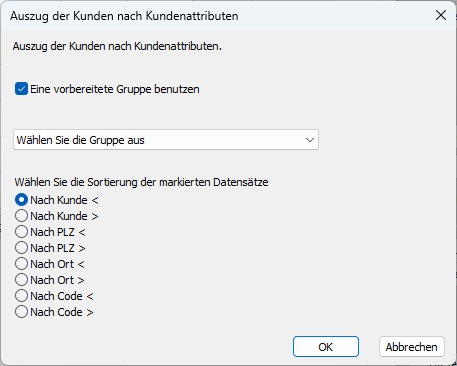
Sie verfügen dann über eine Dropdown-Liste mit den verschiedenen von Ihnen definierten Gruppen.
Sobald die Gruppe ausgewählt und die Reihenfolge der Datensätze festgelegt ist, können Sie die Extraktion durchführen.
Die Extraktion verlassen
Bei der Extraktion werden die ausgewählten Datensätze markiert.
Wenn Sie die Markierungen aus einem anderen Grund verwenden, müssen Sie diese Extraktion daher zuerst verlassen. Dies kann über die Schaltfläche
 erfolgen, die sich im rechten Bereich befindet.
Das sich dann öffnende Fenster ermöglicht es Ihnen, alle Markierungen zu entfernen.
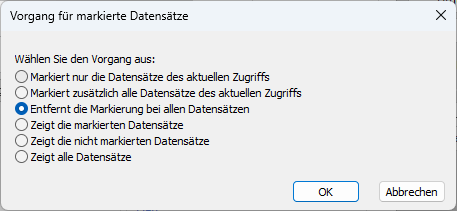
Verknüpfung mit anderen Funktionen
Gruppen der Kundenkarte
Im Register Kunde können Sie standardmässig, in allen Versionen von Crésus Faktura, bis zu 10 Gruppen definieren. Diese Gruppen haben keinen Zusammenhang mit der Funktion Attribute, aber die Verwendung der einen schliesst die der anderen nicht aus.
Sie können jedoch keine Extraktion durchführen, die sich gleichzeitig auf Gruppen und auf Attribute stützt.
Extraktion (F4)
Mit der Funktion Extraktion F4 können Sie eine Extraktion der Gruppen gemäss dem vorherigen Punkt durchführen. Dagegen können Sie keine Extraktion nach Attributen durchführen, dafür müssen Sie zwingend über die Schaltfläche Auszug nach Attributen (siehe oben) vorgehen.
Zuweisung der Attribute
Die Attribute befinden sich in der Karte jedes Mitglieds, im Register Anhänge.
Sie können jedes auf diese Person zutreffende Attribut ankreuzen oder abwählen.
Extraktion nach Attributen
Manuelle Extraktion
Mit dieser Schaltfläche können Sie eine Extraktion nach zwei Methoden durchführen. Entweder indem Sie manuell die Attribute festlegen, die Sie berücksichtigen möchten, oder anhand von Gruppen, die Sie gemäss dem Kapitel Einstellungen definiert haben.
Wenn Sie Eine vorbereitete Gruppe benutzen nicht aktivieren, führen Sie eine manuelle Extraktion durch.
Geben Sie im ersten Feld die Nummern der zu extrahierenden Attribute an.
Geben Sie im zweiten Feld die Nummern der Attribute an, die nicht berücksichtigt werden sollen.
Der letzte Teil ermöglicht es Ihnen, die Reihenfolge festzulegen, in der die Datensätze sortiert werden sollen.
Die Extraktion der verschiedenen Attribute erfolgt nach dem Operator «ODER». Wenn Sie die Attribute 1 und 3 eingeben, werden alle Datensätze ausgewählt, die das eine oder das andere dieser Attribute aufweisen. Sie können nicht die Datensätze auswählen, die die Attribute 1 UND 3 enthalten, unter Ausschluss der Datensätze, die nur das Attribut 1 oder nur das Attribut 3 enthalten.
Extraktion nach einer Gruppe
In den Einstellungen konnten Sie Gruppen definieren, mit denen sich Extraktionskriterien vordefinieren lassen.
Sie können diese Gruppen auswählen, indem Sie das Kästchen Eine vorbereitete Gruppe benutzen aktivieren.
Sie verfügen dann über eine Dropdown-Liste mit den verschiedenen von Ihnen definierten Gruppen.
Sobald die Gruppe ausgewählt und die Reihenfolge der Datensätze festgelegt ist, können Sie die Extraktion durchführen.
Die Extraktion verlassen
Bei der Extraktion werden die ausgewählten Datensätze markiert.
Wenn Sie die Markierungen aus einem anderen Grund verwenden, müssen Sie diese Extraktion daher zuerst verlassen. Dies kann über die Schaltfläche
erfolgen, die sich im rechten Bereich befindet.
Das sich dann öffnende Fenster ermöglicht es Ihnen, alle Markierungen zu entfernen.
Verknüpfung mit anderen Funktionen
Gruppen der Kundenkarte
Im Register Kunde können Sie standardmässig, in allen Versionen von Crésus Faktura, bis zu 10 Gruppen definieren. Diese Gruppen haben keinen Zusammenhang mit der Funktion Attribute, aber die Verwendung der einen schliesst die der anderen nicht aus.
Sie können jedoch keine Extraktion durchführen, die sich gleichzeitig auf Gruppen und auf Attribute stützt.
Extraktion (F4)
Mit der Funktion Extraktion F4 können Sie eine Extraktion der Gruppen gemäss dem vorherigen Punkt durchführen. Dagegen können Sie keine Extraktion nach Attributen durchführen, dafür müssen Sie zwingend über die Schaltfläche Auszug nach Attributen (siehe oben) vorgehen.
15.9Option für Vereine und Verbände – Verwaltung der Aktivitäten Verwenden Sie diese Erweiterung, um die Daten von Personen zu verwalten, die an einer Aktivität teilnehmen, um ihre Teilnahme zu fakturieren und um die Teilnehmerlisten zu verwalten.
Einstellungen
Aktivierung
Die Aktivierung erfolgt aus der Ferne durch einen Techniker von Epsitec. Diese Erweiterung ist spezifisch für die Datei, in der sie aktiviert wurde.
 Aktivitäten einstellen
Die Einstellungen der Erweiterung werden über die Allgemeinen Einstellungen, Alt+8 oder das Symbol vorgenommen.
Die spezifischen Einstellungen der Anwendung Association-Club finden Sie im Register Erweiterung, Verschiedenes.

Zu diesem Zeitpunkt werden im Bereich Aktivitäten zwei neue Schaltflächen angezeigt:
Die Verwaltung der Aktivitäten einstellen
Name der allgemeinen Aktivität: Dieser Name erscheint auf den ausgestellten Aktivitätsrechnungen.
Dokumentname: Bezeichnung des ausgestellten Dokuments.
Kopfzeile der zu druckenden Listen: Titel der auszudruckenden Teilnehmerlisten.
ESR-Einstellung: Wenn Sie ESR oder Rechnungen mit QR-Code ausstellen, wählen Sie das Finanzinstitut aus, das gedruckt werden soll.
Die Verwaltung der Kategorien einstellen
Sie können jedem Teilnehmer eine Kategorie zuweisen, die Sie hier festlegen (maximal 5 Kategorien). Sie können auch für jede Kategorie einen Teilnahmepreis festlegen. Zum Beispiel bezahlt eine Begleitperson den Selbstkostenpreis, während ein Vereinsmitglied von einem reduzierten Preis profitiert und ein Nichtmitglied den vollen Preis bezahlt.
Sie können die Einstellungen dann über die Schaltfläche Zurück zur Verwendung im rechten Bereich verlassen.
Eine Aktivität erstellen
Erstellen Sie in der Datenbank Artikel einen Artikel, der zur Verwaltung der Daten der Aktivität dient.
Im Register Diverses finden Sie eine Schaltfläche Aktivitätseinstellung. Sie kommen dann auf einen Bildschirm, der nur eine einzige Schaltfläche mit der Bezeichnung Dieser Artikel entspricht einer Aktivität enthält. Wenn Sie auf diese Schaltfläche klicken, öffnet sich ein neues Einstellungsfenster.
Aktivieren Sie das Kontrollkästchen

Die verschiedenen Einstellungen dieser Aktivität werden dann angezeigt:
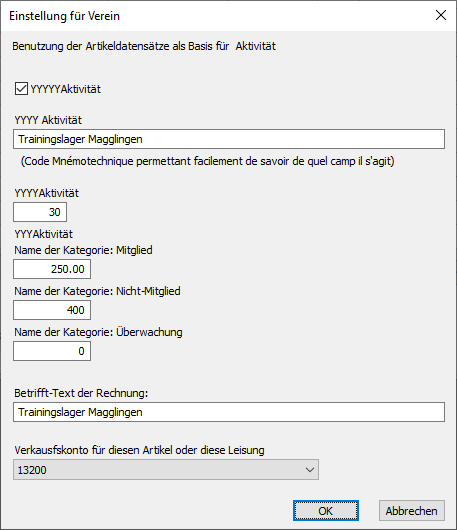
Der Code dieser Aktivität ist ein Kurzcode, nur eine mnemotechnische Angabe.
Sie können die maximale Anzahl Teilnehmer eingeben (maximal 200), zum Beispiel entsprechend der maximalen Unterbringungskapazität.
Der für jede Teilnehmerkategorie geltende Preis wird eingegeben. Dies ist der Betrag, der auf der Rechnung erscheint.
Der Text «Betrifft» gibt auf der Rechnung detailliert an, worauf sich diese Rechnung bezieht.
Wenn die Fakturierung mit Crésus Buchhaltung verbunden ist, können Sie angeben, welchem Konto die Erträge dieses Artikels zugewiesen werden sollen (alle den Teilnehmern in Rechnung gestellten Beträge fliessen auf dieses Konto).
Sobald diese Einstellungen über die Schaltfläche Ok bestätigt wurden, zeigt ein kleines Informationsfenster an, welche Einstellungen noch vorzunehmen sind
Detail der Aktivität
Sie kehren dann zum Bildschirm des Artikels zurück, dieses Mal mit dem vollständigen Fenster der Aktivität:
Die vorhandenen Spalten sind die folgenden:
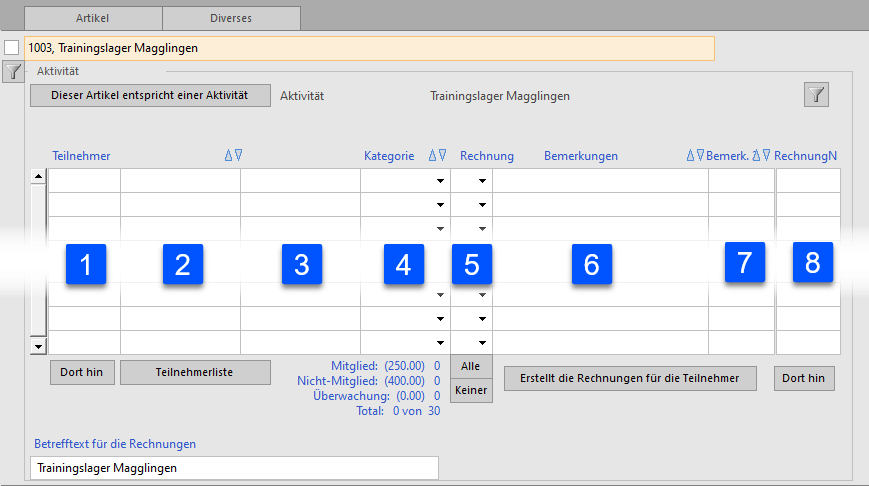
- Mitgliedernummer, in der Datenbank Kunden
- Nachname (auf- oder absteigend sortierbar)
- Vorname
- Kategorie, gemäss den von Ihnen festgelegten Kategorien (auf- oder absteigend sortierbar)
- Rechnungsstatus: V = zu fakturieren, – = nicht zu fakturieren, X = bereits fakturiert
- Freie Bemerkungen (auf- oder absteigend sortierbar)
- Freie Bemerkungen (auf- oder absteigend sortierbar)
- Nummer der für diesen Teilnehmer ausgestellten Rechnung
Wenn Sie auf die Zeile eines Teilnehmers geklickt haben, führt Sie die Schaltfläche Dort hin, unter der Spalte Teilnehmer, direkt zur Karte dieser Person in der Datenbank Kunden.
Unter der Spalte Kategorie finden Sie eine Zusammenfassung des für jede Kategorie geltenden Tarifs sowie die Anzahl Teilnehmer für jede Kategorie und die Gesamtzahl, mit einem Hinweis auf die von Ihnen zugelassene Höchstzahl.

Unter der Spalte Zu fakturieren ermöglichen Ihnen die Schaltflächen Alle und Keiner, allen Mitgliedern auf einmal einen Rechnungsstatus zuzuweisen (ausser natürlich denjenigen, für die bereits eine Rechnung erstellt wurde). Sie können den Rechnungsstatus auch einzeln auswählen.
Wenn Sie den Mauszeiger einen Moment auf der Spalte belassen, zeigt Ihnen eine Info-Blase die verschiedenen Status an.
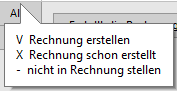
Am unteren Rand des Bildschirms kann der Text Betrifft, der auf den Rechnungen erscheinen wird, geändert werden:


Mit dieser Schaltfläche können Sie auf einmal alle Rechnungen der Teilnehmer erstellen, die in der Spalte Zu fakturieren den Code V haben. Es werden nur die Teilnehmer berücksichtigt, für die noch keine Rechnung erstellt wurde.

Mit dieser Schaltfläche, unter der Spalte Rechnungsnr., gelangen Sie direkt zur Rechnung der Zeile, auf der sich der Cursor befindet.
Teilnehmerlisten
Die Schaltfläche Teilnehmerliste erstellt die entsprechende Liste, mit verschiedenen Auswahlmöglichkeiten (Druck einer Liste, von Etiketten, eines PDF-Dokuments oder Export der Liste, zum Beispiel um sie in eine Excel-Datei zu übernehmen)
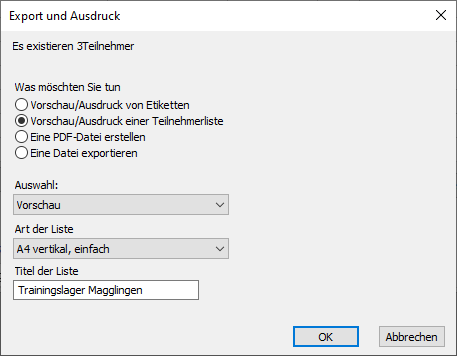
Die verschiedenen Druckoptionen ermöglichen es Ihnen, Listen zu erhalten, die unterschiedlichen Bedürfnissen entsprechen.
Standardmässig fasst jede Liste am Ende des Dokuments die verschiedenen Teilnehmerkategorien und die Gesamtzahl zusammen, sowie das festgelegte Maximum.

Sobald die Liste erstellt ist, kehren Sie zum Register Artikel zurück. Um die Details der Aktivität wiederzufinden, klicken Sie auf die Schaltfläche Verwaltung der Aktivitäten.
Erfassung der Teilnehmer
 Um einen Teilnehmer zu erfassen, klicken Sie in die zweite Spalte und geben Sie einige Buchstaben des Namens eines Teilnehmers ein (hier «kauf»), drücken Sie dann die Taste F2 oder klicken Sie auf die Schaltfläche Relation

Wenn nur eine einzige Person diesen Buchstaben entspricht, füllt das Programm die Zeile automatisch mit der Mitgliedernummer, dem Nachnamen und dem Vornamen aus.
 Wenn Sie nichts eingeben und die Taste F2 drücken oder auf die Schaltfläche Relation klicken, schlägt Ihnen das Programm eine Liste der Mitglieder vor, in der Sie eine Person leicht finden können, indem Sie beliebige Buchstaben ihres Namens oder Vornamens in das Feld Suchen eingeben. Dies gilt auch, wenn mehrere Personen denselben Namen tragen.
Ein Doppelklick auf den Namen übernimmt ihn automatisch in die Teilnehmerliste.
Die Teilnahme an einer Aktivität wird nicht automatisch in der Mitgliederkarte vermerkt. Wenn Sie diese festhalten möchten, müssen Sie diese Teilnahme manuell in der Historie jedes Mitglieds erfassen.
Auf das Detail einer Aktivität zugreifen
Wenn eine Aktivität bereits erstellt wurde und Sie darauf zugreifen möchten, klicken Sie in der Karte des Artikels auf die Schaltfläche

Eine Aktivität fakturieren
Bevor Sie die Aktivitätsrechnungen erstellen, müssen Sie im Register Artikel unter der Rubrik Bezeichnung das Detail (max. 2’000 Zeichen) angeben, das auf der Rechnung erscheinen soll:
Beachten Sie, dass der persönliche Code die kurze (mnemotechnische) Bezeichnung übernimmt, die Sie vorher festgelegt hatten

Erstellung der Rechnungen
Durch Klicken auf die Schaltfläche

im Detail der Aktivität bittet Sie das Programm, Ihre Wahl zu bestätigen.
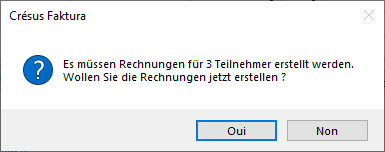
Die Rechnungen für die Teilnehmer werden dann erstellt, mit dem erfassten Artikeltext und dem jeder Teilnehmerkategorie entsprechenden Betrag

Der Rechnungsstatus jedes Teilnehmers wird dann auf «bereits fakturiert» geändert, mit der entsprechenden Rechnungsnummer

Ein Sonderfall tritt ein, wenn ein Teilnehmer seine Teilnahme nicht bezahlt, zum Beispiel Personen, die zum Betreuungspersonal gehören. Sie erstellen dann eine spezifische Teilnehmerkategorie mit einem Betrag von null.
Bei der Erstellung der Rechnungen erhalten auch diese Personen eine Rechnung, die mit einem zu zahlenden Betrag von null ausgestellt wird. So können Sie diesen Personen die Rechnung mit demselben Text (und somit denselben Informationen) wie allen Teilnehmern zusenden.
Der Ausdruck der Rechnungen erfolgt über das Register Rechnungsübersicht, indem Sie auf die Schaltfläche Vorschau, Ausdruck klicken
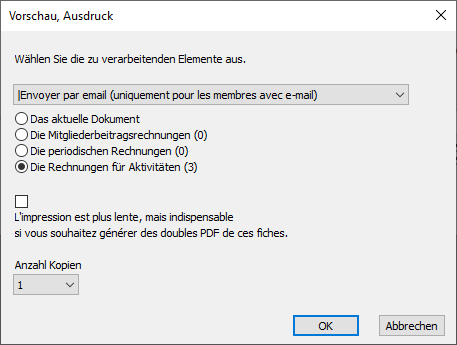
Die Verwaltung der Rechnungen (Zahlungseingänge, Mahnungen usw.) erfolgt völlig standardmässig.
Wenn eine Aktivitätsrechnung bezahlt wird, wird der Buchstabe P nicht automatisch auf die Zeile der betreffenden Person in der Aktivität gesetzt. Es liegt am Benutzer, dies manuell zu tun.
Eine Rechnung löschen
Es kann vorkommen, dass ein Teilnehmer auf die Aktivität verzichtet, obwohl die Rechnung bereits erstellt wurde, oder dass Sie eine fehlerhafte Rechnung löschen möchten.
Sie können die Rechnung nicht einfach löschen, da Sie folgende Meldung erhalten:
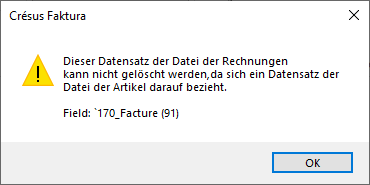
Wenn Sie nur die Rechnung löschen möchten, müssen Sie lediglich das Feld mit der Rechnungsnummer in der Zeile des Mitglieds in der Aktivitätskarte leeren. Sie müssen dann den Status der Spalte Zu fakturieren für dieses Mitglied korrigieren. So können Sie bei Bedarf erneut eine Aktivitätsrechnung erstellen, zum Beispiel nachdem Sie die Kategorie des Mitglieds geändert haben.
Wenn Sie den Teilnehmer löschen möchten, klicken Sie auf die Zeile des zu löschenden Teilnehmers und wählen Sie Zeile löschen in der Symbolleiste.

Anschliessend können Sie die entsprechende Rechnung löschen, sofern sie noch nicht eingezahlt oder verbucht wurde.
Verwenden Sie diese Erweiterung, um die Daten von Personen zu verwalten, die an einer Aktivität teilnehmen, um ihre Teilnahme zu fakturieren und um die Teilnehmerlisten zu verwalten.
Einstellungen
Aktivierung
Die Aktivierung erfolgt aus der Ferne durch einen Techniker von Epsitec. Diese Erweiterung ist spezifisch für die Datei, in der sie aktiviert wurde.
Aktivitäten einstellen
Die Einstellungen der Erweiterung werden über die Allgemeinen Einstellungen, Alt+8 oder das Symbol vorgenommen.
Die spezifischen Einstellungen der Anwendung Association-Club finden Sie im Register Erweiterung, Verschiedenes.
Zu diesem Zeitpunkt werden im Bereich Aktivitäten zwei neue Schaltflächen angezeigt:
Die Verwaltung der Aktivitäten einstellen
Name der allgemeinen Aktivität: Dieser Name erscheint auf den ausgestellten Aktivitätsrechnungen.
Dokumentname: Bezeichnung des ausgestellten Dokuments.
Kopfzeile der zu druckenden Listen: Titel der auszudruckenden Teilnehmerlisten.
ESR-Einstellung: Wenn Sie ESR oder Rechnungen mit QR-Code ausstellen, wählen Sie das Finanzinstitut aus, das gedruckt werden soll.
Die Verwaltung der Kategorien einstellen
Sie können jedem Teilnehmer eine Kategorie zuweisen, die Sie hier festlegen (maximal 5 Kategorien). Sie können auch für jede Kategorie einen Teilnahmepreis festlegen. Zum Beispiel bezahlt eine Begleitperson den Selbstkostenpreis, während ein Vereinsmitglied von einem reduzierten Preis profitiert und ein Nichtmitglied den vollen Preis bezahlt.
Sie können die Einstellungen dann über die Schaltfläche Zurück zur Verwendung im rechten Bereich verlassen.
Eine Aktivität erstellen
Erstellen Sie in der Datenbank Artikel einen Artikel, der zur Verwaltung der Daten der Aktivität dient.
Im Register Diverses finden Sie eine Schaltfläche Aktivitätseinstellung. Sie kommen dann auf einen Bildschirm, der nur eine einzige Schaltfläche mit der Bezeichnung Dieser Artikel entspricht einer Aktivität enthält. Wenn Sie auf diese Schaltfläche klicken, öffnet sich ein neues Einstellungsfenster.
Aktivieren Sie das Kontrollkästchen
Die verschiedenen Einstellungen dieser Aktivität werden dann angezeigt:
Der Code dieser Aktivität ist ein Kurzcode, nur eine mnemotechnische Angabe.
Sie können die maximale Anzahl Teilnehmer eingeben (maximal 200), zum Beispiel entsprechend der maximalen Unterbringungskapazität.
Der für jede Teilnehmerkategorie geltende Preis wird eingegeben. Dies ist der Betrag, der auf der Rechnung erscheint.
Der Text «Betrifft» gibt auf der Rechnung detailliert an, worauf sich diese Rechnung bezieht.
Wenn die Fakturierung mit Crésus Buchhaltung verbunden ist, können Sie angeben, welchem Konto die Erträge dieses Artikels zugewiesen werden sollen (alle den Teilnehmern in Rechnung gestellten Beträge fliessen auf dieses Konto).
Sobald diese Einstellungen über die Schaltfläche Ok bestätigt wurden, zeigt ein kleines Informationsfenster an, welche Einstellungen noch vorzunehmen sind
Detail der Aktivität
Sie kehren dann zum Bildschirm des Artikels zurück, dieses Mal mit dem vollständigen Fenster der Aktivität:
Die vorhandenen Spalten sind die folgenden:
- Mitgliedernummer, in der Datenbank Kunden
- Nachname (auf- oder absteigend sortierbar)
- Vorname
- Kategorie, gemäss den von Ihnen festgelegten Kategorien (auf- oder absteigend sortierbar)
- Rechnungsstatus: V = zu fakturieren, – = nicht zu fakturieren, X = bereits fakturiert
- Freie Bemerkungen (auf- oder absteigend sortierbar)
- Freie Bemerkungen (auf- oder absteigend sortierbar)
- Nummer der für diesen Teilnehmer ausgestellten Rechnung
Wenn Sie auf die Zeile eines Teilnehmers geklickt haben, führt Sie die Schaltfläche Dort hin, unter der Spalte Teilnehmer, direkt zur Karte dieser Person in der Datenbank Kunden.
Unter der Spalte Kategorie finden Sie eine Zusammenfassung des für jede Kategorie geltenden Tarifs sowie die Anzahl Teilnehmer für jede Kategorie und die Gesamtzahl, mit einem Hinweis auf die von Ihnen zugelassene Höchstzahl.
Unter der Spalte Zu fakturieren ermöglichen Ihnen die Schaltflächen Alle und Keiner, allen Mitgliedern auf einmal einen Rechnungsstatus zuzuweisen (ausser natürlich denjenigen, für die bereits eine Rechnung erstellt wurde). Sie können den Rechnungsstatus auch einzeln auswählen.
Wenn Sie den Mauszeiger einen Moment auf der Spalte belassen, zeigt Ihnen eine Info-Blase die verschiedenen Status an.
Am unteren Rand des Bildschirms kann der Text Betrifft, der auf den Rechnungen erscheinen wird, geändert werden:
Mit dieser Schaltfläche können Sie auf einmal alle Rechnungen der Teilnehmer erstellen, die in der Spalte Zu fakturieren den Code V haben. Es werden nur die Teilnehmer berücksichtigt, für die noch keine Rechnung erstellt wurde.
Mit dieser Schaltfläche, unter der Spalte Rechnungsnr., gelangen Sie direkt zur Rechnung der Zeile, auf der sich der Cursor befindet.
Teilnehmerlisten
Die Schaltfläche Teilnehmerliste erstellt die entsprechende Liste, mit verschiedenen Auswahlmöglichkeiten (Druck einer Liste, von Etiketten, eines PDF-Dokuments oder Export der Liste, zum Beispiel um sie in eine Excel-Datei zu übernehmen)
Die verschiedenen Druckoptionen ermöglichen es Ihnen, Listen zu erhalten, die unterschiedlichen Bedürfnissen entsprechen.
Standardmässig fasst jede Liste am Ende des Dokuments die verschiedenen Teilnehmerkategorien und die Gesamtzahl zusammen, sowie das festgelegte Maximum.
Sobald die Liste erstellt ist, kehren Sie zum Register Artikel zurück. Um die Details der Aktivität wiederzufinden, klicken Sie auf die Schaltfläche Verwaltung der Aktivitäten.
Erfassung der Teilnehmer
Um einen Teilnehmer zu erfassen, klicken Sie in die zweite Spalte und geben Sie einige Buchstaben des Namens eines Teilnehmers ein (hier «kauf»), drücken Sie dann die Taste F2 oder klicken Sie auf die Schaltfläche Relation
Wenn nur eine einzige Person diesen Buchstaben entspricht, füllt das Programm die Zeile automatisch mit der Mitgliedernummer, dem Nachnamen und dem Vornamen aus.
Wenn Sie nichts eingeben und die Taste F2 drücken oder auf die Schaltfläche Relation klicken, schlägt Ihnen das Programm eine Liste der Mitglieder vor, in der Sie eine Person leicht finden können, indem Sie beliebige Buchstaben ihres Namens oder Vornamens in das Feld Suchen eingeben. Dies gilt auch, wenn mehrere Personen denselben Namen tragen.
Ein Doppelklick auf den Namen übernimmt ihn automatisch in die Teilnehmerliste.
Die Teilnahme an einer Aktivität wird nicht automatisch in der Mitgliederkarte vermerkt. Wenn Sie diese festhalten möchten, müssen Sie diese Teilnahme manuell in der Historie jedes Mitglieds erfassen.
Auf das Detail einer Aktivität zugreifen
Wenn eine Aktivität bereits erstellt wurde und Sie darauf zugreifen möchten, klicken Sie in der Karte des Artikels auf die Schaltfläche
Eine Aktivität fakturieren
Bevor Sie die Aktivitätsrechnungen erstellen, müssen Sie im Register Artikel unter der Rubrik Bezeichnung das Detail (max. 2’000 Zeichen) angeben, das auf der Rechnung erscheinen soll:
Beachten Sie, dass der persönliche Code die kurze (mnemotechnische) Bezeichnung übernimmt, die Sie vorher festgelegt hatten
Erstellung der Rechnungen
Durch Klicken auf die Schaltfläche
im Detail der Aktivität bittet Sie das Programm, Ihre Wahl zu bestätigen.
Die Rechnungen für die Teilnehmer werden dann erstellt, mit dem erfassten Artikeltext und dem jeder Teilnehmerkategorie entsprechenden Betrag
Der Rechnungsstatus jedes Teilnehmers wird dann auf «bereits fakturiert» geändert, mit der entsprechenden Rechnungsnummer
Ein Sonderfall tritt ein, wenn ein Teilnehmer seine Teilnahme nicht bezahlt, zum Beispiel Personen, die zum Betreuungspersonal gehören. Sie erstellen dann eine spezifische Teilnehmerkategorie mit einem Betrag von null.
Bei der Erstellung der Rechnungen erhalten auch diese Personen eine Rechnung, die mit einem zu zahlenden Betrag von null ausgestellt wird. So können Sie diesen Personen die Rechnung mit demselben Text (und somit denselben Informationen) wie allen Teilnehmern zusenden.
Der Ausdruck der Rechnungen erfolgt über das Register Rechnungsübersicht, indem Sie auf die Schaltfläche Vorschau, Ausdruck klicken
Die Verwaltung der Rechnungen (Zahlungseingänge, Mahnungen usw.) erfolgt völlig standardmässig.
Wenn eine Aktivitätsrechnung bezahlt wird, wird der Buchstabe P nicht automatisch auf die Zeile der betreffenden Person in der Aktivität gesetzt. Es liegt am Benutzer, dies manuell zu tun.
Eine Rechnung löschen
Es kann vorkommen, dass ein Teilnehmer auf die Aktivität verzichtet, obwohl die Rechnung bereits erstellt wurde, oder dass Sie eine fehlerhafte Rechnung löschen möchten.
Sie können die Rechnung nicht einfach löschen, da Sie folgende Meldung erhalten:
Wenn Sie nur die Rechnung löschen möchten, müssen Sie lediglich das Feld mit der Rechnungsnummer in der Zeile des Mitglieds in der Aktivitätskarte leeren. Sie müssen dann den Status der Spalte Zu fakturieren für dieses Mitglied korrigieren. So können Sie bei Bedarf erneut eine Aktivitätsrechnung erstellen, zum Beispiel nachdem Sie die Kategorie des Mitglieds geändert haben.
Wenn Sie den Teilnehmer löschen möchten, klicken Sie auf die Zeile des zu löschenden Teilnehmers und wählen Sie Zeile löschen in der Symbolleiste.
Anschliessend können Sie die entsprechende Rechnung löschen, sofern sie noch nicht eingezahlt oder verbucht wurde.
15.10Option – Zusammengesetzte Artikel/Komponenten Diese Erweiterung ermöglicht es, einen Artikel aus mehreren anderen Artikeln zusammenzusetzen. Zum Beispiel, ganz schematisch: Sie erhalten ein Fahrrad, indem Sie einen Rahmen, zwei Räder, einen Lenker und einen Sattel zusammensetzen.
Die Unterelemente werden Ihrem Lager entnommen, und am Ende wird das erstellte Fahrrad Ihrem Lager hinzugefügt.
Einstellungen
Es ist keine besondere Einstellung vorzunehmen.
Erstellung eines zusammengesetzten Artikels
In diesem Beispiel erstellen wir Schokoladenkuchen.
Wir haben verschiedene Zutaten auf Lager:
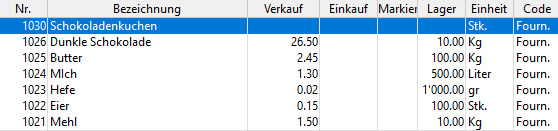
Der Endartikel «Schokoladenkuchen» wurde erstellt, es ist jedoch noch keiner davon auf Lager.
In der Datenbank Artikel ist ein drittes Register Lieferung verfügbar:
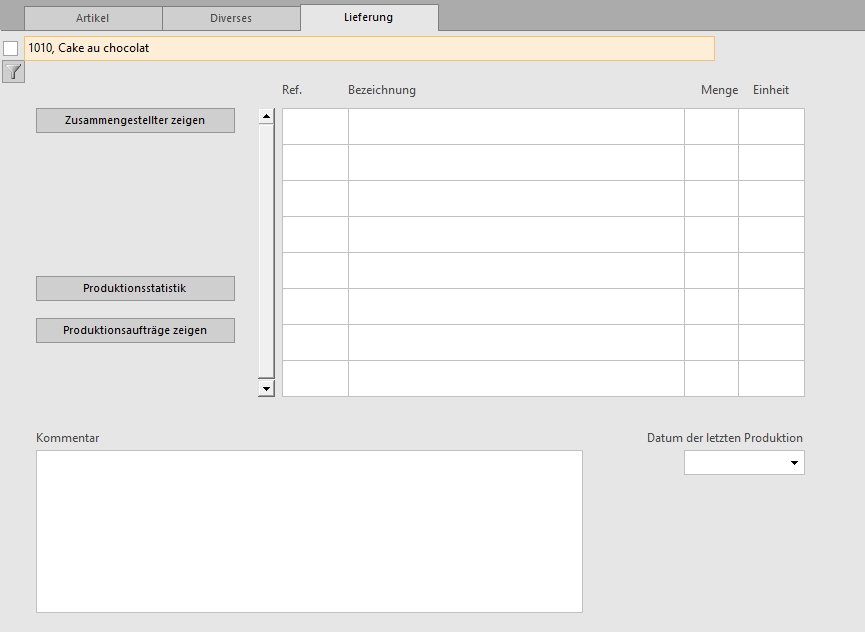
Wählen Sie die Karte «Schokoladenkuchen» und das Register Lieferung.
Sie können Artikel hinzufügen, wie in einer Rechnung.
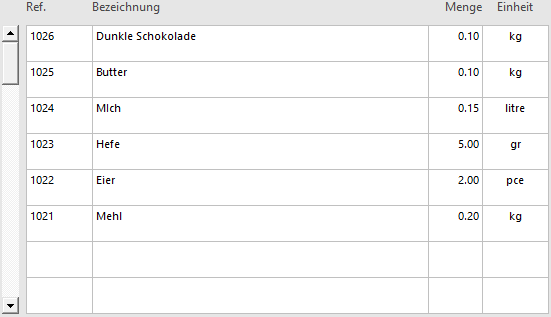
Die Einheiten entsprechen denjenigen der verwendeten Artikel. Wenn Ihr Mehlbestand in Kilo ausgedrückt wird, geben Sie nicht 200 gr Mehl ein, sondern 0,2 kg.
Die Schaltfläche  zeigt in der linken Liste nur die verwendeten Artikel an, zum Beispiel um zu prüfen, ob die Lagermengen ausreichend sind.
Im Gegensatz dazu zeigt die Schaltfläche  in der linken Liste nur die Artikel an, die selbst aus mehreren Unterelementen zusammengesetzt sind.
Jedes zusammengesetzte Element kann selbst durchaus ein Unterelement eines anderen Objekts sein. Zum Beispiel kann eine Tretlagereinheit, die aus einer Achse, zwei Kugellagern, zwei Kurbeln und zwei Pedalen zusammengesetzt ist, selbst ein Unterelement eines Fahrrads sein.
Produktionsauftrag
Sobald die Unterelemente definiert sind, können Sie mit der Schaltfläche einen Produktionsauftrag erstellen
Sie geben die Anzahl der zu produzierenden Artikel an (hier 10 Kuchen), das Produktionsdatum und einen eventuellen Kommentar (zum Beispiel eine Produktions-Losnummer):
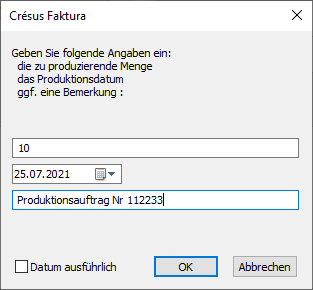
Ein Produktionsauftrag wird dann erstellt, mit der Menge der Grundartikel, die verwendet wird:
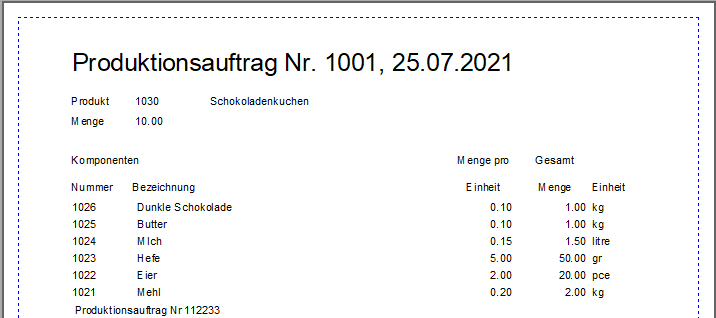
Sobald der Produktionsauftrag erstellt ist, wird der Bestand der Komponenten um die verwendete Menge reduziert. Der Bestand des produzierten Artikels wird um die produzierte Menge erhöht. Zum Beispiel wurde der Mehlbestand um 2 kg reduziert und der Eierbestand um 20 Stück. Der Bestand an Schokoladenkuchen hingegen ist um die 10 produzierten Stück gestiegen.
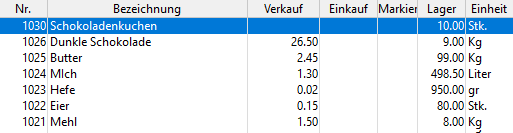
Wenn die tatsächlich produzierte Menge nicht dem Produktionsauftrag entspricht (ein fehlerhafter Kuchen ging während der Produktion verloren), muss der Bestand manuell korrigiert werden.
Produktionsliste

Sie können eine Produktionsliste anzeigen und drucken, die die Komponenten jedes Artikels angibt.
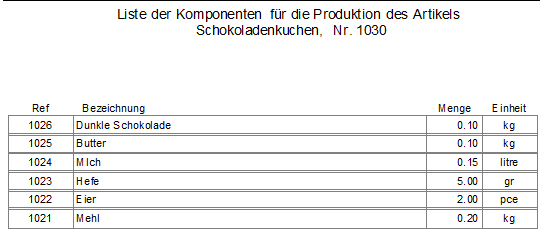
Produktionsstatistik

Sie können verschiedene Produktionsstatistiken anzeigen und drucken, entweder nach Artikel oder innerhalb eines Datumsbereichs.
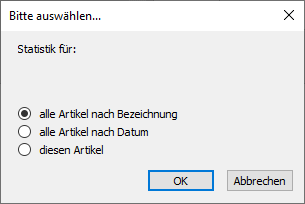
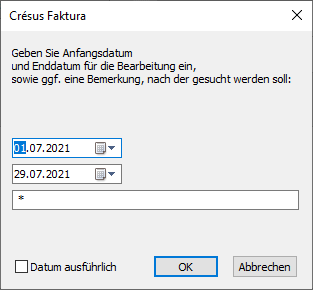
Produktionsaufträge zeigen

Diese Schaltfläche zeigt in der Datenbank der ausgestellten Rechnungen die Produktionsaufträge an, sei es für einen Artikel oder für alle, gemäss einem Datumsbereich.
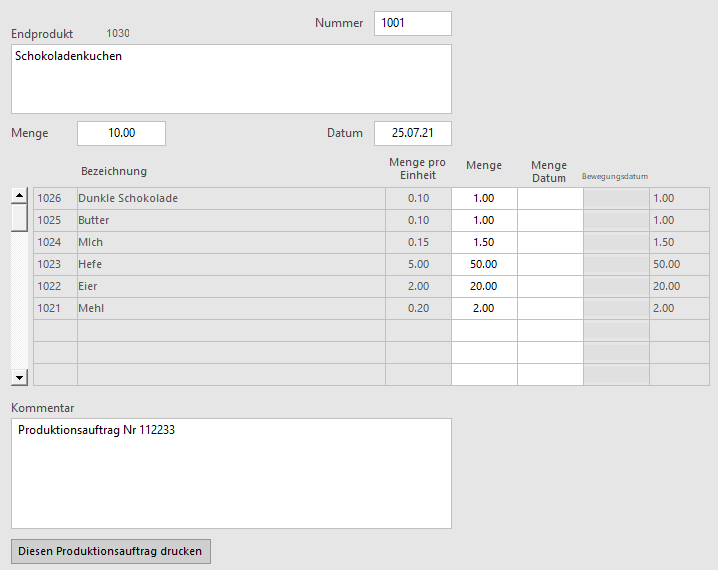
Diese Erweiterung ermöglicht es, einen Artikel aus mehreren anderen Artikeln zusammenzusetzen. Zum Beispiel, ganz schematisch: Sie erhalten ein Fahrrad, indem Sie einen Rahmen, zwei Räder, einen Lenker und einen Sattel zusammensetzen.
Die Unterelemente werden Ihrem Lager entnommen, und am Ende wird das erstellte Fahrrad Ihrem Lager hinzugefügt.
Einstellungen
Es ist keine besondere Einstellung vorzunehmen.
Erstellung eines zusammengesetzten Artikels
In diesem Beispiel erstellen wir Schokoladenkuchen.
Wir haben verschiedene Zutaten auf Lager:
Der Endartikel «Schokoladenkuchen» wurde erstellt, es ist jedoch noch keiner davon auf Lager.
In der Datenbank Artikel ist ein drittes Register Lieferung verfügbar:
Wählen Sie die Karte «Schokoladenkuchen» und das Register Lieferung.
Sie können Artikel hinzufügen, wie in einer Rechnung.
Die Einheiten entsprechen denjenigen der verwendeten Artikel. Wenn Ihr Mehlbestand in Kilo ausgedrückt wird, geben Sie nicht 200 gr Mehl ein, sondern 0,2 kg.
Die Schaltfläche zeigt in der linken Liste nur die verwendeten Artikel an, zum Beispiel um zu prüfen, ob die Lagermengen ausreichend sind.
Im Gegensatz dazu zeigt die Schaltfläche in der linken Liste nur die Artikel an, die selbst aus mehreren Unterelementen zusammengesetzt sind.
Jedes zusammengesetzte Element kann selbst durchaus ein Unterelement eines anderen Objekts sein. Zum Beispiel kann eine Tretlagereinheit, die aus einer Achse, zwei Kugellagern, zwei Kurbeln und zwei Pedalen zusammengesetzt ist, selbst ein Unterelement eines Fahrrads sein.
Produktionsauftrag
Sobald die Unterelemente definiert sind, können Sie mit der Schaltfläche einen Produktionsauftrag erstellen
Sie geben die Anzahl der zu produzierenden Artikel an (hier 10 Kuchen), das Produktionsdatum und einen eventuellen Kommentar (zum Beispiel eine Produktions-Losnummer):
Ein Produktionsauftrag wird dann erstellt, mit der Menge der Grundartikel, die verwendet wird:
Sobald der Produktionsauftrag erstellt ist, wird der Bestand der Komponenten um die verwendete Menge reduziert. Der Bestand des produzierten Artikels wird um die produzierte Menge erhöht. Zum Beispiel wurde der Mehlbestand um 2 kg reduziert und der Eierbestand um 20 Stück. Der Bestand an Schokoladenkuchen hingegen ist um die 10 produzierten Stück gestiegen.
Wenn die tatsächlich produzierte Menge nicht dem Produktionsauftrag entspricht (ein fehlerhafter Kuchen ging während der Produktion verloren), muss der Bestand manuell korrigiert werden.
Produktionsliste
Sie können eine Produktionsliste anzeigen und drucken, die die Komponenten jedes Artikels angibt.
Produktionsstatistik
Sie können verschiedene Produktionsstatistiken anzeigen und drucken, entweder nach Artikel oder innerhalb eines Datumsbereichs.
Produktionsaufträge zeigen
Diese Schaltfläche zeigt in der Datenbank der ausgestellten Rechnungen die Produktionsaufträge an, sei es für einen Artikel oder für alle, gemäss einem Datumsbereich.
15.11Option – Druck von Word-Dokumenten Mit dieser Option können Sie Verträge oder beliebige andere Dokumente direkt aus Crésus Faktura heraus personalisieren und anschliessend ausdrucken. Diese Dokumente werden auf der Grundlage von Word–Vorlagen erstellt, in denen Inhaltssteuerelemente durch die Felder ersetzt werden, die Sie auf einer Kunden- oder Lieferantenkarte festgelegt haben.
Sie können ein Dokument für einen einzigen Empfänger oder für eine ganze Gruppe (Serienbrief) erstellen.
Einstellungen
Gehen Sie in Ihrem Modul Crésus Faktura zu den Allgemeinen Einstellungen > Optionen, Sonstiges > Word Druckmodus einstellen.
Daraufhin werden mehrere Schaltflächen angezeigt:

Drucker auswählen
Wählen Sie den Drucker aus, den Sie für den Ausdruck Ihrer Dokumente verwenden möchten.
Word Druckmodus einstellen
Mit dieser Schaltfläche legen Sie den Ordner fest, der die Word Dateien enthält, die Sie als Vorlagen für die Erstellung von Dokumenten aus Crésus Faktura verwenden werden. Sie müssen im Format .docx vorliegen.
Legen Sie auch den Ordner fest, in dem diese neuen Dokumente abgelegt werden.
Geben Sie an, welches Präfix die erzeugten Word Dokumente tragen sollen. Mit diesen Präfixen können Sie die Dokumente der Lieferanten (FOU) von denen der Kunden (CLI) unterscheiden. Sie können diese Präfixe nach Belieben ändern.
Wenn Sie auf OK klicken, öffnet sich ein Text im Notizblock, der angibt, welche Einstellungen im Dokument Word vorzunehmen sind, um die gewünschte Füllung der Felder aus Crésus Faktura zu erhalten. Sie können dieses Referenzdokument ausdrucken, das ausserdem standardmässig in dem Ordner gespeichert wird, in dem sich Ihre Fakturierungsdatei befindet.
Modellordner öffnen
Diese Schaltfläche öffnet den Ordner, in dem Ihre Vorlagen gespeichert wurden. Dieser Ordner muss Dateien im Format .docx enthalten, die gemäss den im Abschnitt «Eine Vorlage erstellen» dieses Dokuments gegebenen Erklärungen erstellt wurden (siehe unten). Da Crésus für den Ausdruck nur die in diesem Ordner vorhandenen Vorlagen anbietet, müssen unbedingt alle dort abgelegt werden.
Dateiordner öffnen
Diese Schaltfläche öffnet den Ordner, in dem die neu erzeugten Dokumente Word gespeichert werden.
Word-Vorlage bearbeiten
Über eine Dropdown-Liste können Sie ein Dokument Word im Ordner Modelle auswählen, um es zu bearbeiten. Das ausgewählte Dokument wird sofort in Word geöffnet.
Um die Optionen des Fensters «Standard-Einstellungen» – wie zum Beispiel die Präfixe – zu ändern, ohne die Ordner für Vorlagen und gedruckte Dateien zu ändern, empfiehlt es sich, in den beiden Dialogen zur Ordnerauswahl auf die Schaltfläche «Abbrechen» zu klicken.
Alle diese Standardeinstellungen können jederzeit geändert werden.
Verwendung
Sobald die Einstellungen vorgenommen sind, gehen Sie auf die Karte des Kunden oder Lieferanten, für den Sie ein Dokument erstellen möchten. Im rechten Bereich, ganz unten, befindet sich eine Schaltfläche Word-Ausdruck.
Diese Aktion öffnet einen Dialog, in dem Sie die Druckoptionen für Ihr Dokument in Word auswählen können, wobei die zuvor festgelegten Standardeinstellungen übernommen werden.
Hier können Sie Folgendes auswählen:
- das als Vorlage zu verwendende Dokument
- die Speicherparameter
- die eventuellen Inhalte der persönlichen Anmerkungen
- das Ziel des Dokuments.
Im nächsten Schritt wählen Sie, ob das Dokument einen einzigen Empfänger hat oder ob es sich um einen Serienbrief handelt.
Das Dokument wird auf der Grundlage der ausgewählten Vorlage erstellt und befindet sich sofort im Ordner der gespeicherten Dateien, im Format: Präfix-Kartennummer-Datum-Uhrzeit.docx, was zum Beispiel Folgendes ergibt: CLI‑110‑20211006‑1822.docx für ein Dokument des Kunden Nr. 110, erstellt am 6. Oktober 2021 um 18:22 Uhr.
Dokumente in grosser Zahl erstellen
Achtung: Wenn Sie sich entscheiden, Dokumente für mehrere Empfänger zu erstellen, müssen Sie zuerst festgelegt haben, über welchen Zugriff die Karten berücksichtigt werden. Es wird nämlich der aktuell ausgewählte Zugriff verwendet.
Wenn Sie den Standardzugriff auf «Nach Name Referenz» belassen, erstellen Sie ein Dokument für jede angekreuzte Karte. Und wenn Sie 2’000 Kunden haben, werden ebenso viele Dokumente Word erzeugt, was Sie wahrscheinlich nicht möchten.
Eine Vorlage erstellen
Die verwendete Methode ist diejenige der Inhaltssteuerelemente. In der Software Word ist es möglich, Text durch Felder zu ersetzen, die beim Ausdruck eines Dokuments automatisch von der Software Crésus ausgefüllt werden. Dies erfordert jedoch eine kleine Anpassung Ihrer Software Word.
Inhaltssteuerelemente in Word erstellen
Um diese Inhaltssteuerelemente zu erstellen, müssen Sie den Entwicklermodus von Word aktivieren. Gehen Sie dazu in das Menü Datei > Optionen. Wählen Sie in der linken Spalte Menüband anpassen aus, und aktivieren Sie dann in der rechten Spalte die Option Entwicklertools.
Das Menüband Word sollte nun eine Registerkarte mit dem Namen Entwicklertools (1) anzeigen, in der Regel neben der Registerkarte Ansicht.
Aktivieren Sie den Entwurfsmodus (2).
Um ein Inhaltssteuerelement zu erstellen, klicken Sie in der Registerkarte Entwicklertools auf die Schaltfläche Rich-Text-Inhaltssteuerelement (3).
Hinweis: Diese Angaben gelten für die Version 2021 von Word.
Diese Aktion lässt an der Stelle, an der sich der Cursor in Ihrem Dokument befindet, einen Rahmen erscheinen. Klicken Sie nun auf die Schaltfläche Eigenschaften. Diese öffnet den folgenden Dialog:
Im Textfeld «Titel» müssen Sie das gewünschte Inhaltssteuerelement eingeben, entsprechend dem Feld, das Crésus bei der Erstellung des Dokuments verwenden soll. Im Feld «Tag» ist nichts Besonderes anzugeben. Damit Ihre Vorlage besser lesbar ist, wird empfohlen, das Inhaltssteuerelement auch in das Textfeld selbst zu schreiben, wie unten gezeigt.
Hier ist ein Beispiel für einen Vertrag, der erstellt wurde, indem der geliehene Betrag in das Feld Persönliche Anmerkung eingetragen wurde.
Die grün markierten Felder wurden bei der Erstellung des Dokuments automatisch übernommen.
Mit dieser Option können Sie Verträge oder beliebige andere Dokumente direkt aus Crésus Faktura heraus personalisieren und anschliessend ausdrucken. Diese Dokumente werden auf der Grundlage von Word–Vorlagen erstellt, in denen Inhaltssteuerelemente durch die Felder ersetzt werden, die Sie auf einer Kunden- oder Lieferantenkarte festgelegt haben.
Sie können ein Dokument für einen einzigen Empfänger oder für eine ganze Gruppe (Serienbrief) erstellen.
Einstellungen
Gehen Sie in Ihrem Modul Crésus Faktura zu den Allgemeinen Einstellungen > Optionen, Sonstiges > Word Druckmodus einstellen.
Daraufhin werden mehrere Schaltflächen angezeigt:
Drucker auswählen
Wählen Sie den Drucker aus, den Sie für den Ausdruck Ihrer Dokumente verwenden möchten.
Word Druckmodus einstellen
Mit dieser Schaltfläche legen Sie den Ordner fest, der die Word Dateien enthält, die Sie als Vorlagen für die Erstellung von Dokumenten aus Crésus Faktura verwenden werden. Sie müssen im Format .docx vorliegen.
Legen Sie auch den Ordner fest, in dem diese neuen Dokumente abgelegt werden.
Geben Sie an, welches Präfix die erzeugten Word Dokumente tragen sollen. Mit diesen Präfixen können Sie die Dokumente der Lieferanten (FOU) von denen der Kunden (CLI) unterscheiden. Sie können diese Präfixe nach Belieben ändern.
Wenn Sie auf OK klicken, öffnet sich ein Text im Notizblock, der angibt, welche Einstellungen im Dokument Word vorzunehmen sind, um die gewünschte Füllung der Felder aus Crésus Faktura zu erhalten. Sie können dieses Referenzdokument ausdrucken, das ausserdem standardmässig in dem Ordner gespeichert wird, in dem sich Ihre Fakturierungsdatei befindet.
Modellordner öffnen
Diese Schaltfläche öffnet den Ordner, in dem Ihre Vorlagen gespeichert wurden. Dieser Ordner muss Dateien im Format .docx enthalten, die gemäss den im Abschnitt «Eine Vorlage erstellen» dieses Dokuments gegebenen Erklärungen erstellt wurden (siehe unten). Da Crésus für den Ausdruck nur die in diesem Ordner vorhandenen Vorlagen anbietet, müssen unbedingt alle dort abgelegt werden.
Dateiordner öffnen
Diese Schaltfläche öffnet den Ordner, in dem die neu erzeugten Dokumente Word gespeichert werden.
Word-Vorlage bearbeiten
Über eine Dropdown-Liste können Sie ein Dokument Word im Ordner Modelle auswählen, um es zu bearbeiten. Das ausgewählte Dokument wird sofort in Word geöffnet.
Um die Optionen des Fensters «Standard-Einstellungen» – wie zum Beispiel die Präfixe – zu ändern, ohne die Ordner für Vorlagen und gedruckte Dateien zu ändern, empfiehlt es sich, in den beiden Dialogen zur Ordnerauswahl auf die Schaltfläche «Abbrechen» zu klicken.
Alle diese Standardeinstellungen können jederzeit geändert werden.
Verwendung
Sobald die Einstellungen vorgenommen sind, gehen Sie auf die Karte des Kunden oder Lieferanten, für den Sie ein Dokument erstellen möchten. Im rechten Bereich, ganz unten, befindet sich eine Schaltfläche Word-Ausdruck.
Diese Aktion öffnet einen Dialog, in dem Sie die Druckoptionen für Ihr Dokument in Word auswählen können, wobei die zuvor festgelegten Standardeinstellungen übernommen werden.
Hier können Sie Folgendes auswählen:
- das als Vorlage zu verwendende Dokument
- die Speicherparameter
- die eventuellen Inhalte der persönlichen Anmerkungen
- das Ziel des Dokuments.
Im nächsten Schritt wählen Sie, ob das Dokument einen einzigen Empfänger hat oder ob es sich um einen Serienbrief handelt.
Das Dokument wird auf der Grundlage der ausgewählten Vorlage erstellt und befindet sich sofort im Ordner der gespeicherten Dateien, im Format: Präfix-Kartennummer-Datum-Uhrzeit.docx, was zum Beispiel Folgendes ergibt: CLI‑110‑20211006‑1822.docx für ein Dokument des Kunden Nr. 110, erstellt am 6. Oktober 2021 um 18:22 Uhr.
Dokumente in grosser Zahl erstellen
Achtung: Wenn Sie sich entscheiden, Dokumente für mehrere Empfänger zu erstellen, müssen Sie zuerst festgelegt haben, über welchen Zugriff die Karten berücksichtigt werden. Es wird nämlich der aktuell ausgewählte Zugriff verwendet.
Wenn Sie den Standardzugriff auf «Nach Name Referenz» belassen, erstellen Sie ein Dokument für jede angekreuzte Karte. Und wenn Sie 2’000 Kunden haben, werden ebenso viele Dokumente Word erzeugt, was Sie wahrscheinlich nicht möchten.
Eine Vorlage erstellen
Die verwendete Methode ist diejenige der Inhaltssteuerelemente. In der Software Word ist es möglich, Text durch Felder zu ersetzen, die beim Ausdruck eines Dokuments automatisch von der Software Crésus ausgefüllt werden. Dies erfordert jedoch eine kleine Anpassung Ihrer Software Word.
Inhaltssteuerelemente in Word erstellen
Um diese Inhaltssteuerelemente zu erstellen, müssen Sie den Entwicklermodus von Word aktivieren. Gehen Sie dazu in das Menü Datei > Optionen. Wählen Sie in der linken Spalte Menüband anpassen aus, und aktivieren Sie dann in der rechten Spalte die Option Entwicklertools.
Das Menüband Word sollte nun eine Registerkarte mit dem Namen Entwicklertools (1) anzeigen, in der Regel neben der Registerkarte Ansicht.
Aktivieren Sie den Entwurfsmodus (2).
Um ein Inhaltssteuerelement zu erstellen, klicken Sie in der Registerkarte Entwicklertools auf die Schaltfläche Rich-Text-Inhaltssteuerelement (3).
Hinweis: Diese Angaben gelten für die Version 2021 von Word.
Diese Aktion lässt an der Stelle, an der sich der Cursor in Ihrem Dokument befindet, einen Rahmen erscheinen. Klicken Sie nun auf die Schaltfläche Eigenschaften. Diese öffnet den folgenden Dialog:
Im Textfeld «Titel» müssen Sie das gewünschte Inhaltssteuerelement eingeben, entsprechend dem Feld, das Crésus bei der Erstellung des Dokuments verwenden soll. Im Feld «Tag» ist nichts Besonderes anzugeben. Damit Ihre Vorlage besser lesbar ist, wird empfohlen, das Inhaltssteuerelement auch in das Textfeld selbst zu schreiben, wie unten gezeigt.
Hier ist ein Beispiel für einen Vertrag, der erstellt wurde, indem der geliehene Betrag in das Feld Persönliche Anmerkung eingetragen wurde.
Die grün markierten Felder wurden bei der Erstellung des Dokuments automatisch übernommen.
15.12Option – Kassenzettel Diese Option ermöglicht es, Kassentickets schnell und effizient zu drucken. Dazu wird mindestens ein Standard-Ticketdrucker mit 80 mm benötigt.
Diese Option kann mit der Option Etiketten und Strichcode kombiniert werden, die dann eine sehr schnelle Fakturierung ermöglicht.
Einstellungen
Gehen Sie zu den Allgemeinen Einstellungen, dann in die Registerkarte Optionen, Sonstiges. Klicken Sie auf die Schaltfläche Kassenzettelausdruck einstellen.
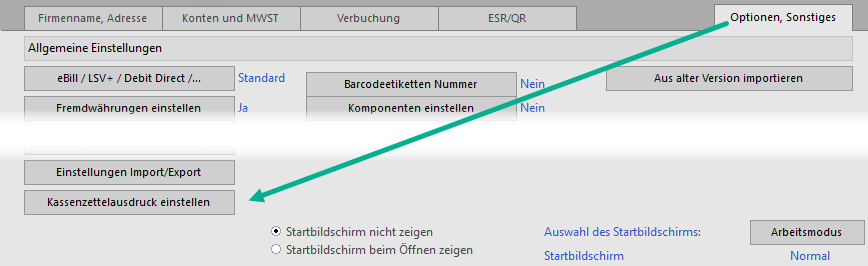
Im folgenden Dialog legen Sie die zu verwendenden Zahlungsarten und die zugehörigen Konten fest.
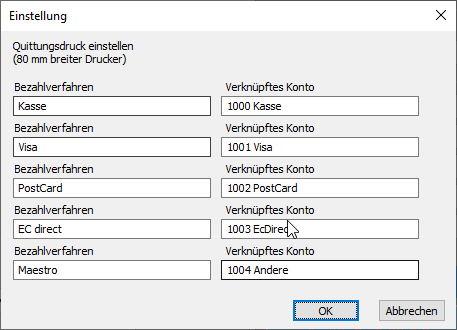
Wenn Sie Crésus Finanzbuchhaltung verwenden, werden die verwendeten Konten nicht aus Ihrem Kontenplan übernommen. Sie müssen für jedes Zahlungskonto die Kontonummer, dann ein Leerzeichen und dann die Kontobezeichnung eingeben.
Für die Verwendung dieser Option ist es notwendig, einen Laufkunden mit dem Namen «Anonym» und zwingend der Nummer 1 anzulegen. Wenn Sie dies nicht tun, erhalten Sie eine Meldung, sobald Sie ein neues Kassenticket erstellen möchten:
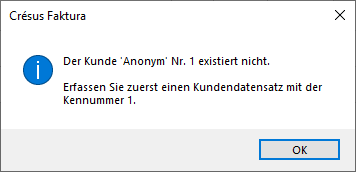
Ziel ist es, einen schnellen Verkauf durchführen zu können, ohne vorher einen Kunden anlegen zu müssen.
Verwendung
Um schnell ein neues Ticket (einen neuen Verkauf) zu erstellen, klicken Sie in der Datenbank Rechnungen, Register Details, auf die Schaltfläche Ticket erstellen.
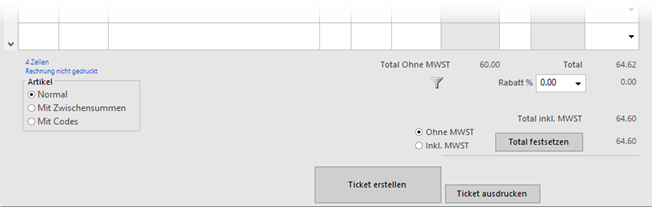
Eine neue, leere Karte wird erstellt. Erfassen Sie die Artikel. Wenn die Erfassung abgeschlossen ist, klicken Sie auf die Schaltfläche Ticket ausdrucken.
Achtung: Wenn Sie Artikel erstellen, beachten Sie, dass der Text auf dem Kassenticket auf 25 Zeichen gekürzt wird, falls die Bezeichnung Ihres Artikels lang ist.
Wenn Sie ein Ticket ausstellen, handelt es sich also um einen Barverkauf. Im folgenden Dialog bestätigen Sie den einkassierten Betrag und die Zahlungsart.
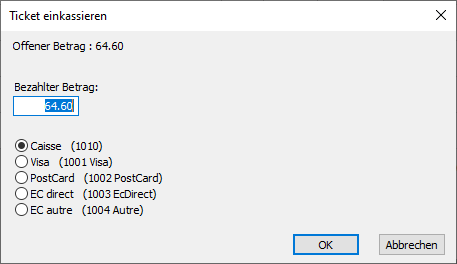
Zu diesem Zeitpunkt wird das Ticket ausgedruckt.
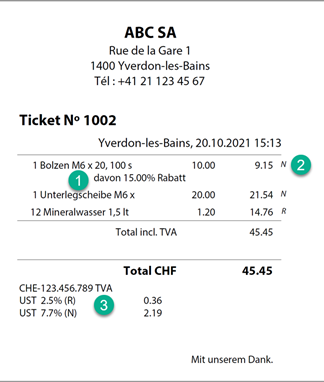
- Ein eventueller Rabatt auf einen Artikel wird angezeigt
- Ein MWST-Code steht auf jeder Zeile
- Am Ende des Tickets steht eine Zusammenfassung der MWST
Wenn Sie Crésus Finanzbuchhaltung verwenden, werden die verkauften Artikel und die einkassierten Beträge auf die Konten verteilt, die Sie festgelegt haben
- in der Artikelkarte (Ertragskonto)
- beim Einkassieren (Liquiditätskonto).
Diese Option ermöglicht es, Kassentickets schnell und effizient zu drucken. Dazu wird mindestens ein Standard-Ticketdrucker mit 80 mm benötigt.
Diese Option kann mit der Option Etiketten und Strichcode kombiniert werden, die dann eine sehr schnelle Fakturierung ermöglicht.
Einstellungen
Gehen Sie zu den Allgemeinen Einstellungen, dann in die Registerkarte Optionen, Sonstiges. Klicken Sie auf die Schaltfläche Kassenzettelausdruck einstellen.
Im folgenden Dialog legen Sie die zu verwendenden Zahlungsarten und die zugehörigen Konten fest.
Wenn Sie Crésus Finanzbuchhaltung verwenden, werden die verwendeten Konten nicht aus Ihrem Kontenplan übernommen. Sie müssen für jedes Zahlungskonto die Kontonummer, dann ein Leerzeichen und dann die Kontobezeichnung eingeben.
Für die Verwendung dieser Option ist es notwendig, einen Laufkunden mit dem Namen «Anonym» und zwingend der Nummer 1 anzulegen. Wenn Sie dies nicht tun, erhalten Sie eine Meldung, sobald Sie ein neues Kassenticket erstellen möchten:
Ziel ist es, einen schnellen Verkauf durchführen zu können, ohne vorher einen Kunden anlegen zu müssen.
Verwendung
Um schnell ein neues Ticket (einen neuen Verkauf) zu erstellen, klicken Sie in der Datenbank Rechnungen, Register Details, auf die Schaltfläche Ticket erstellen.
Eine neue, leere Karte wird erstellt. Erfassen Sie die Artikel. Wenn die Erfassung abgeschlossen ist, klicken Sie auf die Schaltfläche Ticket ausdrucken.
Achtung: Wenn Sie Artikel erstellen, beachten Sie, dass der Text auf dem Kassenticket auf 25 Zeichen gekürzt wird, falls die Bezeichnung Ihres Artikels lang ist.
Wenn Sie ein Ticket ausstellen, handelt es sich also um einen Barverkauf. Im folgenden Dialog bestätigen Sie den einkassierten Betrag und die Zahlungsart.
Zu diesem Zeitpunkt wird das Ticket ausgedruckt.
- Ein eventueller Rabatt auf einen Artikel wird angezeigt
- Ein MWST-Code steht auf jeder Zeile
- Am Ende des Tickets steht eine Zusammenfassung der MWST
Wenn Sie Crésus Finanzbuchhaltung verwenden, werden die verkauften Artikel und die einkassierten Beträge auf die Konten verteilt, die Sie festgelegt haben
- in der Artikelkarte (Ertragskonto)
- beim Einkassieren (Liquiditätskonto).
15.13Option – Anzahlungsrechnungen Mit der Verwaltung der Anzahlungen können Sie spezifische Rechnungen erstellen, die mit einer ursprünglichen Rechnung verknüpft sind. Diese Anzahlungsrechnungen können beispielsweise entsprechend dem Fortschritt eines Projekts erstellt werden.
Mit der Verwaltung der Anzahlungen können Sie spezifische Rechnungen erstellen, die mit einer ursprünglichen Rechnung verknüpft sind. Diese Anzahlungsrechnungen können beispielsweise entsprechend dem Fortschritt eines Projekts erstellt werden.
15.13.1Einstellungen der Anzahlungen Die Einstellungen der Option erfolgen über Alt+8 oder das Symbol

Die spezifischen Einstellungen befinden sich im Register Erweiterung, Verschiedenes.
Die Besonderheit, auf die Sie achten müssen, ist die korrekte Festlegung, welcher Artikel den Text der Anzahlungsaufforderung enthalten wird (hier die Nr. 999999).
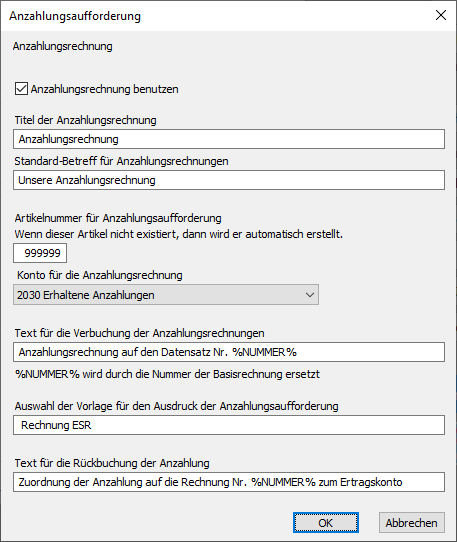
Ausserdem müssen Sie festlegen, welches das Durchlaufkonto ist, das die Anzahlungen der Kunden erhalten soll.
Wenn Sie diesen Dialog bestätigen und der Artikel für die Anzahlungsaufforderungen nicht existiert, fragt das Programm, ob Sie ihn erstellen möchten. Ausser in besonderen Fällen antworten Sie mit Ja.
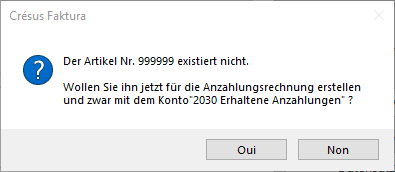
Der Artikel wird dann automatisch erstellt. Sie können den Text nach Belieben ändern. Das Schlüsselwort %NUMMER% wird beim Ausdruck automatisch durch die Nummer der Basisrechnung ersetzt.
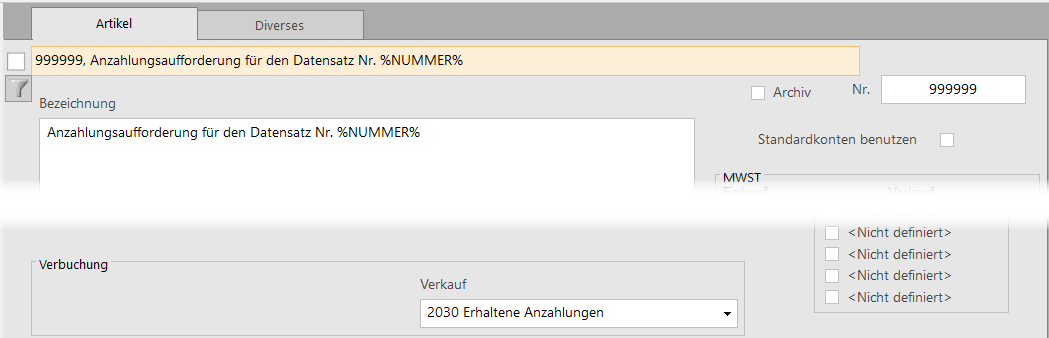
Die Einstellungen der Option erfolgen über Alt+8 oder das Symbol
Die spezifischen Einstellungen befinden sich im Register Erweiterung, Verschiedenes.
Die Besonderheit, auf die Sie achten müssen, ist die korrekte Festlegung, welcher Artikel den Text der Anzahlungsaufforderung enthalten wird (hier die Nr. 999999).
Ausserdem müssen Sie festlegen, welches das Durchlaufkonto ist, das die Anzahlungen der Kunden erhalten soll.
Wenn Sie diesen Dialog bestätigen und der Artikel für die Anzahlungsaufforderungen nicht existiert, fragt das Programm, ob Sie ihn erstellen möchten. Ausser in besonderen Fällen antworten Sie mit Ja.
Der Artikel wird dann automatisch erstellt. Sie können den Text nach Belieben ändern. Das Schlüsselwort %NUMMER% wird beim Ausdruck automatisch durch die Nummer der Basisrechnung ersetzt.
15.13.2Verwendung und Erstellung von Rechnungen Um eine Anzahlungsrechnung zu erstellen, beginnen Sie mit der Erstellung einer normalen Rechnung, drucken Sie diese jedoch nicht aus. Bestätigen Sie einfach die Karte.
Klicken Sie im Register Kontakt, Lieferung, Status, unten rechts, auf die Schaltfläche  .
.
Ein Dialogfenster öffnet sich:
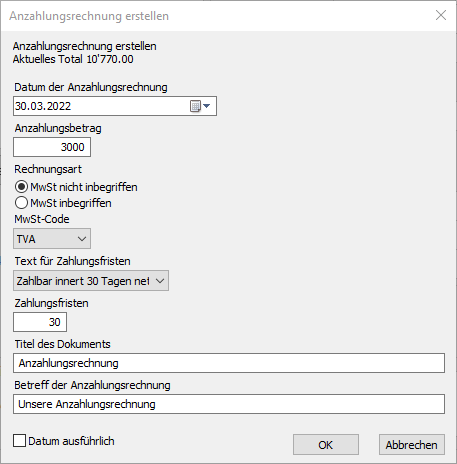
Sie können dann die verschiedenen Felder ausfüllen oder ändern, die für die Erstellung der Anzahlungsrechnung verwendet werden.
Achten Sie auf die Fakturierungsart und prüfen Sie genau, ob der Anzahlungsbetrag der Netto- oder der Bruttobetrag (inkl. MWST) ist!
Inhalt einer Anzahlungsrechnung
Wenn Sie Ihre Eingabe mit Ok bestätigen, wird automatisch eine neue Rechnung mit der Artikelnummer 999999 erstellt.

Im Register Kontakt, Lieferung, Status sieht der Anzahlungsbereich dann so aus:

Der Text Verbunden mit Rechnung Nr. … gibt an, mit welcher Rechnung diese Anzahlungsaufforderung verknüpft ist.
Diese Schaltfläche führt direkt zur Basisrechnung.
 Ermöglicht es, die Anzahlungsrechnung zu löschen und die Informationen auf der Basisrechnung zu korrigieren.
 Extrahiert in der linken Liste die Basisrechnung und die verknüpften Anzahlungsrechnungen.
Ausdruck
Die Anzahlungsrechnung sieht dann folgendermassen aus:
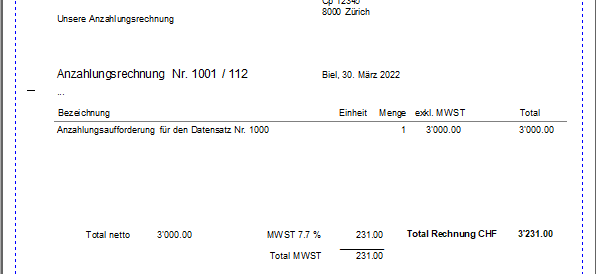
Sie können den Text im Hauptteil Ihrer Rechnung beliebig ändern.
Beachten Sie, dass in diesem Fall der angeforderte Betrag netto ist; die MWST wurde also zum Anzahlungsbetrag hinzugefügt.
Inhalt einer Basisrechnung
In der Basisrechnung werden die Anzahlungsrechnungen in einer Tabelle aufgeführt. Hier haben wir zwei Anzahlungsrechnungen:

Wir könnten durchaus eine dritte, eine vierte Anzahlung erstellen…
Diese Schaltfläche ermöglicht verschiedene Vorgänge:
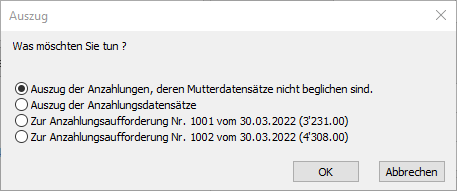
 Diese Schaltfläche liefert verschiedene Informationen zu diesem Vorgang:
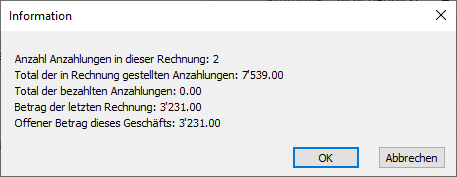
In der linken Liste werden die Anzahlungsrechnungen (Nr. 1005 und 1006) mit einem «a» versehen, um sie von den normalen Rechnungen zu unterscheiden

Einkassieren einer Anzahlung
Das Einkassieren jeder Anzahlung erfolgt auf der entsprechenden Rechnung und nicht auf der Basisrechnung.
Für das Vorgehen beim Einkassieren siehe das Grundlagenhandbuch von Crésus Faktura.
Jedes Einkassieren spiegelt sich auf der Basisrechnung wider:

Hier wurde nur eine Anzahlungsrechnung bezahlt.
Die Zahl 1 rechts vom Betrag zeigt an, dass die Anzahlungsrechnung als bezahlt gilt, auch wenn nicht der gesamte Betrag bezahlt wurde (zum Beispiel im Fall eines Skontos).
Wenn nur ein Teil der Anzahlung beglichen wurde, bleibt die Zahl bei 0.
Die Schlussrechnung
Wenn Sie Ihre Rechnung abgeschlossen haben und die Schlussrechnung anzeigen oder ausdrucken möchten, klicken Sie auf eine der entsprechenden Schaltflächen

Legen Sie in diesem Dialog die gewünschten Optionen fest:
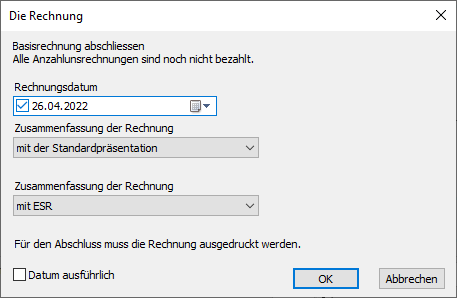
Nach der Bestätigung erfolgen die Vorschau oder der Ausdruck gemäss den Einstellungen der zu druckenden Dokumente. Eine zusätzliche Seite wird erzeugt:
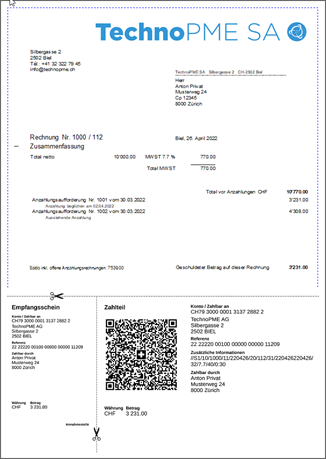
Es handelt sich um eine Zusammenfassung, die die fakturierten Anzahlungen, die noch zu zahlenden sowie den zu zahlenden Gesamtbetrag (CHF 7’539.- inkl. offene Anzahlungsrechnungen) und den Saldo der Rechnung angibt.
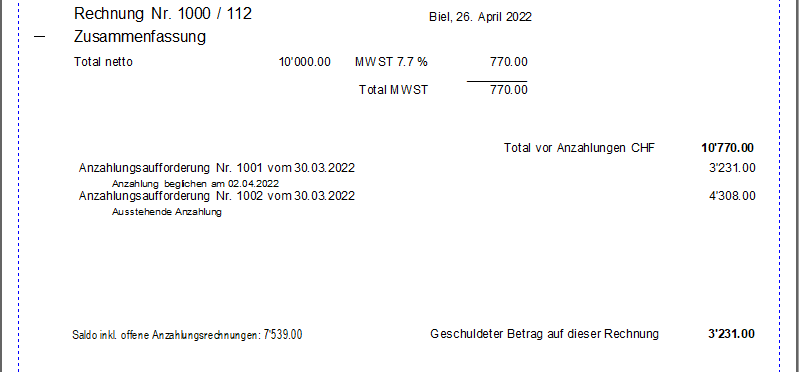
Hinweis: Jede Anzahlungsrechnung wird für sich selbst verwaltet. Der Betrag einer unbezahlten Anzahlungsrechnung (hier CHF 4’308.-) ist daher nicht im zu zahlenden Betrag der zusammenfassenden Rechnung enthalten.
Wenn Sie auf die Schaltfläche Drucken geklickt haben, wird eine Warnung angezeigt:
Um eine Anzahlungsrechnung zu erstellen, beginnen Sie mit der Erstellung einer normalen Rechnung, drucken Sie diese jedoch nicht aus. Bestätigen Sie einfach die Karte.
Klicken Sie im Register Kontakt, Lieferung, Status, unten rechts, auf die Schaltfläche .
Ein Dialogfenster öffnet sich:
Sie können dann die verschiedenen Felder ausfüllen oder ändern, die für die Erstellung der Anzahlungsrechnung verwendet werden.
Achten Sie auf die Fakturierungsart und prüfen Sie genau, ob der Anzahlungsbetrag der Netto- oder der Bruttobetrag (inkl. MWST) ist!
Inhalt einer Anzahlungsrechnung
Wenn Sie Ihre Eingabe mit Ok bestätigen, wird automatisch eine neue Rechnung mit der Artikelnummer 999999 erstellt.
Im Register Kontakt, Lieferung, Status sieht der Anzahlungsbereich dann so aus:
Der Text Verbunden mit Rechnung Nr. … gibt an, mit welcher Rechnung diese Anzahlungsaufforderung verknüpft ist.
Diese Schaltfläche führt direkt zur Basisrechnung.
Ermöglicht es, die Anzahlungsrechnung zu löschen und die Informationen auf der Basisrechnung zu korrigieren.
Extrahiert in der linken Liste die Basisrechnung und die verknüpften Anzahlungsrechnungen.
Ausdruck
Die Anzahlungsrechnung sieht dann folgendermassen aus:
Sie können den Text im Hauptteil Ihrer Rechnung beliebig ändern.
Beachten Sie, dass in diesem Fall der angeforderte Betrag netto ist; die MWST wurde also zum Anzahlungsbetrag hinzugefügt.
Inhalt einer Basisrechnung
In der Basisrechnung werden die Anzahlungsrechnungen in einer Tabelle aufgeführt. Hier haben wir zwei Anzahlungsrechnungen:
Wir könnten durchaus eine dritte, eine vierte Anzahlung erstellen…
Diese Schaltfläche ermöglicht verschiedene Vorgänge:
Diese Schaltfläche liefert verschiedene Informationen zu diesem Vorgang:
In der linken Liste werden die Anzahlungsrechnungen (Nr. 1005 und 1006) mit einem «a» versehen, um sie von den normalen Rechnungen zu unterscheiden
Einkassieren einer Anzahlung
Das Einkassieren jeder Anzahlung erfolgt auf der entsprechenden Rechnung und nicht auf der Basisrechnung.
Für das Vorgehen beim Einkassieren siehe das Grundlagenhandbuch von Crésus Faktura.
Jedes Einkassieren spiegelt sich auf der Basisrechnung wider:
Hier wurde nur eine Anzahlungsrechnung bezahlt.
Die Zahl 1 rechts vom Betrag zeigt an, dass die Anzahlungsrechnung als bezahlt gilt, auch wenn nicht der gesamte Betrag bezahlt wurde (zum Beispiel im Fall eines Skontos).
Wenn nur ein Teil der Anzahlung beglichen wurde, bleibt die Zahl bei 0.
Die Schlussrechnung
Wenn Sie Ihre Rechnung abgeschlossen haben und die Schlussrechnung anzeigen oder ausdrucken möchten, klicken Sie auf eine der entsprechenden Schaltflächen
Legen Sie in diesem Dialog die gewünschten Optionen fest:
Nach der Bestätigung erfolgen die Vorschau oder der Ausdruck gemäss den Einstellungen der zu druckenden Dokumente. Eine zusätzliche Seite wird erzeugt:
Es handelt sich um eine Zusammenfassung, die die fakturierten Anzahlungen, die noch zu zahlenden sowie den zu zahlenden Gesamtbetrag (CHF 7’539.- inkl. offene Anzahlungsrechnungen) und den Saldo der Rechnung angibt.
Hinweis: Jede Anzahlungsrechnung wird für sich selbst verwaltet. Der Betrag einer unbezahlten Anzahlungsrechnung (hier CHF 4’308.-) ist daher nicht im zu zahlenden Betrag der zusammenfassenden Rechnung enthalten.
Wenn Sie auf die Schaltfläche Drucken geklickt haben, wird eine Warnung angezeigt:
15.13.3Die Verbuchung Wenn Sie Crésus Finanzbuchhaltung verwenden, ist ein Mechanismus für die korrekte Verbuchung der Anzahlungen eingerichtet.
Für eine korrekte Verbuchung der MWST ist es unbedingt erforderlich, dass das Konto, das die Anzahlungen erhalten soll (zum Beispiel das Konto 2030 Erhaltene Anzahlungen), in Ihrem Kontenplan in der entsprechenden Spalte den Code „TVA“ trägt. Andernfalls wird die Verbuchung der geschuldeten MWST umgekehrt und erfolgt im Soll statt im Haben.
Schritt 1

Die Anzahlungsrechnung wird ausgestellt. Der in Rechnung gestellte Betrag erhöht das Konto 1100 Schuldner. Der MWST-Anteil (der in diesem Stadium bereits geschuldet ist) wird auf das Konto 2200 Geschuldete MWST gebucht. Der Nettobetrag wird nicht als Ertrag verbucht (die Arbeit ist noch nicht ausgeführt), sondern auf ein Passivkonto 2030 Erhaltene Anzahlungen.
Schritt 2

Das Einkassieren der Anzahlungsrechnung erfolgt vollkommen normal über das Konto 1010 Postfinance oder 1020 Bank. Das Konto 1100 Schuldner wird entsprechend vermindert.
Schritt 3

Die Schlussrechnung wird vollständig verbucht.
Schritt 4

Die fakturierten Anzahlungen werden extourniert. Die MWST, die vollständig in der Schlussrechnung fakturiert wurde, wird ebenfalls extourniert, damit sie nicht zweimal bezahlt wird (einmal auf der Anzahlungsrechnung und einmal mit der Schlussrechnung.
Wenn Sie Crésus Finanzbuchhaltung verwenden, ist ein Mechanismus für die korrekte Verbuchung der Anzahlungen eingerichtet.
Für eine korrekte Verbuchung der MWST ist es unbedingt erforderlich, dass das Konto, das die Anzahlungen erhalten soll (zum Beispiel das Konto 2030 Erhaltene Anzahlungen), in Ihrem Kontenplan in der entsprechenden Spalte den Code „TVA“ trägt. Andernfalls wird die Verbuchung der geschuldeten MWST umgekehrt und erfolgt im Soll statt im Haben.
Schritt 1
Die Anzahlungsrechnung wird ausgestellt. Der in Rechnung gestellte Betrag erhöht das Konto 1100 Schuldner. Der MWST-Anteil (der in diesem Stadium bereits geschuldet ist) wird auf das Konto 2200 Geschuldete MWST gebucht. Der Nettobetrag wird nicht als Ertrag verbucht (die Arbeit ist noch nicht ausgeführt), sondern auf ein Passivkonto 2030 Erhaltene Anzahlungen.
Schritt 2
Das Einkassieren der Anzahlungsrechnung erfolgt vollkommen normal über das Konto 1010 Postfinance oder 1020 Bank. Das Konto 1100 Schuldner wird entsprechend vermindert.
Schritt 3
Die Schlussrechnung wird vollständig verbucht.
Schritt 4
Die fakturierten Anzahlungen werden extourniert. Die MWST, die vollständig in der Schlussrechnung fakturiert wurde, wird ebenfalls extourniert, damit sie nicht zweimal bezahlt wird (einmal auf der Anzahlungsrechnung und einmal mit der Schlussrechnung.
15.14Option – Rechnungen ab Lieferschein Mit dieser Option können Sie automatisch alle Lieferscheine kundenweise auf eine oder mehrere spezifische Rechnungen zusammenfassen.
Zunächst müssen Sie entscheiden, ob jeder Artikel jedes Lieferscheins einzeln auf der Rechnung aufgeführt werden soll, wie in diesem Beispiel:
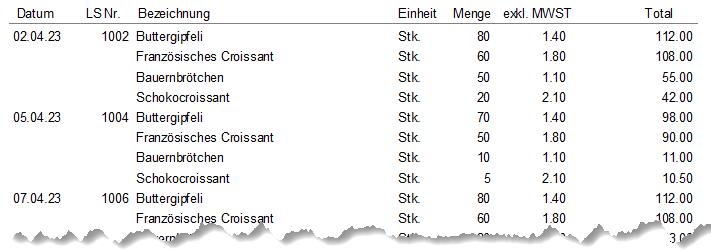
Oder ob Sie jeden Lieferschein in einer einzigen Zeile zusammenfassen möchten, wie in diesem Beispiel:
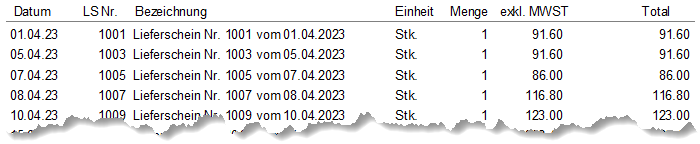
HINWEIS: Da es in diesem zweiten Fall nur eine Zeile pro Lieferschein gibt, kann es auch nur einen einzigen MWST-Code pro Lieferschein geben. Sie können daher in ein und demselben Lieferschein keine Artikel mit Normalsatz und andere mit reduziertem Satz mischen.
Einstellungen
Gehen Sie zu den Allgemeinen Einstellungen > Optionen, Diverses.
Klicken Sie auf die Schaltfläche Rechnungen ab Lieferschein einstellen:

Detaillierte Fakturierung
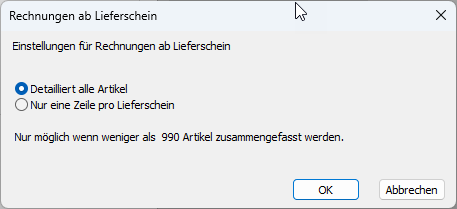
Wenn Sie diese Einstellung wählen, wird jeder Artikel jedes Lieferscheins auf der Rechnung aufgeführt (wie im ersten Beispiel oben).
Ein Lieferschein pro Zeile
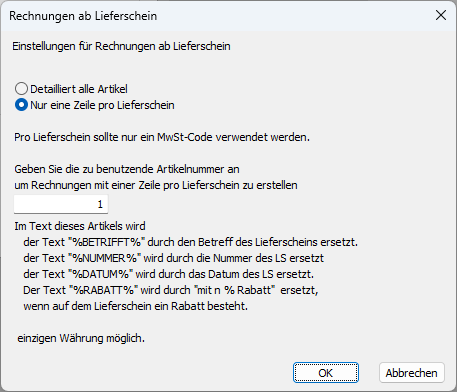
Wenn Sie diese Einstellung wählen, erscheint nur der Lieferschein auf der Rechnung, wobei alle betreffenden Artikel in einer einzigen Zeile zusammengefasst werden (wie im zweiten Beispiel oben).
HINWEIS: Wenn Sie diese zweite Einstellung wählen, müssen Sie vorher in der Datenbank Artikel einen spezifischen Artikel angelegt haben, dessen Bezeichnung für die Zeile Lieferschein der Schlussrechnung verwendet wird. Um diesen Artikel zu bezeichnen, können Sie einen einfachen Text verwenden (zum Beispiel «Lieferschein»), aber Sie können auch einen ausführlicheren Text verwenden, zum Beispiel mit Schlüsselwörtern, wie folgt:
Wie üblich wird dieser Artikelkarte automatisch (oder manuell) eine Nummer zugewiesen, und diese Nummer müssen Sie in das Feld des obigen Dialogs eingeben (unter der Rubrik Geben Sie die zu benutzende Artikelnummer an…).
Lieferscheine fakturieren
In den Datenbanken Kunden und Ausgestellte Rechnungen steht, sobald die Option aktiviert ist, im rechten Seitenbereich eine neue Schaltfläche Rechnungen ab LS erstellen zur Verfügung:

Wenn Sie auf diese Schaltfläche klicken, werden Sie gefragt, ob Sie Lieferscheine nur für den ausgewählten Kunden (oder, in der Datenbank Ausgestellte Rechnungen, für den Kunden der ausgewählten Rechnung) oder für alle Kunden fakturieren möchten.
Dieser Vorgang ist unwiderruflich. Es wird daher empfohlen, eine Sicherungskopie Ihrer Datei zu erstellen (Menü Datei > Sichern), um im Falle einer Fehlbedienung zum ursprünglichen Zustand zurückkehren zu können.
Geben Sie im folgenden Dialog an, bis zu welchem Datum die ausgedruckten Lieferscheine auf der Rechnung berücksichtigt werden sollen:
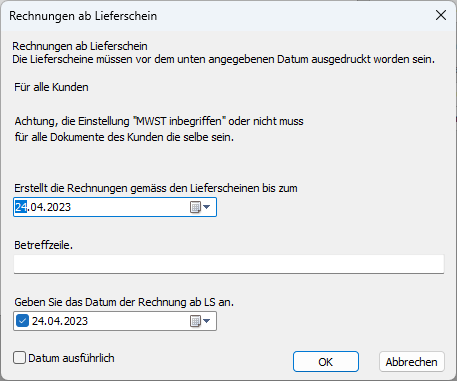
Sie können auch einen Text in der Rubrik Betrifft der Rechnung hinzufügen.
Klicken Sie auf OK.
HINWEIS: Wenn Sie viele Lieferscheine mit zahlreichen Artikeln ausgestellt haben und als anfängliche Einstellung gewählt haben, dass jeder Artikel des Lieferscheins einzeln auf der Rechnung aufgeführt wird, könnte die Anzahl der Zeilen 990 überschreiten. In diesem Fall erscheint folgende Warnung:
Sie müssen den Fakturierungsvorgang erneut starten, bis alle Lieferscheine bearbeitet worden sind.
Wenn der Vorgang schliesslich abgeschlossen ist, tragen die so erstellten Rechnungen ein Häkchen, das anzeigt, dass es sich um eine Rechnung aus Lieferscheinen handelt:

Während die bereits fakturierten Lieferscheine ebenfalls ein Häkchen tragen:

Die weitere Verwaltung der Rechnungen erfolgt auf standardmässige Weise.
Mit dieser Option können Sie automatisch alle Lieferscheine kundenweise auf eine oder mehrere spezifische Rechnungen zusammenfassen.
Zunächst müssen Sie entscheiden, ob jeder Artikel jedes Lieferscheins einzeln auf der Rechnung aufgeführt werden soll, wie in diesem Beispiel:
Oder ob Sie jeden Lieferschein in einer einzigen Zeile zusammenfassen möchten, wie in diesem Beispiel:
HINWEIS: Da es in diesem zweiten Fall nur eine Zeile pro Lieferschein gibt, kann es auch nur einen einzigen MWST-Code pro Lieferschein geben. Sie können daher in ein und demselben Lieferschein keine Artikel mit Normalsatz und andere mit reduziertem Satz mischen.
Einstellungen
Gehen Sie zu den Allgemeinen Einstellungen > Optionen, Diverses.
Klicken Sie auf die Schaltfläche Rechnungen ab Lieferschein einstellen:
Detaillierte Fakturierung
Wenn Sie diese Einstellung wählen, wird jeder Artikel jedes Lieferscheins auf der Rechnung aufgeführt (wie im ersten Beispiel oben).
Ein Lieferschein pro Zeile
Wenn Sie diese Einstellung wählen, erscheint nur der Lieferschein auf der Rechnung, wobei alle betreffenden Artikel in einer einzigen Zeile zusammengefasst werden (wie im zweiten Beispiel oben).
HINWEIS: Wenn Sie diese zweite Einstellung wählen, müssen Sie vorher in der Datenbank Artikel einen spezifischen Artikel angelegt haben, dessen Bezeichnung für die Zeile Lieferschein der Schlussrechnung verwendet wird. Um diesen Artikel zu bezeichnen, können Sie einen einfachen Text verwenden (zum Beispiel «Lieferschein»), aber Sie können auch einen ausführlicheren Text verwenden, zum Beispiel mit Schlüsselwörtern, wie folgt:
Wie üblich wird dieser Artikelkarte automatisch (oder manuell) eine Nummer zugewiesen, und diese Nummer müssen Sie in das Feld des obigen Dialogs eingeben (unter der Rubrik Geben Sie die zu benutzende Artikelnummer an…).
Lieferscheine fakturieren
In den Datenbanken Kunden und Ausgestellte Rechnungen steht, sobald die Option aktiviert ist, im rechten Seitenbereich eine neue Schaltfläche Rechnungen ab LS erstellen zur Verfügung:
Wenn Sie auf diese Schaltfläche klicken, werden Sie gefragt, ob Sie Lieferscheine nur für den ausgewählten Kunden (oder, in der Datenbank Ausgestellte Rechnungen, für den Kunden der ausgewählten Rechnung) oder für alle Kunden fakturieren möchten.
Dieser Vorgang ist unwiderruflich. Es wird daher empfohlen, eine Sicherungskopie Ihrer Datei zu erstellen (Menü Datei > Sichern), um im Falle einer Fehlbedienung zum ursprünglichen Zustand zurückkehren zu können.
Geben Sie im folgenden Dialog an, bis zu welchem Datum die ausgedruckten Lieferscheine auf der Rechnung berücksichtigt werden sollen:
Sie können auch einen Text in der Rubrik Betrifft der Rechnung hinzufügen.
Klicken Sie auf OK.
HINWEIS: Wenn Sie viele Lieferscheine mit zahlreichen Artikeln ausgestellt haben und als anfängliche Einstellung gewählt haben, dass jeder Artikel des Lieferscheins einzeln auf der Rechnung aufgeführt wird, könnte die Anzahl der Zeilen 990 überschreiten. In diesem Fall erscheint folgende Warnung:
Sie müssen den Fakturierungsvorgang erneut starten, bis alle Lieferscheine bearbeitet worden sind.
Wenn der Vorgang schliesslich abgeschlossen ist, tragen die so erstellten Rechnungen ein Häkchen, das anzeigt, dass es sich um eine Rechnung aus Lieferscheinen handelt:
Während die bereits fakturierten Lieferscheine ebenfalls ein Häkchen tragen:
Die weitere Verwaltung der Rechnungen erfolgt auf standardmässige Weise.
15.15Option – Preiskategorien Diese Option ermöglicht es, unterschiedliche Preise je nach Kundenkategorie festzulegen.
Vorzunehmende Einstellungen
Gehen Sie in den Allgemeinen Einstellungen in die Registerkarte 
Klicken Sie dann auf die Schaltfläche 
Sie können dann die verschiedenen Preiskategorien festlegen, die Sie verwenden möchten (maximal 9). Jedes Mal, wenn Sie eine zusätzliche Kategorie eingeben, erscheint eine neue leere Zelle.
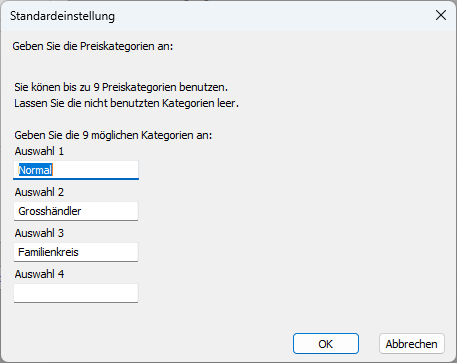
Es sind keine weiteren Einstellungen vorzunehmen.
Verwendung
Datenbank Kunden
Im Register Verwaltung müssen Sie für jeden Kunden angeben, welche Preiskategorie ihm zugewiesen werden soll.
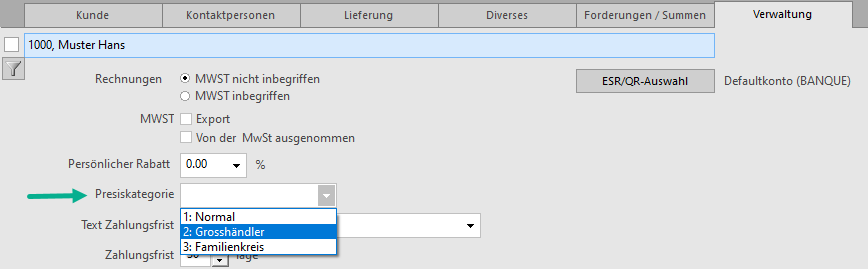
Wenn für eine Kundenkarte keine Kategorie festgelegt ist, wird beim Erstellen einer Rechnung automatisch standardmässig der Preis der ersten Kategorie angewendet, hier „Normal“.
Datenbank Artikel
In der Karte jedes Artikels steht Ihnen ein Feld zur Verfügung, um den für jede Kategorie geltenden Artikelpreis einzugeben.

Wenn Sie in ein Feld keinen Preis eintragen, wird bei der Erstellung der Rechnung für einen Kunden dieser Kategorie der Preis der ersten Kategorie für den Artikel verwendet.
Achten Sie darauf, die Anzahl der Kategorien nicht unnötig zu vervielfachen, da die Preiserfassung schnell mühsam werden kann.
Eine Rechnung erstellen
Die Erstellung einer Rechnung erfolgt auf völlig standardmässige Weise. Der Artikelpreis entspricht automatisch dem für die Kategorie des Kunden festgelegten Preis (oder dem Preis der ersten Kategorie, wenn für den Kunden keine Kategorie festgelegt ist).
Diese Option ermöglicht es, unterschiedliche Preise je nach Kundenkategorie festzulegen.
Vorzunehmende Einstellungen
Gehen Sie in den Allgemeinen Einstellungen in die Registerkarte
Klicken Sie dann auf die Schaltfläche
Sie können dann die verschiedenen Preiskategorien festlegen, die Sie verwenden möchten (maximal 9). Jedes Mal, wenn Sie eine zusätzliche Kategorie eingeben, erscheint eine neue leere Zelle.
Es sind keine weiteren Einstellungen vorzunehmen.
Verwendung
Datenbank Kunden
Im Register Verwaltung müssen Sie für jeden Kunden angeben, welche Preiskategorie ihm zugewiesen werden soll.
Wenn für eine Kundenkarte keine Kategorie festgelegt ist, wird beim Erstellen einer Rechnung automatisch standardmässig der Preis der ersten Kategorie angewendet, hier „Normal“.
Datenbank Artikel
In der Karte jedes Artikels steht Ihnen ein Feld zur Verfügung, um den für jede Kategorie geltenden Artikelpreis einzugeben.
Wenn Sie in ein Feld keinen Preis eintragen, wird bei der Erstellung der Rechnung für einen Kunden dieser Kategorie der Preis der ersten Kategorie für den Artikel verwendet.
Achten Sie darauf, die Anzahl der Kategorien nicht unnötig zu vervielfachen, da die Preiserfassung schnell mühsam werden kann.
Eine Rechnung erstellen
Die Erstellung einer Rechnung erfolgt auf völlig standardmässige Weise. Der Artikelpreis entspricht automatisch dem für die Kategorie des Kunden festgelegten Preis (oder dem Preis der ersten Kategorie, wenn für den Kunden keine Kategorie festgelegt ist).
15.16Option – Sukzessive Rabatte Diese Option ermöglicht es, auf einer Rechnung bis zu 5 Zeilen mit sukzessiven Rabatten anzuwenden, insbesondere im Baugewerbe.
Erwerb und Aktivierung
Diese Option muss zu Ihrem Lizenzportfolio hinzugefügt werden. Wenden Sie sich für die Bestellung an unsere Verwaltung info@cresus.ch oder 0800 27 37 87.
Einstellungen
Sobald die Option aktiviert ist, erfolgen die Einstellungen über die Allgemeinen Einstellungen (Alt+8 oder das Symbol ), dann über die Registerkarte Optionen, Sonstiges. Klicken Sie auf die untenstehende Schaltfläche

dann auf die Schaltfläche

Im folgenden Dialogfenster können Sie bis zu 5 sukzessive Rabatte festlegen.
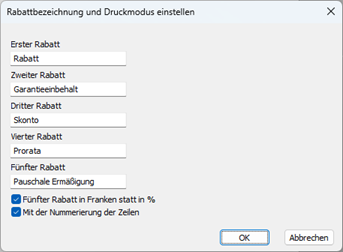
Der fünfte Rabatt kann in Prozent des vorherigen Betrags oder in Franken ausgedrückt werden, wenn Sie das entsprechende Kontrollkästchen aktivieren.
Sie haben auch die Möglichkeit, die Zeilen fortlaufend nummerieren zu lassen. Dies erleichtert bei langen Dokumenten den Verweis auf einen bestimmten Punkt.
Sie müssen für jeden Rabatt, den Sie verwenden, eine Artikelkarte erstellen.
Bei der ersten Verwendung, wenn Sie die Berechnungen am Ende des Dokuments erzeugen möchten, schlägt Ihnen die Software vor, die zu verwendenden Artikel festzulegen.
Die für diese Berechnungen verwendeten Artikel tragen den Code RREP. Dieser Code darf niemals geändert werden, da dieser Artikel sonst nicht mehr für die Berechnungen verwendet werden könnte.
Wenn Sie Crésus Finanzbuchhaltung verwenden, kann jeder Rabatt auf ein anderes Konto verbucht werden. Dies ermöglicht es insbesondere, bei der Verbuchung einen Rabatt von einem Garantieeinbehalt zu trennen.
Bei der Einrichtung dieser Lösung erhalten die den Rabatten entsprechenden Artikel einen besonderen Code RREP. Dieser Code darf niemals geändert werden.
Verwendung
Wenn Sie alle Details Ihres Dokuments (Angebot oder Rechnung) im Register Details erfasst haben, können Sie auf die entsprechende Schaltfläche klicken.
Sie geben dann die verschiedenen zu verwendenden Rabattsätze an.
Im obigen Fall wurde in den Einstellungen festgelegt, dass der fünfte Rabatt in Franken und nicht in Prozent ausgedrückt wird.
Sie können diese Einstellung nicht von einer Rechnung zur anderen ändern. Sie wird auf alle Rechnungen angewendet.
Sie sind nicht verpflichtet, alle Zeilen zu verwenden. Je nach Ihrem Tätigkeitsbereich oder den auszuführenden Arbeiten werden Sie vielleicht nur zwei oder drei Zeilen verwenden. Zeilen, die auf null stehen, werden weder berechnet noch angezeigt.
Sobald die Berechnungen durchgeführt wurden, wird der gesamte Detailbereich bis zum Ende der Berechnungen gesperrt und erscheint ausgegraut. Dies ist aus Sicherheitsgründen so gewollt, um zu verhindern, dass Zeilen oder Beträge geändert werden, die in die Berechnungen einfliessen.
Wenn Sie Zeilen ändern möchten, müssen Sie diese Berechnungen zunächst mit der entsprechenden Schaltfläche löschen.
Das Detail der Rechnung wird dann wieder freigegeben. Falls noch Zeilen mit REP in der Spalte Code vorhanden sind, können Sie diese ohne Bedenken löschen.
Sobald die Berechnungen durchgeführt wurden, können Sie nach der Zusammenfassung der Artikelzeilen beispielsweise Zahlungsbedingungen oder andere Texte hinzufügen.
Sie können auch Artikel mit einem Betrag hinzufügen, diese werden jedoch nicht in die Zusammenfassung einbezogen, sodass keiner der festgelegten Rabatte auf diese Zeilen angewendet wird.
Ihre Rechnung oder Ihr Angebot wird dann folgendermassen aussehen:
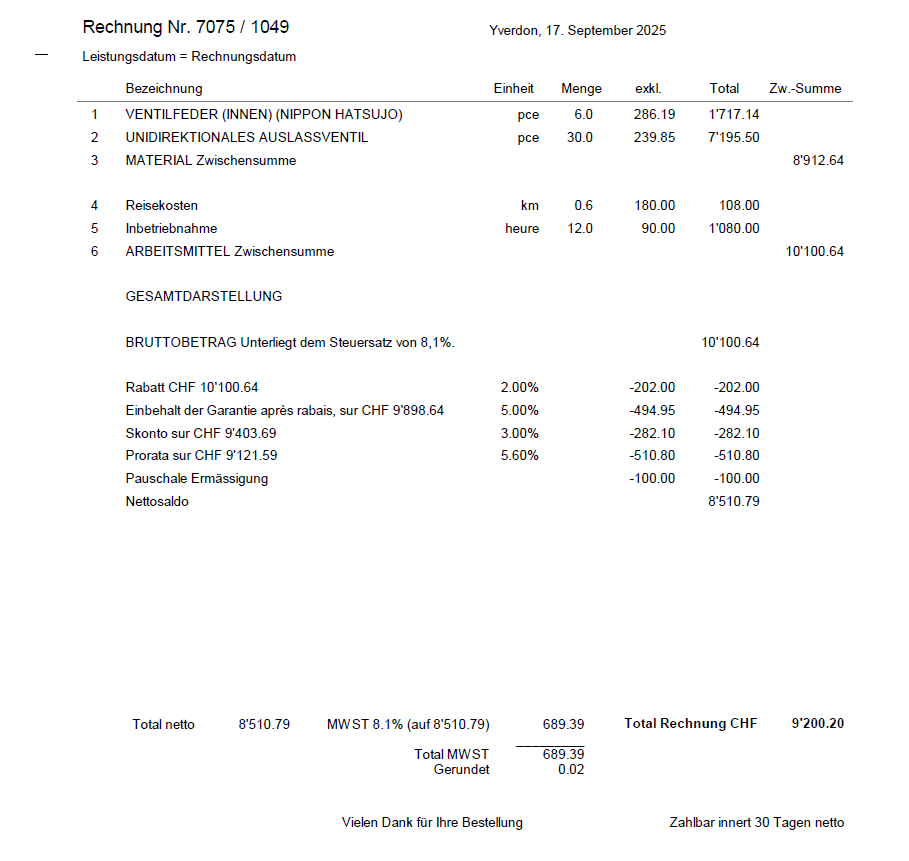
Diese Funktion kann nicht aktiviert werden, wenn die Rechnung mehrere MWST-Sätze enthält, da es unmöglich ist, festzulegen, welcher Anteil jeder Rabattzeile welchem Satz zugeordnet werden soll.
Diese Option ermöglicht es, auf einer Rechnung bis zu 5 Zeilen mit sukzessiven Rabatten anzuwenden, insbesondere im Baugewerbe.
Erwerb und Aktivierung
Diese Option muss zu Ihrem Lizenzportfolio hinzugefügt werden. Wenden Sie sich für die Bestellung an unsere Verwaltung info@cresus.ch oder 0800 27 37 87.
Einstellungen
Sobald die Option aktiviert ist, erfolgen die Einstellungen über die Allgemeinen Einstellungen (Alt+8 oder das Symbol ), dann über die Registerkarte Optionen, Sonstiges. Klicken Sie auf die untenstehende Schaltfläche
dann auf die Schaltfläche
Im folgenden Dialogfenster können Sie bis zu 5 sukzessive Rabatte festlegen.
Der fünfte Rabatt kann in Prozent des vorherigen Betrags oder in Franken ausgedrückt werden, wenn Sie das entsprechende Kontrollkästchen aktivieren.
Sie haben auch die Möglichkeit, die Zeilen fortlaufend nummerieren zu lassen. Dies erleichtert bei langen Dokumenten den Verweis auf einen bestimmten Punkt.
Sie müssen für jeden Rabatt, den Sie verwenden, eine Artikelkarte erstellen.
Bei der ersten Verwendung, wenn Sie die Berechnungen am Ende des Dokuments erzeugen möchten, schlägt Ihnen die Software vor, die zu verwendenden Artikel festzulegen.
Die für diese Berechnungen verwendeten Artikel tragen den Code RREP. Dieser Code darf niemals geändert werden, da dieser Artikel sonst nicht mehr für die Berechnungen verwendet werden könnte.
Wenn Sie Crésus Finanzbuchhaltung verwenden, kann jeder Rabatt auf ein anderes Konto verbucht werden. Dies ermöglicht es insbesondere, bei der Verbuchung einen Rabatt von einem Garantieeinbehalt zu trennen.
Bei der Einrichtung dieser Lösung erhalten die den Rabatten entsprechenden Artikel einen besonderen Code RREP. Dieser Code darf niemals geändert werden.
Verwendung
Wenn Sie alle Details Ihres Dokuments (Angebot oder Rechnung) im Register Details erfasst haben, können Sie auf die entsprechende Schaltfläche klicken.
Sie geben dann die verschiedenen zu verwendenden Rabattsätze an.
Im obigen Fall wurde in den Einstellungen festgelegt, dass der fünfte Rabatt in Franken und nicht in Prozent ausgedrückt wird.
Sie können diese Einstellung nicht von einer Rechnung zur anderen ändern. Sie wird auf alle Rechnungen angewendet.
Sie sind nicht verpflichtet, alle Zeilen zu verwenden. Je nach Ihrem Tätigkeitsbereich oder den auszuführenden Arbeiten werden Sie vielleicht nur zwei oder drei Zeilen verwenden. Zeilen, die auf null stehen, werden weder berechnet noch angezeigt.
Sobald die Berechnungen durchgeführt wurden, wird der gesamte Detailbereich bis zum Ende der Berechnungen gesperrt und erscheint ausgegraut. Dies ist aus Sicherheitsgründen so gewollt, um zu verhindern, dass Zeilen oder Beträge geändert werden, die in die Berechnungen einfliessen.
Wenn Sie Zeilen ändern möchten, müssen Sie diese Berechnungen zunächst mit der entsprechenden Schaltfläche löschen.
Das Detail der Rechnung wird dann wieder freigegeben. Falls noch Zeilen mit REP in der Spalte Code vorhanden sind, können Sie diese ohne Bedenken löschen.
Sobald die Berechnungen durchgeführt wurden, können Sie nach der Zusammenfassung der Artikelzeilen beispielsweise Zahlungsbedingungen oder andere Texte hinzufügen.
Sie können auch Artikel mit einem Betrag hinzufügen, diese werden jedoch nicht in die Zusammenfassung einbezogen, sodass keiner der festgelegten Rabatte auf diese Zeilen angewendet wird.
Ihre Rechnung oder Ihr Angebot wird dann folgendermassen aussehen:
Diese Funktion kann nicht aktiviert werden, wenn die Rechnung mehrere MWST-Sätze enthält, da es unmöglich ist, festzulegen, welcher Anteil jeder Rabattzeile welchem Satz zugeordnet werden soll.