
15.4Option - Ratenzahlungen
Mit dieser Option können Sie eine Rechnung in mehrere Raten aufteilen. Sie ermöglicht es, den Betrag der ersten Zahlung und die Anzahl der zu erstellenden Raten festzulegen. Beim Drucken der Rechnung werden sämtliche Einzahlungsscheine direkt erstellt.
Die Reihenfolge der Verwendung der Einzahlungsscheine spielt keine Rolle, da alle Zahlungen auf derselben Rechnung erfasst werden.
Die Raten werden nur in Form von Rechnungen mit QR-Code gedruckt. Es wäre sinnlos, Raten ohne Referenznummer zu erstellen.
Aus Gründen der Vereinfachung verwenden wir stets den Begriff Ratenzahlungen, da dies der häufigste Fall ist, doch alle Erläuterungen gelten in gleicher Weise für Periodizitäten von 2, 3, 4 oder N Monaten. Sie können also ebenso gut zweimonatliche, vierteljährliche oder halbjährliche Zahlungen erstellen, die Funktionsweise bleibt dieselbe.
15.4.1Die Einstellungen Die allgemeinen Einstellungen
Die Konfiguration der Ratenzahlungen erfolgt über die Allgemeinen Einstellungen, im Register Erweiterung, Verschiedenes, über die Schaltfläche Ratenzahlungen einstellen.
Das Referenzdatum
Sie müssen angeben, welches Referenzdatum für die aufeinanderfolgenden Raten verwendet werden soll. Sie können das Rechnungsdatum oder das Datum des Leistungsbeginns verwenden, sofern dieses vorhanden ist. Wird kein Leistungsdatum erfasst, wird standardmässig das Rechnungsdatum verwendet.
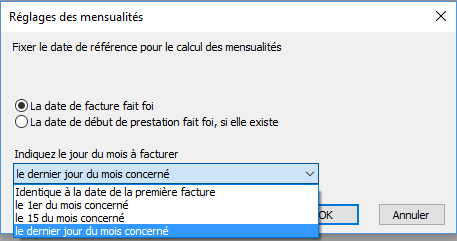
Ausgehend von diesem Referenzdatum müssen Sie anschliessend das Datum angeben, das für die Raten verwendet wird. Wenn Sie den letzten Tag des betreffenden Monats auswählen, ist das Datum stets der 30. des Monats (Verwendung des kaufmännischen Monats), ausser natürlich im Februar, wo es der 28. Februar ist (29. Februar in Schaltjahren).
Der Druckmodus
Wählen Sie den gewünschten Druckmodus. Wie bei gewöhnlichen Rechnungen können Sie wählen, ob Sie die Rechnung bereits auf einem perforierten Blatt drucken möchten (ESR mit QR oder alter integrierter ESR) oder ob Sie eine vollständige Rechnung auf einem ersten weissen Blatt und anschliessend so viele ESR wie Raten wünschen.
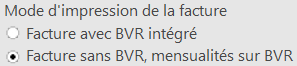
Geben Sie auch an, ob Sie eine Kopie, zwei Kopien oder keine Kopie der Rechnung wünschen. Die Kopien werden nach dem Druck aller Raten auf weissem Papier gedruckt.

Da der Druck der Kopien nach den ESR erfolgt, wird dringend empfohlen, über einen Drucker mit zwei Fächern zu verfügen, insbesondere wenn die Basisrechnung auf weissem Papier gedruckt wird.
Die Mahntexte
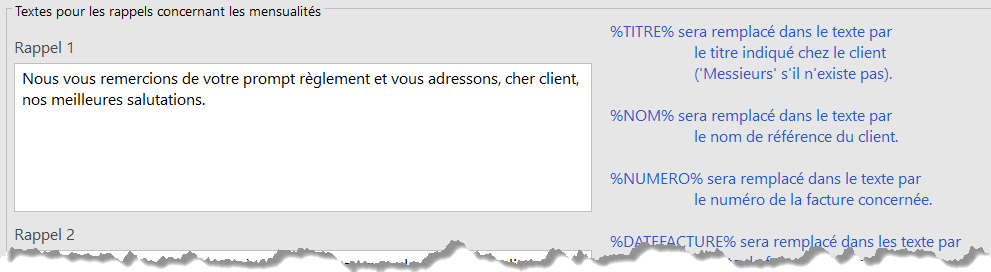
Sie können die Texte der drei bestehenden Mahnungen selbst festlegen. Rechts werden einige Schlüsselwörter angezeigt, mit denen Sie Ihre Mahnung individuell gestalten können. Da das Prinzip dasselbe ist wie bei gewöhnlichen Mahnungen, die im Basis-Benutzerhandbuch beschrieben sind, wird es hier nicht wiederholt.
Die Einstellungen in der Kundenkarte
Sobald die Erweiterung aktiviert ist, wird im Register Verwaltung der Kundenkarte ein neuer Bereich sichtbar.
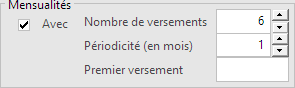
Wenn alle Rechnungen des Kunden mit Ratenzahlungen versehen werden, können Sie die Standardeinstellung für Ratenzahlungen bereits kundenweise festlegen.
Die allgemeinen Einstellungen
Die Konfiguration der Ratenzahlungen erfolgt über die Allgemeinen Einstellungen, im Register Erweiterung, Verschiedenes, über die Schaltfläche Ratenzahlungen einstellen.
Das Referenzdatum
Sie müssen angeben, welches Referenzdatum für die aufeinanderfolgenden Raten verwendet werden soll. Sie können das Rechnungsdatum oder das Datum des Leistungsbeginns verwenden, sofern dieses vorhanden ist. Wird kein Leistungsdatum erfasst, wird standardmässig das Rechnungsdatum verwendet.
Ausgehend von diesem Referenzdatum müssen Sie anschliessend das Datum angeben, das für die Raten verwendet wird. Wenn Sie den letzten Tag des betreffenden Monats auswählen, ist das Datum stets der 30. des Monats (Verwendung des kaufmännischen Monats), ausser natürlich im Februar, wo es der 28. Februar ist (29. Februar in Schaltjahren).
Der Druckmodus
Wählen Sie den gewünschten Druckmodus. Wie bei gewöhnlichen Rechnungen können Sie wählen, ob Sie die Rechnung bereits auf einem perforierten Blatt drucken möchten (ESR mit QR oder alter integrierter ESR) oder ob Sie eine vollständige Rechnung auf einem ersten weissen Blatt und anschliessend so viele ESR wie Raten wünschen.
Geben Sie auch an, ob Sie eine Kopie, zwei Kopien oder keine Kopie der Rechnung wünschen. Die Kopien werden nach dem Druck aller Raten auf weissem Papier gedruckt.
Da der Druck der Kopien nach den ESR erfolgt, wird dringend empfohlen, über einen Drucker mit zwei Fächern zu verfügen, insbesondere wenn die Basisrechnung auf weissem Papier gedruckt wird.
Die Mahntexte
Sie können die Texte der drei bestehenden Mahnungen selbst festlegen. Rechts werden einige Schlüsselwörter angezeigt, mit denen Sie Ihre Mahnung individuell gestalten können. Da das Prinzip dasselbe ist wie bei gewöhnlichen Mahnungen, die im Basis-Benutzerhandbuch beschrieben sind, wird es hier nicht wiederholt.
Die Einstellungen in der Kundenkarte
Sobald die Erweiterung aktiviert ist, wird im Register Verwaltung der Kundenkarte ein neuer Bereich sichtbar.
Wenn alle Rechnungen des Kunden mit Ratenzahlungen versehen werden, können Sie die Standardeinstellung für Ratenzahlungen bereits kundenweise festlegen.
15.4.2Die Rechnungen Die Erstellung einer Rechnung
Aus einer Kundenkarte
Wenn Sie in der Kundenkarte auf die Schaltfläche Neues Dokument erstellen klicken, um eine neue Rechnung zu erstellen (für eine Offerte oder einen Lieferschein wäre dies sinnlos), erscheint eine zusätzliche Zeile:
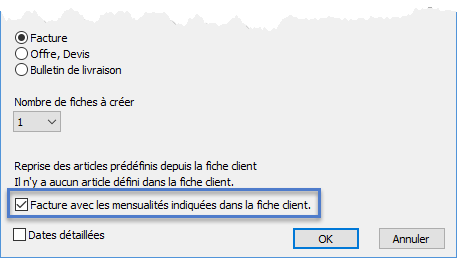
Wenn Sie dieses Kästchen aktivieren, werden die in der Kundenkarte erfassten Werte in die Rechnung übernommen. Die Ratenzahlungen werden in der Rechnung automatisch aktiviert, was standardmässig nicht der Fall ist.
Aus der Rechnungsdatenbank
Wenn Sie in der Rechnungsdatenbank für einen Kunden auf die Schaltfläche Neues Dokument erstellen klicken, funktioniert dies gleich wie aus der Kundenkarte.
Wenn Sie in der Kundenkarte keine Ratenzahlungen definiert haben, sehen Sie im Register Details, am unteren Bildschirmrand, einen Bereich Ratenzahlungen und ein Kästchen Mit.

Wenn Sie dieses Kästchen nicht aktivieren, ist Ihre Rechnung völlig normal, ohne Ratenzahlungen. Durch Aktivieren dieses Kästchens aktivieren Sie die Ratenzahlung für diese Rechnung.
In diesem Beispiel zahlt der Kunde bei einer Rechnung von CHF 10’800.- brutto
- Eine erste Akontozahlung von CHF 1’800.-
- Drei Zahlungen von CHF 3’000.- im Abstand von drei Monaten
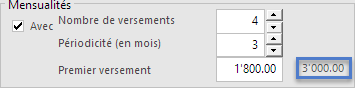
Durch Ändern der verschiedenen Werte wird der Betrag jeder folgenden Rate (im blauen Rechteck) laufend neu berechnet.
Der Ausdruck
 Die Anzeige oder der Ausdruck müssen ausschliesslich über die Schaltflächen Dieses Dokument anzeigen oder Ausdruck dieses Dokuments erfolgen
Der Ausdruck erfolgt gemäss den vorgenommenen Einstellungen und den Eigenschaften Ihres Druckers (mit oder ohne Rechnung auf weissem Papier, Drucker mit einem oder zwei Fächern usw.)
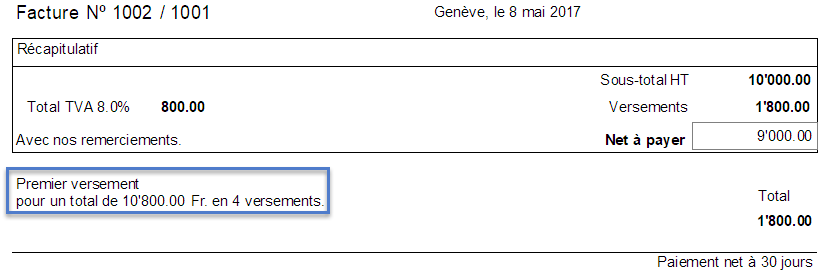
Hier ist der Fuss der ersten Rechnung
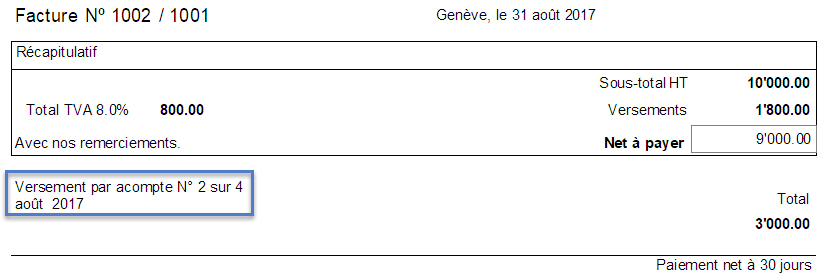
Und der Fuss der folgenden Rechnung
Die Mahnungen
Wenn eine oder mehrere Raten nicht innerhalb der Frist bezahlt werden, einschliesslich der festgelegten Nachfrist, weist das Programm Sie darauf hin, wie bei den übrigen Rechnungen.
Sie können eine Mahnung ausstellen, die wie unten dargestellt aussieht. Das Ausstellungsdatum der Mahnung wird gespeichert, wie bei Rechnungen ohne Ratenzahlungen.
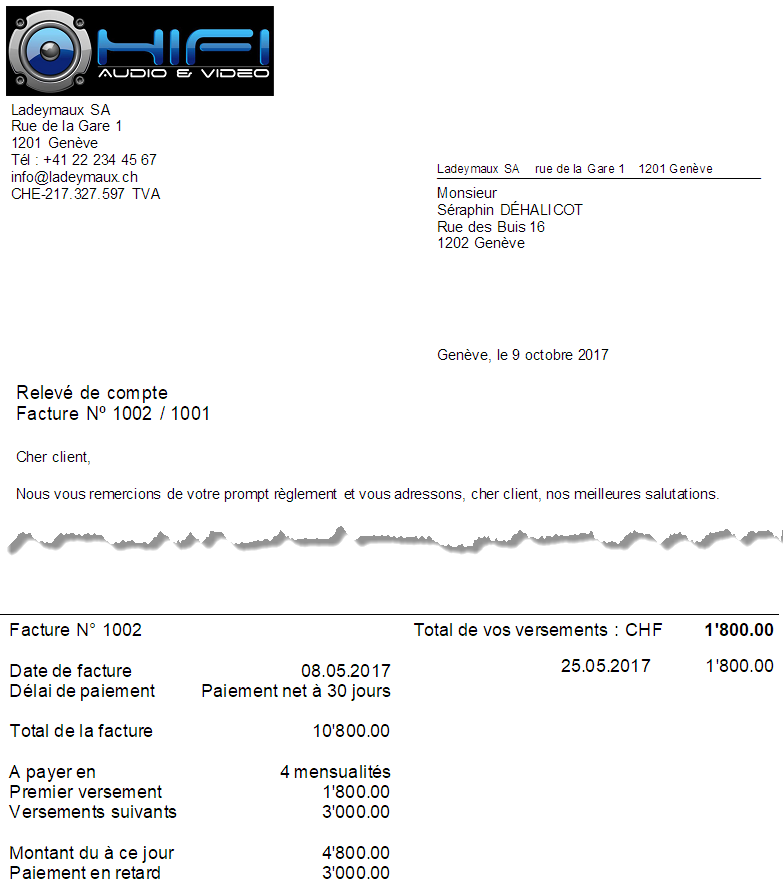
Der linke Teil fasst die Situation der Rechnung und die Zahlungsbedingungen zusammen. Der rechte Teil listet die erhaltenen Zahlungen auf.
Im Register Finanzen wird zu diesem Zeitpunkt ein Kommentar hinzugefügt:

Wenn Sie sowohl Rechnungen mit Ratenzahlungen als auch normale Rechnungen ausstellen, wird die Darstellung der Mahnung in jedem Fall unterschiedlich sein.
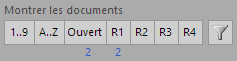
Im rechten Bereich sehen Sie die Gesamtzahl der Rechnungen, für die Sie eine Mahnung erstellen müssen (unter M1), hier zwei Rechnungen.
Wenn Sie mit der Absicht, Mahnungen zu drucken, auf M1 klicken, fragt Sie das Programm, welchen Rechnungstyp Sie für den Ausdruck auswählen möchten:
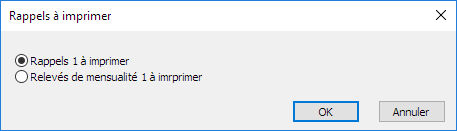
Sie müssen also den Druckvorgang zweimal durchlaufen, einmal für die einfachen Mahnungen und einmal für die Mahnungen zu Ratenzahlungen.
Die Erstellung einer Rechnung
Aus einer Kundenkarte
Wenn Sie in der Kundenkarte auf die Schaltfläche Neues Dokument erstellen klicken, um eine neue Rechnung zu erstellen (für eine Offerte oder einen Lieferschein wäre dies sinnlos), erscheint eine zusätzliche Zeile:
Wenn Sie dieses Kästchen aktivieren, werden die in der Kundenkarte erfassten Werte in die Rechnung übernommen. Die Ratenzahlungen werden in der Rechnung automatisch aktiviert, was standardmässig nicht der Fall ist.
Aus der Rechnungsdatenbank
Wenn Sie in der Rechnungsdatenbank für einen Kunden auf die Schaltfläche Neues Dokument erstellen klicken, funktioniert dies gleich wie aus der Kundenkarte.
Wenn Sie in der Kundenkarte keine Ratenzahlungen definiert haben, sehen Sie im Register Details, am unteren Bildschirmrand, einen Bereich Ratenzahlungen und ein Kästchen Mit.
Wenn Sie dieses Kästchen nicht aktivieren, ist Ihre Rechnung völlig normal, ohne Ratenzahlungen. Durch Aktivieren dieses Kästchens aktivieren Sie die Ratenzahlung für diese Rechnung.
In diesem Beispiel zahlt der Kunde bei einer Rechnung von CHF 10’800.- brutto
- Eine erste Akontozahlung von CHF 1’800.-
- Drei Zahlungen von CHF 3’000.- im Abstand von drei Monaten
Durch Ändern der verschiedenen Werte wird der Betrag jeder folgenden Rate (im blauen Rechteck) laufend neu berechnet.
Der Ausdruck
Die Anzeige oder der Ausdruck müssen ausschliesslich über die Schaltflächen Dieses Dokument anzeigen oder Ausdruck dieses Dokuments erfolgen
Der Ausdruck erfolgt gemäss den vorgenommenen Einstellungen und den Eigenschaften Ihres Druckers (mit oder ohne Rechnung auf weissem Papier, Drucker mit einem oder zwei Fächern usw.)
Hier ist der Fuss der ersten Rechnung
Und der Fuss der folgenden Rechnung
Die Mahnungen
Wenn eine oder mehrere Raten nicht innerhalb der Frist bezahlt werden, einschliesslich der festgelegten Nachfrist, weist das Programm Sie darauf hin, wie bei den übrigen Rechnungen.
Sie können eine Mahnung ausstellen, die wie unten dargestellt aussieht. Das Ausstellungsdatum der Mahnung wird gespeichert, wie bei Rechnungen ohne Ratenzahlungen.
Der linke Teil fasst die Situation der Rechnung und die Zahlungsbedingungen zusammen. Der rechte Teil listet die erhaltenen Zahlungen auf.
Im Register Finanzen wird zu diesem Zeitpunkt ein Kommentar hinzugefügt:
Wenn Sie sowohl Rechnungen mit Ratenzahlungen als auch normale Rechnungen ausstellen, wird die Darstellung der Mahnung in jedem Fall unterschiedlich sein.
Im rechten Bereich sehen Sie die Gesamtzahl der Rechnungen, für die Sie eine Mahnung erstellen müssen (unter M1), hier zwei Rechnungen.
Wenn Sie mit der Absicht, Mahnungen zu drucken, auf M1 klicken, fragt Sie das Programm, welchen Rechnungstyp Sie für den Ausdruck auswählen möchten:
Sie müssen also den Druckvorgang zweimal durchlaufen, einmal für die einfachen Mahnungen und einmal für die Mahnungen zu Ratenzahlungen.