
15.4.2Die Rechnungen
Die Erstellung einer Rechnung
Aus einer Kundenkarte
Wenn Sie in der Kundenkarte auf die Schaltfläche Neues Dokument erstellen klicken, um eine neue Rechnung zu erstellen (für eine Offerte oder einen Lieferschein wäre dies sinnlos), erscheint eine zusätzliche Zeile:
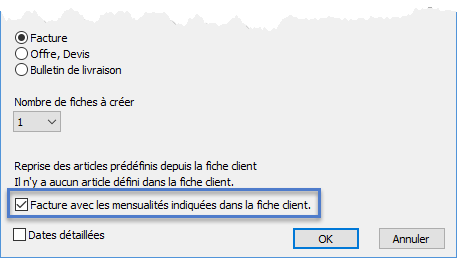
Wenn Sie dieses Kästchen aktivieren, werden die in der Kundenkarte erfassten Werte in die Rechnung übernommen. Die Ratenzahlungen werden in der Rechnung automatisch aktiviert, was standardmässig nicht der Fall ist.
Aus der Rechnungsdatenbank
Wenn Sie in der Rechnungsdatenbank für einen Kunden auf die Schaltfläche Neues Dokument erstellen klicken, funktioniert dies gleich wie aus der Kundenkarte.
Wenn Sie in der Kundenkarte keine Ratenzahlungen definiert haben, sehen Sie im Register Details, am unteren Bildschirmrand, einen Bereich Ratenzahlungen und ein Kästchen Mit.

Wenn Sie dieses Kästchen nicht aktivieren, ist Ihre Rechnung völlig normal, ohne Ratenzahlungen. Durch Aktivieren dieses Kästchens aktivieren Sie die Ratenzahlung für diese Rechnung.
In diesem Beispiel zahlt der Kunde bei einer Rechnung von CHF 10’800.- brutto
- Eine erste Akontozahlung von CHF 1’800.-
- Drei Zahlungen von CHF 3’000.- im Abstand von drei Monaten
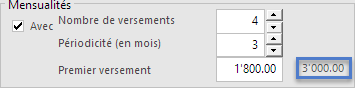
Durch Ändern der verschiedenen Werte wird der Betrag jeder folgenden Rate (im blauen Rechteck) laufend neu berechnet.
Der Ausdruck
 Die Anzeige oder der Ausdruck müssen ausschliesslich über die Schaltflächen Dieses Dokument anzeigen oder Ausdruck dieses Dokuments erfolgen
Der Ausdruck erfolgt gemäss den vorgenommenen Einstellungen und den Eigenschaften Ihres Druckers (mit oder ohne Rechnung auf weissem Papier, Drucker mit einem oder zwei Fächern usw.)
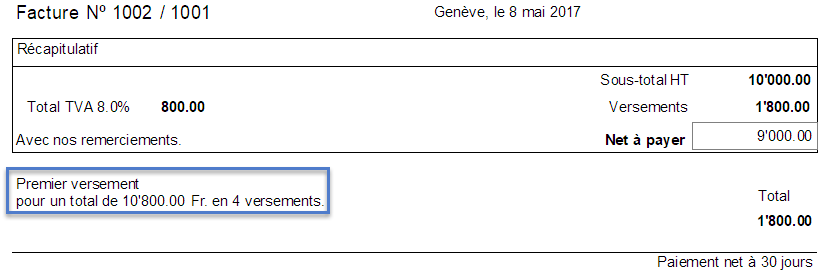
Hier ist der Fuss der ersten Rechnung
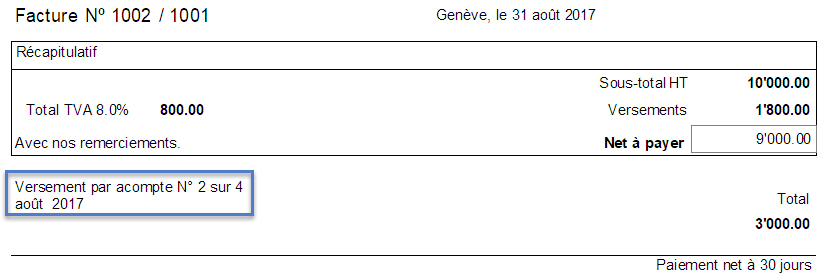
Und der Fuss der folgenden Rechnung
Die Mahnungen
Wenn eine oder mehrere Raten nicht innerhalb der Frist bezahlt werden, einschliesslich der festgelegten Nachfrist, weist das Programm Sie darauf hin, wie bei den übrigen Rechnungen.
Sie können eine Mahnung ausstellen, die wie unten dargestellt aussieht. Das Ausstellungsdatum der Mahnung wird gespeichert, wie bei Rechnungen ohne Ratenzahlungen.
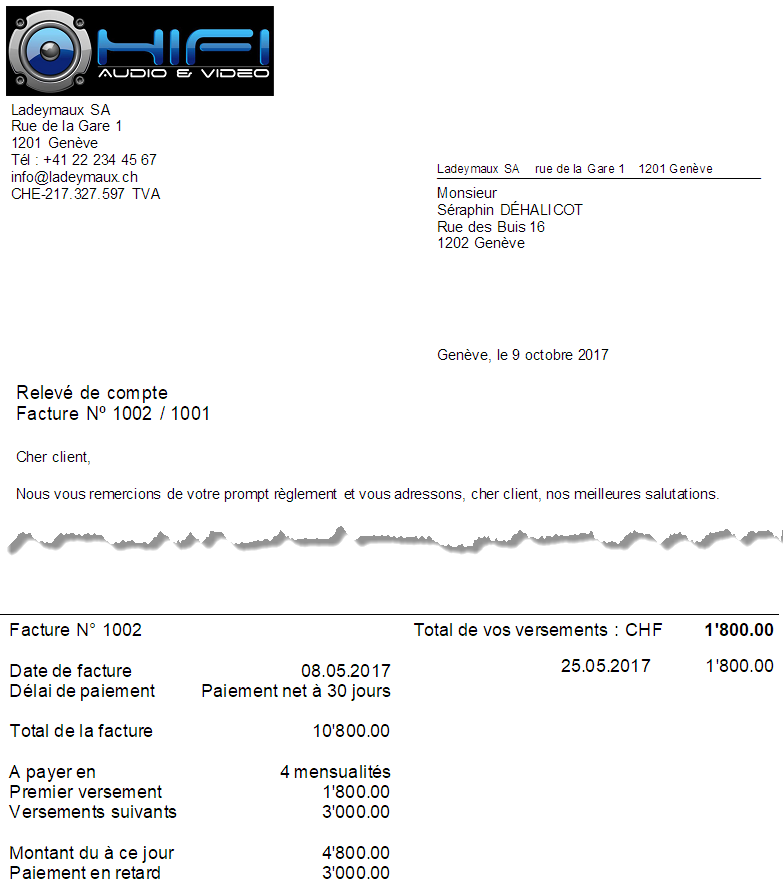
Der linke Teil fasst die Situation der Rechnung und die Zahlungsbedingungen zusammen. Der rechte Teil listet die erhaltenen Zahlungen auf.
Im Register Finanzen wird zu diesem Zeitpunkt ein Kommentar hinzugefügt:

Wenn Sie sowohl Rechnungen mit Ratenzahlungen als auch normale Rechnungen ausstellen, wird die Darstellung der Mahnung in jedem Fall unterschiedlich sein.
Im rechten Bereich sehen Sie die Gesamtzahl der Rechnungen, für die Sie eine Mahnung erstellen müssen (unter M1), hier zwei Rechnungen.
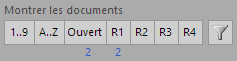
Wenn Sie mit der Absicht, Mahnungen zu drucken, auf M1 klicken, fragt Sie das Programm, welchen Rechnungstyp Sie für den Ausdruck auswählen möchten:
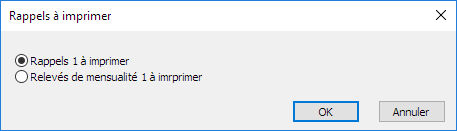
Sie müssen also den Druckvorgang zweimal durchlaufen, einmal für die einfachen Mahnungen und einmal für die Mahnungen zu Ratenzahlungen.