
15.11Option – Druck von Word-Dokumenten
Mit dieser Option können Sie Verträge oder beliebige andere Dokumente direkt aus Crésus Faktura heraus personalisieren und anschliessend ausdrucken. Diese Dokumente werden auf der Grundlage von Word–Vorlagen erstellt, in denen Inhaltssteuerelemente durch die Felder ersetzt werden, die Sie auf einer Kunden- oder Lieferantenkarte festgelegt haben.
Sie können ein Dokument für einen einzigen Empfänger oder für eine ganze Gruppe (Serienbrief) erstellen.
Einstellungen
Gehen Sie in Ihrem Modul Crésus Faktura zu den Allgemeinen Einstellungen > Optionen, Sonstiges > Word Druckmodus einstellen.
Daraufhin werden mehrere Schaltflächen angezeigt:

Drucker auswählen
Wählen Sie den Drucker aus, den Sie für den Ausdruck Ihrer Dokumente verwenden möchten.
Word Druckmodus einstellen
Mit dieser Schaltfläche legen Sie den Ordner fest, der die Word Dateien enthält, die Sie als Vorlagen für die Erstellung von Dokumenten aus Crésus Faktura verwenden werden. Sie müssen im Format .docx vorliegen.
Legen Sie auch den Ordner fest, in dem diese neuen Dokumente abgelegt werden.
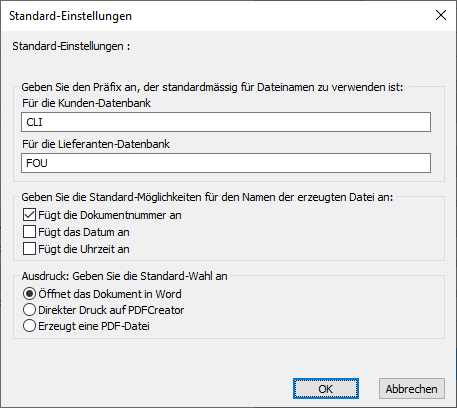
Geben Sie an, welches Präfix die erzeugten Word Dokumente tragen sollen. Mit diesen Präfixen können Sie die Dokumente der Lieferanten (FOU) von denen der Kunden (CLI) unterscheiden. Sie können diese Präfixe nach Belieben ändern.
Wenn Sie auf OK klicken, öffnet sich ein Text im Notizblock, der angibt, welche Einstellungen im Dokument Word vorzunehmen sind, um die gewünschte Füllung der Felder aus Crésus Faktura zu erhalten. Sie können dieses Referenzdokument ausdrucken, das ausserdem standardmässig in dem Ordner gespeichert wird, in dem sich Ihre Fakturierungsdatei befindet.
Modellordner öffnen
Diese Schaltfläche öffnet den Ordner, in dem Ihre Vorlagen gespeichert wurden. Dieser Ordner muss Dateien im Format .docx enthalten, die gemäss den im Abschnitt «Eine Vorlage erstellen» dieses Dokuments gegebenen Erklärungen erstellt wurden (siehe unten). Da Crésus für den Ausdruck nur die in diesem Ordner vorhandenen Vorlagen anbietet, müssen unbedingt alle dort abgelegt werden.
Dateiordner öffnen
Diese Schaltfläche öffnet den Ordner, in dem die neu erzeugten Dokumente Word gespeichert werden.
Word-Vorlage bearbeiten
Über eine Dropdown-Liste können Sie ein Dokument Word im Ordner Modelle auswählen, um es zu bearbeiten. Das ausgewählte Dokument wird sofort in Word geöffnet.
Um die Optionen des Fensters «Standard-Einstellungen» – wie zum Beispiel die Präfixe – zu ändern, ohne die Ordner für Vorlagen und gedruckte Dateien zu ändern, empfiehlt es sich, in den beiden Dialogen zur Ordnerauswahl auf die Schaltfläche «Abbrechen» zu klicken.
Alle diese Standardeinstellungen können jederzeit geändert werden.
Verwendung
Sobald die Einstellungen vorgenommen sind, gehen Sie auf die Karte des Kunden oder Lieferanten, für den Sie ein Dokument erstellen möchten. Im rechten Bereich, ganz unten, befindet sich eine Schaltfläche Word-Ausdruck.
Diese Aktion öffnet einen Dialog, in dem Sie die Druckoptionen für Ihr Dokument in Word auswählen können, wobei die zuvor festgelegten Standardeinstellungen übernommen werden.
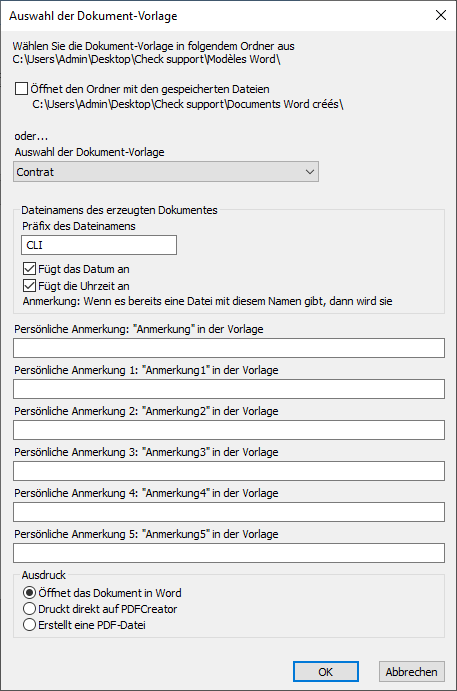
Hier können Sie Folgendes auswählen:
- das als Vorlage zu verwendende Dokument
- die Speicherparameter
- die eventuellen Inhalte der persönlichen Anmerkungen
- das Ziel des Dokuments.
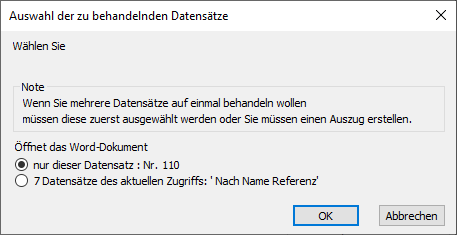
Im nächsten Schritt wählen Sie, ob das Dokument einen einzigen Empfänger hat oder ob es sich um einen Serienbrief handelt.
Das Dokument wird auf der Grundlage der ausgewählten Vorlage erstellt und befindet sich sofort im Ordner der gespeicherten Dateien, im Format: Präfix-Kartennummer-Datum-Uhrzeit.docx, was zum Beispiel Folgendes ergibt: CLI‑110‑20211006‑1822.docx für ein Dokument des Kunden Nr. 110, erstellt am 6. Oktober 2021 um 18:22 Uhr.
Dokumente in grosser Zahl erstellen
Achtung: Wenn Sie sich entscheiden, Dokumente für mehrere Empfänger zu erstellen, müssen Sie zuerst festgelegt haben, über welchen Zugriff die Karten berücksichtigt werden. Es wird nämlich der aktuell ausgewählte Zugriff verwendet.
Wenn Sie den Standardzugriff auf «Nach Name Referenz» belassen, erstellen Sie ein Dokument für jede angekreuzte Karte. Und wenn Sie 2’000 Kunden haben, werden ebenso viele Dokumente Word erzeugt, was Sie wahrscheinlich nicht möchten.
Eine Vorlage erstellen
Die verwendete Methode ist diejenige der Inhaltssteuerelemente. In der Software Word ist es möglich, Text durch Felder zu ersetzen, die beim Ausdruck eines Dokuments automatisch von der Software Crésus ausgefüllt werden. Dies erfordert jedoch eine kleine Anpassung Ihrer Software Word.
Inhaltssteuerelemente in Word erstellen
Um diese Inhaltssteuerelemente zu erstellen, müssen Sie den Entwicklermodus von Word aktivieren. Gehen Sie dazu in das Menü Datei > Optionen. Wählen Sie in der linken Spalte Menüband anpassen aus, und aktivieren Sie dann in der rechten Spalte die Option Entwicklertools.
Das Menüband Word sollte nun eine Registerkarte mit dem Namen Entwicklertools (1) anzeigen, in der Regel neben der Registerkarte Ansicht.
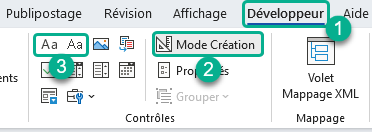
Aktivieren Sie den Entwurfsmodus (2).
Um ein Inhaltssteuerelement zu erstellen, klicken Sie in der Registerkarte Entwicklertools auf die Schaltfläche Rich-Text-Inhaltssteuerelement (3).
Hinweis: Diese Angaben gelten für die Version 2021 von Word.
Diese Aktion lässt an der Stelle, an der sich der Cursor in Ihrem Dokument befindet, einen Rahmen erscheinen. Klicken Sie nun auf die Schaltfläche Eigenschaften. Diese öffnet den folgenden Dialog:
Im Textfeld «Titel» müssen Sie das gewünschte Inhaltssteuerelement eingeben, entsprechend dem Feld, das Crésus bei der Erstellung des Dokuments verwenden soll. Im Feld «Tag» ist nichts Besonderes anzugeben. Damit Ihre Vorlage besser lesbar ist, wird empfohlen, das Inhaltssteuerelement auch in das Textfeld selbst zu schreiben, wie unten gezeigt.
Hier ist ein Beispiel für einen Vertrag, der erstellt wurde, indem der geliehene Betrag in das Feld Persönliche Anmerkung eingetragen wurde.
Die grün markierten Felder wurden bei der Erstellung des Dokuments automatisch übernommen.