
15.13Option – Anzahlungsrechnungen
Mit der Verwaltung der Anzahlungen können Sie spezifische Rechnungen erstellen, die mit einer ursprünglichen Rechnung verknüpft sind. Diese Anzahlungsrechnungen können beispielsweise entsprechend dem Fortschritt eines Projekts erstellt werden.
15.13.1Einstellungen der Anzahlungen Die Einstellungen der Option erfolgen über Alt+8 oder das Symbol

Die spezifischen Einstellungen befinden sich im Register Erweiterung, Verschiedenes.
Die Besonderheit, auf die Sie achten müssen, ist die korrekte Festlegung, welcher Artikel den Text der Anzahlungsaufforderung enthalten wird (hier die Nr. 999999).
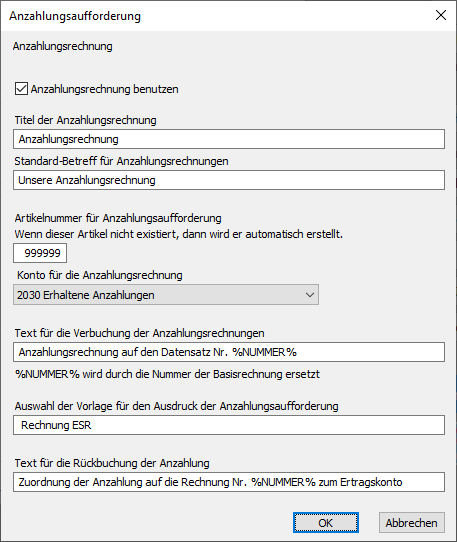
Ausserdem müssen Sie festlegen, welches das Durchlaufkonto ist, das die Anzahlungen der Kunden erhalten soll.
Wenn Sie diesen Dialog bestätigen und der Artikel für die Anzahlungsaufforderungen nicht existiert, fragt das Programm, ob Sie ihn erstellen möchten. Ausser in besonderen Fällen antworten Sie mit Ja.
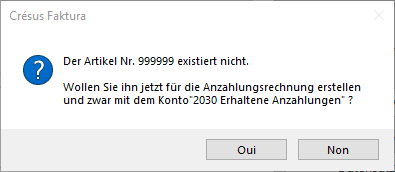
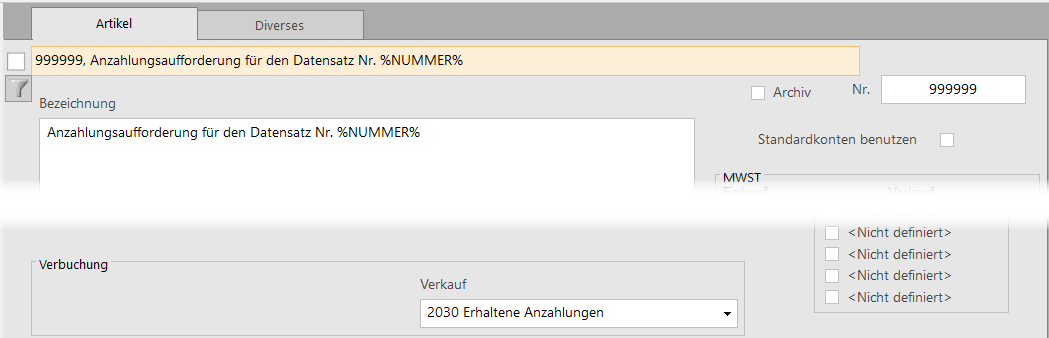
Der Artikel wird dann automatisch erstellt. Sie können den Text nach Belieben ändern. Das Schlüsselwort %NUMMER% wird beim Ausdruck automatisch durch die Nummer der Basisrechnung ersetzt.
Die Einstellungen der Option erfolgen über Alt+8 oder das Symbol
Die spezifischen Einstellungen befinden sich im Register Erweiterung, Verschiedenes.
Die Besonderheit, auf die Sie achten müssen, ist die korrekte Festlegung, welcher Artikel den Text der Anzahlungsaufforderung enthalten wird (hier die Nr. 999999).
Ausserdem müssen Sie festlegen, welches das Durchlaufkonto ist, das die Anzahlungen der Kunden erhalten soll.
Wenn Sie diesen Dialog bestätigen und der Artikel für die Anzahlungsaufforderungen nicht existiert, fragt das Programm, ob Sie ihn erstellen möchten. Ausser in besonderen Fällen antworten Sie mit Ja.
Der Artikel wird dann automatisch erstellt. Sie können den Text nach Belieben ändern. Das Schlüsselwort %NUMMER% wird beim Ausdruck automatisch durch die Nummer der Basisrechnung ersetzt.
15.13.2Verwendung und Erstellung von Rechnungen Um eine Anzahlungsrechnung zu erstellen, beginnen Sie mit der Erstellung einer normalen Rechnung, drucken Sie diese jedoch nicht aus. Bestätigen Sie einfach die Karte.
Klicken Sie im Register Kontakt, Lieferung, Status, unten rechts, auf die Schaltfläche  .
.
Ein Dialogfenster öffnet sich:
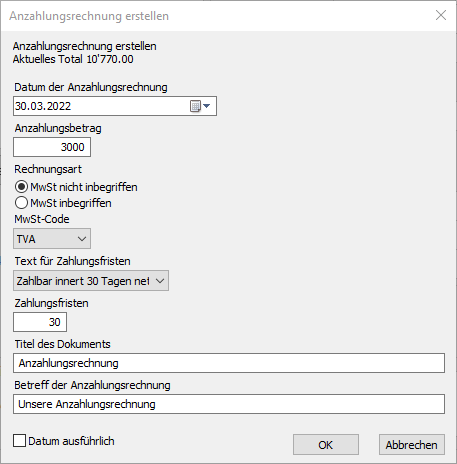
Sie können dann die verschiedenen Felder ausfüllen oder ändern, die für die Erstellung der Anzahlungsrechnung verwendet werden.
Achten Sie auf die Fakturierungsart und prüfen Sie genau, ob der Anzahlungsbetrag der Netto- oder der Bruttobetrag (inkl. MWST) ist!
Inhalt einer Anzahlungsrechnung
Wenn Sie Ihre Eingabe mit Ok bestätigen, wird automatisch eine neue Rechnung mit der Artikelnummer 999999 erstellt.

Im Register Kontakt, Lieferung, Status sieht der Anzahlungsbereich dann so aus:

Der Text Verbunden mit Rechnung Nr. … gibt an, mit welcher Rechnung diese Anzahlungsaufforderung verknüpft ist.
Diese Schaltfläche führt direkt zur Basisrechnung.
 Ermöglicht es, die Anzahlungsrechnung zu löschen und die Informationen auf der Basisrechnung zu korrigieren.
 Extrahiert in der linken Liste die Basisrechnung und die verknüpften Anzahlungsrechnungen.
Ausdruck
Die Anzahlungsrechnung sieht dann folgendermassen aus:
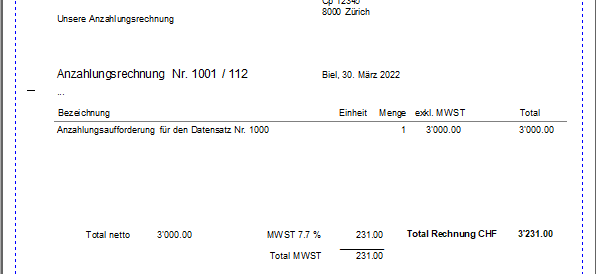
Sie können den Text im Hauptteil Ihrer Rechnung beliebig ändern.
Beachten Sie, dass in diesem Fall der angeforderte Betrag netto ist; die MWST wurde also zum Anzahlungsbetrag hinzugefügt.
Inhalt einer Basisrechnung
In der Basisrechnung werden die Anzahlungsrechnungen in einer Tabelle aufgeführt. Hier haben wir zwei Anzahlungsrechnungen:

Wir könnten durchaus eine dritte, eine vierte Anzahlung erstellen…
Diese Schaltfläche ermöglicht verschiedene Vorgänge:
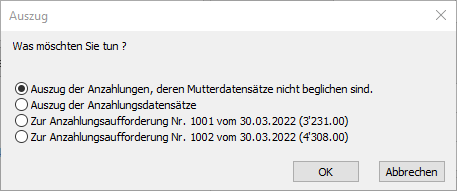
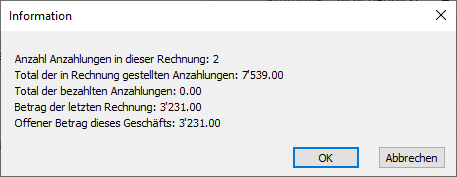
 Diese Schaltfläche liefert verschiedene Informationen zu diesem Vorgang:
In der linken Liste werden die Anzahlungsrechnungen (Nr. 1005 und 1006) mit einem «a» versehen, um sie von den normalen Rechnungen zu unterscheiden

Einkassieren einer Anzahlung
Das Einkassieren jeder Anzahlung erfolgt auf der entsprechenden Rechnung und nicht auf der Basisrechnung.
Für das Vorgehen beim Einkassieren siehe das Grundlagenhandbuch von Crésus Faktura.
Jedes Einkassieren spiegelt sich auf der Basisrechnung wider:

Hier wurde nur eine Anzahlungsrechnung bezahlt.
Die Zahl 1 rechts vom Betrag zeigt an, dass die Anzahlungsrechnung als bezahlt gilt, auch wenn nicht der gesamte Betrag bezahlt wurde (zum Beispiel im Fall eines Skontos).
Wenn nur ein Teil der Anzahlung beglichen wurde, bleibt die Zahl bei 0.
Die Schlussrechnung
Wenn Sie Ihre Rechnung abgeschlossen haben und die Schlussrechnung anzeigen oder ausdrucken möchten, klicken Sie auf eine der entsprechenden Schaltflächen

Legen Sie in diesem Dialog die gewünschten Optionen fest:
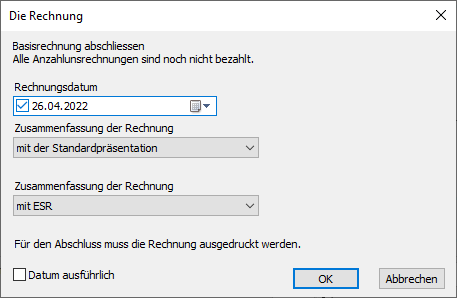
Nach der Bestätigung erfolgen die Vorschau oder der Ausdruck gemäss den Einstellungen der zu druckenden Dokumente. Eine zusätzliche Seite wird erzeugt:
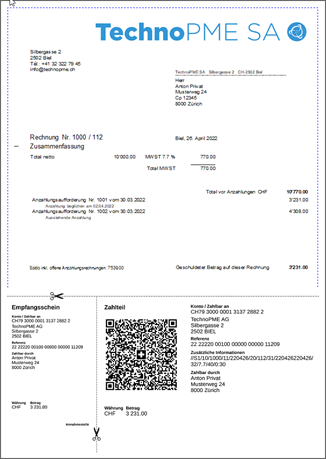
Es handelt sich um eine Zusammenfassung, die die fakturierten Anzahlungen, die noch zu zahlenden sowie den zu zahlenden Gesamtbetrag (CHF 7’539.- inkl. offene Anzahlungsrechnungen) und den Saldo der Rechnung angibt.
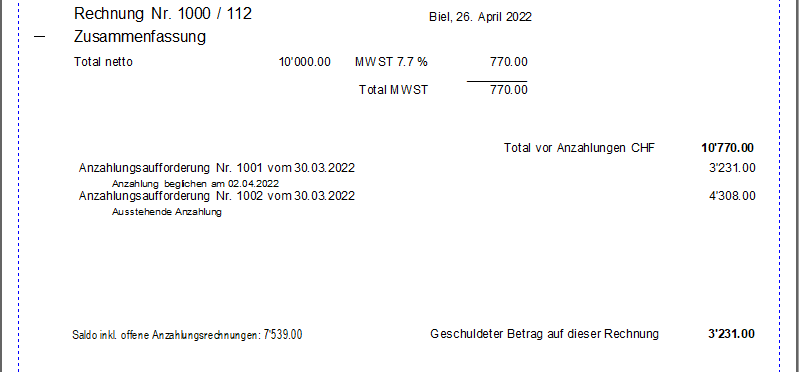
Hinweis: Jede Anzahlungsrechnung wird für sich selbst verwaltet. Der Betrag einer unbezahlten Anzahlungsrechnung (hier CHF 4’308.-) ist daher nicht im zu zahlenden Betrag der zusammenfassenden Rechnung enthalten.
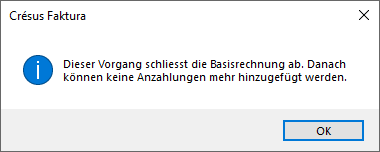
Wenn Sie auf die Schaltfläche Drucken geklickt haben, wird eine Warnung angezeigt:
Um eine Anzahlungsrechnung zu erstellen, beginnen Sie mit der Erstellung einer normalen Rechnung, drucken Sie diese jedoch nicht aus. Bestätigen Sie einfach die Karte.
Klicken Sie im Register Kontakt, Lieferung, Status, unten rechts, auf die Schaltfläche .
Ein Dialogfenster öffnet sich:
Sie können dann die verschiedenen Felder ausfüllen oder ändern, die für die Erstellung der Anzahlungsrechnung verwendet werden.
Achten Sie auf die Fakturierungsart und prüfen Sie genau, ob der Anzahlungsbetrag der Netto- oder der Bruttobetrag (inkl. MWST) ist!
Inhalt einer Anzahlungsrechnung
Wenn Sie Ihre Eingabe mit Ok bestätigen, wird automatisch eine neue Rechnung mit der Artikelnummer 999999 erstellt.
Im Register Kontakt, Lieferung, Status sieht der Anzahlungsbereich dann so aus:
Der Text Verbunden mit Rechnung Nr. … gibt an, mit welcher Rechnung diese Anzahlungsaufforderung verknüpft ist.
Diese Schaltfläche führt direkt zur Basisrechnung.
Ermöglicht es, die Anzahlungsrechnung zu löschen und die Informationen auf der Basisrechnung zu korrigieren.
Extrahiert in der linken Liste die Basisrechnung und die verknüpften Anzahlungsrechnungen.
Ausdruck
Die Anzahlungsrechnung sieht dann folgendermassen aus:
Sie können den Text im Hauptteil Ihrer Rechnung beliebig ändern.
Beachten Sie, dass in diesem Fall der angeforderte Betrag netto ist; die MWST wurde also zum Anzahlungsbetrag hinzugefügt.
Inhalt einer Basisrechnung
In der Basisrechnung werden die Anzahlungsrechnungen in einer Tabelle aufgeführt. Hier haben wir zwei Anzahlungsrechnungen:
Wir könnten durchaus eine dritte, eine vierte Anzahlung erstellen…
Diese Schaltfläche ermöglicht verschiedene Vorgänge:
Diese Schaltfläche liefert verschiedene Informationen zu diesem Vorgang:
In der linken Liste werden die Anzahlungsrechnungen (Nr. 1005 und 1006) mit einem «a» versehen, um sie von den normalen Rechnungen zu unterscheiden
Einkassieren einer Anzahlung
Das Einkassieren jeder Anzahlung erfolgt auf der entsprechenden Rechnung und nicht auf der Basisrechnung.
Für das Vorgehen beim Einkassieren siehe das Grundlagenhandbuch von Crésus Faktura.
Jedes Einkassieren spiegelt sich auf der Basisrechnung wider:
Hier wurde nur eine Anzahlungsrechnung bezahlt.
Die Zahl 1 rechts vom Betrag zeigt an, dass die Anzahlungsrechnung als bezahlt gilt, auch wenn nicht der gesamte Betrag bezahlt wurde (zum Beispiel im Fall eines Skontos).
Wenn nur ein Teil der Anzahlung beglichen wurde, bleibt die Zahl bei 0.
Die Schlussrechnung
Wenn Sie Ihre Rechnung abgeschlossen haben und die Schlussrechnung anzeigen oder ausdrucken möchten, klicken Sie auf eine der entsprechenden Schaltflächen
Legen Sie in diesem Dialog die gewünschten Optionen fest:
Nach der Bestätigung erfolgen die Vorschau oder der Ausdruck gemäss den Einstellungen der zu druckenden Dokumente. Eine zusätzliche Seite wird erzeugt:
Es handelt sich um eine Zusammenfassung, die die fakturierten Anzahlungen, die noch zu zahlenden sowie den zu zahlenden Gesamtbetrag (CHF 7’539.- inkl. offene Anzahlungsrechnungen) und den Saldo der Rechnung angibt.
Hinweis: Jede Anzahlungsrechnung wird für sich selbst verwaltet. Der Betrag einer unbezahlten Anzahlungsrechnung (hier CHF 4’308.-) ist daher nicht im zu zahlenden Betrag der zusammenfassenden Rechnung enthalten.
Wenn Sie auf die Schaltfläche Drucken geklickt haben, wird eine Warnung angezeigt:
15.13.3Die Verbuchung Wenn Sie Crésus Finanzbuchhaltung verwenden, ist ein Mechanismus für die korrekte Verbuchung der Anzahlungen eingerichtet.
Für eine korrekte Verbuchung der MWST ist es unbedingt erforderlich, dass das Konto, das die Anzahlungen erhalten soll (zum Beispiel das Konto 2030 Erhaltene Anzahlungen), in Ihrem Kontenplan in der entsprechenden Spalte den Code „TVA“ trägt. Andernfalls wird die Verbuchung der geschuldeten MWST umgekehrt und erfolgt im Soll statt im Haben.
Schritt 1

Die Anzahlungsrechnung wird ausgestellt. Der in Rechnung gestellte Betrag erhöht das Konto 1100 Schuldner. Der MWST-Anteil (der in diesem Stadium bereits geschuldet ist) wird auf das Konto 2200 Geschuldete MWST gebucht. Der Nettobetrag wird nicht als Ertrag verbucht (die Arbeit ist noch nicht ausgeführt), sondern auf ein Passivkonto 2030 Erhaltene Anzahlungen.
Schritt 2

Das Einkassieren der Anzahlungsrechnung erfolgt vollkommen normal über das Konto 1010 Postfinance oder 1020 Bank. Das Konto 1100 Schuldner wird entsprechend vermindert.
Schritt 3

Die Schlussrechnung wird vollständig verbucht.
Schritt 4

Die fakturierten Anzahlungen werden extourniert. Die MWST, die vollständig in der Schlussrechnung fakturiert wurde, wird ebenfalls extourniert, damit sie nicht zweimal bezahlt wird (einmal auf der Anzahlungsrechnung und einmal mit der Schlussrechnung.
Wenn Sie Crésus Finanzbuchhaltung verwenden, ist ein Mechanismus für die korrekte Verbuchung der Anzahlungen eingerichtet.
Für eine korrekte Verbuchung der MWST ist es unbedingt erforderlich, dass das Konto, das die Anzahlungen erhalten soll (zum Beispiel das Konto 2030 Erhaltene Anzahlungen), in Ihrem Kontenplan in der entsprechenden Spalte den Code „TVA“ trägt. Andernfalls wird die Verbuchung der geschuldeten MWST umgekehrt und erfolgt im Soll statt im Haben.
Schritt 1
Die Anzahlungsrechnung wird ausgestellt. Der in Rechnung gestellte Betrag erhöht das Konto 1100 Schuldner. Der MWST-Anteil (der in diesem Stadium bereits geschuldet ist) wird auf das Konto 2200 Geschuldete MWST gebucht. Der Nettobetrag wird nicht als Ertrag verbucht (die Arbeit ist noch nicht ausgeführt), sondern auf ein Passivkonto 2030 Erhaltene Anzahlungen.
Schritt 2
Das Einkassieren der Anzahlungsrechnung erfolgt vollkommen normal über das Konto 1010 Postfinance oder 1020 Bank. Das Konto 1100 Schuldner wird entsprechend vermindert.
Schritt 3
Die Schlussrechnung wird vollständig verbucht.
Schritt 4
Die fakturierten Anzahlungen werden extourniert. Die MWST, die vollständig in der Schlussrechnung fakturiert wurde, wird ebenfalls extourniert, damit sie nicht zweimal bezahlt wird (einmal auf der Anzahlungsrechnung und einmal mit der Schlussrechnung.