
14Sicherheit
Alle Vorgänge in der Fakturierung (Erstellung neuer Rechnungen, Änderungen, Definition von Zugriffen usw.) werden erst nach der Speicherung der Datei bleibend gespeichert. Gibt es mit Ihrem Computer ein Problem (Hängenbleiben, Stromunterbruch usw.), gehen alle Vorgänge seit dem letzten Speichern verloren. Speichern Sie Ihre Arbeit deshalb regelmässig.
14.1Speichern Standardmässig speichert Crésus Ihre Daten automatisch, wenn während 5 Minuten (300 Sekunden) keine Aktivität stattfindet, oder nach 5 Bestätigungen von Datensätzen. Sie können dieses Verhalten im Verwaltermodus ändern. Verwenden Sie den Befehl Optionen – Einstellungen – Allgemeine Einstellungen:
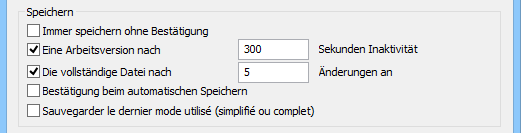
- Die Speicherung der Arbeitsversion erstellt eine temporäre Datei, die bei Problemen zur Verfügung steht. In einem solchen Fall wird vorgeschlagen, diese anstelle der Originaldatei zu öffnen, wenn die Software nach einem ungewollten Unterbruch neu gestartet wird.
- Die automatische Speicherung der vollständigen Datei verhält sich wie eine Speicherung von Hand.
- Sie können Ihre Anwendung von Hand speichern, indem Sie auf das Symbol
 klicken, die Tasten Ctrl+S drücken oder über das Menü Datei – Speichern gehen.
Die vorangegangene Version wird in einem Ordner unter demselben Namen wie Ihre aktuelle Datei, jedoch mit der Endung ~ abgelegt. Dann wird die aktuelle Version vollständig gespeichert. Ausserdem erfolgt stündlich eine automatische Speicherung in einem Ordner mit der Erweiterung .SAV.
Standardmässig speichert Crésus Ihre Daten automatisch, wenn während 5 Minuten (300 Sekunden) keine Aktivität stattfindet, oder nach 5 Bestätigungen von Datensätzen. Sie können dieses Verhalten im Verwaltermodus ändern. Verwenden Sie den Befehl Optionen – Einstellungen – Allgemeine Einstellungen:
- Die Speicherung der Arbeitsversion erstellt eine temporäre Datei, die bei Problemen zur Verfügung steht. In einem solchen Fall wird vorgeschlagen, diese anstelle der Originaldatei zu öffnen, wenn die Software nach einem ungewollten Unterbruch neu gestartet wird.
- Die automatische Speicherung der vollständigen Datei verhält sich wie eine Speicherung von Hand.
- Sie können Ihre Anwendung von Hand speichern, indem Sie auf das Symbol klicken, die Tasten Ctrl+S drücken oder über das Menü Datei – Speichern gehen.
Die vorangegangene Version wird in einem Ordner unter demselben Namen wie Ihre aktuelle Datei, jedoch mit der Endung ~ abgelegt. Dann wird die aktuelle Version vollständig gespeichert. Ausserdem erfolgt stündlich eine automatische Speicherung in einem Ordner mit der Erweiterung .SAV.
14.2Datensicherung Wir empfehlen Ihnen, nebst der Speicherung auch Datensicherungen durchzuführen. Eine Kopie auf einem beweglichen Datenträger, den Sie anschliessend vom Computer getrennt aufbewahren, ist durch nichts zu ersetzen. Denken Sie an Diebstahl, Feuer, Wasserschäden usw. Vergessen Sie nicht, diese Kopien regelmässig, z. B. wöchentlich zu erneuern. Wenn Sie viel mit der Software arbeiten, ist eine Datensicherung, die einen Monat zurückliegt, nicht sehr nützlich. Die Datensicherung ist in jedem Unternehmen, aber auch für Privatpersonen eine sehr wichtige Aufgabe.
Für Unternehmen und Privatpersonen, die keine allgemeine Sicherungsorganisation haben, bieten die Crésus-Programme eine integrierte Datensicherung an. Im Menü Datei ermöglicht der Befehl Sichern, sämtliche Daten auf einem oder mehreren Datenträgern zu speichern. Diese Datei kann mit der Funktion Wiederherstellen im Menü Datei (und nicht mit Öffnen) zurückgeholt werden. Es ist von grösster Bedeutung, regelmässig Sicherungen durchzuführen und diese sicher aufzubewahren.
Wir empfehlen Ihnen, nebst der Speicherung auch Datensicherungen durchzuführen. Eine Kopie auf einem beweglichen Datenträger, den Sie anschliessend vom Computer getrennt aufbewahren, ist durch nichts zu ersetzen. Denken Sie an Diebstahl, Feuer, Wasserschäden usw. Vergessen Sie nicht, diese Kopien regelmässig, z. B. wöchentlich zu erneuern. Wenn Sie viel mit der Software arbeiten, ist eine Datensicherung, die einen Monat zurückliegt, nicht sehr nützlich. Die Datensicherung ist in jedem Unternehmen, aber auch für Privatpersonen eine sehr wichtige Aufgabe.
Für Unternehmen und Privatpersonen, die keine allgemeine Sicherungsorganisation haben, bieten die Crésus-Programme eine integrierte Datensicherung an. Im Menü Datei ermöglicht der Befehl Sichern, sämtliche Daten auf einem oder mehreren Datenträgern zu speichern. Diese Datei kann mit der Funktion Wiederherstellen im Menü Datei (und nicht mit Öffnen) zurückgeholt werden. Es ist von grösster Bedeutung, regelmässig Sicherungen durchzuführen und diese sicher aufzubewahren.
14.3Sichern Mit dem Befehl Datei − Sichern können Sie alle mit der aktuellen Fakturierung verbundenen Dateien sichern.
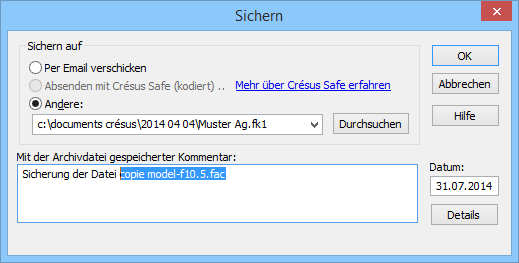
Die Sicherung erfolgt mit den auf der Festplatte gespeicherten Dateien. Wenn Sie seit der letzten Speicherung Änderungen an der Fakturierung vorgenommen haben, weist Sie eine Meldung darauf hin, dass diese letzten Änderungen nicht gesichert werden, ausser Sie speichern die Datei zuvor.
Mit der Option Pfad speichern kann die Software bei einer Wiederherstellung den ursprünglichen Speicherpfad vorschlagen.
Die Sicherung erstellt eine einzige komprimierte Datei, welche die Wiederherstellung Ihrer ganzen Fakturierungsanwendung einschliesslich Bilder im gleichen Ordner Ihrer Anwendung ermöglicht. Diese Datei ist ebenfalls für einen eventuellen Versand per E‑Mail geeignet.
Die Sicherungsdatei kann irgendwo auf Ihrem Computer oder in Ihrem Netzwerk gespeichert werden. Um den Standort zu bestimmen, klicken Sie auf Durchsuchen.
Sie können den vorgeschlagenen Sicherungsnamen ändern, um das Sicherungsdatum (Format Jahr Monat Tag) zu integrieren. Beispiel:
2014 07 15 – faktura.fk1
Nach Abschluss der Sicherung schlägt Ihnen ein Dialogfenster vor, den Ordner mit der Sicherungsdatei zu öffnen.
So können Sie bei Bedarf eine frühere Version wieder herstellen.
Es ist wichtig, die Sicherungen auf einem anderen Datenträger als der Festplatte durchzuführen, wo die realen Daten gespeichert sind. Verhindert ein Problem mit dem Hauptdatenträger das Lesen der Arbeitsdatei, könnten nämlich die Sicherungen ebenfalls nicht mehr zugänglich sein. Erstellen Sie für mehr Sicherheit regelmässig eine andere Sicherungskopie auf einem dritten Datenträger.
Mit dem Befehl Datei − Sichern können Sie alle mit der aktuellen Fakturierung verbundenen Dateien sichern.
Die Sicherung erfolgt mit den auf der Festplatte gespeicherten Dateien. Wenn Sie seit der letzten Speicherung Änderungen an der Fakturierung vorgenommen haben, weist Sie eine Meldung darauf hin, dass diese letzten Änderungen nicht gesichert werden, ausser Sie speichern die Datei zuvor.
Mit der Option Pfad speichern kann die Software bei einer Wiederherstellung den ursprünglichen Speicherpfad vorschlagen.
Die Sicherung erstellt eine einzige komprimierte Datei, welche die Wiederherstellung Ihrer ganzen Fakturierungsanwendung einschliesslich Bilder im gleichen Ordner Ihrer Anwendung ermöglicht. Diese Datei ist ebenfalls für einen eventuellen Versand per E‑Mail geeignet.
Die Sicherungsdatei kann irgendwo auf Ihrem Computer oder in Ihrem Netzwerk gespeichert werden. Um den Standort zu bestimmen, klicken Sie auf Durchsuchen.
Sie können den vorgeschlagenen Sicherungsnamen ändern, um das Sicherungsdatum (Format Jahr Monat Tag) zu integrieren. Beispiel:
2014 07 15 – faktura.fk1
Nach Abschluss der Sicherung schlägt Ihnen ein Dialogfenster vor, den Ordner mit der Sicherungsdatei zu öffnen.
So können Sie bei Bedarf eine frühere Version wieder herstellen.
Es ist wichtig, die Sicherungen auf einem anderen Datenträger als der Festplatte durchzuführen, wo die realen Daten gespeichert sind. Verhindert ein Problem mit dem Hauptdatenträger das Lesen der Arbeitsdatei, könnten nämlich die Sicherungen ebenfalls nicht mehr zugänglich sein. Erstellen Sie für mehr Sicherheit regelmässig eine andere Sicherungskopie auf einem dritten Datenträger.
14.3.1Eine Fakturierung per E-Mail verschicken Es kann nützlich sein, eine Fakturierung per E-Mail an einen Dritten zu schicken. Aktivieren Sie dazu die Option Per E-Mail versenden, bevor der Sicherungsdialog bestätigt wird:
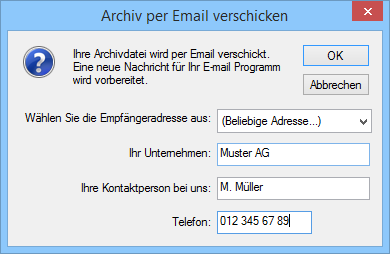
Die Software führt so eine Datensicherung durch und schlägt vor, Ihre Datei an einen Crésus-Spezialisten (jedem Spezialisten entspricht ein Farbcode) oder an eine andere Adresse Ihrer Wahl zu schicken, sofern Sie in der Dropdown-Liste (andere Adresse eingeben…) auswählen. Danach bereitet Crésus eine neue E-Mail mit der beigefügten Sicherung vor. Sie brauchen es nur noch zu ergänzen und abzuschicken.
Mit dieser Methode können Sie ohne Verwendung eines beweglichen Datenträgers wie USB-Stick eine Datensicherung an einen sicheren Ort schicken. Unter der Bezeichnung Crésus Safe bieten wir einen solchen Backupdienst an (§14.2 Datensicherung).
Es kann nützlich sein, eine Fakturierung per E-Mail an einen Dritten zu schicken. Aktivieren Sie dazu die Option Per E-Mail versenden, bevor der Sicherungsdialog bestätigt wird:
Die Software führt so eine Datensicherung durch und schlägt vor, Ihre Datei an einen Crésus-Spezialisten (jedem Spezialisten entspricht ein Farbcode) oder an eine andere Adresse Ihrer Wahl zu schicken, sofern Sie in der Dropdown-Liste (andere Adresse eingeben…) auswählen. Danach bereitet Crésus eine neue E-Mail mit der beigefügten Sicherung vor. Sie brauchen es nur noch zu ergänzen und abzuschicken.
Mit dieser Methode können Sie ohne Verwendung eines beweglichen Datenträgers wie USB-Stick eine Datensicherung an einen sicheren Ort schicken. Unter der Bezeichnung Crésus Safe bieten wir einen solchen Backupdienst an (§14.2 Datensicherung).
14.4Wiederherstellen Mit einem ähnlichen Dialog können Sie auf gesicherte Daten zugreifen und eine Fakturierungsanwendung auf der Festplatte wiederherstellen. Sie können die Daten auch ab einem beweglichen Datenträger (externe Festplatte, USB-Stick) wiederherstellen oder die komprimierte Datei auf der Festplatte suchen. Ausserdem können Sie direkt auf die Sicherungsdatei (*.fk1) doppelklicken.
Die Software startet darauf den Wiederherstellungsprozess in Crésus Faktura:
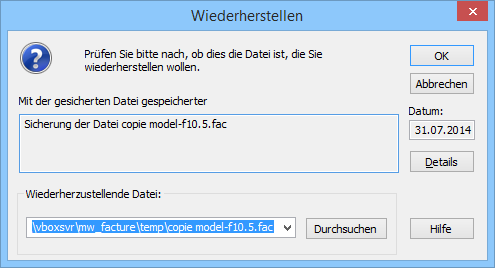
Es wird vorgeschlagen, die Datei an jenem Ort wiederherzustellen, an dem sie sich vor der Sicherung befand. Mit Durchsuchen können Sie ihren Standort sowie ihren Namen ändern.
Ändern Sie weder den Namen einer Datei noch ihren Speicherort, wenn diese Fakturierung Buchungen für die Crésus Finanzbuchhaltung vorbereitet.
- Wenn Sie den Dialog mit OK bestätigen, wird die Datei wiederhergestellt.
- Existiert die Datei bereits, erhalten Sie eine entsprechende Meldung und es wird gefragt, ob die vorhandene Datei ersetzt werden soll.
Am Ende des Vorgangs wird die wiederhergestellte Datei von der Software geöffnet.
Mit einem ähnlichen Dialog können Sie auf gesicherte Daten zugreifen und eine Fakturierungsanwendung auf der Festplatte wiederherstellen. Sie können die Daten auch ab einem beweglichen Datenträger (externe Festplatte, USB-Stick) wiederherstellen oder die komprimierte Datei auf der Festplatte suchen. Ausserdem können Sie direkt auf die Sicherungsdatei (*.fk1) doppelklicken.
Die Software startet darauf den Wiederherstellungsprozess in Crésus Faktura:
Es wird vorgeschlagen, die Datei an jenem Ort wiederherzustellen, an dem sie sich vor der Sicherung befand. Mit Durchsuchen können Sie ihren Standort sowie ihren Namen ändern.
Ändern Sie weder den Namen einer Datei noch ihren Speicherort, wenn diese Fakturierung Buchungen für die Crésus Finanzbuchhaltung vorbereitet.
- Wenn Sie den Dialog mit OK bestätigen, wird die Datei wiederhergestellt.
- Existiert die Datei bereits, erhalten Sie eine entsprechende Meldung und es wird gefragt, ob die vorhandene Datei ersetzt werden soll.
Am Ende des Vorgangs wird die wiederhergestellte Datei von der Software geöffnet.
14.5Öffnen SOS Bei Bedarf können Sie mit dem Befehl Datei − Öffnen SOS eine automatische Sicherung der Datei suchen.
- Zuerst werden Sie gefragt, um welche Datei es sich handelt:
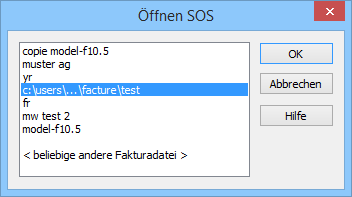
- Wählen Sie die Datei in der Liste aus.
- Sie können auch die Option <beliebige andere Fakturadatei> verwenden, um eine Anwendung zu suchen, die sich nicht in der Liste befindet. Suchen Sie in diesem Fall im Explorer die gesuchte Datei mit der Erweiterung *.fac.
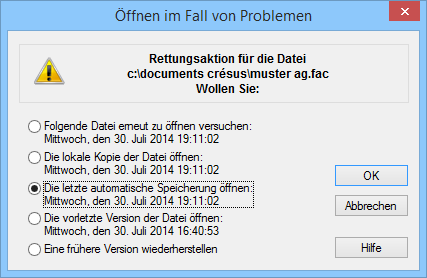
- Das Programm bietet daraufhin mehrere Möglichkeiten an:
- Mit Eine frühere Version wiederherstellen können Sie auch eine ältere Version suchen:
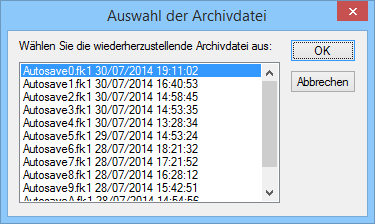
- Darauf wird vorgeschlagen, die problematische Version durch die ausgewählte Version zu ersetzen.
Bei Bedarf können Sie mit dem Befehl Datei − Öffnen SOS eine automatische Sicherung der Datei suchen.
- Zuerst werden Sie gefragt, um welche Datei es sich handelt:
- Wählen Sie die Datei in der Liste aus.
- Sie können auch die Option <beliebige andere Fakturadatei> verwenden, um eine Anwendung zu suchen, die sich nicht in der Liste befindet. Suchen Sie in diesem Fall im Explorer die gesuchte Datei mit der Erweiterung *.fac.
- Das Programm bietet daraufhin mehrere Möglichkeiten an:
- Mit Eine frühere Version wiederherstellen können Sie auch eine ältere Version suchen:
- Darauf wird vorgeschlagen, die problematische Version durch die ausgewählte Version zu ersetzen.
14.6Passwörter Die Anwendung kann mit drei Passwörtern geschützt werden, die Zugriff zu den Benutzungsstufen Verwaltermodus, Benutzermodus (§2.2.1 Benutzermodus/Verwaltermodus) und zur Einsichtnahme geben.
Im Modus zur Einsichtnahme kann der Benutzer die Daten lesen, suchen und Auszüge erstellen, Listen und Statistiken ausdrucken, aber weder Änderungen vornehmen noch die Datei speichern.
- Wechseln Sie in den Verwaltermodus, öffnen Sie das Menü Optionen – Einstellungen und klicken Sie auf Passwörter.
- Geben Sie die gewünschten Passwörter ein.
- Klicken Sie auf OK.
- Wenn Sie die Datei das nächste Mal öffnen, müssen Sie das Passwort eingeben.
Wenn Sie einer Drittperson ein Backup Ihrer Datei geben, kann sie ohne Passwort nichts damit anfangen. Verlieren Sie das Passwort nicht, denn Sie können es in der Anwendung nicht wiederfinden. Nötigenfalls müssen Sie sich mit unserem Pannendienst in Verbindung setzen, damit Ihre Datei analysiert und ein «vergessenes» Passwort wiedergefunden werden kann. Achtung: Uns ist es hingegen technisch unmöglich, ein vergessenes Passwort für eine Datensicherung mit der Dienstleistung Crésus Safe wiederzufinden.
Die Anwendung kann mit drei Passwörtern geschützt werden, die Zugriff zu den Benutzungsstufen Verwaltermodus, Benutzermodus (§2.2.1 Benutzermodus/Verwaltermodus) und zur Einsichtnahme geben.
Im Modus zur Einsichtnahme kann der Benutzer die Daten lesen, suchen und Auszüge erstellen, Listen und Statistiken ausdrucken, aber weder Änderungen vornehmen noch die Datei speichern.
- Wechseln Sie in den Verwaltermodus, öffnen Sie das Menü Optionen – Einstellungen und klicken Sie auf Passwörter.
- Geben Sie die gewünschten Passwörter ein.
- Klicken Sie auf OK.
- Wenn Sie die Datei das nächste Mal öffnen, müssen Sie das Passwort eingeben.
Wenn Sie einer Drittperson ein Backup Ihrer Datei geben, kann sie ohne Passwort nichts damit anfangen. Verlieren Sie das Passwort nicht, denn Sie können es in der Anwendung nicht wiederfinden. Nötigenfalls müssen Sie sich mit unserem Pannendienst in Verbindung setzen, damit Ihre Datei analysiert und ein «vergessenes» Passwort wiedergefunden werden kann. Achtung: Uns ist es hingegen technisch unmöglich, ein vergessenes Passwort für eine Datensicherung mit der Dienstleistung Crésus Safe wiederzufinden.
14.7Datenanonymisierung Im Laufe der Zeit kann es sein, dass Sie eine gewisse Menge an Daten zu Ihren Kunden oder Lieferanten angesammelt haben. Das nDSG verlangt, dass Sie nur jene Personendaten aufbewahren, für die Sie einen konkreten Nutzen der Aufbewahrung begründen können.
Um die Daten nicht löschen zu müssen, aber trotzdem eine beispielsweise für Statistiken nutzbare Spur der Verkäufe und Einkäufe zu behalten, können Sie bestimmte Daten in Facturation anonymisieren.
Serienanonymisierung
Die Serienanonymisierung kann entweder in der Debitoren- oder in der Kreditorendatenbank durchgeführt werden. In den folgenden Erläuterungen wird aus Gründen der Übersichtlichkeit nur der Fall der Debitoren behandelt.
In der Klappe der allgemeinen Einstellungen finden Sie die Schaltfläche für die Serienanonymisierung.
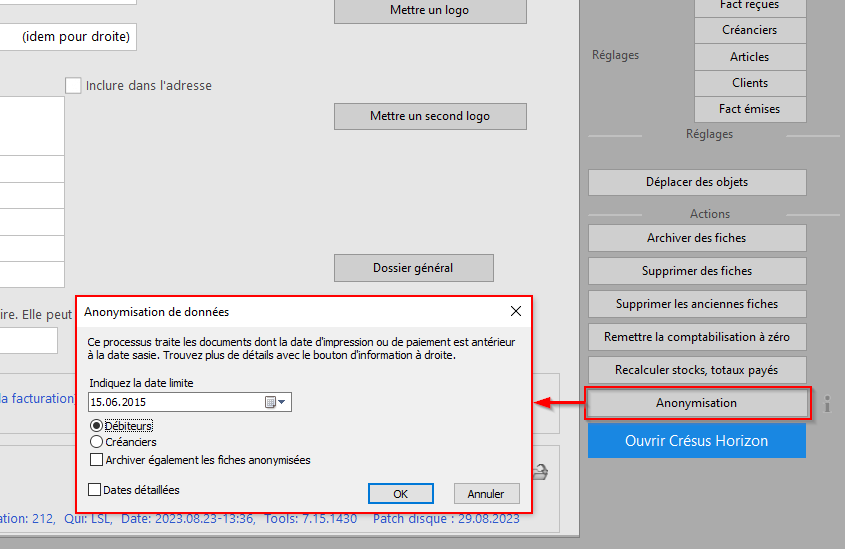
Das Prinzip besteht darin, dass Crésus anhand eines Datums die Datenbank der ausgestellten Rechnungen durchsucht: Wenn bei einem Debitor alle seine Dokumente vor dem angegebenen Datum liegen, werden der Debitor und seine zugehörigen Datensätze anonymisiert. Damit Datensätze als davorliegend gelten, müssen bei allen Dokumenten mit dem Druckstatus «bereits gedruckt» die entsprechenden Druckdaten vor dem beim Start des Vorgangs angegebenen Datum liegen.
Beispiel: Wenn Sie ein Angebot haben, das am 15. Juni 2015 gedruckt wurde, und Sie als zu verarbeitendes Datum den 30. Juni 2015 angeben, können das Dokument und der zugehörige Debitor unter Umständen anonymisiert werden. Hat sich dieses Angebot in eine Rechnung verwandelt und wurde diese Rechnung am 28. August 2015 gedruckt, werden in diesem Fall dieser Datensatz und der zugehörige Debitor nicht anonymisiert.
Nur wenn alle Datensätze eines Debitors als davorliegend gelten, werden die Datensätze und der Debitor anonymisiert und archiviert.
Ein anonymisierter Datensatz
Die Anonymisierung eines Debitors besteht zunächst darin, alle Felder des Datensatzes zu leeren, die eine Identifizierung einer Person ermöglichen würden. Das betrifft somit praktisch alle Felder, die dabei geleert werden. Nur die Firma wird durch eine zufällige, eindeutige Kennung ersetzt. Die zugehörigen Datensätze in der Datenbank der ausgestellten Rechnungen werden anschliessend aktualisiert, um die bis dahin verwendeten Adressen zu entfernen.
Spezifische Anonymisierung
Sie haben auch die Möglichkeit, die einem bestimmten Debitor (oder Kreditor) zugeordneten Datensätze zu anonymisieren. Die Schaltfläche Diesen Kunden und seine Datensätze anonymisieren befindet sich in der Klappe der betreffenden Datenbank. Bei dieser Vorgehensweise wird kein Datum berücksichtigt; lediglich offene Rechnungen verhindern die Anonymisierung.

Unumkehrbarer Vorgang
Diese Anonymisierungsvorgänge sind in der betreffenden Datei unumkehrbar. Speichern Sie die Datei, bevor Sie Vorgänge im Zusammenhang mit der Anonymisierung durchführen. So können Sie bei Bedarf zur vorherigen Version der Datei zurückkehren, falls ein Fehler aufgetreten sein sollte.
Im Laufe der Zeit kann es sein, dass Sie eine gewisse Menge an Daten zu Ihren Kunden oder Lieferanten angesammelt haben. Das nDSG verlangt, dass Sie nur jene Personendaten aufbewahren, für die Sie einen konkreten Nutzen der Aufbewahrung begründen können.
Um die Daten nicht löschen zu müssen, aber trotzdem eine beispielsweise für Statistiken nutzbare Spur der Verkäufe und Einkäufe zu behalten, können Sie bestimmte Daten in Facturation anonymisieren.
Serienanonymisierung
Die Serienanonymisierung kann entweder in der Debitoren- oder in der Kreditorendatenbank durchgeführt werden. In den folgenden Erläuterungen wird aus Gründen der Übersichtlichkeit nur der Fall der Debitoren behandelt.
In der Klappe der allgemeinen Einstellungen finden Sie die Schaltfläche für die Serienanonymisierung.
Das Prinzip besteht darin, dass Crésus anhand eines Datums die Datenbank der ausgestellten Rechnungen durchsucht: Wenn bei einem Debitor alle seine Dokumente vor dem angegebenen Datum liegen, werden der Debitor und seine zugehörigen Datensätze anonymisiert. Damit Datensätze als davorliegend gelten, müssen bei allen Dokumenten mit dem Druckstatus «bereits gedruckt» die entsprechenden Druckdaten vor dem beim Start des Vorgangs angegebenen Datum liegen.
Beispiel: Wenn Sie ein Angebot haben, das am 15. Juni 2015 gedruckt wurde, und Sie als zu verarbeitendes Datum den 30. Juni 2015 angeben, können das Dokument und der zugehörige Debitor unter Umständen anonymisiert werden. Hat sich dieses Angebot in eine Rechnung verwandelt und wurde diese Rechnung am 28. August 2015 gedruckt, werden in diesem Fall dieser Datensatz und der zugehörige Debitor nicht anonymisiert.
Nur wenn alle Datensätze eines Debitors als davorliegend gelten, werden die Datensätze und der Debitor anonymisiert und archiviert.
Ein anonymisierter Datensatz
Die Anonymisierung eines Debitors besteht zunächst darin, alle Felder des Datensatzes zu leeren, die eine Identifizierung einer Person ermöglichen würden. Das betrifft somit praktisch alle Felder, die dabei geleert werden. Nur die Firma wird durch eine zufällige, eindeutige Kennung ersetzt. Die zugehörigen Datensätze in der Datenbank der ausgestellten Rechnungen werden anschliessend aktualisiert, um die bis dahin verwendeten Adressen zu entfernen.
Spezifische Anonymisierung
Sie haben auch die Möglichkeit, die einem bestimmten Debitor (oder Kreditor) zugeordneten Datensätze zu anonymisieren. Die Schaltfläche Diesen Kunden und seine Datensätze anonymisieren befindet sich in der Klappe der betreffenden Datenbank. Bei dieser Vorgehensweise wird kein Datum berücksichtigt; lediglich offene Rechnungen verhindern die Anonymisierung.
Unumkehrbarer Vorgang
Diese Anonymisierungsvorgänge sind in der betreffenden Datei unumkehrbar. Speichern Sie die Datei, bevor Sie Vorgänge im Zusammenhang mit der Anonymisierung durchführen. So können Sie bei Bedarf zur vorherigen Version der Datei zurückkehren, falls ein Fehler aufgetreten sein sollte.