
15.8Option für Vereine und Verbände: 36 Mitgliederattribute
Mit dieser Option können bis zu 36 Attribute für jedes Mitglied verwaltet werden.
Nicht alle Vereine und Verbände benötigen so viele Attribute. Diese Funktion ist deshalb standardmässig ausgeblendet und muss von Epsitec auf Anfrage per Fernzugriff aktiviert werden.
15.8.1Einstellungen Aktivierung
Die Einstellungen der Erweiterung erfolgen über die Allgemeinen Einstellungen, Alt+8 oder über das Symbol 
Die spezifischen Einstellungen der Erweiterung Attribute befinden sich in den Einstellungen der Mitglieder im rechten Bereich.
Klicken Sie auf die Schaltfläche Attributverwaltung, um die Funktion zu aktivieren.

Die Aktivierung erfolgt durch einen Techniker von Epsitec.
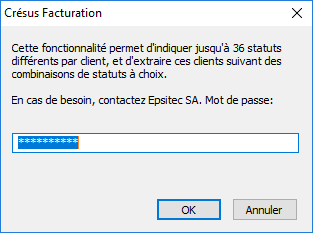
Die Attribute einstellen
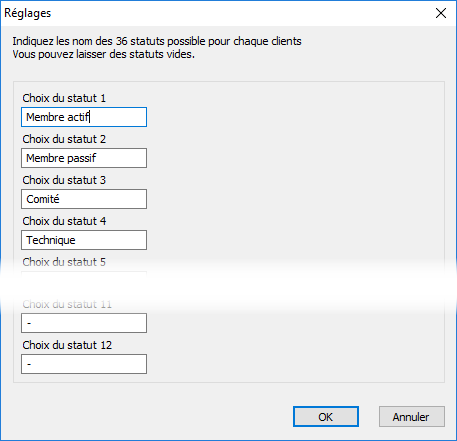
Diese Erweiterung ermöglicht es, bis zu 36 Attribute für jedes Mitglied zu verwalten.
Sobald diese Erweiterung aktiviert ist, erscheint dieses Fenster, in dem Sie die ersten 12 Attribute einstellen können.
Zwei weitere Seiten ermöglichen es Ihnen, die Attribute 13 bis 24 und 25 bis 36 einzustellen.
Die Gruppen einstellen
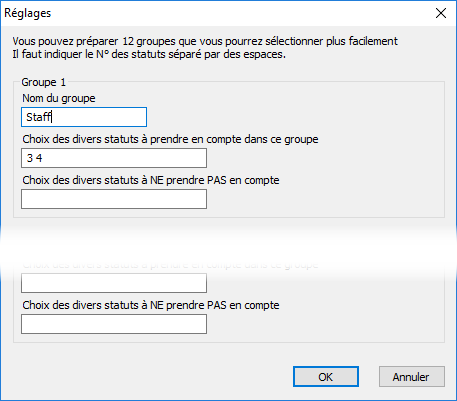
Sie können auch bis zu 12 Gruppen definieren, die jeweils bestimmte Attribute einschliessen oder ausschliessen.
Die Einstellung erfolgt direkt nach den Attributen.
Achten Sie darauf, die Nummer jedes Attributs korrekt anzugeben und diese durch ein Leerzeichen zu trennen.
Sie können die Einstellungen dann über die Schaltfläche Zurück zur Verwendung im rechten Bereich verlassen.
Aktivierung
Die Einstellungen der Erweiterung erfolgen über die Allgemeinen Einstellungen, Alt+8 oder über das Symbol
Die spezifischen Einstellungen der Erweiterung Attribute befinden sich in den Einstellungen der Mitglieder im rechten Bereich.
Klicken Sie auf die Schaltfläche Attributverwaltung, um die Funktion zu aktivieren.
Die Aktivierung erfolgt durch einen Techniker von Epsitec.
Die Attribute einstellen
Diese Erweiterung ermöglicht es, bis zu 36 Attribute für jedes Mitglied zu verwalten.
Sobald diese Erweiterung aktiviert ist, erscheint dieses Fenster, in dem Sie die ersten 12 Attribute einstellen können.
Zwei weitere Seiten ermöglichen es Ihnen, die Attribute 13 bis 24 und 25 bis 36 einzustellen.
Die Gruppen einstellen
Sie können auch bis zu 12 Gruppen definieren, die jeweils bestimmte Attribute einschliessen oder ausschliessen.
Die Einstellung erfolgt direkt nach den Attributen.
Achten Sie darauf, die Nummer jedes Attributs korrekt anzugeben und diese durch ein Leerzeichen zu trennen.
Sie können die Einstellungen dann über die Schaltfläche Zurück zur Verwendung im rechten Bereich verlassen.
15.8.2Die Attribute verwenden Zuweisung der Attribute
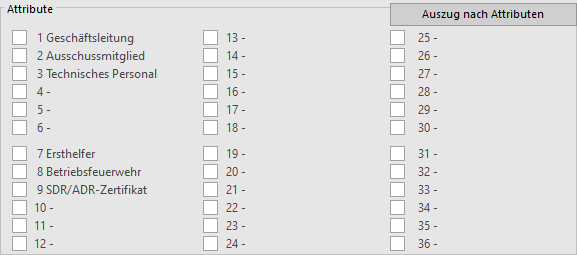
Die Attribute befinden sich in der Karte jedes Mitglieds, im Register Anhänge.
Sie können jedes auf diese Person zutreffende Attribut ankreuzen oder abwählen.
Extraktion nach Attributen
Manuelle Extraktion

Mit dieser Schaltfläche können Sie eine Extraktion nach zwei Methoden durchführen. Entweder indem Sie manuell die Attribute festlegen, die Sie berücksichtigen möchten, oder anhand von Gruppen, die Sie gemäss dem Kapitel Einstellungen definiert haben.
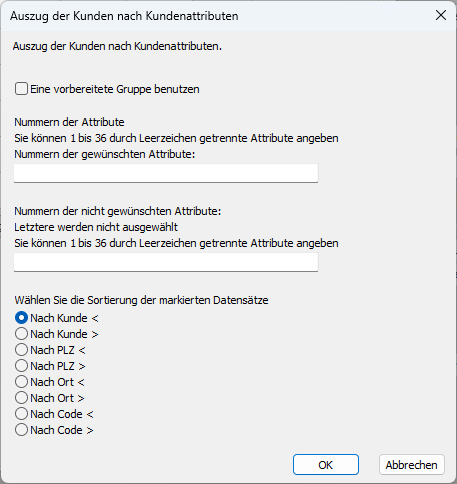
Wenn Sie Eine vorbereitete Gruppe benutzen nicht aktivieren, führen Sie eine manuelle Extraktion durch.
Geben Sie im ersten Feld die Nummern der zu extrahierenden Attribute an.
Geben Sie im zweiten Feld die Nummern der Attribute an, die nicht berücksichtigt werden sollen.
Der letzte Teil ermöglicht es Ihnen, die Reihenfolge festzulegen, in der die Datensätze sortiert werden sollen.
Die Extraktion der verschiedenen Attribute erfolgt nach dem Operator «ODER». Wenn Sie die Attribute 1 und 3 eingeben, werden alle Datensätze ausgewählt, die das eine oder das andere dieser Attribute aufweisen. Sie können nicht die Datensätze auswählen, die die Attribute 1 UND 3 enthalten, unter Ausschluss der Datensätze, die nur das Attribut 1 oder nur das Attribut 3 enthalten.
Extraktion nach einer Gruppe
In den Einstellungen konnten Sie Gruppen definieren, mit denen sich Extraktionskriterien vordefinieren lassen.
Sie können diese Gruppen auswählen, indem Sie das Kästchen Eine vorbereitete Gruppe benutzen aktivieren.
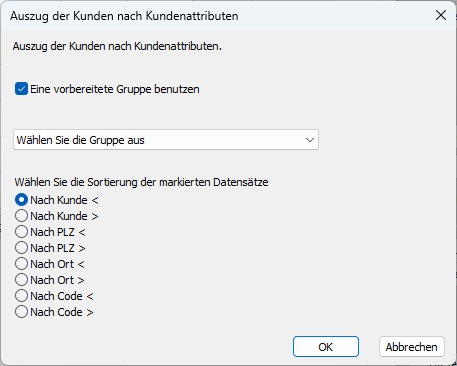
Sie verfügen dann über eine Dropdown-Liste mit den verschiedenen von Ihnen definierten Gruppen.
Sobald die Gruppe ausgewählt und die Reihenfolge der Datensätze festgelegt ist, können Sie die Extraktion durchführen.
Die Extraktion verlassen
Bei der Extraktion werden die ausgewählten Datensätze markiert.
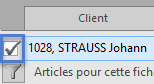
Wenn Sie die Markierungen aus einem anderen Grund verwenden, müssen Sie diese Extraktion daher zuerst verlassen. Dies kann über die Schaltfläche
 erfolgen, die sich im rechten Bereich befindet.
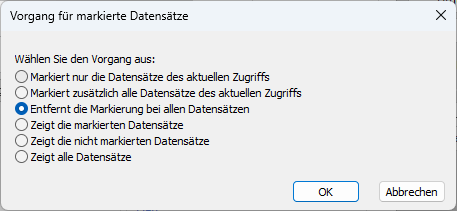
Das sich dann öffnende Fenster ermöglicht es Ihnen, alle Markierungen zu entfernen.
Verknüpfung mit anderen Funktionen
Gruppen der Kundenkarte
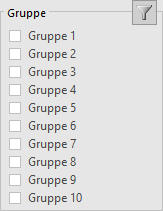
Im Register Kunde können Sie standardmässig, in allen Versionen von Crésus Faktura, bis zu 10 Gruppen definieren. Diese Gruppen haben keinen Zusammenhang mit der Funktion Attribute, aber die Verwendung der einen schliesst die der anderen nicht aus.
Sie können jedoch keine Extraktion durchführen, die sich gleichzeitig auf Gruppen und auf Attribute stützt.
Extraktion (F4)
Mit der Funktion Extraktion F4 können Sie eine Extraktion der Gruppen gemäss dem vorherigen Punkt durchführen. Dagegen können Sie keine Extraktion nach Attributen durchführen, dafür müssen Sie zwingend über die Schaltfläche Auszug nach Attributen (siehe oben) vorgehen.
Zuweisung der Attribute
Die Attribute befinden sich in der Karte jedes Mitglieds, im Register Anhänge.
Sie können jedes auf diese Person zutreffende Attribut ankreuzen oder abwählen.
Extraktion nach Attributen
Manuelle Extraktion
Mit dieser Schaltfläche können Sie eine Extraktion nach zwei Methoden durchführen. Entweder indem Sie manuell die Attribute festlegen, die Sie berücksichtigen möchten, oder anhand von Gruppen, die Sie gemäss dem Kapitel Einstellungen definiert haben.
Wenn Sie Eine vorbereitete Gruppe benutzen nicht aktivieren, führen Sie eine manuelle Extraktion durch.
Geben Sie im ersten Feld die Nummern der zu extrahierenden Attribute an.
Geben Sie im zweiten Feld die Nummern der Attribute an, die nicht berücksichtigt werden sollen.
Der letzte Teil ermöglicht es Ihnen, die Reihenfolge festzulegen, in der die Datensätze sortiert werden sollen.
Die Extraktion der verschiedenen Attribute erfolgt nach dem Operator «ODER». Wenn Sie die Attribute 1 und 3 eingeben, werden alle Datensätze ausgewählt, die das eine oder das andere dieser Attribute aufweisen. Sie können nicht die Datensätze auswählen, die die Attribute 1 UND 3 enthalten, unter Ausschluss der Datensätze, die nur das Attribut 1 oder nur das Attribut 3 enthalten.
Extraktion nach einer Gruppe
In den Einstellungen konnten Sie Gruppen definieren, mit denen sich Extraktionskriterien vordefinieren lassen.
Sie können diese Gruppen auswählen, indem Sie das Kästchen Eine vorbereitete Gruppe benutzen aktivieren.
Sie verfügen dann über eine Dropdown-Liste mit den verschiedenen von Ihnen definierten Gruppen.
Sobald die Gruppe ausgewählt und die Reihenfolge der Datensätze festgelegt ist, können Sie die Extraktion durchführen.
Die Extraktion verlassen
Bei der Extraktion werden die ausgewählten Datensätze markiert.
Wenn Sie die Markierungen aus einem anderen Grund verwenden, müssen Sie diese Extraktion daher zuerst verlassen. Dies kann über die Schaltfläche
erfolgen, die sich im rechten Bereich befindet.
Das sich dann öffnende Fenster ermöglicht es Ihnen, alle Markierungen zu entfernen.
Verknüpfung mit anderen Funktionen
Gruppen der Kundenkarte
Im Register Kunde können Sie standardmässig, in allen Versionen von Crésus Faktura, bis zu 10 Gruppen definieren. Diese Gruppen haben keinen Zusammenhang mit der Funktion Attribute, aber die Verwendung der einen schliesst die der anderen nicht aus.
Sie können jedoch keine Extraktion durchführen, die sich gleichzeitig auf Gruppen und auf Attribute stützt.
Extraktion (F4)
Mit der Funktion Extraktion F4 können Sie eine Extraktion der Gruppen gemäss dem vorherigen Punkt durchführen. Dagegen können Sie keine Extraktion nach Attributen durchführen, dafür müssen Sie zwingend über die Schaltfläche Auszug nach Attributen (siehe oben) vorgehen.