
2.7Die Klappe am rechten Bildschirmrand
Abgesehen von der Liste auf der linken Seite und der Eingabemaske erscheint in jeder Datenbank zusätzlich eine Klappe am rechten Bildschirmrand.
Falls diese nicht angezeigt wird, liegt es daran, dass die Grösse der anderen beiden Elemente dies verhindert: Sie können sie einblenden, indem Sie die Maus zum rechten Bildschirmrand führen.
Hier beispielsweise die Klappe der Datenbank Kunden (in Ihrer zukünftigen Datei können die angebotenen Schaltflächen je nach den allgemeinen Einstellungen variieren).
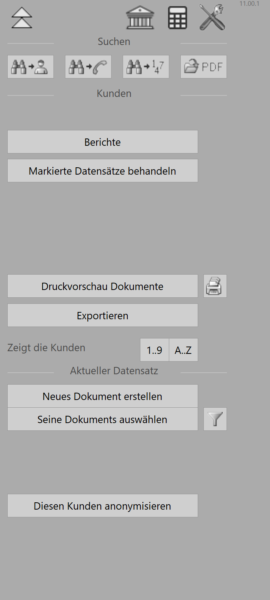
Diese Klappe ist in vier Abschnitte unterteilt:
Die wichtigsten Symbole
Der erste Abschnitt, ganz oben, enthält die nützlichsten Symbole:
- Das Symbol
 öffnet den Startbildschirm.
 - Das Symbol
 öffnet Crésus Banking.
 - Das Symbol
 öffnet einen Rechner.
 - Das Symbol
 öffnet die allgemeinen Einstellungen.
Der Abschnitt Suchen
Der Abschnitt Suchen ermöglicht es Ihnen, schnell einen Datensatz in Ihren Datenbanken zu finden:
- Das Symbol
 ermöglicht es, einen Kunden oder einen Kreditor anhand seines Namens, des Namens seiner Firma, seiner Adresse oder seines Orts zu suchen.
 - Das Symbol
 ermöglicht es, einen Kunden oder einen Kreditor anhand einer Telefonnummer oder einer E-Mail-Adresse zu suchen.
 - Das Symbol
 ermöglicht es, eine Bestellung oder eine Rechnung anhand der Datensatznummer zu suchen.
Ebenfalls in diesem Abschnitt öffnet das Symbol  den Ordner mit den PDF-Kopien Ihrer Rechnungen (unter anderem) – eine Option, die Sie bei den allgemeinen Einstellungen aktivieren können.
Der Abschnitt Datenbank (Bestellungen, Kreditoren, Artikel, Kunden, Rechnungen)
Der Abschnitt Datenbank umfasst diverse Funktionen für die momentan geöffnete Datenbank.
Mit der Schaltfläche Berichte können Sie automatisch auf eine Auswahl von Statistiken zur aktuellen Datenbank und zum in der Liste auf der linken Seite ausgewählten Datensatz zugreifen.
Über die Schaltfläche Markierte Datensätze behandeln können Sie beispielsweise in der Liste auf der linken Seite nur die markierten (oder die nicht markierten) Datensätze der aktuellen Datenbank anzeigen lassen. Ausserdem können Sie damit gleichzeitig alle Datensätze in der Liste auf der linken Seite markieren, nachdem Sie in der Liste der Zugriffe das gewünschte Extraktionskriterium ausgewählt haben.
Mit Klick auf die Schaltfläche Druckvorschau Dokumente wird die Druckvorschau geöffnet.
Über die Schaltfläche Exportieren können Sie eine Textdatei (.txt oder .csv) erzeugen, die die Angaben der gewünschten Datensätze enthält.
Mit den folgenden beiden Schaltflächen können Sie den Zugriff Nach Nummer oder Nach Name Referenz auswählen und so alle Datensätze der aktuellen Datenbank in der Liste auf der linken Seite gemäss dem gewünschten Zugriff anzeigen lassen:

Der Abschnitt Aktueller Datensatz
Der Abschnitt Aktueller Datensatz, der je nach Datenbank variiert, bietet Ihnen eine Reihe nützlicher Funktionen. So können Sie über die Schaltfläche Neues Dokument erstellen eine Rechnung, ein Angebot oder einen Lieferschein für den Kunden oder den Kreditor, den Sie in der Liste auf der linken Seite ausgewählt haben, erstellen.
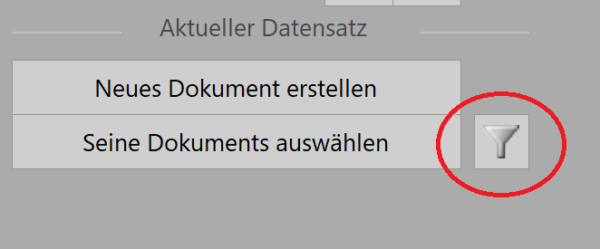
Die Schaltfläche Seine Dokuments auswählen zeigt in der Liste auf der linken Seite der Datenbank Bestellungen (wenn es sich um einen Kreditor handelt) oder Rechnungen (wenn es sich um einen Kunden handelt) alle entsprechenden Dokumente an (Rechnungen, Angebote/Kostenvoranschläge, Lieferscheine). Sie können die Dokumente filtern, indem Sie auf das Trichtersymbol neben der betreffenden Schaltfläche klicken:
In der Datenbank Kunden können Sie ausserdem mit der Schaltfläche Diesen Kunden anonymisieren die Felder mit den persönlichen Daten des Kunden (Name, Adresse usw.) für eine oder mehrere Rechnungen, die von dem in der Liste auf der linken Seite ausgewählten Kunden beglichen wurden, unlesbar machen. Der Betrag, das Datum und die Detailangaben zu den fakturierten Artikeln bleiben im betreffenden Datensatz ersichtlich, aber die kundenspezifischen Daten werden durch zufällige Zeichenfolgen ersetzt. Diese Rechnung wird dann automatisch archiviert: Sie können sie einsehen, indem Sie den Zugriff _Archive in der Liste der Zugriffe auswählen. Dieser Vorgang kann nicht rückgängig gemacht werden.
Weitere Schaltflächen in der Klappe
Je nach Ihren allgemeinen Einstellungen und der Datenbank, in der Sie sich befinden, werden weitere Schaltflächen in der Klappe angezeigt. Alle anderen Funktionen (neue Zahlungen für einen Kreditor vorbereiten, PDF-Dateien per E-Mail versenden, eine gedruckte Rechnung entsperren, eine Gutschrift einlösen usw.) werden weiter unten beschrieben.