
3.3.6Einführung in die Datenbank Ausgestellte Rechnungen
Um eine Rechnung mit Crésus Faktura auszustellen, können Sie entweder von der Datenbank Kunden oder von der Datenbank Ausgestellte Rechnungen aus vorgehen.
- Wählen Sie in der Datenbank der Kunden einfach in der Liste auf der linken Seite den Datensatz des betreffenden Kunden aus und klicken Sie auf die Schaltfläche Neues Dokument erstellen im rechten Seitenbereich. Wählen Sie den zu erstellenden Dokumenttyp aus (Rechnung, Angebot oder Lieferschein) und bestätigen Sie Ihre Wahl: Crésus wechselt daraufhin automatisch in die Datenbank der ausgestellten Rechnungen, wobei die im geöffneten Datensatz bereits erfassten Kundendaten übernommen werden.
- Erstellen Sie in der Datenbank der ausgestellten Rechnungen einen neuen Datensatz und geben Sie zunächst unter der Registerkarte Zusammenfassung den Kunden an, an den das Dokument adressiert ist. Geben Sie dazu im entsprechenden Feld (rechts im Erfassungsbildschirm) seinen Namen ein (einige Buchstaben genügen) und klicken Sie auf F2, damit er automatisch angezeigt wird:
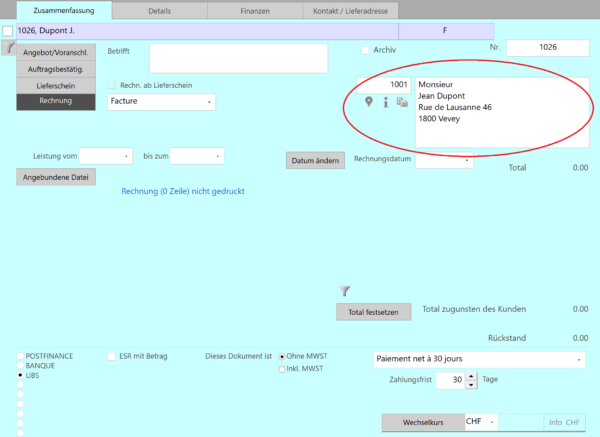
In der Datenbank der ausgestellten Rechnungen können Sie ausserdem einen neuen Datensatz erstellen, indem Sie auf die Schaltfläche Neues Dokument erstellen im rechten Seitenbereich klicken.
Unabhängig davon, ob Sie den Datensatz von der Datenbank der Kunden oder von derjenigen der ausgestellten Rechnungen aus erstellt haben, befinden Sie sich an dieser Stelle vor einem Erfassungsbildschirm, der alle im Datensatz des betreffenden Kunden gespeicherten Angaben enthält (Adresse, allfällige Rabatte, Zahlungsspezifikationen usw. – Angaben, die Sie selbstverständlich manuell ändern können).
Legen Sie weiterhin unter der Registerkarte Zusammenfassung den Dokumenttyp fest, den Sie ausstellen möchten (Angebot, Auftragsbestätigung, Lieferschein, Rechnung):
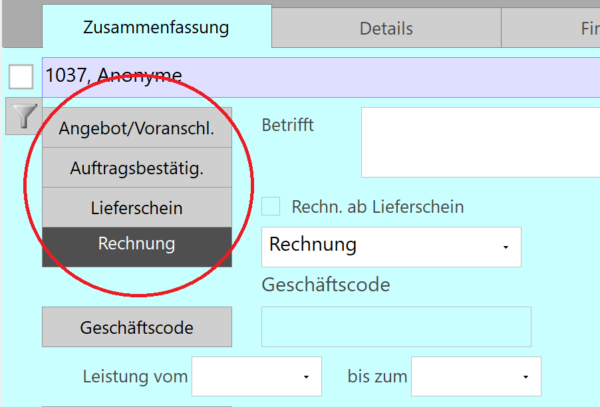
Sie können denselben Datensatz später von einem Status zum nächsten übergehen lassen, indem Sie einfach den ausgewählten Dokumenttyp ändern (ein Angebot wird zu einer Auftragsbestätigung, dann zu einem Lieferschein und schliesslich zu einer Rechnung).
Es ist selbstverständlich nicht notwendig, jede Etappe zu durchlaufen: Sie können beispielsweise direkt einen Lieferschein oder eine Rechnung erstellen. Die Artikel jedes Datensatzes können in jeder Etappe geändert werden, ausser nach dem Ausdrucken der Rechnung.
Crésus Faktura speichert den Änderungsverlauf nicht. Wenn Sie eine Spur der verschiedenen Versionen eines Dokuments behalten möchten, empfehlen wir Ihnen, es im PDF-Format im mit dem Kunden verknüpften Ordner zu speichern.
Wenn Sie eine Rechnung erstellen, können Sie zudem den gewünschten Rechnungstyp festlegen («Rechnung», «Schlussrechnung», «Anzahlungsaufforderung» usw.): Dieser erscheint auf dem gedruckten Dokument.
Ebenso können Sie die Leistungsperiode erfassen, wie sie auf dem Dokument erscheinen soll.
Standardmässig druckt Crésus das heutige Datum als Rechnungsdatum, sofern Sie es nicht in der entsprechenden Rubrik ändern.
Mit der Schaltfläche Total festsetzen können Sie manuell einen endgültigen Betrag für die Rechnung erzwingen, unabhängig vom Preis der bezeichneten Artikel.
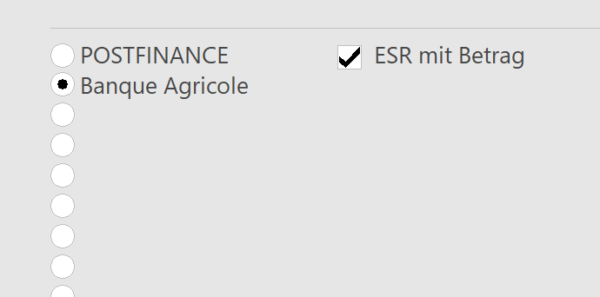
Im unteren Bereich der Registerkarte Zusammenfassung können Sie, sofern Sie mehrere davon erfasst haben, dasjenige Ihrer Bankkonten auswählen, auf das die Zahlung erfolgen soll:
Unter der Registerkarte Details befindet sich die Liste der fakturierten Artikel. Um die gewünschten Artikel auszuwählen, klicken Sie in das erste Feld der Tabelle (oben rechts): Es erscheinen daraufhin mehrere Symbole; klicken Sie auf das Symbol  , damit die Liste der erfassten Artikel angezeigt wird:
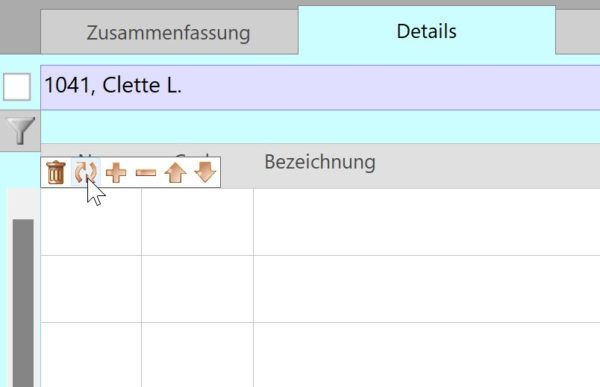
Sie können diese Liste auch anzeigen, indem Sie in das erste Feld der Tabelle klicken und anschliessend F2 drücken.
Wählen Sie anschliessend in der Liste die zu fakturierenden Artikel aus. Hinweis: Falls es mehrere sind, können Sie bei gedrückter Ctrl-Taste auf jeden betreffenden Artikel klicken:
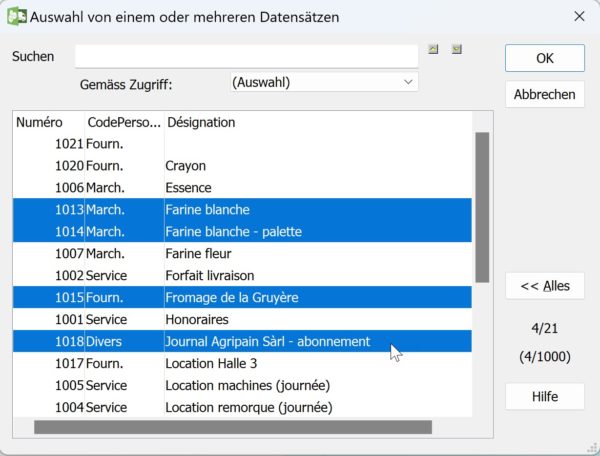
Klicken Sie anschliessend auf OK: Die ausgewählten Artikel und ihre spezifischen Einstellungen (Preis, Einheiten usw.) erscheinen daraufhin im Erfassungsbildschirm:
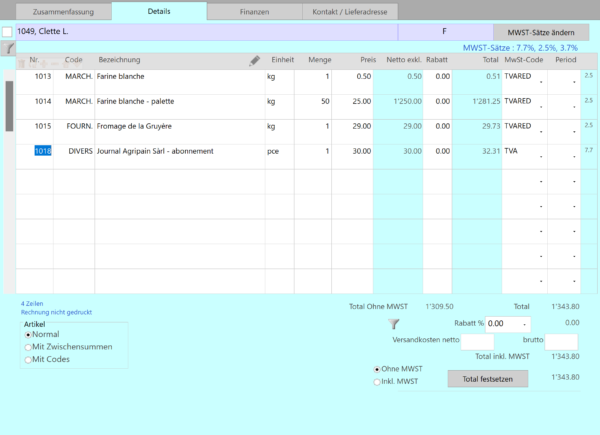
Geben Sie schliesslich die Mengen, die allfälligen Rabatte (in Prozent) pro Artikel oder für den Gesamtbetrag sowie den zu verwendenden MWST-Code ein (falls Sie den standardmässig festgelegten ändern möchten).
Sie können auch Artikel erfassen und fakturieren, die nicht in der Datenbank Artikel registriert sind: Geben Sie dazu einfach manuell die Bezeichnung und den Preis in die entsprechenden Felder ein.
Wenn Sie die Versand- und Verpackungskosten eingestellt haben (Allgemeine Einstellungen > Einstellungen Ausgestellte Rechnungen > Versand- und Verpackungskosten einstellen), sind die Schaltflächen Normal und Speziell sichtbar. Wählen Sie einfach die anzuwendende Kostenart aus.
Schliesslich können Sie weiterhin unter der Registerkarte Details festlegen, ob die für jeden Artikel definierten Persönlichen Codes gedruckt werden sollen oder nicht.
Wenn Sie Crésus Finanzbuchhaltung verwenden, können Sie unter der Registerkarte Finanzen das zu belastende Sollkonto festlegen.
Schliesslich ermöglicht die Registerkarte Kontakt / Lieferadresse die Änderung der verschiedenen, im Datensatz des betreffenden Kunden erfassten Adressen.
Sobald alle diese Angaben erfasst sind, klicken Sie auf das Symbol  oder drücken Sie die Taste F2, um den Datensatz zu bestätigen. Dieser erscheint dann in der Liste auf der linken Seite. In der Spalte Status zeigt eine Abkürzung den gespeicherten Dokumenttyp an (F für Rechnung, L für Lieferschein, Cc für Auftragsbestätigung, O für Angebot beziehungsweise Offerte).