
3.1Allgemeine Einstellungen Ihrer Datei
Dieses Benutzerhandbuch geht generell davon aus, dass Sie über ein Abonnement von Crésus + verfügen. Ist dies nicht der Fall, sind einige der beschriebenen Optionen und Funktionen nicht verfügbar.
Ihre Faktura-Datei öffnen
- Öffnen Sie Crésus Faktura über den Crésus-Startbildschirm;
- klicken Sie auf Ohne Datei öffnen;
- führen Sie den Befehl Datei > Neu aus, klicken Sie auf das Symbol
 oder verwenden Sie das Tastaturkürzel Ctrl+n;
 - klicken Sie auf Weiter;
- wählen Sie die Vorlage Standard KMU und klicken Sie auf Weiter;
- wählen Sie die Option Kreditoren- und Debitorenfakturierung erstellen und klicken Sie auf Weiter;
- geben Sie Ihrer Datei einen Namen und wählen Sie dann den Ordner, in dem sie gespeichert werden soll;
Im Gegensatz zu einem Geschäftsjahr, das einen Anfang und ein Ende hat, ist die Fakturierung ein fortlaufender Prozess. Es wird daher davon abgeraten, die Jahreszahl in den Namen Ihrer Faktura-Datei aufzunehmen.
Speicher- und Dateifreigabedienste wie Dropbox, OneDrive, Google Drive, iCloud, ownCloud usw. sind generell nicht mit der Synchronisation der Crésus-Datenbanken kompatibel. Wir raten daher davon ab, Ihre Datei in einem Ordner dieser Art zu speichern.
- klicken Sie auf Weiter und dann auf Beenden.
Der Eröffnungsbildschirm wird nun angezeigt:
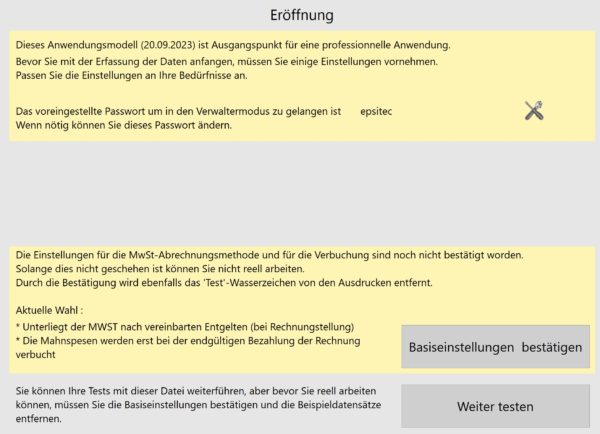
Dieser Bildschirm wird bei jedem Öffnen der Datei angezeigt, solange Sie die Basiseinstellungen nicht bestätigt haben.
- Klicken Sie auf das Symbol für die allgemeinen Einstellungen
 (Passwort: «epsitec»).
Ihre Datei einrichten
Registerkarte Allgemein
- Geben Sie in der Registerkarte Allgemein den Namen Ihrer Firma und deren Kontaktangaben sowie allfällige Ergänzungen (Kopfzeilen, Absenderadresse usw.) ein.
- Wenn Sie Ihre Kontaktangaben im Feld Firmenadresse für Absender eingeben, erscheinen diese in einem Fensterumschlag oberhalb der Adresse des Empfängers. Mit dieser Option kann die Post die Sendung bei einem Zustellproblem zurücksenden, ohne sie öffnen zu müssen.
- Sie können Ihren Dokumenten ein Logo hinzufügen: Dieses muss im Format 160 x 1440 geladen werden. Am einfachsten erreichen Sie dieses Format, indem Sie eine Bilddatei erstellen, die Ihr Logo sowie einen weissen Streifen von passender Länge enthält, um die entsprechenden Proportionen zu erhalten.
- Im Feld Anzeige der Kopfzeile können Sie die verschiedenen Elemente auswählen, die auf Ihren gedruckten Dokumenten sichtbar sein sollen.
- Klicken Sie auf Anzeigen, um eine Vorschau Ihrer künftigen, so konfigurierten Dokumente zu erhalten.
Registerkarte Konten und MWST
- Geben Sie in der Registerkarte Konten und MWST Ihre MWST-Nummer ein (falls Ihre Firma mwst-pflichtig ist) und wählen Sie die Abrechnungsmethode: effektive Methode (Standardmethode) oder Pauschalsteuersatz (Nettosteuersatz – NSS).
- Klicken Sie auf die Schaltfläche MWST-Sätze einstellen, um die standardmässige Verwendung von Standard- oder benutzerdefinierten Sätzen festzulegen. Legen Sie anschliessend fest, welcher Satz standardmässig vorgeschlagen werden soll.
- Wenn Sie zusätzlich über eine Lizenz für Crésus Finanzbuchhaltung verfügen, müssen Sie Ihre Buchhaltungsdatei mit Ihrer Fakturierungsdatei verknüpfen. Verwenden Sie dazu den Befehl Daten > Konten und MWST. Wählen Sie die betreffende Buchhaltungsdatei aus und klicken Sie auf OK.
An dieser Stelle empfehlen wir Ihnen, Ihre Fakturierungsdatei zu schliessen und erneut zu öffnen, um sicherzustellen, dass Ihr Kontenplan und die MWST-Codes Ihrer Buchhaltung korrekt mit Ihrer Fakturierung verknüpft wurden.
- Sobald Ihre Buchhaltungsdatei verknüpft ist, wird Ihr Kontenplan automatisch in Crésus Faktura importiert: Sie können dann die verschiedenen Standardkonten anpassen, die für Ihre künftigen Vorgänge verwendet werden:
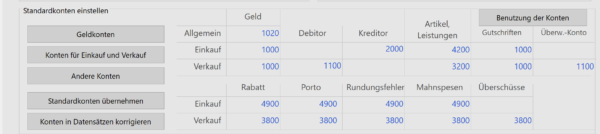
Die hier definierten Konten werden bei der Erstellung von Datensätzen und bei der Verbuchung verwendet. Über die Schaltfläche Benutzung der Konten können Sie die Verwendung der Standardkonten festlegen.
Registerkarte Verbuchung
Wählen Sie Ihre Verbuchungsmethode für die Gegenleistungen:
- Vereinbarte Entgelte : Ausgestellte oder erhaltene Rechnungen werden zum Rechnungsdatum verbucht, und die Zahlungseingänge oder -ausgänge werden anschliessend zum Zeitpunkt jeder Bewegung als Minderung des Debitoren- bzw. Kreditorenkontos verbucht. Bei teilweiser Begleichung einer Rechnung kann ein Skonto entstehen.
- Vereinnahmte Entgelte : Ausgestellte oder erhaltene Rechnungen werden nicht verbucht, nur die tatsächlichen Bewegungen werden im Zeitpunkt des effektiven Zahlungseingangs oder der effektiven Zahlung verbucht. Es gibt während des Jahres keinen Debitoren- oder Kreditorenbegriff und auch keinen Skonto.
Wenn Sie Ihre Rechnungen nach den vereinbarten Entgelten bearbeiten, müssen Sie festlegen, ob die Mahnspesen bei der Ausstellung der Mahnung oder erst bei der Begleichung der Rechnung verbucht werden sollen.
Wenn Sie sie nach den vereinnahmten Entgelten bearbeiten, müssen Sie festlegen, ob diese Mahnspesen mit dem Umsatz verbucht werden sollen (sie werden dann auf die Ertragskonten verteilt) oder getrennt vom Umsatz (sie werden dann auf einem speziellen Konto verbucht, das im Feld Andere Konten der Registerkarte Konten und MWST festzulegen ist).
In der Regel arbeitet ein mwst-pflichtiges Unternehmen nach den vereinbarten Entgelten. Die MWST (geschuldet oder zu vereinnahmen) wird bei der Ausstellung oder dem Erhalt einer Rechnung verbucht, und allfällige Skonti führen bei Bedarf zu einer MWST-Korrektur.
Um die MWST nach den vereinnahmten Entgelten abzurechnen, ist eine Ausnahmebewilligung der Eidgenössischen Steuerverwaltung (ESTV) erforderlich.
Sie müssen zudem festlegen, ob die Mahnspesen bei der Ausstellung der Mahnung oder bei der Begleichung der Rechnung verbucht werden sollen (wenn Sie nach den vereinbarten Entgelten abrechnen), oder ob sie mit dem Umsatz oder getrennt verbucht werden sollen (wenn Sie nach den vereinnahmten Entgelten abrechnen).
Die obigen Einstellungen haben wesentliche Auswirkungen auf Ihre Buchhaltung. Aus diesem Grund können sie nach der Bestätigung nicht mehr geändert werden, ausser mit Unterstützung eines Crésus-Technikers. Es ist daher unerlässlich, sie in voller Kenntnis der Sachlage zu bestätigen.
Ebenfalls in der Registerkarte Verbuchung können Sie im Feld Erfassungskontrollen die maximal zulässige Abweichung in Tagen zwischen dem aktuellen Datum und dem erfassten Datum (Rechnungsdatum, Zahlungsdatum usw.) festlegen, um Erfassungsfehler zu vermeiden.
Über die Schaltfläche Einstellungen für die Verbuchung können Sie den optionalen Kommentar festlegen, den Sie der automatischen Buchungsbezeichnung bei der Verbuchung einer Rechnung hinzufügen möchten.
Über die Schaltfläche Skonti einstellen legen Sie fest, wie Sie gewährte oder erhaltene Skonti verwalten möchten. Diese Skonti können beispielsweise auf einem einzigen, in der Registerkarte Verbuchung definierten Konto zusammengefasst oder im Verhältnis zu den in Rechnung gestellten Beträgen auf die Einkaufs- oder Verkaufskonten der Rechnung verteilt werden. Weitere spezifische Informationen zur Behandlung der Skonti finden Sie weiter unten.
Sobald diese verschiedenen Einstellungen vorgenommen wurden, können Sie auf Basiseinstellungen bestätigen klicken.
Registerkarte Optionen, Sonstiges
In der Registerkarte Optionen, Sonstiges finden Sie alle Erweiterungen, die Sie mit Ihrer Lizenz erworben haben. Jede davon wird weiter unten beschrieben.
3.1.1Erfassung Ihrer Konten in Crésus Banking Die Elemente der beiden Registerkarten QR und Elektronische Zahlungen sind mit der Erfassung Ihrer Bankverbindung in Crésus Banking verknüpft.
Registerkarte Elektronische Zahlungen
- Führen Sie den Befehl Datei > Crésus Banking öffnen aus.
Auf der Startseite von Crésus Banking müssen Sie zunächst Ihre verschiedenen Bank- oder Postkonten erfassen. Klicken Sie dazu auf das Symbol  rechts im Fenster und geben Sie anschliessend die gewünschten Informationen ein:
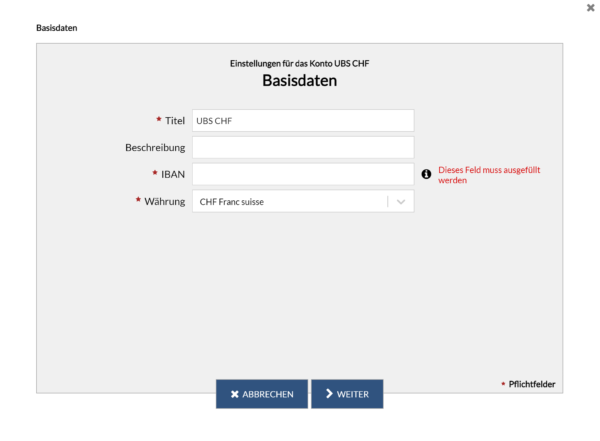
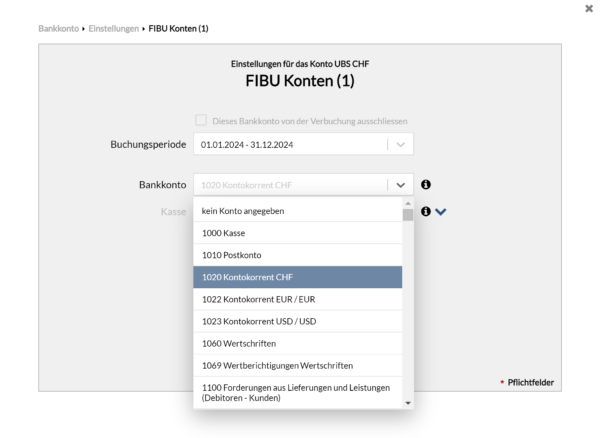
Sobald Ihr Konto erfasst ist, müssen Sie noch das zu verbuchende Konto in Crésus Finanzbuchhaltung festlegen.
Wenn Sie also von Crésus Banking aus Buchungen erstellen, wirken sich diese automatisch auf die zugehörigen Konten Ihres Kontenplans aus. Die Dropdown-Liste zeigt Ihnen die Konten so an, wie sie in Ihrer Buchhaltungsdatei erfasst sind. Wenn Sie keine Änderung vorgenommen haben, ist ein Postfinance-Konto dem Konto 1010 und ein Bankkonto CHF dem Konto 1020 zugeordnet:
Sobald Ihre Konten hinzugefügt wurden, kehren Sie zu Ihrer Fakturierungsdatei zurück und klicken Sie auf Default-Konto auswählen (in der gelben Hinweisleiste):

Wählen Sie das gewünschte Konto aus und klicken Sie auf OK.
Registerkarte QR
Um QR-Rechnungen ausstellen zu können, müssen Sie zunächst mit Ihrer Bank einen Vertrag abgeschlossen haben: Diese stellt Ihnen eine QR-IBAN zur Verfügung, die sich von der IBAN Ihres Bankkontos unterscheidet.
- Führen Sie den Befehl Datei > Crésus Banking öffnen aus.
Doppelklicken Sie auf der Startseite von Crésus Banking auf das gewünschte (zuvor erfasste) Konto: Auf dieses Konto werden Ihre Kunden die QR-Rechnungen begleichen (wenn Sie mehrere Konten erfasst haben, können Sie diese Schritte selbstverständlich so oft wie nötig wiederholen).
Klicken Sie auf das Symbol im Bereich QR-IBAN / ESR-Teilnehmer und füllen Sie die Felder Titel und QR-IBAN aus (das Feld Titel ist eine interne Information, die nur Sie sehen):
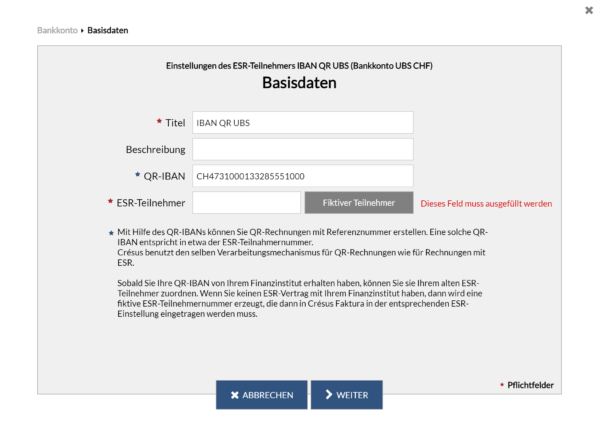
Klicken Sie anschliessend auf die Schaltfläche Fiktiver Teilnehmer : Im Feld ESR-Teilnehmer erscheint dann eine Nummer (zum Beispiel: «05-2-5»). Kopieren Sie diese Nummer oder merken Sie sie sich, denn sie muss in Crésus Faktura übertragen werden.
Klicken Sie auf Weiter: Die für die ausgewählte Kontonummer erfassten Angaben werden angezeigt. Klicken Sie erneut auf Weiter : Die Angaben zum Format der Referenznummer müssen nicht ausgefüllt werden. Klicken Sie auf Speichern.
Kehren Sie zu den Allgemeinen Einstellungen von Crésus Faktura zurück, auf die Registerkarte QR.
Wenn es noch nicht der Fall ist, aktivieren Sie das Kontrollkästchen QR-Einzahlungsscheine verwenden und klicken Sie dann auf die Schaltfläche BVR/QR-Definitionen einstellen.
Wählen Sie das betreffende Konto (Bank- oder Postfinance-Konto) in der Liste aus und klicken Sie auf Bearbeiten….
Im daraufhin angezeigten Dialog:
- geben Sie im Feld Name den Namen Ihrer Bank ein;
- wenn Sie Crésus Finanzbuchhaltung verwenden, legen Sie das zu verbuchende Liquiditätskonto fest;
- geben Sie die zuvor in Crésus Banking erzeugte Teilnehmernummer ein (zum Beispiel: «05-2-5»);
- löschen Sie die Ziffern im Feld Fester Teil (am Anfang) und lassen Sie dieses Feld leer (in der Regel übermitteln die Bankinstitute zur QR-IBAN keinen «festen Teil» mehr – eine sechs- oder siebenstellige Nummer –, sollten Sie jedoch einen solchen erhalten haben, tragen Sie ihn in das entsprechende Feld ein);
- klicken Sie auf OK.
Klicken Sie anschliessend, ebenfalls in der Registerkarte QR, auf das Symbol «Bleistift» links von der betreffenden Zeile:
Es öffnet sich daraufhin ein Dialog mit den Angaben, so wie sie auf der ausgestellten Rechnung erscheinen werden.
Aktivieren Sie das Kontrollkästchen Druckt QR-Rechnungen, geben Sie Ihre QR-IBAN ein und füllen Sie anschliessend die verschiedenen Felder zu den Angaben Ihres Unternehmens aus. Wählen Sie zudem, ob der Ausdruck auf perforiertem Papier erfolgen soll und ob der Betrag standardmässig auf der ausgestellten QR-Rechnung erscheinen soll. Bestätigen Sie mit OK.
Wenn Sie schliesslich mehrere QR-IBAN erfasst haben, die mit verschiedenen Konten verknüpft sind, können Sie, ebenfalls in der Registerkarte QR, auf die Schaltfläche Standard-QR wählen klicken, um das Konto festzulegen, das bei der Erfassung eines neuen Kunden als erstes vorgeschlagen wird. Diese Einstellung kann anschliessend gezielt auf der Kundenkarte und noch gezielter auf den ausgestellten Rechnungen geändert werden. Der schwarze Punkt rechts vom Symbol «Bleistift» zeigt das ausgewählte Konto an.
Die Elemente der beiden Registerkarten QR und Elektronische Zahlungen sind mit der Erfassung Ihrer Bankverbindung in Crésus Banking verknüpft.
Registerkarte Elektronische Zahlungen
- Führen Sie den Befehl Datei > Crésus Banking öffnen aus.
Auf der Startseite von Crésus Banking müssen Sie zunächst Ihre verschiedenen Bank- oder Postkonten erfassen. Klicken Sie dazu auf das Symbol rechts im Fenster und geben Sie anschliessend die gewünschten Informationen ein:
Sobald Ihr Konto erfasst ist, müssen Sie noch das zu verbuchende Konto in Crésus Finanzbuchhaltung festlegen.
Wenn Sie also von Crésus Banking aus Buchungen erstellen, wirken sich diese automatisch auf die zugehörigen Konten Ihres Kontenplans aus. Die Dropdown-Liste zeigt Ihnen die Konten so an, wie sie in Ihrer Buchhaltungsdatei erfasst sind. Wenn Sie keine Änderung vorgenommen haben, ist ein Postfinance-Konto dem Konto 1010 und ein Bankkonto CHF dem Konto 1020 zugeordnet:
Sobald Ihre Konten hinzugefügt wurden, kehren Sie zu Ihrer Fakturierungsdatei zurück und klicken Sie auf Default-Konto auswählen (in der gelben Hinweisleiste):
Wählen Sie das gewünschte Konto aus und klicken Sie auf OK.
Registerkarte QR
Um QR-Rechnungen ausstellen zu können, müssen Sie zunächst mit Ihrer Bank einen Vertrag abgeschlossen haben: Diese stellt Ihnen eine QR-IBAN zur Verfügung, die sich von der IBAN Ihres Bankkontos unterscheidet.
- Führen Sie den Befehl Datei > Crésus Banking öffnen aus.
Doppelklicken Sie auf der Startseite von Crésus Banking auf das gewünschte (zuvor erfasste) Konto: Auf dieses Konto werden Ihre Kunden die QR-Rechnungen begleichen (wenn Sie mehrere Konten erfasst haben, können Sie diese Schritte selbstverständlich so oft wie nötig wiederholen).
Klicken Sie auf das Symbol im Bereich QR-IBAN / ESR-Teilnehmer und füllen Sie die Felder Titel und QR-IBAN aus (das Feld Titel ist eine interne Information, die nur Sie sehen):
Klicken Sie anschliessend auf die Schaltfläche Fiktiver Teilnehmer : Im Feld ESR-Teilnehmer erscheint dann eine Nummer (zum Beispiel: «05-2-5»). Kopieren Sie diese Nummer oder merken Sie sie sich, denn sie muss in Crésus Faktura übertragen werden.
Klicken Sie auf Weiter: Die für die ausgewählte Kontonummer erfassten Angaben werden angezeigt. Klicken Sie erneut auf Weiter : Die Angaben zum Format der Referenznummer müssen nicht ausgefüllt werden. Klicken Sie auf Speichern.
Kehren Sie zu den Allgemeinen Einstellungen von Crésus Faktura zurück, auf die Registerkarte QR.
Wenn es noch nicht der Fall ist, aktivieren Sie das Kontrollkästchen QR-Einzahlungsscheine verwenden und klicken Sie dann auf die Schaltfläche BVR/QR-Definitionen einstellen.
Wählen Sie das betreffende Konto (Bank- oder Postfinance-Konto) in der Liste aus und klicken Sie auf Bearbeiten….
Im daraufhin angezeigten Dialog:
- geben Sie im Feld Name den Namen Ihrer Bank ein;
- wenn Sie Crésus Finanzbuchhaltung verwenden, legen Sie das zu verbuchende Liquiditätskonto fest;
- geben Sie die zuvor in Crésus Banking erzeugte Teilnehmernummer ein (zum Beispiel: «05-2-5»);
- löschen Sie die Ziffern im Feld Fester Teil (am Anfang) und lassen Sie dieses Feld leer (in der Regel übermitteln die Bankinstitute zur QR-IBAN keinen «festen Teil» mehr – eine sechs- oder siebenstellige Nummer –, sollten Sie jedoch einen solchen erhalten haben, tragen Sie ihn in das entsprechende Feld ein);
- klicken Sie auf OK.
Klicken Sie anschliessend, ebenfalls in der Registerkarte QR, auf das Symbol «Bleistift» links von der betreffenden Zeile:
Es öffnet sich daraufhin ein Dialog mit den Angaben, so wie sie auf der ausgestellten Rechnung erscheinen werden.
Aktivieren Sie das Kontrollkästchen Druckt QR-Rechnungen, geben Sie Ihre QR-IBAN ein und füllen Sie anschliessend die verschiedenen Felder zu den Angaben Ihres Unternehmens aus. Wählen Sie zudem, ob der Ausdruck auf perforiertem Papier erfolgen soll und ob der Betrag standardmässig auf der ausgestellten QR-Rechnung erscheinen soll. Bestätigen Sie mit OK.
Wenn Sie schliesslich mehrere QR-IBAN erfasst haben, die mit verschiedenen Konten verknüpft sind, können Sie, ebenfalls in der Registerkarte QR, auf die Schaltfläche Standard-QR wählen klicken, um das Konto festzulegen, das bei der Erfassung eines neuen Kunden als erstes vorgeschlagen wird. Diese Einstellung kann anschliessend gezielt auf der Kundenkarte und noch gezielter auf den ausgestellten Rechnungen geändert werden. Der schwarze Punkt rechts vom Symbol «Bleistift» zeigt das ausgewählte Konto an.
3.1.2Einstellungen für den E-Mail-Versand Der Versand von Dokumenten (Rechnung, Angebot, Mahnung usw.) per E-Mail im PDF-Format gehört zu den Grundfunktionen von Crésus Faktura und erfordert keine spezielle Installation. Sie müssen jedoch zuvor die Erstellung von PDF-Kopien in den Allgemeinen Einstellungen > Registerkarte Optionen, Sonstiges > PDF-Kopien erstellen aktiviert haben:
Stellen Sie im daraufhin angezeigten Dialog sicher, dass das erste und das dritte Kontrollkästchen aktiviert sind:
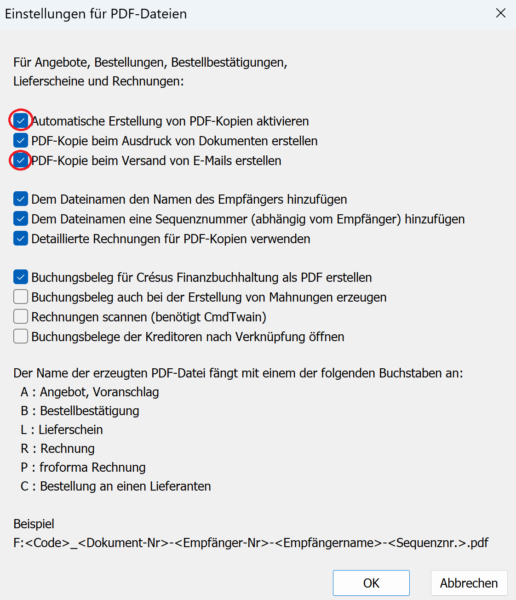
Legen Sie ausserdem die Ordner fest, in denen diese PDF-Kopien gespeichert werden, und bestätigen Sie mit OK.
Klicken Sie anschliessend, ebenfalls in der Registerkarte Optionen, Sonstiges, auf E-Mails und PDF-Versand einstellen > E-Mail-Konfiguration einstellen:
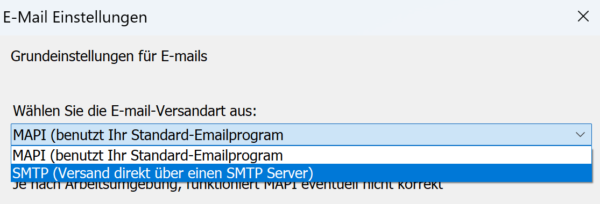
Es gibt zwei Arten des E-Mail-Versands:
- SMTP : Crésus Faktura verschickt die E-Mail mit dem PDF-Dokument im Anhang, ohne dabei Ihr E-Mail-Programm zu verwenden.
- MAPI : Crésus Faktura öffnet in Ihrem E-Mail-Programm eine neue E-Mail, die Sie bearbeiten oder der Sie weitere Anhänge hinzufügen können, bevor Sie sie manuell versenden. Dieser Modus ist nur unter Windows verfügbar.
SMTP-Modus einstellen
Der SMTP-Modus wird am häufigsten verwendet. Wählen Sie zur Konfiguration SMTP aus und füllen Sie die verschiedenen Felder des Dialogs aus:
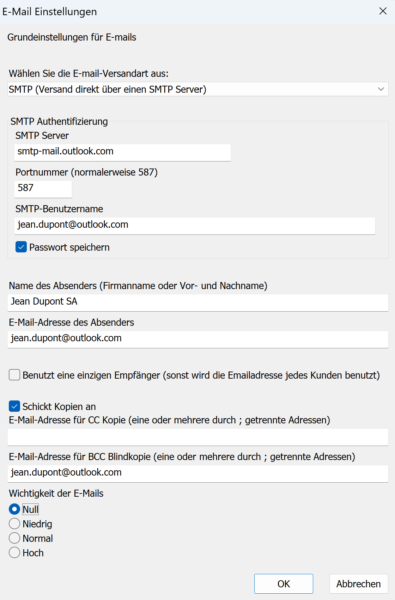
Angaben zum SMTP-Server, zur Portnummer und zur Verschlüsselung finden Sie in diesem Artikel unserer Wissensdatenbank.
- SMTP Server : Diese Angabe betrifft die E-Mail-Adresse des Absenders: Jeder E-Mail-Anbieter (Protonmail, Infomaniak, Bluewin usw.) verwendet seinen eigenen SMTP-Servernamen.
- Portnummer : Wie beim SMTP Server variiert die Portnummer von Anbieter zu Anbieter.
- SMTP-Benutzername : Geben Sie die E-Mail-Adresse des Absenders ein.
- Passwort speichern : Standardmässig werden Sie bei jedem ersten Versand einer Arbeitssitzung nach Ihrem SMTP-Passwort gefragt. Wenn Sie dieses Kontrollkästchen aktivieren, werden Sie nur einmal danach gefragt – bei der Bestätigung dieser Einstellungen.
- Name des Absenders (Firmenname oder Vor- und Nachname) : Geben Sie Ihren Namen oder den Namen Ihrer Firma ein, so wie er im Kopf der von Ihrem Kunden empfangenen E-Mail erscheinen soll.
- E-Mail-Adresse des Absenders : Geben Sie die E-Mail-Adresse Ihrer Firma ein, so wie sie im Kopf der von Ihrem Kunden empfangenen E-Mail erscheinen soll.
- Benutzt eine einzigen Empfänger (sonst wird die Emailadresse jedes Kunden benutzt) : Die hier eingegebene E-Mail-Adresse ersetzt diejenige, die in der Kundenkarte hinterlegt ist (dies kann nützlich sein, wenn Sie alle Ihre Rechnungen zunächst an eine interne E-Mail-Adresse senden möchten, bevor Sie sie an die betreffenden Kunden verteilen). Diese E-Mail-Adresse kann bei jedem Versand geändert werden.
- Schickt Kopien an : Wenn Sie dieses Kontrollkästchen aktivieren, können Sie eine oder mehrere E-Mail-Adressen eingeben, die Ihnen beim Versand eines Dokuments automatisch für den Versand einer Kopie (CC oder BCC) vorgeschlagen werden (da die im SMTP-Modus versendeten E-Mails nicht im Postausgang Ihres E-Mail-Programms erscheinen, können Sie Ihre eigene E-Mail-Adresse – als BCC – angeben, um von jedem versendeten Dokument eine Kopie zu erhalten und sich so zu vergewissern, dass es tatsächlich versendet wurde).
- Wichtigkeit der E-Mails : Sie können Ihre versendeten E-Mails mit einem Prioritätssymbol versehen, das beim Empfang der Nachricht angezeigt wird.
Klicken Sie anschliessend auf OK : Ein Dialog öffnet sich und fragt Sie nach Ihrem „SMTP-Passwort„: Dabei handelt es sich einfach um das persönliche Passwort Ihres E-Mail-Kontos (verknüpft mit dem erfassten SMTP-Server). Bestätigen Sie anschliessend mit OK.
Über die Schaltfläche Erweiterte Einstellungen können Sie weitere Einstellungen zur SSL/TLS-Zertifizierung, zur Authentifizierungsmethode und zum Verbindungstyp vornehmen. Diese Einstellungen können je nach betroffenem E-Mail-Anbieter erforderlich sein. In der Regel werden diese zusätzlichen Einstellungen von Ihrem Anbieter auf derselben Seite angegeben wie der Name des SMTP-Servers und die Portnummer.
Wenn Sie eine bei Microsoft (Outlook, Hotmail, Live usw.) oder bei Google (Gmail) gehostete Adresse verwenden, konsultieren Sie diesen Artikel der Wissensdatenbank.
Im SMTP-Modus können Sie über die Schaltfläche E-Mail-Versand testen eine «Testnachricht» an den Empfänger Ihrer Wahl senden. Wir empfehlen Ihnen, diesen Test durchzuführen, um sicherzustellen, dass alle Einstellungen korrekt sind. Bei einer Fehlfunktion erscheint folgende Fehlermeldung:
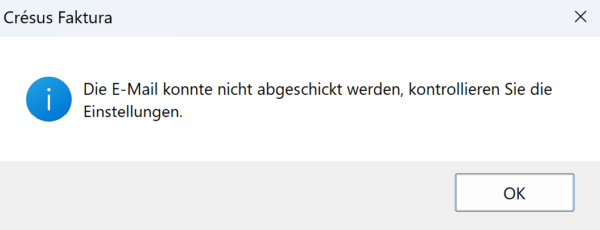
Überprüfen Sie in diesem Fall sorgfältig die verschiedenen eingegebenen Angaben. Besteht das Problem weiterhin, klicken Sie auf die Schaltfläche Varianten der Konfiguration testen : Crésus sendet dann an die angegebene E-Mail-Adresse eine Reihe von Nachrichten mit allen möglichen Kombinationen von Einstellungen. Achtung: Dieser Vorgang kann mehrere Stunden dauern, da insgesamt 168 Nachrichten versendet werden. Falls einige E-Mails bei der angegebenen Adresse eintreffen, geben diese die verwendeten Parameter an. Am Ende des Vorgangs wird folgender Dialog angezeigt:
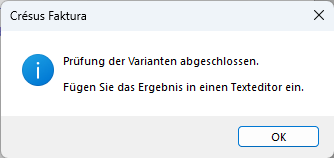
Öffnen Sie anschliessend Ihre Zwischenablage und drücken Sie Ctrl + V (einfügen) : Sie erhalten dann die Liste der E-Mails mit ihrem jeweiligen Ergebnis:
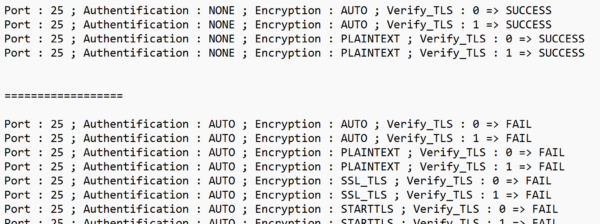
Sie müssen dann nur noch Ihre Einstellungen entsprechend den Parametern anpassen, die funktioniert haben (in diesem Fall: Portnummer : 25 ; Authentifizierungsmethode (in den Erweiterten Einstellungen) : NONE ; Verbindungstyp (in den Erweiterten Einstellungen) : AUTO oder PLAINTEXT).
MAPI-Modus einstellen
Der MAPI-Modus funktioniert nur unter Windows.
Um den MAPI-Modus zu verwenden, müssen Sie zuvor die Software Crésus Tools installieren, die Sie hier herunterladen können.
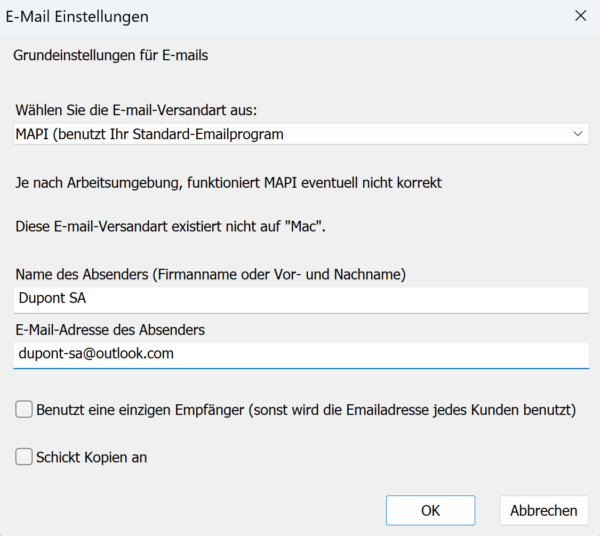
Wählen Sie den Modus MAPI aus und geben Sie einfach den Namen Ihrer Firma und die E-Mail-Adresse ein, von der aus die Rechnungen und anderen Dokumente versendet werden:
E-Mail-Texte einstellen
Der E-Mail-Versandmechanismus erkennt die Art des anzuhängenden Dokuments (Rechnung, Angebot, Mahnung usw.) und schlägt Ihnen automatisch die passenden Texte vor.
Diese Texte können selbstverständlich angepasst werden. Gehen Sie dazu zu Allgemeine Einstellungen > Optionen, Sonstiges, E-Mails und PDF-Versand einstellen. Klicken Sie anschliessend, in der gewünschten Registerkarte, auf Text für [die Angebote, die Rechnungen, die Bestellungen usw.] einstellen :

Die dynamischen Werte, die Sie in den vorgeschlagenen Texten finden (und die Sie selbstverständlich auch in Ihren eigenen Versionen übernehmen können), sind Platzhalter, die automatisch durch die Daten der betreffenden Karte (Datenbank der ausgestellten Rechnungen) ersetzt werden. Zum Beispiel:
%TITRE% %NOM%,
Bitte begleichen Sie die Rechnung %NUMERO%
wird zu:
Herr Dupont,
Bitte begleichen Sie die Rechnung 19015
Der Versand von Dokumenten (Rechnung, Angebot, Mahnung usw.) per E-Mail im PDF-Format gehört zu den Grundfunktionen von Crésus Faktura und erfordert keine spezielle Installation. Sie müssen jedoch zuvor die Erstellung von PDF-Kopien in den Allgemeinen Einstellungen > Registerkarte Optionen, Sonstiges > PDF-Kopien erstellen aktiviert haben:
Stellen Sie im daraufhin angezeigten Dialog sicher, dass das erste und das dritte Kontrollkästchen aktiviert sind:
Legen Sie ausserdem die Ordner fest, in denen diese PDF-Kopien gespeichert werden, und bestätigen Sie mit OK.
Klicken Sie anschliessend, ebenfalls in der Registerkarte Optionen, Sonstiges, auf E-Mails und PDF-Versand einstellen > E-Mail-Konfiguration einstellen:
Es gibt zwei Arten des E-Mail-Versands:
- SMTP : Crésus Faktura verschickt die E-Mail mit dem PDF-Dokument im Anhang, ohne dabei Ihr E-Mail-Programm zu verwenden.
- MAPI : Crésus Faktura öffnet in Ihrem E-Mail-Programm eine neue E-Mail, die Sie bearbeiten oder der Sie weitere Anhänge hinzufügen können, bevor Sie sie manuell versenden. Dieser Modus ist nur unter Windows verfügbar.
SMTP-Modus einstellen
Der SMTP-Modus wird am häufigsten verwendet. Wählen Sie zur Konfiguration SMTP aus und füllen Sie die verschiedenen Felder des Dialogs aus:
Angaben zum SMTP-Server, zur Portnummer und zur Verschlüsselung finden Sie in diesem Artikel unserer Wissensdatenbank.
- SMTP Server : Diese Angabe betrifft die E-Mail-Adresse des Absenders: Jeder E-Mail-Anbieter (Protonmail, Infomaniak, Bluewin usw.) verwendet seinen eigenen SMTP-Servernamen.
- Portnummer : Wie beim SMTP Server variiert die Portnummer von Anbieter zu Anbieter.
- SMTP-Benutzername : Geben Sie die E-Mail-Adresse des Absenders ein.
- Passwort speichern : Standardmässig werden Sie bei jedem ersten Versand einer Arbeitssitzung nach Ihrem SMTP-Passwort gefragt. Wenn Sie dieses Kontrollkästchen aktivieren, werden Sie nur einmal danach gefragt – bei der Bestätigung dieser Einstellungen.
- Name des Absenders (Firmenname oder Vor- und Nachname) : Geben Sie Ihren Namen oder den Namen Ihrer Firma ein, so wie er im Kopf der von Ihrem Kunden empfangenen E-Mail erscheinen soll.
- E-Mail-Adresse des Absenders : Geben Sie die E-Mail-Adresse Ihrer Firma ein, so wie sie im Kopf der von Ihrem Kunden empfangenen E-Mail erscheinen soll.
- Benutzt eine einzigen Empfänger (sonst wird die Emailadresse jedes Kunden benutzt) : Die hier eingegebene E-Mail-Adresse ersetzt diejenige, die in der Kundenkarte hinterlegt ist (dies kann nützlich sein, wenn Sie alle Ihre Rechnungen zunächst an eine interne E-Mail-Adresse senden möchten, bevor Sie sie an die betreffenden Kunden verteilen). Diese E-Mail-Adresse kann bei jedem Versand geändert werden.
- Schickt Kopien an : Wenn Sie dieses Kontrollkästchen aktivieren, können Sie eine oder mehrere E-Mail-Adressen eingeben, die Ihnen beim Versand eines Dokuments automatisch für den Versand einer Kopie (CC oder BCC) vorgeschlagen werden (da die im SMTP-Modus versendeten E-Mails nicht im Postausgang Ihres E-Mail-Programms erscheinen, können Sie Ihre eigene E-Mail-Adresse – als BCC – angeben, um von jedem versendeten Dokument eine Kopie zu erhalten und sich so zu vergewissern, dass es tatsächlich versendet wurde).
- Wichtigkeit der E-Mails : Sie können Ihre versendeten E-Mails mit einem Prioritätssymbol versehen, das beim Empfang der Nachricht angezeigt wird.
Klicken Sie anschliessend auf OK : Ein Dialog öffnet sich und fragt Sie nach Ihrem „SMTP-Passwort„: Dabei handelt es sich einfach um das persönliche Passwort Ihres E-Mail-Kontos (verknüpft mit dem erfassten SMTP-Server). Bestätigen Sie anschliessend mit OK.
Über die Schaltfläche Erweiterte Einstellungen können Sie weitere Einstellungen zur SSL/TLS-Zertifizierung, zur Authentifizierungsmethode und zum Verbindungstyp vornehmen. Diese Einstellungen können je nach betroffenem E-Mail-Anbieter erforderlich sein. In der Regel werden diese zusätzlichen Einstellungen von Ihrem Anbieter auf derselben Seite angegeben wie der Name des SMTP-Servers und die Portnummer.
Wenn Sie eine bei Microsoft (Outlook, Hotmail, Live usw.) oder bei Google (Gmail) gehostete Adresse verwenden, konsultieren Sie diesen Artikel der Wissensdatenbank.
Im SMTP-Modus können Sie über die Schaltfläche E-Mail-Versand testen eine «Testnachricht» an den Empfänger Ihrer Wahl senden. Wir empfehlen Ihnen, diesen Test durchzuführen, um sicherzustellen, dass alle Einstellungen korrekt sind. Bei einer Fehlfunktion erscheint folgende Fehlermeldung:
Überprüfen Sie in diesem Fall sorgfältig die verschiedenen eingegebenen Angaben. Besteht das Problem weiterhin, klicken Sie auf die Schaltfläche Varianten der Konfiguration testen : Crésus sendet dann an die angegebene E-Mail-Adresse eine Reihe von Nachrichten mit allen möglichen Kombinationen von Einstellungen. Achtung: Dieser Vorgang kann mehrere Stunden dauern, da insgesamt 168 Nachrichten versendet werden. Falls einige E-Mails bei der angegebenen Adresse eintreffen, geben diese die verwendeten Parameter an. Am Ende des Vorgangs wird folgender Dialog angezeigt:
Öffnen Sie anschliessend Ihre Zwischenablage und drücken Sie Ctrl + V (einfügen) : Sie erhalten dann die Liste der E-Mails mit ihrem jeweiligen Ergebnis:
Sie müssen dann nur noch Ihre Einstellungen entsprechend den Parametern anpassen, die funktioniert haben (in diesem Fall: Portnummer : 25 ; Authentifizierungsmethode (in den Erweiterten Einstellungen) : NONE ; Verbindungstyp (in den Erweiterten Einstellungen) : AUTO oder PLAINTEXT).
MAPI-Modus einstellen
Der MAPI-Modus funktioniert nur unter Windows.
Um den MAPI-Modus zu verwenden, müssen Sie zuvor die Software Crésus Tools installieren, die Sie hier herunterladen können.
Wählen Sie den Modus MAPI aus und geben Sie einfach den Namen Ihrer Firma und die E-Mail-Adresse ein, von der aus die Rechnungen und anderen Dokumente versendet werden:
E-Mail-Texte einstellen
Der E-Mail-Versandmechanismus erkennt die Art des anzuhängenden Dokuments (Rechnung, Angebot, Mahnung usw.) und schlägt Ihnen automatisch die passenden Texte vor.
Diese Texte können selbstverständlich angepasst werden. Gehen Sie dazu zu Allgemeine Einstellungen > Optionen, Sonstiges, E-Mails und PDF-Versand einstellen. Klicken Sie anschliessend, in der gewünschten Registerkarte, auf Text für [die Angebote, die Rechnungen, die Bestellungen usw.] einstellen :
Die dynamischen Werte, die Sie in den vorgeschlagenen Texten finden (und die Sie selbstverständlich auch in Ihren eigenen Versionen übernehmen können), sind Platzhalter, die automatisch durch die Daten der betreffenden Karte (Datenbank der ausgestellten Rechnungen) ersetzt werden. Zum Beispiel:
%TITRE% %NOM%,
Bitte begleichen Sie die Rechnung %NUMERO%
wird zu:
Herr Dupont,
Bitte begleichen Sie die Rechnung 19015