
3.1.2Einstellungen für den E-Mail-Versand
Der Versand von Dokumenten (Rechnung, Angebot, Mahnung usw.) per E-Mail im PDF-Format gehört zu den Grundfunktionen von Crésus Faktura und erfordert keine spezielle Installation. Sie müssen jedoch zuvor die Erstellung von PDF-Kopien in den Allgemeinen Einstellungen > Registerkarte Optionen, Sonstiges > PDF-Kopien erstellen aktiviert haben:
Stellen Sie im daraufhin angezeigten Dialog sicher, dass das erste und das dritte Kontrollkästchen aktiviert sind:
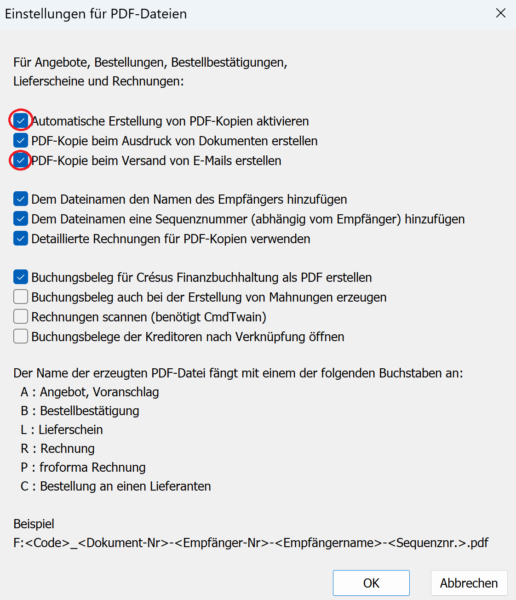
Legen Sie ausserdem die Ordner fest, in denen diese PDF-Kopien gespeichert werden, und bestätigen Sie mit OK.
Klicken Sie anschliessend, ebenfalls in der Registerkarte Optionen, Sonstiges, auf E-Mails und PDF-Versand einstellen > E-Mail-Konfiguration einstellen:
Es gibt zwei Arten des E-Mail-Versands:
- SMTP : Crésus Faktura verschickt die E-Mail mit dem PDF-Dokument im Anhang, ohne dabei Ihr E-Mail-Programm zu verwenden.
- MAPI : Crésus Faktura öffnet in Ihrem E-Mail-Programm eine neue E-Mail, die Sie bearbeiten oder der Sie weitere Anhänge hinzufügen können, bevor Sie sie manuell versenden. Dieser Modus ist nur unter Windows verfügbar.
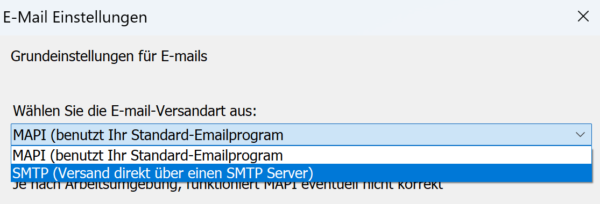
SMTP-Modus einstellen
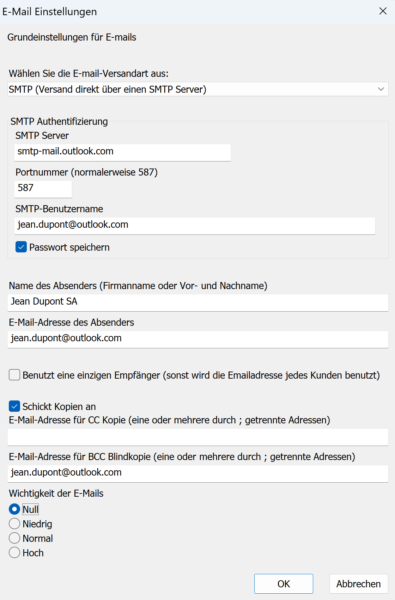
Der SMTP-Modus wird am häufigsten verwendet. Wählen Sie zur Konfiguration SMTP aus und füllen Sie die verschiedenen Felder des Dialogs aus:
Angaben zum SMTP-Server, zur Portnummer und zur Verschlüsselung finden Sie in diesem Artikel unserer Wissensdatenbank.
- SMTP Server : Diese Angabe betrifft die E-Mail-Adresse des Absenders: Jeder E-Mail-Anbieter (Protonmail, Infomaniak, Bluewin usw.) verwendet seinen eigenen SMTP-Servernamen.
- Portnummer : Wie beim SMTP Server variiert die Portnummer von Anbieter zu Anbieter.
- SMTP-Benutzername : Geben Sie die E-Mail-Adresse des Absenders ein.
- Passwort speichern : Standardmässig werden Sie bei jedem ersten Versand einer Arbeitssitzung nach Ihrem SMTP-Passwort gefragt. Wenn Sie dieses Kontrollkästchen aktivieren, werden Sie nur einmal danach gefragt – bei der Bestätigung dieser Einstellungen.
- Name des Absenders (Firmenname oder Vor- und Nachname) : Geben Sie Ihren Namen oder den Namen Ihrer Firma ein, so wie er im Kopf der von Ihrem Kunden empfangenen E-Mail erscheinen soll.
- E-Mail-Adresse des Absenders : Geben Sie die E-Mail-Adresse Ihrer Firma ein, so wie sie im Kopf der von Ihrem Kunden empfangenen E-Mail erscheinen soll.
- Benutzt eine einzigen Empfänger (sonst wird die Emailadresse jedes Kunden benutzt) : Die hier eingegebene E-Mail-Adresse ersetzt diejenige, die in der Kundenkarte hinterlegt ist (dies kann nützlich sein, wenn Sie alle Ihre Rechnungen zunächst an eine interne E-Mail-Adresse senden möchten, bevor Sie sie an die betreffenden Kunden verteilen). Diese E-Mail-Adresse kann bei jedem Versand geändert werden.
- Schickt Kopien an : Wenn Sie dieses Kontrollkästchen aktivieren, können Sie eine oder mehrere E-Mail-Adressen eingeben, die Ihnen beim Versand eines Dokuments automatisch für den Versand einer Kopie (CC oder BCC) vorgeschlagen werden (da die im SMTP-Modus versendeten E-Mails nicht im Postausgang Ihres E-Mail-Programms erscheinen, können Sie Ihre eigene E-Mail-Adresse – als BCC – angeben, um von jedem versendeten Dokument eine Kopie zu erhalten und sich so zu vergewissern, dass es tatsächlich versendet wurde).
- Wichtigkeit der E-Mails : Sie können Ihre versendeten E-Mails mit einem Prioritätssymbol versehen, das beim Empfang der Nachricht angezeigt wird.
Klicken Sie anschliessend auf OK : Ein Dialog öffnet sich und fragt Sie nach Ihrem „SMTP-Passwort„: Dabei handelt es sich einfach um das persönliche Passwort Ihres E-Mail-Kontos (verknüpft mit dem erfassten SMTP-Server). Bestätigen Sie anschliessend mit OK.
Über die Schaltfläche Erweiterte Einstellungen können Sie weitere Einstellungen zur SSL/TLS-Zertifizierung, zur Authentifizierungsmethode und zum Verbindungstyp vornehmen. Diese Einstellungen können je nach betroffenem E-Mail-Anbieter erforderlich sein. In der Regel werden diese zusätzlichen Einstellungen von Ihrem Anbieter auf derselben Seite angegeben wie der Name des SMTP-Servers und die Portnummer.
Wenn Sie eine bei Microsoft (Outlook, Hotmail, Live usw.) oder bei Google (Gmail) gehostete Adresse verwenden, konsultieren Sie diesen Artikel der Wissensdatenbank.
Im SMTP-Modus können Sie über die Schaltfläche E-Mail-Versand testen eine «Testnachricht» an den Empfänger Ihrer Wahl senden. Wir empfehlen Ihnen, diesen Test durchzuführen, um sicherzustellen, dass alle Einstellungen korrekt sind. Bei einer Fehlfunktion erscheint folgende Fehlermeldung:
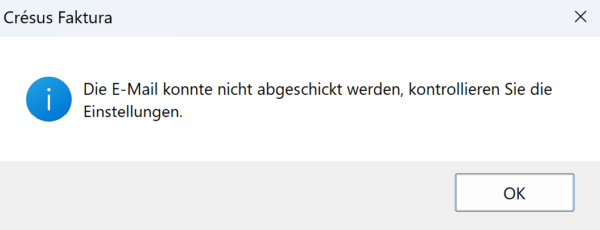
Überprüfen Sie in diesem Fall sorgfältig die verschiedenen eingegebenen Angaben. Besteht das Problem weiterhin, klicken Sie auf die Schaltfläche Varianten der Konfiguration testen : Crésus sendet dann an die angegebene E-Mail-Adresse eine Reihe von Nachrichten mit allen möglichen Kombinationen von Einstellungen. Achtung: Dieser Vorgang kann mehrere Stunden dauern, da insgesamt 168 Nachrichten versendet werden. Falls einige E-Mails bei der angegebenen Adresse eintreffen, geben diese die verwendeten Parameter an. Am Ende des Vorgangs wird folgender Dialog angezeigt:
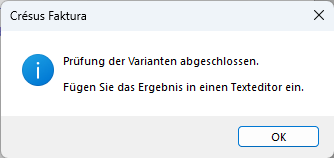
Öffnen Sie anschliessend Ihre Zwischenablage und drücken Sie Ctrl + V (einfügen) : Sie erhalten dann die Liste der E-Mails mit ihrem jeweiligen Ergebnis:
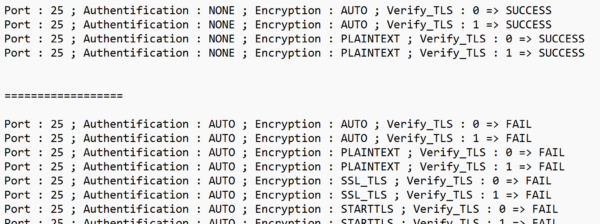
Sie müssen dann nur noch Ihre Einstellungen entsprechend den Parametern anpassen, die funktioniert haben (in diesem Fall: Portnummer : 25 ; Authentifizierungsmethode (in den Erweiterten Einstellungen) : NONE ; Verbindungstyp (in den Erweiterten Einstellungen) : AUTO oder PLAINTEXT).
MAPI-Modus einstellen
Der MAPI-Modus funktioniert nur unter Windows.
Um den MAPI-Modus zu verwenden, müssen Sie zuvor die Software Crésus Tools installieren, die Sie hier herunterladen können.
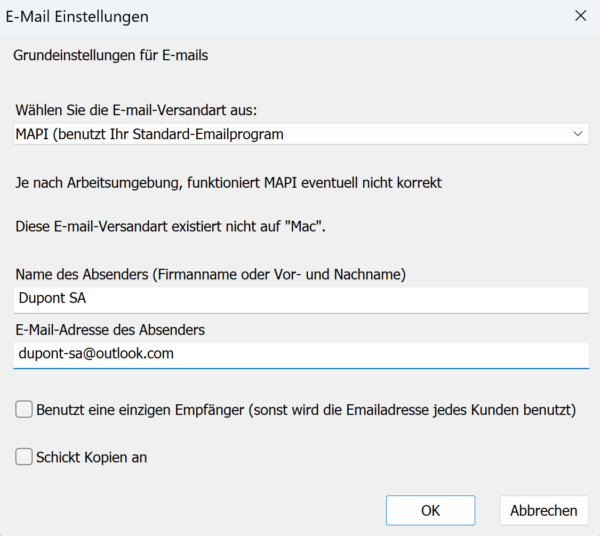
Wählen Sie den Modus MAPI aus und geben Sie einfach den Namen Ihrer Firma und die E-Mail-Adresse ein, von der aus die Rechnungen und anderen Dokumente versendet werden:
E-Mail-Texte einstellen
Der E-Mail-Versandmechanismus erkennt die Art des anzuhängenden Dokuments (Rechnung, Angebot, Mahnung usw.) und schlägt Ihnen automatisch die passenden Texte vor.
Diese Texte können selbstverständlich angepasst werden. Gehen Sie dazu zu Allgemeine Einstellungen > Optionen, Sonstiges, E-Mails und PDF-Versand einstellen. Klicken Sie anschliessend, in der gewünschten Registerkarte, auf Text für [die Angebote, die Rechnungen, die Bestellungen usw.] einstellen :

Die dynamischen Werte, die Sie in den vorgeschlagenen Texten finden (und die Sie selbstverständlich auch in Ihren eigenen Versionen übernehmen können), sind Platzhalter, die automatisch durch die Daten der betreffenden Karte (Datenbank der ausgestellten Rechnungen) ersetzt werden. Zum Beispiel:
%TITRE% %NOM%,
Bitte begleichen Sie die Rechnung %NUMERO%
wird zu:
Herr Dupont,
Bitte begleichen Sie die Rechnung 19015