
3.1.1Erfassung Ihrer Konten in Crésus Banking
Die Elemente der beiden Registerkarten QR und Elektronische Zahlungen sind mit der Erfassung Ihrer Bankverbindung in Crésus Banking verknüpft.
Registerkarte Elektronische Zahlungen
- Führen Sie den Befehl Datei > Crésus Banking öffnen aus.
Auf der Startseite von Crésus Banking müssen Sie zunächst Ihre verschiedenen Bank- oder Postkonten erfassen. Klicken Sie dazu auf das Symbol  rechts im Fenster und geben Sie anschliessend die gewünschten Informationen ein:
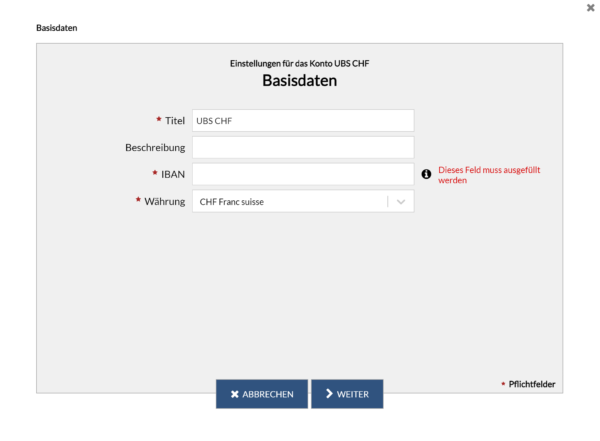
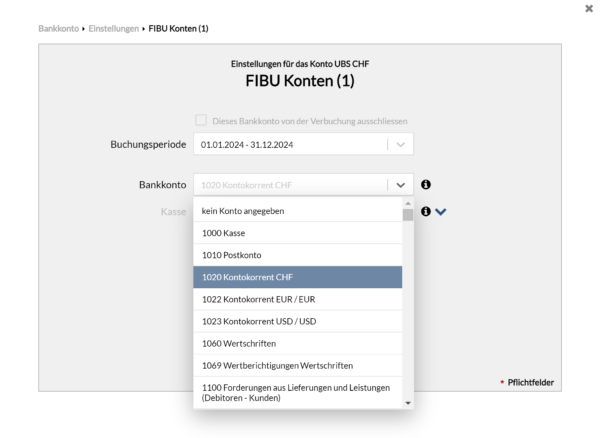
Sobald Ihr Konto erfasst ist, müssen Sie noch das zu verbuchende Konto in Crésus Finanzbuchhaltung festlegen.
Wenn Sie also von Crésus Banking aus Buchungen erstellen, wirken sich diese automatisch auf die zugehörigen Konten Ihres Kontenplans aus. Die Dropdown-Liste zeigt Ihnen die Konten so an, wie sie in Ihrer Buchhaltungsdatei erfasst sind. Wenn Sie keine Änderung vorgenommen haben, ist ein Postfinance-Konto dem Konto 1010 und ein Bankkonto CHF dem Konto 1020 zugeordnet:
Sobald Ihre Konten hinzugefügt wurden, kehren Sie zu Ihrer Fakturierungsdatei zurück und klicken Sie auf Default-Konto auswählen (in der gelben Hinweisleiste):

Wählen Sie das gewünschte Konto aus und klicken Sie auf OK.
Registerkarte QR
Um QR-Rechnungen ausstellen zu können, müssen Sie zunächst mit Ihrer Bank einen Vertrag abgeschlossen haben: Diese stellt Ihnen eine QR-IBAN zur Verfügung, die sich von der IBAN Ihres Bankkontos unterscheidet.
- Führen Sie den Befehl Datei > Crésus Banking öffnen aus.
Doppelklicken Sie auf der Startseite von Crésus Banking auf das gewünschte (zuvor erfasste) Konto: Auf dieses Konto werden Ihre Kunden die QR-Rechnungen begleichen (wenn Sie mehrere Konten erfasst haben, können Sie diese Schritte selbstverständlich so oft wie nötig wiederholen).
Klicken Sie auf das Symbol im Bereich QR-IBAN / ESR-Teilnehmer und füllen Sie die Felder Titel und QR-IBAN aus (das Feld Titel ist eine interne Information, die nur Sie sehen):
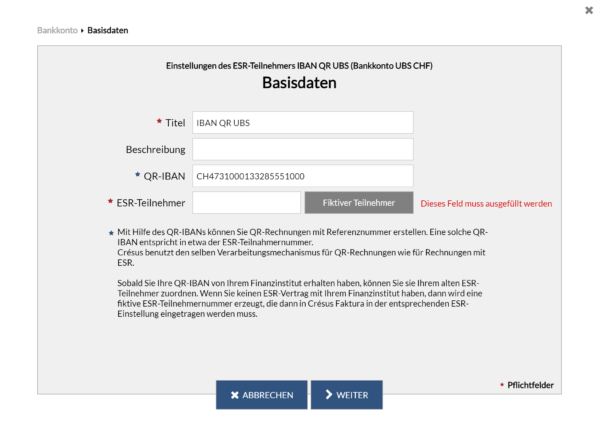
Klicken Sie anschliessend auf die Schaltfläche Fiktiver Teilnehmer : Im Feld ESR-Teilnehmer erscheint dann eine Nummer (zum Beispiel: «05-2-5»). Kopieren Sie diese Nummer oder merken Sie sie sich, denn sie muss in Crésus Faktura übertragen werden.
Klicken Sie auf Weiter: Die für die ausgewählte Kontonummer erfassten Angaben werden angezeigt. Klicken Sie erneut auf Weiter : Die Angaben zum Format der Referenznummer müssen nicht ausgefüllt werden. Klicken Sie auf Speichern.
Kehren Sie zu den Allgemeinen Einstellungen von Crésus Faktura zurück, auf die Registerkarte QR.
Wenn es noch nicht der Fall ist, aktivieren Sie das Kontrollkästchen QR-Einzahlungsscheine verwenden und klicken Sie dann auf die Schaltfläche BVR/QR-Definitionen einstellen.
Wählen Sie das betreffende Konto (Bank- oder Postfinance-Konto) in der Liste aus und klicken Sie auf Bearbeiten….
Im daraufhin angezeigten Dialog:
- geben Sie im Feld Name den Namen Ihrer Bank ein;
- wenn Sie Crésus Finanzbuchhaltung verwenden, legen Sie das zu verbuchende Liquiditätskonto fest;
- geben Sie die zuvor in Crésus Banking erzeugte Teilnehmernummer ein (zum Beispiel: «05-2-5»);
- löschen Sie die Ziffern im Feld Fester Teil (am Anfang) und lassen Sie dieses Feld leer (in der Regel übermitteln die Bankinstitute zur QR-IBAN keinen «festen Teil» mehr – eine sechs- oder siebenstellige Nummer –, sollten Sie jedoch einen solchen erhalten haben, tragen Sie ihn in das entsprechende Feld ein);
- klicken Sie auf OK.
Klicken Sie anschliessend, ebenfalls in der Registerkarte QR, auf das Symbol «Bleistift» links von der betreffenden Zeile:
Es öffnet sich daraufhin ein Dialog mit den Angaben, so wie sie auf der ausgestellten Rechnung erscheinen werden.
Aktivieren Sie das Kontrollkästchen Druckt QR-Rechnungen, geben Sie Ihre QR-IBAN ein und füllen Sie anschliessend die verschiedenen Felder zu den Angaben Ihres Unternehmens aus. Wählen Sie zudem, ob der Ausdruck auf perforiertem Papier erfolgen soll und ob der Betrag standardmässig auf der ausgestellten QR-Rechnung erscheinen soll. Bestätigen Sie mit OK.
Wenn Sie schliesslich mehrere QR-IBAN erfasst haben, die mit verschiedenen Konten verknüpft sind, können Sie, ebenfalls in der Registerkarte QR, auf die Schaltfläche Standard-QR wählen klicken, um das Konto festzulegen, das bei der Erfassung eines neuen Kunden als erstes vorgeschlagen wird. Diese Einstellung kann anschliessend gezielt auf der Kundenkarte und noch gezielter auf den ausgestellten Rechnungen geändert werden. Der schwarze Punkt rechts vom Symbol «Bleistift» zeigt das ausgewählte Konto an.