
4Zahlung einer erhaltenen Rechnung
Wir haben zuvor gesehen, wie erhaltene Rechnungen in der entsprechenden Datenbank erfasst werden. Sobald diese Erhaltene Rechnungen-Karten erfasst sind, finden Sie sie in der Liste auf der linken Seite.
Wir werden nun sehen, wie die Zahlung dieser verschiedenen Rechnungen bearbeitet wird.
4.1Eine Rechnung per Zahlungsauftrag begleichen Die von Crésus Faktura vorgeschlagene Standardmethode, um Ihre erhaltenen Rechnungen zu begleichen und diese Zahlungen zu erfassen, besteht darin, einen Zahlungsauftrag an Crésus Banking zu übermitteln. Gehen Sie dazu wie folgt vor:
- öffnen Sie die Karte der Rechnung, die Sie begleichen möchten;
- geben Sie unter der Registerkarte Zahlung das Vorgesehene Datum für die Zahlung ein und klicken Sie auf die Schaltfläche Zur Zahlungsliste hinzufügen;
- wiederholen Sie dies für alle betroffenen Rechnungen.
Sie können auch im rechten Seitenbereich auf die Schaltfläche Zahlungen seriell vorbereiten klicken. Ein Dialog öffnet sich dann und fragt Sie, ob Sie alle fälligen Rechnungen oder nur die bis zu einem bestimmten Datum fälligen Rechnungen bearbeiten möchten (Sie können das gewünschte Datum eingeben). Klicken Sie auf OK, und die betroffenen Rechnungen werden automatisch der Zahlungsliste von Crésus Banking hinzugefügt.
Der Code >BA erscheint dann neben den betreffenden Karten in der Spalte Status der Liste auf der linken Seite. Er bedeutet, dass ein Zahlungsauftrag an Crésus Banking übermittelt wurde.
Hinweis: Wenn Sie einen übermittelten Zahlungsauftrag stornieren oder ändern möchten, genügt es, unter der Registerkarte Zahlung der betreffenden Karte auf die Schaltfläche Zahlung löschen > OK zu klicken.
Öffnen Sie anschliessend Crésus Banking, entweder indem Sie auf das Symbol  klicken, oder indem Sie den Befehl Datei > Crésus Banking öffnen ausführen.
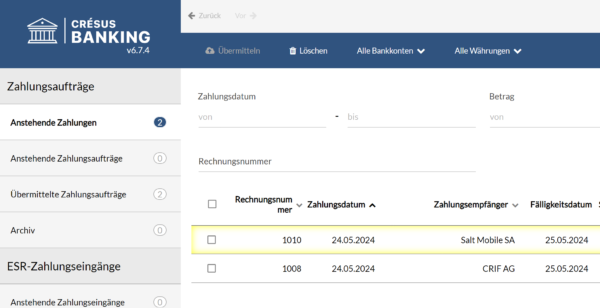
Klicken Sie in der linken Spalte der Startseite von Crésus Banking auf Anstehende Zahlungen, damit alle neuen, aus der Datenbank Erhaltene Rechnungen übermittelten Zahlungsaufträge angezeigt werden:
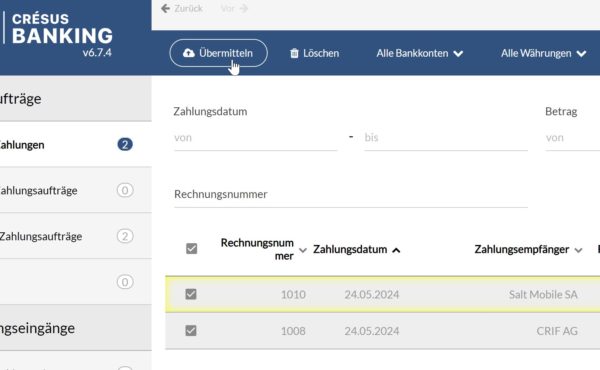
Wählen Sie die Zahlungen aus, die Sie an Ihr Finanzinstitut (Bank) übermitteln möchten, und klicken Sie dann auf die Schaltfläche Übermitteln:
Ein Dialog erscheint, in dem Sie für alle betroffenen Zahlungen ein einheitliches Ausführungsdatum erzwingen können:
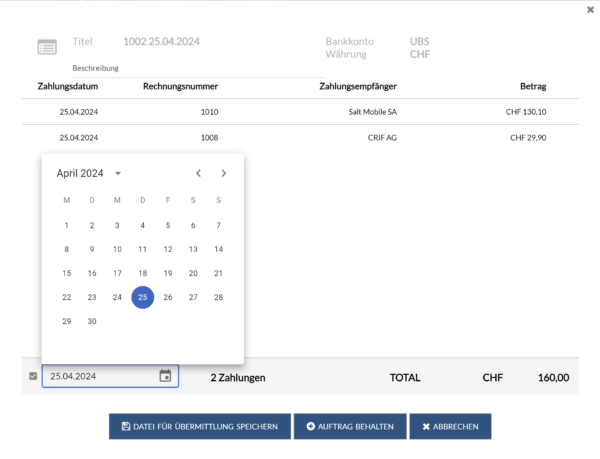
Wenn Sie dieses Kästchen deaktiviert lassen, werden die Zahlungen jeweils zu dem unter der Registerkarte Zahlung der betreffenden Karte Erhaltene Rechnung angegebenen Datum ausgeführt. Klicken Sie abschliessend auf Datei für Übermittlung speichern.
Die Zahlungen werden dann automatisch im Bereich Übermittelte Zahlungsaufträge gespeichert, der in der linken Spalte der Startseite von Crésus Banking sichtbar ist, und eine Benachrichtigung erscheint unten auf derselben Startseite. Klicken Sie auf die Schaltfläche Ordner öffnen:

Der Ordner mit Ihren Zahlungsaufträgen im XML-Format (pain.001) wird geöffnet: Diese Dateien müssen Sie nun über Ihr E-Banking an Ihr Finanzinstitut übermitteln.
Sie können Crésus Banking nun verlassen und zu Crésus Faktura zurückkehren. Unterhalb der Symbolleiste wird ein blaues Banner angezeigt, das Sie darüber informiert, dass Informationen zu den Zahlungen verfügbar sind. Klicken Sie auf Zahlungen aktualisieren.
Neben den Rechnungen, für die Zahlungsaufträge von Crésus Banking übermittelt wurden, ersetzt der Code X dann den Code >BA in der Spalte Status der Liste auf der linken Seite.
Hinweis: Standardmässig betrachtet Crésus Faktura diese Rechnungen als bezahlt, sobald die XML-Datei(en) (pain.001) von Crésus Banking gespeichert wurden, und zwar auch dann, wenn Sie die betreffenden Dateien Ihrem Finanzinstitut noch nicht übermittelt haben.
Die von Crésus Faktura vorgeschlagene Standardmethode, um Ihre erhaltenen Rechnungen zu begleichen und diese Zahlungen zu erfassen, besteht darin, einen Zahlungsauftrag an Crésus Banking zu übermitteln. Gehen Sie dazu wie folgt vor:
- öffnen Sie die Karte der Rechnung, die Sie begleichen möchten;
- geben Sie unter der Registerkarte Zahlung das Vorgesehene Datum für die Zahlung ein und klicken Sie auf die Schaltfläche Zur Zahlungsliste hinzufügen;
- wiederholen Sie dies für alle betroffenen Rechnungen.
Sie können auch im rechten Seitenbereich auf die Schaltfläche Zahlungen seriell vorbereiten klicken. Ein Dialog öffnet sich dann und fragt Sie, ob Sie alle fälligen Rechnungen oder nur die bis zu einem bestimmten Datum fälligen Rechnungen bearbeiten möchten (Sie können das gewünschte Datum eingeben). Klicken Sie auf OK, und die betroffenen Rechnungen werden automatisch der Zahlungsliste von Crésus Banking hinzugefügt.
Der Code >BA erscheint dann neben den betreffenden Karten in der Spalte Status der Liste auf der linken Seite. Er bedeutet, dass ein Zahlungsauftrag an Crésus Banking übermittelt wurde.
Hinweis: Wenn Sie einen übermittelten Zahlungsauftrag stornieren oder ändern möchten, genügt es, unter der Registerkarte Zahlung der betreffenden Karte auf die Schaltfläche Zahlung löschen > OK zu klicken.
Öffnen Sie anschliessend Crésus Banking, entweder indem Sie auf das Symbol klicken, oder indem Sie den Befehl Datei > Crésus Banking öffnen ausführen.
Klicken Sie in der linken Spalte der Startseite von Crésus Banking auf Anstehende Zahlungen, damit alle neuen, aus der Datenbank Erhaltene Rechnungen übermittelten Zahlungsaufträge angezeigt werden:
Wählen Sie die Zahlungen aus, die Sie an Ihr Finanzinstitut (Bank) übermitteln möchten, und klicken Sie dann auf die Schaltfläche Übermitteln:
Ein Dialog erscheint, in dem Sie für alle betroffenen Zahlungen ein einheitliches Ausführungsdatum erzwingen können:
Wenn Sie dieses Kästchen deaktiviert lassen, werden die Zahlungen jeweils zu dem unter der Registerkarte Zahlung der betreffenden Karte Erhaltene Rechnung angegebenen Datum ausgeführt. Klicken Sie abschliessend auf Datei für Übermittlung speichern.
Die Zahlungen werden dann automatisch im Bereich Übermittelte Zahlungsaufträge gespeichert, der in der linken Spalte der Startseite von Crésus Banking sichtbar ist, und eine Benachrichtigung erscheint unten auf derselben Startseite. Klicken Sie auf die Schaltfläche Ordner öffnen:
Der Ordner mit Ihren Zahlungsaufträgen im XML-Format (pain.001) wird geöffnet: Diese Dateien müssen Sie nun über Ihr E-Banking an Ihr Finanzinstitut übermitteln.
Sie können Crésus Banking nun verlassen und zu Crésus Faktura zurückkehren. Unterhalb der Symbolleiste wird ein blaues Banner angezeigt, das Sie darüber informiert, dass Informationen zu den Zahlungen verfügbar sind. Klicken Sie auf Zahlungen aktualisieren.
Neben den Rechnungen, für die Zahlungsaufträge von Crésus Banking übermittelt wurden, ersetzt der Code X dann den Code >BA in der Spalte Status der Liste auf der linken Seite.
Hinweis: Standardmässig betrachtet Crésus Faktura diese Rechnungen als bezahlt, sobald die XML-Datei(en) (pain.001) von Crésus Banking gespeichert wurden, und zwar auch dann, wenn Sie die betreffenden Dateien Ihrem Finanzinstitut noch nicht übermittelt haben.
4.1.1Einen Zahlungsauftrag zurückstellen Es kann aus verschiedenen Gründen vorkommen, dass man einen Zahlungsauftrag nicht sofort an die Bank übermitteln möchte. In diesem Fall können Sie, nachdem Sie auf die Schaltfläche Übermitteln geklickt haben, den Auftrag mit Auftrag behalten zurückstellen:

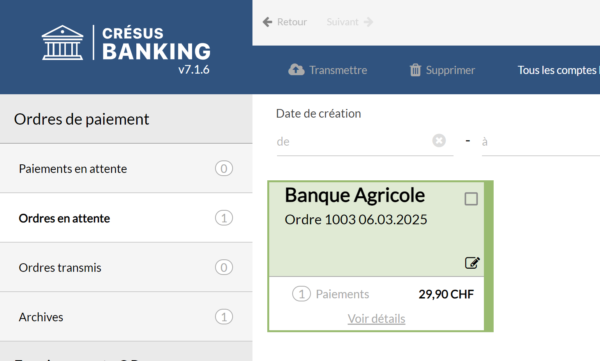
Der Auftrag erscheint dann unter Anstehende Zahlungsaufträge:
Ausserdem kann ein Auftrag, der an die Bank hätte übermittelt werden sollen, dies aber nicht wurde, erneut zurückgestellt werden. Wechseln Sie dazu zunächst in den Verwaltermodus, wählen Sie den betreffenden Auftrag unter den Übermittelten Zahlungsaufträgen aus und klicken Sie auf Erneut zurückstellen :
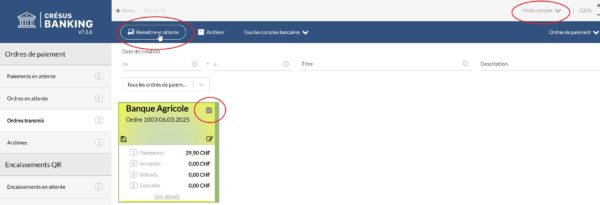
Ein Bestätigungsdialog wird angezeigt; bestätigen Sie Ihre Auswahl.
Es kann aus verschiedenen Gründen vorkommen, dass man einen Zahlungsauftrag nicht sofort an die Bank übermitteln möchte. In diesem Fall können Sie, nachdem Sie auf die Schaltfläche Übermitteln geklickt haben, den Auftrag mit Auftrag behalten zurückstellen:
Der Auftrag erscheint dann unter Anstehende Zahlungsaufträge:
Ausserdem kann ein Auftrag, der an die Bank hätte übermittelt werden sollen, dies aber nicht wurde, erneut zurückgestellt werden. Wechseln Sie dazu zunächst in den Verwaltermodus, wählen Sie den betreffenden Auftrag unter den Übermittelten Zahlungsaufträgen aus und klicken Sie auf Erneut zurückstellen :
Ein Bestätigungsdialog wird angezeigt; bestätigen Sie Ihre Auswahl.
4.2Eine Rechnung ohne Zahlungsauftrag begleichen Wenn Sie eine Rechnung begleichen möchten, ohne einen Zahlungsauftrag über Crésus Banking zu übermitteln, genügt es, unter der Registerkarte Finanzen der betreffenden Karte Erhaltene Rechnung auf die Schaltfläche Vorgang manuell ausführen zu klicken.
Ein Dialog öffnet sich: Wählen Sie Ausstehenden Betrag zahlen und geben Sie das Datum der Zahlung an (die Behandlung von Skonti und Anzahlungen wird weiter unten beschrieben):
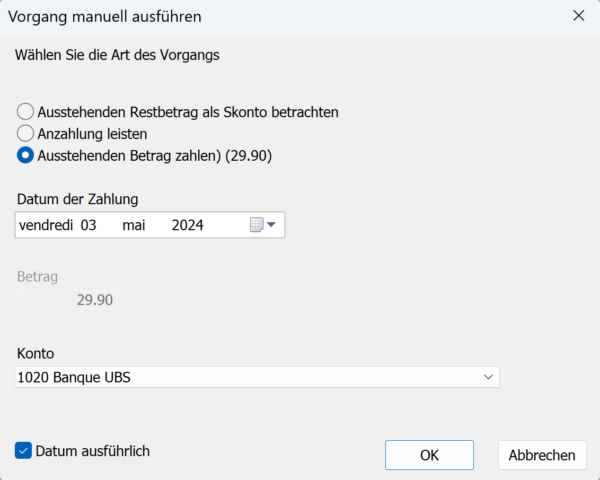
Neben der Nummer der Karte erscheint dann der Code FX (beglichene Rechnung) in der Spalte Status der Liste auf der linken Seite.
Wenn Sie eine Rechnung begleichen möchten, ohne einen Zahlungsauftrag über Crésus Banking zu übermitteln, genügt es, unter der Registerkarte Finanzen der betreffenden Karte Erhaltene Rechnung auf die Schaltfläche Vorgang manuell ausführen zu klicken.
Ein Dialog öffnet sich: Wählen Sie Ausstehenden Betrag zahlen und geben Sie das Datum der Zahlung an (die Behandlung von Skonti und Anzahlungen wird weiter unten beschrieben):
Neben der Nummer der Karte erscheint dann der Code FX (beglichene Rechnung) in der Spalte Status der Liste auf der linken Seite.
4.3Eine Anzahlung per Zahlungsauftrag leisten Wenn Sie eine Rechnung in mehreren Teilzahlungen begleichen möchten, können Sie unter der Registerkarte Zahlung der Karte Erhaltene Rechnung den Betrag der zu leistenden Anzahlung eingeben und ihn an Crésus Banking übermitteln. Gehen Sie dazu wie folgt vor:
- Geben Sie unter der Registerkarte Zahlung den Betrag der Anzahlung in das Feld Betrag ein;
- Wählen Sie im Feld direkt darunter Acompte aus;
- Klicken Sie auf Zur Zahlungsliste hinzufügen.
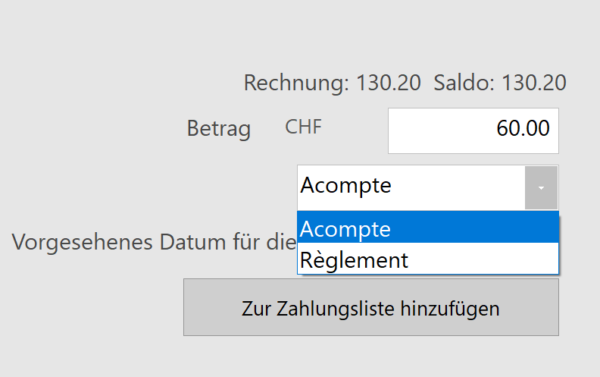
Öffnen Sie anschliessend Crésus Banking und gehen Sie gleich vor wie bei einer Standardbegleichung.
Wenn Sie Règlement anstelle von Acompte auswählen, wird der Saldo der Rechnung automatisch skontiert und die Rechnung als beglichen betrachtet.
Wenn Sie eine Rechnung in mehreren Teilzahlungen begleichen möchten, können Sie unter der Registerkarte Zahlung der Karte Erhaltene Rechnung den Betrag der zu leistenden Anzahlung eingeben und ihn an Crésus Banking übermitteln. Gehen Sie dazu wie folgt vor:
- Geben Sie unter der Registerkarte Zahlung den Betrag der Anzahlung in das Feld Betrag ein;
- Wählen Sie im Feld direkt darunter Acompte aus;
- Klicken Sie auf Zur Zahlungsliste hinzufügen.
Öffnen Sie anschliessend Crésus Banking und gehen Sie gleich vor wie bei einer Standardbegleichung.
Wenn Sie Règlement anstelle von Acompte auswählen, wird der Saldo der Rechnung automatisch skontiert und die Rechnung als beglichen betrachtet.
4.4Eine Anzahlung ohne Zahlungsauftrag erfassen Wenn Sie eine Anzahlung erfassen möchten, ohne einen Zahlungsauftrag über Crésus Banking zu übermitteln:
- rufen Sie die Registerkarte Finanzen der betreffenden Karte auf;
- klicken Sie auf Vorgang manuell ausführen;
- wählen Sie Anzahlung leisten;
- geben Sie das Datum der Zahlung, den Betrag der Anzahlung und das in Crésus Finanzbuchhaltung zu belastende Konto ein und klicken Sie auf OK.
Sie können auch das Kästchen Ausstehenden Restbetrag als Skonto betrachten aktivieren; die Rechnung wird dann als vollständig beglichen erfasst (der Skontobetrag wird in Crésus Finanzbuchhaltung verteilt, wie im nachfolgenden Abschnitt erklärt).
Wenn Sie eine Anzahlung erfassen möchten, ohne einen Zahlungsauftrag über Crésus Banking zu übermitteln:
- rufen Sie die Registerkarte Finanzen der betreffenden Karte auf;
- klicken Sie auf Vorgang manuell ausführen;
- wählen Sie Anzahlung leisten;
- geben Sie das Datum der Zahlung, den Betrag der Anzahlung und das in Crésus Finanzbuchhaltung zu belastende Konto ein und klicken Sie auf OK.
Sie können auch das Kästchen Ausstehenden Restbetrag als Skonto betrachten aktivieren; die Rechnung wird dann als vollständig beglichen erfasst (der Skontobetrag wird in Crésus Finanzbuchhaltung verteilt, wie im nachfolgenden Abschnitt erklärt).
4.5Den Saldo einer erhaltenen Rechnung skontieren Der Skonto ist ein Abzug, der im Gegenzug für eine vorzeitige Zahlung gewährt wird. Wie in den beiden vorangehenden Abschnitten erläutert, können Sie den Saldo einer erhaltenen Rechnung direkt bei der Erfassung einer Anzahlung skontieren (entweder indem Sie unter der Registerkarte Zahlung die Option Règlement auswählen; oder indem Sie im Dialog zur Erfassung eines Vorgangs – Registerkarte Finanzen – nach der Auswahl von Anzahlung leisten das Kästchen Ausstehenden Restbetrag als Skonto betrachten aktivieren).
Um den Skonto einer Rechnung unabhängig von der Zahlung einer Anzahlung zu erfassen, rufen Sie die Registerkarte Finanzen > Vorgang manuell ausführen > Ausstehenden Restbetrag als Skonto betrachten > OK auf.
Wenn Sie Crésus Finanzbuchhaltung verwenden, wird der skontierte Betrag standardmässig auf dem Konto 4900 verbucht; Sie können dieses jedoch ändern, indem Sie das Kästchen Skontokonto ersetzen aktivieren (oder indem Sie unter Allgemeine Einstellungen > Konten und MWST > Andere Konten > Konto für beim Einkauf erhaltene Skonti ein anderes Standardkonto festlegen).
Wenn Sie diesen Betrag als Aufwandminderung auf die spezifischen Artikelkonten verteilen möchten, gehen Sie zu Allgemeine Einstellungen > Verbuchung > Skonti regeln und wählen Sie Die erhaltenen Skonti werden auf die Artikelkonten verteilt.
In denselben Einstellungen können Sie auch festlegen, ob als Begleichungsdatum der skontierten Rechnung standardmässig das Datum des Vorgangs (der Erfassung des Skontos) oder das Datum der letzten Zahlung verwendet wird.
Der Skonto ist ein Abzug, der im Gegenzug für eine vorzeitige Zahlung gewährt wird. Wie in den beiden vorangehenden Abschnitten erläutert, können Sie den Saldo einer erhaltenen Rechnung direkt bei der Erfassung einer Anzahlung skontieren (entweder indem Sie unter der Registerkarte Zahlung die Option Règlement auswählen; oder indem Sie im Dialog zur Erfassung eines Vorgangs – Registerkarte Finanzen – nach der Auswahl von Anzahlung leisten das Kästchen Ausstehenden Restbetrag als Skonto betrachten aktivieren).
Um den Skonto einer Rechnung unabhängig von der Zahlung einer Anzahlung zu erfassen, rufen Sie die Registerkarte Finanzen > Vorgang manuell ausführen > Ausstehenden Restbetrag als Skonto betrachten > OK auf.
Wenn Sie Crésus Finanzbuchhaltung verwenden, wird der skontierte Betrag standardmässig auf dem Konto 4900 verbucht; Sie können dieses jedoch ändern, indem Sie das Kästchen Skontokonto ersetzen aktivieren (oder indem Sie unter Allgemeine Einstellungen > Konten und MWST > Andere Konten > Konto für beim Einkauf erhaltene Skonti ein anderes Standardkonto festlegen).
Wenn Sie diesen Betrag als Aufwandminderung auf die spezifischen Artikelkonten verteilen möchten, gehen Sie zu Allgemeine Einstellungen > Verbuchung > Skonti regeln und wählen Sie Die erhaltenen Skonti werden auf die Artikelkonten verteilt.
In denselben Einstellungen können Sie auch festlegen, ob als Begleichungsdatum der skontierten Rechnung standardmässig das Datum des Vorgangs (der Erfassung des Skontos) oder das Datum der letzten Zahlung verwendet wird.
4.6Eine vom Kreditor gewährte Gutschrift bearbeiten Es kann vorkommen, dass ein Kreditor zu Ihren Gunsten eine Gutschrift ausstellt (zum Beispiel bei einer Rücksendung von Ware, einem nach der Bezahlung einer Rechnung gewährten Rabatt usw.). Im Allgemeinen sollte dieses Guthaben von seiner nächsten Rechnung abgezogen werden.
Wenn Sie eine Gutschrift erhalten, müssen Sie diese auf die gleiche Weise erfassen wie eine erhaltene Rechnung.
Klicken Sie in der Kreditorendatenbank auf Neue Zahlung erstellen. Klicken Sie im Erfassungsbildschirm der erhaltenen Rechnung, unter der Registerkarte Zusammenfassung oder Details, auf Rechnungstotal eingeben und geben Sie den Betrag der Gutschrift negativ ein (zum Beispiel -100).
Unter der Registerkarte Finanzen finden Sie diesen negativen Betrag dann neben dem in Crésus Finanzbuchhaltung standardmässig zugewiesenen Aufwandskonto. Selbstverständlich können Sie dieses Konto bei Bedarf ändern (indem Sie zum Beispiel das Konto 4900 Aufwandsminderungen auswählen).
Unter der Registerkarte Zahlung wird der Betrag dann mit einer Warnung hervorgehoben: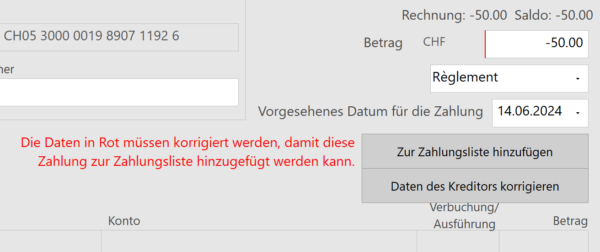
Ignorieren Sie diese Warnung und bestätigen Sie die Karte ( ); diese erscheint dann in der Liste auf der linken Seite mit dem Code N in der Spalte Status, was bedeutet, dass es sich um eine Gutschrift handelt.
Eine Gutschrift von einer neuen erhaltenen Rechnung abziehen
Wenn Sie eine neue Rechnung von demselben Kreditor erhalten, weist Crésus Faktura Sie bei der Erstellung der betreffenden Karte Erhaltene Rechnung auf das Vorhandensein einer offenen Gutschrift hin:
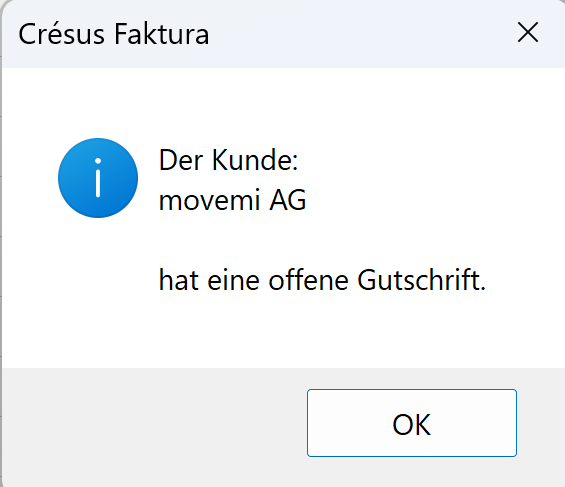
Klicken Sie auf OK.
Um den Betrag dieser Gutschrift von der neuen erhaltenen Rechnung abzuziehen, rufen Sie die Registerkarte Finanzen > Vorgang manuell ausführen > Gutschrift verwenden > OK auf.
Ein Dialog öffnet sich und schlägt Ihnen vor, die zu verwendende Gutschrift auszuwählen:
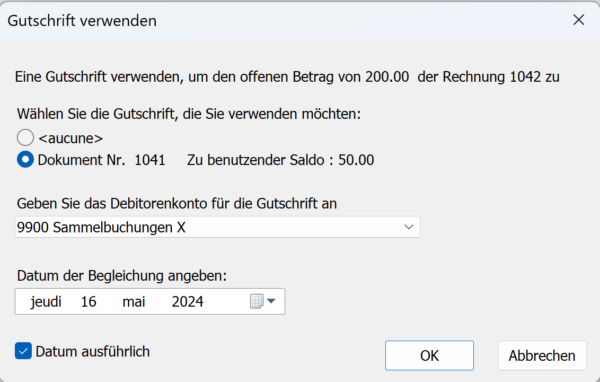
Geben Sie das in Crésus Finanzbuchhaltung zu belastende Durchlaufkonto an, um diese Gutschrift auszugleichen, und klicken Sie dann auf OK.
Achten Sie darauf, nicht das Konto 2000 Kreditoren zu verwenden (oder jenes, das Sie für Ihre Verbindlichkeiten gegenüber Kreditoren nutzen), da es nicht möglich ist, im selben Buchungssatz dasselbe Konto im Soll und im Haben zu verwenden. Sie müssen ein anderes Durchlaufkonto verwenden.
Unter der Registerkarte Zahlung zeigt das Feld Betrag dann den allfälligen Saldo der Rechnung an (falls die Gutschrift die vollständige Begleichung der erhaltenen Rechnung ermöglicht hat, wird diese automatisch als beglichen erfasst).
Um den Saldo der Rechnung (oder eine Anzahlung) zu bezahlen, gehen Sie gleich vor wie bei einer erhaltenen Standardrechnung.
Eine Gutschrift einkassieren
Wenn Sie den Zahlungseingang einer Gutschrift erfassen möchten (zum Beispiel, wenn Ihr Kreditor Ihnen den Betrag per Banküberweisung zurückerstattet), öffnen Sie die betreffende Karte (in der Datenbank der erhaltenen Rechnungen) und rufen Sie die Registerkarte Finanzen > Vorgang manuell ausführen auf. Wählen Sie anschliessend Gutschrift einkassieren und das in Crésus Finanzbuchhaltung zu belastende Konto (zum Beispiel 1200 Kontokorrent) und klicken Sie auf OK. Die Gutschrift wird dann automatisch als beglichen erfasst (Code NX in der Spalte Status der Liste auf der linken Seite).
Es kann vorkommen, dass ein Kreditor zu Ihren Gunsten eine Gutschrift ausstellt (zum Beispiel bei einer Rücksendung von Ware, einem nach der Bezahlung einer Rechnung gewährten Rabatt usw.). Im Allgemeinen sollte dieses Guthaben von seiner nächsten Rechnung abgezogen werden.
Wenn Sie eine Gutschrift erhalten, müssen Sie diese auf die gleiche Weise erfassen wie eine erhaltene Rechnung.
Klicken Sie in der Kreditorendatenbank auf Neue Zahlung erstellen. Klicken Sie im Erfassungsbildschirm der erhaltenen Rechnung, unter der Registerkarte Zusammenfassung oder Details, auf Rechnungstotal eingeben und geben Sie den Betrag der Gutschrift negativ ein (zum Beispiel -100).
Unter der Registerkarte Finanzen finden Sie diesen negativen Betrag dann neben dem in Crésus Finanzbuchhaltung standardmässig zugewiesenen Aufwandskonto. Selbstverständlich können Sie dieses Konto bei Bedarf ändern (indem Sie zum Beispiel das Konto 4900 Aufwandsminderungen auswählen).
Unter der Registerkarte Zahlung wird der Betrag dann mit einer Warnung hervorgehoben:
Ignorieren Sie diese Warnung und bestätigen Sie die Karte (); diese erscheint dann in der Liste auf der linken Seite mit dem Code N in der Spalte Status, was bedeutet, dass es sich um eine Gutschrift handelt.
Eine Gutschrift von einer neuen erhaltenen Rechnung abziehen
Wenn Sie eine neue Rechnung von demselben Kreditor erhalten, weist Crésus Faktura Sie bei der Erstellung der betreffenden Karte Erhaltene Rechnung auf das Vorhandensein einer offenen Gutschrift hin:
Klicken Sie auf OK.
Um den Betrag dieser Gutschrift von der neuen erhaltenen Rechnung abzuziehen, rufen Sie die Registerkarte Finanzen > Vorgang manuell ausführen > Gutschrift verwenden > OK auf.
Ein Dialog öffnet sich und schlägt Ihnen vor, die zu verwendende Gutschrift auszuwählen:
Geben Sie das in Crésus Finanzbuchhaltung zu belastende Durchlaufkonto an, um diese Gutschrift auszugleichen, und klicken Sie dann auf OK.
Achten Sie darauf, nicht das Konto 2000 Kreditoren zu verwenden (oder jenes, das Sie für Ihre Verbindlichkeiten gegenüber Kreditoren nutzen), da es nicht möglich ist, im selben Buchungssatz dasselbe Konto im Soll und im Haben zu verwenden. Sie müssen ein anderes Durchlaufkonto verwenden.
Unter der Registerkarte Zahlung zeigt das Feld Betrag dann den allfälligen Saldo der Rechnung an (falls die Gutschrift die vollständige Begleichung der erhaltenen Rechnung ermöglicht hat, wird diese automatisch als beglichen erfasst).
Um den Saldo der Rechnung (oder eine Anzahlung) zu bezahlen, gehen Sie gleich vor wie bei einer erhaltenen Standardrechnung.
Eine Gutschrift einkassieren
Wenn Sie den Zahlungseingang einer Gutschrift erfassen möchten (zum Beispiel, wenn Ihr Kreditor Ihnen den Betrag per Banküberweisung zurückerstattet), öffnen Sie die betreffende Karte (in der Datenbank der erhaltenen Rechnungen) und rufen Sie die Registerkarte Finanzen > Vorgang manuell ausführen auf. Wählen Sie anschliessend Gutschrift einkassieren und das in Crésus Finanzbuchhaltung zu belastende Konto (zum Beispiel 1200 Kontokorrent) und klicken Sie auf OK. Die Gutschrift wird dann automatisch als beglichen erfasst (Code NX in der Spalte Status der Liste auf der linken Seite).