
8.2Mehrere identische Rechnungen für einen Kunden
Rechnungsinhalt festlegen
Der Inhalt der Rechnungen muss im Kundendatensatz, in der Registerkarte Anhänge, festgelegt werden.
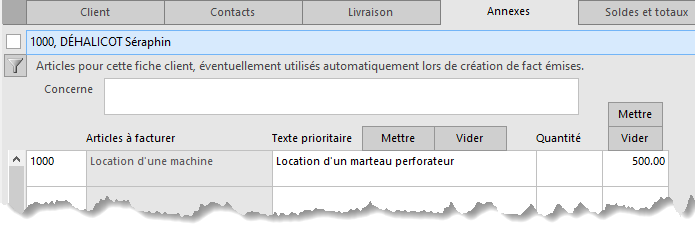
Sie können einen bestehenden Artikel übernehmen oder die Daten von Hand eingeben. Füllen Sie die Rubrik Betrifft nur aus, wenn der Text nur für diesen Kunden gelten soll.
Wenn Sie einen Artikel eingeben, wird der Text dieses Artikels in die Spalte Zu fakturierende Artikel übernommen. Sie können den Text dieses Artikels individuell anpassen, indem Sie ihn in die Spalte Vorrangiger Text eingeben; dieser wird dann anstelle des Standardtexts des Artikels übernommen.
Die Schaltfläche Einfügen über der Spalte Vorrangiger Text fügt alle Standardtexte der Artikel in die Spalte Vorrangiger Text ein (dabei werden bereits eingegebene Texte überschrieben).
Die Schaltfläche Leeren löscht alle bereits eingegebenen vorrangigen Texte.
Für die Preisspalte funktioniert es gleich: Die Schaltflächen ermöglichen es, die für jeden Artikel definierten Preise einzufügen oder die Spalte zu leeren.
Rechnungen erstellen
Verwenden Sie im rechten Bereich die Schaltfläche Neues Dokument erstellen. Sie müssen natürlich Rechnungen oder Lieferschein auswählen. Serienangebote zu erstellen, wäre nicht sinnvoll.
Der Einfachheit halber sprechen wir hier nur von Rechnungen, aber alle erläuterten Begriffe gelten ebenso für Lieferscheine.
Geben Sie die Anzahl der zu erstellenden Dokumente an (maximal 24). Danach erscheinen einige zusätzliche Einstellungen.
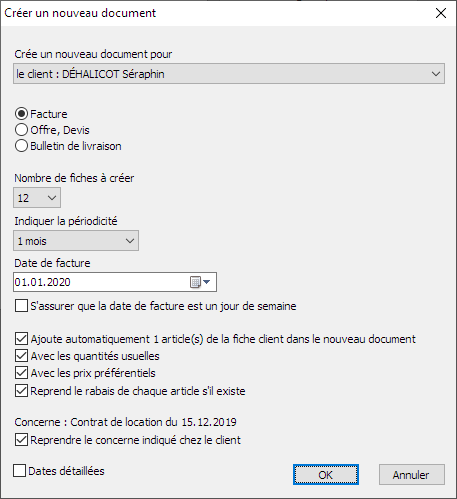
Sie können die Periodizität Ihrer Rechnungen wählen.
Das Datum der ersten Rechnung ist entscheidend, denn alle folgenden Rechnungen basieren darauf, entsprechend der gewählten Periodizität.
Sie können sicherstellen, dass das Rechnungsdatum auf einen Wochentag fällt. Ist dies nicht der Fall, wird das Datum auf den Montag verschoben. Beachten Sie: Wenn Sie eine monatliche Periodizität gewählt haben, beginnt die folgende Periode ab dem zuletzt erstellten Datum. Fällt der 1. Januar auf einen Samstag, wird die Rechnung auf den 3. Januar datiert. Die nächste Rechnung wird also auf den 3. Februar datiert und nicht auf den 1. Februar zurückgesetzt. Wenn Ihnen die automatisch berechneten Daten nicht passen, müssen Sie sie von Hand ändern.
Wenn Sie dagegen eine monatliche Periodizität wählen, die am 1. Tag eines Monats beginnt, ohne Rücksicht auf den Wochentag, werden alle folgenden Rechnungen auf den 1. Tag jedes Monats datiert.
Aktivieren Sie Fügt automatisch x Artikel aus dem Kundendatensatz in das neue Dokument ein. Wenn Sie dies nicht tun, sind alle Ihre Rechnungen leer und Sie müssen sie eine nach der anderen von Hand ausfüllen.
Aktivieren Sie logischerweise alle Vorschläge, ausser Sie möchten in jeder erstellten Rechnung einen anderen Wert eingeben.
Mit einem Klick auf OK werden Ihre Rechnungen automatisch erstellt und ausgefüllt. Falls nötig, können Sie anschliessend die eine oder andere Rechnung von Hand ändern oder ergänzen.