
8Serienrechnungen erstellen
Die Erstellung von Serienrechnungen umfasst zwei ganz unterschiedliche Funktionen:
- Mehrere identische Rechnungen für einen Kunden in einer bestimmten Periodizität erstellen (z. B. monatliche Rechnungen).
- Auf einmal eine ganze Kundenserie in Rechnung stellen.
Es ist nicht möglich, die beiden Modi zu mischen und periodische Rechnungen für eine Kundenserie zu erstellen.
8.1Erstellung von Serienrechnungen aktivieren Die Einstellungen der Erweiterung erfolgen über die Allgemeinen Einstellungen, Alt+8 oder das Symbol 
Im rechten Bereich klicken Sie auf die Schaltfläche Rechnungen und aktivieren Sie dort die Erstellung von Serienrechnungen.

Klicken Sie auf Zurück zur Verwendung.
Im rechten Bereich der Datenbank der Kunden finden Sie jetzt eine Schaltfläche

Die Einstellungen der Erweiterung erfolgen über die Allgemeinen Einstellungen, Alt+8 oder das Symbol
Im rechten Bereich klicken Sie auf die Schaltfläche Rechnungen und aktivieren Sie dort die Erstellung von Serienrechnungen.
Klicken Sie auf Zurück zur Verwendung.
Im rechten Bereich der Datenbank der Kunden finden Sie jetzt eine Schaltfläche
8.2Mehrere identische Rechnungen für einen Kunden Rechnungsinhalt festlegen
Der Inhalt der Rechnungen muss im Kundendatensatz, in der Registerkarte Anhänge, festgelegt werden.
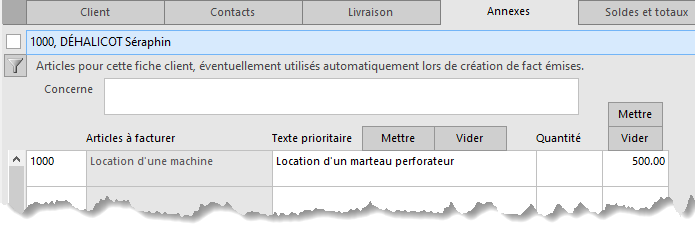
Sie können einen bestehenden Artikel übernehmen oder die Daten von Hand eingeben. Füllen Sie die Rubrik Betrifft nur aus, wenn der Text nur für diesen Kunden gelten soll.
Wenn Sie einen Artikel eingeben, wird der Text dieses Artikels in die Spalte Zu fakturierende Artikel übernommen. Sie können den Text dieses Artikels individuell anpassen, indem Sie ihn in die Spalte Vorrangiger Text eingeben; dieser wird dann anstelle des Standardtexts des Artikels übernommen.
Die Schaltfläche Einfügen über der Spalte Vorrangiger Text fügt alle Standardtexte der Artikel in die Spalte Vorrangiger Text ein (dabei werden bereits eingegebene Texte überschrieben).
Die Schaltfläche Leeren löscht alle bereits eingegebenen vorrangigen Texte.
Für die Preisspalte funktioniert es gleich: Die Schaltflächen ermöglichen es, die für jeden Artikel definierten Preise einzufügen oder die Spalte zu leeren.
Rechnungen erstellen
Verwenden Sie im rechten Bereich die Schaltfläche Neues Dokument erstellen. Sie müssen natürlich Rechnungen oder Lieferschein auswählen. Serienangebote zu erstellen, wäre nicht sinnvoll.
Der Einfachheit halber sprechen wir hier nur von Rechnungen, aber alle erläuterten Begriffe gelten ebenso für Lieferscheine.
Geben Sie die Anzahl der zu erstellenden Dokumente an (maximal 24). Danach erscheinen einige zusätzliche Einstellungen.
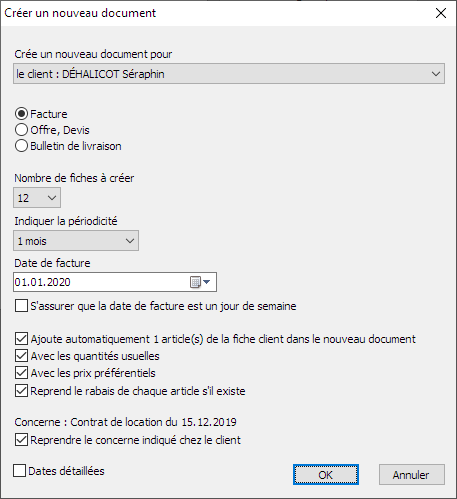
Sie können die Periodizität Ihrer Rechnungen wählen.
Das Datum der ersten Rechnung ist entscheidend, denn alle folgenden Rechnungen basieren darauf, entsprechend der gewählten Periodizität.
Sie können sicherstellen, dass das Rechnungsdatum auf einen Wochentag fällt. Ist dies nicht der Fall, wird das Datum auf den Montag verschoben. Beachten Sie: Wenn Sie eine monatliche Periodizität gewählt haben, beginnt die folgende Periode ab dem zuletzt erstellten Datum. Fällt der 1. Januar auf einen Samstag, wird die Rechnung auf den 3. Januar datiert. Die nächste Rechnung wird also auf den 3. Februar datiert und nicht auf den 1. Februar zurückgesetzt. Wenn Ihnen die automatisch berechneten Daten nicht passen, müssen Sie sie von Hand ändern.
Wenn Sie dagegen eine monatliche Periodizität wählen, die am 1. Tag eines Monats beginnt, ohne Rücksicht auf den Wochentag, werden alle folgenden Rechnungen auf den 1. Tag jedes Monats datiert.
Aktivieren Sie Fügt automatisch x Artikel aus dem Kundendatensatz in das neue Dokument ein. Wenn Sie dies nicht tun, sind alle Ihre Rechnungen leer und Sie müssen sie eine nach der anderen von Hand ausfüllen.
Aktivieren Sie logischerweise alle Vorschläge, ausser Sie möchten in jeder erstellten Rechnung einen anderen Wert eingeben.
Mit einem Klick auf OK werden Ihre Rechnungen automatisch erstellt und ausgefüllt. Falls nötig, können Sie anschliessend die eine oder andere Rechnung von Hand ändern oder ergänzen.
Rechnungsinhalt festlegen
Der Inhalt der Rechnungen muss im Kundendatensatz, in der Registerkarte Anhänge, festgelegt werden.
Sie können einen bestehenden Artikel übernehmen oder die Daten von Hand eingeben. Füllen Sie die Rubrik Betrifft nur aus, wenn der Text nur für diesen Kunden gelten soll.
Wenn Sie einen Artikel eingeben, wird der Text dieses Artikels in die Spalte Zu fakturierende Artikel übernommen. Sie können den Text dieses Artikels individuell anpassen, indem Sie ihn in die Spalte Vorrangiger Text eingeben; dieser wird dann anstelle des Standardtexts des Artikels übernommen.
Die Schaltfläche Einfügen über der Spalte Vorrangiger Text fügt alle Standardtexte der Artikel in die Spalte Vorrangiger Text ein (dabei werden bereits eingegebene Texte überschrieben).
Die Schaltfläche Leeren löscht alle bereits eingegebenen vorrangigen Texte.
Für die Preisspalte funktioniert es gleich: Die Schaltflächen ermöglichen es, die für jeden Artikel definierten Preise einzufügen oder die Spalte zu leeren.
Rechnungen erstellen
Verwenden Sie im rechten Bereich die Schaltfläche Neues Dokument erstellen. Sie müssen natürlich Rechnungen oder Lieferschein auswählen. Serienangebote zu erstellen, wäre nicht sinnvoll.
Der Einfachheit halber sprechen wir hier nur von Rechnungen, aber alle erläuterten Begriffe gelten ebenso für Lieferscheine.
Geben Sie die Anzahl der zu erstellenden Dokumente an (maximal 24). Danach erscheinen einige zusätzliche Einstellungen.
Sie können die Periodizität Ihrer Rechnungen wählen.
Das Datum der ersten Rechnung ist entscheidend, denn alle folgenden Rechnungen basieren darauf, entsprechend der gewählten Periodizität.
Sie können sicherstellen, dass das Rechnungsdatum auf einen Wochentag fällt. Ist dies nicht der Fall, wird das Datum auf den Montag verschoben. Beachten Sie: Wenn Sie eine monatliche Periodizität gewählt haben, beginnt die folgende Periode ab dem zuletzt erstellten Datum. Fällt der 1. Januar auf einen Samstag, wird die Rechnung auf den 3. Januar datiert. Die nächste Rechnung wird also auf den 3. Februar datiert und nicht auf den 1. Februar zurückgesetzt. Wenn Ihnen die automatisch berechneten Daten nicht passen, müssen Sie sie von Hand ändern.
Wenn Sie dagegen eine monatliche Periodizität wählen, die am 1. Tag eines Monats beginnt, ohne Rücksicht auf den Wochentag, werden alle folgenden Rechnungen auf den 1. Tag jedes Monats datiert.
Aktivieren Sie Fügt automatisch x Artikel aus dem Kundendatensatz in das neue Dokument ein. Wenn Sie dies nicht tun, sind alle Ihre Rechnungen leer und Sie müssen sie eine nach der anderen von Hand ausfüllen.
Aktivieren Sie logischerweise alle Vorschläge, ausser Sie möchten in jeder erstellten Rechnung einen anderen Wert eingeben.
Mit einem Klick auf OK werden Ihre Rechnungen automatisch erstellt und ausgefüllt. Falls nötig, können Sie anschliessend die eine oder andere Rechnung von Hand ändern oder ergänzen.
8.3Eine Kundenserie in Rechnung stellen Die zu berücksichtigenden Kunden festlegen
Legen Sie zunächst mithilfe eines Zugriffs fest, welche Kunden betroffen sind. Dieser kann sich beispielsweise auf den persönlichen Code, die Zugehörigkeit zu einer Gruppe oder eine Extraktion nach gemeinsamen Kriterien stützen. Es ist auch möglich, die Kunden einzeln anzukreuzen.
Im Folgenden wurden die Kunden anhand einer Extraktion ausgewählt:

Einstellungen für die Rechnungserstellung
Ein Klick auf Dokumente in Serie erstellen öffnet diesen Dialog:
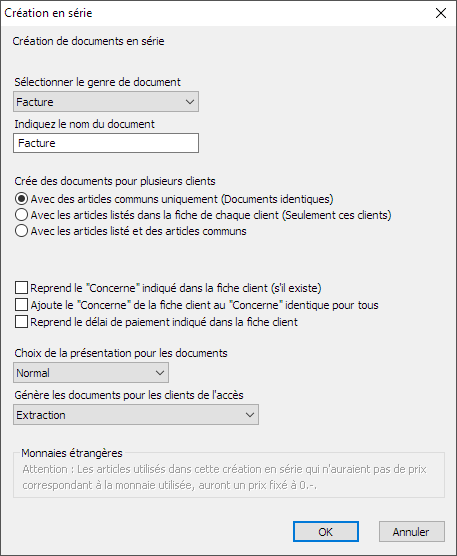
Legen Sie die Art und den Namen des zu erstellenden Dokuments fest.
Sie können dann die Art des Inhalts für Ihre Rechnungen wählen:
- Ein identisches Dokument für alle Kunden.
- Ein Dokument mit den Artikeln, die sich in der Karte jedes Kunden befinden.
- Eine Kombination der beiden.
Jede dieser Kombinationen wird weiter unten im Detail erläutert.
Am unteren Rand dieses Dialogs müssen Sie zudem festlegen, für wen mindestens die Rechnungen erstellt werden. Hier sind es die Kunden, die Gegenstand einer Extraktion waren.
Die zu berücksichtigenden Kunden festlegen
Legen Sie zunächst mithilfe eines Zugriffs fest, welche Kunden betroffen sind. Dieser kann sich beispielsweise auf den persönlichen Code, die Zugehörigkeit zu einer Gruppe oder eine Extraktion nach gemeinsamen Kriterien stützen. Es ist auch möglich, die Kunden einzeln anzukreuzen.
Im Folgenden wurden die Kunden anhand einer Extraktion ausgewählt:
Einstellungen für die Rechnungserstellung
Ein Klick auf Dokumente in Serie erstellen öffnet diesen Dialog:
Legen Sie die Art und den Namen des zu erstellenden Dokuments fest.
Sie können dann die Art des Inhalts für Ihre Rechnungen wählen:
- Ein identisches Dokument für alle Kunden.
- Ein Dokument mit den Artikeln, die sich in der Karte jedes Kunden befinden.
- Eine Kombination der beiden.
Jede dieser Kombinationen wird weiter unten im Detail erläutert.
Am unteren Rand dieses Dialogs müssen Sie zudem festlegen, für wen mindestens die Rechnungen erstellt werden. Hier sind es die Kunden, die Gegenstand einer Extraktion waren.
8.4Fakturierung ausschliesslich gemeinsamer Artikel Sie können festlegen, wie sich die Rubrik Betrifft jeder Rechnung darstellt. Sie können den Inhalt der Rubrik Betrifft aus jedem Kundendatensatz übernehmen oder nicht. Sie können ihm einen für alle identischen Text «Betrifft» voranstellen lassen oder nicht.
Wenn Ihre Kunden unterschiedliche Zahlungsfristen haben, können Sie wählen, diese zu übernehmen. Andernfalls wird auf jedem Dokument die Standard-Zahlungsfrist aus den Allgemeinen Einstellungen Ihrer Anwendung eingesetzt.
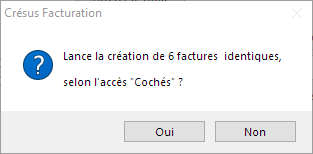
Eine Bestätigungsmeldung erscheint
Der folgende Bildschirm erlaubt es Ihnen, festzulegen, welche Artikel und Texte erscheinen sollen, sowie die verschiedenen Parameter einzustellen. Der Inhalt wird für alle Rechnungen derselbe sein.
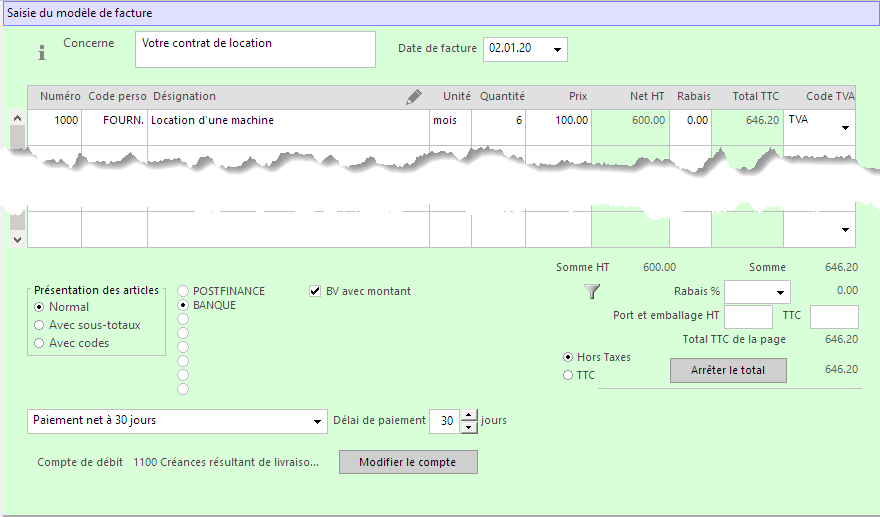
Wenn Sie diese Karte bestätigen, zeigt Ihnen ein Fenster, für welche Kunden die Rechnungen erstellt werden.
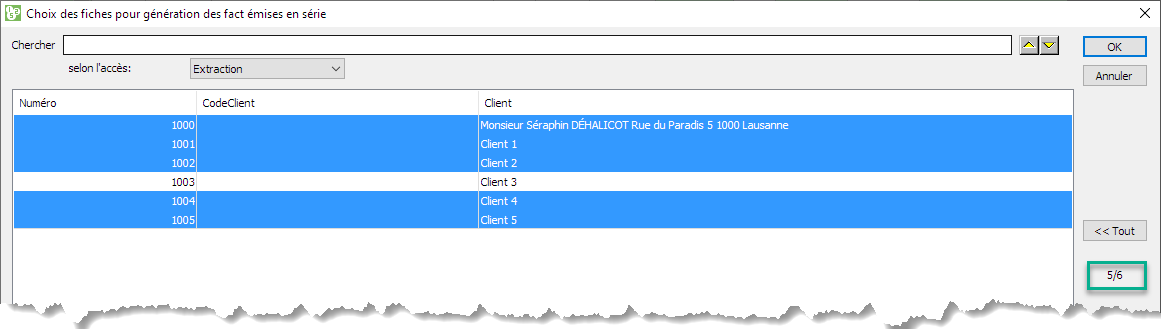
Wenn Sie versehentlich alle Kunden abgewählt haben, können Sie sie erneut auswählen, indem Sie auf die Schaltfläche <<Alle klicken. Direkt unter dieser Schaltfläche zeigt Ihnen ein Zähler (im grünen Rechteck) an, wie viele Datensätze von insgesamt X Datensätzen ausgewählt sind.
Sie können jeden einzelnen Kunden auswählen oder abwählen, indem Sie die Taste Strg gedrückt halten und auf den jeweiligen Kunden klicken.
Wenn Ihre Auswahl endgültig ist, klicken Sie auf Ok, um die Erstellung der Dokumente zu starten.
Sie können die gewünschten Dokumente vor dem Drucken noch von Hand ändern.
Sie können festlegen, wie sich die Rubrik Betrifft jeder Rechnung darstellt. Sie können den Inhalt der Rubrik Betrifft aus jedem Kundendatensatz übernehmen oder nicht. Sie können ihm einen für alle identischen Text «Betrifft» voranstellen lassen oder nicht.
Wenn Ihre Kunden unterschiedliche Zahlungsfristen haben, können Sie wählen, diese zu übernehmen. Andernfalls wird auf jedem Dokument die Standard-Zahlungsfrist aus den Allgemeinen Einstellungen Ihrer Anwendung eingesetzt.
Eine Bestätigungsmeldung erscheint
Der folgende Bildschirm erlaubt es Ihnen, festzulegen, welche Artikel und Texte erscheinen sollen, sowie die verschiedenen Parameter einzustellen. Der Inhalt wird für alle Rechnungen derselbe sein.
Wenn Sie diese Karte bestätigen, zeigt Ihnen ein Fenster, für welche Kunden die Rechnungen erstellt werden.
Wenn Sie versehentlich alle Kunden abgewählt haben, können Sie sie erneut auswählen, indem Sie auf die Schaltfläche <<Alle klicken. Direkt unter dieser Schaltfläche zeigt Ihnen ein Zähler (im grünen Rechteck) an, wie viele Datensätze von insgesamt X Datensätzen ausgewählt sind.
Sie können jeden einzelnen Kunden auswählen oder abwählen, indem Sie die Taste Strg gedrückt halten und auf den jeweiligen Kunden klicken.
Wenn Ihre Auswahl endgültig ist, klicken Sie auf Ok, um die Erstellung der Dokumente zu starten.
Sie können die gewünschten Dokumente vor dem Drucken noch von Hand ändern.
8.5Artikel, die in der Karte jedes Kunden aufgelistet sind Wenn Sie diese zweite Option wählen, erhält jeder Kunde eine individuelle Rechnung entsprechend dem Inhalt seines Datensatzes (Registerkarte Anhänge).
Im verwendeten Zugriff, hier derselbe Zugriff Extraktion wie zuvor, wird nur für Kunden mit Artikeln in ihrem Datensatz eine Rechnung erstellt. Die anderen werden ignoriert, da ihre Rechnung leer wäre, was keinen Sinn ergäbe.
Der Inhalt des Dialogs unterscheidet sich vom vorherigen Fall.
Wenn Sie die Zeile Übernimmt das im Kundendatensatz angegebene «Betrifft» (falls vorhanden) ankreuzen, wird vorrangig dieser Text übernommen. Ist die Rubrik des Kunden leer oder haben Sie dieses Kästchen nicht angekreuzt, wird das für alle identische «Betrifft» aus diesem Dialog übernommen, ausser Sie lassen diese Rubrik natürlich leer.
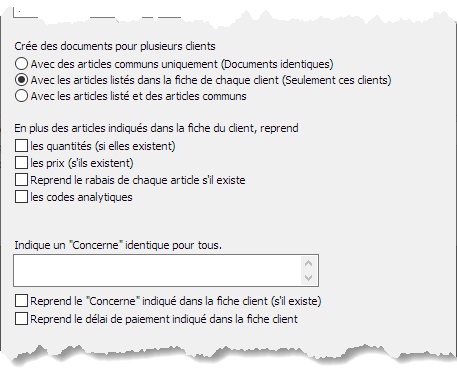
Sie haben zudem eine Reihe von Einstellungen zur Verfügung. Sobald Sie Ihre Wahl getroffen haben, wird die Erstellung der Rechnungen gestartet. Obwohl alle Kunden Ihres Zugriffs aufgelistet werden, wird nur für diejenigen mit Artikeln in ihrem Datensatz eine Rechnung erstellt. Die anderen werden ignoriert.
Wenn Sie diese zweite Option wählen, erhält jeder Kunde eine individuelle Rechnung entsprechend dem Inhalt seines Datensatzes (Registerkarte Anhänge).
Im verwendeten Zugriff, hier derselbe Zugriff Extraktion wie zuvor, wird nur für Kunden mit Artikeln in ihrem Datensatz eine Rechnung erstellt. Die anderen werden ignoriert, da ihre Rechnung leer wäre, was keinen Sinn ergäbe.
Der Inhalt des Dialogs unterscheidet sich vom vorherigen Fall.
Wenn Sie die Zeile Übernimmt das im Kundendatensatz angegebene «Betrifft» (falls vorhanden) ankreuzen, wird vorrangig dieser Text übernommen. Ist die Rubrik des Kunden leer oder haben Sie dieses Kästchen nicht angekreuzt, wird das für alle identische «Betrifft» aus diesem Dialog übernommen, ausser Sie lassen diese Rubrik natürlich leer.
Sie haben zudem eine Reihe von Einstellungen zur Verfügung. Sobald Sie Ihre Wahl getroffen haben, wird die Erstellung der Rechnungen gestartet. Obwohl alle Kunden Ihres Zugriffs aufgelistet werden, wird nur für diejenigen mit Artikeln in ihrem Datensatz eine Rechnung erstellt. Die anderen werden ignoriert.
8.6Aufgelistete Artikel und gemeinsame Artikel Mit dieser dritten Option können Sie in Serie die Artikel, die sich in der Karte jedes Kunden befinden, fakturieren oder einen oder mehrere Artikel, die für alle Rechnungen gemeinsam sind, fakturieren (zum Beispiel eine Jahrespauschale).
Achtung: Diese Funktion arbeitet nach dem Prinzip ODER und nicht UND: Alle Kunden erhalten eine Rechnung.
- Diejenigen, die Artikel in ihrer Karte haben, erhalten eine Rechnung für diese Artikel.
- Diejenigen, die keinen Artikel haben, erhalten eine Rechnung für den oder die gemeinsamen Artikel.
Kunden, die Artikel in ihrer Karte haben, erhalten also nicht zusätzlich zu ihren eigenen Artikeln die gemeinsamen Artikel auf ihrer Rechnung.
Der Dialog stellt sich wie folgt dar:
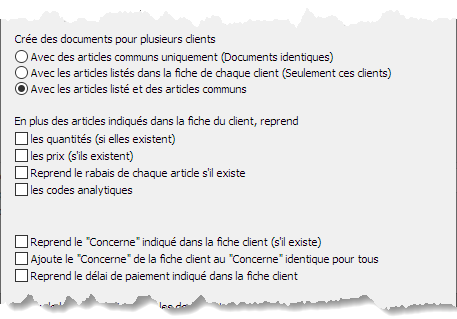
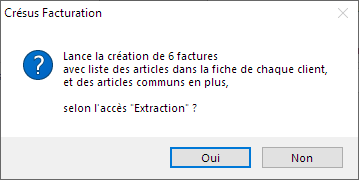
Klicken Sie auf OK, nachdem Sie die passenden Optionen ausgewählt haben:
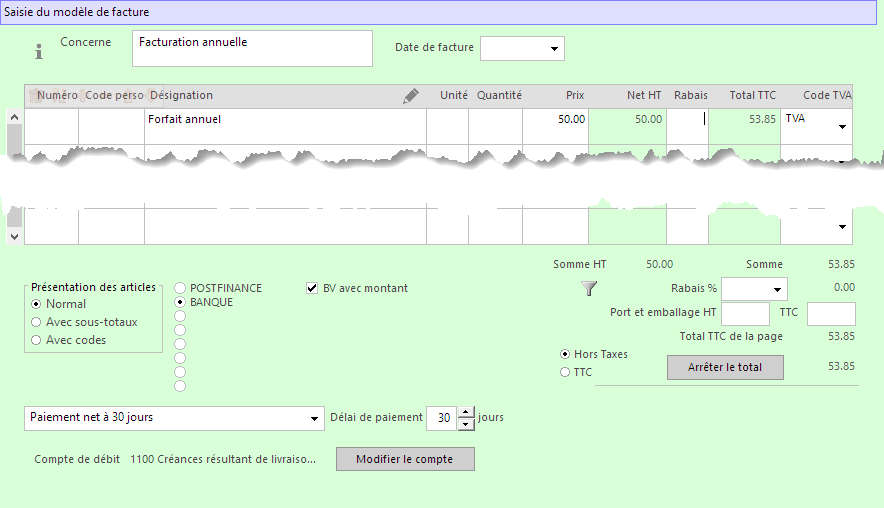
Geben Sie anschliessend im Rechnungsmodell die gemeinsamen Artikel ein, die allen Kunden in Rechnung gestellt werden sollen:
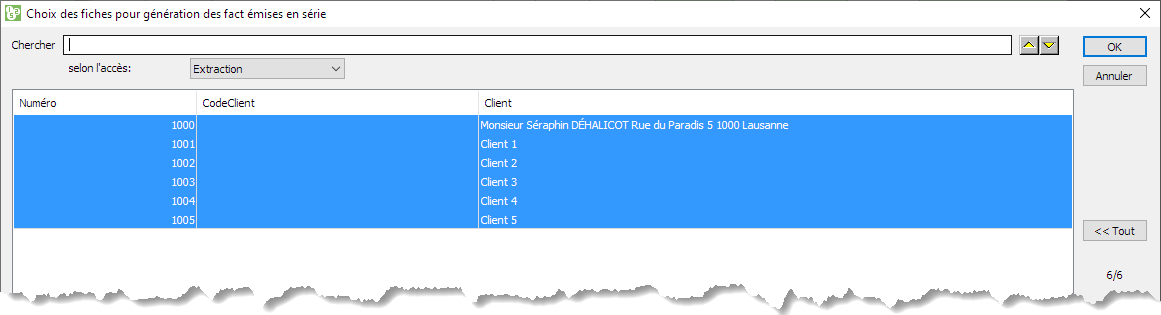
Wählen Sie schliesslich die zu fakturierenden Kunden aus:
Ein Klick auf OK startet den Vorgang der Rechnungserstellung.
Beispiele von Ergebnissen
Hier das Ergebnis für einen Kunden mit einem Artikel in seiner Karte (in diesem Fall müssen Sie, wenn es sich um eine Jahresrechnung handelt, die Anzahl Monate von Hand ändern gehen)

Hier die Rechnung eines Kunden, der keinen Artikel in seiner Karte hat

Mit dieser dritten Option können Sie in Serie die Artikel, die sich in der Karte jedes Kunden befinden, fakturieren oder einen oder mehrere Artikel, die für alle Rechnungen gemeinsam sind, fakturieren (zum Beispiel eine Jahrespauschale).
Achtung: Diese Funktion arbeitet nach dem Prinzip ODER und nicht UND: Alle Kunden erhalten eine Rechnung.
- Diejenigen, die Artikel in ihrer Karte haben, erhalten eine Rechnung für diese Artikel.
- Diejenigen, die keinen Artikel haben, erhalten eine Rechnung für den oder die gemeinsamen Artikel.
Kunden, die Artikel in ihrer Karte haben, erhalten also nicht zusätzlich zu ihren eigenen Artikeln die gemeinsamen Artikel auf ihrer Rechnung.
Der Dialog stellt sich wie folgt dar:
Klicken Sie auf OK, nachdem Sie die passenden Optionen ausgewählt haben:
Geben Sie anschliessend im Rechnungsmodell die gemeinsamen Artikel ein, die allen Kunden in Rechnung gestellt werden sollen:
Wählen Sie schliesslich die zu fakturierenden Kunden aus:
Ein Klick auf OK startet den Vorgang der Rechnungserstellung.
Beispiele von Ergebnissen
Hier das Ergebnis für einen Kunden mit einem Artikel in seiner Karte (in diesem Fall müssen Sie, wenn es sich um eine Jahresrechnung handelt, die Anzahl Monate von Hand ändern gehen)
Hier die Rechnung eines Kunden, der keinen Artikel in seiner Karte hat