
5.9Die Verbuchung
Eines der wesentlichen Ziele der Crésus-Software ist es, Ihnen Zeit zu sparen und dabei die Vorgänge bestmöglich abzusichern. Die automatische Verbuchung bereitet alle Buchungssätze für Crésus Finanzbuchhaltung vor. Sie ersetzt die doppelte Erfassung der Beträge, was den Prozess beschleunigt und Fehlerrisiken ausschliesst.
Um mögliche Differenzen zwischen der Finanzbuchhaltung und der Fakturierung zu vermeiden, werden die von den erzeugten Buchungssätzen betroffenen Elemente in den Rechnungen gesperrt. So ist es nicht möglich, bereits verbuchte Zahlungseingänge zu ändern. Aber selbst wenn Sie die Verbuchung nicht mit Crésus Finanzbuchhaltung bearbeiten, bleibt es vorteilhaft, die Buchungssätze zu erzeugen.
Sie haben die Wahl zwischen der Verbuchung nach vereinbarten oder nach erhaltenen Gegenleistungen (§5.9.1 Verbuchungsschritte und §5.9.2 Verbuchungsschritte)
Die Mahngebühren können bei der Ausstellung der Mahnung oder erst bei der Begleichung der Rechnung verbucht werden.
Ihre allgemeinen Geschäftsbedingungen (oder der Kaufvertrag) bestimmen, ob Ihre Mahngebühren von Ihren Kunden verbindlich geschuldet werden oder nicht. Sind sie nicht verbindlich geschuldet, empfiehlt sich eine Verbuchung erst bei der Begleichung der Rechnung, um zu vermeiden, dass unbezahlte Gebühren verbucht werden.
Die Verbuchung erzeugt auch die für die MWST-Verwaltung nötigen Buchungssätze. Crésus unterstützt die normale MWST, aber auch die Pauschalsteuersatz-MWST oder die Methode des sogenannten Nettosteuersatzes (NSS). Die Wahl der MWST-Methode erfolgt im Einvernehmen mit der ESTV.
Alle diese Punkte werden in den Allgemeinen Einstellungen oder  festgelegt.
Es ist wichtig, Ihre Wahl getroffen zu haben, bevor Sie in Ihrer definitiven Datei arbeiten, da es nicht möglich ist, die Methode während der Arbeit zu ändern.
- Die Konten werden aus jedem Artikel für die Bewegungsdetails, aus den Kundendaten für die Belastung und aus der Tabelle der Registerkarte Finanzen für Zahlungseingänge und Begleichungen übernommen.
- Es ist nicht nötig, jede Rechnung einzeln zu verbuchen. Wir empfehlen Ihnen im Gegenteil, periodisch vorzugehen (z. B. am Ende des Tages, jede Woche oder jeden Monat) und die Verbuchungen durchzuführen.
- Die von Crésus Faktura erzeugten Buchungssätze werden dann einer Verbuchungssitzung zugeordnet. Wenn Sie einmal pro Monat verbuchen, hat jeder Monat seine eigene Verbuchungssitzung. Bei einem Erfassungsfehler zum Beispiel können Sie die Buchungssätze einer ganzen Sitzung entbuchen und anschliessend erneut verbuchen, indem Sie die Verbuchung wiederholen (§5.9.5 Verbuchung widerrufen).
- Der Verbuchungsprozess setzt voraus, dass eine Verknüpfung zwischen Ihrer Fakturierung und den entsprechenden Buchhaltungsdateien besteht.
- Diese Verknüpfung wird durch Crésus Synchro definiert (§1 Einleitung).
Wenn Crésus auf einen Buchungssatz stösst, dessen Datum nicht mit den bekannten Buchhaltungsdateien kompatibel ist, wird derselbe Dialog angezeigt, um auf die Buchhaltung zu verweisen, die dem Zeitraum des zu erzeugenden Buchungssatzes entspricht.
Die MWST-Codes sind mit den Sätzen verknüpft, die in der Registerkarte MWST-Codes dieses Dialogs definiert sind :
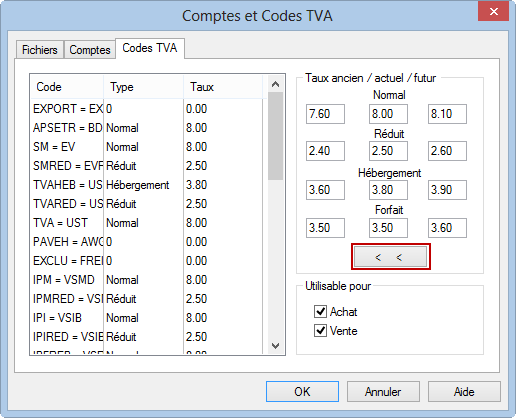
Für jeden Satz finden Sie dort den alten, den aktuellen und den zukünftigen Satz, die automatisch aus der verknüpften Buchhaltung übernommen werden. Es handelt sich um die Sätze, die in der Registerkarte Parameter der ausgestellten und erhaltenen Rechnungen übernommen werden. Während Buchhaltungsperioden, in denen 2 MWST-Sätze angewendet werden können (abhängig vom Datum der erbrachten Leistung), ist es möglich, die aktuellen, zukünftigen oder alten Sätze auf eine bestimmte Rechnung anzuwenden (link im Aufbau).
Um endgültig zu den neuen Sätzen zu wechseln, klicken Sie auf die Schaltfläche  : Die aktuellen Sätze werden in die Felder der alten Sätze übertragen, und die zukünftigen Sätze werden in die Felder der aktuellen Sätze übertragen.
5.9.1Verbuchungsschritte Es gibt zwei Verbuchungsmethoden:
- Die Verbuchung nach vereinbarten Entgelten.
- Die Verbuchung nach vereinnahmten Entgelten.
Bevor Sie mit Ihrer Datei effektiv arbeiten können, muss die Methode in der Registerkarte Verbuchung in den Allgemeinen Einstellungen  festgelegt werden (link im Aufbau). Sie gilt sowohl für die ausgestellten als auch für die erhaltenen Rechnungen.
Das Mehrwertsteuergesetz definiert Entgelt als «alles, was der Empfänger oder an seiner Stelle ein Dritter als Gegenleistung für die steuerbare Leistung aufwendet. Die Gegenleistung umfasst auch den Ersatz aller Kosten, selbst wenn diese gesondert in Rechnung gestellt werden.»
Vereinbarte Entgelte
Wenn Sie nach vereinbarten Entgelten arbeiten, wird der Totalbetrag im Zeitpunkt der Rechnungsstellung auf dem Debitorenkonto des Kunden verbucht und die Rechnungszeilen werden im Ertragskonto jedes Artikels oder jeder Dienstleistung verbucht.
Jede Zahlung wird vom Debitorenkonto abgezogen. Ein allfälliger Skonto wird gemäss Einstellungen in der Registerkarte Verbuchung der Allgemeinen Einstellungen auf ein allgemeines Konto verbucht oder auf die Ertragskonten verteilt.
Vereinnahmte Entgelte
Wenn Sie nach vereinnahmten Entgelten arbeiten, treten weder Debitor noch Skonto in Erscheinung: Nur die tatsächlich erfolgten Zahlungen werden in den Ertragskonten jeder Rechnungszeile verbucht. Die Beträge werden im Verhältnis zum Betrag der einzelnen Rechnungsposition und des in Rechnung gestellten Gesamtbetrags auf die Ertragskonten verteilt.
Es gibt zwei Verbuchungsmethoden:
- Die Verbuchung nach vereinbarten Entgelten.
- Die Verbuchung nach vereinnahmten Entgelten.
Bevor Sie mit Ihrer Datei effektiv arbeiten können, muss die Methode in der Registerkarte Verbuchung in den Allgemeinen Einstellungen festgelegt werden (link im Aufbau). Sie gilt sowohl für die ausgestellten als auch für die erhaltenen Rechnungen.
Das Mehrwertsteuergesetz definiert Entgelt als «alles, was der Empfänger oder an seiner Stelle ein Dritter als Gegenleistung für die steuerbare Leistung aufwendet. Die Gegenleistung umfasst auch den Ersatz aller Kosten, selbst wenn diese gesondert in Rechnung gestellt werden.»
Vereinbarte Entgelte
Wenn Sie nach vereinbarten Entgelten arbeiten, wird der Totalbetrag im Zeitpunkt der Rechnungsstellung auf dem Debitorenkonto des Kunden verbucht und die Rechnungszeilen werden im Ertragskonto jedes Artikels oder jeder Dienstleistung verbucht.
Jede Zahlung wird vom Debitorenkonto abgezogen. Ein allfälliger Skonto wird gemäss Einstellungen in der Registerkarte Verbuchung der Allgemeinen Einstellungen auf ein allgemeines Konto verbucht oder auf die Ertragskonten verteilt.
Vereinnahmte Entgelte
Wenn Sie nach vereinnahmten Entgelten arbeiten, treten weder Debitor noch Skonto in Erscheinung: Nur die tatsächlich erfolgten Zahlungen werden in den Ertragskonten jeder Rechnungszeile verbucht. Die Beträge werden im Verhältnis zum Betrag der einzelnen Rechnungsposition und des in Rechnung gestellten Gesamtbetrags auf die Ertragskonten verteilt.
5.9.2Verbuchungsschritte Wie bei der Kundenverwaltung (§5.9.1 Verbuchungsschritte) gibt es zwei Verbuchungsmethoden:
- Die Verbuchung nach vereinbarten Entgelten.
- Die Verbuchung nach vereinnahmten Entgelten.
Bevor Sie mit Ihrer Datei effektiv arbeiten können, muss die Methode in der Registerkarte Verbuchung der Allgemeinen Einstellungen oder  festgelegt werden (link im Aufbau). Sie gilt sowohl für die ausgestellten als auch für die erhaltenen Rechnungen.
Der Aufwand einer erhaltenen Rechnung kann entsprechend den Angaben in den Rechnungszeilen im Aufwandkonto der einzelnen Artikel oder Leistungen verbucht werden, oder auf die für den Kreditor vorgegebenen oder mit der Rechnung erfassten Aufwandkonten verteilt werden.
Wenn Sie im Modus vereinbarte Entgelte arbeiten, wird der Totalbetrag im Zeitpunkt der Rechnungsstellung auf dem Kreditorenkonto des Lieferanten verbucht und der Aufwand wird wie oben beschrieben verbucht. Jede Zahlung wird vom Kreditorenkonto abgezogen. Ein allfälliger Skonto wird gemäss Einstellungen in der Registerkarte Verbuchung der Allgemeinen Einstellungen einem allgemeinen Konto angerechnet oder auf die Aufwandkonten verteilt.
Wenn Sie die vereinnahmten Entgelte bearbeiten, treten weder Kreditor noch Skonto in Erscheinung: Nur die tatsächlich erfolgten Zahlungen werden gemäss der oben stehenden Beschreibung den Aufwandkonten belastet. Die Beträge werden im Verhältnis zum Betrag der einzelnen Rechnungsposition und des in Rechnung gestellten Gesamtbetrags auf die Aufwandkonten verteilt.
Wie bei der Kundenverwaltung (§5.9.1 Verbuchungsschritte) gibt es zwei Verbuchungsmethoden:
- Die Verbuchung nach vereinbarten Entgelten.
- Die Verbuchung nach vereinnahmten Entgelten.
Bevor Sie mit Ihrer Datei effektiv arbeiten können, muss die Methode in der Registerkarte Verbuchung der Allgemeinen Einstellungen oder festgelegt werden (link im Aufbau). Sie gilt sowohl für die ausgestellten als auch für die erhaltenen Rechnungen.
Der Aufwand einer erhaltenen Rechnung kann entsprechend den Angaben in den Rechnungszeilen im Aufwandkonto der einzelnen Artikel oder Leistungen verbucht werden, oder auf die für den Kreditor vorgegebenen oder mit der Rechnung erfassten Aufwandkonten verteilt werden.
Wenn Sie im Modus vereinbarte Entgelte arbeiten, wird der Totalbetrag im Zeitpunkt der Rechnungsstellung auf dem Kreditorenkonto des Lieferanten verbucht und der Aufwand wird wie oben beschrieben verbucht. Jede Zahlung wird vom Kreditorenkonto abgezogen. Ein allfälliger Skonto wird gemäss Einstellungen in der Registerkarte Verbuchung der Allgemeinen Einstellungen einem allgemeinen Konto angerechnet oder auf die Aufwandkonten verteilt.
Wenn Sie die vereinnahmten Entgelte bearbeiten, treten weder Kreditor noch Skonto in Erscheinung: Nur die tatsächlich erfolgten Zahlungen werden gemäss der oben stehenden Beschreibung den Aufwandkonten belastet. Die Beträge werden im Verhältnis zum Betrag der einzelnen Rechnungsposition und des in Rechnung gestellten Gesamtbetrags auf die Aufwandkonten verteilt.
5.9.3Verbuchung vorbereiten Verbuchung der ausgestellten Rechnungen
Die von einer ausgestellten Rechnung betroffenen Konten sind diejenigen, die in der Kundenkarte sowie in der Karte jeder in Rechnung gestellten Position definiert sind. Die Geld- und Skontokonten befinden sich in den Feldern der Registerkarte Finanzen jeder Rechnung.
Verbuchung der erhaltenen Rechnungen
Die Registerkarte Buchhaltung jeder erhaltenen Rechnung zeigt die Aufwand-, Kredit- und Geldkonten, die bei der Verbuchung der Rechnung betroffen sind.
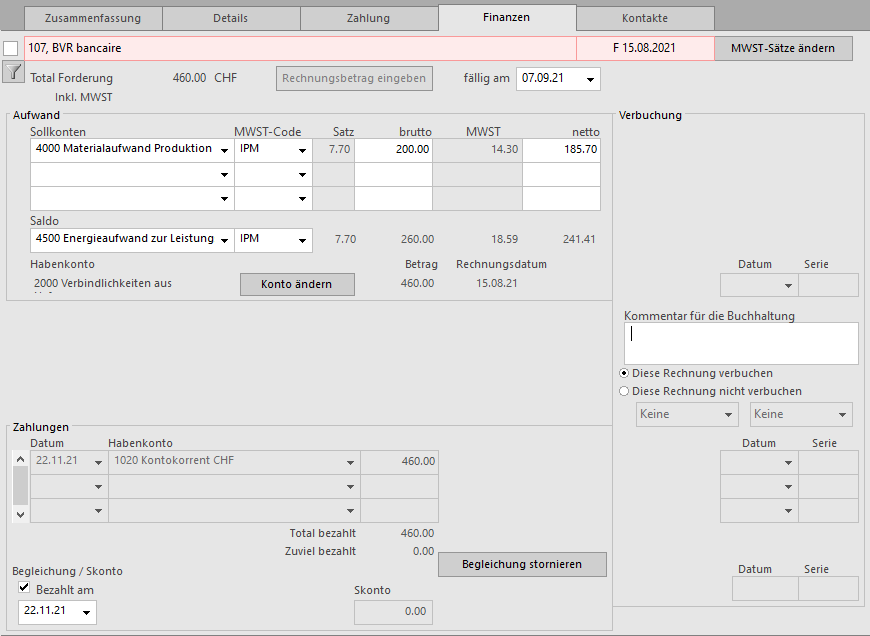
Die Registerkarte Finanzen jeder Rechnung zeigt die Konten, die bei der Verbuchung betroffen sind:
Aufwandkonten
Wenn Sie in der Registerkarte Details der Rechnung Rechnungszeilen erfasst haben, werden die Aufwandkonten belastet, die in den Artikeln selbst definiert sind.
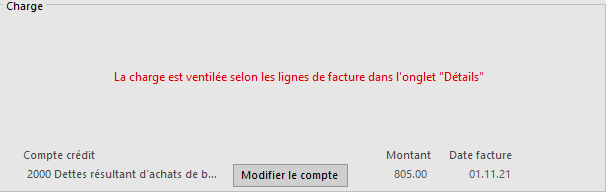
Wenn Sie eine Rechnung ohne Details erfasst haben, werden die Aufwandkonten aus der Registerkarte Verwaltung der Kreditordaten übernommen (link im Aufbau).
Sie können den Aufwand der erhaltenen Rechnung verteilen. Das in der Lieferantenkarte definierte Standardkonto wird automatisch in der Zeile Saldo (1) übernommen. Sie können das Konto für diese Rechnung an derselben Stelle ändern. Nur wenn Sie den Aufwand verteilen möchten, verwenden Sie für die zusätzlichen Konten den Bereich Sollkonten (2).
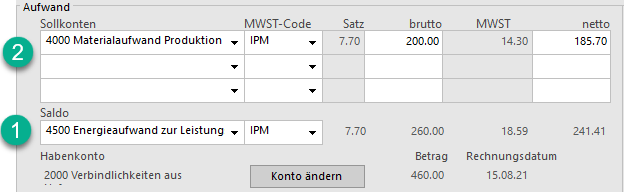
- Wählen Sie das Sollkonto (oder Saldo).
- Wählen Sie den korrekten MWST-Code.
- Geben Sie den Betrag inkl. MWST unter inkl. MWST oder den Betrag ohne MWST unter exkl. MWST ein.
- Crésus zeigt den entsprechenden Betrag inkl. oder exkl. MWST an. Dieses Feld wird bei der Bestätigung der Karte automatisch ergänzt.
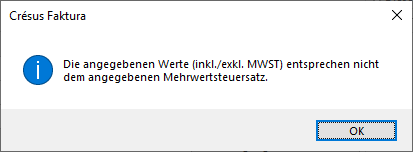
- Falls beide Spalten ausgefüllt wurden und die Beträge nicht übereinstimmen, weist Crésus bei der Bestätigung der Karte darauf hin:
- Das Konto für den Saldo wird ebenfalls aus den Kreditordaten übernommen, kann aber geändert werden.
- Der Betrag für den Saldo wird auf dem Gesamtbetrag der Rechnung berechnet, von dem Crésus die verteilten Beträge abzieht.
Habenkonto
Je nach den Einstellungen in der Registerkarte Verbuchung der Allgemeinen Einstellungen  wird das Habenkonto standardmässig festgelegt, Sie können es aber bei Bedarf ändern.

Im Modus nach vereinnahmten Entgelten ist dieses Konto verborgen, da die erhaltene Rechnung nicht als Forderung in die Buchhaltung übertragen wird.
Geldkonten
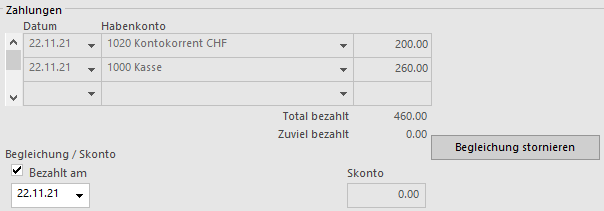
Sie wurden bei der Erfassung jeder Bewegung eingegeben.
Konto für Skonto
Je nach den Einstellungen in der Registerkarte Verbuchung der Allgemeinen Einstellungen können die erhaltenen Skonti auf die Aufwandkonten verteilt oder vollständig einem einzigen Konto zugewiesen werden:
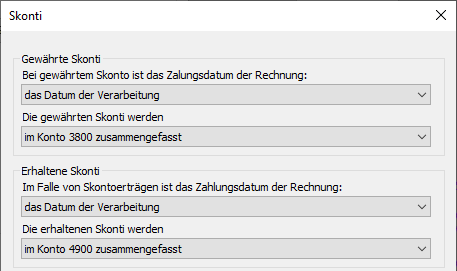
Werden die Skonti in einem einzigen Konto zusammengefasst, ermöglicht der Dialog bei der Erfassung einer Teilzahlung mit Skonto oder eines Gesamtskontos (§4.5 Den Saldo einer erhaltenen Rechnung skontieren) die Auswahl des Skontokontos.
Es ist weiterhin möglich, dieses Konto für jede Rechnung zu ändern:

- Klicken Sie auf die Schaltfläche Konto für Skonto einstellen.
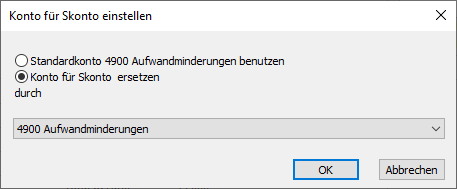
- Wählen Sie die Option Konto für Skonto ersetzen und wählen Sie das Konto aus der Dropdown-Liste.
Verschiedenes
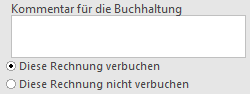
Im Feld Kommentar kann ein Text eingegeben werden, der bei der Übertragung in die Crésus Finanzbuchhaltung in den Buchungstext übernommen wird:
Die Option Diese Rechnung verbuchen / Diese Rechnung nicht verbuchen bestimmt, ob Crésus die Buchungen für die Übertragung in die Crésus Finanzbuchhaltung generieren soll.
Der Zugriff _Problem Verbuchung zeigt alle Rechnungen an, deren Status Diese Rechnung nicht verbuchen ist. (§2.6.1 Die Zugriffe der Liste auf der linken Seite)
Verbuchung der ausgestellten Rechnungen
Die von einer ausgestellten Rechnung betroffenen Konten sind diejenigen, die in der Kundenkarte sowie in der Karte jeder in Rechnung gestellten Position definiert sind. Die Geld- und Skontokonten befinden sich in den Feldern der Registerkarte Finanzen jeder Rechnung.
Verbuchung der erhaltenen Rechnungen
Die Registerkarte Buchhaltung jeder erhaltenen Rechnung zeigt die Aufwand-, Kredit- und Geldkonten, die bei der Verbuchung der Rechnung betroffen sind.
Die Registerkarte Finanzen jeder Rechnung zeigt die Konten, die bei der Verbuchung betroffen sind:
Aufwandkonten
Wenn Sie in der Registerkarte Details der Rechnung Rechnungszeilen erfasst haben, werden die Aufwandkonten belastet, die in den Artikeln selbst definiert sind.
Wenn Sie eine Rechnung ohne Details erfasst haben, werden die Aufwandkonten aus der Registerkarte Verwaltung der Kreditordaten übernommen (link im Aufbau).
Sie können den Aufwand der erhaltenen Rechnung verteilen. Das in der Lieferantenkarte definierte Standardkonto wird automatisch in der Zeile Saldo (1) übernommen. Sie können das Konto für diese Rechnung an derselben Stelle ändern. Nur wenn Sie den Aufwand verteilen möchten, verwenden Sie für die zusätzlichen Konten den Bereich Sollkonten (2).
- Wählen Sie das Sollkonto (oder Saldo).
- Wählen Sie den korrekten MWST-Code.
- Geben Sie den Betrag inkl. MWST unter inkl. MWST oder den Betrag ohne MWST unter exkl. MWST ein.
- Crésus zeigt den entsprechenden Betrag inkl. oder exkl. MWST an. Dieses Feld wird bei der Bestätigung der Karte automatisch ergänzt.
- Falls beide Spalten ausgefüllt wurden und die Beträge nicht übereinstimmen, weist Crésus bei der Bestätigung der Karte darauf hin:
- Das Konto für den Saldo wird ebenfalls aus den Kreditordaten übernommen, kann aber geändert werden.
- Der Betrag für den Saldo wird auf dem Gesamtbetrag der Rechnung berechnet, von dem Crésus die verteilten Beträge abzieht.
Habenkonto
Je nach den Einstellungen in der Registerkarte Verbuchung der Allgemeinen Einstellungen wird das Habenkonto standardmässig festgelegt, Sie können es aber bei Bedarf ändern.
Im Modus nach vereinnahmten Entgelten ist dieses Konto verborgen, da die erhaltene Rechnung nicht als Forderung in die Buchhaltung übertragen wird.
Geldkonten
Sie wurden bei der Erfassung jeder Bewegung eingegeben.
Konto für Skonto
Je nach den Einstellungen in der Registerkarte Verbuchung der Allgemeinen Einstellungen können die erhaltenen Skonti auf die Aufwandkonten verteilt oder vollständig einem einzigen Konto zugewiesen werden:
Werden die Skonti in einem einzigen Konto zusammengefasst, ermöglicht der Dialog bei der Erfassung einer Teilzahlung mit Skonto oder eines Gesamtskontos (§4.5 Den Saldo einer erhaltenen Rechnung skontieren) die Auswahl des Skontokontos.
Es ist weiterhin möglich, dieses Konto für jede Rechnung zu ändern:
- Klicken Sie auf die Schaltfläche Konto für Skonto einstellen.
- Wählen Sie die Option Konto für Skonto ersetzen und wählen Sie das Konto aus der Dropdown-Liste.
Verschiedenes
Im Feld Kommentar kann ein Text eingegeben werden, der bei der Übertragung in die Crésus Finanzbuchhaltung in den Buchungstext übernommen wird:
Die Option Diese Rechnung verbuchen / Diese Rechnung nicht verbuchen bestimmt, ob Crésus die Buchungen für die Übertragung in die Crésus Finanzbuchhaltung generieren soll.
Der Zugriff _Problem Verbuchung zeigt alle Rechnungen an, deren Status Diese Rechnung nicht verbuchen ist. (§2.6.1 Die Zugriffe der Liste auf der linken Seite)
5.9.4Rechnungen verbuchen
 Klicken Sie auf das Symbol zur Verbuchung oder verwenden Sie den Befehl Datei – Verbuchen:
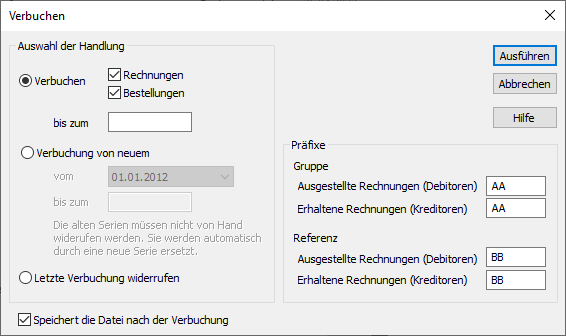
- Wenn Sie ausgestellte und erhaltene Rechnungen bearbeiten, können Sie wählen, nur einen Teil der Buchungen vorzubereiten.
- Geben Sie das Enddatum der vorzubereitenden Buchungen ein.
- Klicken Sie auf Ausführen.
Wenn Sie im Beispiel arbeiten, ist Crésus Faktura die Zielbuchhaltung bereits bekannt. Ist dies nicht der Fall, müssen Sie festlegen, welche Buchhaltungsdatei die generierten Buchungen erhalten soll.
Der folgende Dialog ermöglicht unter anderem, die generierten Buchungen anzuzeigen, bevor sie in die Buchhaltung übertragen werden:
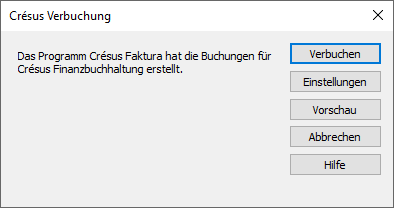
Der Befehl Verbuchen stellt die Buchungen der Crésus Finanzbuchhaltung zur Verfügung. Um sie dort zu integrieren, müssen Sie die Buchhaltung öffnen und den Befehl Datei – Verbuchen verwenden.
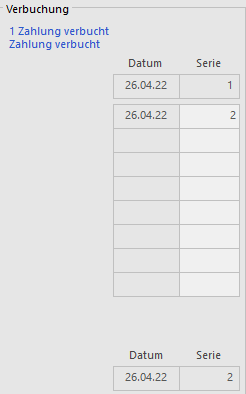
Der Verbuchungsprozess läuft also sitzungsweise ab, wobei jede Verbuchungssitzung zahlreiche Buchungen umfassen kann. Crésus speichert das Datum und die Sitzungsnummer in der Registerkarte Finanzen der Rechnungen, was unter anderem die Widerrufung der Verbuchung erleichtert (§5.9.5 Verbuchung widerrufen).
- Klicken Sie auf das Symbol zur Verbuchung oder verwenden Sie den Befehl Datei – Verbuchen:
- Wenn Sie ausgestellte und erhaltene Rechnungen bearbeiten, können Sie wählen, nur einen Teil der Buchungen vorzubereiten.
- Geben Sie das Enddatum der vorzubereitenden Buchungen ein.
- Klicken Sie auf Ausführen.
Wenn Sie im Beispiel arbeiten, ist Crésus Faktura die Zielbuchhaltung bereits bekannt. Ist dies nicht der Fall, müssen Sie festlegen, welche Buchhaltungsdatei die generierten Buchungen erhalten soll.
Der folgende Dialog ermöglicht unter anderem, die generierten Buchungen anzuzeigen, bevor sie in die Buchhaltung übertragen werden:
Der Befehl Verbuchen stellt die Buchungen der Crésus Finanzbuchhaltung zur Verfügung. Um sie dort zu integrieren, müssen Sie die Buchhaltung öffnen und den Befehl Datei – Verbuchen verwenden.
Der Verbuchungsprozess läuft also sitzungsweise ab, wobei jede Verbuchungssitzung zahlreiche Buchungen umfassen kann. Crésus speichert das Datum und die Sitzungsnummer in der Registerkarte Finanzen der Rechnungen, was unter anderem die Widerrufung der Verbuchung erleichtert (§5.9.5 Verbuchung widerrufen).
5.9.5Verbuchung widerrufen Da die verbuchten Elemente in der Fakturierung gesperrt sind, müssen die Buchungen bei Fehlern (Buchungsdatum, Konto, Verteilung) widerrufen werden.
Um Differenzen zwischen der Fakturierung und der Finanzbuchhaltung zu verhindern, ist es auch nicht möglich, Buchungen aus der Fakturierung in der Crésus Finanzbuchhaltung zu ändern. Man muss die Buchungen an ihrem Ursprung in der Fakturierung korrigieren.
- Klicken Sie auf das Symbol zur Verbuchung
 .
.
- Wählen Sie Letzte Verbuchung widerrufen.
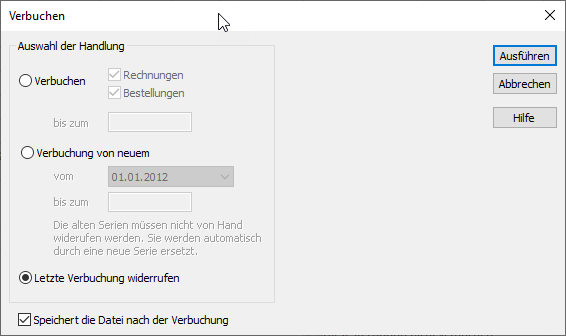
- Klicken Sie auf Ausführen.
- Bestimmen Sie im folgenden Dialog die zu widerrufende(n) Buchungssitzung(en).
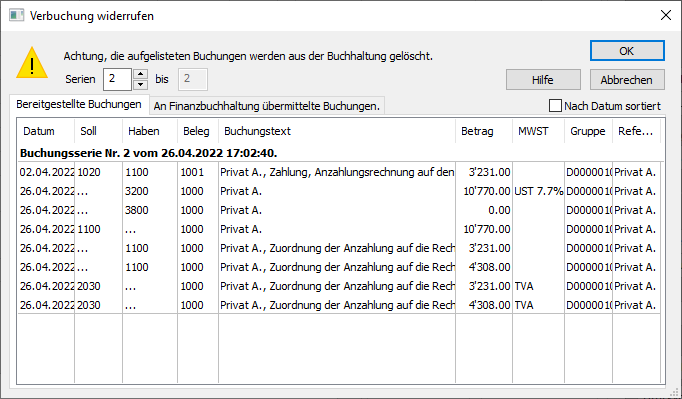
- Klicken Sie auf OK. Die entsprechenden Felder werden in den Rechnungen entsperrt.
Man kann nicht eine beliebige Sitzung aus den bestehenden Sitzungen widerrufen, sondern muss immer die betroffene und alle folgenden Sitzungen widerrufen.
Da die verbuchten Elemente in der Fakturierung gesperrt sind, müssen die Buchungen bei Fehlern (Buchungsdatum, Konto, Verteilung) widerrufen werden.
Um Differenzen zwischen der Fakturierung und der Finanzbuchhaltung zu verhindern, ist es auch nicht möglich, Buchungen aus der Fakturierung in der Crésus Finanzbuchhaltung zu ändern. Man muss die Buchungen an ihrem Ursprung in der Fakturierung korrigieren.
- Klicken Sie auf das Symbol zur Verbuchung .
- Wählen Sie Letzte Verbuchung widerrufen.
- Klicken Sie auf Ausführen.
- Bestimmen Sie im folgenden Dialog die zu widerrufende(n) Buchungssitzung(en).
- Klicken Sie auf OK. Die entsprechenden Felder werden in den Rechnungen entsperrt.
Man kann nicht eine beliebige Sitzung aus den bestehenden Sitzungen widerrufen, sondern muss immer die betroffene und alle folgenden Sitzungen widerrufen.
5.9.6Verbuchung von neuem In gewissen Situationen kann es nötig sein, die Software zur Wiederholung der ganzen Verbuchung zu zwingen. Zum Beispiel, wenn der Standort der Dateien oder ihr Name geändert wurde.
- Klicken Sie auf das Symbol zur Verbuchung.
- Wählen Sie die Option Verbuchung von neuem.
- Bestimmen Sie das Anfangs- und Enddatum des zu wiederholenden Zeitraums. Wenn Sie kein Enddatum angeben, bearbeitet Crésus alle Rechnungen.
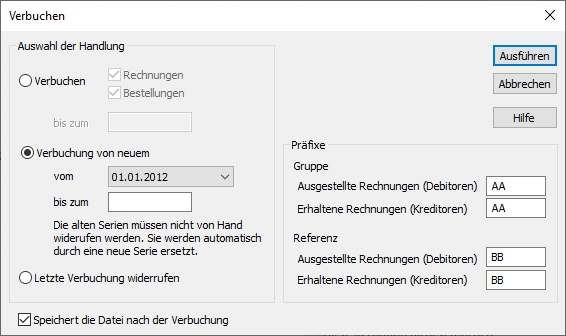
- Klicken Sie auf die Schaltfläche Ausführen.
Das weitere Vorgehen ist wie unter §5.9 Die Verbuchung beschrieben.
In gewissen Situationen kann es nötig sein, die Software zur Wiederholung der ganzen Verbuchung zu zwingen. Zum Beispiel, wenn der Standort der Dateien oder ihr Name geändert wurde.
- Klicken Sie auf das Symbol zur Verbuchung.
- Wählen Sie die Option Verbuchung von neuem.
- Bestimmen Sie das Anfangs- und Enddatum des zu wiederholenden Zeitraums. Wenn Sie kein Enddatum angeben, bearbeitet Crésus alle Rechnungen.
- Klicken Sie auf die Schaltfläche Ausführen.
Das weitere Vorgehen ist wie unter §5.9 Die Verbuchung beschrieben.
5.9.7Eine Rechnung nicht verbuchen Archivierte Rechnungen werden automatisch verbucht. Wenn Sie möchten, dass eine ausgestellte oder erhaltene Rechnung nicht verbucht wird, wählen Sie die Option Diese Rechnung nicht verbuchen in der Registerkarte Finanzen der Karte.
Archivierte Rechnungen werden automatisch verbucht. Wenn Sie möchten, dass eine ausgestellte oder erhaltene Rechnung nicht verbucht wird, wählen Sie die Option Diese Rechnung nicht verbuchen in der Registerkarte Finanzen der Karte.
5.9.8Controlling-Werkzeuge Um die Kontrolle zwischen der Fakturierung und der Buchhaltung zu erleichtern, empfehlen wir Ihnen, in der Crésus Finanzbuchhaltung mit dem Kontrollassistenten zu arbeiten.
In den Kontoauszügen erlaubt das Tool die Gruppierung der Buchungen nach den Spalten Gruppe und Ref., sodass die ausgeglichenen oder unausgeglichenen Gruppierungen hervorgehoben werden. Die Abgleichung erfolgt dann mit den Statistiken Debitoren oder Kreditoren, die vom Startbildschirm der Fakturierung aus gestartet werden.
Standardmässig verwendet Crésus Faktura die Belegnummer für die Gruppe und den Namen des Debitors oder Kreditors für die Referenz. So erhält man im Kontoauszug der Buchhaltung durch Gruppierung nach Gruppe den Rechnungsstatus und durch Gruppierung nach Ref den Status des Debitors oder Kreditors.
Sie haben die Möglichkeit, zu bestimmen, welches Feld für die Kontrollhilfe verwendet wird.
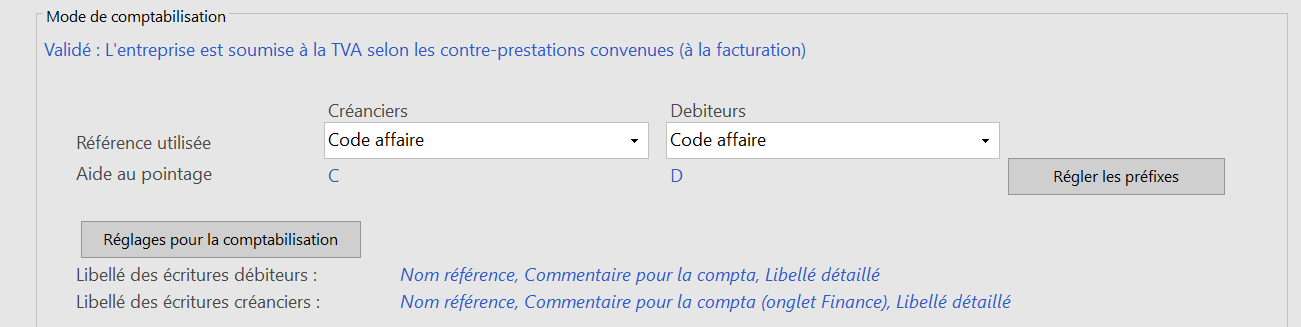
Die verwendete Referenz kann aus der folgenden Liste gewählt werden
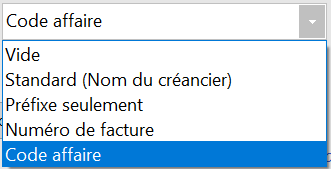
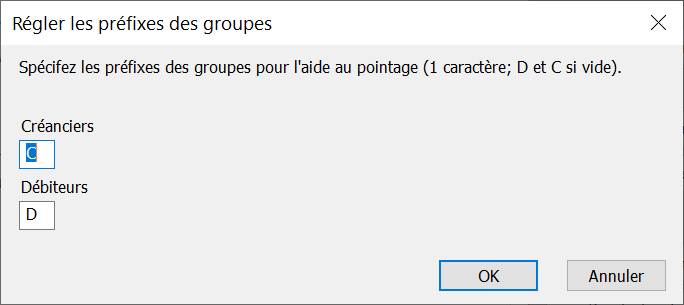
und über Präfixe einstellen. Diese Präfixe sind standardmässig auf C und D eingestellt. Wir empfehlen Ihnen, diese Bezeichnung zu behalten, um die Verbindung mit Crésus Banking zu gewährleisten.
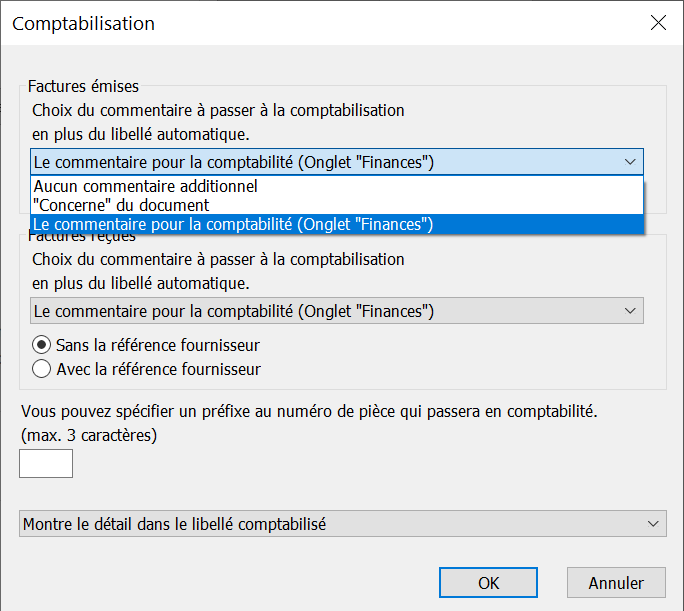
Für die Verbuchung können Sie zudem über die Einstellungen für die Verbuchung festlegen, welche Elemente im Buchungstext angezeigt werden sollen.
Um die Kontrolle zwischen der Fakturierung und der Buchhaltung zu erleichtern, empfehlen wir Ihnen, in der Crésus Finanzbuchhaltung mit dem Kontrollassistenten zu arbeiten.
In den Kontoauszügen erlaubt das Tool die Gruppierung der Buchungen nach den Spalten Gruppe und Ref., sodass die ausgeglichenen oder unausgeglichenen Gruppierungen hervorgehoben werden. Die Abgleichung erfolgt dann mit den Statistiken Debitoren oder Kreditoren, die vom Startbildschirm der Fakturierung aus gestartet werden.
Standardmässig verwendet Crésus Faktura die Belegnummer für die Gruppe und den Namen des Debitors oder Kreditors für die Referenz. So erhält man im Kontoauszug der Buchhaltung durch Gruppierung nach Gruppe den Rechnungsstatus und durch Gruppierung nach Ref den Status des Debitors oder Kreditors.
Sie haben die Möglichkeit, zu bestimmen, welches Feld für die Kontrollhilfe verwendet wird.
Die verwendete Referenz kann aus der folgenden Liste gewählt werden
und über Präfixe einstellen. Diese Präfixe sind standardmässig auf C und D eingestellt. Wir empfehlen Ihnen, diese Bezeichnung zu behalten, um die Verbindung mit Crésus Banking zu gewährleisten.
Für die Verbuchung können Sie zudem über die Einstellungen für die Verbuchung festlegen, welche Elemente im Buchungstext angezeigt werden sollen.
5.9.9Berichte (oder Statistiken) Die wichtigsten Berichte werden vom Startbildschirm aus gestartet  , sei es der Status der Debitoren oder Kreditoren, oder die Verfolgung der Verkäufe und Einkäufe von Produkten und Dienstleistungen.

Die verschiedenen Statistiken werden für die Gesamtheit der Kreditoren, Kunden oder Artikel angeboten:

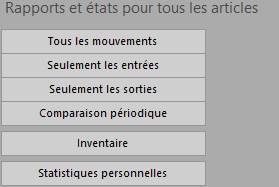
In den verschiedenen Datenbanken bietet das Seitenpanel im Bereich Aktuelle Datenbank eine Schaltfläche Berichte, die eine Auswahl an Statistiken anzeigt, die für die Gesamtheit der Kunden, Kreditoren oder Artikel oder für den aktuell ausgewählten Kunden, Kreditor oder Artikel gestartet werden können.
Die Statistik der Flüssigen Mittel kann nur vom Startbildschirm aus abgerufen werden. Sie zeigt eine Tabelle mit den zu leistenden Zahlungen als negative Werte und den erwarteten Zahlungseingängen als positive Werte, aufgeteilt nach Halbmonaten.
Der Berichtsstarter bietet zudem die Option Benutzerdefinierte Statistiken, um auf die persönlichen Statistiken zuzugreifen, die Sie selbst definieren können. Die Definition einer benutzerdefinierten Statistik wird in diesem Handbuch nicht beschrieben. Bei Bedarf können wir Sie dabei unterstützen.
Das Ergebnis der Statistiken kann im Modus Anzeigen, exportieren, im Modus Druckvorschau, im Modus Drucken oder im Modus PDF-Datei erstellen angezeigt werden:
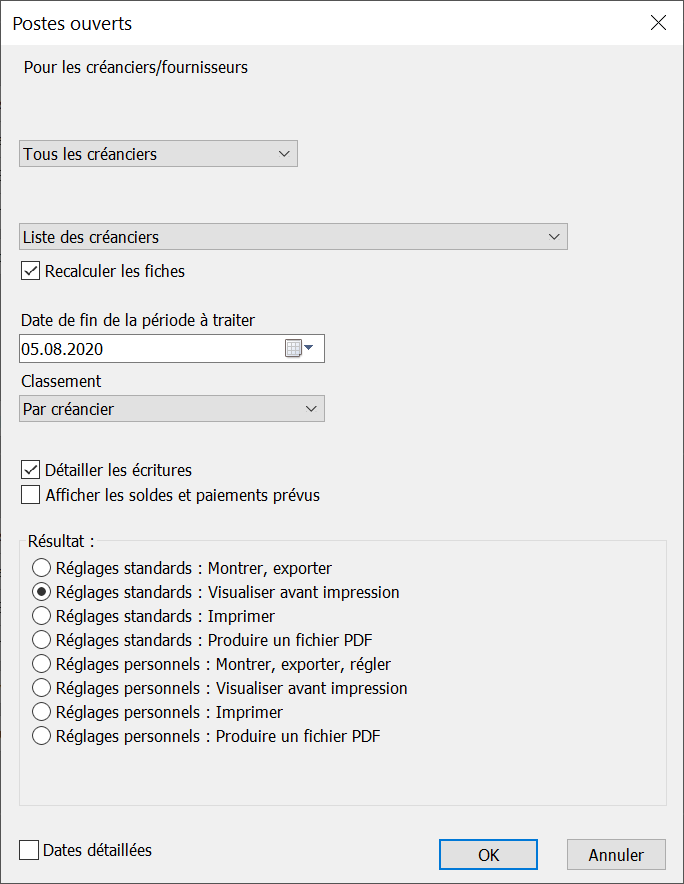
- Im Modus Anzeigen, exportieren wechselt Crésus zur Schnellansicht der Statistik. Im angezeigten Dialog dient die Schaltfläche Exportieren dazu, eine Datei auf der Festplatte mit dem am Bildschirm angezeigten Inhalt zu erzeugen.
- Im Modus Druckvorschau zeigt Crésus das druckfertige Ergebnis der Statistik an.
- Im Modus Drucken wird das Ergebnis direkt an den Drucker gesendet.
- Im Modus PDF-Datei erstellen ermöglicht der angezeigte Dialog, das Dokument im PDF-Format zu speichern.
- Diese Modi werden mit Standardeinstellungen angeboten, wie sie mit der gelieferten Vorlage parametriert sind, oder mit Persönlichen Einstellungen, die Crésus speichert. Lesen Sie §5.9.9 Berichte (oder Statistiken) für weitere Informationen zu den Modi mit persönlichen Einstellungen.
Standardmässig werden die Beträge in CHF angezeigt. Wenn Sie die Multiwährungs-Erweiterung verwenden, werden die Beträge in der Währung der Rechnung und in CHF angezeigt, was an der Spaltenüberschrift erkennbar ist.
Die Spalte N/C (nicht zu verwechseln mit Gutschrift) verzeichnet die Beträge der Rechnungen, die als diese Rechnung nicht verbuchen markiert sind.
Wenn die Statistik ein Enddatum der zu bearbeitenden Periode verwendet, werden die nach diesem Datum getätigten Bewegungen standardmässig nicht angezeigt, können aber in einer Spalte nach Periode angezeigt werden (§5.9.9 Berichte (oder Statistiken)).
Das Symbol  öffnet den für die Speicherung der Statistiken im PDF-Format definierten Ordner (link im Aufbau)
Die wichtigsten Berichte werden vom Startbildschirm aus gestartet , sei es der Status der Debitoren oder Kreditoren, oder die Verfolgung der Verkäufe und Einkäufe von Produkten und Dienstleistungen.
Die verschiedenen Statistiken werden für die Gesamtheit der Kreditoren, Kunden oder Artikel angeboten:
In den verschiedenen Datenbanken bietet das Seitenpanel im Bereich Aktuelle Datenbank eine Schaltfläche Berichte, die eine Auswahl an Statistiken anzeigt, die für die Gesamtheit der Kunden, Kreditoren oder Artikel oder für den aktuell ausgewählten Kunden, Kreditor oder Artikel gestartet werden können.
Die Statistik der Flüssigen Mittel kann nur vom Startbildschirm aus abgerufen werden. Sie zeigt eine Tabelle mit den zu leistenden Zahlungen als negative Werte und den erwarteten Zahlungseingängen als positive Werte, aufgeteilt nach Halbmonaten.
Der Berichtsstarter bietet zudem die Option Benutzerdefinierte Statistiken, um auf die persönlichen Statistiken zuzugreifen, die Sie selbst definieren können. Die Definition einer benutzerdefinierten Statistik wird in diesem Handbuch nicht beschrieben. Bei Bedarf können wir Sie dabei unterstützen.
Das Ergebnis der Statistiken kann im Modus Anzeigen, exportieren, im Modus Druckvorschau, im Modus Drucken oder im Modus PDF-Datei erstellen angezeigt werden:
- Im Modus Anzeigen, exportieren wechselt Crésus zur Schnellansicht der Statistik. Im angezeigten Dialog dient die Schaltfläche Exportieren dazu, eine Datei auf der Festplatte mit dem am Bildschirm angezeigten Inhalt zu erzeugen.
- Im Modus Druckvorschau zeigt Crésus das druckfertige Ergebnis der Statistik an.
- Im Modus Drucken wird das Ergebnis direkt an den Drucker gesendet.
- Im Modus PDF-Datei erstellen ermöglicht der angezeigte Dialog, das Dokument im PDF-Format zu speichern.
- Diese Modi werden mit Standardeinstellungen angeboten, wie sie mit der gelieferten Vorlage parametriert sind, oder mit Persönlichen Einstellungen, die Crésus speichert. Lesen Sie §5.9.9 Berichte (oder Statistiken) für weitere Informationen zu den Modi mit persönlichen Einstellungen.
Standardmässig werden die Beträge in CHF angezeigt. Wenn Sie die Multiwährungs-Erweiterung verwenden, werden die Beträge in der Währung der Rechnung und in CHF angezeigt, was an der Spaltenüberschrift erkennbar ist.
Die Spalte N/C (nicht zu verwechseln mit Gutschrift) verzeichnet die Beträge der Rechnungen, die als diese Rechnung nicht verbuchen markiert sind.
Wenn die Statistik ein Enddatum der zu bearbeitenden Periode verwendet, werden die nach diesem Datum getätigten Bewegungen standardmässig nicht angezeigt, können aber in einer Spalte nach Periode angezeigt werden (§5.9.9 Berichte (oder Statistiken)).
Das Symbol öffnet den für die Speicherung der Statistiken im PDF-Format definierten Ordner (link im Aufbau)
5.9.10Fortgeschrittene Einstellungen für Statistiken Im Modus Anzeigen, exportieren können die zu verarbeitenden Spalten ausgewählt werden. Aktivieren oder deaktivieren Sie einfach die betroffenen Spalten und klicken Sie auf Auffrischen. Die Statistik wird damit neu berechnet, um nur die aktiven Spalten zu berücksichtigen.
So ist beispielsweise vorzugehen, um die Bewegungen nach Ablauf der zu verarbeitenden Periode anzuzeigen.
Die Sortierung erfolgt immer nach den Elementen der 1. Spalte, dann nach denjenigen der 2. Spalte, usw.
Steht die Überschrift einer Spalte in Klammern, wird diese Spalte nicht ausgedruckt. Sie wird dann nur für die Sortierung verwendet. Steht vor einer Überschrift einer Spalte ein Stern *, wird nach der Gruppierung in dieser Spalte ein Teiltotal berechnet.
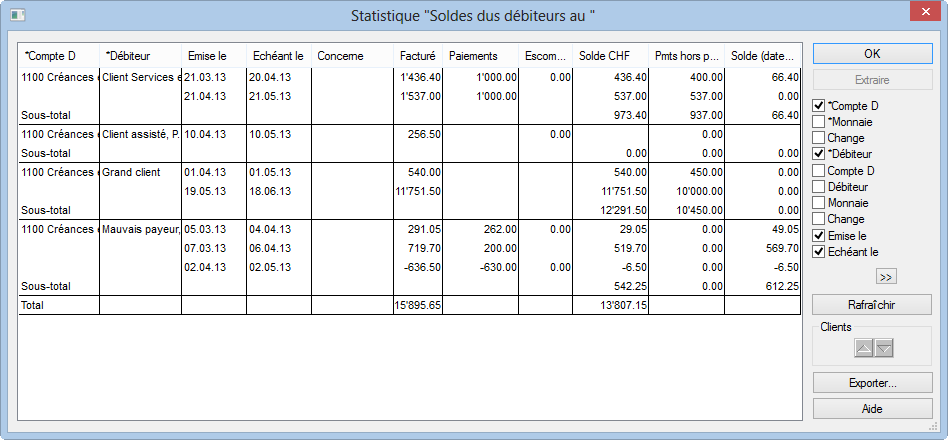
In diesem Modus können Sie das Ergebnis der Statistik in eine Textdatei mit Tabulatoren exportieren, die mit einem Tabellenkalkulationsprogramm weiterbearbeitet werden kann.
Wenn Sie die Schnellansicht verlassen, schlägt Crésus vor, die persönlichen Einstellungen zu speichern:
- Um die Statistik nochmals entsprechend den aktivierten Spalten anzuzeigen, verwenden Sie die Option Anzeigen, exportieren oder Druckvorschau der persönlichen Einstellungen.
- Um die Statistik mit den Standardspalten zu erstellen, verwenden Sie die Option Anzeigen, exportieren oder Druckvorschau der Standardeinstellungen.
Der Berichtsstarter bietet zudem die Option Benutzerdefinierte Statistiken, um auf die persönlichen Statistiken zuzugreifen, die Sie selbst definieren können. Die Definition einer benutzerdefinierten Statistik wird in diesem Handbuch nicht beschrieben. Bei Bedarf können wir Sie dabei unterstützen.
Im Modus Anzeigen, exportieren können die zu verarbeitenden Spalten ausgewählt werden. Aktivieren oder deaktivieren Sie einfach die betroffenen Spalten und klicken Sie auf Auffrischen. Die Statistik wird damit neu berechnet, um nur die aktiven Spalten zu berücksichtigen.
So ist beispielsweise vorzugehen, um die Bewegungen nach Ablauf der zu verarbeitenden Periode anzuzeigen.
Die Sortierung erfolgt immer nach den Elementen der 1. Spalte, dann nach denjenigen der 2. Spalte, usw.
Steht die Überschrift einer Spalte in Klammern, wird diese Spalte nicht ausgedruckt. Sie wird dann nur für die Sortierung verwendet. Steht vor einer Überschrift einer Spalte ein Stern *, wird nach der Gruppierung in dieser Spalte ein Teiltotal berechnet.
In diesem Modus können Sie das Ergebnis der Statistik in eine Textdatei mit Tabulatoren exportieren, die mit einem Tabellenkalkulationsprogramm weiterbearbeitet werden kann.
Wenn Sie die Schnellansicht verlassen, schlägt Crésus vor, die persönlichen Einstellungen zu speichern:
- Um die Statistik nochmals entsprechend den aktivierten Spalten anzuzeigen, verwenden Sie die Option Anzeigen, exportieren oder Druckvorschau der persönlichen Einstellungen.
- Um die Statistik mit den Standardspalten zu erstellen, verwenden Sie die Option Anzeigen, exportieren oder Druckvorschau der Standardeinstellungen.
Der Berichtsstarter bietet zudem die Option Benutzerdefinierte Statistiken, um auf die persönlichen Statistiken zuzugreifen, die Sie selbst definieren können. Die Definition einer benutzerdefinierten Statistik wird in diesem Handbuch nicht beschrieben. Bei Bedarf können wir Sie dabei unterstützen.
5.9.11Crésus Horizon Crésus Horizon zeigt die Finanzdaten aus Crésus Faktura anschaulich auf. Es präsentiert Ihnen das Wesentliche auf einen Blick.
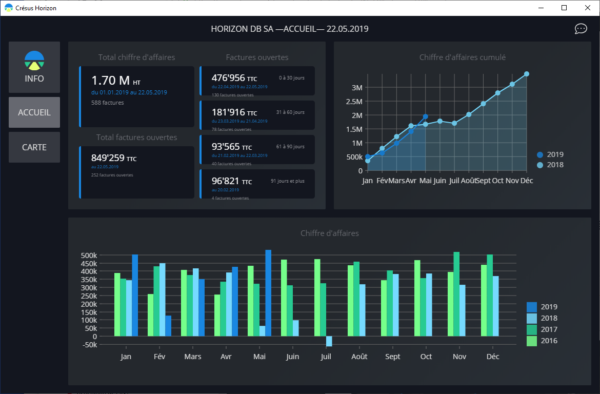
Einen Überblick über Crésus Horizon finden Sie auf unserer Website.
Weitere Informationen finden Sie im Handbuch Crésus Horizon.
Crésus Horizon zeigt die Finanzdaten aus Crésus Faktura anschaulich auf. Es präsentiert Ihnen das Wesentliche auf einen Blick.
Einen Überblick über Crésus Horizon finden Sie auf unserer Website.
Weitere Informationen finden Sie im Handbuch Crésus Horizon.