
3Erstellung Ihrer Lohndatei
In diesem Kapitel begleiten wir Sie bei der Erstellung Ihrer eigenen Lohndatei.
3.1Öffnen Ihrer Lohndatei Dieses Handbuch geht generell davon aus, dass Sie über ein Abonnement von Crésus + verfügen. Ist dies nicht der Fall, sind einige der beschriebenen Optionen und Funktionen nicht verfügbar.
- Klicken Sie auf dem Crésus-Startbildschirm auf das Symbol Crésus Lohnbuchhaltung.
- Klicken Sie auf Ohne Datei öffnen.
- Verwenden Sie den Befehl Datei > Neu.
- Geben Sie Ihrer Datei einen Namen (wir empfehlen Ihnen, das betreffende Jahr darin aufzunehmen).
- Über die Auswahlliste bestimmen Sie die Anzahl der Lohnperioden im Jahr: 12 Monate für eine monatliche Lohnzahlung (mit optionaler Gratifikation oder 13. Monatslohn im Dezember), 13 Monate, um den 13. Monatslohn auf einer eigenen Lohnabrechnung auszuweisen, 15 Tage für eine zweimal monatliche Auszahlung, 10 Tage für 3 Löhne pro Monat, oder 1 Woche, wenn die Löhne alle 7 Tage ausbezahlt werden.
- Wählen Sie den Ordner, in dem die Datei gespeichert werden soll.
Cloud-Speicher- und Dateifreigabedienste wie Dropbox, OneDrive, Google Drive, iCloud, ownCloud usw. sind in der Regel nicht mit der Synchronisation von Crésus-Datenbanken kompatibel. Wir raten daher davon ab, Ihre Datei in einem mit einem dieser Dienste verknüpften Ordner zu speichern. Wenn Sie von mehreren Computern oder von einem entfernten Standort aus auf Ihre Daten zugreifen möchten, empfehlen wir Ihnen die Verwendung von Crésus Cloud, das speziell zu diesem Zweck entwickelt wurde.
- Klicken Sie auf OK.
- Wir empfehlen Ihnen dringend, die drei im Dialog zu den Swissdec-Übermittlungen vorgeschlagenen Optionen zu akzeptieren:
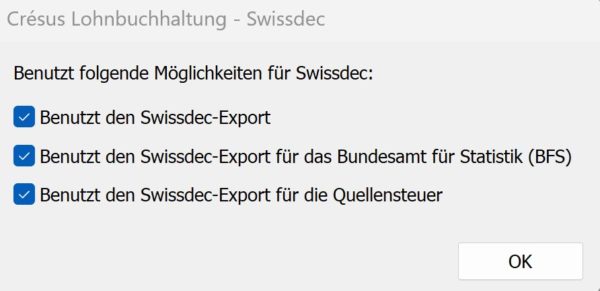
Sollten Sie diese Funktionen letztlich nie nutzen, können Sie diese Einstellungen jederzeit später ändern.
- Der Startbildschirm wird angezeigt.
Dieses Handbuch geht generell davon aus, dass Sie über ein Abonnement von Crésus + verfügen. Ist dies nicht der Fall, sind einige der beschriebenen Optionen und Funktionen nicht verfügbar.
- Klicken Sie auf dem Crésus-Startbildschirm auf das Symbol Crésus Lohnbuchhaltung.
- Klicken Sie auf Ohne Datei öffnen.
- Verwenden Sie den Befehl Datei > Neu.
- Geben Sie Ihrer Datei einen Namen (wir empfehlen Ihnen, das betreffende Jahr darin aufzunehmen).
- Über die Auswahlliste bestimmen Sie die Anzahl der Lohnperioden im Jahr: 12 Monate für eine monatliche Lohnzahlung (mit optionaler Gratifikation oder 13. Monatslohn im Dezember), 13 Monate, um den 13. Monatslohn auf einer eigenen Lohnabrechnung auszuweisen, 15 Tage für eine zweimal monatliche Auszahlung, 10 Tage für 3 Löhne pro Monat, oder 1 Woche, wenn die Löhne alle 7 Tage ausbezahlt werden.
- Wählen Sie den Ordner, in dem die Datei gespeichert werden soll.
Cloud-Speicher- und Dateifreigabedienste wie Dropbox, OneDrive, Google Drive, iCloud, ownCloud usw. sind in der Regel nicht mit der Synchronisation von Crésus-Datenbanken kompatibel. Wir raten daher davon ab, Ihre Datei in einem mit einem dieser Dienste verknüpften Ordner zu speichern. Wenn Sie von mehreren Computern oder von einem entfernten Standort aus auf Ihre Daten zugreifen möchten, empfehlen wir Ihnen die Verwendung von Crésus Cloud, das speziell zu diesem Zweck entwickelt wurde.
- Klicken Sie auf OK.
- Wir empfehlen Ihnen dringend, die drei im Dialog zu den Swissdec-Übermittlungen vorgeschlagenen Optionen zu akzeptieren:
Sollten Sie diese Funktionen letztlich nie nutzen, können Sie diese Einstellungen jederzeit später ändern.
- Der Startbildschirm wird angezeigt.
3.2Eingabe der Daten Ihres Unternehmens Beginnen Sie mit der Eingabe der Daten Ihres Unternehmens. Wenn die Eingabemaske Unternehmensstammdaten nicht automatisch angezeigt wird, verwenden Sie den Befehl Unternehmen > Stammdaten. Der folgende Dialog wird geöffnet:
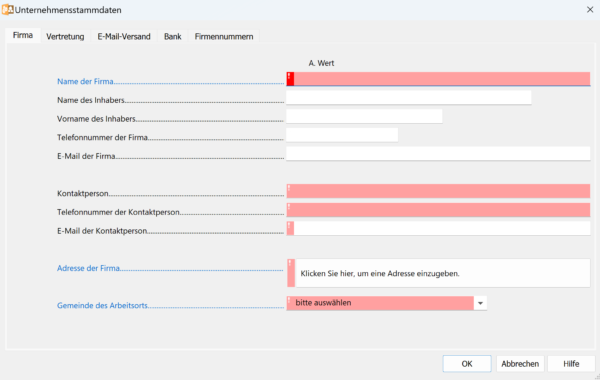
Beginnen Sie mit der Eingabe der Daten Ihres Unternehmens. Wenn die Eingabemaske Unternehmensstammdaten nicht automatisch angezeigt wird, verwenden Sie den Befehl Unternehmen > Stammdaten. Der folgende Dialog wird geöffnet:
3.2.1Firma Geben Sie die Angaben in den verschiedenen Feldern ein. Ein Teil dieser Daten wird in den verschiedenen Vorlagen für den Ausdruck von Dokumenten verwendet.
Geben Sie die Angaben in den verschiedenen Feldern ein. Ein Teil dieser Daten wird in den verschiedenen Vorlagen für den Ausdruck von Dokumenten verwendet.
3.2.2Vertretung Auf dieser Registerkarte können Sie die Kontaktdaten des allfälligen Vertreters bzw. der allfälligen Vertreterin eingeben, der bzw. die für die Lohnverwaltung des Unternehmens zuständig ist.
Wenn Sie keine Vertretung haben, können Sie diese Registerkarte ignorieren.
Auf dieser Registerkarte können Sie die Kontaktdaten des allfälligen Vertreters bzw. der allfälligen Vertreterin eingeben, der bzw. die für die Lohnverwaltung des Unternehmens zuständig ist.
Wenn Sie keine Vertretung haben, können Sie diese Registerkarte ignorieren.
3.2.3E-Mail-Versand Die E-Mails werden direkt aus Crésus Lohnbuchhaltung versandt, ohne dass Ihr E-Mail-Programm verwendet wird.
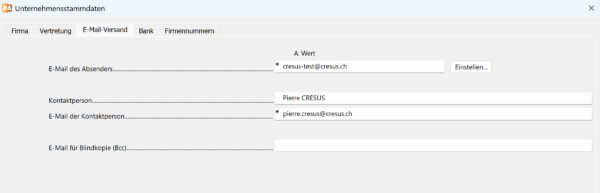
Die eingegebene E-Mail des Absenders ist die Adresse des Absenders der versendeten Nachricht (in der Regel die Person, die für die Lohnerstellung zuständig ist). Antwortet der Empfänger auf die erhaltene E-Mail, geht die Antwort an diese Adresse.
Die Kontaktperson ist die Mitarbeiterin oder der Mitarbeiter, die bzw. den eine externe Behörde (BFS, kantonale Steuerverwaltung usw.) bei Fragen kontaktieren kann.
E-Mail für Blindkopie (Bcc): Dieses Feld kann leer bleiben. Hier können Sie eine E-Mail-Adresse eingeben, an die alle übermittelten Dokumente automatisch als Blindkopie (Bcc) gesendet werden. So verfügen Sie über eine Kopie der versandten E-Mails, da diese sonst nicht bei den gesendeten Elementen Ihres E-Mail-Programms zu finden wären.
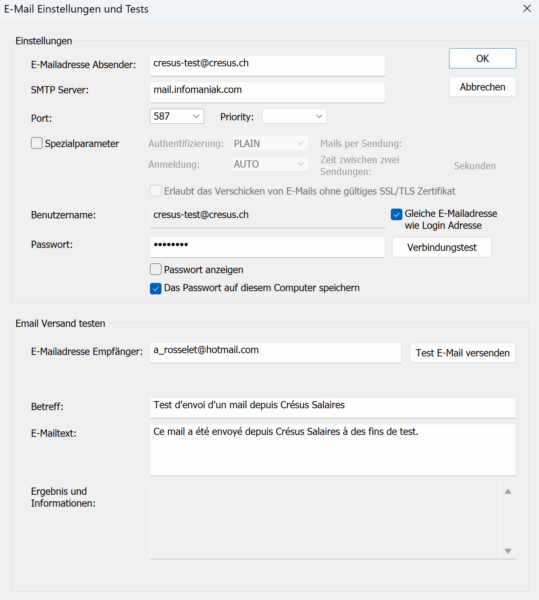
Nachdem Sie diese Angaben gemacht haben, klicken Sie auf die Schaltfläche Einstellen:
Einstellung des E-Mail-Versands
Informationen zum SMTP-Server, zur Portnummer und zu den Spezialparametern finden Sie in diesem Artikel unserer Wissensdatenbank.
SMTP Server: Diese Angabe betrifft die E-Mailadresse Absender: Jeder E-Mail-Anbieter (Protonmail, Infomaniak, Bluewin usw.) hat einen eigenen SMTP-Servernamen.
Port: Wie beim SMTP Server variiert die Portnummer je nach Anbieter.
Benutzername: Häufig dient die E-Mail-Adresse als Benutzername, manche E-Mail-Anbieter verwenden jedoch einen eigenen Namen.
Passwort: Geben Sie das Passwort Ihres E-Mail-Kontos ein.
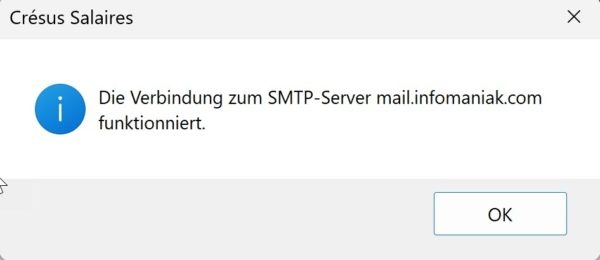
Nachdem Sie diese Angaben gemacht haben, klicken Sie auf Verbindungstest, um sicherzustellen, dass diese Daten korrekt sind. Ist dies der Fall, wird ein Bestätigungsdialog angezeigt:
Test des E-Mail-Versands
Um zu prüfen, ob alles korrekt funktioniert, geben Sie eine E-Mailadresse Empfänger ein und klicken Sie auf Test E-Mail versenden. Die Bestätigung des Versands dieser E-Mail erscheint im Bereich Ergebnis und Informationen unten im Dialog.
Klicken Sie schliesslich auf OK, um diese Angaben zu speichern.
Sie können den Zugriff auf per E-Mail versendete PDF-Dateien absichern, indem Sie ein Passwort hinzufügen, das beim Öffnen des Anhangs vom Empfänger verlangt wird (Daten der Mitarbeitenden > Identität > Passwort für PDF per E-Mail).
Die E-Mails werden direkt aus Crésus Lohnbuchhaltung versandt, ohne dass Ihr E-Mail-Programm verwendet wird.
Die eingegebene E-Mail des Absenders ist die Adresse des Absenders der versendeten Nachricht (in der Regel die Person, die für die Lohnerstellung zuständig ist). Antwortet der Empfänger auf die erhaltene E-Mail, geht die Antwort an diese Adresse.
Die Kontaktperson ist die Mitarbeiterin oder der Mitarbeiter, die bzw. den eine externe Behörde (BFS, kantonale Steuerverwaltung usw.) bei Fragen kontaktieren kann.
E-Mail für Blindkopie (Bcc): Dieses Feld kann leer bleiben. Hier können Sie eine E-Mail-Adresse eingeben, an die alle übermittelten Dokumente automatisch als Blindkopie (Bcc) gesendet werden. So verfügen Sie über eine Kopie der versandten E-Mails, da diese sonst nicht bei den gesendeten Elementen Ihres E-Mail-Programms zu finden wären.
Nachdem Sie diese Angaben gemacht haben, klicken Sie auf die Schaltfläche Einstellen:
Einstellung des E-Mail-Versands
Informationen zum SMTP-Server, zur Portnummer und zu den Spezialparametern finden Sie in diesem Artikel unserer Wissensdatenbank.
SMTP Server: Diese Angabe betrifft die E-Mailadresse Absender: Jeder E-Mail-Anbieter (Protonmail, Infomaniak, Bluewin usw.) hat einen eigenen SMTP-Servernamen.
Port: Wie beim SMTP Server variiert die Portnummer je nach Anbieter.
Benutzername: Häufig dient die E-Mail-Adresse als Benutzername, manche E-Mail-Anbieter verwenden jedoch einen eigenen Namen.
Passwort: Geben Sie das Passwort Ihres E-Mail-Kontos ein.
Nachdem Sie diese Angaben gemacht haben, klicken Sie auf Verbindungstest, um sicherzustellen, dass diese Daten korrekt sind. Ist dies der Fall, wird ein Bestätigungsdialog angezeigt:
Test des E-Mail-Versands
Um zu prüfen, ob alles korrekt funktioniert, geben Sie eine E-Mailadresse Empfänger ein und klicken Sie auf Test E-Mail versenden. Die Bestätigung des Versands dieser E-Mail erscheint im Bereich Ergebnis und Informationen unten im Dialog.
Klicken Sie schliesslich auf OK, um diese Angaben zu speichern.
Sie können den Zugriff auf per E-Mail versendete PDF-Dateien absichern, indem Sie ein Passwort hinzufügen, das beim Öffnen des Anhangs vom Empfänger verlangt wird (Daten der Mitarbeitenden > Identität > Passwort für PDF per E-Mail).
3.2.4Bank Crésus Lohnbuchhaltung ermöglicht die Definition von zwei Banken (A und B), von denen aus die Lohnzahlungen vorgenommen werden können. Sie können insbesondere festlegen, welche Währung eine bestimmte Bank standardmässig verwendet (CHF, EUR usw.).
Crésus Lohnbuchhaltung ermöglicht die Definition von zwei Banken (A und B), von denen aus die Lohnzahlungen vorgenommen werden können. Sie können insbesondere festlegen, welche Währung eine bestimmte Bank standardmässig verwendet (CHF, EUR usw.).
3.2.5Firmennummern Unternehmens-Identifikationsnummer (UID-BFS): Diese Nummer beginnt mit CHE (Beispiel: CHE-999.999.996) und ist für die Nutzung der Swissdec-Übermittlungen unerlässlich. Sie finden Ihre eigene Nummer auf der Seite des UID-Registers.
BUR-Nummer: Dabei handelt es sich um die Nummer des Betriebs- und Unternehmensregisters, die vom Bundesamt für Statistik (BFS) vergeben wird und für statistische Erhebungen verwendet wird. Weitere Informationen finden Sie auf dieser Seite der Website des BFS oder wenden Sie sich direkt an:
Bundesamt für Statistik
Espace de l’Europe 10
2010 Neuchâtel
032 713 60 11
infobur@bfs.admin.ch.
Unternehmens-Identifikationsnummer (UID-BFS): Diese Nummer beginnt mit CHE (Beispiel: CHE-999.999.996) und ist für die Nutzung der Swissdec-Übermittlungen unerlässlich. Sie finden Ihre eigene Nummer auf der Seite des UID-Registers.
BUR-Nummer: Dabei handelt es sich um die Nummer des Betriebs- und Unternehmensregisters, die vom Bundesamt für Statistik (BFS) vergeben wird und für statistische Erhebungen verwendet wird. Weitere Informationen finden Sie auf dieser Seite der Website des BFS oder wenden Sie sich direkt an:
Bundesamt für Statistik
Espace de l’Europe 10
2010 Neuchâtel
032 713 60 11
infobur@bfs.admin.ch.
3.3Eingabe der verschiedenen Arbeitsorte Mit dem Befehl Unternehmen > Arbeitsorte können Sie durch Klicken auf das Zeichen « + » einen oder mehrere Arbeitsorte zusätzlich zum Hauptsitz Ihres Unternehmens hinzufügen (der im Dialog Firma erfasst ist).
Hinweis: Es kann vorkommen, dass verschiedene Arbeitsorte unterschiedliche BUR-Nummern haben.
In diesem Dialog müssen Sie auch die Vereinbarte wöchentliche Arbeitszeit angeben: Dies ist die Anzahl Stunden, die gemäss den vertraglichen Bedingungen einem Pensum von 100 % entspricht (zum Beispiel: 45).
Mit dem Befehl Unternehmen > Arbeitsorte können Sie durch Klicken auf das Zeichen « + » einen oder mehrere Arbeitsorte zusätzlich zum Hauptsitz Ihres Unternehmens hinzufügen (der im Dialog Firma erfasst ist).
Hinweis: Es kann vorkommen, dass verschiedene Arbeitsorte unterschiedliche BUR-Nummern haben.
In diesem Dialog müssen Sie auch die Vereinbarte wöchentliche Arbeitszeit angeben: Dies ist die Anzahl Stunden, die gemäss den vertraglichen Bedingungen einem Pensum von 100 % entspricht (zum Beispiel: 45).
3.4Eingabe der Versicherungsdefinitionen Mit dem Befehl Unternehmen > Versicherungen können Sie die verschiedenen Versicherer definieren, denen Ihr Unternehmen angeschlossen ist.
Der Verwaltermodus (Ctrl+y) zeigt in den unten aufgeführten Eingabemasken eine Schaltfläche Löschen an, mit der Sie im Fehlerfall eine erstellte Kasse löschen können.
Mit dem Befehl Unternehmen > Versicherungen können Sie die verschiedenen Versicherer definieren, denen Ihr Unternehmen angeschlossen ist.
Der Verwaltermodus (Ctrl+y) zeigt in den unten aufgeführten Eingabemasken eine Schaltfläche Löschen an, mit der Sie im Fehlerfall eine erstellte Kasse löschen können.
3.4.1AHV/ALV und FAK Unter den Registerkarten AHV/ALV (Alters- und Hinterlassenenversicherung / Arbeitslosenversicherung) und FAK (Familienausgleichskasse) klicken Sie zunächst auf Über die Nummern:
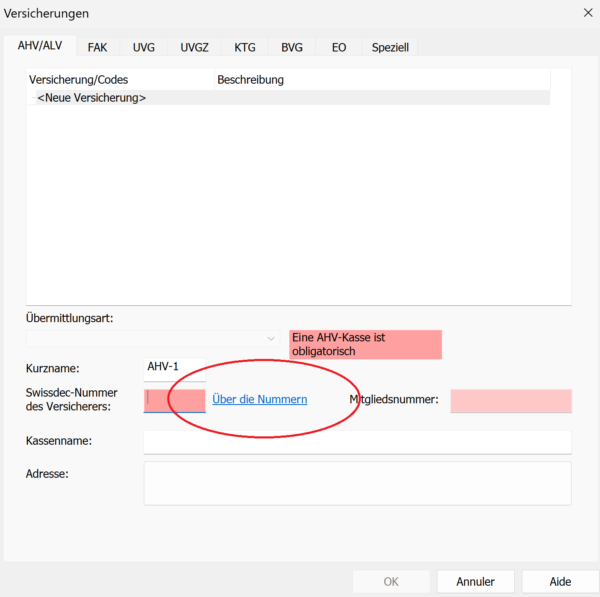
Auf der sich öffnenden Seite finden Sie die Swissdec -Nummer des betreffenden Versicherers (in der linken Spalte). Tragen Sie diese Nummer in das Feld Swissdec-Nummer des Versicherers ein und geben Sie anschliessend den Namen und die Adresse des Versicherers ein. Erfassen Sie zum Schluss Ihre Mitgliedsnummer bei Ihrer Versicherung.
Die Übermittlungsart betrifft die Swissdec-Übermittlungen, die in Kapitel §11 Übermittlungen über Swissdec behandelt werden. Standardmässig empfehlen wir Ihnen, die Einstellung auf Swissdec online (PIV) verwenden zu belassen.
Wenn Sie mehrere AHV-Kassen haben, klicken Sie auf Neue Versicherung und gehen Sie gleich vor.
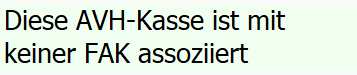
Normalerweise sind die AHV-Kasse und die FAK dieselbe Kasse. Wenn diese beiden Kassen dieselbe Swissdec-Nummer tragen, verknüpft Crésus sie automatisch. Solange die entsprechende Kasse noch nicht erstellt wurde, weist eine Meldung darauf hin:
Handelt es sich um zwei unterschiedliche Kassen, können Sie diese Meldung ignorieren.
AHV/ALV-Einstellungen
Sobald die AHV/ALV-Kasse erstellt ist, klicken Sie auf die Schaltfläche Einstellungen, geben Sie den Namen der Personengruppe ein, für welche die betreffende Kasse zuständig ist (zum Beispiel: «Alles», wenn die Kasse alle Angestellten betrifft), und geben Sie in Prozent die Verwaltungskosten des Arbeitgebers an:
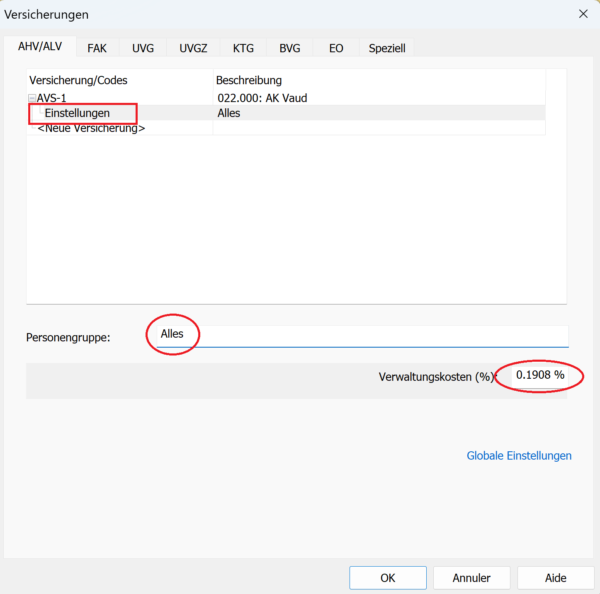
Ihren Verwaltungskostensatz teilt Ihnen Ihre Kasse mit.
Dieser Satz gilt für die gesamte AHV-pflichtige Lohnsumme (Total der deklarierten Löhne). Es kann sein, dass Ihnen Ihre Kasse einen Satz bezogen auf die AHV-Beiträge mitgeteilt hat; in diesem Fall müssen Sie folgende Berechnung durchführen: Verwaltungskosten Arbeitgeber = (mitgeteilter Satz × AHV-Beitragssatz) ÷ 100
Beispiel: Wenn Ihre Verwaltungskosten auf den Beiträgen 1,8 % betragen und der AHV-Beitragssatz 10,6 % beträgt (was dem paritätischen Satz von 5,3 % zwischen Arbeitnehmer und Arbeitgeber entspricht, gültig im Jahr 2025), müssen Sie folgende Berechnung durchführen: (1,8 x 10,6) ÷ 100 = 0,1908
Bestätigen Sie mit einem Klick auf OK.
FAK-Gruppe
Sobald die FAK-Kasse erstellt ist, klicken Sie auf die Schaltfläche Gruppe. Geben Sie unter Kanton das amtliche Kantonskürzel (zwei Buchstaben, zum Beispiel: «VD») sowie den Namen der Personengruppe ein, für welche die betreffende Kasse zuständig ist (zum Beispiel: «Alles», wenn die Kasse alle Angestellten betrifft).
Wenn die Familienzulagen (FZ) direkt von der FAK an den Angestellten ausbezahlt werden (ohne über den Arbeitgeber zu laufen), aktivieren Sie das entsprechende Kontrollkästchen.
Ebenso aktivieren Sie das entsprechende Kontrollkästchen, wenn die Quellensteuer (QS) direkt von der FAK erhoben wird:
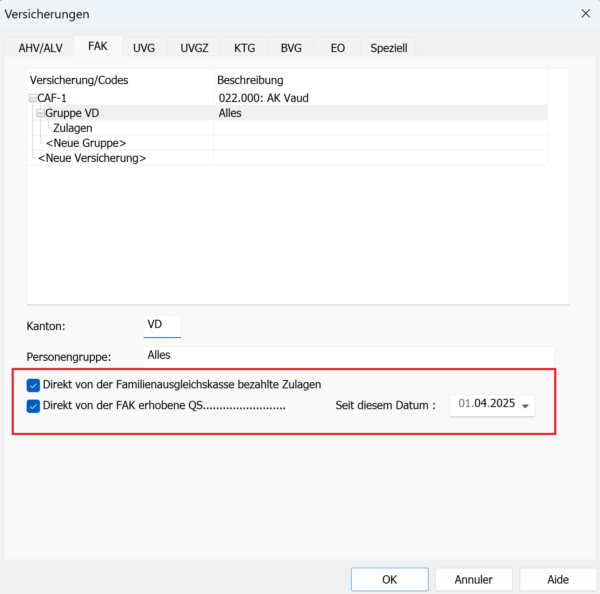
Klicken Sie anschliessend auf Zulagen:
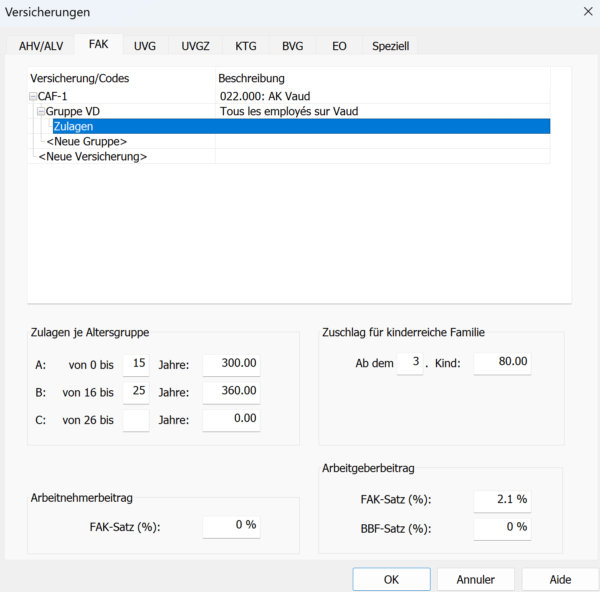
In den meisten Kantonen wird der Betrag der Familienzulagen nur angepasst, wenn ein Kind das Alter für die höhere Sekundarstufe (Ausbildung) erreicht. Es wird Ihnen jedoch eine dritte Alterskategorie angeboten, insbesondere für den Kanton Solothurn.
Das Kind wird automatisch der richtigen Kategorie zugeordnet, basierend auf dem Geburtsdatum, das Sie unter der Registerkarte Zulagen bei der Erfassung der Angestelltendaten eingeben. Ebenso können Sie bei dieser Datenerfassung angeben, ob es sich um anteilige Zulagen handelt (im Verhältnis zum Beschäftigungsgrad).
Mehrere Kantone sehen eine zusätzliche Zulage für kinderreiche Familien vor. Im obigen Beispiel wird ab dem dritten Kind ein Zuschlag von CHF 80 ausbezahlt.
Der Beitrag an die FAK geht in der Regel ausschliesslich zulasten des Arbeitgebers. Es kann jedoch vorkommen (insbesondere im Kanton Wallis), dass ein Teil dieses Beitrags dem Angestellten belastet wird. In diesem Fall wird der Arbeitnehmerbeitrag auf dem AHV-Lohn gemäss dem hier eingegebenen Satz berechnet.
Bei den Arbeitgeberbeiträgen ist der Beitrag an den Berufsbildungsfonds (BBF) in der Regel im FAK-Beitrag enthalten: In diesem Fall können Sie das Feld BBF-Satz leer lassen. Der FAK-Satz (Familienzulagen) entspricht dem Prozentsatz, der in der von Ihrer Kasse übermittelten Dokumentation angegeben ist.
Bestätigen Sie mit einem Klick auf OK.
Unter den Registerkarten AHV/ALV (Alters- und Hinterlassenenversicherung / Arbeitslosenversicherung) und FAK (Familienausgleichskasse) klicken Sie zunächst auf Über die Nummern:
Auf der sich öffnenden Seite finden Sie die Swissdec -Nummer des betreffenden Versicherers (in der linken Spalte). Tragen Sie diese Nummer in das Feld Swissdec-Nummer des Versicherers ein und geben Sie anschliessend den Namen und die Adresse des Versicherers ein. Erfassen Sie zum Schluss Ihre Mitgliedsnummer bei Ihrer Versicherung.
Die Übermittlungsart betrifft die Swissdec-Übermittlungen, die in Kapitel §11 Übermittlungen über Swissdec behandelt werden. Standardmässig empfehlen wir Ihnen, die Einstellung auf Swissdec online (PIV) verwenden zu belassen.
Wenn Sie mehrere AHV-Kassen haben, klicken Sie auf Neue Versicherung und gehen Sie gleich vor.
Normalerweise sind die AHV-Kasse und die FAK dieselbe Kasse. Wenn diese beiden Kassen dieselbe Swissdec-Nummer tragen, verknüpft Crésus sie automatisch. Solange die entsprechende Kasse noch nicht erstellt wurde, weist eine Meldung darauf hin:
Handelt es sich um zwei unterschiedliche Kassen, können Sie diese Meldung ignorieren.
AHV/ALV-Einstellungen
Sobald die AHV/ALV-Kasse erstellt ist, klicken Sie auf die Schaltfläche Einstellungen, geben Sie den Namen der Personengruppe ein, für welche die betreffende Kasse zuständig ist (zum Beispiel: «Alles», wenn die Kasse alle Angestellten betrifft), und geben Sie in Prozent die Verwaltungskosten des Arbeitgebers an:
Ihren Verwaltungskostensatz teilt Ihnen Ihre Kasse mit.
Dieser Satz gilt für die gesamte AHV-pflichtige Lohnsumme (Total der deklarierten Löhne). Es kann sein, dass Ihnen Ihre Kasse einen Satz bezogen auf die AHV-Beiträge mitgeteilt hat; in diesem Fall müssen Sie folgende Berechnung durchführen: Verwaltungskosten Arbeitgeber = (mitgeteilter Satz × AHV-Beitragssatz) ÷ 100
Beispiel: Wenn Ihre Verwaltungskosten auf den Beiträgen 1,8 % betragen und der AHV-Beitragssatz 10,6 % beträgt (was dem paritätischen Satz von 5,3 % zwischen Arbeitnehmer und Arbeitgeber entspricht, gültig im Jahr 2025), müssen Sie folgende Berechnung durchführen: (1,8 x 10,6) ÷ 100 = 0,1908
Bestätigen Sie mit einem Klick auf OK.
FAK-Gruppe
Sobald die FAK-Kasse erstellt ist, klicken Sie auf die Schaltfläche Gruppe. Geben Sie unter Kanton das amtliche Kantonskürzel (zwei Buchstaben, zum Beispiel: «VD») sowie den Namen der Personengruppe ein, für welche die betreffende Kasse zuständig ist (zum Beispiel: «Alles», wenn die Kasse alle Angestellten betrifft).
Wenn die Familienzulagen (FZ) direkt von der FAK an den Angestellten ausbezahlt werden (ohne über den Arbeitgeber zu laufen), aktivieren Sie das entsprechende Kontrollkästchen.
Ebenso aktivieren Sie das entsprechende Kontrollkästchen, wenn die Quellensteuer (QS) direkt von der FAK erhoben wird:
Klicken Sie anschliessend auf Zulagen:
In den meisten Kantonen wird der Betrag der Familienzulagen nur angepasst, wenn ein Kind das Alter für die höhere Sekundarstufe (Ausbildung) erreicht. Es wird Ihnen jedoch eine dritte Alterskategorie angeboten, insbesondere für den Kanton Solothurn.
Das Kind wird automatisch der richtigen Kategorie zugeordnet, basierend auf dem Geburtsdatum, das Sie unter der Registerkarte Zulagen bei der Erfassung der Angestelltendaten eingeben. Ebenso können Sie bei dieser Datenerfassung angeben, ob es sich um anteilige Zulagen handelt (im Verhältnis zum Beschäftigungsgrad).
Mehrere Kantone sehen eine zusätzliche Zulage für kinderreiche Familien vor. Im obigen Beispiel wird ab dem dritten Kind ein Zuschlag von CHF 80 ausbezahlt.
Der Beitrag an die FAK geht in der Regel ausschliesslich zulasten des Arbeitgebers. Es kann jedoch vorkommen (insbesondere im Kanton Wallis), dass ein Teil dieses Beitrags dem Angestellten belastet wird. In diesem Fall wird der Arbeitnehmerbeitrag auf dem AHV-Lohn gemäss dem hier eingegebenen Satz berechnet.
Bei den Arbeitgeberbeiträgen ist der Beitrag an den Berufsbildungsfonds (BBF) in der Regel im FAK-Beitrag enthalten: In diesem Fall können Sie das Feld BBF-Satz leer lassen. Der FAK-Satz (Familienzulagen) entspricht dem Prozentsatz, der in der von Ihrer Kasse übermittelten Dokumentation angegeben ist.
Bestätigen Sie mit einem Klick auf OK.
3.4.2UVG Für die Unfallversicherung (UVG) geben Sie, wie bei der AHV und der FAK, zunächst den Namen Ihres Versicherers, dessen Swissdec -Nummer und seine Kontaktdaten ein.
Geben Sie anschliessend Ihre Kundennummer sowie Ihre Vertragsnummer ein: Dies sind Ihre Identifikationsnummern bei der betreffenden Kasse. Wenn Sie nur eine Nummer haben, tragen Sie diese sowohl als Kundennummer als auch als Vertragsnummer ein.
Klicken Sie anschliessend auf Gruppe : Crésus erzeugt automatisch die folgenden vier Kategorien (BUV = Berufsunfallversicherung; NBUV = Nichtberufsunfallversicherung):
- 0 – Nicht UVG-versichert (der Angestellte untersteht nicht der Unfallversicherung)
- 1 – BUV- und NBUV-versichert, mit NBUV-Abzug (der nichtberufliche Anteil wird vom Lohn des Angestellten abgezogen)
- 2 – BUV- und NBUV-versichert, ohne NBUV-Abzug (der nichtberufliche Anteil wird nicht vom Lohn des Angestellten abgezogen)
- 3 – Nur BUV-versichert, deshalb kein NBUV-Abzug (es gibt keinen nichtberuflichen Anteil)
Geben Sie im Feld Code den Buchstaben (oder die Zahl) ein – zum Beispiel «A» –, der dem Betriebssektor oder der Risikoklasse Ihres Unfallversicherungsvertrags entspricht (in der Regel auf Ihrem Vertrag angegeben – falls nicht, fragen Sie Ihren Versicherer nach Ihrem ELM-Profil). Dieser Code wird dann vor der Nummer jeder der vier vorstehenden Kategorien angezeigt (in diesem Fall: A0; A1; A2; A3).
Füllen Sie auch das Feld Gruppenname entsprechend den betroffenen Mitarbeitenden aus (zum Beispiel: «Alles», «Verwaltung», «Chauffeure» usw.)
Ergänzen Sie anschliessend die übrigen Felder gemäss den Angaben und Bedingungen Ihres Vertrags:
Hinweis: Das Feld Satz NBUV Arbeitgeber betrifft nur die obige Kategorie 1. Wenn Sie diese Kategorie nicht verwenden, tragen Sie «0» in dieses Feld ein und erfassen Sie Ihren NBUV-Prämiensatz im Feld Satz NBUV Arbeitnehmer.
Es kann sein, dass Ihnen die verschiedenen Sätze in Promille (‰) mitgeteilt wurden – zum Beispiel: 4,7 ‰ und 18,77 ‰. In diesem Fall müssen Sie diese Sätze in Prozent umrechnen:
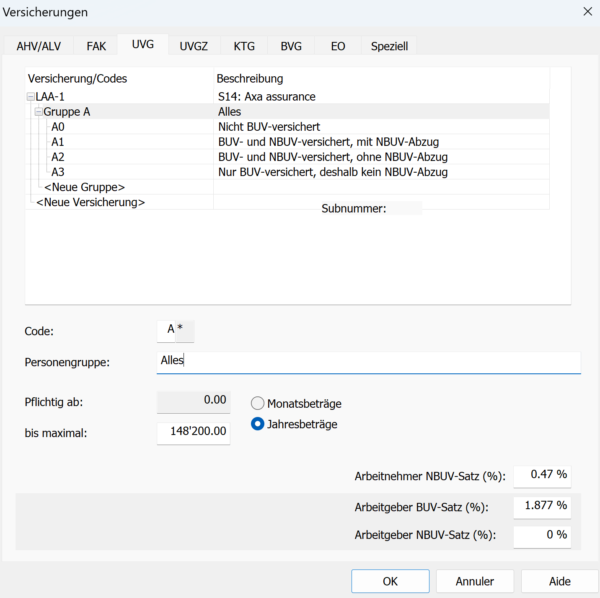
Wenn Ihr Vertrag mehrere unterschiedliche Gruppen (mit einem anderen Code) enthält, klicken Sie auf Neue Gruppe, geben Sie den Buchstaben der neuen Gruppe – weiterhin im Feld Code – ein und ergänzen Sie die übrigen Felder.
Für die Unfallversicherung (UVG) geben Sie, wie bei der AHV und der FAK, zunächst den Namen Ihres Versicherers, dessen Swissdec -Nummer und seine Kontaktdaten ein.
Geben Sie anschliessend Ihre Kundennummer sowie Ihre Vertragsnummer ein: Dies sind Ihre Identifikationsnummern bei der betreffenden Kasse. Wenn Sie nur eine Nummer haben, tragen Sie diese sowohl als Kundennummer als auch als Vertragsnummer ein.
Klicken Sie anschliessend auf Gruppe : Crésus erzeugt automatisch die folgenden vier Kategorien (BUV = Berufsunfallversicherung; NBUV = Nichtberufsunfallversicherung):
- 0 – Nicht UVG-versichert (der Angestellte untersteht nicht der Unfallversicherung)
- 1 – BUV- und NBUV-versichert, mit NBUV-Abzug (der nichtberufliche Anteil wird vom Lohn des Angestellten abgezogen)
- 2 – BUV- und NBUV-versichert, ohne NBUV-Abzug (der nichtberufliche Anteil wird nicht vom Lohn des Angestellten abgezogen)
- 3 – Nur BUV-versichert, deshalb kein NBUV-Abzug (es gibt keinen nichtberuflichen Anteil)
Geben Sie im Feld Code den Buchstaben (oder die Zahl) ein – zum Beispiel «A» –, der dem Betriebssektor oder der Risikoklasse Ihres Unfallversicherungsvertrags entspricht (in der Regel auf Ihrem Vertrag angegeben – falls nicht, fragen Sie Ihren Versicherer nach Ihrem ELM-Profil). Dieser Code wird dann vor der Nummer jeder der vier vorstehenden Kategorien angezeigt (in diesem Fall: A0; A1; A2; A3).
Füllen Sie auch das Feld Gruppenname entsprechend den betroffenen Mitarbeitenden aus (zum Beispiel: «Alles», «Verwaltung», «Chauffeure» usw.)
Ergänzen Sie anschliessend die übrigen Felder gemäss den Angaben und Bedingungen Ihres Vertrags:
Hinweis: Das Feld Satz NBUV Arbeitgeber betrifft nur die obige Kategorie 1. Wenn Sie diese Kategorie nicht verwenden, tragen Sie «0» in dieses Feld ein und erfassen Sie Ihren NBUV-Prämiensatz im Feld Satz NBUV Arbeitnehmer.
Es kann sein, dass Ihnen die verschiedenen Sätze in Promille (‰) mitgeteilt wurden – zum Beispiel: 4,7 ‰ und 18,77 ‰. In diesem Fall müssen Sie diese Sätze in Prozent umrechnen:
Wenn Ihr Vertrag mehrere unterschiedliche Gruppen (mit einem anderen Code) enthält, klicken Sie auf Neue Gruppe, geben Sie den Buchstaben der neuen Gruppe – weiterhin im Feld Code – ein und ergänzen Sie die übrigen Felder.
3.4.3UVGZ und KTG Die Ergänzende Unfallversicherung (UVGZ) und die Krankentaggeldversicherung (KTG) sind freiwillig. Wenn Sie keine davon abgeschlossen haben, können Sie diese beiden Registerkarten ignorieren.
Wie zuvor geben Sie zunächst den Namen Ihres Versicherers, dessen Swissdec -Nummer und seine Kontaktdaten ein.
Geben Sie anschliessend Ihre Kundennummer sowie Ihre Vertragsnummer ein: Dies sind Ihre Identifikationsnummern bei der betreffenden Kasse. Wenn Sie nur eine Nummer haben, tragen Sie diese sowohl als Kundennummer als auch als Vertragsnummer ein.
Klicken Sie anschliessend auf Gruppe und geben Sie, wie bei der UVG, im Feld Code den Buchstaben oder die Zahl ein, der bzw. die dem Betriebssektor oder der Risikoklasse Ihres Vertrags für die ergänzende Unfallversicherung entspricht.
Füllen Sie zum Schluss das Feld Gruppenname aus.
Es gibt vier Prämienkategorien der UVGZ:
- Kat. 0: Nicht versichert oder feste Prämien.
- Kat. 1: Prämien, berechnet auf dem Lohnanteil zwischen CHF 0 und dem UVG-Höchstbetrag (zum Beispiel: CHF 148’200 im Jahr 2025).
- Kat. 2: Prämien der Überobligatorischen Versicherung, in der Regel berechnet zwischen dem UVG-Höchstbetrag und dem von Ihnen gewählten Höchstbetrag (falls Sie keinen Höchstbetrag wünschen, geben Sie «0» ein).
- Kat. 3: Prämien, berechnet auf der Basis des AHV-Lohns, in der Regel zwischen CHF 0 und einem festgelegten Höchstbetrag.
Beim Erstellen einer Gruppe ordnet Crésus diese automatisch der Kategorie 0 zu. Wenn die betreffenden Angestellten tatsächlich keine Beiträge an eine Zusatzunfallversicherung entrichten, können Sie die Definition dieser Versicherung so belassen: Die Angestellten erscheinen dann in dieser Gruppe, jedoch in der Kategorie « nicht unterstellt ».
Es ist natürlich möglich, innerhalb derselben Gruppe eine oder mehrere Kategorien hinzuzufügen. Klicken Sie dazu auf Neuer Code:
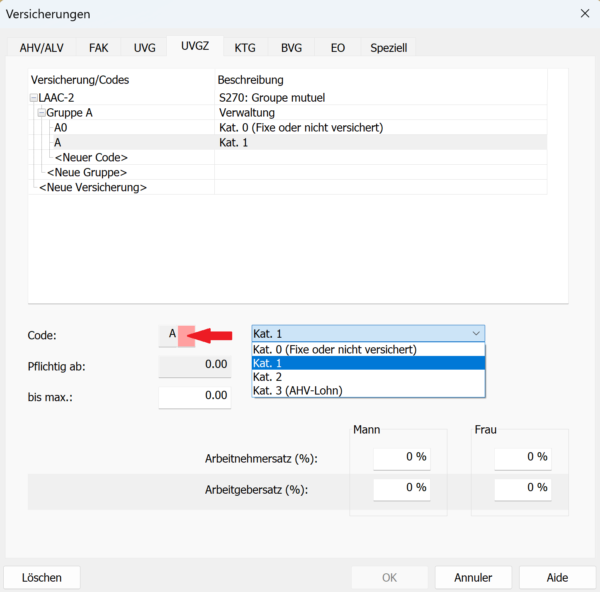
Geben Sie zunächst den Code (einen Buchstaben oder eine Zahl) dieser Untergruppe ein.
Wählen Sie anschliessend in der Dropdown-Liste die Kategorie aus, die Sie konfigurieren möchten, und füllen Sie die verschiedenen Felder gemäss den Angaben und Bedingungen Ihres Vertrags aus.
Wenn Ihr Vertrag mehrere unterschiedliche Gruppen (mit einem anderen Code) enthält, klicken Sie auf Neue Gruppe, geben Sie den Buchstaben der neuen Gruppe – weiterhin im Feld Code – ein und ergänzen Sie die übrigen Felder (bei den Sätzen kann es sein, dass Ihnen Ihr Versicherer einen Gesamtwert mitgeteilt hat, den Sie in zwei gleiche Teile aufteilen müssen: einen für den Satz Arbeitnehmer und einen für den Satz Arbeitgeber).
Bestätigen Sie mit einem Klick auf OK und verfahren Sie ebenso unter der Registerkarte KTG.
Die Ergänzende Unfallversicherung (UVGZ) und die Krankentaggeldversicherung (KTG) sind freiwillig. Wenn Sie keine davon abgeschlossen haben, können Sie diese beiden Registerkarten ignorieren.
Wie zuvor geben Sie zunächst den Namen Ihres Versicherers, dessen Swissdec -Nummer und seine Kontaktdaten ein.
Geben Sie anschliessend Ihre Kundennummer sowie Ihre Vertragsnummer ein: Dies sind Ihre Identifikationsnummern bei der betreffenden Kasse. Wenn Sie nur eine Nummer haben, tragen Sie diese sowohl als Kundennummer als auch als Vertragsnummer ein.
Klicken Sie anschliessend auf Gruppe und geben Sie, wie bei der UVG, im Feld Code den Buchstaben oder die Zahl ein, der bzw. die dem Betriebssektor oder der Risikoklasse Ihres Vertrags für die ergänzende Unfallversicherung entspricht.
Füllen Sie zum Schluss das Feld Gruppenname aus.
Es gibt vier Prämienkategorien der UVGZ:
- Kat. 0: Nicht versichert oder feste Prämien.
- Kat. 1: Prämien, berechnet auf dem Lohnanteil zwischen CHF 0 und dem UVG-Höchstbetrag (zum Beispiel: CHF 148’200 im Jahr 2025).
- Kat. 2: Prämien der Überobligatorischen Versicherung, in der Regel berechnet zwischen dem UVG-Höchstbetrag und dem von Ihnen gewählten Höchstbetrag (falls Sie keinen Höchstbetrag wünschen, geben Sie «0» ein).
- Kat. 3: Prämien, berechnet auf der Basis des AHV-Lohns, in der Regel zwischen CHF 0 und einem festgelegten Höchstbetrag.
Beim Erstellen einer Gruppe ordnet Crésus diese automatisch der Kategorie 0 zu. Wenn die betreffenden Angestellten tatsächlich keine Beiträge an eine Zusatzunfallversicherung entrichten, können Sie die Definition dieser Versicherung so belassen: Die Angestellten erscheinen dann in dieser Gruppe, jedoch in der Kategorie « nicht unterstellt ».
Es ist natürlich möglich, innerhalb derselben Gruppe eine oder mehrere Kategorien hinzuzufügen. Klicken Sie dazu auf Neuer Code:
Geben Sie zunächst den Code (einen Buchstaben oder eine Zahl) dieser Untergruppe ein.
Wählen Sie anschliessend in der Dropdown-Liste die Kategorie aus, die Sie konfigurieren möchten, und füllen Sie die verschiedenen Felder gemäss den Angaben und Bedingungen Ihres Vertrags aus.
Wenn Ihr Vertrag mehrere unterschiedliche Gruppen (mit einem anderen Code) enthält, klicken Sie auf Neue Gruppe, geben Sie den Buchstaben der neuen Gruppe – weiterhin im Feld Code – ein und ergänzen Sie die übrigen Felder (bei den Sätzen kann es sein, dass Ihnen Ihr Versicherer einen Gesamtwert mitgeteilt hat, den Sie in zwei gleiche Teile aufteilen müssen: einen für den Satz Arbeitnehmer und einen für den Satz Arbeitgeber).
Bestätigen Sie mit einem Klick auf OK und verfahren Sie ebenso unter der Registerkarte KTG.
3.4.4BVG Unter der Registerkarte BVG (Bundesgesetz über die berufliche Vorsorge – oder «2. Säule») geben Sie, wie zuvor, zunächst den Namen Ihres Versicherers, dessen Swissdec -Nummer und seine Kontaktdaten ein.
Auch hier geben Sie anschliessend Ihre Kundennummer sowie Ihre Vertragsnummer ein: Dies sind Ihre Identifikationsnummern bei der betreffenden Kasse. Wenn Sie nur eine Nummer haben, tragen Sie diese sowohl als Kundennummer als auch als Vertragsnummer ein.
Klicken Sie anschliessend auf Altersklasse 1 und geben Sie das Alter ein, ab dem die BVG-Prämie bei Ihren Mitarbeitenden erhoben wird (üblicherweise «18») sowie die Sätze, die jeweils dem Anteil des Arbeitnehmers und dem des Arbeitgebers entsprechen (der vom Arbeitgeber getragene Prämienanteil muss mindestens gleich hoch sein wie derjenige des Arbeitnehmers).
Um eine oder mehrere Altersklassen hinzuzufügen, klicken Sie einfach auf Neue Altersklasse und geben Sie das Alter ein, ab dem ein Mitarbeitender in diese neue Altersklasse eintritt (zum Beispiel: «25»; dann «35» in einer neuen Altersklasse; dann «45 »; und schliesslich «55 »). Der Angestellte wird zu Beginn des Jahres automatisch der entsprechenden Altersklasse zugeordnet.
Da die 2. Säule dazu bestimmt ist, die im Ruhestand bezogene AHV-Rente zu ergänzen, wird sie nicht auf der Basis des AHV-Lohns berechnet, sondern auf einem Betrag, der allgemein als koordinierter Lohn bezeichnet wird.
Im Allgemeinen teilt Ihnen Ihre Kasse die Beitragssätze mit. Es müssen dann die Beträge festgelegt werden, die es Crésus ermöglichen, diesen koordinierten Lohn zu berechnen.
Klicken Sie dazu auf Neuer Code (die untenstehenden Werte sind Beispiele):
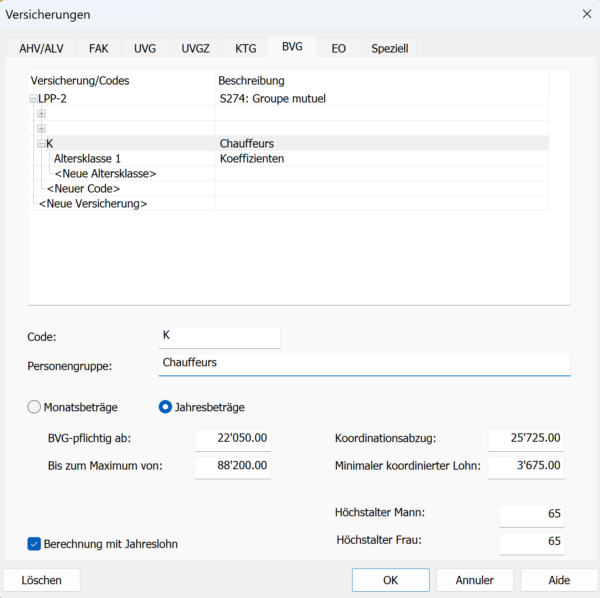
Geben Sie den von Ihrem Versicherer übermittelten Code ein und vergeben Sie einen Namen für die betreffende Personengruppe.
Geben Sie anschliessend in den entsprechenden Feldern die verschiedenen erforderlichen Angaben ein. Diese finden Sie auch in Ihrem Versicherungsvertrag.
Wenn Ihre Kasse Ihnen diese Werte nicht mitteilt, sondern Ihnen nur den zu erhebenden Prämienbetrag mitteilt (berechnet auf der Basis eines ungefähren Jahreslohns), können Sie die obigen Angaben ignorieren. Der betreffende Betrag ist dann direkt bei der Erfassung der Angestelltendaten anzugeben.
Unter der Registerkarte BVG (Bundesgesetz über die berufliche Vorsorge – oder «2. Säule») geben Sie, wie zuvor, zunächst den Namen Ihres Versicherers, dessen Swissdec -Nummer und seine Kontaktdaten ein.
Auch hier geben Sie anschliessend Ihre Kundennummer sowie Ihre Vertragsnummer ein: Dies sind Ihre Identifikationsnummern bei der betreffenden Kasse. Wenn Sie nur eine Nummer haben, tragen Sie diese sowohl als Kundennummer als auch als Vertragsnummer ein.
Klicken Sie anschliessend auf Altersklasse 1 und geben Sie das Alter ein, ab dem die BVG-Prämie bei Ihren Mitarbeitenden erhoben wird (üblicherweise «18») sowie die Sätze, die jeweils dem Anteil des Arbeitnehmers und dem des Arbeitgebers entsprechen (der vom Arbeitgeber getragene Prämienanteil muss mindestens gleich hoch sein wie derjenige des Arbeitnehmers).
Um eine oder mehrere Altersklassen hinzuzufügen, klicken Sie einfach auf Neue Altersklasse und geben Sie das Alter ein, ab dem ein Mitarbeitender in diese neue Altersklasse eintritt (zum Beispiel: «25»; dann «35» in einer neuen Altersklasse; dann «45 »; und schliesslich «55 »). Der Angestellte wird zu Beginn des Jahres automatisch der entsprechenden Altersklasse zugeordnet.
Da die 2. Säule dazu bestimmt ist, die im Ruhestand bezogene AHV-Rente zu ergänzen, wird sie nicht auf der Basis des AHV-Lohns berechnet, sondern auf einem Betrag, der allgemein als koordinierter Lohn bezeichnet wird.
Im Allgemeinen teilt Ihnen Ihre Kasse die Beitragssätze mit. Es müssen dann die Beträge festgelegt werden, die es Crésus ermöglichen, diesen koordinierten Lohn zu berechnen.
Klicken Sie dazu auf Neuer Code (die untenstehenden Werte sind Beispiele):
Geben Sie den von Ihrem Versicherer übermittelten Code ein und vergeben Sie einen Namen für die betreffende Personengruppe.
Geben Sie anschliessend in den entsprechenden Feldern die verschiedenen erforderlichen Angaben ein. Diese finden Sie auch in Ihrem Versicherungsvertrag.
Wenn Ihre Kasse Ihnen diese Werte nicht mitteilt, sondern Ihnen nur den zu erhebenden Prämienbetrag mitteilt (berechnet auf der Basis eines ungefähren Jahreslohns), können Sie die obigen Angaben ignorieren. Der betreffende Betrag ist dann direkt bei der Erfassung der Angestelltendaten anzugeben.
3.4.5FT Die Versicherung FT (Behandlungskosten) ist eine freiwillige Versicherung, die hauptsächlich für temporäre oder saisonale Angestellte verwendet wird. Sie ermöglicht es, bestimmte medizinische Kosten oder Behandlungskosten ergänzend zur obligatorischen privaten Krankenversicherung zu decken.
Der Arbeitgeber kann gegebenenfalls einen spezifischen Beitrag vom Lohn des betreffenden Angestellten abziehen.
Wenn Ihr Unternehmen keine solche Zusatzdeckung vorsieht, können Sie die Registerkarte FT ignorieren.
Die Versicherung FT (Behandlungskosten) ist eine freiwillige Versicherung, die hauptsächlich für temporäre oder saisonale Angestellte verwendet wird. Sie ermöglicht es, bestimmte medizinische Kosten oder Behandlungskosten ergänzend zur obligatorischen privaten Krankenversicherung zu decken.
Der Arbeitgeber kann gegebenenfalls einen spezifischen Beitrag vom Lohn des betreffenden Angestellten abziehen.
Wenn Ihr Unternehmen keine solche Zusatzdeckung vorsieht, können Sie die Registerkarte FT ignorieren.
3.4.6Speziell Mit der Registerkarte Speziell können Sie Versicherungsdefinitionen aus einer anderen Crésus Salaires-Datei übernehmen sowie die in Ihrer Datei definierten Versicherungen «im Block» auf Ihre Angestellten verteilen (diese zweite Operation setzt natürlich voraus, dass bereits Angestellte erfasst wurden).
Versicherungsdefinitionen importieren
Markieren Sie die Versicherungen, die Sie in die aktuelle Lohndatei importieren möchten (es können nur Versicherungen markiert werden, die in der aktuellen Datei noch nicht definiert sind):
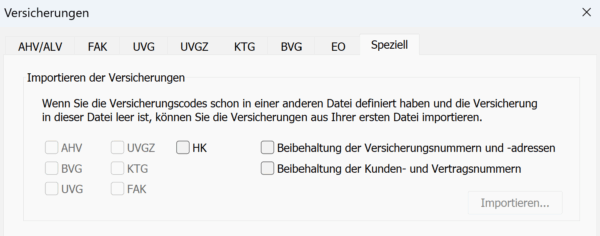
Klicken Sie anschliessend auf Importieren, um die Lohndatei auszuwählen, aus der Sie diese fehlenden Versicherungsdefinitionen übernehmen möchten.
Die Versicherungen den Angestellten zuweisen
Um mehreren Angestellten in einem einzigen Vorgang eine Versicherungskategorie zuzuweisen, genügt es, für die betreffende Versicherung die gewünschte Kategorie auszuwählen und anschliessend auf Zuweisen zu klicken. Beispiel:
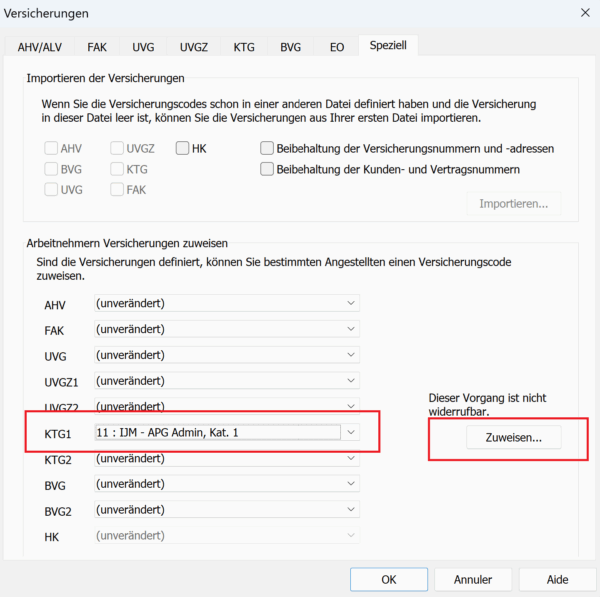
Markieren Sie im sich öffnenden Dialog die Angestellten, denen Sie diese Versicherung zuweisen möchten, und bestätigen Sie mit OK.
Diese Änderung gilt ab dem nächsten berechneten Lohn und hat keine rückwirkende Wirkung.
Mit der Registerkarte Speziell können Sie Versicherungsdefinitionen aus einer anderen Crésus Salaires-Datei übernehmen sowie die in Ihrer Datei definierten Versicherungen «im Block» auf Ihre Angestellten verteilen (diese zweite Operation setzt natürlich voraus, dass bereits Angestellte erfasst wurden).
Versicherungsdefinitionen importieren
Markieren Sie die Versicherungen, die Sie in die aktuelle Lohndatei importieren möchten (es können nur Versicherungen markiert werden, die in der aktuellen Datei noch nicht definiert sind):
Klicken Sie anschliessend auf Importieren, um die Lohndatei auszuwählen, aus der Sie diese fehlenden Versicherungsdefinitionen übernehmen möchten.
Die Versicherungen den Angestellten zuweisen
Um mehreren Angestellten in einem einzigen Vorgang eine Versicherungskategorie zuzuweisen, genügt es, für die betreffende Versicherung die gewünschte Kategorie auszuwählen und anschliessend auf Zuweisen zu klicken. Beispiel:
Markieren Sie im sich öffnenden Dialog die Angestellten, denen Sie diese Versicherung zuweisen möchten, und bestätigen Sie mit OK.
Diese Änderung gilt ab dem nächsten berechneten Lohn und hat keine rückwirkende Wirkung.
3.5Erfassung der Koeffizienten Mit dem Befehl Unternehmen > Koeffizienten können Sie eine Reihe von Daten festlegen, die für die Lohnberechnung erforderlich sind.
Informationen zur Dateneingabe finden Sie im Kapitel §2.6 Dateneingabe.
Mit dem Befehl Unternehmen > Koeffizienten können Sie eine Reihe von Daten festlegen, die für die Lohnberechnung erforderlich sind.
Informationen zur Dateneingabe finden Sie im Kapitel §2.6 Dateneingabe.
3.5.1Koeffizienten > Einstellungen 1 (Hauptrubriken)
- Anzahl Tage pro Monat: Standardmässig rechnet Crésus mit Monaten zu 30 Tagen und Jahren zu 365 Tagen. Falls das in Ihrem Unternehmen verwendete Pensum davon abweicht, passen Sie diese Werte entsprechend an.
- Anzahl Arbeitsstunden pro Tag : Mit dieser Angabe werden die Tage für Unfall-, Krankheits- und Mutterschaftsentschädigungen sowie Feiertage und Ferientage in Stunden umgerechnet. Um diesen Wert zu berechnen, teilen Sie einfach die Anzahl Wochenstunden (zum Beispiel: 43) durch die Anzahl Arbeitstage pro Woche (zum Beispiel: 5) und tragen Sie das Ergebnis in das Feld ein (in diesem Fall: 8,6).
- Durchschnittliche Anzahl Arbeitstage pro Monat : Mit dieser Angabe (in der Regel: 21,7) wird der Wert eines unbezahlten Ferientags bestimmt.
- Anzahl Tage pro Monat: Standardmässig rechnet Crésus mit Monaten zu 30 Tagen und Jahren zu 365 Tagen. Falls das in Ihrem Unternehmen verwendete Pensum davon abweicht, passen Sie diese Werte entsprechend an.
- Anzahl Arbeitsstunden pro Tag : Mit dieser Angabe werden die Tage für Unfall-, Krankheits- und Mutterschaftsentschädigungen sowie Feiertage und Ferientage in Stunden umgerechnet. Um diesen Wert zu berechnen, teilen Sie einfach die Anzahl Wochenstunden (zum Beispiel: 43) durch die Anzahl Arbeitstage pro Woche (zum Beispiel: 5) und tragen Sie das Ergebnis in das Feld ein (in diesem Fall: 8,6).
- Durchschnittliche Anzahl Arbeitstage pro Monat : Mit dieser Angabe (in der Regel: 21,7) wird der Wert eines unbezahlten Ferientags bestimmt.
3.5.2Koeffizienten > Einstellungen 2 (Hauptrubriken)
- Maximaler Korrekturbetrag : Es kann vorkommen, dass ein Lohn aufgrund von kumulierten Rundungen von einem Monat zum anderen um einige Rappen abweicht. Crésus bietet Ihnen hier die Möglichkeit, diese Differenzen auszugleichen. Geben Sie in diesem Feld die maximale auszugleichende Abweichung ein. Wird dieser Betrag überschritten, wird der Lohn mit Abweichung ausbezahlt. Sie können hier selbstverständlich auch « 0 » eingeben, wenn Sie dies wünschen.
- Speichert die Datei immer : Wenn Sie diese Option aktivieren, speichert Crésus Lohnbuchhaltung Ihre Datei bei jedem Schliessen des Moduls automatisch, ohne eine Bestätigung anzufordern.
- Lohnausweis mit rückwirkender QSt-Tabelle : Die Berechnung der Quellensteuer (QSt) bringt häufig rückwirkende Korrekturen mit sich. Mit dieser Option können Sie auf den betroffenen Lohnausweisen eine zusammenfassende Tabelle der Abzüge und Korrekturen einfügen.
- Wählen Sie den in Ihrem Unternehmen geltenden Lohntarifvertrag aus:
-
- Gesamtarbeitsvertrag von Verbänden : wenn die Löhne gemäss einem Gesamtarbeitsvertrag (GAV) festgelegt sind, der von einem Arbeitgeberverband abgeschlossen wurde.
- Gesamtarbeitsvertrag des Unternehmens oder der öffentlichen Verwaltung : wenn die Löhne gemäss einem unternehmens- oder verwaltungseigenen GAV festgelegt sind.
- Kollektive Lohnvereinbarung ausserhalb eines Gesamtarbeitsvertrags : wenn die Löhne durch eine unternehmensinterne Kollektivvereinbarung festgelegt sind, ohne dass ein offizieller GAV vorliegt (zum Beispiel mit einer Personalkommission oder einer Gewerkschaft).
- Einzelarbeitsvertrag : wenn die Löhne ausschliesslich auf der Grundlage individueller Arbeitsverträge (privat- oder öffentlich-rechtlich) festgelegt sind.
- Allgemeiner Kommentar : Der hier eingegebene Text erscheint am unteren Rand aller Lohnausweise.
- Maximaler Korrekturbetrag : Es kann vorkommen, dass ein Lohn aufgrund von kumulierten Rundungen von einem Monat zum anderen um einige Rappen abweicht. Crésus bietet Ihnen hier die Möglichkeit, diese Differenzen auszugleichen. Geben Sie in diesem Feld die maximale auszugleichende Abweichung ein. Wird dieser Betrag überschritten, wird der Lohn mit Abweichung ausbezahlt. Sie können hier selbstverständlich auch « 0 » eingeben, wenn Sie dies wünschen.
- Speichert die Datei immer : Wenn Sie diese Option aktivieren, speichert Crésus Lohnbuchhaltung Ihre Datei bei jedem Schliessen des Moduls automatisch, ohne eine Bestätigung anzufordern.
- Lohnausweis mit rückwirkender QSt-Tabelle : Die Berechnung der Quellensteuer (QSt) bringt häufig rückwirkende Korrekturen mit sich. Mit dieser Option können Sie auf den betroffenen Lohnausweisen eine zusammenfassende Tabelle der Abzüge und Korrekturen einfügen.
- Wählen Sie den in Ihrem Unternehmen geltenden Lohntarifvertrag aus:
-
- Gesamtarbeitsvertrag von Verbänden : wenn die Löhne gemäss einem Gesamtarbeitsvertrag (GAV) festgelegt sind, der von einem Arbeitgeberverband abgeschlossen wurde.
- Gesamtarbeitsvertrag des Unternehmens oder der öffentlichen Verwaltung : wenn die Löhne gemäss einem unternehmens- oder verwaltungseigenen GAV festgelegt sind.
- Kollektive Lohnvereinbarung ausserhalb eines Gesamtarbeitsvertrags : wenn die Löhne durch eine unternehmensinterne Kollektivvereinbarung festgelegt sind, ohne dass ein offizieller GAV vorliegt (zum Beispiel mit einer Personalkommission oder einer Gewerkschaft).
- Einzelarbeitsvertrag : wenn die Löhne ausschliesslich auf der Grundlage individueller Arbeitsverträge (privat- oder öffentlich-rechtlich) festgelegt sind.
-
- Allgemeiner Kommentar : Der hier eingegebene Text erscheint am unteren Rand aller Lohnausweise.
3.5.3Koeffizienten > AHV/ALV Die Koeffizienten für die AHV und die Arbeitslosenversicherung (ALV) sind unter derselben Registerkarte zusammengefasst.
Die verschiedenen vorerfassten Daten werden durch die geltenden eidgenössischen Normen bestimmt. Diese Normen können sich von einem Jahr zum anderen ändern; in diesem Fall passt Crésus diese Angaben an, um sie auf dem neuesten Stand zu halten.
Der AHV-Abzug für Rentner (AHV-Freibetrag) entspricht dem Betrag, der vom AHV-Lohn eines Angestellten, der das Rentenalter erreicht hat, abgezogen wird. Seit 2024 und der Reform AHV 21 kann auf die Anwendung dieses Freibetrags verzichtet werden: Diese Option kann bei der Erfassung der Angestelltendaten gewählt werden.
Liegt der Jahreslohn eines Angestellten unter der AHV-Freigrenze (2025, ausser in Sonderfällen: CHF 2500), bietet Crésus drei Optionen an (die bei der Erfassung der Angestelltendaten individuell festgelegt werden können):
- Beiträge werden auch dann abgezogen, wenn die Grenze nicht erreicht wird : Crésus zieht den Beitrag jeden Monat ohne Einschränkung ab.
- Beiträge werden abgezogen, aber zurückerstattet, wenn die Grenze nicht erreicht wird : Crésus zieht den Beitrag jeden Monat ab und erstattet diese Beträge den betroffenen Angestellten bei Austritt oder am Jahresende zurück.
- Beiträge werden erst abgezogen, nachdem die Grenze erreicht wurde : Crésus zieht die Beiträge erst ab, wenn der Lohn des Angestellten die Grenze überschreitet. Der Beitragsabzug erfolgt dann rückwirkend auf den gesamten massgebenden Betrag. Diese Nachholung kann für das Unternehmen eine erhebliche finanzielle Belastung darstellen.
Indem Sie eine oder mehrere der drei letzten Kontrollkästchen zur Förderung der frühkindlichen Bildung und Betreuung (FBBE) bzw. familienergänzenden Kinderbetreuung, zur Mutterschaftsversicherung und zu den Familienzulagen-Ergänzungsleistungen (LPCFam) aktivieren, legen Sie fest, was Crésus Ihnen bei der Erfassung der Angestelltendaten standardmässig vorschlägt. Diese Optionen können selbstverständlich für jeden Einzelfall aktiviert oder deaktiviert werden.
Der Satz Mutterschaftsversicherung betrifft nur Genfer Unternehmen; und der Beitragssatz LPCFam nur Waadtländer Unternehmen.
Die Koeffizienten für die AHV und die Arbeitslosenversicherung (ALV) sind unter derselben Registerkarte zusammengefasst.
Die verschiedenen vorerfassten Daten werden durch die geltenden eidgenössischen Normen bestimmt. Diese Normen können sich von einem Jahr zum anderen ändern; in diesem Fall passt Crésus diese Angaben an, um sie auf dem neuesten Stand zu halten.
Der AHV-Abzug für Rentner (AHV-Freibetrag) entspricht dem Betrag, der vom AHV-Lohn eines Angestellten, der das Rentenalter erreicht hat, abgezogen wird. Seit 2024 und der Reform AHV 21 kann auf die Anwendung dieses Freibetrags verzichtet werden: Diese Option kann bei der Erfassung der Angestelltendaten gewählt werden.
Liegt der Jahreslohn eines Angestellten unter der AHV-Freigrenze (2025, ausser in Sonderfällen: CHF 2500), bietet Crésus drei Optionen an (die bei der Erfassung der Angestelltendaten individuell festgelegt werden können):
- Beiträge werden auch dann abgezogen, wenn die Grenze nicht erreicht wird : Crésus zieht den Beitrag jeden Monat ohne Einschränkung ab.
- Beiträge werden abgezogen, aber zurückerstattet, wenn die Grenze nicht erreicht wird : Crésus zieht den Beitrag jeden Monat ab und erstattet diese Beträge den betroffenen Angestellten bei Austritt oder am Jahresende zurück.
- Beiträge werden erst abgezogen, nachdem die Grenze erreicht wurde : Crésus zieht die Beiträge erst ab, wenn der Lohn des Angestellten die Grenze überschreitet. Der Beitragsabzug erfolgt dann rückwirkend auf den gesamten massgebenden Betrag. Diese Nachholung kann für das Unternehmen eine erhebliche finanzielle Belastung darstellen.
Indem Sie eine oder mehrere der drei letzten Kontrollkästchen zur Förderung der frühkindlichen Bildung und Betreuung (FBBE) bzw. familienergänzenden Kinderbetreuung, zur Mutterschaftsversicherung und zu den Familienzulagen-Ergänzungsleistungen (LPCFam) aktivieren, legen Sie fest, was Crésus Ihnen bei der Erfassung der Angestelltendaten standardmässig vorschlägt. Diese Optionen können selbstverständlich für jeden Einzelfall aktiviert oder deaktiviert werden.
Der Satz Mutterschaftsversicherung betrifft nur Genfer Unternehmen; und der Beitragssatz LPCFam nur Waadtländer Unternehmen.
3.5.4Koeffizienten > Versicherer Unter dieser Registerkarte sind die Daten zu Ihrer UVG- und Ihrer BVG-Versicherung vorerfasst. Sie müssen lediglich die jeweiligen UID-Nummern sowie das Datum eingeben, ab welchem diese Versicherungen gültig sind.
Auf der Website http://www.uid.admin.ch/ finden Sie diese UID-Nummern (Format: CHE-123.456.789).
Falls Sie mehrere Versicherungen haben, geben Sie hier die Angaben zur wichtigsten davon ein.
Die vier Kontrollkästchen zu den zu ergänzenden Lohndaten betreffen die Swissdec-Übermittlungen und werden im Abschnitt §11.4 Ergänzungen zu den jährlichen Meldungen für UVG, UVGZ, KTG und BVG behandelt.
Unter dieser Registerkarte sind die Daten zu Ihrer UVG- und Ihrer BVG-Versicherung vorerfasst. Sie müssen lediglich die jeweiligen UID-Nummern sowie das Datum eingeben, ab welchem diese Versicherungen gültig sind.
Auf der Website http://www.uid.admin.ch/ finden Sie diese UID-Nummern (Format: CHE-123.456.789).
Falls Sie mehrere Versicherungen haben, geben Sie hier die Angaben zur wichtigsten davon ein.
Die vier Kontrollkästchen zu den zu ergänzenden Lohndaten betreffen die Swissdec-Übermittlungen und werden im Abschnitt §11.4 Ergänzungen zu den jährlichen Meldungen für UVG, UVGZ, KTG und BVG behandelt.
3.5.5Koeffizienten > Abzüge Erfassen Sie unter dieser Registerkarte die allfälligen zusätzlichen Abzüge im Zusammenhang mit den Verwaltungskosten (oder «Administrativkosten») Ihres BVG-Versicherungsvertrags; mit dem Berufsbeitrag (in Prozent oder als Fixbetrag), zum Beispiel bei einem Gewerkschaftsbeitrag; und mit der Frühpensionierung (bei Risikoberufen usw.).
Ist Ihr Unternehmen einem Gesamtarbeitsvertrag (GAV) unterstellt, verweisen wir auf das Kapitel §18.4 Berufsbeiträge im Zusammenhang mit GAV.
Auch hier gilt: Die hinzugefügten Angaben und ausgewählten Kontrollkästchen werden bei der Erfassung der Angestelltendaten standardmässig übernommen, können jedoch für jeden Einzelfall manuell geändert werden.
Erfassen Sie unter dieser Registerkarte die allfälligen zusätzlichen Abzüge im Zusammenhang mit den Verwaltungskosten (oder «Administrativkosten») Ihres BVG-Versicherungsvertrags; mit dem Berufsbeitrag (in Prozent oder als Fixbetrag), zum Beispiel bei einem Gewerkschaftsbeitrag; und mit der Frühpensionierung (bei Risikoberufen usw.).
Ist Ihr Unternehmen einem Gesamtarbeitsvertrag (GAV) unterstellt, verweisen wir auf das Kapitel §18.4 Berufsbeiträge im Zusammenhang mit GAV.
Auch hier gilt: Die hinzugefügten Angaben und ausgewählten Kontrollkästchen werden bei der Erfassung der Angestelltendaten standardmässig übernommen, können jedoch für jeden Einzelfall manuell geändert werden.
3.5.6Koeffizienten > KAE-Entschädigungen Die Registerkarte KAE-Entschädigungen (Kurzarbeitsentschädigung) erfordert von Ihnen keine Einstellungen.
Die Registerkarte KAE-Entschädigungen (Kurzarbeitsentschädigung) erfordert von Ihnen keine Einstellungen.
3.5.7Koeffizienten > Taggelder Unter dieser Registerkarte erfassen Sie die Werte, anhand derer Crésus die Entschädigungen Ihrer Angestellten bei Krankheit, Unfall usw. berechnet. Diese Angaben werden bei der Erfassung der Angestelltendaten standardmässig vorgeschlagen, können jedoch von Fall zu Fall geändert oder angepasst werden.
Da Ihre Grundversicherung nicht den gesamten Lohn deckt, entscheiden sich manche Unternehmen dafür, einen zusätzlichen Lohnanteil auszurichten oder eine Zusatzversicherung abzuschliessen, um den nicht gedeckten Anteil ganz oder teilweise abzudecken.
- Berechnet die Krankheits- und Unfallentschädigungen und die Lohnkorrekturen auf 365 Tage : Sind diese Kästchen aktiviert, ermittelt Crésus den Entschädigungsbetrag, indem der Jahreslohn durch 365 geteilt wird; andernfalls erfolgt die Teilung durch 360.
- Anzahl Unfall-Wartetage : Anzahl Tage zu Lasten des Arbeitgebers, bevor die Versicherung die Entschädigungen ausrichtet (zum Beispiel: 3). Man spricht auch von «Karenztagen».
- Lohnsatz Unfall Wartetage (%) : Geben Sie in Prozent den Lohnanteil ein, den der Arbeitgeber dem Angestellten während der oben genannten Wartetage ausrichtet. Hat der Angestellte Anspruch auf seinen vollen Tageslohn, geben Sie «100%» ein.
- Maximale Anzahl Unfall-Wartetage pro Jahr : Geben Sie die maximale Anzahl kumulierter Unfall-Wartetage pro Jahr ein. Ist keine Grenze festgelegt, lassen Sie das Feld leer.
- Satz Unfallentschädigung Folgetage % : Geben Sie in Prozent den von Ihrer Versicherung entschädigten Lohnanteil ein.
- Maximale Anzahl Unfall-Folgetage pro Jahr : Geben Sie die maximale Anzahl der von Ihrer Versicherung bezahlten Tage ein: Nach Ablauf dieser Periode wird keine Entschädigung mehr berechnet. Ist keine Grenze festgelegt, lassen Sie das Feld leer.
- Satz Zusatz-Unfallentschädigung : Falls Sie eine Zusatzunfallversicherung (UVGZ) abgeschlossen haben, geben Sie in Prozent den von dieser Versicherung entschädigten Lohnanteil ein (wenn zum Beispiel Ihre Grundversicherung 80% des Lohns deckt und Ihre Zusatzversicherung 10% davon, geben Sie 10 in das Feld ein).
- Lohnsatz Zusatzunfall % : Geben Sie in Prozent den allfälligen vom Arbeitgeber übernommenen Lohnanteil ein (wenn zum Beispiel Ihre Grundversicherung 80% des Lohns deckt, Ihre Zusatzversicherung 10% davon und der Arbeitgeber 5% übernimmt, geben Sie 5 in das Feld ein).
- Deckungssatz Lohnausfall (Unfall) % : Dieser Satz entspricht dem Anteil, den der Arbeitgeber an der Differenz zwischen dem Lohn und den von der Grundversicherung sowie gegebenenfalls der Zusatzversicherung ausgerichteten Entschädigungen zu übernehmen gedenkt. Deckt zum Beispiel die Grundversicherung 80%, die Zusatzversicherung 10% und möchten Sie, dass der Arbeitgeber die verbleibenden 10% übernimmt, geben Sie 100 ein (da er 100% des Lohnausfalls übernimmt). Dieser Satz wird Ihnen bei der Erfassung der Angestelltendaten als Kontrollkästchen vorgeschlagen.
- Bezieht den Anspruch auf den 13. Monatslohn / auf Ferien in die Bemessungsgrundlage des Krankenlohns der ersten Tage mit ein : Mit diesen beiden Optionen können Sie den Anteil des 13. Monatslohns bzw. der Ferienentschädigung in den Betrag einbeziehen, auf dessen Grundlage der vom Angestellten während der Unfall-Wartetage bezogene Lohnanteil berechnet wird. In der Regel ist dies nicht der Fall.
- Bezieht den Anspruch auf den 13. Monatslohn / auf Ferien in die Bemessungsgrundlage der Krankenentschädigungen der Folgetage mit ein : Mit diesen beiden Optionen können Sie den Anteil des 13. Monatslohns bzw. der Ferienentschädigung in den Betrag einbeziehen, auf dessen Grundlage der vom Angestellten während der Folgetage bezogene Entschädigungsanteil berechnet wird. In der Regel ist dies der Fall.
- Mutterschaftsentschädigung, maximale Anzahl Tage : Anzahl Tage, während derer bei Mutterschaft Entschädigungen ausgerichtet werden. In der Regel beträgt diese Anzahl Tage 98 (also 14 Wochen).
- Mutterschaftsentschädigung, maximales Taggeld : Der Betrag des Taggelds bei Mutterschaft wird in den Daten der Angestellten eingegeben. Übersteigt der von Ihnen eingegebene Betrag die hier angegebene Obergrenze, weist Crésus Sie darauf hin. 2024 liegt diese Obergrenze gemäss eidgenössischen Normen bei CHF 220. Sollte sich dieser Betrag ändern, korrigiert Crésus ihn und schlägt Ihnen den neuen offiziellen Betrag vor.
- Zusätzliche Mutterschaftsentschädigung, Entschädigung pro Tag : Geben Sie hier den Betrag der allfälligen pauschalen Auszahlung einer Zusatzentschädigung bei Mutterschaft ein. In der Regel wird diese Entschädigung bei der Erfassung der Angestelltendaten eingegeben.
Erfassen Sie abschliessend auf die gleiche Weise wie oben die Angaben zum Militärdienst.
Unter dieser Registerkarte erfassen Sie die Werte, anhand derer Crésus die Entschädigungen Ihrer Angestellten bei Krankheit, Unfall usw. berechnet. Diese Angaben werden bei der Erfassung der Angestelltendaten standardmässig vorgeschlagen, können jedoch von Fall zu Fall geändert oder angepasst werden.
Da Ihre Grundversicherung nicht den gesamten Lohn deckt, entscheiden sich manche Unternehmen dafür, einen zusätzlichen Lohnanteil auszurichten oder eine Zusatzversicherung abzuschliessen, um den nicht gedeckten Anteil ganz oder teilweise abzudecken.
- Berechnet die Krankheits- und Unfallentschädigungen und die Lohnkorrekturen auf 365 Tage : Sind diese Kästchen aktiviert, ermittelt Crésus den Entschädigungsbetrag, indem der Jahreslohn durch 365 geteilt wird; andernfalls erfolgt die Teilung durch 360.
- Anzahl Unfall-Wartetage : Anzahl Tage zu Lasten des Arbeitgebers, bevor die Versicherung die Entschädigungen ausrichtet (zum Beispiel: 3). Man spricht auch von «Karenztagen».
- Lohnsatz Unfall Wartetage (%) : Geben Sie in Prozent den Lohnanteil ein, den der Arbeitgeber dem Angestellten während der oben genannten Wartetage ausrichtet. Hat der Angestellte Anspruch auf seinen vollen Tageslohn, geben Sie «100%» ein.
- Maximale Anzahl Unfall-Wartetage pro Jahr : Geben Sie die maximale Anzahl kumulierter Unfall-Wartetage pro Jahr ein. Ist keine Grenze festgelegt, lassen Sie das Feld leer.
- Satz Unfallentschädigung Folgetage % : Geben Sie in Prozent den von Ihrer Versicherung entschädigten Lohnanteil ein.
- Maximale Anzahl Unfall-Folgetage pro Jahr : Geben Sie die maximale Anzahl der von Ihrer Versicherung bezahlten Tage ein: Nach Ablauf dieser Periode wird keine Entschädigung mehr berechnet. Ist keine Grenze festgelegt, lassen Sie das Feld leer.
- Satz Zusatz-Unfallentschädigung : Falls Sie eine Zusatzunfallversicherung (UVGZ) abgeschlossen haben, geben Sie in Prozent den von dieser Versicherung entschädigten Lohnanteil ein (wenn zum Beispiel Ihre Grundversicherung 80% des Lohns deckt und Ihre Zusatzversicherung 10% davon, geben Sie 10 in das Feld ein).
- Lohnsatz Zusatzunfall % : Geben Sie in Prozent den allfälligen vom Arbeitgeber übernommenen Lohnanteil ein (wenn zum Beispiel Ihre Grundversicherung 80% des Lohns deckt, Ihre Zusatzversicherung 10% davon und der Arbeitgeber 5% übernimmt, geben Sie 5 in das Feld ein).
- Deckungssatz Lohnausfall (Unfall) % : Dieser Satz entspricht dem Anteil, den der Arbeitgeber an der Differenz zwischen dem Lohn und den von der Grundversicherung sowie gegebenenfalls der Zusatzversicherung ausgerichteten Entschädigungen zu übernehmen gedenkt. Deckt zum Beispiel die Grundversicherung 80%, die Zusatzversicherung 10% und möchten Sie, dass der Arbeitgeber die verbleibenden 10% übernimmt, geben Sie 100 ein (da er 100% des Lohnausfalls übernimmt). Dieser Satz wird Ihnen bei der Erfassung der Angestelltendaten als Kontrollkästchen vorgeschlagen.
- Bezieht den Anspruch auf den 13. Monatslohn / auf Ferien in die Bemessungsgrundlage des Krankenlohns der ersten Tage mit ein : Mit diesen beiden Optionen können Sie den Anteil des 13. Monatslohns bzw. der Ferienentschädigung in den Betrag einbeziehen, auf dessen Grundlage der vom Angestellten während der Unfall-Wartetage bezogene Lohnanteil berechnet wird. In der Regel ist dies nicht der Fall.
- Bezieht den Anspruch auf den 13. Monatslohn / auf Ferien in die Bemessungsgrundlage der Krankenentschädigungen der Folgetage mit ein : Mit diesen beiden Optionen können Sie den Anteil des 13. Monatslohns bzw. der Ferienentschädigung in den Betrag einbeziehen, auf dessen Grundlage der vom Angestellten während der Folgetage bezogene Entschädigungsanteil berechnet wird. In der Regel ist dies der Fall.
- Mutterschaftsentschädigung, maximale Anzahl Tage : Anzahl Tage, während derer bei Mutterschaft Entschädigungen ausgerichtet werden. In der Regel beträgt diese Anzahl Tage 98 (also 14 Wochen).
- Mutterschaftsentschädigung, maximales Taggeld : Der Betrag des Taggelds bei Mutterschaft wird in den Daten der Angestellten eingegeben. Übersteigt der von Ihnen eingegebene Betrag die hier angegebene Obergrenze, weist Crésus Sie darauf hin. 2024 liegt diese Obergrenze gemäss eidgenössischen Normen bei CHF 220. Sollte sich dieser Betrag ändern, korrigiert Crésus ihn und schlägt Ihnen den neuen offiziellen Betrag vor.
- Zusätzliche Mutterschaftsentschädigung, Entschädigung pro Tag : Geben Sie hier den Betrag der allfälligen pauschalen Auszahlung einer Zusatzentschädigung bei Mutterschaft ein. In der Regel wird diese Entschädigung bei der Erfassung der Angestelltendaten eingegeben.
Erfassen Sie abschliessend auf die gleiche Weise wie oben die Angaben zum Militärdienst.
3.5.8Koeffizienten > Lohnausweis Die verschiedenen Optionen dieser Registerkarte können von Fall zu Fall bei der Erstellung jedes einzelnen Lohnausweises ausgewählt werden. Wir empfehlen Ihnen, sie hier nicht zu bearbeiten, es sei denn, Sie möchten, dass sie beim Ausfüllen dieser Lohnausweise standardmässig vorgeschlagen werden.
Zum Beispiel entspricht die unter dieser Registerkarte vorerfasste Kontaktperson derjenigen, die im Befehl Identität erfasst wurde, und dieser Name wird standardmässig am unteren Rand jedes Lohnausweises gedruckt. Möchten Sie den Namen eines anderen Mitarbeiters angeben (zum Beispiel: HR-Verantwortlicher), können Sie diesen hier in der entsprechenden Rubrik eingeben.
Sie können ausserdem das Kontrollkästchen Genehmigtes Spesenreglement aktivieren, wenn Ihr Unternehmen über ein von der kantonalen Steuerverwaltung genehmigtes Spesenreglement verfügt.
Die verschiedenen Optionen dieser Registerkarte können von Fall zu Fall bei der Erstellung jedes einzelnen Lohnausweises ausgewählt werden. Wir empfehlen Ihnen, sie hier nicht zu bearbeiten, es sei denn, Sie möchten, dass sie beim Ausfüllen dieser Lohnausweise standardmässig vorgeschlagen werden.
Zum Beispiel entspricht die unter dieser Registerkarte vorerfasste Kontaktperson derjenigen, die im Befehl Identität erfasst wurde, und dieser Name wird standardmässig am unteren Rand jedes Lohnausweises gedruckt. Möchten Sie den Namen eines anderen Mitarbeiters angeben (zum Beispiel: HR-Verantwortlicher), können Sie diesen hier in der entsprechenden Rubrik eingeben.
Sie können ausserdem das Kontrollkästchen Genehmigtes Spesenreglement aktivieren, wenn Ihr Unternehmen über ein von der kantonalen Steuerverwaltung genehmigtes Spesenreglement verfügt.
3.5.9Koeffizienten > Standardangestellter Auch unter dieser Registerkarte finden sich Angaben, die bei der Erfassung der Daten jedes Angestellten standardmässig vorgeschlagen werden können. Wir empfehlen Ihnen, sie hier nicht zu bearbeiten.
Auch unter dieser Registerkarte finden sich Angaben, die bei der Erfassung der Daten jedes Angestellten standardmässig vorgeschlagen werden können. Wir empfehlen Ihnen, sie hier nicht zu bearbeiten.
3.5.10Koeffizienten > MEROBA Standardmässig wird diese Registerkarte nicht angezeigt.
Ist Ihr Unternehmen der Kasse MEROBA angeschlossen, wechseln Sie in den Verwaltermodus, verwenden Sie den Befehl Optionen > Definitionen, und aktivieren Sie die Option Benutzt den MEROBA-Modus.
Die in dieser Registerkarte einzugebenden Werte sind spezifisch für diese Kasse, und die MEROBA-Dokumente müssen an die jeweilige Situation angepasst werden. Kontaktieren Sie bei Bedarf unseren technischen Support.
Standardmässig wird diese Registerkarte nicht angezeigt.
Ist Ihr Unternehmen der Kasse MEROBA angeschlossen, wechseln Sie in den Verwaltermodus, verwenden Sie den Befehl Optionen > Definitionen, und aktivieren Sie die Option Benutzt den MEROBA-Modus.
Die in dieser Registerkarte einzugebenden Werte sind spezifisch für diese Kasse, und die MEROBA-Dokumente müssen an die jeweilige Situation angepasst werden. Kontaktieren Sie bei Bedarf unseren technischen Support.
3.6Quellensteuer und Steuernummer (DPI) Mit dem Befehl Unternehmen > Quellensteuer werden Ihnen die verschiedenen Angaben angezeigt, die Crésus für die Berechnung der Quellensteuer verwendet. Crésus passt diese Tarife bei jedem Jahreswechsel automatisch an.
Der Bezugskanton ist immer der Wohnsitzkanton des/der Angestellten.
Ist der/die Angestellte nicht in der Schweiz wohnhaft, entspricht der Bezugskanton dem Sitzkanton des Unternehmens.
Erfassen Sie in diesem Dialog einfach Ihre Steuernummer (DPI) (zum Beispiel: 123.456).
Mit dem Befehl Unternehmen > Quellensteuer werden Ihnen die verschiedenen Angaben angezeigt, die Crésus für die Berechnung der Quellensteuer verwendet. Crésus passt diese Tarife bei jedem Jahreswechsel automatisch an.
Der Bezugskanton ist immer der Wohnsitzkanton des/der Angestellten.
Ist der/die Angestellte nicht in der Schweiz wohnhaft, entspricht der Bezugskanton dem Sitzkanton des Unternehmens.
Erfassen Sie in diesem Dialog einfach Ihre Steuernummer (DPI) (zum Beispiel: 123.456).
3.7.1Identität Auf dieser Registerkarte finden Sie alle persönlichen Angaben zum/zur Angestellten.
Die Felder Datum der Änderung des Arbeitsorts und Datum der Adressänderung sind bei der Erstellung einer neuen Angestelltenkarte nicht zu berücksichtigen: Sie dienen dazu, eine solche Änderung in den Daten eines bereits erfassten Angestellten anzugeben.
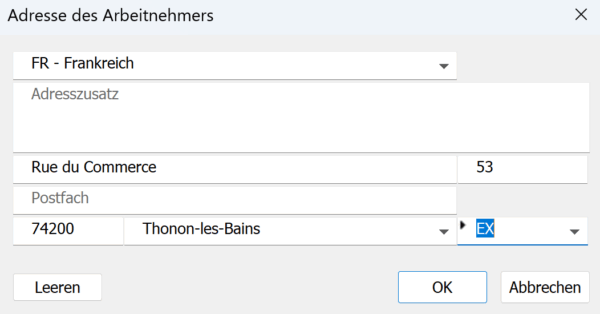
Adresse: Ist der/die Angestellte im Ausland wohnhaft, muss im Dialog zur Adresseingabe « EX » als Wohnsitzkanton angegeben werden:
Passwort für PDF per E-Mail: Hier können Sie ein Passwort eingeben, das Ihrem/Ihrer Angestellten beim Öffnen der PDF-Dateien, die Sie ihm/ihr zusenden, abverlangt wird. Diese Option ist fakultativ.
Mit dem/der Angestellten verknüpfter Ordner: Verwenden Sie die Schaltfläche Durchsuchen, um, falls vorhanden, den Ordner auszuwählen, in dem die verschiedenen Dokumente zu diesem/dieser Angestellten gespeichert sind.
Sozialversicherungsnummer (AHV) unbekannt: Wenn Ihnen die AHV-Nummer des/der Angestellten nicht bekannt ist, muss dieses Kästchen zwingend aktiviert werden, damit die Eingabe der Daten bestätigt werden kann.
Eintrittsdatum: Geben Sie das Datum ein, an dem der/die Angestellte eingestellt wurde.
Das Eintrittsdatum kann nicht mehr geändert werden, sobald ein Lohn berechnet wurde. Um diese Angabe nachträglich zu ändern, müssen zunächst alle betroffenen Löhne gelöscht und anschliessend neu berechnet werden.
Personalnummer: Crésus verwendet eine eindeutige Nummer, um jeden Angestellten/jede Angestellte zu identifizieren. Diese Nummer wird für jede neu erstellte Angestelltenkarte automatisch generiert, und es besteht in der Regel kein Anlass, sie zu ändern. Sie können jedoch eine andere Nummer wählen (zum Beispiel: 1000), und jede nachfolgende Karte erhält standardmässig die nächste Nummer (in diesem Fall: 1001).
Funktion: Dieses fakultative Feld enthält keinen vorformulierten Text; es dient dazu, die Funktion des/der Angestellten im Unternehmen manuell anzugeben. Diese Angabe kann auf dem Lohnausweis des/der Angestellten erscheinen, wenn der Befehl Unternehmen > Koeffizienten > Einstellungen 2 > Druckt die Funktion auf dem Lohnausweis verwendet wird.
Gruppe: Jede/r Angestellte kann einer Gruppe zugeordnet werden. Damit können Sie später alle Angestellten einer bestimmten Gruppe anzeigen oder gezielte Vorgänge durchführen. Dieser Punkt wird in Kapitel §5 Abteilungen der Angestellten behandelt.
Auf dieser Registerkarte finden Sie alle persönlichen Angaben zum/zur Angestellten.
Die Felder Datum der Änderung des Arbeitsorts und Datum der Adressänderung sind bei der Erstellung einer neuen Angestelltenkarte nicht zu berücksichtigen: Sie dienen dazu, eine solche Änderung in den Daten eines bereits erfassten Angestellten anzugeben.
Adresse: Ist der/die Angestellte im Ausland wohnhaft, muss im Dialog zur Adresseingabe « EX » als Wohnsitzkanton angegeben werden:
Passwort für PDF per E-Mail: Hier können Sie ein Passwort eingeben, das Ihrem/Ihrer Angestellten beim Öffnen der PDF-Dateien, die Sie ihm/ihr zusenden, abverlangt wird. Diese Option ist fakultativ.
Mit dem/der Angestellten verknüpfter Ordner: Verwenden Sie die Schaltfläche Durchsuchen, um, falls vorhanden, den Ordner auszuwählen, in dem die verschiedenen Dokumente zu diesem/dieser Angestellten gespeichert sind.
Sozialversicherungsnummer (AHV) unbekannt: Wenn Ihnen die AHV-Nummer des/der Angestellten nicht bekannt ist, muss dieses Kästchen zwingend aktiviert werden, damit die Eingabe der Daten bestätigt werden kann.
Eintrittsdatum: Geben Sie das Datum ein, an dem der/die Angestellte eingestellt wurde.
Das Eintrittsdatum kann nicht mehr geändert werden, sobald ein Lohn berechnet wurde. Um diese Angabe nachträglich zu ändern, müssen zunächst alle betroffenen Löhne gelöscht und anschliessend neu berechnet werden.
Personalnummer: Crésus verwendet eine eindeutige Nummer, um jeden Angestellten/jede Angestellte zu identifizieren. Diese Nummer wird für jede neu erstellte Angestelltenkarte automatisch generiert, und es besteht in der Regel kein Anlass, sie zu ändern. Sie können jedoch eine andere Nummer wählen (zum Beispiel: 1000), und jede nachfolgende Karte erhält standardmässig die nächste Nummer (in diesem Fall: 1001).
Funktion: Dieses fakultative Feld enthält keinen vorformulierten Text; es dient dazu, die Funktion des/der Angestellten im Unternehmen manuell anzugeben. Diese Angabe kann auf dem Lohnausweis des/der Angestellten erscheinen, wenn der Befehl Unternehmen > Koeffizienten > Einstellungen 2 > Druckt die Funktion auf dem Lohnausweis verwendet wird.
Gruppe: Jede/r Angestellte kann einer Gruppe zugeordnet werden. Damit können Sie später alle Angestellten einer bestimmten Gruppe anzeigen oder gezielte Vorgänge durchführen. Dieser Punkt wird in Kapitel §5 Abteilungen der Angestellten behandelt.
3.7.2Ehepartner/-in Diese Registerkarte wird nicht angezeigt, wenn Sie als Zivilstand des/der Angestellten Ledig ausgewählt haben.
Diese Registerkarte betrifft die Angaben zum Ehepartner bzw. zur Ehepartnerin des/der betreffenden Angestellten. Diese Angaben sind für Angestellte, die der Quellensteuer unterstellt sind, obligatorisch: Bei der Swissdec-Übermittlung werden diese Daten von der kantonalen Steuerverwaltung geprüft, und falls sie fehlen oder fehlerhaft sind, kann die Übermittlung abgelehnt werden.
Diese Registerkarte wird nicht angezeigt, wenn Sie als Zivilstand des/der Angestellten Ledig ausgewählt haben.
Diese Registerkarte betrifft die Angaben zum Ehepartner bzw. zur Ehepartnerin des/der betreffenden Angestellten. Diese Angaben sind für Angestellte, die der Quellensteuer unterstellt sind, obligatorisch: Bei der Swissdec-Übermittlung werden diese Daten von der kantonalen Steuerverwaltung geprüft, und falls sie fehlen oder fehlerhaft sind, kann die Übermittlung abgelehnt werden.
3.7.3Stammdaten Auf dieser Registerkarte finden Sie die wichtigsten Angaben für die Berechnung des Lohns des/der betreffenden Angestellten.
- Wenn Lohn unter der AHV-Freigrenze liegt: Diese Rubrik übernimmt die Standardeinstellung, die bei der Erfassung der Koeffizienten des Unternehmens definiert wurde. Sie können diese Auswahl hier von Fall zu Fall anpassen.
- Hat der/die Angestellte einen unregelmässigen Beschäftigungsgrad, lassen Sie das Feld Vertraglicher Beschäftigungsgrad leer und geben Sie den Vollzeitlohn bei variablem Monatslohn ein (oder einfach den Basisstundenlohn, wenn der/die Angestellte im Stundenlohn bezahlt wird).
Achten Sie darauf, nur eine Lohnart einzugeben. Geben Sie beispielsweise nicht einen Monatslohn und einen Stundenlohn ein.
- Extrastunden 100 %, Überstunden 125 % / 150 % (diese Prozentsätze werden gegebenenfalls über den Befehl Unternehmen > Koeffizienten > Standardangestellter > Satz für Überstunden A und B definiert): Der für Überstunden zu zahlende Betrag wird ausgehend vom Basisstundenlohn oder vom festen Monatslohn berechnet.
- Übertrag 13. Monatslohn vom Vorjahr: Wurde der 13. Monatslohn des Vorjahres dem/der Angestellten nicht vollständig ausbezahlt, geben Sie hier den geschuldeten Restbetrag an. Dieser Betrag wird zum nächsten berechneten 13. Monatslohn hinzugerechnet. Am Jahresende überträgt die Software einen allfälligen nicht ausbezahlten Restbetrag automatisch auf das folgende Jahr.
- Ferien tageweise bezahlen: Aktivieren Sie dieses Kästchen, wenn Sie jeden Ferientag anhand eines Prozentsatzes des Tageslohns bezahlen möchten.
- Prozentsatz Feriengeld: In der Schweiz wird die Ferienentschädigung in der Regel anhand eines Prozentsatzes des Bruttolohns berechnet. Bei 4 Wochen Ferien beträgt der Satz 8,33 % des Bruttolohns, bei 5 Wochen 10,64 % und bei 6 Wochen 13,04 %.
- Feriengeld jeden Monat bezahlen: Aktivieren Sie dieses Kästchen, damit der Betrag der Ferienentschädigung dem/der Angestellten jeden Monat zusammen mit dem Monatslohn ausbezahlt wird. Andernfalls wird dieser Betrag zurückgestellt und kann dem/der Angestellten freigegeben werden, wenn er/sie seine/ihre Ferien bezieht.
- Übertrag Feriengeld vom Vorjahr: siehe Übertrag 13. Monatslohn vom Vorjahr oben.
- Feiertagsentschädigungssatz und Feiertage tageweise bezahlen: Werden wie die oben beschriebenen Rubriken Ferienentschädigung verwendet.
- Arbeitnehmer ist AHV-/ALV-pflichtig: Diese Kästchen dürfen nur in sehr seltenen Fällen deaktiviert werden, in denen tatsächlich keine Beiträge vom Lohn des/der Angestellten abgezogen werden.
- Arbeitnehmer bezahlt Mutterschaftsversicherung (betrifft nur Angestellte eines Genfer Unternehmens): Hier wird bestimmt, ob der Beitrag zur Mutterschaftsversicherung, dessen Satz in den Koeffizienten des Unternehmens angegeben ist, abgezogen werden muss.
- LPCFam-pflichtiger Arbeitnehmer (betrifft nur Angestellte eines Waadtländer Unternehmens): Hier wird bestimmt, ob der LPCFam-Beitrag, dessen Satz in den Koeffizienten des Unternehmens angegeben ist, abgezogen werden muss.
- Arbeitnehmer unterliegt ausländischen Sozialversicherungsbeiträgen: In gewissen Situationen bezahlt der/die Angestellte die Sozialversicherungsbeiträge nicht in der Schweiz, sondern ist den Bedingungen seines/ihres Wohnsitzlandes unterstellt. Die dabei vorzunehmenden Schritte werden in Kapitel §18.6 Die ausländischen Sozialversicherungsbeiträge beschrieben.
Angaben zu den Voraussetzungen für die Unterstellung unter ausländische Sozialversicherungsbeiträge und deren Verarbeitung finden Sie in diesem Artikel unserer Wissensdatenbank.
Auf dieser Registerkarte finden Sie die wichtigsten Angaben für die Berechnung des Lohns des/der betreffenden Angestellten.
- Wenn Lohn unter der AHV-Freigrenze liegt: Diese Rubrik übernimmt die Standardeinstellung, die bei der Erfassung der Koeffizienten des Unternehmens definiert wurde. Sie können diese Auswahl hier von Fall zu Fall anpassen.
- Hat der/die Angestellte einen unregelmässigen Beschäftigungsgrad, lassen Sie das Feld Vertraglicher Beschäftigungsgrad leer und geben Sie den Vollzeitlohn bei variablem Monatslohn ein (oder einfach den Basisstundenlohn, wenn der/die Angestellte im Stundenlohn bezahlt wird).
Achten Sie darauf, nur eine Lohnart einzugeben. Geben Sie beispielsweise nicht einen Monatslohn und einen Stundenlohn ein.
- Extrastunden 100 %, Überstunden 125 % / 150 % (diese Prozentsätze werden gegebenenfalls über den Befehl Unternehmen > Koeffizienten > Standardangestellter > Satz für Überstunden A und B definiert): Der für Überstunden zu zahlende Betrag wird ausgehend vom Basisstundenlohn oder vom festen Monatslohn berechnet.
- Übertrag 13. Monatslohn vom Vorjahr: Wurde der 13. Monatslohn des Vorjahres dem/der Angestellten nicht vollständig ausbezahlt, geben Sie hier den geschuldeten Restbetrag an. Dieser Betrag wird zum nächsten berechneten 13. Monatslohn hinzugerechnet. Am Jahresende überträgt die Software einen allfälligen nicht ausbezahlten Restbetrag automatisch auf das folgende Jahr.
- Ferien tageweise bezahlen: Aktivieren Sie dieses Kästchen, wenn Sie jeden Ferientag anhand eines Prozentsatzes des Tageslohns bezahlen möchten.
- Prozentsatz Feriengeld: In der Schweiz wird die Ferienentschädigung in der Regel anhand eines Prozentsatzes des Bruttolohns berechnet. Bei 4 Wochen Ferien beträgt der Satz 8,33 % des Bruttolohns, bei 5 Wochen 10,64 % und bei 6 Wochen 13,04 %.
- Feriengeld jeden Monat bezahlen: Aktivieren Sie dieses Kästchen, damit der Betrag der Ferienentschädigung dem/der Angestellten jeden Monat zusammen mit dem Monatslohn ausbezahlt wird. Andernfalls wird dieser Betrag zurückgestellt und kann dem/der Angestellten freigegeben werden, wenn er/sie seine/ihre Ferien bezieht.
- Übertrag Feriengeld vom Vorjahr: siehe Übertrag 13. Monatslohn vom Vorjahr oben.
- Feiertagsentschädigungssatz und Feiertage tageweise bezahlen: Werden wie die oben beschriebenen Rubriken Ferienentschädigung verwendet.
- Arbeitnehmer ist AHV-/ALV-pflichtig: Diese Kästchen dürfen nur in sehr seltenen Fällen deaktiviert werden, in denen tatsächlich keine Beiträge vom Lohn des/der Angestellten abgezogen werden.
- Arbeitnehmer bezahlt Mutterschaftsversicherung (betrifft nur Angestellte eines Genfer Unternehmens): Hier wird bestimmt, ob der Beitrag zur Mutterschaftsversicherung, dessen Satz in den Koeffizienten des Unternehmens angegeben ist, abgezogen werden muss.
- LPCFam-pflichtiger Arbeitnehmer (betrifft nur Angestellte eines Waadtländer Unternehmens): Hier wird bestimmt, ob der LPCFam-Beitrag, dessen Satz in den Koeffizienten des Unternehmens angegeben ist, abgezogen werden muss.
- Arbeitnehmer unterliegt ausländischen Sozialversicherungsbeiträgen: In gewissen Situationen bezahlt der/die Angestellte die Sozialversicherungsbeiträge nicht in der Schweiz, sondern ist den Bedingungen seines/ihres Wohnsitzlandes unterstellt. Die dabei vorzunehmenden Schritte werden in Kapitel §18.6 Die ausländischen Sozialversicherungsbeiträge beschrieben.
Angaben zu den Voraussetzungen für die Unterstellung unter ausländische Sozialversicherungsbeiträge und deren Verarbeitung finden Sie in diesem Artikel unserer Wissensdatenbank.
3.7.4Bank Wenn Sie bei der Erfassung der Unternehmensdaten zwei Konten hinterlegt haben, wählen Sie auf dieser Registerkarte zunächst dasjenige aus, von dem aus die Löhne an diesen/diese Angestellte/n ausbezahlt werden.
Erfassen Sie anschliessend die Bankverbindung des/der Angestellten.
Sie können ausserdem die Währung festlegen, in der dieser/diese Angestellte standardmässig bezahlt wird (CHF, EUR usw.).
Wenn Sie bei der Erfassung der Unternehmensdaten zwei Konten hinterlegt haben, wählen Sie auf dieser Registerkarte zunächst dasjenige aus, von dem aus die Löhne an diesen/diese Angestellte/n ausbezahlt werden.
Erfassen Sie anschliessend die Bankverbindung des/der Angestellten.
Sie können ausserdem die Währung festlegen, in der dieser/diese Angestellte standardmässig bezahlt wird (CHF, EUR usw.).
3.7.5Quellensteuer Ist der/die Angestellte der Quellensteuer (QSt) unterstellt, aktivieren Sie das entsprechende Kontrollkästchen.
Möchten Sie, dass dieser/diese Angestellte nicht in den Swissdec-Abrechnungen zur QSt erscheint, diese Angaben aber manuell übermittelt werden, zum Beispiel über das Portal der Steuerverwaltung, aktivieren Sie das Kästchen Arbeitnehmer für Swissdec ignorieren. Geben Sie in diesem Fall auch den Steuersatz im Feld QSt-Satz ausserhalb Swissdec ein.
Füllen Sie anschliessend die verschiedenen angezeigten Rubriken aus. Nachfolgend finden Sie Erläuterungen zu einigen davon:
- Schweizer Ehepartner / Ehepartner mit C-Bewilligung: Ist der Ehepartner des/der Angestellten Schweizer oder im Besitz einer C-Bewilligung, ist der/die Angestellte nicht der Quellensteuer unterstellt.
- Flüchtling: Hat der/die Angestellte den Status eines Flüchtlings, ist er/sie nicht der Quellensteuer unterstellt.
- Steuer-/Wohnsitzgemeinde: Hierbei handelt es sich um die Steuergemeinde, die nicht mit dem Ort zu verwechseln ist.
Die Steuernummer der Gemeinde ist nicht die Postleitzahl (PLZ), sondern eine von der ESTV festgelegte eindeutige Nummer.
- Vertraglicher Beschäftigungsgrad (%): Übt der/die Angestellte nur eine einzige Erwerbstätigkeit aus (kein anderer Arbeitgeber), wird der Beschäftigungsgrad nicht berücksichtigt, und die QSt wird anhand des effektiven Lohns berechnet. Bezieht der/die Angestellte einen festen Lohn, ist der vertragliche Beschäftigungsgrad anzugeben. Wird der/die Angestellte im Stunden- oder Tageslohn bezahlt, wird der Beschäftigungsgrad jeden Monat anhand der geleisteten Stunden oder Tage berechnet.
- Beschäftigungsgrad bei anderen Arbeitgebern: Arbeitet ein/e Angestellte/r für mehrere Arbeitgeber, wird der Steuersatz anhand des gesamten Beschäftigungsgrads bei allen Arbeitgebern berechnet.
- Anteil Homeoffice (%) (diese Rubrik wird nur angezeigt, wenn der/die Angestellte in Frankreich wohnhaft ist): Geben Sie den Homeoffice-Anteil des/der Angestellten in Prozent an.
- Quellensteuercode: Wählen Sie den Steuertarif aus. Dieser Code ist gesamtschweizerisch einheitlich; es obliegt dem Bezugskanton, die Berechnungsmethode und den Steuersatz zu bestimmen. Crésus schlägt keinen Tarifcode vor, es liegt an Ihnen, den korrekten Code anzuwenden. Wenden Sie sich im Zweifelsfall an die Steuerverwaltung des betreffenden Kantons. Angaben zur Wahl des Steuertarifs finden Sie in diesem Artikel unserer Wissensdatenbank.
- Spezialcode nach Absprache mit der kant. Steuerverwaltung: In gewissen Situationen kann die kantonale Steuerverwaltung einem/einer Angestellten einen besonderen Steuercode zuteilen. Dies ist zum Beispiel der Fall bei einer alleinstehenden Person, die nicht mit ihren Kindern zusammenlebt, aber für deren Unterhalt aufkommt, oder bei einem/einer Angestellten, der/die dem Tarif C untersteht und dessen/deren Satz angepasst werden muss (Kanton Genf).
- QSt: Konfession: Umfasst der Tarifcode die Kirchensteuer (Code endet auf Y), ist die betreffende Konfession anzugeben.
- QSt: Alleinerziehend (Konkubinat): Bei einem/einer alleinstehenden Angestellten mit Kind ist anzugeben, ob er/sie im Konkubinat lebt.
Crésus führt verschiedene Überprüfungen durch und zeigt manchmal eine Meldung an. So kann zum Beispiel eine Kategorie der Aufenthaltsbewilligung verlangt werden, wenn der/die Angestellte eine ausländische Staatsangehörigkeit hat und diese Angabe hier noch nicht erfasst wurde. Es kann auch vorschlagen, die Option Der/die Angestellte ist der Quellensteuer unterstellt zu aktivieren, sofern zutreffend. Diese Meldungen stellen jedoch in der Regel nur Warnungen dar und hindern Sie nicht daran, die Daten des/der Angestellten so zu speichern, wie sie erfasst wurden. Massgebend sind die gespeicherten Daten. Es ist dennoch wichtig, dass die erfassten Daten der tatsächlichen Situation des/der Angestellten entsprechen.
Ein/e Mitarbeiter/in mit Schweizer Staatsangehörigkeit, der/die im Ausland wohnhaft ist, kann ebenfalls der Quellensteuer unterstellt sein. In diesem Fall lautet die Kategorie der Aufenthaltsbewilligung «Schweiz».
Ist der/die Angestellte der Quellensteuer (QSt) unterstellt, aktivieren Sie das entsprechende Kontrollkästchen.
Möchten Sie, dass dieser/diese Angestellte nicht in den Swissdec-Abrechnungen zur QSt erscheint, diese Angaben aber manuell übermittelt werden, zum Beispiel über das Portal der Steuerverwaltung, aktivieren Sie das Kästchen Arbeitnehmer für Swissdec ignorieren. Geben Sie in diesem Fall auch den Steuersatz im Feld QSt-Satz ausserhalb Swissdec ein.
Füllen Sie anschliessend die verschiedenen angezeigten Rubriken aus. Nachfolgend finden Sie Erläuterungen zu einigen davon:
- Schweizer Ehepartner / Ehepartner mit C-Bewilligung: Ist der Ehepartner des/der Angestellten Schweizer oder im Besitz einer C-Bewilligung, ist der/die Angestellte nicht der Quellensteuer unterstellt.
- Flüchtling: Hat der/die Angestellte den Status eines Flüchtlings, ist er/sie nicht der Quellensteuer unterstellt.
- Steuer-/Wohnsitzgemeinde: Hierbei handelt es sich um die Steuergemeinde, die nicht mit dem Ort zu verwechseln ist.
Die Steuernummer der Gemeinde ist nicht die Postleitzahl (PLZ), sondern eine von der ESTV festgelegte eindeutige Nummer.
- Vertraglicher Beschäftigungsgrad (%): Übt der/die Angestellte nur eine einzige Erwerbstätigkeit aus (kein anderer Arbeitgeber), wird der Beschäftigungsgrad nicht berücksichtigt, und die QSt wird anhand des effektiven Lohns berechnet. Bezieht der/die Angestellte einen festen Lohn, ist der vertragliche Beschäftigungsgrad anzugeben. Wird der/die Angestellte im Stunden- oder Tageslohn bezahlt, wird der Beschäftigungsgrad jeden Monat anhand der geleisteten Stunden oder Tage berechnet.
- Beschäftigungsgrad bei anderen Arbeitgebern: Arbeitet ein/e Angestellte/r für mehrere Arbeitgeber, wird der Steuersatz anhand des gesamten Beschäftigungsgrads bei allen Arbeitgebern berechnet.
- Anteil Homeoffice (%) (diese Rubrik wird nur angezeigt, wenn der/die Angestellte in Frankreich wohnhaft ist): Geben Sie den Homeoffice-Anteil des/der Angestellten in Prozent an.
- Quellensteuercode: Wählen Sie den Steuertarif aus. Dieser Code ist gesamtschweizerisch einheitlich; es obliegt dem Bezugskanton, die Berechnungsmethode und den Steuersatz zu bestimmen. Crésus schlägt keinen Tarifcode vor, es liegt an Ihnen, den korrekten Code anzuwenden. Wenden Sie sich im Zweifelsfall an die Steuerverwaltung des betreffenden Kantons. Angaben zur Wahl des Steuertarifs finden Sie in diesem Artikel unserer Wissensdatenbank.
- Spezialcode nach Absprache mit der kant. Steuerverwaltung: In gewissen Situationen kann die kantonale Steuerverwaltung einem/einer Angestellten einen besonderen Steuercode zuteilen. Dies ist zum Beispiel der Fall bei einer alleinstehenden Person, die nicht mit ihren Kindern zusammenlebt, aber für deren Unterhalt aufkommt, oder bei einem/einer Angestellten, der/die dem Tarif C untersteht und dessen/deren Satz angepasst werden muss (Kanton Genf).
- QSt: Konfession: Umfasst der Tarifcode die Kirchensteuer (Code endet auf Y), ist die betreffende Konfession anzugeben.
- QSt: Alleinerziehend (Konkubinat): Bei einem/einer alleinstehenden Angestellten mit Kind ist anzugeben, ob er/sie im Konkubinat lebt.
Crésus führt verschiedene Überprüfungen durch und zeigt manchmal eine Meldung an. So kann zum Beispiel eine Kategorie der Aufenthaltsbewilligung verlangt werden, wenn der/die Angestellte eine ausländische Staatsangehörigkeit hat und diese Angabe hier noch nicht erfasst wurde. Es kann auch vorschlagen, die Option Der/die Angestellte ist der Quellensteuer unterstellt zu aktivieren, sofern zutreffend. Diese Meldungen stellen jedoch in der Regel nur Warnungen dar und hindern Sie nicht daran, die Daten des/der Angestellten so zu speichern, wie sie erfasst wurden. Massgebend sind die gespeicherten Daten. Es ist dennoch wichtig, dass die erfassten Daten der tatsächlichen Situation des/der Angestellten entsprechen.
Ein/e Mitarbeiter/in mit Schweizer Staatsangehörigkeit, der/die im Ausland wohnhaft ist, kann ebenfalls der Quellensteuer unterstellt sein. In diesem Fall lautet die Kategorie der Aufenthaltsbewilligung «Schweiz».
3.7.6Versicherungen Verknüpfen Sie den Angestellten in dieser Registerkarte mit den verschiedenen Versicherungen, die bei der Erfassung der Unternehmensdaten definiert wurden.
Bezahlt der Angestellte für eine dieser Versicherungen keine Beiträge, sollte er der entsprechenden Kat. 0 zugeordnet werden.
- BVG Festbetrag und BVG-Zusatzversicherung Festbetrag: Hat Ihre Vorsorgeeinrichtung Ihnen nicht die Sätze, sondern die Prämienbeträge mitgeteilt, erfassen Sie hier den monatlich abzuziehenden Beitrag. Geben Sie in der ersten Spalte den Anteil des Angestellten ein, in der Spalte A.Wert denjenigen des Arbeitgebers.
Wenn Sie einen Festbetrag eingegeben haben, wird dieser Beitrag anteilsmässig für die betreffende Lohnperiode berechnet (tritt der Angestellte also während des Monats ein oder aus, wird der Beitrag entsprechend angepasst).
Verknüpfen Sie den Angestellten in dieser Registerkarte mit den verschiedenen Versicherungen, die bei der Erfassung der Unternehmensdaten definiert wurden.
Bezahlt der Angestellte für eine dieser Versicherungen keine Beiträge, sollte er der entsprechenden Kat. 0 zugeordnet werden.
- BVG Festbetrag und BVG-Zusatzversicherung Festbetrag: Hat Ihre Vorsorgeeinrichtung Ihnen nicht die Sätze, sondern die Prämienbeträge mitgeteilt, erfassen Sie hier den monatlich abzuziehenden Beitrag. Geben Sie in der ersten Spalte den Anteil des Angestellten ein, in der Spalte A.Wert denjenigen des Arbeitgebers.
Wenn Sie einen Festbetrag eingegeben haben, wird dieser Beitrag anteilsmässig für die betreffende Lohnperiode berechnet (tritt der Angestellte also während des Monats ein oder aus, wird der Beitrag entsprechend angepasst).
3.7.7Kurzarbeitsentschädigung Dieser Punkt wird zu einem späteren Zeitpunkt behandelt.
Dieser Punkt wird zu einem späteren Zeitpunkt behandelt.
3.7.8Taggelder Bei Abwesenheit setzt sich der an den Angestellten ausbezahlte Lohn in der Regel aus einem vom Arbeitgeber und einem von einer Versicherung ausbezahlten Teil zusammen. Die Berechnung dieser Beträge hängt von der Funktionsweise des Unternehmens und der betreffenden Versicherung ab.
Die in dieser Registerkarte angezeigten Werte beziehen sich auf diejenigen, die bei den Unternehmensdaten unter Koeffizienten > Taggelder erfasst wurden.
Basis für Tageslohn-Korrekturen: Der hier vorgeschlagene Wert ergibt sich aus der Division des Jahreslohns des Angestellten durch die Anzahl Tage im Jahr (in der Regel 365, ausser bei anderslautender Angabe bei der Erfassung der Koeffizienten > Einstellungen 1).
Taggelder Krankheit u. Unfall pro Stunde eingeben: Mit dieser Option können die Taggelder des Angestellten in Anzahl Stunden statt in Tagen erfasst werden. Sie betrifft somit Angestellte mit Stundenlohn.
Vorrangige Referenz Krankheit / Unfall pro Tag oder pro Stunde: Lassen Sie dieses Feld leer, stützt sich Crésus auf die Basis für Tageslohn-Korrekturen. Mit dieser Rubrik können Sie einen abweichenden Betrag erzwingen; dieser ist dann für die Berechnung der Taggelder massgebend.
Anhand dieses Referenzbetrags berechnet Crésus die in den folgenden Rubriken vorgeschlagenen Unfall- und Krankentaggelder.
- Lohneinbusse gedeckt (Unfall) bzw. Krankheit: Aktivieren Sie dieses Kästchen, damit der unter Koeffizienten > Taggelder > Deckungssatz Lohneinbusse Unfall / Krankheit erfasste Satz angewendet wird. So wird der von der Versicherung (und einer allfälligen Zusatzversicherung) nicht gedeckte Anteil gemäss dem angegebenen Prozentsatz vom Arbeitgeber übernommen.
Im Abschnitt zu den Mutterschaftszulagen können Sie einen festen Tagesbetrag erzwingen. Lassen Sie diese Felder leer, stützt sich Crésus auf die verschiedenen erfassten Koeffizienten, um den Betrag dieser Zulagen zu bestimmen.
Bei Abwesenheit setzt sich der an den Angestellten ausbezahlte Lohn in der Regel aus einem vom Arbeitgeber und einem von einer Versicherung ausbezahlten Teil zusammen. Die Berechnung dieser Beträge hängt von der Funktionsweise des Unternehmens und der betreffenden Versicherung ab.
Die in dieser Registerkarte angezeigten Werte beziehen sich auf diejenigen, die bei den Unternehmensdaten unter Koeffizienten > Taggelder erfasst wurden.
Basis für Tageslohn-Korrekturen: Der hier vorgeschlagene Wert ergibt sich aus der Division des Jahreslohns des Angestellten durch die Anzahl Tage im Jahr (in der Regel 365, ausser bei anderslautender Angabe bei der Erfassung der Koeffizienten > Einstellungen 1).
Taggelder Krankheit u. Unfall pro Stunde eingeben: Mit dieser Option können die Taggelder des Angestellten in Anzahl Stunden statt in Tagen erfasst werden. Sie betrifft somit Angestellte mit Stundenlohn.
Vorrangige Referenz Krankheit / Unfall pro Tag oder pro Stunde: Lassen Sie dieses Feld leer, stützt sich Crésus auf die Basis für Tageslohn-Korrekturen. Mit dieser Rubrik können Sie einen abweichenden Betrag erzwingen; dieser ist dann für die Berechnung der Taggelder massgebend.
Anhand dieses Referenzbetrags berechnet Crésus die in den folgenden Rubriken vorgeschlagenen Unfall- und Krankentaggelder.
- Lohneinbusse gedeckt (Unfall) bzw. Krankheit: Aktivieren Sie dieses Kästchen, damit der unter Koeffizienten > Taggelder > Deckungssatz Lohneinbusse Unfall / Krankheit erfasste Satz angewendet wird. So wird der von der Versicherung (und einer allfälligen Zusatzversicherung) nicht gedeckte Anteil gemäss dem angegebenen Prozentsatz vom Arbeitgeber übernommen.
Im Abschnitt zu den Mutterschaftszulagen können Sie einen festen Tagesbetrag erzwingen. Lassen Sie diese Felder leer, stützt sich Crésus auf die verschiedenen erfassten Koeffizienten, um den Betrag dieser Zulagen zu bestimmen.
3.7.9Zulagen Der Anspruch auf Familienzulagen (FamZ) besteht von Amtes wegen ab dem Monat der Geburt des Kindes bis zu dessen 16. Geburtstag. Dieser Anspruch kann jedoch verlängert werden (diese Angabe muss bei der Erfassung der Unternehmensdaten > Versicherungen > FAK > Zulagen festgelegt worden sein). Haben Sie festgelegt, dass der Anspruch auf FamZ z. B. bis zum 25. Altersjahr gilt, müssen Sie das Datum Ende des Anspruchs FamZ entsprechend anpassen.
Die Rubrik Zulage für [Name des Kindes] schlägt standardmässig den Betrag vor, der sich aus den bei der Definition der Versicherung erfassten Angaben ergibt (gemäss den angegebenen Altersgruppen und dem entsprechenden Betrag).
Sind mehrere Kinder zu erfassen, geben Sie zuerst die Daten von Kind 1 ein, damit die Rubriken für Kind 2 angezeigt werden usw.
Der Anspruch auf Familienzulagen (FamZ) besteht von Amtes wegen ab dem Monat der Geburt des Kindes bis zu dessen 16. Geburtstag. Dieser Anspruch kann jedoch verlängert werden (diese Angabe muss bei der Erfassung der Unternehmensdaten > Versicherungen > FAK > Zulagen festgelegt worden sein). Haben Sie festgelegt, dass der Anspruch auf FamZ z. B. bis zum 25. Altersjahr gilt, müssen Sie das Datum Ende des Anspruchs FamZ entsprechend anpassen.
Die Rubrik Zulage für [Name des Kindes] schlägt standardmässig den Betrag vor, der sich aus den bei der Definition der Versicherung erfassten Angaben ergibt (gemäss den angegebenen Altersgruppen und dem entsprechenden Betrag).
Sind mehrere Kinder zu erfassen, geben Sie zuerst die Daten von Kind 1 ein, damit die Rubriken für Kind 2 angezeigt werden usw.
3.7.10Abzüge Erfassen Sie in dieser Registerkarte die allfälligen zusätzlichen Abzüge für diesen Angestellten (Wohnung, Verpflegungskosten, verschiedene Beiträge usw.).
Erfassen Sie in dieser Registerkarte die allfälligen zusätzlichen Abzüge für diesen Angestellten (Wohnung, Verpflegungskosten, verschiedene Beiträge usw.).
3.7.11Lohnausweis Diese Registerkarte übernimmt die Angaben, die bei der Erfassung der Unternehmensdaten > Koeffizienten > Lohnausweis gemacht wurden. Haben Sie, wie von uns empfohlen, bei diesen Einstellungen keine Werte erfasst (da diese oft von Angestellten zu Angestellten variieren), müssen Sie hier die verschiedenen Angaben zum betreffenden Angestellten machen.
Hinweise zum Geschäftswagen (die nachstehenden Rubriken werden angezeigt, wenn Sie das Kästchen Der Angestellte verfügt über einen Geschäftswagen aktivieren):
Wert des Geschäftswagens: Kaufpreis, inklusive Sonderausstattung (exkl. MWST).
Satz Privatanteil Geschäftswagen (%): Seit dem 1. Januar 2022 beläuft sich der Privatanteil des Fahrzeugs monatlich auf 0,9 % des Kaufpreises des Fahrzeugs, was 10,8 % pro Jahr entspricht. Damit sind die Fahrtkosten zwischen Wohnort und Arbeitsort bereits in der Pauschale für die private Nutzung des Fahrzeugs enthalten, und der Arbeitgeber muss den Anteil Aussendiensttätigkeit nicht mehr separat auf dem Lohnausweis des Angestellten deklarieren.
Arbeitgeberanteil Geschäftswagen (%): Akzeptiert die Steuerbehörde dies, kann ein in % des Fahrzeugwerts berechneter Anteil zulasten des Arbeitgebers gehen, wodurch sich der beim Angestellten den Sozialabgaben unterstellte Betrag entsprechend verringert.
Abzug für Beteiligung Geschäftswagen (%): In dieser Rubrik können Sie angeben, ob der Angestellte einen monatlichen Beitrag an den Arbeitgeber für die private Nutzung des Fahrzeugs leistet.
Beträchtlicher Kostenanteil zulasten des Angestellten: Trägt der Angestellte einen grossen Teil der Kosten, kann mit dieser Option unter Ziffer 15 des Lohnausweises ein entsprechender Vermerk angezeigt werden, anstelle der Abzüge im Zusammenhang mit dem Geschäftswagen.
Weitere Informationen finden Sie auf der Website des Bundes, insbesondere in der Wegleitung zum Ausfüllen des Lohnausweises oder in den FAQ zu diesem Thema.
Gewisse Kantone, insbesondere Genf, passen diese Berechnungen bei Fahrzeugen an, deren Wert exklusive MWST CHF 100’000 übersteigt (« Luxusfahrzeuge »). Der über diesem Schwellenwert liegende Anteil wird während der ersten 5 Jahre zusätzlich berechnet. Weitere Informationen finden Sie in diesem Artikel unserer Wissensdatenbank.
Diese Registerkarte übernimmt die Angaben, die bei der Erfassung der Unternehmensdaten > Koeffizienten > Lohnausweis gemacht wurden. Haben Sie, wie von uns empfohlen, bei diesen Einstellungen keine Werte erfasst (da diese oft von Angestellten zu Angestellten variieren), müssen Sie hier die verschiedenen Angaben zum betreffenden Angestellten machen.
Hinweise zum Geschäftswagen (die nachstehenden Rubriken werden angezeigt, wenn Sie das Kästchen Der Angestellte verfügt über einen Geschäftswagen aktivieren):
Wert des Geschäftswagens: Kaufpreis, inklusive Sonderausstattung (exkl. MWST).
Satz Privatanteil Geschäftswagen (%): Seit dem 1. Januar 2022 beläuft sich der Privatanteil des Fahrzeugs monatlich auf 0,9 % des Kaufpreises des Fahrzeugs, was 10,8 % pro Jahr entspricht. Damit sind die Fahrtkosten zwischen Wohnort und Arbeitsort bereits in der Pauschale für die private Nutzung des Fahrzeugs enthalten, und der Arbeitgeber muss den Anteil Aussendiensttätigkeit nicht mehr separat auf dem Lohnausweis des Angestellten deklarieren.
Arbeitgeberanteil Geschäftswagen (%): Akzeptiert die Steuerbehörde dies, kann ein in % des Fahrzeugwerts berechneter Anteil zulasten des Arbeitgebers gehen, wodurch sich der beim Angestellten den Sozialabgaben unterstellte Betrag entsprechend verringert.
Abzug für Beteiligung Geschäftswagen (%): In dieser Rubrik können Sie angeben, ob der Angestellte einen monatlichen Beitrag an den Arbeitgeber für die private Nutzung des Fahrzeugs leistet.
Beträchtlicher Kostenanteil zulasten des Angestellten: Trägt der Angestellte einen grossen Teil der Kosten, kann mit dieser Option unter Ziffer 15 des Lohnausweises ein entsprechender Vermerk angezeigt werden, anstelle der Abzüge im Zusammenhang mit dem Geschäftswagen.
Weitere Informationen finden Sie auf der Website des Bundes, insbesondere in der Wegleitung zum Ausfüllen des Lohnausweises oder in den FAQ zu diesem Thema.
Gewisse Kantone, insbesondere Genf, passen diese Berechnungen bei Fahrzeugen an, deren Wert exklusive MWST CHF 100’000 übersteigt (« Luxusfahrzeuge »). Der über diesem Schwellenwert liegende Anteil wird während der ersten 5 Jahre zusätzlich berechnet. Weitere Informationen finden Sie in diesem Artikel unserer Wissensdatenbank.
3.7.12Statistiken (BFS) Die in diesem Register erfassten Angaben werden für die Übermittlung Ihrer Daten an das Bundesamt für Statistik über Swissdec benötigt (weitere Informationen finden Sie in diesem Artikel unserer Wissensdatenbank).
Wir empfehlen Ihnen, diese verschiedenen Felder auszufüllen, auch wenn Sie noch nicht vom BFS kontaktiert wurden.
Ausgeübter Beruf: Die genaue Bezeichnung des im Unternehmen ausgeübten Berufs muss manuell (Freitext) erfasst werden. Der ausgeübte Beruf kann sich von der ursprünglichen Ausbildung oder der vorherigen Tätigkeit (vor dem Eintritt ins Unternehmen) unterscheiden. Es sind die genauen Berufsbezeichnungen einzugeben, ohne Zahlen oder interne Codes.
Beispiele:
- Büroangestellte/r (nicht Angestellte/r)
- Metallschleifer/in (nicht Schleifer/in)
- Gerichtsschreiber/in (nicht Lizentiat/in der Rechtswissenschaften)
- Primarlehrer/in (nicht Lehrer/in)
- Kunstmaler/in (nicht Maler/in)
- Finanzdirektorin (nicht Direktorin)
Als Hilfe für die korrekte Erfassung des ausgeübten Berufs stellt das BFS die Schweizer Berufsnomenklatur CH-ISCO-19 zur Verfügung.
Jährlicher Ferienanspruch: Das BFS interessiert sich für den Anspruch bei einer Vollzeitstelle (100%). Auch wenn der/die Angestellte eine Teilzeitstelle oder eine unregelmässige Arbeit hat, ist die Anzahl Tage für eine Vollzeitstelle einzugeben.
Die in diesem Register erfassten Angaben werden für die Übermittlung Ihrer Daten an das Bundesamt für Statistik über Swissdec benötigt (weitere Informationen finden Sie in diesem Artikel unserer Wissensdatenbank).
Wir empfehlen Ihnen, diese verschiedenen Felder auszufüllen, auch wenn Sie noch nicht vom BFS kontaktiert wurden.
Ausgeübter Beruf: Die genaue Bezeichnung des im Unternehmen ausgeübten Berufs muss manuell (Freitext) erfasst werden. Der ausgeübte Beruf kann sich von der ursprünglichen Ausbildung oder der vorherigen Tätigkeit (vor dem Eintritt ins Unternehmen) unterscheiden. Es sind die genauen Berufsbezeichnungen einzugeben, ohne Zahlen oder interne Codes.
Beispiele:
- Büroangestellte/r (nicht Angestellte/r)
- Metallschleifer/in (nicht Schleifer/in)
- Gerichtsschreiber/in (nicht Lizentiat/in der Rechtswissenschaften)
- Primarlehrer/in (nicht Lehrer/in)
- Kunstmaler/in (nicht Maler/in)
- Finanzdirektorin (nicht Direktorin)
Als Hilfe für die korrekte Erfassung des ausgeübten Berufs stellt das BFS die Schweizer Berufsnomenklatur CH-ISCO-19 zur Verfügung.
Jährlicher Ferienanspruch: Das BFS interessiert sich für den Anspruch bei einer Vollzeitstelle (100%). Auch wenn der/die Angestellte eine Teilzeitstelle oder eine unregelmässige Arbeit hat, ist die Anzahl Tage für eine Vollzeitstelle einzugeben.
3.7.13Logib Die in diesem Register erfassten Angaben werden für den Export der Daten nach Logib benötigt, einem vom Bund bereitgestellten Analysetool für die Lohngleichheit (siehe diesen Artikel unserer Wissensdatenbank).
Die in diesem Register erfassten Angaben werden für den Export der Daten nach Logib benötigt, einem vom Bund bereitgestellten Analysetool für die Lohngleichheit (siehe diesen Artikel unserer Wissensdatenbank).
3.7.14Verschiedenes Verschiedenes1, Verschiedenes2, Verschiedenes3 und Bemerkungen: Mit diesen Feldern können Sie einen Freitext erfassen, der auf verschiedenen Dokumenten erscheinen oder in die unterschiedlichen Lohnberechnungen übernommen werden kann.
- Verbuchung: In diesem Feld können Sie für diesen Angestellten besondere Kontonummern eingeben.
Die verschiedenen Kontonummern müssen durch je ein einziges Leerzeichen getrennt sein.
- Analytisch: Mit diesem Feld können für diesen Angestellten besondere Analytik-Codes angegeben werden (für die Verbuchung mit Crésus Finanzbuchhaltung). Die Buchungen werden mit diesen besonderen Analytik-Codes erstellt, die Vorrang vor den für die Mitarbeitergruppe definierten Codes haben.
- Jährlicher Ferienanspruch für das BFS: Dieses Feld wird nur angezeigt, wenn Sie die Option Verwendet Swissdec-Export für das Bundesamt für Statistik (BFS) aktiviert haben (Verwaltermodus > Optionen > Definitionen). In diesem Fall müssen Sie die Anzahl Ferientage angeben, auf die der/die Angestellte pro Jahr Anspruch hat.
- Ferientage pro Jahr für die Verarbeitung der bezogenen Ferientage: Bei der Lohnerfassung können Sie die Anzahl der in der bearbeiteten Periode bezogenen Ferientage angeben, wodurch unten auf der Lohnabrechnung eine zusammenfassende Übersicht angezeigt wird.
Crésus Lohnbuchhaltung verwaltet die Ferientage nicht selbst, diese Angabe dient nur zu Informationszwecken. Wenn Sie auf den Lohnabrechnungen Ihrer Angestellten die zusammenfassende Übersicht der bezogenen oder noch zu beziehenden Ferientage anzeigen möchten, aktivieren Sie das Kästchen Verwendet Ferienabrechnung, wählen Sie anschliessend im Dialog der Druckvorschau die Vorlage 2-1: Lohnabrechnung (+ Ferien) aus und aktivieren Sie in diesem selben Dialog das Kästchen Mit Ferienabrechnung.
- Saldo Ferientage zu Jahresbeginn: Wenn Sie die Ferienabrechnung verwenden, füllt Crésus dieses Feld beim Übergang zu einem neuen Jahr automatisch aus. Sie können diesen Wert selbstverständlich manuell korrigieren.
Verschiedenes1, Verschiedenes2, Verschiedenes3 und Bemerkungen: Mit diesen Feldern können Sie einen Freitext erfassen, der auf verschiedenen Dokumenten erscheinen oder in die unterschiedlichen Lohnberechnungen übernommen werden kann.
- Verbuchung: In diesem Feld können Sie für diesen Angestellten besondere Kontonummern eingeben.
Die verschiedenen Kontonummern müssen durch je ein einziges Leerzeichen getrennt sein.
- Analytisch: Mit diesem Feld können für diesen Angestellten besondere Analytik-Codes angegeben werden (für die Verbuchung mit Crésus Finanzbuchhaltung). Die Buchungen werden mit diesen besonderen Analytik-Codes erstellt, die Vorrang vor den für die Mitarbeitergruppe definierten Codes haben.
- Jährlicher Ferienanspruch für das BFS: Dieses Feld wird nur angezeigt, wenn Sie die Option Verwendet Swissdec-Export für das Bundesamt für Statistik (BFS) aktiviert haben (Verwaltermodus > Optionen > Definitionen). In diesem Fall müssen Sie die Anzahl Ferientage angeben, auf die der/die Angestellte pro Jahr Anspruch hat.
- Ferientage pro Jahr für die Verarbeitung der bezogenen Ferientage: Bei der Lohnerfassung können Sie die Anzahl der in der bearbeiteten Periode bezogenen Ferientage angeben, wodurch unten auf der Lohnabrechnung eine zusammenfassende Übersicht angezeigt wird.
Crésus Lohnbuchhaltung verwaltet die Ferientage nicht selbst, diese Angabe dient nur zu Informationszwecken. Wenn Sie auf den Lohnabrechnungen Ihrer Angestellten die zusammenfassende Übersicht der bezogenen oder noch zu beziehenden Ferientage anzeigen möchten, aktivieren Sie das Kästchen Verwendet Ferienabrechnung, wählen Sie anschliessend im Dialog der Druckvorschau die Vorlage 2-1: Lohnabrechnung (+ Ferien) aus und aktivieren Sie in diesem selben Dialog das Kästchen Mit Ferienabrechnung.
- Saldo Ferientage zu Jahresbeginn: Wenn Sie die Ferienabrechnung verwenden, füllt Crésus dieses Feld beim Übergang zu einem neuen Jahr automatisch aus. Sie können diesen Wert selbstverständlich manuell korrigieren.
3.7.15Spezialeinkünfte In diesem Register werden die Felder, die nur eine Basis aufweisen (wie die Pauschalspesen Telefon), in jeden Lohn des/der Angestellten übertragen und als Pauschalbeträge betrachtet.
Der Betrag der Felder, bei denen eine Basis und ein Koeffizient zum Einsatz kommen (wie die Mahlzeitenspesen), ergibt sich aus einer Formel, in der Regel der Multiplikation der Basis mit dem Koeffizienten. Die Basen und Koeffizienten können individuell in den Daten jedes Angestellten oder in den Daten jeder Mitarbeitergruppe erfasst werden. Es ist auch möglich, sie manuell bei der Erfassung jedes Lohns einzugeben.
In diesem Register werden die Felder, die nur eine Basis aufweisen (wie die Pauschalspesen Telefon), in jeden Lohn des/der Angestellten übertragen und als Pauschalbeträge betrachtet.
Der Betrag der Felder, bei denen eine Basis und ein Koeffizient zum Einsatz kommen (wie die Mahlzeitenspesen), ergibt sich aus einer Formel, in der Regel der Multiplikation der Basis mit dem Koeffizienten. Die Basen und Koeffizienten können individuell in den Daten jedes Angestellten oder in den Daten jeder Mitarbeitergruppe erfasst werden. Es ist auch möglich, sie manuell bei der Erfassung jedes Lohns einzugeben.
3.7.16Spezialabzüge Die Felder dieses Registers sind nach demselben Prinzip auszufüllen wie im Register Spezialeinkünfte.
Die Felder dieses Registers sind nach demselben Prinzip auszufüllen wie im Register Spezialeinkünfte.
3.7.17Einen Angestellten ändern oder löschen Daten eines Angestellten ändern
Um die Daten eines Angestellten zu ändern (oder zu «bearbeiten»), doppelklicken Sie einfach auf dessen/deren Namen im Startbildschirm oder in der allgemeinen Tabelle. Sie können ihn/sie auch auswählen und das Symbol  verwenden, oder die Tastenkombination Ctrl+ m.
Die vorgenommenen Änderungen wirken sich selbstverständlich nicht auf bereits berechnete Löhne aus, sondern nur auf die folgenden.
Einen Angestellten löschen
Ein Angestellter kann nicht gelöscht werden, wenn für ihn/sie bereits ein oder mehrere Löhne berechnet wurden (in diesem Fall müssen die betreffenden Löhne zuerst freigegeben und gelöscht werden).
Verlässt ein Angestellter das Unternehmen, muss sein/ihr Datensatz bis zum Ende des Geschäftsjahres in der Datenbank der erfassten Angestellten bleiben (u. a. aus Gründen der AHV-Abrechnung und anderer zusammenfassender Dokumente). Er/sie kann beim Übergang zum neuen Jahr gelöscht werden.
Um einen oder mehrere Angestellte zu löschen, wechseln Sie in den Verwaltermodus und verwenden Sie den Befehl Angestellte > Ausgewählten Angestellten löschen oder Angestellte > Angestellte löschen.
Daten eines Angestellten ändern
Um die Daten eines Angestellten zu ändern (oder zu «bearbeiten»), doppelklicken Sie einfach auf dessen/deren Namen im Startbildschirm oder in der allgemeinen Tabelle. Sie können ihn/sie auch auswählen und das Symbol verwenden, oder die Tastenkombination Ctrl+ m.
Die vorgenommenen Änderungen wirken sich selbstverständlich nicht auf bereits berechnete Löhne aus, sondern nur auf die folgenden.
Einen Angestellten löschen
Ein Angestellter kann nicht gelöscht werden, wenn für ihn/sie bereits ein oder mehrere Löhne berechnet wurden (in diesem Fall müssen die betreffenden Löhne zuerst freigegeben und gelöscht werden).
Verlässt ein Angestellter das Unternehmen, muss sein/ihr Datensatz bis zum Ende des Geschäftsjahres in der Datenbank der erfassten Angestellten bleiben (u. a. aus Gründen der AHV-Abrechnung und anderer zusammenfassender Dokumente). Er/sie kann beim Übergang zum neuen Jahr gelöscht werden.
Um einen oder mehrere Angestellte zu löschen, wechseln Sie in den Verwaltermodus und verwenden Sie den Befehl Angestellte > Ausgewählten Angestellten löschen oder Angestellte > Angestellte löschen.
3.7.18Einen Angestellten wiedereinstellen Verlässt ein Angestellter das Unternehmen, genügt es, in den Daten des Angestellten > Identität > Austrittsdatum das entsprechende Datum einzutragen.
Wird dieser Angestellte im Laufe des Geschäftsjahres wiedereingestellt, wählen Sie den betreffenden Angestellten aus und verwenden Sie den Befehl Angestellte > Angestellten wiedereinstellen. Der Dialog Wiedereinstellung wird angezeigt und übernimmt bestimmte, bereits in den Daten des Angestellten erfasste Angaben. Es genügt, dort bei der Rubrik Eintrittsdatum das Datum der Wiedereinstellung einzugeben.
Verlässt ein Angestellter das Unternehmen, genügt es, in den Daten des Angestellten > Identität > Austrittsdatum das entsprechende Datum einzutragen.
Wird dieser Angestellte im Laufe des Geschäftsjahres wiedereingestellt, wählen Sie den betreffenden Angestellten aus und verwenden Sie den Befehl Angestellte > Angestellten wiedereinstellen. Der Dialog Wiedereinstellung wird angezeigt und übernimmt bestimmte, bereits in den Daten des Angestellten erfasste Angaben. Es genügt, dort bei der Rubrik Eintrittsdatum das Datum der Wiedereinstellung einzugeben.