
3.2Eingabe der Daten Ihres Unternehmens
Beginnen Sie mit der Eingabe der Daten Ihres Unternehmens. Wenn die Eingabemaske Unternehmensstammdaten nicht automatisch angezeigt wird, verwenden Sie den Befehl Unternehmen > Stammdaten. Der folgende Dialog wird geöffnet:
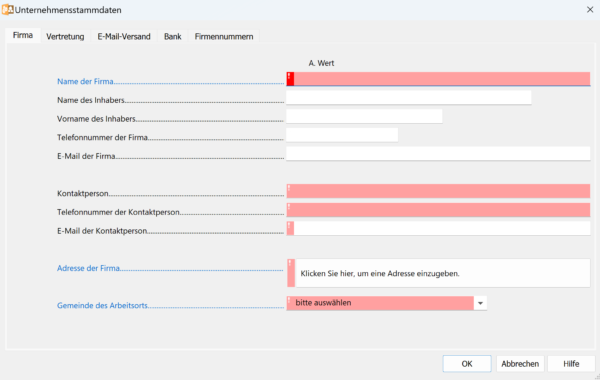
3.2.1Firma Geben Sie die Angaben in den verschiedenen Feldern ein. Ein Teil dieser Daten wird in den verschiedenen Vorlagen für den Ausdruck von Dokumenten verwendet.
Geben Sie die Angaben in den verschiedenen Feldern ein. Ein Teil dieser Daten wird in den verschiedenen Vorlagen für den Ausdruck von Dokumenten verwendet.
3.2.2Vertretung Auf dieser Registerkarte können Sie die Kontaktdaten des allfälligen Vertreters bzw. der allfälligen Vertreterin eingeben, der bzw. die für die Lohnverwaltung des Unternehmens zuständig ist.
Wenn Sie keine Vertretung haben, können Sie diese Registerkarte ignorieren.
Auf dieser Registerkarte können Sie die Kontaktdaten des allfälligen Vertreters bzw. der allfälligen Vertreterin eingeben, der bzw. die für die Lohnverwaltung des Unternehmens zuständig ist.
Wenn Sie keine Vertretung haben, können Sie diese Registerkarte ignorieren.
3.2.3E-Mail-Versand Die E-Mails werden direkt aus Crésus Lohnbuchhaltung versandt, ohne dass Ihr E-Mail-Programm verwendet wird.
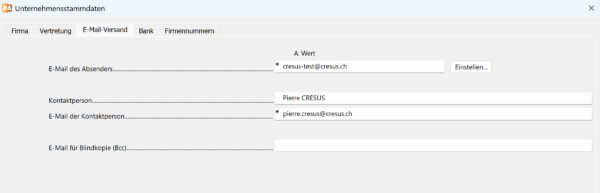
Die eingegebene E-Mail des Absenders ist die Adresse des Absenders der versendeten Nachricht (in der Regel die Person, die für die Lohnerstellung zuständig ist). Antwortet der Empfänger auf die erhaltene E-Mail, geht die Antwort an diese Adresse.
Die Kontaktperson ist die Mitarbeiterin oder der Mitarbeiter, die bzw. den eine externe Behörde (BFS, kantonale Steuerverwaltung usw.) bei Fragen kontaktieren kann.
E-Mail für Blindkopie (Bcc): Dieses Feld kann leer bleiben. Hier können Sie eine E-Mail-Adresse eingeben, an die alle übermittelten Dokumente automatisch als Blindkopie (Bcc) gesendet werden. So verfügen Sie über eine Kopie der versandten E-Mails, da diese sonst nicht bei den gesendeten Elementen Ihres E-Mail-Programms zu finden wären.
Nachdem Sie diese Angaben gemacht haben, klicken Sie auf die Schaltfläche Einstellen:
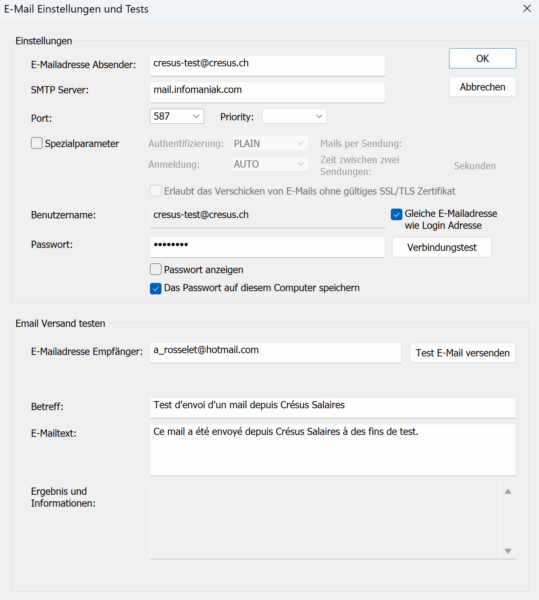
Einstellung des E-Mail-Versands
Informationen zum SMTP-Server, zur Portnummer und zu den Spezialparametern finden Sie in diesem Artikel unserer Wissensdatenbank.
SMTP Server: Diese Angabe betrifft die E-Mailadresse Absender: Jeder E-Mail-Anbieter (Protonmail, Infomaniak, Bluewin usw.) hat einen eigenen SMTP-Servernamen.
Port: Wie beim SMTP Server variiert die Portnummer je nach Anbieter.
Benutzername: Häufig dient die E-Mail-Adresse als Benutzername, manche E-Mail-Anbieter verwenden jedoch einen eigenen Namen.
Passwort: Geben Sie das Passwort Ihres E-Mail-Kontos ein.
Nachdem Sie diese Angaben gemacht haben, klicken Sie auf Verbindungstest, um sicherzustellen, dass diese Daten korrekt sind. Ist dies der Fall, wird ein Bestätigungsdialog angezeigt:
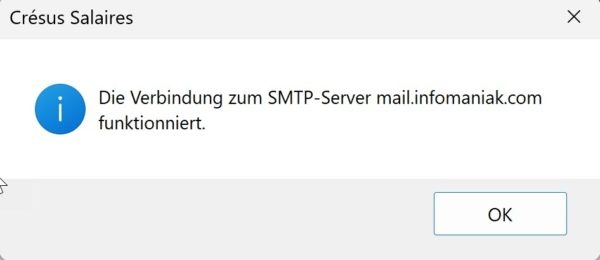
Test des E-Mail-Versands
Um zu prüfen, ob alles korrekt funktioniert, geben Sie eine E-Mailadresse Empfänger ein und klicken Sie auf Test E-Mail versenden. Die Bestätigung des Versands dieser E-Mail erscheint im Bereich Ergebnis und Informationen unten im Dialog.
Klicken Sie schliesslich auf OK, um diese Angaben zu speichern.
Sie können den Zugriff auf per E-Mail versendete PDF-Dateien absichern, indem Sie ein Passwort hinzufügen, das beim Öffnen des Anhangs vom Empfänger verlangt wird (Daten der Mitarbeitenden > Identität > Passwort für PDF per E-Mail).
Die E-Mails werden direkt aus Crésus Lohnbuchhaltung versandt, ohne dass Ihr E-Mail-Programm verwendet wird.
Die eingegebene E-Mail des Absenders ist die Adresse des Absenders der versendeten Nachricht (in der Regel die Person, die für die Lohnerstellung zuständig ist). Antwortet der Empfänger auf die erhaltene E-Mail, geht die Antwort an diese Adresse.
Die Kontaktperson ist die Mitarbeiterin oder der Mitarbeiter, die bzw. den eine externe Behörde (BFS, kantonale Steuerverwaltung usw.) bei Fragen kontaktieren kann.
E-Mail für Blindkopie (Bcc): Dieses Feld kann leer bleiben. Hier können Sie eine E-Mail-Adresse eingeben, an die alle übermittelten Dokumente automatisch als Blindkopie (Bcc) gesendet werden. So verfügen Sie über eine Kopie der versandten E-Mails, da diese sonst nicht bei den gesendeten Elementen Ihres E-Mail-Programms zu finden wären.
Nachdem Sie diese Angaben gemacht haben, klicken Sie auf die Schaltfläche Einstellen:
Einstellung des E-Mail-Versands
Informationen zum SMTP-Server, zur Portnummer und zu den Spezialparametern finden Sie in diesem Artikel unserer Wissensdatenbank.
SMTP Server: Diese Angabe betrifft die E-Mailadresse Absender: Jeder E-Mail-Anbieter (Protonmail, Infomaniak, Bluewin usw.) hat einen eigenen SMTP-Servernamen.
Port: Wie beim SMTP Server variiert die Portnummer je nach Anbieter.
Benutzername: Häufig dient die E-Mail-Adresse als Benutzername, manche E-Mail-Anbieter verwenden jedoch einen eigenen Namen.
Passwort: Geben Sie das Passwort Ihres E-Mail-Kontos ein.
Nachdem Sie diese Angaben gemacht haben, klicken Sie auf Verbindungstest, um sicherzustellen, dass diese Daten korrekt sind. Ist dies der Fall, wird ein Bestätigungsdialog angezeigt:
Test des E-Mail-Versands
Um zu prüfen, ob alles korrekt funktioniert, geben Sie eine E-Mailadresse Empfänger ein und klicken Sie auf Test E-Mail versenden. Die Bestätigung des Versands dieser E-Mail erscheint im Bereich Ergebnis und Informationen unten im Dialog.
Klicken Sie schliesslich auf OK, um diese Angaben zu speichern.
Sie können den Zugriff auf per E-Mail versendete PDF-Dateien absichern, indem Sie ein Passwort hinzufügen, das beim Öffnen des Anhangs vom Empfänger verlangt wird (Daten der Mitarbeitenden > Identität > Passwort für PDF per E-Mail).
3.2.4Bank Crésus Lohnbuchhaltung ermöglicht die Definition von zwei Banken (A und B), von denen aus die Lohnzahlungen vorgenommen werden können. Sie können insbesondere festlegen, welche Währung eine bestimmte Bank standardmässig verwendet (CHF, EUR usw.).
Crésus Lohnbuchhaltung ermöglicht die Definition von zwei Banken (A und B), von denen aus die Lohnzahlungen vorgenommen werden können. Sie können insbesondere festlegen, welche Währung eine bestimmte Bank standardmässig verwendet (CHF, EUR usw.).
3.2.5Firmennummern Unternehmens-Identifikationsnummer (UID-BFS): Diese Nummer beginnt mit CHE (Beispiel: CHE-999.999.996) und ist für die Nutzung der Swissdec-Übermittlungen unerlässlich. Sie finden Ihre eigene Nummer auf der Seite des UID-Registers.
BUR-Nummer: Dabei handelt es sich um die Nummer des Betriebs- und Unternehmensregisters, die vom Bundesamt für Statistik (BFS) vergeben wird und für statistische Erhebungen verwendet wird. Weitere Informationen finden Sie auf dieser Seite der Website des BFS oder wenden Sie sich direkt an:
Bundesamt für Statistik
Espace de l’Europe 10
2010 Neuchâtel
032 713 60 11
infobur@bfs.admin.ch.
Unternehmens-Identifikationsnummer (UID-BFS): Diese Nummer beginnt mit CHE (Beispiel: CHE-999.999.996) und ist für die Nutzung der Swissdec-Übermittlungen unerlässlich. Sie finden Ihre eigene Nummer auf der Seite des UID-Registers.
BUR-Nummer: Dabei handelt es sich um die Nummer des Betriebs- und Unternehmensregisters, die vom Bundesamt für Statistik (BFS) vergeben wird und für statistische Erhebungen verwendet wird. Weitere Informationen finden Sie auf dieser Seite der Website des BFS oder wenden Sie sich direkt an:
Bundesamt für Statistik
Espace de l’Europe 10
2010 Neuchâtel
032 713 60 11
infobur@bfs.admin.ch.