
16.4.2Les factures
La création d’une facture
Depuis une fiche client
Lorsque vous cliquez sur le bouton Créer un nouveau document depuis la fiche du client, pour créer une nouvelle facture (cela n’aurait aucun sens pour une offre ou un bulletin de livraison), une ligne supplémentaire apparaît :
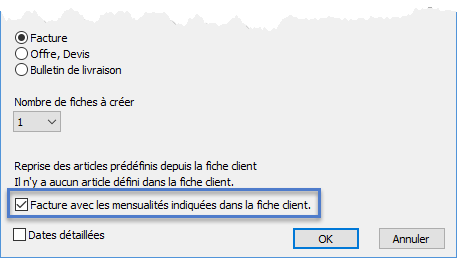
Si vous cochez cette case, les valeurs saisies dans la fiche du client sont reprises dans la facture. Les mensualités sont automatiquement activées dans la facture, ce qui n’est pas le cas par défaut.
Depuis la base des factures
Lorsque vous cliquez sur le bouton Créer un nouveau document pour un client dans la base des factures, le fonctionnement est le même que depuis la fiche du client.
Si vous n’avez pas défini de mensualités dans la fiche du client, vous voyez alors dans l’onglet Détails, au bas de l’écran, une section Mensualités et une coche Avec.

Si vous ne cochez pas cette case, votre facture sera tout à fait normale, sans mensualités. En cochant cette case, vous activez la facturation par mensualités pour cette facture.
Dans cet exemple, pour une facture de CHF 10’800.- TTC, le client paie
- Un premier acompte de CHF 1’800.-
- Trois versements de CHF 3’000.- à trois mois d’intervalle
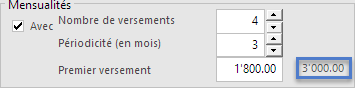
En modifiant les différentes valeurs, le montant de chaque mensualité suivante (dans le rectangle bleu) est recalculé en permanence.
L’impression
 L’affichage ou l’impression doivent se faire exclusivement depuis les boutons Afficher ce document ou Impression de ce document
L’impression se fera selon les réglages effectués et les caractéristiques de votre imprimante (avec ou sans facture sur feuille blanche, imprimante à un ou deux bacs, etc.)
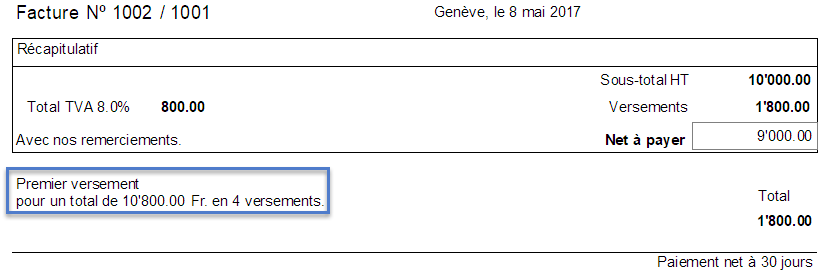
Voici le pied de la première facture
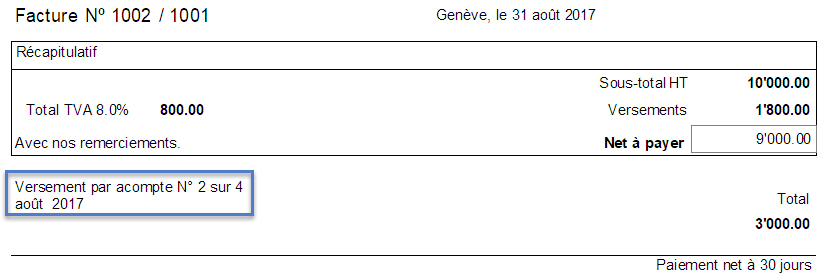
Et le pied de la facture suivante
Les rappels
Si une ou plusieurs mensualités ne sont pas payées dans le délai, y compris le délai de grâce défini, le programme vous le signale comme pour les autres factures.
Vous pouvez émettre un rappel qui aura l’aspect présenté ci-dessous. La date d’émission du rappel sera enregistrée, comme pour les factures sans mensualités.
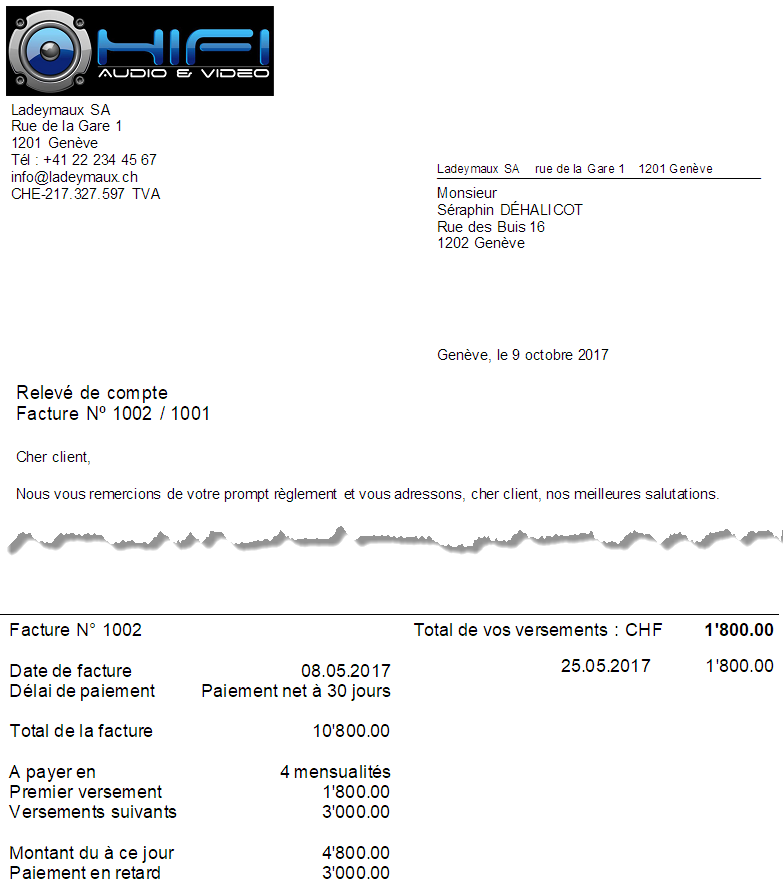
La partie de gauche récapitule la situation de la facture et des conditions de paiement. La partie de droite liste les paiements reçus.
Dans l’onglet Finances, un commentaire est ajouté à ce moment :

Si vous émettez des factures avec mensualités et des factures normales, la présentation du rappel sera différente dans chaque cas.
Dans le volet de droite, vous verrez le nombre total de factures pour lesquelles vous devez établir un rappel (sous R1), ici deux factures.
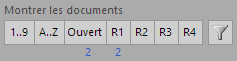
Si vous cliquez sur R1 avec l’intention d’imprimer des rappels, le programme vous demandera quel type de factures vous souhaitez sélectionner pour l’impression :
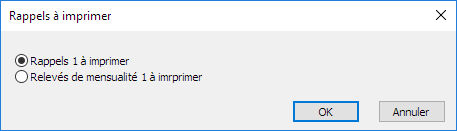
Vous devrez donc passer deux fois par la procédure d’impression, une fois pour les rappels simples et une fois pour les rappels de mensualités.