
16.4.1Les réglages
Les réglages généraux
La configuration des mensualités est accessible depuis les Réglages généraux, dans l’onglet Extensions, Divers, par le bouton Régler les mensualités.
La date de référence
Il faut indiquer quelle sera la date de référence pour les mensualités successives. Vous pouvez utiliser la date de la facture, ou la date de début de la prestation pour autant qu’elle existe. Si aucune date de prestation n’est saisie, c’est la date de la facture qui sera utilisée par défaut.
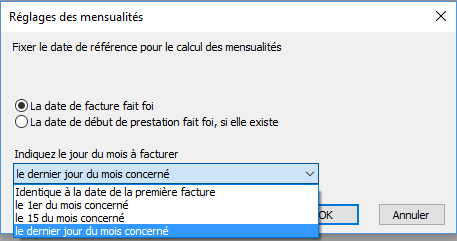
Sur la base de cette date de référence, vous devez indiquer ensuite la date qui sera utilisée pour les mensualités. Si vous sélectionnez le dernier jour du mois concerné, la date sera toujours le 30 du mois (utilisation du mois commercial), sauf bien sûr pour le mois de février, qui sera le 28 février (29 février les années bissextiles).
Le mode d’impression
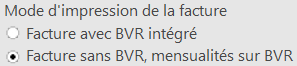
Sélectionnez le mode d’impression souhaité. Comme pour les factures ordinaires, vous pouvez choisir si vous souhaitez imprimer la facture déjà sur une feuille perforée (BVR avec QR ou ancien BVR intégré) ou si vous souhaitez une facture complète sur une première feuille blanche et ensuite autant de BVR qu’il y a de mensualités.
Précisez également si vous souhaitez un double, deux doubles ou aucun double de la facture. Les doubles seront imprimés sur feuille blanche après l’impression de toutes les mensualités.

Du fait que l’impression des doubles se fait après les BVR, il est fortement conseillé de disposer d’une imprimante à deux bacs, d’autant plus si la facture de base est imprimée sur papier blanc.
Les textes de rappels
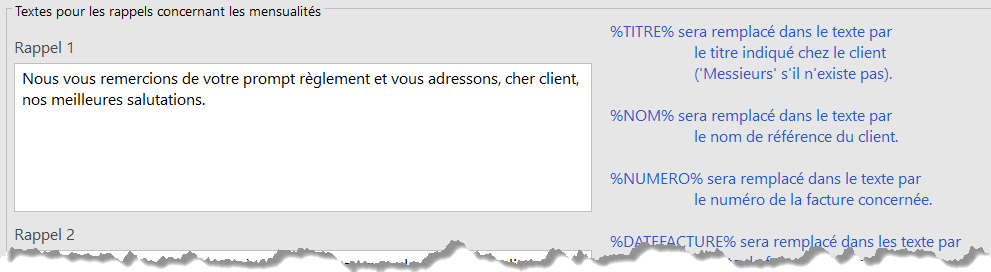
Vous pouvez définir vous-même les textes des trois rappels existants. Un certain nombre de mots-clefs sont indiqués à droite pour vous permettre de personnaliser votre rappel. Le principe étant le même que pour les rappels ordinaires, qui sont décrits dans le manuel d’utilisation de base, il ne sera pas repris ici.
Les réglages dans la fiche client
Une fois activée l’extension, une nouvelle section est visible dans l’onglet Administration de la fiche du client.
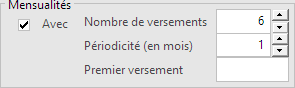
Si toutes les factures du client font l’objet de mensualités, vous pouvez déjà définir, client par client, le réglage par défaut des mensualités.