
3.3.1Datensätze erstellen, ändern, löschen, archivieren Einen Datensatz erstellen
In jeder der fünf Datenbanken können Sie einen neuen Datensatz erstellen, indem Sie auf das Symbol  klicken, den Befehl Datensatz > Neuer Datensatz ausführen oder die Tastenkombination Ctrl+N oder F11 verwenden.
Jeder Datensatz erhält automatisch eine eindeutige Nummer (oben rechts im Erfassungsbildschirm), die Sie bei Bedarf ändern können.
Sobald die verschiedenen Felder ausgefüllt sind, bestätigen Sie den Datensatz, indem Sie auf das Symbol  klicken oder die Taste F12 drücken: Der Datensatz erscheint dann in der Liste auf der linken Seite.
Um neue Datensätze Erhaltene oder Ausgestellte Rechnungen zu erstellen, ist es vorzuziehen, direkt von den Datenbanken Kreditoren beziehungsweise Kunden aus vorzugehen. Für eine erhaltene Rechnung können Sie zudem, wie weiter unten beschrieben, sehr einfach das Originaldokument scannen.
Einen Datensatz ändern
Um einen Datensatz zu ändern, wählen Sie ihn in der linken Liste aus (der Erfassungsbildschirm bleibt grau), geben Sie die gewünschten Änderungen in den Feldern ein und bestätigen Sie diese, indem Sie auf das Symbol klicken oder die Taste F12 drücken.
Im Falle eines Fehlers können Sie die Änderung rückgängig machen, indem Sie auf das Symbol  klicken oder die Taste Esc drücken.
Ein Datensatz Ausgestellte Rechnung kann nach dem Ausdrucken oder dem Versand per E-Mail nicht mehr geändert werden: Wenn Sie Korrekturen vornehmen möchten, müssen Sie zuerst im rechten Seitenbereich auf Datensatz entsperren klicken oder dessen Druckstatus (von Bereits gedruckt auf Zu drucken) in der Registerkarte Kontakt, Lieferung, Status ändern.
Einen Datensatz löschen
Um einen Datensatz zu löschen, wählen Sie ihn in der linken Liste aus und klicken Sie dann auf das Symbol  , oder führen Sie den Befehl Datensatz > Datensatz löschen aus.
Einen Datensatz archivieren
Sie können einen Datensatz auch archivieren, damit er standardmässig nicht mehr in der linken Liste erscheint, ohne jedoch aus Ihrer Datei gelöscht zu werden. Aktivieren Sie dazu einfach das Kontrollkästchen Archiv im Erfassungsbildschirm. Bestätigen Sie, indem Sie auf das Symbol klicken oder die Taste F12 drücken. Um die archivierten Datensätze einer Datenbank anzuzeigen, wählen Sie _Archives in der Zugriffsliste aus. Selbstverständlich können Sie einen Datensatz auch wieder entarchivieren, indem Sie einfach das Kontrollkästchen Archiv deaktivieren.
Es ist nicht möglich, einen Datensatz zu löschen, der in einer anderen Datenbank referenziert wird. Würde man beispielsweise einen Artikel löschen, der in Rechnungen verwendet wird, würde dies alle Statistikberechnungen verfälschen. Einen Datensatz zu archivieren ist daher die beste Möglichkeit, ihn nicht mehr anzeigen zu lassen, ohne ihn dennoch zu löschen.
Einen Datensatz erstellen
In jeder der fünf Datenbanken können Sie einen neuen Datensatz erstellen, indem Sie auf das Symbol klicken, den Befehl Datensatz > Neuer Datensatz ausführen oder die Tastenkombination Ctrl+N oder F11 verwenden.
Jeder Datensatz erhält automatisch eine eindeutige Nummer (oben rechts im Erfassungsbildschirm), die Sie bei Bedarf ändern können.
Sobald die verschiedenen Felder ausgefüllt sind, bestätigen Sie den Datensatz, indem Sie auf das Symbol klicken oder die Taste F12 drücken: Der Datensatz erscheint dann in der Liste auf der linken Seite.
Um neue Datensätze Erhaltene oder Ausgestellte Rechnungen zu erstellen, ist es vorzuziehen, direkt von den Datenbanken Kreditoren beziehungsweise Kunden aus vorzugehen. Für eine erhaltene Rechnung können Sie zudem, wie weiter unten beschrieben, sehr einfach das Originaldokument scannen.
Einen Datensatz ändern
Um einen Datensatz zu ändern, wählen Sie ihn in der linken Liste aus (der Erfassungsbildschirm bleibt grau), geben Sie die gewünschten Änderungen in den Feldern ein und bestätigen Sie diese, indem Sie auf das Symbol klicken oder die Taste F12 drücken.
Im Falle eines Fehlers können Sie die Änderung rückgängig machen, indem Sie auf das Symbol klicken oder die Taste Esc drücken.
Ein Datensatz Ausgestellte Rechnung kann nach dem Ausdrucken oder dem Versand per E-Mail nicht mehr geändert werden: Wenn Sie Korrekturen vornehmen möchten, müssen Sie zuerst im rechten Seitenbereich auf Datensatz entsperren klicken oder dessen Druckstatus (von Bereits gedruckt auf Zu drucken) in der Registerkarte Kontakt, Lieferung, Status ändern.
Einen Datensatz löschen
Um einen Datensatz zu löschen, wählen Sie ihn in der linken Liste aus und klicken Sie dann auf das Symbol , oder führen Sie den Befehl Datensatz > Datensatz löschen aus.
Einen Datensatz archivieren
Sie können einen Datensatz auch archivieren, damit er standardmässig nicht mehr in der linken Liste erscheint, ohne jedoch aus Ihrer Datei gelöscht zu werden. Aktivieren Sie dazu einfach das Kontrollkästchen Archiv im Erfassungsbildschirm. Bestätigen Sie, indem Sie auf das Symbol klicken oder die Taste F12 drücken. Um die archivierten Datensätze einer Datenbank anzuzeigen, wählen Sie _Archives in der Zugriffsliste aus. Selbstverständlich können Sie einen Datensatz auch wieder entarchivieren, indem Sie einfach das Kontrollkästchen Archiv deaktivieren.
Es ist nicht möglich, einen Datensatz zu löschen, der in einer anderen Datenbank referenziert wird. Würde man beispielsweise einen Artikel löschen, der in Rechnungen verwendet wird, würde dies alle Statistikberechnungen verfälschen. Einen Datensatz zu archivieren ist daher die beste Möglichkeit, ihn nicht mehr anzeigen zu lassen, ohne ihn dennoch zu löschen.
3.3.3Einführung in die Datenbank Kreditoren Crésus spricht von «Kreditoren», um damit Ihre Lieferanten oder jede Person beziehungsweise Firma zu bezeichnen, der Geld geschuldet wird.
Für Ihre Kreditoren, die Rechnungen mit QR-Code verwenden, empfehlen wir Ihnen, für die Erstellung ihres Datensatzes zu warten, bis Sie eine Rechnung von ihnen erhalten, und diese zu scannen, damit ihre Daten (insbesondere die QR-IBAN) automatisch von Crésus übernommen werden.
Für Kreditoren, die keinen QR-Code verwenden, wechseln Sie in die Datenbank der Kreditoren, erstellen Sie einen neuen Datensatz und geben Sie die erforderlichen Angaben ein.
Mit der Registerkarte Kontaktpersonen können Sie die Kontaktangaben einer oder mehrerer Kontaktpersonen im Zusammenhang mit dem betreffenden Kreditor angeben. Klicken Sie dazu auf das Symbol  .
.
Die Bankangaben des Kreditors sind unter der Registerkarte Zahlung > Zahlungsmittel ändern anzugeben:
- Wenn Sie IBAN Schweiz auswählen, erscheint ein Feld IBAN : Geben Sie die IBAN Ihres Kreditors ein und bestätigen Sie sie, und Crésus füllt die Angaben der betreffenden Bank automatisch aus.
Indem Sie auf das Symbol klicken, können Sie die Kontaktangaben des Kontoinhabers angeben, falls diese von denen des erfassten Kreditors abweichen.
- Wenn Sie Andere (Ausland usw.) auswählen, ist das Vorgehen identisch wie bei einer Schweizer IBAN, ausser bei den Bankangaben, die Sie manuell eingeben müssen.
Unter der Registerkarte Verwaltung können Sie die übliche Abrechnungsart dieses Kreditors festlegen (exkl. MWST oder inkl. MWST) sowie, falls Sie Crésus Finanzbuchhaltung verwenden, die standardmässig zu belastenden Soll- und Habenkonten sowie die MWST-Codes. Sie können hier auch eine allgemeine Zahlungsfrist für die Rechnungen dieses Kreditors festlegen, oder auch einen Persönlichen Rabatt, den er Ihnen standardmässig auf seine künftigen Rechnungen gewährt.
Crésus spricht von «Kreditoren», um damit Ihre Lieferanten oder jede Person beziehungsweise Firma zu bezeichnen, der Geld geschuldet wird.
Für Ihre Kreditoren, die Rechnungen mit QR-Code verwenden, empfehlen wir Ihnen, für die Erstellung ihres Datensatzes zu warten, bis Sie eine Rechnung von ihnen erhalten, und diese zu scannen, damit ihre Daten (insbesondere die QR-IBAN) automatisch von Crésus übernommen werden.
Für Kreditoren, die keinen QR-Code verwenden, wechseln Sie in die Datenbank der Kreditoren, erstellen Sie einen neuen Datensatz und geben Sie die erforderlichen Angaben ein.
Mit der Registerkarte Kontaktpersonen können Sie die Kontaktangaben einer oder mehrerer Kontaktpersonen im Zusammenhang mit dem betreffenden Kreditor angeben. Klicken Sie dazu auf das Symbol .
Die Bankangaben des Kreditors sind unter der Registerkarte Zahlung > Zahlungsmittel ändern anzugeben:
- Wenn Sie IBAN Schweiz auswählen, erscheint ein Feld IBAN : Geben Sie die IBAN Ihres Kreditors ein und bestätigen Sie sie, und Crésus füllt die Angaben der betreffenden Bank automatisch aus.
Indem Sie auf das Symbol klicken, können Sie die Kontaktangaben des Kontoinhabers angeben, falls diese von denen des erfassten Kreditors abweichen.
- Wenn Sie Andere (Ausland usw.) auswählen, ist das Vorgehen identisch wie bei einer Schweizer IBAN, ausser bei den Bankangaben, die Sie manuell eingeben müssen.
Unter der Registerkarte Verwaltung können Sie die übliche Abrechnungsart dieses Kreditors festlegen (exkl. MWST oder inkl. MWST) sowie, falls Sie Crésus Finanzbuchhaltung verwenden, die standardmässig zu belastenden Soll- und Habenkonten sowie die MWST-Codes. Sie können hier auch eine allgemeine Zahlungsfrist für die Rechnungen dieses Kreditors festlegen, oder auch einen Persönlichen Rabatt, den er Ihnen standardmässig auf seine künftigen Rechnungen gewährt.
3.3.4Einführung in die Datenbank Artikel Crésus spricht von «Artikeln», um damit jeden physischen Gegenstand, aber auch jede Dienstleistung zu bezeichnen.
Wechseln Sie in die Datenbank der Artikel und erstellen Sie einen neuen Datensatz.
Geben Sie unter der Registerkarte Artikel im Feld Bezeichnung den Namen des Artikels oder der Dienstleistung ein, den bzw. die Sie verkaufen oder kaufen möchten (zum Beispiel: «weisses Mehl», «Arbeitsleistung», «Eichenparkett», «Verlegung von Parkett», «Honorar», «Anhängervermietung», «Telefonabonnement» usw.).
Unter der Rubrik Persönlicher Code können Sie die Kategorie des betreffenden Artikels festlegen: Fourn. (wenn es sich um eine Lieferung handelt, die Sie einkaufen), March. (wenn es sich um eine Ware handelt, die Sie verkaufen), Service oder Divers. Mit dieser Auswahl können Sie die in der Liste auf der linken Seite angezeigten Datensätze über die Zugriffsliste filtern.
Unter der Rubrik Einheit geben Sie an, ob der Artikel nach Anzahl Stück, Quadratmetern, Kilogramm, Stunden usw. verrechnet wird, oder ob es sich um eine Pauschale handelt (zum Beispiel bei einem Abonnement), oder ob dieses Feld leer bleiben soll. Legen Sie darunter die Standardmenge fest, die Crésus Ihnen beim Erhalt oder bei der Ausstellung einer Rechnung mit diesem Artikel vorschlägt.
Legen Sie den allfälligen Rabatt fest (der ebenfalls standardmässig beim Erhalt oder bei der Ausstellung einer Rechnung vorgeschlagen wird).
Geben Sie schliesslich den Einkaufspreis und/oder Verkaufspreis des Artikels an: Diese Preise werden ebenfalls standardmässig bei der Erfassung einer Rechnung übernommen (der Einkaufspreis für eine erhaltene Rechnung; der Verkaufspreis für eine ausgestellte Rechnung), Sie können sie aber jederzeit manuell ändern.
Wenn Sie Crésus Finanzbuchhaltung verwenden, entsprechen die vorgeschlagenen Einkaufs- und Verkaufskonten den in den allgemeinen Einstellungen als Standardkonten festgelegten Konten. Sie können diese ändern, indem Sie das Kontrollkästchen Standardkonten verwenden deaktivieren.
Mit der Rubrik Lieferant können Sie den üblichen Kreditor angeben, der Ihnen den betreffenden Artikel liefert: Klicken Sie dazu auf das Feld Nr. und anschliessend auf das Symbol  , das direkt darüber erscheint: Ein Dialog öffnet sich daraufhin und schlägt Ihnen alle in der Datenbank der Kreditoren erfassten Datensätze vor. Sie können den gewünschten Kreditorennamen auch manuell im zweiten Feld eingeben (einige Buchstaben genügen) und auf F2 klicken, um ihn anzeigen zu lassen.
Schliesslich können Sie in der Rubrik Gruppe eine oder mehrere Gruppen ankreuzen (die in den Einstellungen der Datenbank Artikel vordefiniert wurden), die dem bearbeiteten Artikel entsprechen. Mit dieser Auswahl können Sie die in der Liste auf der linken Seite angezeigten Datensätze über die Zugriffsliste filtern.
Mit der Registerkarte Diverses können Sie die Lagerverwaltung aktivieren. Dieser Punkt wird weiter unten behandelt.
Crésus spricht von «Artikeln», um damit jeden physischen Gegenstand, aber auch jede Dienstleistung zu bezeichnen.
Wechseln Sie in die Datenbank der Artikel und erstellen Sie einen neuen Datensatz.
Geben Sie unter der Registerkarte Artikel im Feld Bezeichnung den Namen des Artikels oder der Dienstleistung ein, den bzw. die Sie verkaufen oder kaufen möchten (zum Beispiel: «weisses Mehl», «Arbeitsleistung», «Eichenparkett», «Verlegung von Parkett», «Honorar», «Anhängervermietung», «Telefonabonnement» usw.).
Unter der Rubrik Persönlicher Code können Sie die Kategorie des betreffenden Artikels festlegen: Fourn. (wenn es sich um eine Lieferung handelt, die Sie einkaufen), March. (wenn es sich um eine Ware handelt, die Sie verkaufen), Service oder Divers. Mit dieser Auswahl können Sie die in der Liste auf der linken Seite angezeigten Datensätze über die Zugriffsliste filtern.
Unter der Rubrik Einheit geben Sie an, ob der Artikel nach Anzahl Stück, Quadratmetern, Kilogramm, Stunden usw. verrechnet wird, oder ob es sich um eine Pauschale handelt (zum Beispiel bei einem Abonnement), oder ob dieses Feld leer bleiben soll. Legen Sie darunter die Standardmenge fest, die Crésus Ihnen beim Erhalt oder bei der Ausstellung einer Rechnung mit diesem Artikel vorschlägt.
Legen Sie den allfälligen Rabatt fest (der ebenfalls standardmässig beim Erhalt oder bei der Ausstellung einer Rechnung vorgeschlagen wird).
Geben Sie schliesslich den Einkaufspreis und/oder Verkaufspreis des Artikels an: Diese Preise werden ebenfalls standardmässig bei der Erfassung einer Rechnung übernommen (der Einkaufspreis für eine erhaltene Rechnung; der Verkaufspreis für eine ausgestellte Rechnung), Sie können sie aber jederzeit manuell ändern.
Wenn Sie Crésus Finanzbuchhaltung verwenden, entsprechen die vorgeschlagenen Einkaufs- und Verkaufskonten den in den allgemeinen Einstellungen als Standardkonten festgelegten Konten. Sie können diese ändern, indem Sie das Kontrollkästchen Standardkonten verwenden deaktivieren.
Mit der Rubrik Lieferant können Sie den üblichen Kreditor angeben, der Ihnen den betreffenden Artikel liefert: Klicken Sie dazu auf das Feld Nr. und anschliessend auf das Symbol , das direkt darüber erscheint: Ein Dialog öffnet sich daraufhin und schlägt Ihnen alle in der Datenbank der Kreditoren erfassten Datensätze vor. Sie können den gewünschten Kreditorennamen auch manuell im zweiten Feld eingeben (einige Buchstaben genügen) und auf F2 klicken, um ihn anzeigen zu lassen.
Schliesslich können Sie in der Rubrik Gruppe eine oder mehrere Gruppen ankreuzen (die in den Einstellungen der Datenbank Artikel vordefiniert wurden), die dem bearbeiteten Artikel entsprechen. Mit dieser Auswahl können Sie die in der Liste auf der linken Seite angezeigten Datensätze über die Zugriffsliste filtern.
Mit der Registerkarte Diverses können Sie die Lagerverwaltung aktivieren. Dieser Punkt wird weiter unten behandelt.
3.3.5Einführung in die Datenbank Kunden Wechseln Sie in die Datenbank der Kunden und erstellen Sie einen neuen Datensatz.
Geben Sie unter der Registerkarte Kunde die Angaben des betreffenden Kunden ein. Sie können ihm einen Persönlichen Code zuweisen, mit dem Sie die in der Liste auf der linken Seite angezeigten Datensätze über die Zugriffsliste filtern können.
Mit dem Symbol  können Sie die Angaben des Kunden in die Zwischenablage kopieren, und das Symbol
  öffnet direkt Google Maps mit dem Zeiger auf der eingegebenen Adresse.
Wenn Sie eine Haupt E-Mail angeben, erscheint das Symbol  neben dem Feld: Wenn Sie darauf klicken, gelangen Sie zu Ihrem Mailprogramm und können direkt eine E-Mail an diese Adresse senden. Ebenso erscheint, wenn Sie unter der Rubrik Website die Adresse einer Internetseite angeben, das Symbol
  , mit dem Sie durch Anklicken zur betreffenden Website gelangen.
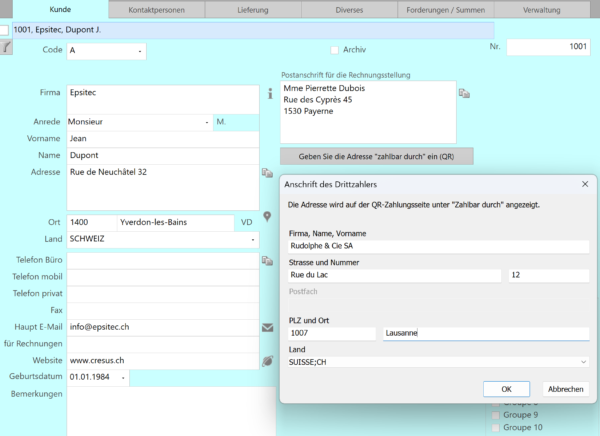
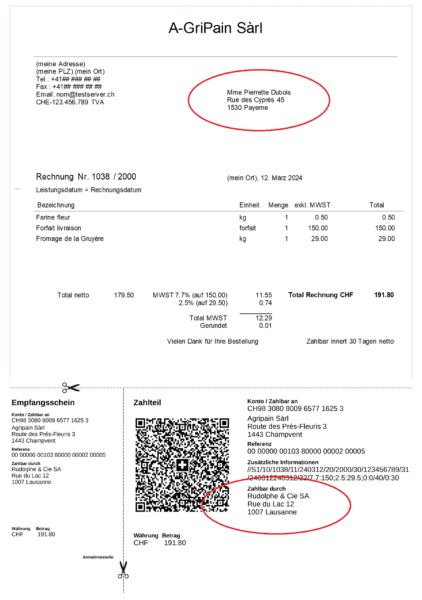
Sie können ausserdem unter der Rubrik Postanschrift für die Rechnungsstellung eine andere Adresse angeben, die Ihnen standardmässig bei der Ausstellung einer Rechnung an diesen Kunden vorgeschlagen wird. Ebenso können Sie unter Geben Sie die Adresse „zahlbar durch“ ein (QR) noch eine weitere, abweichende Adresse angeben: Diese wird Ihnen standardmässig als eingegebene Adresse im Zahlungsteil Ihrer QR-Rechnung vorgeschlagen:
Schliesslich können Sie in der Rubrik Gruppe eine oder mehrere Gruppen ankreuzen (die in den Einstellungen der Datenbank Kunden vordefiniert wurden), die dem betreffenden Kunden entsprechen. Mit dieser Auswahl können Sie die in der Liste auf der linken Seite angezeigten Datensätze über die Zugriffsliste filtern.
Unter der Registerkarte Kontaktpersonen können Sie eine oder mehrere Referenzpersonen hinzufügen, die mit dem betreffenden Kunden verbunden sind. Sie können deren Angaben anschliessend bei der Ausstellung einer Rechnung an diesen Kunden anzeigen lassen: Diese Informationen sind nur auf dem Datensatz der ausgestellten Rechnung sichtbar, nicht auf der gedruckten Rechnung.
Unter der Registerkarte Lieferung können Sie eine oder mehrere zusätzliche Adressen angeben, die Ihnen bei der Erstellung eines neuen Dokuments (Rechnung, Angebot, Lieferschein) für diesen Kunden als Lieferadressen vorgeschlagen werden. Sie können auch die eine oder andere dieser Adressen als Standard-Lieferadresse festlegen, indem Sie das entsprechende Kontrollkästchen aktivieren. An die ausgewählte Lieferadresse werden die allfälligen Lieferscheine übermittelt.
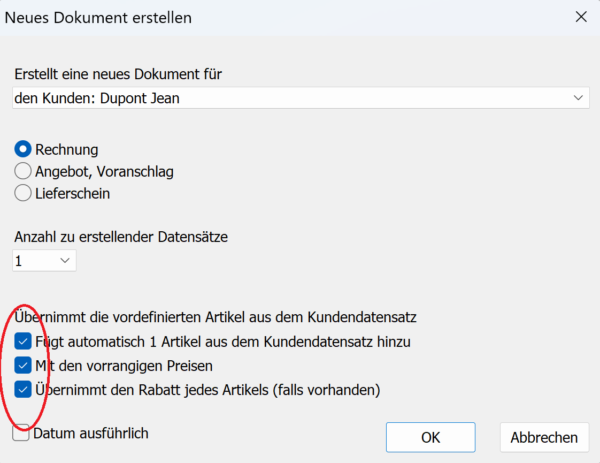
Unter der Registerkarte Diverses können im Voraus Artikel erfasst werden, die dadurch automatisch in die ausgestellte Rechnung übernommen werden, wenn Sie ein Dokument für diesen Kunden erstellen. Das kann nützlich sein, wenn der betreffende Kunde häufig denselben oder dieselben Artikel bestellt. Der hier angegebene Artikelpreis hat Vorrang vor dem in der Datenbank der Artikel festgelegten Preis. Wenn Sie einen oder mehrere Artikel unter dieser Registerkarte erfassen, fragt Crésus Sie, ob Sie diese übernehmen möchten, wenn Sie auf Neues Dokument erstellen von diesem Kunden-Datensatz aus klicken:
Die Registerkarte Forderungen / Summen wird weiter unten behandelt.
Schliesslich können Sie über die Registerkarte Verwaltung verschiedene, diesem Kunden eigene Parameter festlegen (Rabatt, Zahlungsfrist, in Crésus Finanzbuchhaltung zu belastendes Sollkonto usw.) unabhängig von den in den allgemeinen Einstellungen festgelegten Werten. Sie können hier auch den Bonitätsstatus des Kunden festlegen: Wenn Sie einen anderen als Normal auswählen, erscheint auf jedem für ihn erstellten Datensatz eine Warnung (nur für Sie sichtbar).
Wechseln Sie in die Datenbank der Kunden und erstellen Sie einen neuen Datensatz.
Geben Sie unter der Registerkarte Kunde die Angaben des betreffenden Kunden ein. Sie können ihm einen Persönlichen Code zuweisen, mit dem Sie die in der Liste auf der linken Seite angezeigten Datensätze über die Zugriffsliste filtern können.
Mit dem Symbol können Sie die Angaben des Kunden in die Zwischenablage kopieren, und das Symbol öffnet direkt Google Maps mit dem Zeiger auf der eingegebenen Adresse.
Wenn Sie eine Haupt E-Mail angeben, erscheint das Symbol neben dem Feld: Wenn Sie darauf klicken, gelangen Sie zu Ihrem Mailprogramm und können direkt eine E-Mail an diese Adresse senden. Ebenso erscheint, wenn Sie unter der Rubrik Website die Adresse einer Internetseite angeben, das Symbol , mit dem Sie durch Anklicken zur betreffenden Website gelangen.
Sie können ausserdem unter der Rubrik Postanschrift für die Rechnungsstellung eine andere Adresse angeben, die Ihnen standardmässig bei der Ausstellung einer Rechnung an diesen Kunden vorgeschlagen wird. Ebenso können Sie unter Geben Sie die Adresse „zahlbar durch“ ein (QR) noch eine weitere, abweichende Adresse angeben: Diese wird Ihnen standardmässig als eingegebene Adresse im Zahlungsteil Ihrer QR-Rechnung vorgeschlagen:
Schliesslich können Sie in der Rubrik Gruppe eine oder mehrere Gruppen ankreuzen (die in den Einstellungen der Datenbank Kunden vordefiniert wurden), die dem betreffenden Kunden entsprechen. Mit dieser Auswahl können Sie die in der Liste auf der linken Seite angezeigten Datensätze über die Zugriffsliste filtern.
Unter der Registerkarte Kontaktpersonen können Sie eine oder mehrere Referenzpersonen hinzufügen, die mit dem betreffenden Kunden verbunden sind. Sie können deren Angaben anschliessend bei der Ausstellung einer Rechnung an diesen Kunden anzeigen lassen: Diese Informationen sind nur auf dem Datensatz der ausgestellten Rechnung sichtbar, nicht auf der gedruckten Rechnung.
Unter der Registerkarte Lieferung können Sie eine oder mehrere zusätzliche Adressen angeben, die Ihnen bei der Erstellung eines neuen Dokuments (Rechnung, Angebot, Lieferschein) für diesen Kunden als Lieferadressen vorgeschlagen werden. Sie können auch die eine oder andere dieser Adressen als Standard-Lieferadresse festlegen, indem Sie das entsprechende Kontrollkästchen aktivieren. An die ausgewählte Lieferadresse werden die allfälligen Lieferscheine übermittelt.
Unter der Registerkarte Diverses können im Voraus Artikel erfasst werden, die dadurch automatisch in die ausgestellte Rechnung übernommen werden, wenn Sie ein Dokument für diesen Kunden erstellen. Das kann nützlich sein, wenn der betreffende Kunde häufig denselben oder dieselben Artikel bestellt. Der hier angegebene Artikelpreis hat Vorrang vor dem in der Datenbank der Artikel festgelegten Preis. Wenn Sie einen oder mehrere Artikel unter dieser Registerkarte erfassen, fragt Crésus Sie, ob Sie diese übernehmen möchten, wenn Sie auf Neues Dokument erstellen von diesem Kunden-Datensatz aus klicken:
Die Registerkarte Forderungen / Summen wird weiter unten behandelt.
Schliesslich können Sie über die Registerkarte Verwaltung verschiedene, diesem Kunden eigene Parameter festlegen (Rabatt, Zahlungsfrist, in Crésus Finanzbuchhaltung zu belastendes Sollkonto usw.) unabhängig von den in den allgemeinen Einstellungen festgelegten Werten. Sie können hier auch den Bonitätsstatus des Kunden festlegen: Wenn Sie einen anderen als Normal auswählen, erscheint auf jedem für ihn erstellten Datensatz eine Warnung (nur für Sie sichtbar).
3.3.6Einführung in die Datenbank Ausgestellte Rechnungen Um eine Rechnung mit Crésus Faktura auszustellen, können Sie entweder von der Datenbank Kunden oder von der Datenbank Ausgestellte Rechnungen aus vorgehen.
- Wählen Sie in der Datenbank der Kunden einfach in der Liste auf der linken Seite den Datensatz des betreffenden Kunden aus und klicken Sie auf die Schaltfläche Neues Dokument erstellen im rechten Seitenbereich. Wählen Sie den zu erstellenden Dokumenttyp aus (Rechnung, Angebot oder Lieferschein) und bestätigen Sie Ihre Wahl: Crésus wechselt daraufhin automatisch in die Datenbank der ausgestellten Rechnungen, wobei die im geöffneten Datensatz bereits erfassten Kundendaten übernommen werden.
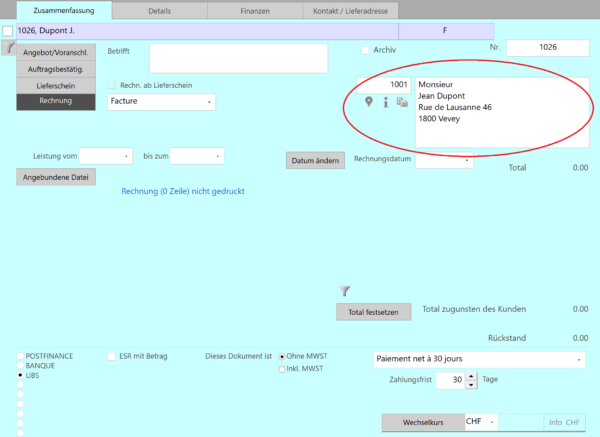
- Erstellen Sie in der Datenbank der ausgestellten Rechnungen einen neuen Datensatz und geben Sie zunächst unter der Registerkarte Zusammenfassung den Kunden an, an den das Dokument adressiert ist. Geben Sie dazu im entsprechenden Feld (rechts im Erfassungsbildschirm) seinen Namen ein (einige Buchstaben genügen) und klicken Sie auf F2, damit er automatisch angezeigt wird:
In der Datenbank der ausgestellten Rechnungen können Sie ausserdem einen neuen Datensatz erstellen, indem Sie auf die Schaltfläche Neues Dokument erstellen im rechten Seitenbereich klicken.
Unabhängig davon, ob Sie den Datensatz von der Datenbank der Kunden oder von derjenigen der ausgestellten Rechnungen aus erstellt haben, befinden Sie sich an dieser Stelle vor einem Erfassungsbildschirm, der alle im Datensatz des betreffenden Kunden gespeicherten Angaben enthält (Adresse, allfällige Rabatte, Zahlungsspezifikationen usw. – Angaben, die Sie selbstverständlich manuell ändern können).
Legen Sie weiterhin unter der Registerkarte Zusammenfassung den Dokumenttyp fest, den Sie ausstellen möchten (Angebot, Auftragsbestätigung, Lieferschein, Rechnung):
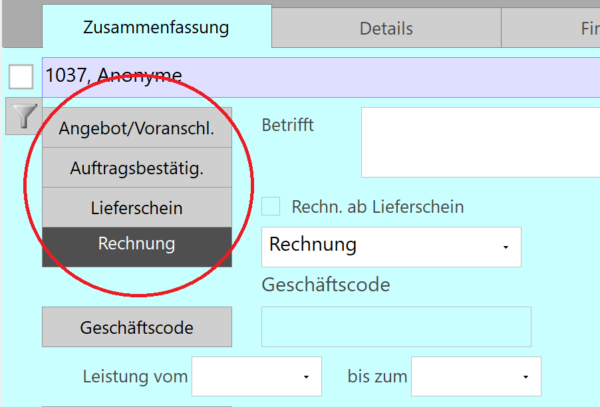
Sie können denselben Datensatz später von einem Status zum nächsten übergehen lassen, indem Sie einfach den ausgewählten Dokumenttyp ändern (ein Angebot wird zu einer Auftragsbestätigung, dann zu einem Lieferschein und schliesslich zu einer Rechnung).
Es ist selbstverständlich nicht notwendig, jede Etappe zu durchlaufen: Sie können beispielsweise direkt einen Lieferschein oder eine Rechnung erstellen. Die Artikel jedes Datensatzes können in jeder Etappe geändert werden, ausser nach dem Ausdrucken der Rechnung.
Crésus Faktura speichert den Änderungsverlauf nicht. Wenn Sie eine Spur der verschiedenen Versionen eines Dokuments behalten möchten, empfehlen wir Ihnen, es im PDF-Format im mit dem Kunden verknüpften Ordner zu speichern.
Wenn Sie eine Rechnung erstellen, können Sie zudem den gewünschten Rechnungstyp festlegen («Rechnung», «Schlussrechnung», «Anzahlungsaufforderung» usw.): Dieser erscheint auf dem gedruckten Dokument.
Ebenso können Sie die Leistungsperiode erfassen, wie sie auf dem Dokument erscheinen soll.
Standardmässig druckt Crésus das heutige Datum als Rechnungsdatum, sofern Sie es nicht in der entsprechenden Rubrik ändern.
Mit der Schaltfläche Total festsetzen können Sie manuell einen endgültigen Betrag für die Rechnung erzwingen, unabhängig vom Preis der bezeichneten Artikel.
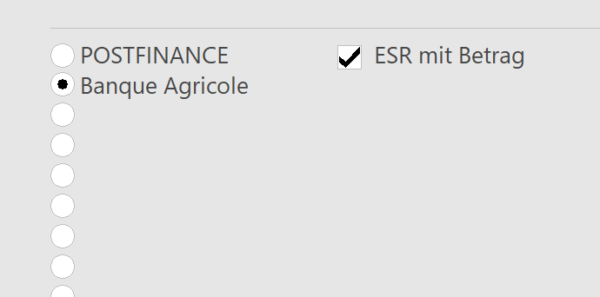
Im unteren Bereich der Registerkarte Zusammenfassung können Sie, sofern Sie mehrere davon erfasst haben, dasjenige Ihrer Bankkonten auswählen, auf das die Zahlung erfolgen soll:
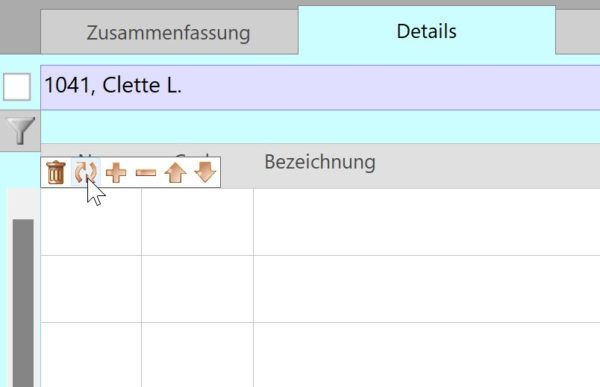
Unter der Registerkarte Details befindet sich die Liste der fakturierten Artikel. Um die gewünschten Artikel auszuwählen, klicken Sie in das erste Feld der Tabelle (oben rechts): Es erscheinen daraufhin mehrere Symbole; klicken Sie auf das Symbol , damit die Liste der erfassten Artikel angezeigt wird:
Sie können diese Liste auch anzeigen, indem Sie in das erste Feld der Tabelle klicken und anschliessend F2 drücken.
Wählen Sie anschliessend in der Liste die zu fakturierenden Artikel aus. Hinweis: Falls es mehrere sind, können Sie bei gedrückter Ctrl-Taste auf jeden betreffenden Artikel klicken:
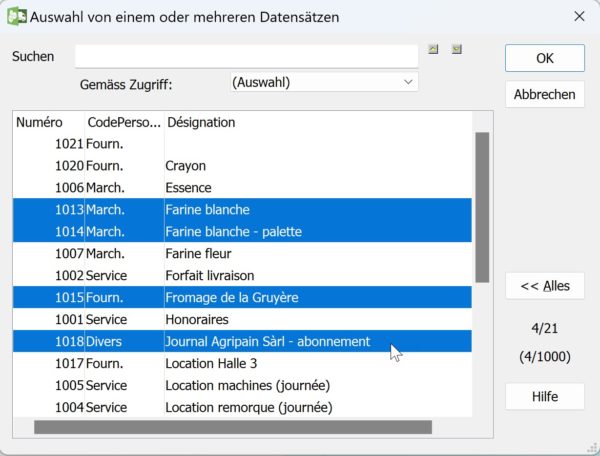
Klicken Sie anschliessend auf OK: Die ausgewählten Artikel und ihre spezifischen Einstellungen (Preis, Einheiten usw.) erscheinen daraufhin im Erfassungsbildschirm:
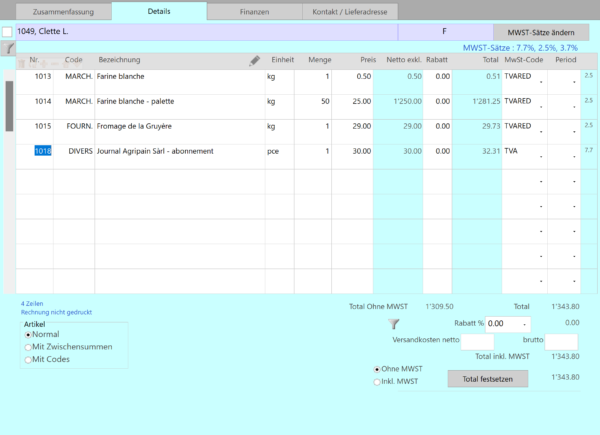
Geben Sie schliesslich die Mengen, die allfälligen Rabatte (in Prozent) pro Artikel oder für den Gesamtbetrag sowie den zu verwendenden MWST-Code ein (falls Sie den standardmässig festgelegten ändern möchten).
Sie können auch Artikel erfassen und fakturieren, die nicht in der Datenbank Artikel registriert sind: Geben Sie dazu einfach manuell die Bezeichnung und den Preis in die entsprechenden Felder ein.
Wenn Sie die Versand- und Verpackungskosten eingestellt haben (Allgemeine Einstellungen > Einstellungen Ausgestellte Rechnungen > Versand- und Verpackungskosten einstellen), sind die Schaltflächen Normal und Speziell sichtbar. Wählen Sie einfach die anzuwendende Kostenart aus.
Schliesslich können Sie weiterhin unter der Registerkarte Details festlegen, ob die für jeden Artikel definierten Persönlichen Codes gedruckt werden sollen oder nicht.
Wenn Sie Crésus Finanzbuchhaltung verwenden, können Sie unter der Registerkarte Finanzen das zu belastende Sollkonto festlegen.
Schliesslich ermöglicht die Registerkarte Kontakt / Lieferadresse die Änderung der verschiedenen, im Datensatz des betreffenden Kunden erfassten Adressen.
Sobald alle diese Angaben erfasst sind, klicken Sie auf das Symbol  oder drücken Sie die Taste F2, um den Datensatz zu bestätigen. Dieser erscheint dann in der Liste auf der linken Seite. In der Spalte Status zeigt eine Abkürzung den gespeicherten Dokumenttyp an (F für Rechnung, L für Lieferschein, Cc für Auftragsbestätigung, O für Angebot beziehungsweise Offerte).
Um eine Rechnung mit Crésus Faktura auszustellen, können Sie entweder von der Datenbank Kunden oder von der Datenbank Ausgestellte Rechnungen aus vorgehen.
- Wählen Sie in der Datenbank der Kunden einfach in der Liste auf der linken Seite den Datensatz des betreffenden Kunden aus und klicken Sie auf die Schaltfläche Neues Dokument erstellen im rechten Seitenbereich. Wählen Sie den zu erstellenden Dokumenttyp aus (Rechnung, Angebot oder Lieferschein) und bestätigen Sie Ihre Wahl: Crésus wechselt daraufhin automatisch in die Datenbank der ausgestellten Rechnungen, wobei die im geöffneten Datensatz bereits erfassten Kundendaten übernommen werden.
- Erstellen Sie in der Datenbank der ausgestellten Rechnungen einen neuen Datensatz und geben Sie zunächst unter der Registerkarte Zusammenfassung den Kunden an, an den das Dokument adressiert ist. Geben Sie dazu im entsprechenden Feld (rechts im Erfassungsbildschirm) seinen Namen ein (einige Buchstaben genügen) und klicken Sie auf F2, damit er automatisch angezeigt wird:
In der Datenbank der ausgestellten Rechnungen können Sie ausserdem einen neuen Datensatz erstellen, indem Sie auf die Schaltfläche Neues Dokument erstellen im rechten Seitenbereich klicken.
Unabhängig davon, ob Sie den Datensatz von der Datenbank der Kunden oder von derjenigen der ausgestellten Rechnungen aus erstellt haben, befinden Sie sich an dieser Stelle vor einem Erfassungsbildschirm, der alle im Datensatz des betreffenden Kunden gespeicherten Angaben enthält (Adresse, allfällige Rabatte, Zahlungsspezifikationen usw. – Angaben, die Sie selbstverständlich manuell ändern können).
Legen Sie weiterhin unter der Registerkarte Zusammenfassung den Dokumenttyp fest, den Sie ausstellen möchten (Angebot, Auftragsbestätigung, Lieferschein, Rechnung):
Sie können denselben Datensatz später von einem Status zum nächsten übergehen lassen, indem Sie einfach den ausgewählten Dokumenttyp ändern (ein Angebot wird zu einer Auftragsbestätigung, dann zu einem Lieferschein und schliesslich zu einer Rechnung).
Es ist selbstverständlich nicht notwendig, jede Etappe zu durchlaufen: Sie können beispielsweise direkt einen Lieferschein oder eine Rechnung erstellen. Die Artikel jedes Datensatzes können in jeder Etappe geändert werden, ausser nach dem Ausdrucken der Rechnung.
Crésus Faktura speichert den Änderungsverlauf nicht. Wenn Sie eine Spur der verschiedenen Versionen eines Dokuments behalten möchten, empfehlen wir Ihnen, es im PDF-Format im mit dem Kunden verknüpften Ordner zu speichern.
Wenn Sie eine Rechnung erstellen, können Sie zudem den gewünschten Rechnungstyp festlegen («Rechnung», «Schlussrechnung», «Anzahlungsaufforderung» usw.): Dieser erscheint auf dem gedruckten Dokument.
Ebenso können Sie die Leistungsperiode erfassen, wie sie auf dem Dokument erscheinen soll.
Standardmässig druckt Crésus das heutige Datum als Rechnungsdatum, sofern Sie es nicht in der entsprechenden Rubrik ändern.
Mit der Schaltfläche Total festsetzen können Sie manuell einen endgültigen Betrag für die Rechnung erzwingen, unabhängig vom Preis der bezeichneten Artikel.
Im unteren Bereich der Registerkarte Zusammenfassung können Sie, sofern Sie mehrere davon erfasst haben, dasjenige Ihrer Bankkonten auswählen, auf das die Zahlung erfolgen soll:
Unter der Registerkarte Details befindet sich die Liste der fakturierten Artikel. Um die gewünschten Artikel auszuwählen, klicken Sie in das erste Feld der Tabelle (oben rechts): Es erscheinen daraufhin mehrere Symbole; klicken Sie auf das Symbol , damit die Liste der erfassten Artikel angezeigt wird:
Sie können diese Liste auch anzeigen, indem Sie in das erste Feld der Tabelle klicken und anschliessend F2 drücken.
Wählen Sie anschliessend in der Liste die zu fakturierenden Artikel aus. Hinweis: Falls es mehrere sind, können Sie bei gedrückter Ctrl-Taste auf jeden betreffenden Artikel klicken:
Klicken Sie anschliessend auf OK: Die ausgewählten Artikel und ihre spezifischen Einstellungen (Preis, Einheiten usw.) erscheinen daraufhin im Erfassungsbildschirm:
Geben Sie schliesslich die Mengen, die allfälligen Rabatte (in Prozent) pro Artikel oder für den Gesamtbetrag sowie den zu verwendenden MWST-Code ein (falls Sie den standardmässig festgelegten ändern möchten).
Sie können auch Artikel erfassen und fakturieren, die nicht in der Datenbank Artikel registriert sind: Geben Sie dazu einfach manuell die Bezeichnung und den Preis in die entsprechenden Felder ein.
Wenn Sie die Versand- und Verpackungskosten eingestellt haben (Allgemeine Einstellungen > Einstellungen Ausgestellte Rechnungen > Versand- und Verpackungskosten einstellen), sind die Schaltflächen Normal und Speziell sichtbar. Wählen Sie einfach die anzuwendende Kostenart aus.
Schliesslich können Sie weiterhin unter der Registerkarte Details festlegen, ob die für jeden Artikel definierten Persönlichen Codes gedruckt werden sollen oder nicht.
Wenn Sie Crésus Finanzbuchhaltung verwenden, können Sie unter der Registerkarte Finanzen das zu belastende Sollkonto festlegen.
Schliesslich ermöglicht die Registerkarte Kontakt / Lieferadresse die Änderung der verschiedenen, im Datensatz des betreffenden Kunden erfassten Adressen.
Sobald alle diese Angaben erfasst sind, klicken Sie auf das Symbol oder drücken Sie die Taste F2, um den Datensatz zu bestätigen. Dieser erscheint dann in der Liste auf der linken Seite. In der Spalte Status zeigt eine Abkürzung den gespeicherten Dokumenttyp an (F für Rechnung, L für Lieferschein, Cc für Auftragsbestätigung, O für Angebot beziehungsweise Offerte).
3.3.7Eine auszustellende Rechnung ausdrucken Um eine oder mehrere Rechnungen aus der Datenbank Ausgestellte Rechnungen auszudrucken (oder vor dem Ausdrucken anzuzeigen), verwenden Sie die im rechten Seitenbereich angebotenen Befehle.
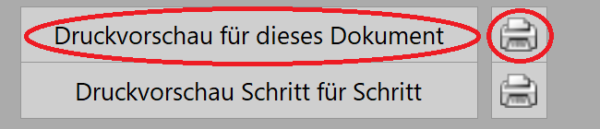
Um vor dem Ausdrucken nur die Rechnung (oder das Angebot, oder die Auftragsbestätigung, oder den Lieferschein) des aktuellen Datensatzes anzuzeigen, klicken Sie auf die Schaltfläche Druckvorschau für dieses Dokument. Daneben ermöglicht Ihnen das Symbol  , dasselbe Dokument ohne Vorschau auszudrucken:
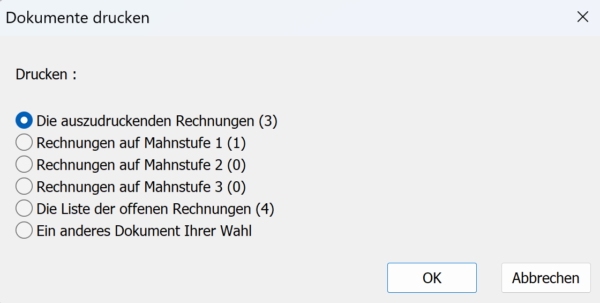
Um vor dem Ausdrucken mehrere Rechnungen (oder Angebote, Auftragsbestätigungen oder Lieferscheine) aus der Datenbank der ausgestellten Rechnungen anzuzeigen, klicken Sie auf Druckvorschau Dokumente und wählen Sie anschliessend im daraufhin angezeigten Dialog den Dokumenttyp aus, den Sie anzeigen möchten (hier: die auszudruckenden Rechnungen). Daneben ermöglicht Ihnen das Symbol  , dieselben Dokumente ohne Vorschau auszudrucken (auch hier werden Sie in einem Dialog aufgefordert, den gewünschten Dokumenttyp auszuwählen):
Standardmässig zeigt oder druckt Crésus das Dokument entsprechend dem Typ (Rechnung, Angebot, Auftragsbestätigung, Lieferschein) des aktuellen Datensatzes. Sie können jedoch wählen, die eine oder andere Etappe des betreffenden Dokuments anzuzeigen oder auszudrucken, indem Sie auf die Schaltfläche Druckvorschau Schritt für Schritt oder auf das daneben liegende Symbol klicken (mit diesem Vorgang können Sie auch eine Pro-forma-Rechnung anzeigen oder ausdrucken).
Sobald das Dokument ausgedruckt wurde, wird dies unter der Registerkarte Kontakt, Lieferung, Status des betreffenden Datensatzes entsprechend vermerkt:

Eine als Bereits gedruckt vermerkte Rechnung kann nicht mehr geändert werden. Wenn Sie Korrekturen daran vornehmen möchten, müssen Sie den Ausdruck zuvor rückgängig machen, indem Sie ihren Status manuell wieder auf Zu drucken setzen.
Um eine oder mehrere Rechnungen aus der Datenbank Ausgestellte Rechnungen auszudrucken (oder vor dem Ausdrucken anzuzeigen), verwenden Sie die im rechten Seitenbereich angebotenen Befehle.
Um vor dem Ausdrucken nur die Rechnung (oder das Angebot, oder die Auftragsbestätigung, oder den Lieferschein) des aktuellen Datensatzes anzuzeigen, klicken Sie auf die Schaltfläche Druckvorschau für dieses Dokument. Daneben ermöglicht Ihnen das Symbol , dasselbe Dokument ohne Vorschau auszudrucken:
Um vor dem Ausdrucken mehrere Rechnungen (oder Angebote, Auftragsbestätigungen oder Lieferscheine) aus der Datenbank der ausgestellten Rechnungen anzuzeigen, klicken Sie auf Druckvorschau Dokumente und wählen Sie anschliessend im daraufhin angezeigten Dialog den Dokumenttyp aus, den Sie anzeigen möchten (hier: die auszudruckenden Rechnungen). Daneben ermöglicht Ihnen das Symbol , dieselben Dokumente ohne Vorschau auszudrucken (auch hier werden Sie in einem Dialog aufgefordert, den gewünschten Dokumenttyp auszuwählen):
Standardmässig zeigt oder druckt Crésus das Dokument entsprechend dem Typ (Rechnung, Angebot, Auftragsbestätigung, Lieferschein) des aktuellen Datensatzes. Sie können jedoch wählen, die eine oder andere Etappe des betreffenden Dokuments anzuzeigen oder auszudrucken, indem Sie auf die Schaltfläche Druckvorschau Schritt für Schritt oder auf das daneben liegende Symbol klicken (mit diesem Vorgang können Sie auch eine Pro-forma-Rechnung anzeigen oder ausdrucken).
Sobald das Dokument ausgedruckt wurde, wird dies unter der Registerkarte Kontakt, Lieferung, Status des betreffenden Datensatzes entsprechend vermerkt:
Eine als Bereits gedruckt vermerkte Rechnung kann nicht mehr geändert werden. Wenn Sie Korrekturen daran vornehmen möchten, müssen Sie den Ausdruck zuvor rückgängig machen, indem Sie ihren Status manuell wieder auf Zu drucken setzen.
3.3.8Eine Rechnung per E-Mail senden Wenn der PDF-Versand per E-Mail aktiviert und konfiguriert wurde, ist die Schaltfläche Per E-Mail senden im rechten Seitenbereich sichtbar. Klicken Sie einfach darauf, um ein PDF des aktuellen Datensatzes (Rechnung, Angebot usw.) an den betreffenden Kunden zu senden.
Wenn Sie sich im Modus SMTP befinden, öffnet sich ein Dialog, der Sie auffordert, die E-Mail-Adresse des Empfängers zu bestätigen oder einzugeben (die hier so erscheint, wie sie im Feld E-Mail für Rechnungen des Kundendatensatzes eingegeben wurde), sowie den Text der E-Mail (der so erscheint, wie er unter Allgemeine Einstellungen > Registerkarte Optionen, Diverses > E-Mails und PDF-Versand einstellen > der betreffenden Registerkarte definiert wurde).
Im Modus MAPI wird Ihnen nicht angeboten, den Text der E-Mail zu ändern, da Sie alle diese Änderungen direkt in Ihrem E-Mail-Programm vornehmen können.
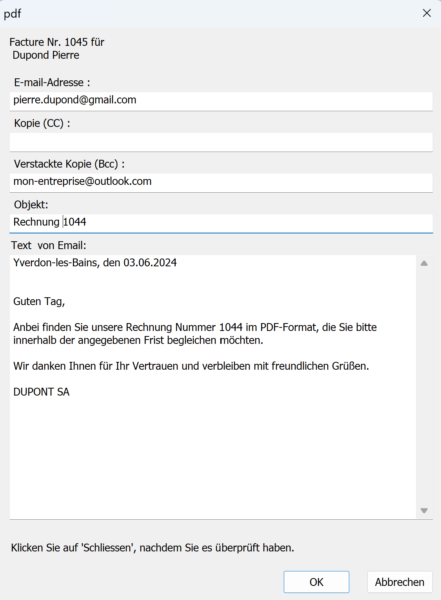
Wenn Sie die E-Mail an mehrere Empfänger senden möchten, geben Sie die Adressen durch Semikolons getrennt ein.
Nach Bestätigung dieses Dialogs erscheint die Rechnung so, wie sie übermittelt wird. Klicken Sie auf die Schaltfläche Schliessen, Crésus bittet Sie daraufhin um eine letzte Bestätigung vor dem Versand der E-Mail:
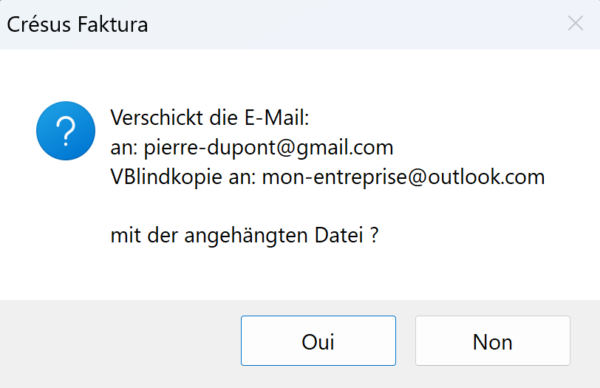
Klicken Sie auf Oui, um das Dokument zu senden.
Im Modus MAPI kann es vorkommen, dass eine Fehlermeldung zu einer Datei namens „pdfmail.ytbatch“ angezeigt wird, die nicht geöffnet werden konnte. Das bedeutet, dass die Datei nicht mit der richtigen Software verknüpft ist. Diese Datei befindet sich im Ordner, in dem sich Ihre Facturation-Datei befindet. Klicken Sie mit der rechten Maustaste auf die betreffende Datei > Eigenschaften > Ändern und wählen Sie standardmässig Batch Tool aus.
Die Erstellung von E-Mails erfolgt anschliessend normal.
Sobald die E-Mail versendet wurde, wird die Rechnung automatisch als Bereits gedruckt unter der Registerkarte Kontakt / Lieferadresse vermerkt und kann nicht mehr geändert werden. Wenn Sie Korrekturen daran vornehmen möchten, müssen Sie den Ausdruck zuvor rückgängig machen, indem Sie ihren Status manuell wieder auf Zu drucken setzen.
Wenn der PDF-Versand per E-Mail aktiviert und konfiguriert wurde, ist die Schaltfläche Per E-Mail senden im rechten Seitenbereich sichtbar. Klicken Sie einfach darauf, um ein PDF des aktuellen Datensatzes (Rechnung, Angebot usw.) an den betreffenden Kunden zu senden.
Wenn Sie sich im Modus SMTP befinden, öffnet sich ein Dialog, der Sie auffordert, die E-Mail-Adresse des Empfängers zu bestätigen oder einzugeben (die hier so erscheint, wie sie im Feld E-Mail für Rechnungen des Kundendatensatzes eingegeben wurde), sowie den Text der E-Mail (der so erscheint, wie er unter Allgemeine Einstellungen > Registerkarte Optionen, Diverses > E-Mails und PDF-Versand einstellen > der betreffenden Registerkarte definiert wurde).
Im Modus MAPI wird Ihnen nicht angeboten, den Text der E-Mail zu ändern, da Sie alle diese Änderungen direkt in Ihrem E-Mail-Programm vornehmen können.
Wenn Sie die E-Mail an mehrere Empfänger senden möchten, geben Sie die Adressen durch Semikolons getrennt ein.
Nach Bestätigung dieses Dialogs erscheint die Rechnung so, wie sie übermittelt wird. Klicken Sie auf die Schaltfläche Schliessen, Crésus bittet Sie daraufhin um eine letzte Bestätigung vor dem Versand der E-Mail:
Klicken Sie auf Oui, um das Dokument zu senden.
Im Modus MAPI kann es vorkommen, dass eine Fehlermeldung zu einer Datei namens „pdfmail.ytbatch“ angezeigt wird, die nicht geöffnet werden konnte. Das bedeutet, dass die Datei nicht mit der richtigen Software verknüpft ist. Diese Datei befindet sich im Ordner, in dem sich Ihre Facturation-Datei befindet. Klicken Sie mit der rechten Maustaste auf die betreffende Datei > Eigenschaften > Ändern und wählen Sie standardmässig Batch Tool aus.
Die Erstellung von E-Mails erfolgt anschliessend normal.
Sobald die E-Mail versendet wurde, wird die Rechnung automatisch als Bereits gedruckt unter der Registerkarte Kontakt / Lieferadresse vermerkt und kann nicht mehr geändert werden. Wenn Sie Korrekturen daran vornehmen möchten, müssen Sie den Ausdruck zuvor rückgängig machen, indem Sie ihren Status manuell wieder auf Zu drucken setzen.