
2Marche à suivre par l'enseignant
Voici les quatre étapes relatives à la création d’un environnement de travail à l’attention des apprenants.
- La préparation du modèle par l’enseignant.
- La préparation du paquet (fichier .crpack) comprenant le ou les fichiers modèles.
- La mise à disposition à l’apprenant du fichier .crpack.
- La restitution du fichier .crpack dans l’environnement de travail de l’apprenant.
2.1Se connecter à son compte en mode "enseignement" L’enseignant doit se connecter à un compte Crésus dont le profil donne accès au Mode enseignement.
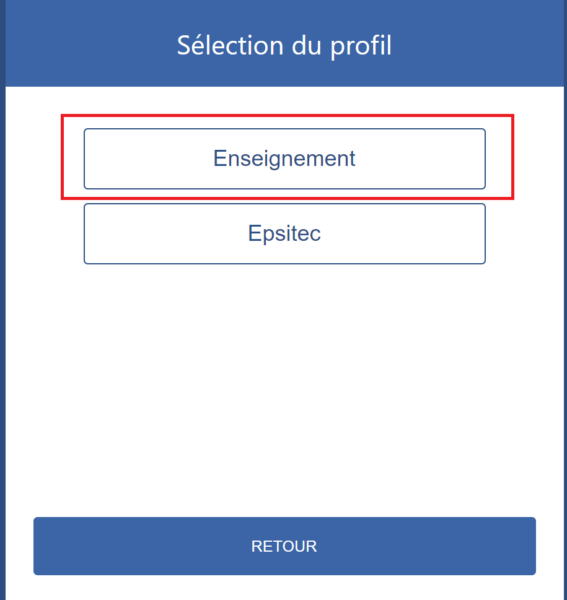
Connectez-vous à la session « enseignement » de votre profil, par exemple :
L’écran d’accueil Crésus propose alors les onglets Préparer et Apprendre :

L’enseignant doit se connecter à un compte Crésus dont le profil donne accès au Mode enseignement.
Connectez-vous à la session « enseignement » de votre profil, par exemple :
L’écran d’accueil Crésus propose alors les onglets Préparer et Apprendre :
2.2Préparer un modèle Les fichiers Crésus qui serviront de base aux exercices s’ouvrent et s’utilisent de manière standard.
- Cliquez sur l’icône du module concerné :

- Ouvrez un fichier existant ou créez-en un nouveau.
- Enregistrez-le dans le dossier de votre choix.
Bien sûr, il est aussi possible de créer un modèle en y incluant des fichiers générés et enregistrés avec une licence standard, non « enseignement ».
Création d’un modèle
Le ou les fichiers que vous souhaitez transmettre à l’apprenant doivent être réunis dans un modèle.
Pour ce faire :
- Ouvrez l’onglet Préparer > section Fabrique (à droite) > Nouveau modèle.
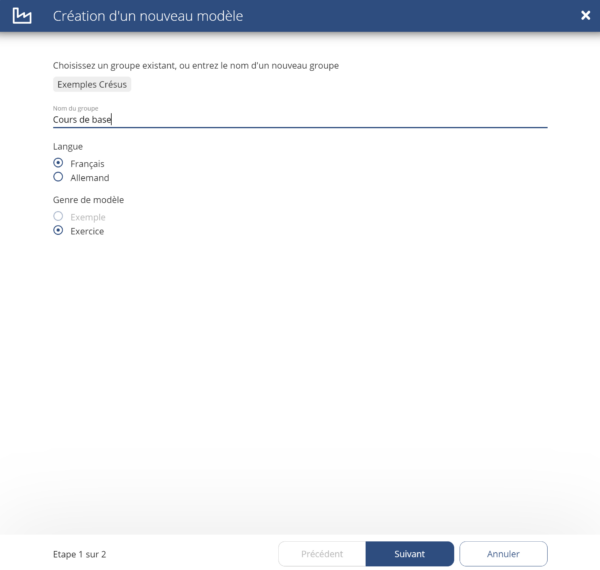
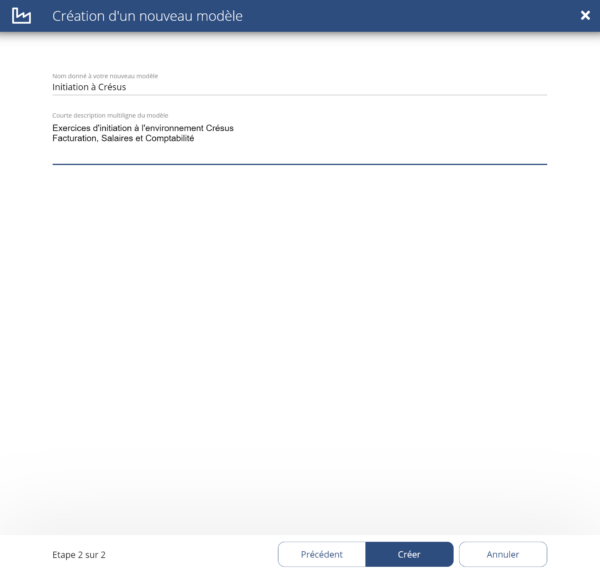
- Dans les deux dialogues qui s’ouvrent, donnez un nom au groupe concerné ainsi qu’au modèle en question :
- Cliquez sur Créer.
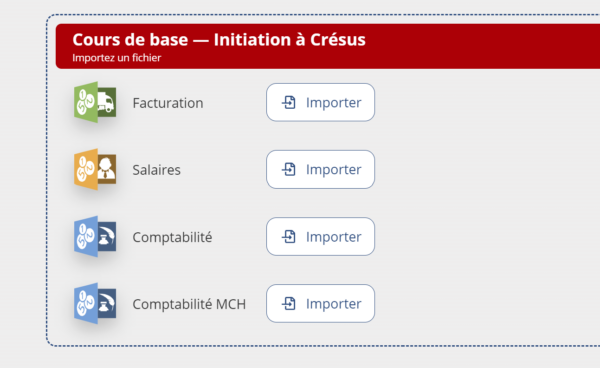
Utilisez ensuite les boutons Importer pour ajouter les fichiers au modèle (bien sûr, les fichiers doivent être ceux du module correspondant) :
Cette opération copie les fichiers souhaités dans un dossier spécifique à ce modèle. Les modifications ultérieures qui pourraient être apportées à ces fichiers ne seront pas répercutées dans ceux du modèle.
Comme les fichiers originaux ont été copiés dans un autre emplacement, nous vous recommandons de vérifier que la comptabilisation fonctionne correctement. Si nécessaire, corrigez les chemins et liens et refaites la comptabilisation.
L’icône Dossier à droite du bandeau ouvre un dossier lié à ce modèle, contenant déjà une série de fichiers qui y ont été automatiquement inclus :

Pour ajouter d’autres types de fichiers (PDF, fichiers textes, etc.) au modèle, copiez-les simplement dans ce dossier.
Les fichiers Crésus qui serviront de base aux exercices s’ouvrent et s’utilisent de manière standard.
- Cliquez sur l’icône du module concerné :
- Ouvrez un fichier existant ou créez-en un nouveau.
- Enregistrez-le dans le dossier de votre choix.
Bien sûr, il est aussi possible de créer un modèle en y incluant des fichiers générés et enregistrés avec une licence standard, non « enseignement ».
Création d’un modèle
Le ou les fichiers que vous souhaitez transmettre à l’apprenant doivent être réunis dans un modèle.
Pour ce faire :
- Ouvrez l’onglet Préparer > section Fabrique (à droite) > Nouveau modèle.
- Dans les deux dialogues qui s’ouvrent, donnez un nom au groupe concerné ainsi qu’au modèle en question :
- Cliquez sur Créer.
Utilisez ensuite les boutons Importer pour ajouter les fichiers au modèle (bien sûr, les fichiers doivent être ceux du module correspondant) :
Cette opération copie les fichiers souhaités dans un dossier spécifique à ce modèle. Les modifications ultérieures qui pourraient être apportées à ces fichiers ne seront pas répercutées dans ceux du modèle.
Comme les fichiers originaux ont été copiés dans un autre emplacement, nous vous recommandons de vérifier que la comptabilisation fonctionne correctement. Si nécessaire, corrigez les chemins et liens et refaites la comptabilisation.
L’icône Dossier à droite du bandeau ouvre un dossier lié à ce modèle, contenant déjà une série de fichiers qui y ont été automatiquement inclus :
Pour ajouter d’autres types de fichiers (PDF, fichiers textes, etc.) au modèle, copiez-les simplement dans ce dossier.
2.3Publier le modèle Pour mettre le modèle ainsi créé à la disposition de l’apprenant, celui-là doit être publié.
Pour ce faire :
- Cliquez sur les trois points à droite du titre du modèle concerné :

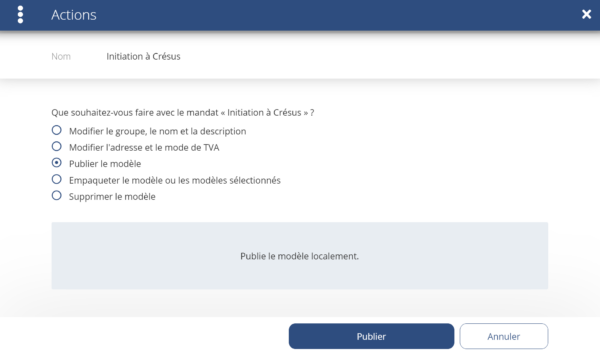
Un dialogue s’ouvre, proposant les actions suivantes :
-
-
-
-
- Modifier le groupe, le nom et la description
- Modifier l’adresse et le mode de TVA
- Publier le modèle
- Empaqueter le modèle ou les modèles sélectionnés
- Supprimer le modèle
Sélectionnez l’option Publier le modèle, puis cliquez sur Publier :
Pour mettre le modèle ainsi créé à la disposition de l’apprenant, celui-là doit être publié.
Pour ce faire :
- Cliquez sur les trois points à droite du titre du modèle concerné :
Un dialogue s’ouvre, proposant les actions suivantes :
-
-
-
-
- Modifier le groupe, le nom et la description
- Modifier l’adresse et le mode de TVA
- Publier le modèle
- Empaqueter le modèle ou les modèles sélectionnés
- Supprimer le modèle
-
-
-
Sélectionnez l’option Publier le modèle, puis cliquez sur Publier :
2.4Mettre un modèle à disposition des apprenants Pour mettre le modèle publié à disposition de l’apprenant, celui-là doit être empaqueté.
Pour ce faire :
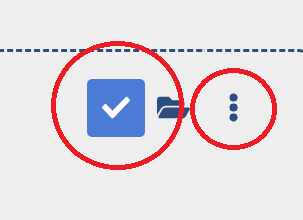
- Cochez le modèle concerné et cliquez sur les trois points, à droite du titre :
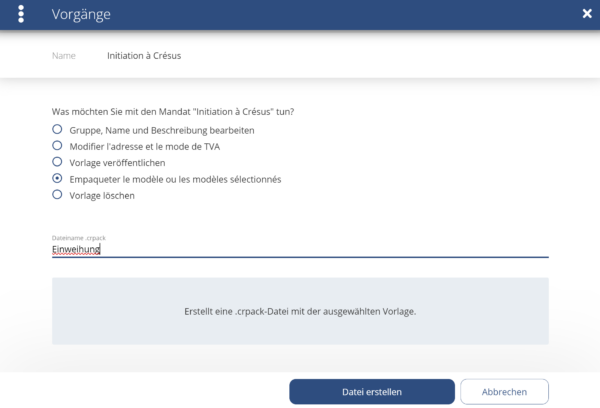
- Dans le dialogue qui s’ouvre, sélectionnez Empaqueter le modèle ou les modèles sélectionnés et donnez un nom au fichier .crpack qui sera généré :
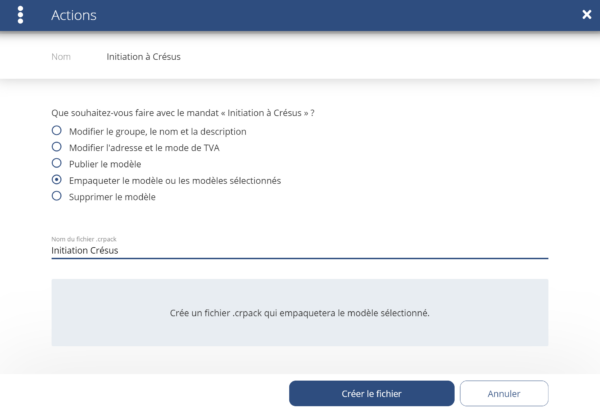
- Cliquez sur Créer le fichier.
- Enregistrez le fichier à l’emplacement de votre choix.
C’est ce fichier qui sera transmis aux apprenants pour qu’ils puissent ouvrir le modèle dans leur environnement de travail.
Pour mettre le modèle publié à disposition de l’apprenant, celui-là doit être empaqueté.
Pour ce faire :
- Cochez le modèle concerné et cliquez sur les trois points, à droite du titre :
- Dans le dialogue qui s’ouvre, sélectionnez Empaqueter le modèle ou les modèles sélectionnés et donnez un nom au fichier .crpack qui sera généré :
- Cliquez sur Créer le fichier.
- Enregistrez le fichier à l’emplacement de votre choix.
C’est ce fichier qui sera transmis aux apprenants pour qu’ils puissent ouvrir le modèle dans leur environnement de travail.
2.5Tester le modèle Une fois le fichier .crpack généré, l’enseignant peut tester un exercice du modèle comme s’il était sur le poste de l’apprenant.
Pour ce faire :
- Ouvrez l’onglet Apprendre et cliquez sur Nouvel exercice :
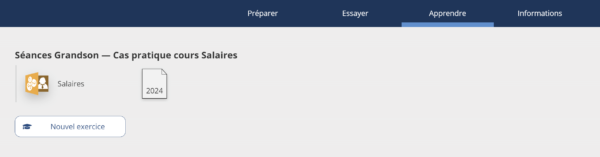
- Les différents modèles disponibles s’affichent. Sélectionnez le modèle souhaité et cliquez sur Créer.
Le ou les fichiers du modèle sont désormais disponibles sous l’onglet Apprendre.
Vous pouvez les ouvrir et travailler dessus, les modifications apportées ne seront pas reportées sur les fichiers du modèle.
Une fois le fichier .crpack généré, l’enseignant peut tester un exercice du modèle comme s’il était sur le poste de l’apprenant.
Pour ce faire :
- Ouvrez l’onglet Apprendre et cliquez sur Nouvel exercice :
- Les différents modèles disponibles s’affichent. Sélectionnez le modèle souhaité et cliquez sur Créer.
Le ou les fichiers du modèle sont désormais disponibles sous l’onglet Apprendre.
Vous pouvez les ouvrir et travailler dessus, les modifications apportées ne seront pas reportées sur les fichiers du modèle.