
2Vorgehen der Lehrperson
Die Arbeitsumgebung für die Lernenden wird in vier Schritten erstellt:
- Die Vorbereitung der Vorlage durch die Lehrperson.
- Die Vorbereitung des Pakets (.crpack-Datei), das die Vorlagendatei(en) enthält.
- Die Bereitstellung der .crpack-Datei für die Lernenden.
- Das Entpacken der .crpack-Datei in der Arbeitsumgebung der Lernenden.
2.1Im Unterrichtsmodus am eigenen Konto anmelden Die Lehrperson muss sich mit einem Crésus-Konto anmelden, dessen Profil Zugang zum Unterrichtsmodus bietet.
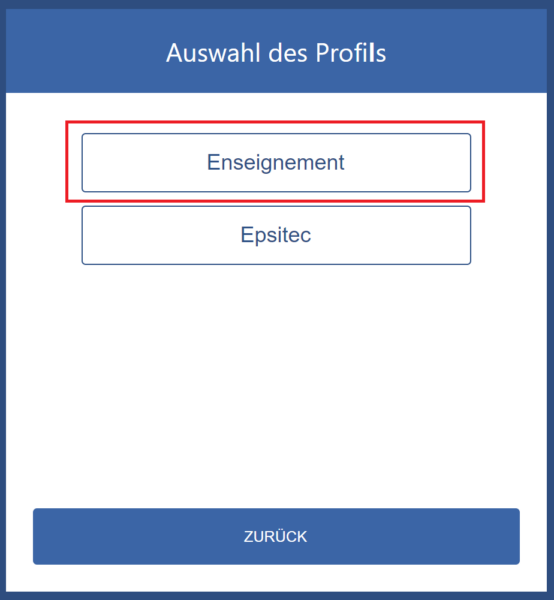
Melden Sie sich in der Sitzung «Unterricht» Ihres Profils an, zum Beispiel:
Auf der Startseite von Crésus werden nun die Registerkarten Vorbereiten und Lernen angezeigt:

Die Lehrperson muss sich mit einem Crésus-Konto anmelden, dessen Profil Zugang zum Unterrichtsmodus bietet.
Melden Sie sich in der Sitzung «Unterricht» Ihres Profils an, zum Beispiel:
Auf der Startseite von Crésus werden nun die Registerkarten Vorbereiten und Lernen angezeigt:
2.2Eine Vorlage vorbereiten Die Crésus-Dateien, die als Grundlage für die Übungen dienen, werden ganz normal geöffnet und verwendet.
- Klicken Sie auf das Symbol des betreffenden Moduls:

- Öffnen Sie eine bestehende Datei oder erstellen Sie eine neue.
- Speichern Sie sie in einem Ordner Ihrer Wahl.
Selbstverständlich ist es auch möglich, eine Vorlage mit Dateien zu erstellen, die mit einer Standardlizenz (nicht «Unterricht») erstellt und gespeichert wurden.
Eine Vorlage erstellen
Die Datei(en), die Sie den Lernenden übermitteln möchten, müssen in einer Vorlage zusammengefasst werden.
Gehen Sie dazu wie folgt vor:
- Öffnen Sie die Registerkarte Vorbereiten > Bereich Fabrik (rechts) > Neue Vorlage.
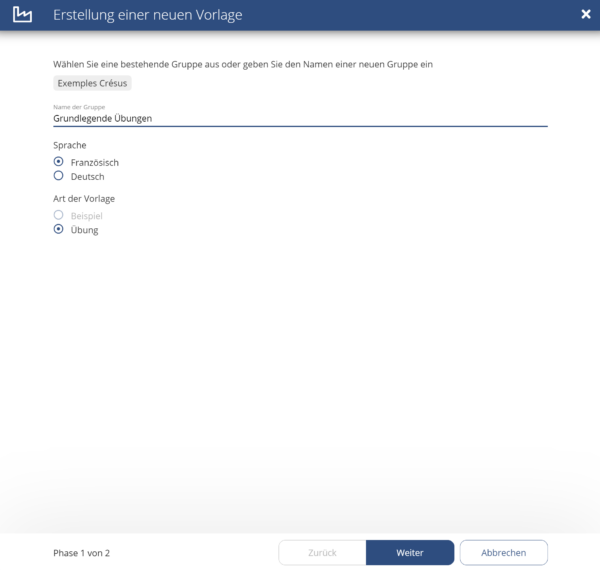
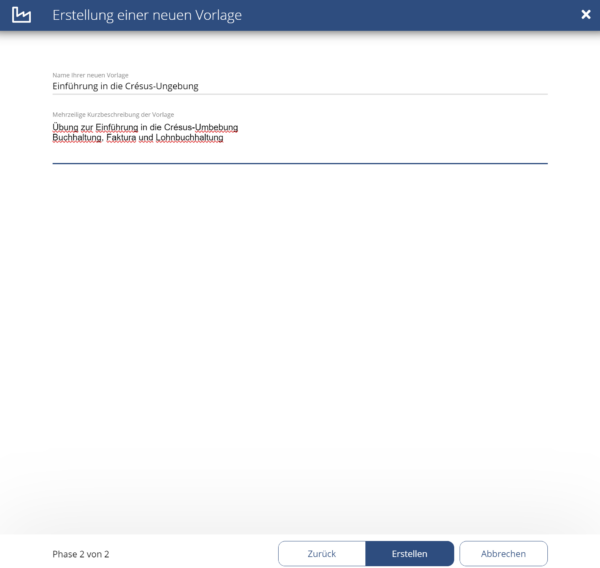
- Geben Sie in den beiden Dialogen, die sich öffnen, einen Namen für die betreffende Gruppe und für die Vorlage ein:
- Klicken Sie auf Erstellen.
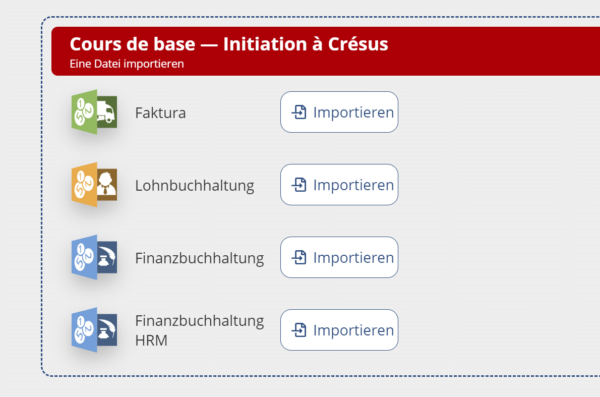
Verwenden Sie anschliessend die Schaltflächen Importieren , um die Dateien zur Vorlage hinzuzufügen (die Dateien müssen selbstverständlich zum jeweiligen Modul gehören):
Bei diesem Vorgang werden die gewünschten Dateien in einen eigenen Ordner dieser Vorlage kopiert. Änderungen, die später an den Originaldateien vorgenommen werden, wirken sich nicht auf die Dateien der Vorlage aus.
Da die Originaldateien an einen anderen Speicherort kopiert wurden, empfehlen wir, zu überprüfen, ob die Verbuchung korrekt funktioniert. Korrigieren Sie bei Bedarf die Pfade und Verknüpfungen und führen Sie die Verbuchung erneut durch.
Das Symbol Ordner rechts in der Leiste öffnet einen Ordner, der zu dieser Vorlage gehört und bereits eine Reihe von Dateien enthält, die automatisch hinzugefügt wurden:

Um der Vorlage weitere Dateitypen (PDF, Textdateien usw.) hinzuzufügen, kopieren Sie diese einfach in diesen Ordner.
Die Crésus-Dateien, die als Grundlage für die Übungen dienen, werden ganz normal geöffnet und verwendet.
- Klicken Sie auf das Symbol des betreffenden Moduls:
- Öffnen Sie eine bestehende Datei oder erstellen Sie eine neue.
- Speichern Sie sie in einem Ordner Ihrer Wahl.
Selbstverständlich ist es auch möglich, eine Vorlage mit Dateien zu erstellen, die mit einer Standardlizenz (nicht «Unterricht») erstellt und gespeichert wurden.
Eine Vorlage erstellen
Die Datei(en), die Sie den Lernenden übermitteln möchten, müssen in einer Vorlage zusammengefasst werden.
Gehen Sie dazu wie folgt vor:
- Öffnen Sie die Registerkarte Vorbereiten > Bereich Fabrik (rechts) > Neue Vorlage.
- Geben Sie in den beiden Dialogen, die sich öffnen, einen Namen für die betreffende Gruppe und für die Vorlage ein:
- Klicken Sie auf Erstellen.
Verwenden Sie anschliessend die Schaltflächen Importieren , um die Dateien zur Vorlage hinzuzufügen (die Dateien müssen selbstverständlich zum jeweiligen Modul gehören):
Bei diesem Vorgang werden die gewünschten Dateien in einen eigenen Ordner dieser Vorlage kopiert. Änderungen, die später an den Originaldateien vorgenommen werden, wirken sich nicht auf die Dateien der Vorlage aus.
Da die Originaldateien an einen anderen Speicherort kopiert wurden, empfehlen wir, zu überprüfen, ob die Verbuchung korrekt funktioniert. Korrigieren Sie bei Bedarf die Pfade und Verknüpfungen und führen Sie die Verbuchung erneut durch.
Das Symbol Ordner rechts in der Leiste öffnet einen Ordner, der zu dieser Vorlage gehört und bereits eine Reihe von Dateien enthält, die automatisch hinzugefügt wurden:
Um der Vorlage weitere Dateitypen (PDF, Textdateien usw.) hinzuzufügen, kopieren Sie diese einfach in diesen Ordner.
2.3Vorlage veröffentlichen Damit die so erstellte Vorlage den Lernenden zur Verfügung steht, muss sie veröffentlicht werden.
Gehen Sie dazu wie folgt vor:
- Klicken Sie auf die drei Punkte rechts neben dem Titel der betreffenden Vorlage:

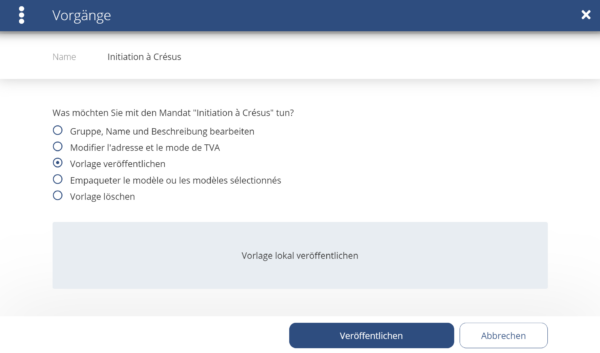
Es öffnet sich ein Dialog mit folgenden Aktionen:
-
-
-
-
- Gruppe, Name und Beschreibung bearbeiten
- Adresse und MWST-Modus bearbeiten
- Vorlage veröffentlichen
- Die ausgewählte(n) Vorlage(n) packen
- Vorlage löschen
Wählen Sie die Option Vorlage veröffentlichen und klicken Sie dann auf Veröffentlichen:
Damit die so erstellte Vorlage den Lernenden zur Verfügung steht, muss sie veröffentlicht werden.
Gehen Sie dazu wie folgt vor:
- Klicken Sie auf die drei Punkte rechts neben dem Titel der betreffenden Vorlage:
Es öffnet sich ein Dialog mit folgenden Aktionen:
-
-
-
-
- Gruppe, Name und Beschreibung bearbeiten
- Adresse und MWST-Modus bearbeiten
- Vorlage veröffentlichen
- Die ausgewählte(n) Vorlage(n) packen
- Vorlage löschen
-
-
-
Wählen Sie die Option Vorlage veröffentlichen und klicken Sie dann auf Veröffentlichen:
2.4Den Lernenden eine Vorlage zur Verfügung stellen Damit die veröffentlichte Vorlage den Lernenden zur Verfügung steht, muss sie gepackt werden.
Gehen Sie dazu wie folgt vor:
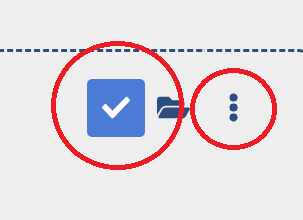
- Markieren Sie die betreffende Vorlage und klicken Sie auf die drei Punkte rechts neben dem Titel:
- Wählen Sie im Dialog, der sich öffnet, die Option Die ausgewählte(n) Vorlage(n) packen und geben Sie einen Namen für die .crpack-Datei ein, die erstellt wird:
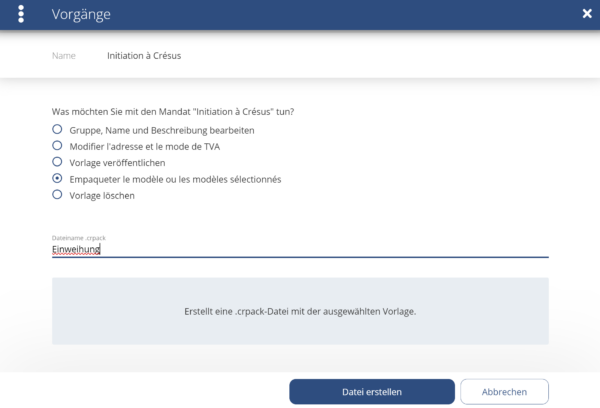
- Klicken Sie auf Datei erstellen.
- Speichern Sie die Datei an einem Ort Ihrer Wahl.
Diese Datei geben Sie an die Lernenden weiter, damit sie die Vorlage in ihrer Arbeitsumgebung öffnen können.
Damit die veröffentlichte Vorlage den Lernenden zur Verfügung steht, muss sie gepackt werden.
Gehen Sie dazu wie folgt vor:
- Markieren Sie die betreffende Vorlage und klicken Sie auf die drei Punkte rechts neben dem Titel:
- Wählen Sie im Dialog, der sich öffnet, die Option Die ausgewählte(n) Vorlage(n) packen und geben Sie einen Namen für die .crpack-Datei ein, die erstellt wird:
- Klicken Sie auf Datei erstellen.
- Speichern Sie die Datei an einem Ort Ihrer Wahl.
Diese Datei geben Sie an die Lernenden weiter, damit sie die Vorlage in ihrer Arbeitsumgebung öffnen können.
2.5Vorlage testen Sobald die .crpack-Datei erstellt ist, kann die Lehrperson eine Übung der Vorlage testen, als würde sie am Arbeitsplatz der Lernenden arbeiten.
Gehen Sie dazu wie folgt vor:
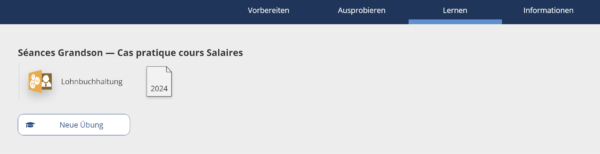
- Öffnen Sie die Registerkarte Lernen und klicken Sie auf Neue Übung:
- Die verfügbaren Vorlagen werden angezeigt. Wählen Sie die gewünschte Vorlage aus und klicken Sie auf Erstellen.
Die Datei(en) der Vorlage stehen nun in der Registerkarte Lernen zur Verfügung.
Sie können sie öffnen und bearbeiten, die vorgenommenen Änderungen werden nicht in die Dateien der Vorlage übernommen.
Sobald die .crpack-Datei erstellt ist, kann die Lehrperson eine Übung der Vorlage testen, als würde sie am Arbeitsplatz der Lernenden arbeiten.
Gehen Sie dazu wie folgt vor:
- Öffnen Sie die Registerkarte Lernen und klicken Sie auf Neue Übung:
- Die verfügbaren Vorlagen werden angezeigt. Wählen Sie die gewünschte Vorlage aus und klicken Sie auf Erstellen.
Die Datei(en) der Vorlage stehen nun in der Registerkarte Lernen zur Verfügung.
Sie können sie öffnen und bearbeiten, die vorgenommenen Änderungen werden nicht in die Dateien der Vorlage übernommen.