
16.8.2Utiliser les statuts
Attribution des statuts
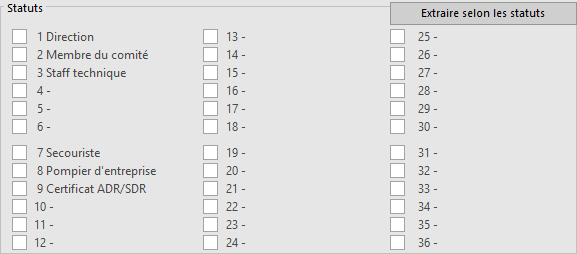
Les statuts se trouvent dans la fiche de chaque membre, sous l’onglet Annexes.
Vous pouvez cocher ou décocher chaque statut s’appliquant à cette personne.
Extraction selon les statuts
Extraction manuelle

Ce bouton vous permet de faire une extraction selon deux modes. Soit en définissant manuellement les statuts que vous voulez prendre en considération, soit selon des groupes que vous aurez définis selon le chapitre des réglages.
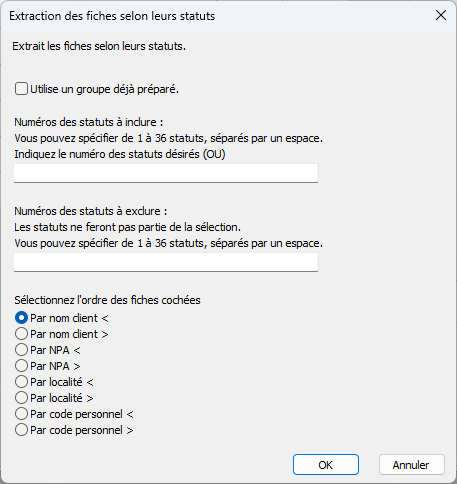
Si vous ne cochez pas Utilise un groupe déjà préparé, vous effectuez une extraction manuelle.
Dans le premier champ, indiquez les numéros des statuts à extraire.
Dans le second champ, indiquez les numéros des statuts à ne pas prendre en considération.
La dernière partie vous permet de spécifier dans quel ordre les fiches devront être triées.
L’extraction des différents statuts se fait selon l’opérateur « OU ». Si vous saisissez les statuts 1 et 3, toutes les fiches ayant l’un ou l’autre de ces statuts seront sélectionnées. Vous ne pouvez pas sélectionner les fiches qui contiennent les statuts 1 ET 3, en excluant les fiches qui ne contiennent que le statut 1 ou que le statut 3.
Extraction selon un groupe
Dans les réglages, vous avez pu définir des groupes permettant de prédéfinir des critères d’extraction.
Vous pouvez sélectionner ces groupes en cochant la case Utilise un groupe déjà préparé.
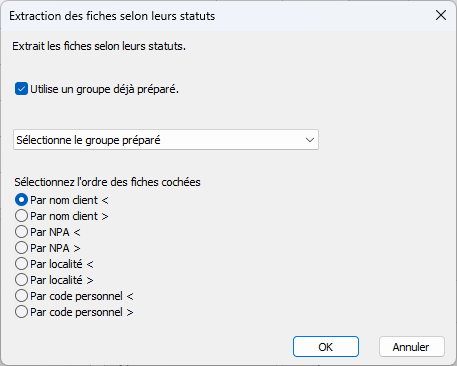
Vous disposez alors une d’une liste déroulante contenant les différents groupes que vous avez définis.
Une fois le groupe sélectionné et l’ordre des fiches choisi, vous pouvez effectuer l’extraction.
Quitter l’extraction
Lors de l’extraction, les fiches sélectionnées sont cochées.
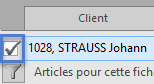
De ce fait, si vous utilisez les coches pour une autre raison, vous devez d’abord quitter cette extraction. Ceci peut se faire par le bouton
 qui se trouve dans le volet de droite.
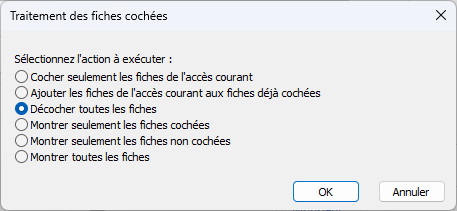
La fenêtre qui s’ouvre alors vous permet de supprimer toutes les coches.
Lien avec d’autres fonctionnalités
Groupes de la fiche client
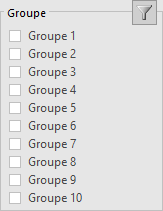
Dans l’onglet Client, vous pouvez définir en standard, dans toutes les versions de Crésus Facturation, jusqu’à 10 groupes. Ces groupes n’ont aucun lien avec la fonctionnalités Statuts mais l’utilisation de l’un n’exclut pas celle de l’autre.
Toutefois, vous ne pourrez pas faire une extraction basée à la fois sur les groupes et sur les statuts.
Extraction (F4)
Avec la fonction Extraction F4, vous pouvez effectuer une extraction des groupes selon le point précédent. Par contre, vous ne pourrez pas faire une extraction selon les statuts, vous devrez obligatoirement passer par le bouton Extraire selon les statuts (voir ci-dessus).