Crésus Facturation

×
  1. 0 - Table des matières
  2. 1 - Introduction
  3. 2 - Environnement de travail
  4. 3 - Création de votre fichier Facturation
  5. 4 - Paiement d'une facture reçue
  6. 5 - Encaissement d'une facture émise
  7. 6 - Fonctionnement détaillé
  8. 7 - Les bases dans le détail
    1. 7.1 - Deux rubriques particulières
    2. 7.2 - La base des articles, produits et services
    3. 7.3 - La base des clients
    4. 7.4 - La base des créanciers (fournisseurs)
    5. 7.5 - La base des factures reçues (créances)
      1. 7.5.1 - Enregistrer une commande
      2. 7.5.2 - Établir la commande
      3. 7.5.3 - Recevoir la marchandise commandée
      4. 7.5.4 - Traiter la facture
      5. 7.5.5 - Traiter le paiement
      6. 7.5.6 - Préparer la comptabilisation
      7. 7.5.7 - Enregistrer une livraison directe
      8. 7.5.8 - Enregistrer un nouveau paiement
      9. 7.5.9 - Saisir un paiement avec un lecteur optique
      10. 7.5.10 - Modifier une facture
      11. 7.5.11 - Onglet Résumé
      12. 7.5.12 - Onglet Détails
      13. 7.5.13 - Onglet Paiement
      14. 7.5.14 - Onglet Finances
      15. 7.5.15 - Onglet Contact
      16. 7.5.17 - Les statistiques de la base des factures reçues
      17. 7.5.18 - Le volet latéral de la base des factures reçues
  9. 8 - Création de factures en série
  10. 9 - eBill
  11. 10 - Recouvrement de créances avec tilbago
  12. 11 - Gestion de stock
  13. 12 - Les outils de recherche
  14. 13 - L’impression – quelques astuces
  15. 14 - La sécurité
  16. 15 - Crésus Facturation pour associations et clubs
  17. 16 - Options
  18. 17 - Garage
  19. 18 - Annexes
  20. 19 - Le réglage des comptes (pour 3.1.1)
  21. 20 - Escomptes et TVA
  22. 21 - Réglages pour l'impression de factures émises
  23. 22 - Date de prestation
  24. 23 - Emplacement des copies PDF
  25. 24 - Changer la comptabilité liée à Crésus Facturation

7.5.11Onglet Résumé

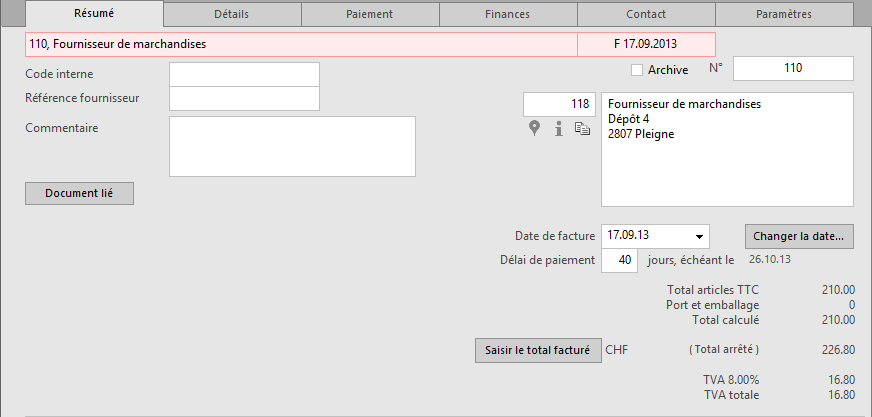
Cet onglet présente un récapitulatif de la facture.

Cliquez cette icône pour repérer l’adresse du créancier dans Google Maps.
Cette icône affiche quelques informations relatives au client du document courant.
Un clic de l’icône en regard de l’adresse copie l’adresse du client dans le presse-papiers du système. Un clic de l’icône en regard du téléphone copie l’adresse avec les numéros de téléphone, adresse mail et site Internet dans le presse-papiers.

Vous pouvez ensuite coller l’adresse dans une autre application.

Le bouton Document lié sert à établir un lien vers un document justificatif enregistré sur le disque. S’il y a un document lié, le bouton Ouvrir lance l’application nécessaire et ouvre le document.

Le dossier ouvert par défaut lors d’un clic sur le bouton est défini dans les Réglages des factures reçues .

Le bouton Saisir le total facturé permet d’introduire ou de modifier le montant total de la facture.

Suggest Edit

Recherche