
7.5.6Préparer la comptabilisation
L’onglet Finances de chaque facture présente les comptes qui seront impactés lors de la comptabilisation :
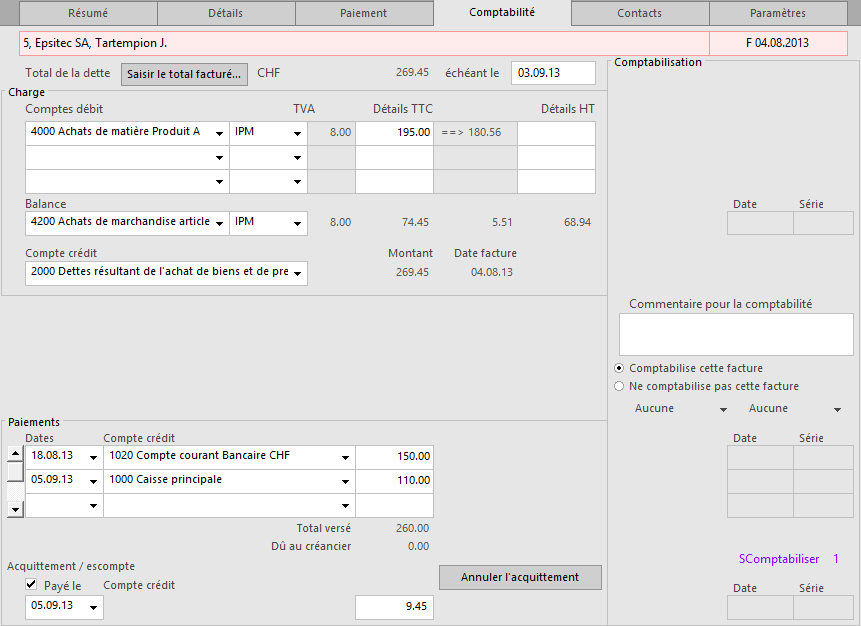
Comptes de charge
Si vous avez saisi des lignes de facture dans l’onglet Détails de la facture, les comptes de charge affectés seront ceux définis dans les articles eux-mêmes.

Si vous avez saisi une facture sans détails, les comptes de charge sont repris de l’onglet Administration des données du créancier (§ Crésus Facturation).
Vous pouvez ventiler la charge selon la facture reçue :
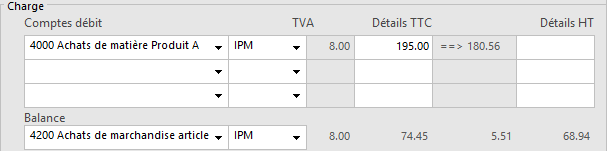
- Sélectionnez le Compte débit.
- Choisissez le code TVA correct.
- Entrez le montant TVA incluse dans Détails TTC ou le montant hors TVA dans Détails HT.
- Crésus affiche le montant TTC ou HT correspondant. Ce champ sera complété automatiquement lors de la validation de la fiche.
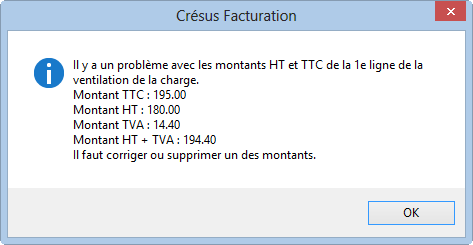
- Au cas où les 2 colonnes ont été complétées et que les montants ne correspondent pas, Crésus le signale lors de la validation de la fiche :
- Le compte pour balance est lui aussi pris dans les données du créancier, mais peut être modifié.
- Le montant pour balance est calculé sur le total de la facture duquel Crésus déduit les montants ventilés.
Compte crédit

En mode contre-prestations reçues, ce compte est caché, puisque la facture reçue ne passe pas en comptabilité sous forme de créance.
Comptes de liquidité
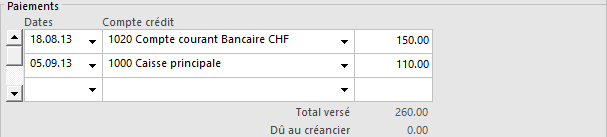
Ils ont été saisis lors de l’enregistrement de chaque mouvement.
Compte d’escompte
Selon les réglages effectués dans l’onglet Comptabilisation des Réglages généraux  , les escomptes obtenus peuvent être ventilés dans les comptes de charge ou affectés en totalité à un compte unique :
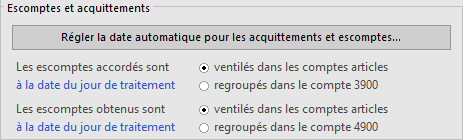
Si les escomptes sont regroupés dans un seul compte, lors de la saisie d’un acompte avec escompte ou la saisie d’un escompte total (§4.5 Escompter le solde d’une facture reçue), le dialogue permet de choisir le compte d’escompte.
Il est encore possible de modifier ce compte pour chaque facture :

- Cliquez le bouton Modifier le compte.
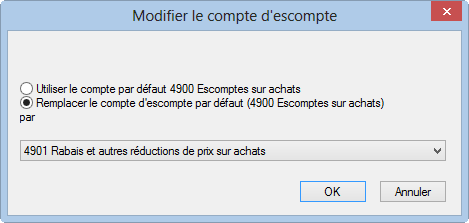
- Sélectionnez l’option Remplacer le compte … et choisissez le compte dans la liste déroulante.
Commentaire
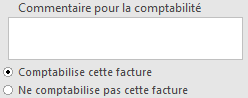
Le champ Commentaire permet de saisir un texte qui sera intégré au libellé de l’écriture lors du passage dans la comptabilité Crésus :
L’option Comptabilise / Ne comptabilise pas cette facture détermine si Crésus doit générer les écritures comptables pour le passage dans la comptabilité Crésus.
L’accès _Problème de compta affiche toutes les factures dont le statut est Ne comptabilise pas cette facture. (§2.6.1 Les accès de la liste de gauche)