
14Export / Import von Daten
Die folgenden Kapitel zeigen die verschiedenen Möglichkeiten, die in einer Crésus Lohnbuchhaltung-Datei gespeicherten Daten zu exportieren oder zu importieren.
14.1Daten exportieren Mit dem Befehl Personal > Exportieren können Sie die gewünschten Daten eines oder mehrerer Angestellten in eine reine Textdatei exportieren (oder sie in die Zwischenablage kopieren, um sie in einem Tabellenkalkulationsprogramm oder einem externen Texteditor weiterzuverarbeiten).
Standardmässig werden Ihnen mehrere Exportvorlagen vorgeschlagen. Im Verwaltermodus können Sie Ihre eigene Exportvorlage erstellen (durch Klicken auf Erstellen) oder bestehende Vorlagen anpassen (durch Klicken auf Duplizieren).
Die Vorlage Ausgewählter Angestellter (Daten) zum Beispiel ermöglicht es, alle Daten des in der allgemeinen Tabelle ausgewählten Angestellten im CSV-Format zu exportieren. Mit diesem Export können Sie später alle Informationen dieses Angestellten wieder einlesen (oder in eine andere Lohnbuchhaltung-Datei übernehmen).
Die Vorlage Angestellte (Liste) ermöglicht es, eine bestimmte Anzahl Daten aller Ihrer Angestellten im CSV-Format zu exportieren, um sie zum Beispiel an die HR-Plattform Tipee zu übermitteln.
Um herauszufinden, welche Rubriken in welcher Exportvorlage enthalten sind, wechseln Sie in den Verwaltermodus, wählen Sie die gewünschte Vorlage aus, klicken Sie auf Duplizieren und beachten Sie die Tabelle Verarbeitete Felder.
Mit dem Befehl Personal > Exportieren können Sie die gewünschten Daten eines oder mehrerer Angestellten in eine reine Textdatei exportieren (oder sie in die Zwischenablage kopieren, um sie in einem Tabellenkalkulationsprogramm oder einem externen Texteditor weiterzuverarbeiten).
Standardmässig werden Ihnen mehrere Exportvorlagen vorgeschlagen. Im Verwaltermodus können Sie Ihre eigene Exportvorlage erstellen (durch Klicken auf Erstellen) oder bestehende Vorlagen anpassen (durch Klicken auf Duplizieren).
Die Vorlage Ausgewählter Angestellter (Daten) zum Beispiel ermöglicht es, alle Daten des in der allgemeinen Tabelle ausgewählten Angestellten im CSV-Format zu exportieren. Mit diesem Export können Sie später alle Informationen dieses Angestellten wieder einlesen (oder in eine andere Lohnbuchhaltung-Datei übernehmen).
Die Vorlage Angestellte (Liste) ermöglicht es, eine bestimmte Anzahl Daten aller Ihrer Angestellten im CSV-Format zu exportieren, um sie zum Beispiel an die HR-Plattform Tipee zu übermitteln.
Um herauszufinden, welche Rubriken in welcher Exportvorlage enthalten sind, wechseln Sie in den Verwaltermodus, wählen Sie die gewünschte Vorlage aus, klicken Sie auf Duplizieren und beachten Sie die Tabelle Verarbeitete Felder.
14.1.1Eine Exportmaske erstellen Im Verwaltermodus ermöglicht Ihnen die Schaltfläche Erstellen neue Exportvorlagen zu strukturieren und zu konfigurieren. Nachdem Sie diese Vorlage benannt haben, wird der Definitionsdialog angezeigt:
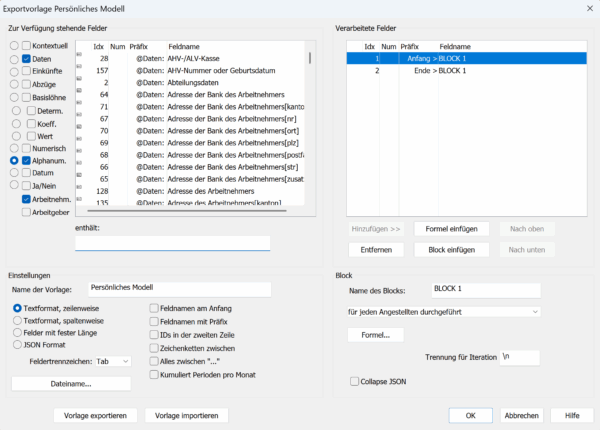
Unten links im Dialog können Sie das Format festlegen, in dem die gewünschten Felder in der Exportdatei angezeigt werden (Darstellung zeilenweise oder spaltenweise, Art des Standardtrennzeichens – Strichpunkt, Tabulator usw. –, Anzeige des Feldnamens usw.).
Alle Felder sind in der Liste Zur Verfügung stehende Felder zugänglich, und die ausgewählten Felder werden im Feld Verarbeitete Felder angezeigt (entweder durch Doppelklick darauf oder durch Klicken auf die Schaltfläche Hinzufügen >>).
Um ein Element in dieser Liste zu suchen, können Sie einen Teil seines Wortlauts in das Feld enthält eingeben:
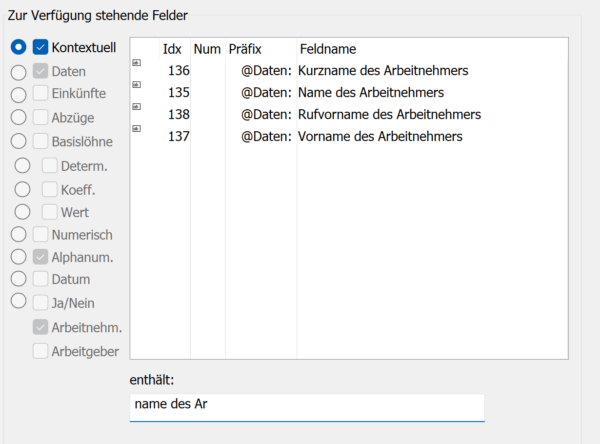
Die Felder erscheinen in einem „Block“: Dieser kann im Bereich Block (unten rechts im Dialog) konfiguriert werden, der angezeigt wird, wenn Sie die Zeile BLOCK auswählen.
Wenn Sie zum Beispiel Name, Vorname und Geburtsdatum aller Ihrer Angestellten exportieren möchten, fügen Sie diese drei Felder in den vorgeschlagenen Block ein und wählen Sie für diesen die Option für jeden Angestellten durchgeführt:
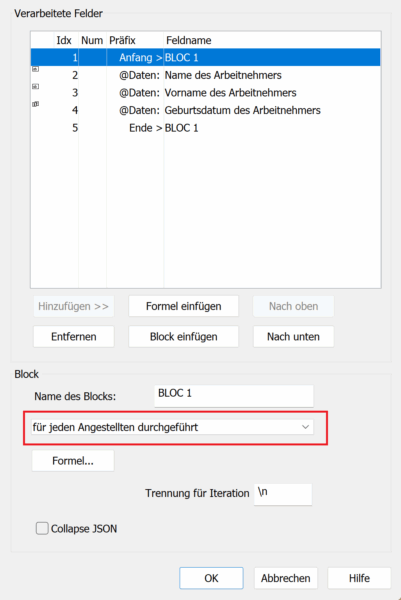
Hier sehen Sie das Ergebnis dieser Vorlage, geöffnet in Excel (mit der Option Tab als Feldtrennzeichen ausgewählt):
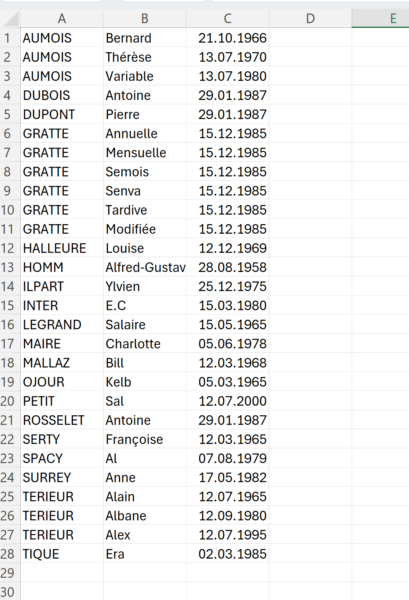
Damit Name und Vorname des Angestellten in derselben Zelle erscheinen, klicken Sie auf die Schaltfläche Formel einfügen und geben Sie die gewünschten Daten ein:
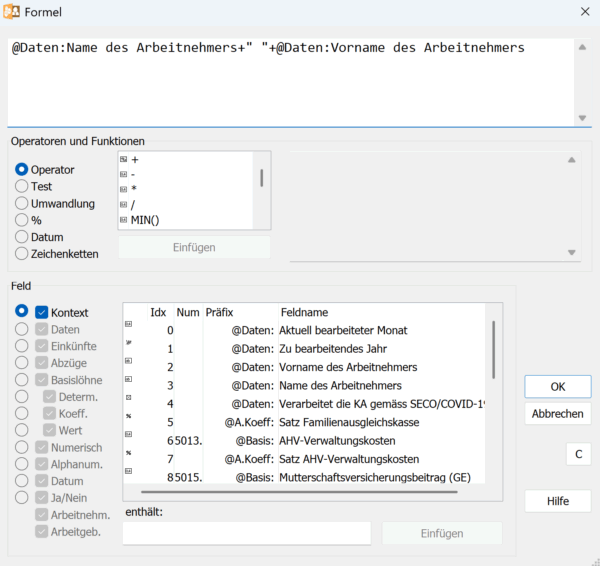
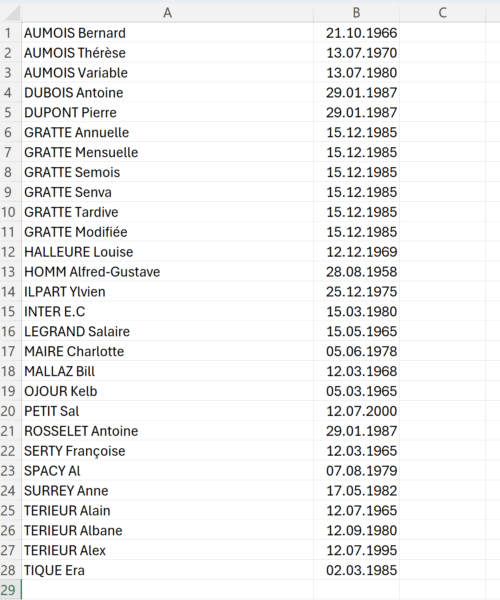
Das Hinzufügen des Segments +“ „+ ermöglicht es, ein Leerzeichen zwischen Name und Vorname einzufügen. Hier sehen Sie das Ergebnis dieser Vorlage, geöffnet in Excel (mit der Option Tab als Feldtrennzeichen ausgewählt):
Um ein Feld (oder einen Block) aus dem Feld Verarbeitete Felder zu entfernen, verwenden Sie die Schaltfläche << Entfernen. Um sie anders anzuordnen, wählen Sie das zu verschiebende Feld aus und verwenden Sie die Schaltflächen Nach oben und Nach unten. Sie können natürlich weitere Blöcke mit anderen Feldern und Einstellungen hinzufügen, indem Sie auf Block einfügen klicken.
Das Trennzeichen zwischen den verschiedenen Feldern ist das in der Drop-down-Liste Feldertrennzeichen definierte Zeichen, es kann aber auch für jedes Feld oder jeden Block spezifisch festgelegt werden, je nachdem, was im Feld Schlusszeichen ausgewählt ist (t = Tabulator; n = Zeilenumbruch).
Die Schaltflächen Vorlage exportieren / Vorlage importieren ermöglichen es, die erstellte Vorlage in einer Datei zu speichern (Format IESX), um sie in eine andere Lohnbuchhaltung-Datei importieren zu können.
Im Verwaltermodus ermöglicht Ihnen die Schaltfläche Erstellen neue Exportvorlagen zu strukturieren und zu konfigurieren. Nachdem Sie diese Vorlage benannt haben, wird der Definitionsdialog angezeigt:
Unten links im Dialog können Sie das Format festlegen, in dem die gewünschten Felder in der Exportdatei angezeigt werden (Darstellung zeilenweise oder spaltenweise, Art des Standardtrennzeichens – Strichpunkt, Tabulator usw. –, Anzeige des Feldnamens usw.).
Alle Felder sind in der Liste Zur Verfügung stehende Felder zugänglich, und die ausgewählten Felder werden im Feld Verarbeitete Felder angezeigt (entweder durch Doppelklick darauf oder durch Klicken auf die Schaltfläche Hinzufügen >>).
Um ein Element in dieser Liste zu suchen, können Sie einen Teil seines Wortlauts in das Feld enthält eingeben:
Die Felder erscheinen in einem „Block“: Dieser kann im Bereich Block (unten rechts im Dialog) konfiguriert werden, der angezeigt wird, wenn Sie die Zeile BLOCK auswählen.
Wenn Sie zum Beispiel Name, Vorname und Geburtsdatum aller Ihrer Angestellten exportieren möchten, fügen Sie diese drei Felder in den vorgeschlagenen Block ein und wählen Sie für diesen die Option für jeden Angestellten durchgeführt:
Hier sehen Sie das Ergebnis dieser Vorlage, geöffnet in Excel (mit der Option Tab als Feldtrennzeichen ausgewählt):
Damit Name und Vorname des Angestellten in derselben Zelle erscheinen, klicken Sie auf die Schaltfläche Formel einfügen und geben Sie die gewünschten Daten ein:
Das Hinzufügen des Segments +“ „+ ermöglicht es, ein Leerzeichen zwischen Name und Vorname einzufügen. Hier sehen Sie das Ergebnis dieser Vorlage, geöffnet in Excel (mit der Option Tab als Feldtrennzeichen ausgewählt):
Um ein Feld (oder einen Block) aus dem Feld Verarbeitete Felder zu entfernen, verwenden Sie die Schaltfläche << Entfernen. Um sie anders anzuordnen, wählen Sie das zu verschiebende Feld aus und verwenden Sie die Schaltflächen Nach oben und Nach unten. Sie können natürlich weitere Blöcke mit anderen Feldern und Einstellungen hinzufügen, indem Sie auf Block einfügen klicken.
Das Trennzeichen zwischen den verschiedenen Feldern ist das in der Drop-down-Liste Feldertrennzeichen definierte Zeichen, es kann aber auch für jedes Feld oder jeden Block spezifisch festgelegt werden, je nachdem, was im Feld Schlusszeichen ausgewählt ist (t = Tabulator; n = Zeilenumbruch).
Die Schaltflächen Vorlage exportieren / Vorlage importieren ermöglichen es, die erstellte Vorlage in einer Datei zu speichern (Format IESX), um sie in eine andere Lohnbuchhaltung-Datei importieren zu können.
14.2Daten importieren Über die allgemeine Tabelle können Sie mit dem Befehl Personal > Importieren die Daten eines oder mehrerer Angestellten aus einer reinen Textdatei in Ihre Lohnbuchhaltung-Datei importieren.
Standardmässig werden Ihnen mehrere Importvorlagen vorgeschlagen. Im Verwaltermodus können Sie Ihre eigene Importvorlage erstellen (durch Klicken auf Erstellen) oder bestehende Vorlagen anpassen (durch Klicken auf Duplizieren).
Um herauszufinden, welche Felder in welcher Importvorlage enthalten sind, wechseln Sie in den Verwaltermodus, wählen Sie die gewünschte Vorlage aus, klicken Sie auf Duplizieren und beachten Sie die Tabelle Verarbeitete Felder.
Ausgewählter Angestellter (Daten)
Mit dieser Vorlage können Sie die Daten eines Angestellten importieren, die zuvor über die entsprechende Exportvorlage im CSV-Format exportiert wurden (die Felder und die Struktur der Datei entsprechen nämlich der Exportvorlage Ausgewählter Angestellter (Daten)).
Import von Angestellten (Vorlage)
Mit dieser Vorlage können Sie die Daten eines oder mehrerer Angestellten aus einer externen Datenbank importieren, die in einer reinen Textdatei gespeichert ist, in der die Felder folgender Reihenfolge und folgendem Format entsprechen:
Das Feldtrennzeichen muss ein Strichpunkt sein.
Die erste importierte Zeile wird ignoriert. Sie kann den Namen der Felder enthalten, oder auch leer sein. In diesem Fall machen Sie einfach einen Zeilenumbruch, damit sich der erste Angestellte, dessen Daten importiert werden sollen, in der zweiten Zeile Ihrer Textdatei befindet.
Die unten dargestellte Reihenfolge der Felder muss eingehalten werden. Falls eine Information nicht vorhanden ist, kann das Feld leer gelassen werden, muss aber vorhanden sein (lassen Sie einfach die beiden Strichpunkte ohne Leerzeichen nebeneinander stehen):
- Nummer des Angestellten: eindeutige Ganzzahl – ist dieses Feld leer, vergibt Crésus automatisch eine Nummer.
- Geschlecht: 0 oder 1 (0 = Männlich; 1 = Weiblich) – ist dieses Feld leer, trägt Crésus «Männlich» ein.
- Titel (Anrede) – ist dieses Feld leer, trägt Crésus je nach importiertem Geschlecht «Herr» oder «Frau» ein.
- Name
- Vorname
- Strasse und Hausnummer
- Postleitzahl
- Ort
- Wohnkanton: gemäss Autokennzeichen, in Grossbuchstaben, zum Beispiel: «VD» («EX», falls im Ausland).
- Wohnsitzland: 2-stelliger ISO-Code, zum Beispiel «FR» für Frankreich – ist das Feld leer, trägt Crésus «CH – Suisse» ein.
- Art des Quellensteuerpflichtigen: Ganzzahl von 0 bis 2: 0 = Wohnt in der Schweiz; 1 = Kehrt täglich ins Ausland zurück; 2 = Verfügt während der Woche über eine Adresse in der Schweiz – ist das Feld leer, oder ist der Wohnkanton nicht «EX», trägt Crésus «Wohnt in der Schweiz» ein.
- Festnetztelefon
- Mobiltelefon
- E-Mail-Adresse
- Nationalität: 2-stelliger ISO-Code, zum Beispiel «FR» für Frankreich – ist das Feld leer, trägt Crésus «<zu bestimmen>» ein.
- Sprache des Angestellten: Ganzzahl von 0 bis 3: 0 = Französisch; 1 = Deutsch; 2 = Englisch; 3 = Italienisch.
- Zivilstand: Ganzzahl von 0 bis 8:
0 = Ledig
1 = Geschieden
2 = Verheiratet
3 = Verwitwet
4 = Getrennt
5 = In eingetragener Partnerschaft
6 = Partnerschaft gerichtlich aufgelöst
7 = Partnerschaft durch Tod aufgelöst
8 = Partnerschaft aufgelöst infolge Verschollenerklärung
(-2 = unbekannt)
- Geburtsdatum: im Format tt.mm.jjjj, zum Beispiel «12.05.1990».
- AHV-Nr. (veraltet) – dieses Feld wird beim Import ignoriert.
- Sozialversicherungsnummer (neue AHV-Nummer)
- Eintrittsdatum: im Format tt.mm.jjjj, zum Beispiel «01.05.2013».
- Austrittsdatum: im Format tt.mm.jjjj, zum Beispiel «12.05.2025».
- IBAN-Konto
Wenn mehrere Angestellte zu importieren sind, machen Sie einfach einen Zeilenumbruch und geben Sie in derselben Reihenfolge die Daten des nächsten Angestellten ein usw.
Wenn Sie zum Beispiel zwei neue Angestellte aus einer .txt-Datei importieren möchten, sieht eine Beispieldatei folgendermassen aus:

Wählen Sie im Importdialog die entsprechende Vorlage aus (hier: Import von Angestellten (Vorlage)), wählen Sie die zu importierende Textdatei aus und klicken Sie auf Importieren.
Monatlicher Import (Daten)
Mit dieser Vorlage können Sie die Daten für die Berechnung der Monatslöhne aus einer externen Datenbank importieren, die in einer reinen Textdatei gespeichert ist, in der die Felder folgender Reihenfolge und folgendem Format entsprechen:
Das Feldtrennzeichen muss ein Strichpunkt sein.
Die erste importierte Zeile wird ignoriert. Sie kann den Namen der Felder enthalten, oder auch leer sein. In diesem Fall machen Sie einfach einen Zeilenumbruch, damit sich die ersten zu importierenden Felder in der zweiten Zeile Ihrer Textdatei befinden.
Die unten dargestellte Reihenfolge der Felder muss eingehalten werden. Falls eine Information nicht vorhanden ist, kann das Feld leer gelassen werden, muss aber vorhanden sein (lassen Sie einfach die beiden Strichpunkte ohne Leerzeichen nebeneinander stehen).
- Laufendes Jahr
- Nummer der Periode – Nummer des laufenden Monats, von 1 bis 12 (oder anders, falls eine oder mehrere Perioden hinzugefügt wurden).
- Erstellungsdatum des Lohns – indikatives Datum, das auf der Lohnabrechnung erscheint.
- Nummer des Angestellten – dieses Feld ist obligatorisch: Sie finden diese Nummer im Register Identität der Angestelltendaten.
- Arbeitsstunden
- Zusätzliche Stunden zu 100 %
- Überstunden A %
- Überstunden B %
- Nachtstunden
- Wochenendstunden
- Gearbeitete Tage – für einen Taglohn.
- Bezogene Ferientage
- Feiertage
- Weitere effektive Spesen – dem Mitarbeitenden zu erstattender Betrag in Franken.
- Meldung – Freitext, der in der Importzusammenfassung angezeigt wird.
Tipee-Import (Standard)
Mit dieser Vorlage können Sie Daten aus einer reinen Textdatei importieren, die über die Exportfunktion der HR-Plattform Tipee erzeugt wurde.
Über die allgemeine Tabelle können Sie mit dem Befehl Personal > Importieren die Daten eines oder mehrerer Angestellten aus einer reinen Textdatei in Ihre Lohnbuchhaltung-Datei importieren.
Standardmässig werden Ihnen mehrere Importvorlagen vorgeschlagen. Im Verwaltermodus können Sie Ihre eigene Importvorlage erstellen (durch Klicken auf Erstellen) oder bestehende Vorlagen anpassen (durch Klicken auf Duplizieren).
Um herauszufinden, welche Felder in welcher Importvorlage enthalten sind, wechseln Sie in den Verwaltermodus, wählen Sie die gewünschte Vorlage aus, klicken Sie auf Duplizieren und beachten Sie die Tabelle Verarbeitete Felder.
Ausgewählter Angestellter (Daten)
Mit dieser Vorlage können Sie die Daten eines Angestellten importieren, die zuvor über die entsprechende Exportvorlage im CSV-Format exportiert wurden (die Felder und die Struktur der Datei entsprechen nämlich der Exportvorlage Ausgewählter Angestellter (Daten)).
Import von Angestellten (Vorlage)
Mit dieser Vorlage können Sie die Daten eines oder mehrerer Angestellten aus einer externen Datenbank importieren, die in einer reinen Textdatei gespeichert ist, in der die Felder folgender Reihenfolge und folgendem Format entsprechen:
Das Feldtrennzeichen muss ein Strichpunkt sein.
Die erste importierte Zeile wird ignoriert. Sie kann den Namen der Felder enthalten, oder auch leer sein. In diesem Fall machen Sie einfach einen Zeilenumbruch, damit sich der erste Angestellte, dessen Daten importiert werden sollen, in der zweiten Zeile Ihrer Textdatei befindet.
Die unten dargestellte Reihenfolge der Felder muss eingehalten werden. Falls eine Information nicht vorhanden ist, kann das Feld leer gelassen werden, muss aber vorhanden sein (lassen Sie einfach die beiden Strichpunkte ohne Leerzeichen nebeneinander stehen):
- Nummer des Angestellten: eindeutige Ganzzahl – ist dieses Feld leer, vergibt Crésus automatisch eine Nummer.
- Geschlecht: 0 oder 1 (0 = Männlich; 1 = Weiblich) – ist dieses Feld leer, trägt Crésus «Männlich» ein.
- Titel (Anrede) – ist dieses Feld leer, trägt Crésus je nach importiertem Geschlecht «Herr» oder «Frau» ein.
- Name
- Vorname
- Strasse und Hausnummer
- Postleitzahl
- Ort
- Wohnkanton: gemäss Autokennzeichen, in Grossbuchstaben, zum Beispiel: «VD» («EX», falls im Ausland).
- Wohnsitzland: 2-stelliger ISO-Code, zum Beispiel «FR» für Frankreich – ist das Feld leer, trägt Crésus «CH – Suisse» ein.
- Art des Quellensteuerpflichtigen: Ganzzahl von 0 bis 2: 0 = Wohnt in der Schweiz; 1 = Kehrt täglich ins Ausland zurück; 2 = Verfügt während der Woche über eine Adresse in der Schweiz – ist das Feld leer, oder ist der Wohnkanton nicht «EX», trägt Crésus «Wohnt in der Schweiz» ein.
- Festnetztelefon
- Mobiltelefon
- E-Mail-Adresse
- Nationalität: 2-stelliger ISO-Code, zum Beispiel «FR» für Frankreich – ist das Feld leer, trägt Crésus «<zu bestimmen>» ein.
- Sprache des Angestellten: Ganzzahl von 0 bis 3: 0 = Französisch; 1 = Deutsch; 2 = Englisch; 3 = Italienisch.
- Zivilstand: Ganzzahl von 0 bis 8:
0 = Ledig
1 = Geschieden
2 = Verheiratet
3 = Verwitwet
4 = Getrennt
5 = In eingetragener Partnerschaft
6 = Partnerschaft gerichtlich aufgelöst
7 = Partnerschaft durch Tod aufgelöst
8 = Partnerschaft aufgelöst infolge Verschollenerklärung
(-2 = unbekannt) - Geburtsdatum: im Format tt.mm.jjjj, zum Beispiel «12.05.1990».
- AHV-Nr. (veraltet) – dieses Feld wird beim Import ignoriert.
- Sozialversicherungsnummer (neue AHV-Nummer)
- Eintrittsdatum: im Format tt.mm.jjjj, zum Beispiel «01.05.2013».
- Austrittsdatum: im Format tt.mm.jjjj, zum Beispiel «12.05.2025».
- IBAN-Konto
Wenn mehrere Angestellte zu importieren sind, machen Sie einfach einen Zeilenumbruch und geben Sie in derselben Reihenfolge die Daten des nächsten Angestellten ein usw.
Wenn Sie zum Beispiel zwei neue Angestellte aus einer .txt-Datei importieren möchten, sieht eine Beispieldatei folgendermassen aus:
Wählen Sie im Importdialog die entsprechende Vorlage aus (hier: Import von Angestellten (Vorlage)), wählen Sie die zu importierende Textdatei aus und klicken Sie auf Importieren.
Monatlicher Import (Daten)
Mit dieser Vorlage können Sie die Daten für die Berechnung der Monatslöhne aus einer externen Datenbank importieren, die in einer reinen Textdatei gespeichert ist, in der die Felder folgender Reihenfolge und folgendem Format entsprechen:
Das Feldtrennzeichen muss ein Strichpunkt sein.
Die erste importierte Zeile wird ignoriert. Sie kann den Namen der Felder enthalten, oder auch leer sein. In diesem Fall machen Sie einfach einen Zeilenumbruch, damit sich die ersten zu importierenden Felder in der zweiten Zeile Ihrer Textdatei befinden.
Die unten dargestellte Reihenfolge der Felder muss eingehalten werden. Falls eine Information nicht vorhanden ist, kann das Feld leer gelassen werden, muss aber vorhanden sein (lassen Sie einfach die beiden Strichpunkte ohne Leerzeichen nebeneinander stehen).
- Laufendes Jahr
- Nummer der Periode – Nummer des laufenden Monats, von 1 bis 12 (oder anders, falls eine oder mehrere Perioden hinzugefügt wurden).
- Erstellungsdatum des Lohns – indikatives Datum, das auf der Lohnabrechnung erscheint.
- Nummer des Angestellten – dieses Feld ist obligatorisch: Sie finden diese Nummer im Register Identität der Angestelltendaten.
- Arbeitsstunden
- Zusätzliche Stunden zu 100 %
- Überstunden A %
- Überstunden B %
- Nachtstunden
- Wochenendstunden
- Gearbeitete Tage – für einen Taglohn.
- Bezogene Ferientage
- Feiertage
- Weitere effektive Spesen – dem Mitarbeitenden zu erstattender Betrag in Franken.
- Meldung – Freitext, der in der Importzusammenfassung angezeigt wird.
Tipee-Import (Standard)
Mit dieser Vorlage können Sie Daten aus einer reinen Textdatei importieren, die über die Exportfunktion der HR-Plattform Tipee erzeugt wurde.
14.2.1Eine Importmaske erstellen Im Verwaltermodus ermöglicht Ihnen die Schaltfläche Erstellen neue Importvorlagen zu strukturieren und zu konfigurieren. Nachdem Sie diese Vorlage benannt haben, wird der Definitionsdialog angezeigt:
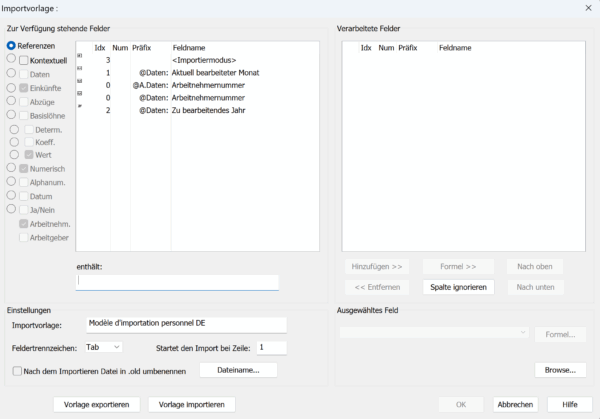
Der <Importmodus> ermöglicht es festzulegen, wie Crésus vorgehen soll, wenn der importierte Lohn bereits vorhanden ist:
- 0: Vervollständigen – erstellt nur die neuen Löhne; die Daten der bestehenden Löhne werden nicht geändert.
- 1: Zusammenführen – die Löhne, die nicht in der importierten Datei enthalten sind, bleiben erhalten; die Daten der darin enthaltenen Löhne überschreiben die entsprechenden bestehenden Daten, ohne die übrigen Daten zu löschen.
- 2: Ersetzen – die Löhne, die nicht in der importierten Datei enthalten sind, bleiben erhalten; die Daten der darin enthaltenen Löhne werden vor dem Import gelöscht und vollständig durch die Daten der importierten Datei ersetzt.
- 3: Löschen – die Löhne, die in der importierten Datei enthalten sind, werden gelöscht; die neuen Löhne werden nicht importiert.
- 4: Ignorieren – es wird nichts unternommen.
Die Arbeitnehmernummer ist obligatorisch: Sie ist das einzige Mittel, um die importierten Daten mit einem Angestellten der Datenbank zu verknüpfen.
- Die Felder Laufendes Jahr und Laufender Monat ermöglichen es sicherzustellen, dass die importierten Daten der zum Zeitpunkt des Imports ausgewählten Periode entsprechen.
Wählen Sie die Art der Felder aus, die Sie auswählen möchten (Referenzen, Kontextuell, Daten, Einkünfte, Abzüge usw.) und ordnen Sie sie im Feld Verarbeitete Felder an, auf dieselbe Weise wie bei der Erstellung einer Exportvorlage (§14.1.1 Eine Exportmaske erstellen).
Wenn eine der Spalten der importierten Datei ignoriert werden soll, auch wenn sie einen Wert enthält, verwenden Sie die Schaltfläche Spalte ignorieren.
Wenn Sie Determinanten oder Koeffizienten importieren, die bereits in den Daten Ihrer Datei erfasst sind, ersetzen die importierten Werte die gespeicherten Werte. Die importierten Elemente werden mit einem Sternchen markiert.
Wenn Sie einen Wert importieren, ist dieser massgebend, und die in Ihrer Datei gespeicherten Determinanten und Koeffizienten werden ignoriert.
Die Schaltflächen Vorlage exportieren / Vorlage importieren ermöglichen es, die erstellte Vorlage in einer Datei zu speichern (Format IESX), um sie in eine andere Lohnbuchhaltung-Datei importieren zu können.
Im Verwaltermodus ermöglicht Ihnen die Schaltfläche Erstellen neue Importvorlagen zu strukturieren und zu konfigurieren. Nachdem Sie diese Vorlage benannt haben, wird der Definitionsdialog angezeigt:
Der <Importmodus> ermöglicht es festzulegen, wie Crésus vorgehen soll, wenn der importierte Lohn bereits vorhanden ist:
- 0: Vervollständigen – erstellt nur die neuen Löhne; die Daten der bestehenden Löhne werden nicht geändert.
- 1: Zusammenführen – die Löhne, die nicht in der importierten Datei enthalten sind, bleiben erhalten; die Daten der darin enthaltenen Löhne überschreiben die entsprechenden bestehenden Daten, ohne die übrigen Daten zu löschen.
- 2: Ersetzen – die Löhne, die nicht in der importierten Datei enthalten sind, bleiben erhalten; die Daten der darin enthaltenen Löhne werden vor dem Import gelöscht und vollständig durch die Daten der importierten Datei ersetzt.
- 3: Löschen – die Löhne, die in der importierten Datei enthalten sind, werden gelöscht; die neuen Löhne werden nicht importiert.
- 4: Ignorieren – es wird nichts unternommen.
Die Arbeitnehmernummer ist obligatorisch: Sie ist das einzige Mittel, um die importierten Daten mit einem Angestellten der Datenbank zu verknüpfen.
- Die Felder Laufendes Jahr und Laufender Monat ermöglichen es sicherzustellen, dass die importierten Daten der zum Zeitpunkt des Imports ausgewählten Periode entsprechen.
Wählen Sie die Art der Felder aus, die Sie auswählen möchten (Referenzen, Kontextuell, Daten, Einkünfte, Abzüge usw.) und ordnen Sie sie im Feld Verarbeitete Felder an, auf dieselbe Weise wie bei der Erstellung einer Exportvorlage (§14.1.1 Eine Exportmaske erstellen).
Wenn eine der Spalten der importierten Datei ignoriert werden soll, auch wenn sie einen Wert enthält, verwenden Sie die Schaltfläche Spalte ignorieren.
Wenn Sie Determinanten oder Koeffizienten importieren, die bereits in den Daten Ihrer Datei erfasst sind, ersetzen die importierten Werte die gespeicherten Werte. Die importierten Elemente werden mit einem Sternchen markiert.
Wenn Sie einen Wert importieren, ist dieser massgebend, und die in Ihrer Datei gespeicherten Determinanten und Koeffizienten werden ignoriert.
Die Schaltflächen Vorlage exportieren / Vorlage importieren ermöglichen es, die erstellte Vorlage in einer Datei zu speichern (Format IESX), um sie in eine andere Lohnbuchhaltung-Datei importieren zu können.
14.3Vom Vorjahr übernehmen Im Verwaltermodus ermöglicht der Befehl Unternehmen > Vom Vorjahr übernehmen die Daten eines oder mehrerer Angestellten aus einer anderen Crésus Lohnbuchhaltung-Datei zu übernehmen.
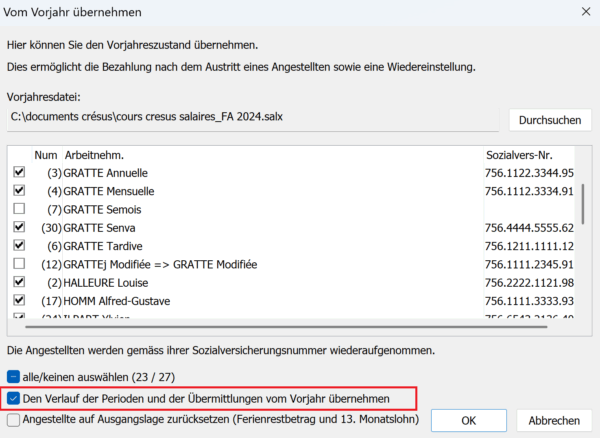
Im Gegensatz zum Befehl Personal > Importieren §14.2 Daten importieren bietet diese Methode insbesondere die Möglichkeit, zusätzlich zu den verschiedenen erfassten Daten auch die berechneten Löhne (sofern die betreffenden Perioden in beiden Dateien vorhanden sind) sowie den Verlauf der Swissdec-Übermittlungen zu übernehmen:
Damit können Sie zum Beispiel Daten synchronisieren, wenn Sie in einer Datei Löhne geändert oder Swissdec-Übermittlungen vorgenommen haben, nachdem Sie bereits die Datei des folgenden Jahres erstellt haben.
Gehen Sie dazu in der Datei des neuen Jahres wie folgt vor:
- wechseln Sie in den Verwaltermodus;
- verwenden Sie den Befehl Unternehmen > Vom Vorjahr übernehmen;
- klicken Sie auf Durchsuchen und wählen Sie die Datei aus, die die zu importierenden Elemente enthält;
- klicken Sie auf OK;
- wählen Sie im angezeigten Dialog den oder die betreffenden Angestellten aus;
- aktivieren Sie das Kontrollkästchen Den Verlauf der Perioden und der Übermittlungen vom Vorjahr übernehmen;
- aktivieren Sie das Kontrollkästchen Angestellte auf Ausgangslage zurücksetzen (Ferienrestbetrag und 13. Monatslohn), damit der Saldo des 13. Monatslohns und/oder der Ferienentschädigung aus der vorherigen Datei nicht für das neue Jahr übernommen wird;
- bestätigen Sie mit OK.
Für jeden ausgewählten Angestellten prüft Crésus, ob in der Zieldatei bereits ein Angestellter mit derselben AHV-Nummer existiert. Ist dies der Fall, ersetzen die importierten Daten die bestehenden Daten. Andernfalls wird der importierte Angestellte der Zieldatei hinzugefügt. Mit diesem Befehl können Sie also auch die Karteikarte eines ehemaligen Angestellten anlegen, der in der Datei des laufenden Jahres nicht existiert.
Im Verwaltermodus ermöglicht der Befehl Unternehmen > Vom Vorjahr übernehmen die Daten eines oder mehrerer Angestellten aus einer anderen Crésus Lohnbuchhaltung-Datei zu übernehmen.
Im Gegensatz zum Befehl Personal > Importieren §14.2 Daten importieren bietet diese Methode insbesondere die Möglichkeit, zusätzlich zu den verschiedenen erfassten Daten auch die berechneten Löhne (sofern die betreffenden Perioden in beiden Dateien vorhanden sind) sowie den Verlauf der Swissdec-Übermittlungen zu übernehmen:
Damit können Sie zum Beispiel Daten synchronisieren, wenn Sie in einer Datei Löhne geändert oder Swissdec-Übermittlungen vorgenommen haben, nachdem Sie bereits die Datei des folgenden Jahres erstellt haben.
Gehen Sie dazu in der Datei des neuen Jahres wie folgt vor:
- wechseln Sie in den Verwaltermodus;
- verwenden Sie den Befehl Unternehmen > Vom Vorjahr übernehmen;
- klicken Sie auf Durchsuchen und wählen Sie die Datei aus, die die zu importierenden Elemente enthält;
- klicken Sie auf OK;
- wählen Sie im angezeigten Dialog den oder die betreffenden Angestellten aus;
- aktivieren Sie das Kontrollkästchen Den Verlauf der Perioden und der Übermittlungen vom Vorjahr übernehmen;
- aktivieren Sie das Kontrollkästchen Angestellte auf Ausgangslage zurücksetzen (Ferienrestbetrag und 13. Monatslohn), damit der Saldo des 13. Monatslohns und/oder der Ferienentschädigung aus der vorherigen Datei nicht für das neue Jahr übernommen wird;
- bestätigen Sie mit OK.
Für jeden ausgewählten Angestellten prüft Crésus, ob in der Zieldatei bereits ein Angestellter mit derselben AHV-Nummer existiert. Ist dies der Fall, ersetzen die importierten Daten die bestehenden Daten. Andernfalls wird der importierte Angestellte der Zieldatei hinzugefügt. Mit diesem Befehl können Sie also auch die Karteikarte eines ehemaligen Angestellten anlegen, der in der Datei des laufenden Jahres nicht existiert.