
14.1Daten exportieren
Mit dem Befehl Personal > Exportieren können Sie die gewünschten Daten eines oder mehrerer Angestellten in eine reine Textdatei exportieren (oder sie in die Zwischenablage kopieren, um sie in einem Tabellenkalkulationsprogramm oder einem externen Texteditor weiterzuverarbeiten).
Standardmässig werden Ihnen mehrere Exportvorlagen vorgeschlagen. Im Verwaltermodus können Sie Ihre eigene Exportvorlage erstellen (durch Klicken auf Erstellen) oder bestehende Vorlagen anpassen (durch Klicken auf Duplizieren).
Die Vorlage Ausgewählter Angestellter (Daten) zum Beispiel ermöglicht es, alle Daten des in der allgemeinen Tabelle ausgewählten Angestellten im CSV-Format zu exportieren. Mit diesem Export können Sie später alle Informationen dieses Angestellten wieder einlesen (oder in eine andere Lohnbuchhaltung-Datei übernehmen).
Die Vorlage Angestellte (Liste) ermöglicht es, eine bestimmte Anzahl Daten aller Ihrer Angestellten im CSV-Format zu exportieren, um sie zum Beispiel an die HR-Plattform Tipee zu übermitteln.
Um herauszufinden, welche Rubriken in welcher Exportvorlage enthalten sind, wechseln Sie in den Verwaltermodus, wählen Sie die gewünschte Vorlage aus, klicken Sie auf Duplizieren und beachten Sie die Tabelle Verarbeitete Felder.
14.1.1Eine Exportmaske erstellen Im Verwaltermodus ermöglicht Ihnen die Schaltfläche Erstellen neue Exportvorlagen zu strukturieren und zu konfigurieren. Nachdem Sie diese Vorlage benannt haben, wird der Definitionsdialog angezeigt:
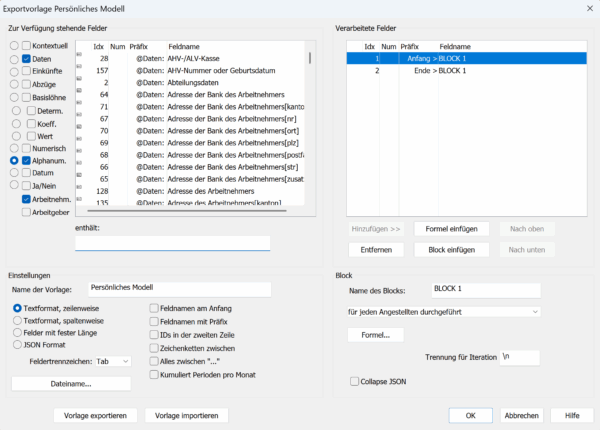
Unten links im Dialog können Sie das Format festlegen, in dem die gewünschten Felder in der Exportdatei angezeigt werden (Darstellung zeilenweise oder spaltenweise, Art des Standardtrennzeichens – Strichpunkt, Tabulator usw. –, Anzeige des Feldnamens usw.).
Alle Felder sind in der Liste Zur Verfügung stehende Felder zugänglich, und die ausgewählten Felder werden im Feld Verarbeitete Felder angezeigt (entweder durch Doppelklick darauf oder durch Klicken auf die Schaltfläche Hinzufügen >>).
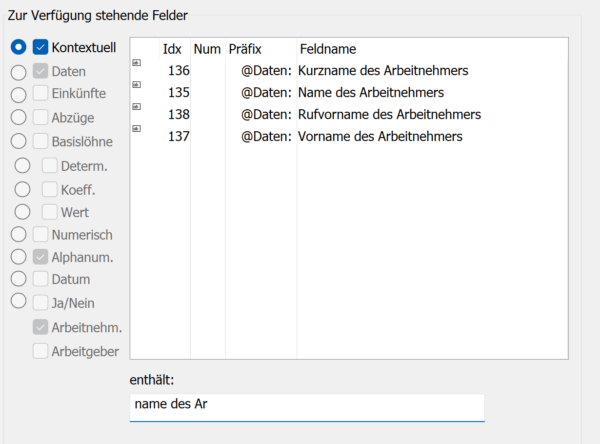
Um ein Element in dieser Liste zu suchen, können Sie einen Teil seines Wortlauts in das Feld enthält eingeben:
Die Felder erscheinen in einem „Block“: Dieser kann im Bereich Block (unten rechts im Dialog) konfiguriert werden, der angezeigt wird, wenn Sie die Zeile BLOCK auswählen.
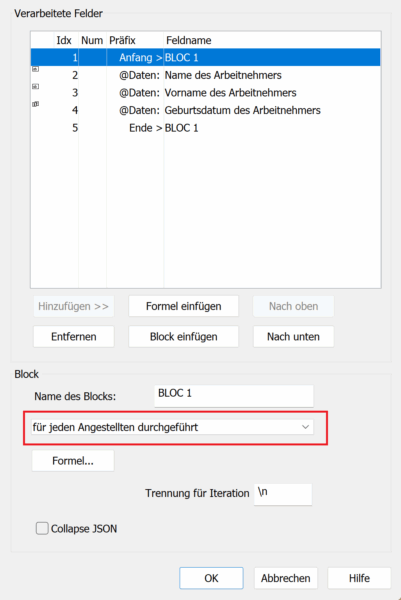
Wenn Sie zum Beispiel Name, Vorname und Geburtsdatum aller Ihrer Angestellten exportieren möchten, fügen Sie diese drei Felder in den vorgeschlagenen Block ein und wählen Sie für diesen die Option für jeden Angestellten durchgeführt:
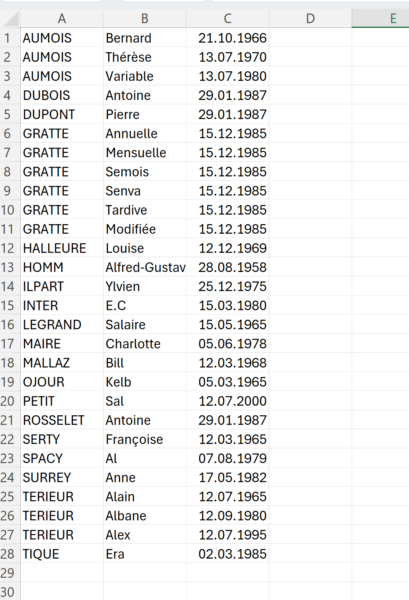
Hier sehen Sie das Ergebnis dieser Vorlage, geöffnet in Excel (mit der Option Tab als Feldtrennzeichen ausgewählt):
Damit Name und Vorname des Angestellten in derselben Zelle erscheinen, klicken Sie auf die Schaltfläche Formel einfügen und geben Sie die gewünschten Daten ein:
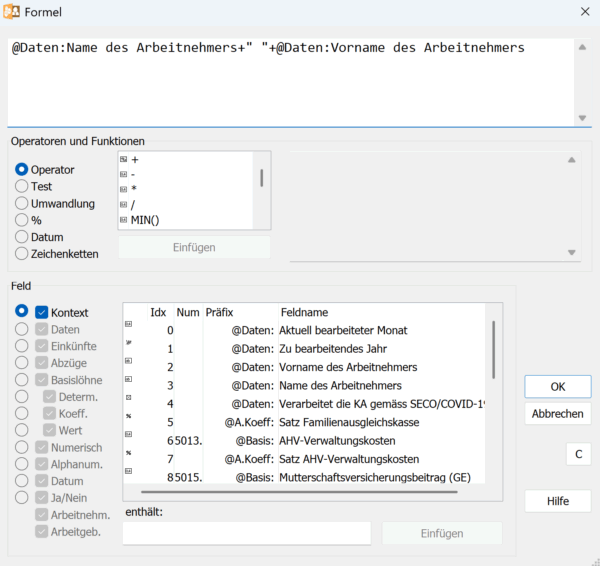
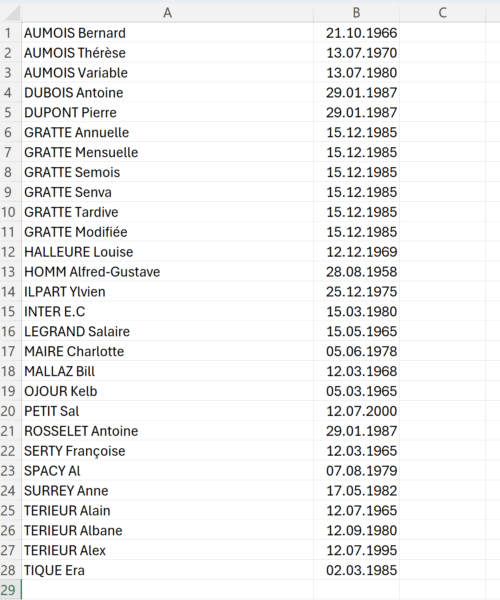
Das Hinzufügen des Segments +“ „+ ermöglicht es, ein Leerzeichen zwischen Name und Vorname einzufügen. Hier sehen Sie das Ergebnis dieser Vorlage, geöffnet in Excel (mit der Option Tab als Feldtrennzeichen ausgewählt):
Um ein Feld (oder einen Block) aus dem Feld Verarbeitete Felder zu entfernen, verwenden Sie die Schaltfläche << Entfernen. Um sie anders anzuordnen, wählen Sie das zu verschiebende Feld aus und verwenden Sie die Schaltflächen Nach oben und Nach unten. Sie können natürlich weitere Blöcke mit anderen Feldern und Einstellungen hinzufügen, indem Sie auf Block einfügen klicken.
Das Trennzeichen zwischen den verschiedenen Feldern ist das in der Drop-down-Liste Feldertrennzeichen definierte Zeichen, es kann aber auch für jedes Feld oder jeden Block spezifisch festgelegt werden, je nachdem, was im Feld Schlusszeichen ausgewählt ist (t = Tabulator; n = Zeilenumbruch).
Die Schaltflächen Vorlage exportieren / Vorlage importieren ermöglichen es, die erstellte Vorlage in einer Datei zu speichern (Format IESX), um sie in eine andere Lohnbuchhaltung-Datei importieren zu können.
Im Verwaltermodus ermöglicht Ihnen die Schaltfläche Erstellen neue Exportvorlagen zu strukturieren und zu konfigurieren. Nachdem Sie diese Vorlage benannt haben, wird der Definitionsdialog angezeigt:
Unten links im Dialog können Sie das Format festlegen, in dem die gewünschten Felder in der Exportdatei angezeigt werden (Darstellung zeilenweise oder spaltenweise, Art des Standardtrennzeichens – Strichpunkt, Tabulator usw. –, Anzeige des Feldnamens usw.).
Alle Felder sind in der Liste Zur Verfügung stehende Felder zugänglich, und die ausgewählten Felder werden im Feld Verarbeitete Felder angezeigt (entweder durch Doppelklick darauf oder durch Klicken auf die Schaltfläche Hinzufügen >>).
Um ein Element in dieser Liste zu suchen, können Sie einen Teil seines Wortlauts in das Feld enthält eingeben:
Die Felder erscheinen in einem „Block“: Dieser kann im Bereich Block (unten rechts im Dialog) konfiguriert werden, der angezeigt wird, wenn Sie die Zeile BLOCK auswählen.
Wenn Sie zum Beispiel Name, Vorname und Geburtsdatum aller Ihrer Angestellten exportieren möchten, fügen Sie diese drei Felder in den vorgeschlagenen Block ein und wählen Sie für diesen die Option für jeden Angestellten durchgeführt:
Hier sehen Sie das Ergebnis dieser Vorlage, geöffnet in Excel (mit der Option Tab als Feldtrennzeichen ausgewählt):
Damit Name und Vorname des Angestellten in derselben Zelle erscheinen, klicken Sie auf die Schaltfläche Formel einfügen und geben Sie die gewünschten Daten ein:
Das Hinzufügen des Segments +“ „+ ermöglicht es, ein Leerzeichen zwischen Name und Vorname einzufügen. Hier sehen Sie das Ergebnis dieser Vorlage, geöffnet in Excel (mit der Option Tab als Feldtrennzeichen ausgewählt):
Um ein Feld (oder einen Block) aus dem Feld Verarbeitete Felder zu entfernen, verwenden Sie die Schaltfläche << Entfernen. Um sie anders anzuordnen, wählen Sie das zu verschiebende Feld aus und verwenden Sie die Schaltflächen Nach oben und Nach unten. Sie können natürlich weitere Blöcke mit anderen Feldern und Einstellungen hinzufügen, indem Sie auf Block einfügen klicken.
Das Trennzeichen zwischen den verschiedenen Feldern ist das in der Drop-down-Liste Feldertrennzeichen definierte Zeichen, es kann aber auch für jedes Feld oder jeden Block spezifisch festgelegt werden, je nachdem, was im Feld Schlusszeichen ausgewählt ist (t = Tabulator; n = Zeilenumbruch).
Die Schaltflächen Vorlage exportieren / Vorlage importieren ermöglichen es, die erstellte Vorlage in einer Datei zu speichern (Format IESX), um sie in eine andere Lohnbuchhaltung-Datei importieren zu können.