
1Introduction
L’utilisation de Crésus Synchro nécessite un abonnement Crésus +.
Dans ce manuel, tous les exemples de fichiers liés à Crésus Comptabilité proviennent des modules Facturation et Salaires. Cependant, ces informations s’appliquent également à un fichier Crésus Banking indépendant de Crésus Facturation (fichier .crbank).
Le mécanisme de comptabilisation intégré à Crésus permet à des fichiers Crésus Facturation ou Crésus Salaires de produire des écritures comptables qui pourront être importées dans un fichier Crésus Comptabilité. Pour ce faire, tous ces fichiers doivent être enregistrés sur une même machine, ou dans un même réseau local.
Par ailleurs, depuis Crésus Comptabilité, il faut lancer manuellement l’opération de comptabilisation pour savoir s’il y a ou non des écritures en attente dans les fichiers de facturation ou de salaires.
Grâce à Crésus Synchro, il n’est plus nécessaire que les fichiers se trouvent sur une même machine ou un même réseau. Il suffit que chacune des machines concernées soit connectée à Internet, et la comptabilisation peut s’effectuer à distance, via un serveur sécurisé. D’autre part, Crésus Comptabilité affiche une notification chaque fois que des écritures ont été générées ou modifiées dans Crésus Facturation ou Salaires.
Le principe
Les détails techniques relatifs au stockage et à la transmission des données sont disponibles ici.
Pour procéder à la comptabilisation automatique, Crésus Facturation et Crésus Salaires génèrent leurs écritures comptables dans un fichier .ecf, respectivement .ecs, que Crésus Comptabilité lit et intègre. Ces fichiers sont enregistrés dans un dossier dont le chemin est connu de Crésus Comptabilité.
De même, Crésus Comptabilité fournit des informations (plan comptable, codes TVA, etc.) à Crésus Facturation et Crésus Salaires dans un fichier .crp, lui aussi enregistré dans un dossier dont l’emplacement est connu de la facturation ou des salaires.
Avec Crésus Synchro, ces fichiers sont liés entre eux par le biais d’un mandat.
Crésus Synchro copie ces fichiers dans un dossier .crsync dédié, sur chacune des machines du mandat, puis il les stocke et les synchronise sur toutes les machines concernées.
Par défaut, un mandat est local : il n’est accessible que sur la machine courante, dans la session de travail de l’utilisateur qui l’a créé.
Un mandat local permet notamment d’afficher une notification dans Crésus Comptabilité lorsque de nouvelles écritures de facturation ou de salaires sont à intégrer.
Mais pour que d’autres utilisateurs puissent accéder à un mandat depuis des machines ou des sessions utilisateurs distinctes, le mandat doit être publié, afin que chaque utilisateur concerné puisse s’y abonner. On parle alors de mandat partagé.
Chaque mandat a un identificateur unique qui est communiqué aux différents utilisateurs par le biais d’un ticket.
Si un mandat doit être traité sur des machines ou des sessions utilisateurs distinctes, il faut que le mandat soit enregistré sur chaque machine concernée, respectivement sur chaque session.
2Installation et mises à jour
Crésus Synchro est installé avec les modules Crésus Comptabilité, Crésus Salaires et Crésus Facturation et ne nécessite pas d’intervention particulière.
- Sous Windows, Crésus Synchro s’installe automatiquement dans le dossier AppData de l’utilisateur courant : %localappdata%\cresus_synchro.
- Sous macOS, Crésus Synchro s’installe dans le dossier Applications.
Crésus Synchro est mis à jour automatiquement. Cette mise à jour peut prendre quelques minutes selon votre connexion internet. Il est dès lors possible que la dernière version ne soit pas disponible immédiatement.
Si le menu Crésus Synchro est désactivé, attendez une ou deux minutes en vous assurant que vous ayez une connexion internet.
Si le problème persiste, vérifiez les réglages de votre pare-feu (antivirus) qui doit permettre la communication locale (TCP) entre processus sur localhost, puis quittez et relancez Crésus.
3Le mandat Crésus Synchro
Le mandat Crésus Synchro lie un ou plusieurs fichiers Crésus Facturation ou Crésus Salaires à un fichier Crésus Comptabilité.
Il ne peut y avoir qu’une seule comptabilité par mandat, mais plusieurs périodes comptables.
- Le mandat peut être local si tous les fichiers sont enregistrés sur la même machine ou sur un même réseau local.
- Le mandat doit être partagé si les fichiers sont enregistrés sur des machines distinctes. Un mandat partagé fonctionne également pour des fichiers enregistrés une même machine.
 |
Ce symbole désigne un mandat local. |
 |
Ce symbole désigne un mandat partagé. |
Que le mandat soit local ou partagé, Crésus Synchro notifiera Crésus Comptabilité lorsque de nouvelles écritures seront générées, modifiées ou supprimées dans votre fichier de facturation ou de salaires. Un bandeau bleu s’affichera, vous avertissant que de nouveaux mouvements sont à comptabiliser :

4Créer un mandat
Un mandat Crésus Synchro se crée depuis Crésus Comptabilité.
Le fichier de comptabilité courant est automatiquement attaché au mandat créé.
Dans un premier temps, un nouveau mandat est toujours local : il ne peut être utilisé qu’avec la machine sur laquelle il a été créé.
- Ouvrez votre fichier de comptabilité;
- utilisez la commande Fichier > Crésus Synchro > Attacher à un mandat;
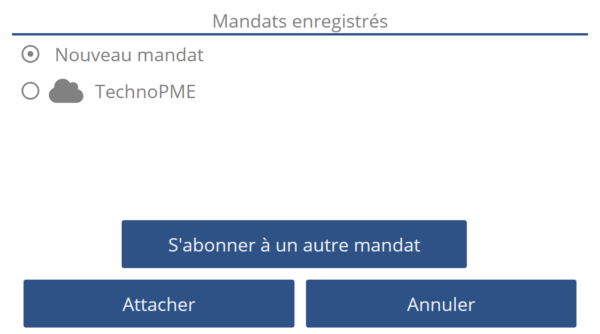
- dans le dialogue qui s’ouvre, sélectionnez l’option Nouveau mandat;
- cliquez sur Attacher :
- entrez le nom du mandat à créer;
- cliquez sur Créer :

Crésus Synchro affiche alors le nouveau mandat créé :

- Si votre comptabilité n’est encore liée à aucun fichier de facturation ou de salaires, seul le fichier de comptabilité apparaît ici.
- Si, comme c’est le cas dans la capture ci-dessus, votre comptabilité est déjà liée à un fichier de facturation ou de salaires, celui-ci (ou ceux-ci) sont automatiquement attachés à ce nouveau mandat.
5Attacher des fichiers au mandat
Pour attacher des fichiers de facturation ou de salaires (ou un fichier de cette même comptabilité relatif à une autre période comptable) au mandat que vous avez créé, la méthode standard consiste à :
- ouvrir le fichier concerné;
- utiliser la commande Fichier > Crésus Synchro > Attacher à un mandat;
- sélectionner le mandat en question et cliquer sur Attacher :
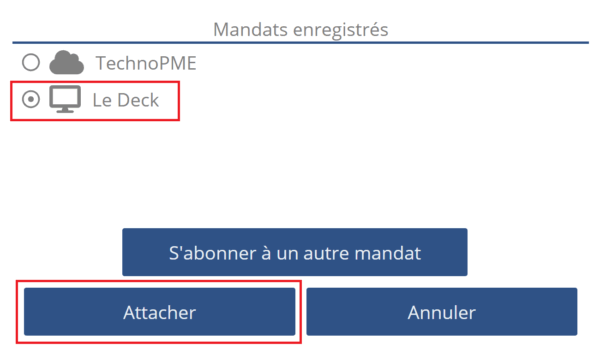
Vous pouvez également, depuis le fichier de comptabilité où vous avez créé le mandat :
- utiliser la commande Fichier > Crésus Synchro > Afficher le mandat;
- cliquer sur le bouton Attacher :

- sélectionner le ou les fichiers à attacher au mandat.
Nouvelle période comptable / Nouvelle année
Lors de la création d’une nouvelle période comptable dans Crésus Comptabilité (commande Rouvrir), le nouveau fichier sera automatiquement attaché au même mandat que la comptabilité précédente.
De même, la commande Nouvelle année dans Crésus Salaires attache le nouveau fichier au même mandat.
6Partager un mandat
Pour que d’autres utilisateurs puissent utiliser à distance le mandat local que vous avez créé, celui-ci doit être mis leur à disposition.
Le mandat doit donc être partagé, puis un ticket devra être transmis aux utilisateurs concernés afin de leur permettre d’y accéder.
Partager un mandat depuis Crésus Comptabilité
C’est la méthode standard pour le partage d’un mandat. Depuis votre fichier de comptabilité :
- utilisez la commande Fichier > Crésus Synchro > Inviter un participant;
- dans l’interface Crésus Synchro qui s’ouvre, cliquez sur Partager :
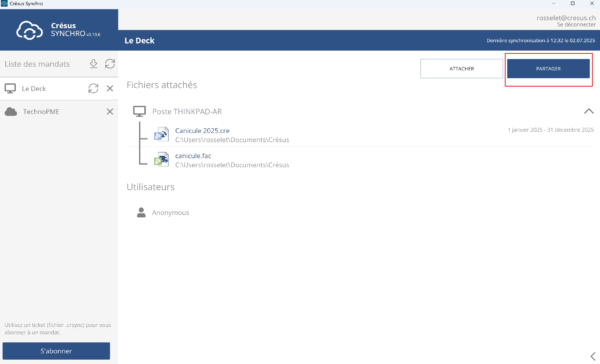
L’icône « mandat partagé » s’affiche désormais à côté du mandat concerné :
Inviter des participants à un mandat
Pour que d’autres utilisateurs puissent accéder au mandat partagé, il faut que vous leur transmettiez un ticket généré par Crésus Synchro.
Dans l’interface Crésus Synchro, cliquez sur Inviter un participant :
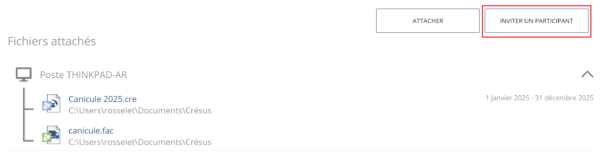
Crésus Synchro génère alors le ticket (fichier .crsync) qu’il vous faut enregistrer à l’emplacement de votre choix.
Ce fichier .crsync doit ensuite être transmis à la ou les personnes que vous souhaitez inviter.
Pour des raisons de sécurité et de confidentialité, nous vous recommandons de transmettre ce fichier via un support physique (par ex. une clé USB), et d’éviter de l’envoyer par mail.
S’abonner à un mandat
Une fois que la ou les personnes invitées ont reçu le ticket transmis, il leur faut à présent s’abonner au mandat partagé. Pour ce faire :
- depuis le fichier de facturation ou de salaires que vous souhaitez attacher au mandat, utilisez la commande Fichier > Crésus Synchro > Attacher à un mandat;
- cliquez sur S’abonner à un autre mandat :
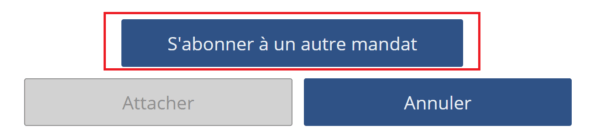
- sélectionnez le ticket (fichier .crsync) que vous avez enregistré;
- le mandat s’ouvre dans l’interface Crésus Synchro, affichant les fichiers qui y sont attachés ainsi que les utilisateurs abonnés.
Désormais, quand il utilisera la commande Fichier > Crésus Synchro > Attacher à un mandat, ce mandat apparaîtra parmi les Mandats enregistrés chez cet utilisateur, et il pourra y attacher d’autres fichiers en suivant la procédure standard (§5 Attacher des fichiers au mandat).
7Migrer un fichier
Si vous renommez un des fichiers du mandat, ou si vous en modifiez l’emplacement, le lien enregistré dans le mandat sera corrompu. La migration du fichier permet de remplacer le lien corrompu par le lien valide.
Migrer depuis Crésus Comptabilité, Facturation ou Salaires – première méthode
À l’ouverture du fichier Comptabilité, Facturation ou Salaires concerné, Crésus Synchro détecte que son nom ou son emplacement ne correspond plus à celui qui est référencé dans le mandat. Un avertissement (bandeau bleu) s’affiche :
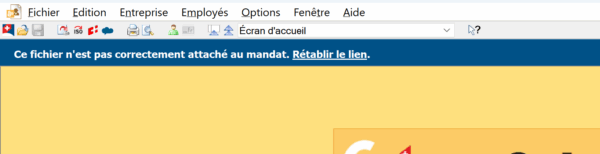
Cliquez sur Rétablir le lien.
Crésus Synchro vous propose alors de migrer ce fichier de manière à ce qu’il soit à nouveau lié au mandat concerné :
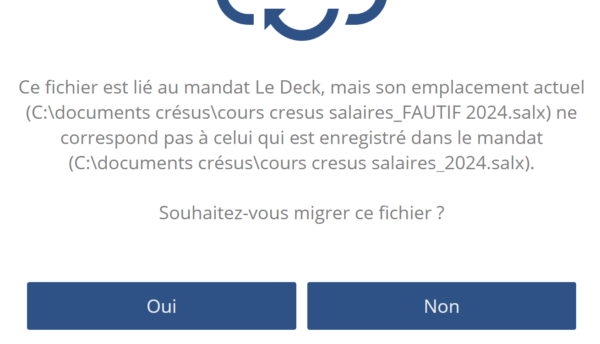
Cliquez sur Oui, le fichier renommé ou déplacé se retrouve à nouveau lié au mandat Synchro.
Migrer depuis Crésus Comptabilité, Facturation ou Salaires – seconde méthode
À l’ouverture du fichier Comptabilité, Facturation ou Salaires concerné, Crésus Synchro s’ouvre et affiche le dialogue suivant :
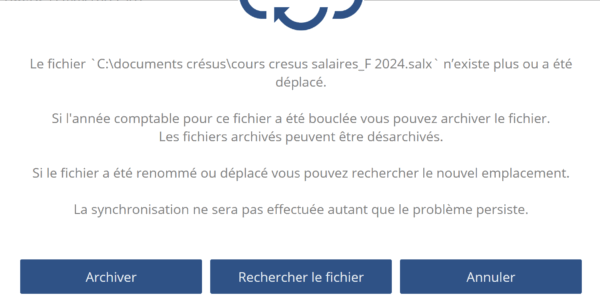
Cliquez sur Rechercher le fichier, et sélectionnez le nouveau fichier dans vos dossiers. Le fichier renommé ou déplacé se retrouve à nouveau lié au mandat Synchro.
Si c’est votre fichier de comptabilité qui a été renommé ou déplacé, ce dialogue apparaîtra également à l’ouverture d’un fichier Facturation ou Salaires lié au mandat concerné. Il vous faudra alors cliquer sur Rechercher le fichier et sélectionner le fichier de comptabilité en question.
Migrer depuis Crésus Synchro
Vous pouvez également migrer un fichier depuis l’interface Crésus Synchro. Pour ce faire :
- ouvrez Crésus Synchro (depuis un fichier lié au mandat en question > Fichier > Crésus Synchro > Afficher le mandat);
- cliquez sur le fichier dont le lien est corrompu, puis cliquez sur Migrer;
- sélectionnez le fichier déplacé ou renommé dans vos dossiers, celui-ci remplacera automatiquement l’ancien dans le mandat Synchro.
8Détacher un fichier
Vous pouvez bien sûr détacher un fichier de facturation ou de salaires d’un mandat Synchro.
Détacher un fichier depuis Crésus Synchro
- Ouvrez un des fichiers du mandat (fichier de comptabilité, de facturation ou de salaires);
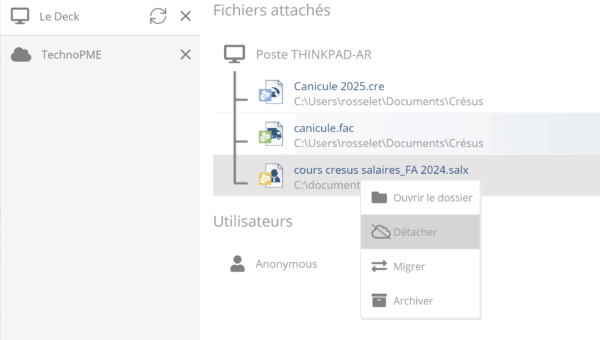
- utilisez la commande Fichier > Crésus Synchro > Afficher le mandat;
- cliquez sur le fichier à détacher;
- sélectionnez l’opération Détacher :
- validez l’opération.
Détacher depuis le fichier Facturation ou Salaires concerné
- Ouvrez le fichier concerné;
- utilisez la commande Fichier > Crésus Synchro > Détacher du mandat;
- validez l’opération.
Pour détacher un fichier d’un mandat partagé, il vous faut au préalable supprimer toutes ses écritures comptabilisées dans le fichier de comptabilité lié. Pour ce faire, dans le fichier de facturation ou de salaires concerné, utilisez l’outil de décomptabilisation.
9Supprimer un mandat
Supprimer un mandat
La suppression d’un mandat n’affecte pas les fichiers qui y sont liés (il n’est pas nécessaire de procéder à la décomptabilisation des écritures).
Pour supprimer un mandat :
- ouvrez un des fichiers liés au mandat;
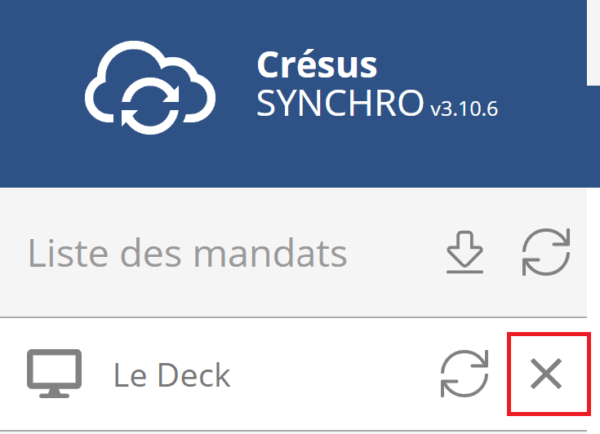
- utilisez la commande Fichier > Crésus Synchro > Afficher le mandat;
- cliquez sur la croix en regard du mandat concerné :
- validez l’opération.