
3.3.8Envoyer une facture par e-mail
Lorsque l’envoi de PDF par e-mail a été activé et configuré, le bouton Envoyer par e-mail est visible dans le volet latéral de droite. Cliquez simplement dessus pour envoyer un PDF de la fiche courante (facture, devis, etc.) au client concerné.
Si vous êtes en mode SMPT, un dialogue s’ouvre vous demandant de valider ou de saisir l’adresse e-mail du destinataire (qui apparaît ici telle que saisir dans la rubrique E-mail facture de la fiche du client)) ainsi que le texte de l’e-mail (qui apparaît tel que défini dans les Réglages généraux > onglet Options, divers > Régler les e-mails et envoi PDF > onglet concerné).
En mode MAPI, il ne vous est pas proposé de modifier le texte de l’e-mail puisque vous pourrez procéder à toutes ces modifications depuis votre boîte de messagerie.
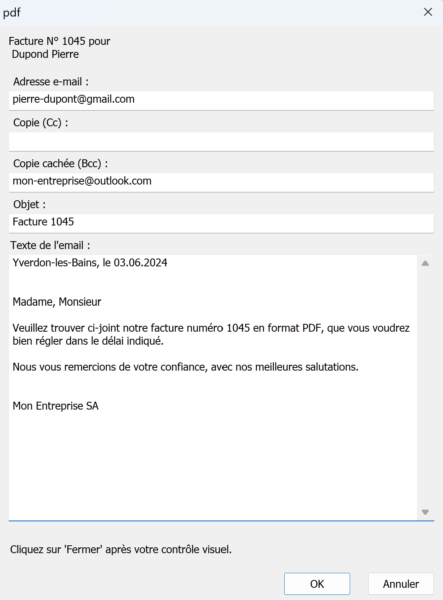
Si vous souhaitez envoyer l’e-mail à plusieurs destinataires, entrez les adresses en les séparant par un point-virgule.
Après validation de ce dialogue, la facture apparaît telle qu’elle sera transmise. Cliquez sur le bouton Fermer, Crésus vous demande alors une dernière confirmation avant l’envoi de l’e-mail :
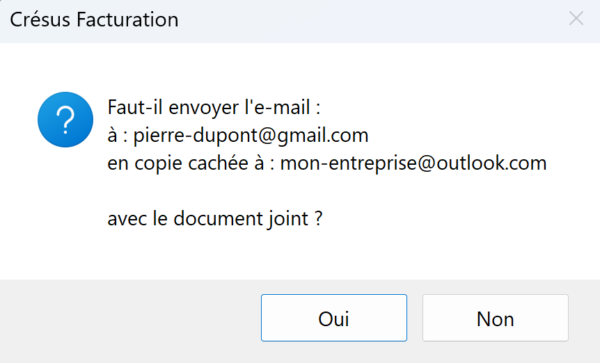
Cliquez sur Oui pour envoyer le document.
En mode MAPI, il peut arriver que s’affiche un message d’erreur relatif à un fichier nommé « pdfmail.ytbatch » qui n’a pas pu être ouvert. Cela signifie que le fichier n’a pas été associé au bon logiciel. Vous trouverez ce fichier dans le dossier où se trouve votre fichier Facturation. Faites un clic droit sur le fichier en question > Propriétés > Modifier et sélectionnez par défaut Batch Tool.
La création d’e-mails se fera dès lors normalement.
Une fois l’e-mail envoyé, la facture est automatiquement enregistrée comme Déjà imprimée sous l’onglet Contact, Livraison, État et ne peut plus être modifiée. Si vous souhaitez y porter des corrections, il faudra au préalable en annuler l’impression en remettant manuellement son statut sur À imprimer.