Crésus Facturation

×
  1. 0 - Table des matières
  2. 1 - Introduction
  3. 2 - Environnement de travail
  4. 3 - Création de votre fichier Facturation
  5. 4 - Paiement d'une facture reçue
  6. 5 - Encaissement d'une facture émise
  7. 6 - Fonctionnement détaillé
  8. 7 - Les bases dans le détail
    1. 7.1 - Deux rubriques particulières
    2. 7.2 - La base des articles, produits et services
    3. 7.3 - La base des clients
    4. 7.4 - La base des créanciers (fournisseurs)
    5. 7.5 - La base des factures reçues (créances)
      1. 7.5.1 - Enregistrer une commande
      2. 7.5.2 - Établir la commande
      3. 7.5.3 - Recevoir la marchandise commandée
      4. 7.5.4 - Traiter la facture
      5. 7.5.5 - Traiter le paiement
      6. 7.5.6 - Préparer la comptabilisation
      7. 7.5.7 - Enregistrer une livraison directe
      8. 7.5.8 - Enregistrer un nouveau paiement
      9. 7.5.9 - Saisir un paiement avec un lecteur optique
      10. 7.5.10 - Modifier une facture
      11. 7.5.11 - Onglet Résumé
      12. 7.5.12 - Onglet Détails
      13. 7.5.13 - Onglet Paiement
      14. 7.5.14 - Onglet Finances
      15. 7.5.15 - Onglet Contact
      16. 7.5.17 - Les statistiques de la base des factures reçues
      17. 7.5.18 - Le volet latéral de la base des factures reçues
  9. 8 - Création de factures en série
  10. 9 - eBill
  11. 10 - Recouvrement de créances avec tilbago
  12. 11 - Gestion de stock
  13. 12 - Les outils de recherche
  14. 13 - L’impression – quelques astuces
  15. 14 - La sécurité
  16. 15 - Crésus Facturation pour associations et clubs
  17. 16 - Options
  18. 17 - Garage
  19. 18 - Annexes
  20. 19 - Le réglage des comptes (pour 3.1.1)
  21. 20 - Escomptes et TVA
  22. 21 - Réglages pour l'impression de factures émises
  23. 22 - Date de prestation
  24. 23 - Emplacement des copies PDF
  25. 24 - Changer la comptabilité liée à Crésus Facturation

7.5.2Établir la commande

  • Dans la base des factures reçues, créez une nouvelle fiche en cliquant le bouton Créer un nouveau document :
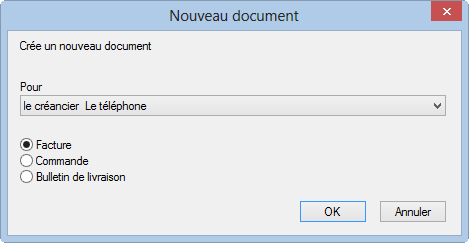
  • Cliquez Commande : vous pouvez choisir s’il s’agit d’une commande pour ce créancier ou un autre.
  • Cliquez OK.
  • Si vous avez spécifié un autre créancier, la liste des créanciers existants s’ouvre, vous permettant de sélectionner celui que vous voulez.

Si vous ne voulez plus créer ce document, cliquez Annuler puis utilisez Esc pour annuler complètement la procédure.

  • Passez dans l’onglet Détails.
  • Saisissez les articles à commander selon les procédures vues précédemment.
  • Spécifiez les quantités voulues.
  • Validez la fiche en cliquant l’icône  (F12).
  • Si une imprimante est connectée, visualisez ou imprimez votre commande, en cliquant le bouton Afficher ce document ou l’icône d’impression  associée au bas du volet latéral.

Ces fonctions ne sont disponibles que si vous avez précisé la quantité des articles à commander.

La date d’impression s’affiche au bas de l’onglet :

Suggest Edit

Recherche