Crésus Facturation

×
  1. 0 - Table des matières
  2. 1 - Introduction
  3. 2 - Environnement de travail
  4. 3 - Création de votre fichier Facturation
  5. 4 - Paiement d'une facture reçue
  6. 5 - Encaissement d'une facture émise
  7. 6 - Fonctionnement détaillé
  8. 7 - Les bases dans le détail
    1. 7.1 - Deux rubriques particulières
    2. 7.2 - La base des articles, produits et services
    3. 7.3 - La base des clients
    4. 7.4 - La base des créanciers (fournisseurs)
    5. 7.5 - La base des factures reçues (créances)
      1. 7.5.1 - Enregistrer une commande
      2. 7.5.2 - Établir la commande
      3. 7.5.3 - Recevoir la marchandise commandée
      4. 7.5.4 - Traiter la facture
      5. 7.5.5 - Traiter le paiement
      6. 7.5.6 - Préparer la comptabilisation
      7. 7.5.7 - Enregistrer une livraison directe
      8. 7.5.8 - Enregistrer un nouveau paiement
      9. 7.5.9 - Saisir un paiement avec un lecteur optique
      10. 7.5.10 - Modifier une facture
      11. 7.5.11 - Onglet Résumé
      12. 7.5.12 - Onglet Détails
      13. 7.5.13 - Onglet Paiement
      14. 7.5.14 - Onglet Finances
      15. 7.5.15 - Onglet Contact
      16. 7.5.17 - Les statistiques de la base des factures reçues
      17. 7.5.18 - Le volet latéral de la base des factures reçues
  9. 8 - Création de factures en série
  10. 9 - eBill
  11. 10 - Recouvrement de créances avec tilbago
  12. 11 - Gestion de stock
  13. 12 - Les outils de recherche
  14. 13 - L’impression – quelques astuces
  15. 14 - La sécurité
  16. 15 - Crésus Facturation pour associations et clubs
  17. 16 - Options
  18. 17 - Garage
  19. 18 - Annexes
  20. 19 - Le réglage des comptes (pour 3.1.1)
  21. 20 - Escomptes et TVA
  22. 21 - Réglages pour l'impression de factures émises
  23. 22 - Date de prestation
  24. 23 - Emplacement des copies PDF
  25. 24 - Changer la comptabilité liée à Crésus Facturation

7.5.7Enregistrer une livraison directe

Il n’est pas nécessaire d’émettre une commande pour enregistrer une livraison.

  • Créez une fiche en cliquant le bouton Créer un nouveau document :
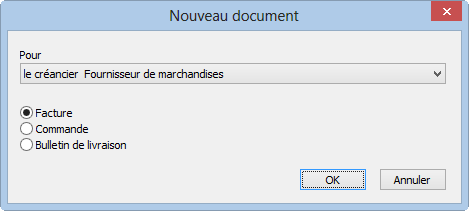
  • Vous pouvez choisir s’il s’agit de ce créancier ou d’un autre.
  • Cliquez Bulletin de livraison.
  • Cliquez OK.
  • Si vous avez spécifié un autre créancier, la liste des créanciers s’affiche, vous permettant de sélectionner celui que vous voulez.

Si vous voulez abandonner la création du document à ce stade, cliquez le bouton  Annuler, puis utilisez la touche Esc pour annuler complètement la procédure.

  • Passez dans l’onglet Détails.
  • Utilisez les méthodes décrites plus haut pour saisir des articles.
  • Indiquez les quantités livrées et le prix facturé.
  • Avant de pouvoir payer cette livraison, vous devez spécifier qu’elle vous a été facturée. Cliquez le bouton Enregistrer comme facture.
  • Si le montant de la facture reçue ne correspond pas au total du détail, cliquez le bouton Saisir le total facturé :
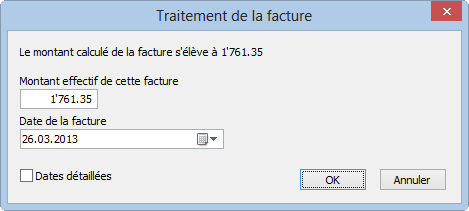
  • Le dialogue vous demande de confirmer (ou d’introduire) le montant facturé, ainsi que d’indiquer la date de la facture.
  • Validez la fiche  (F12).

Le suivi de cette facture – paiement, comptabilisation – se fait ensuite comme décrit à partir du §7.5.5 Traiter le paiement.

Suggest Edit

Recherche