
2Processus d'acquisition
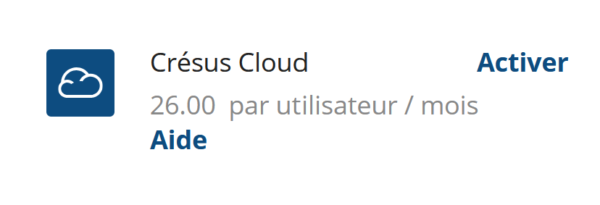
- Depuis le shop Crésus en ligne, souscrivez à un abonnement Crésus Cloud en cliquant, dans la section Abonnement, sur le bouton Activer en regard de Crésus Cloud :
Déterminez ensuite le nombre d’accès souhaités :
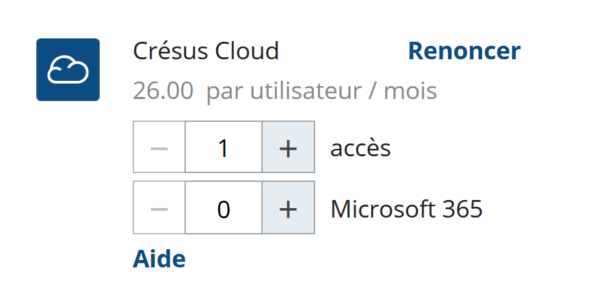
Si vous le souhaitez, les outils de bureautique de Microsoft 365 peuvent y être installés également.
Vous devez choisir combien de personnes pourront accéder au Cloud en même temps.
Par exemple :
- Si vous êtes trois collaborateurs et désirez travailler simultanément, chacun sur un des trois modules Crésus (Facturation, Salaires, Comptabilité), il vous faudra alors trois accès.
- Si vous ne prévoyez pas de faire de la facturation en même temps que les salaires mais uniquement de la comptabilité, deux accès suffiront.
- Si vous ne travaillez jamais en même temps que vos collègues, un seul accès partagé vous sera nécessaire.
Quelques minutes plus tard, un e-mail de confirmation vous est envoyé, vous informant que votre ou vos sessions Crésus Cloud sont prêtes à être attribuées.
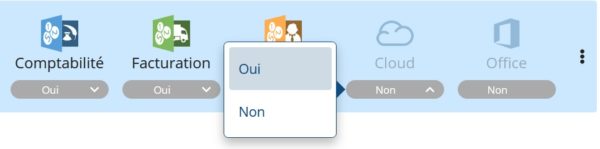
2.1Attribution de vos accès à Crésus Cloud Depuis l’interface de gestion de vos licences Crésus (accueil Crésus > Mes licences), cliquez sur Gérer et choisissez quel(s) utilisateur(s) de votre portefeuille auront accès à Crésus Cloud :
- Une fois vos choix confirmés, nos processus internes font le nécessaire pour assigner les utilisateurs concernés aux sessions créées.
- Un nouvel e-mail est envoyé à chaque utilisateur concerné (ainsi qu’au gestionnaire du portefeuille), contenant les informations suivantes :
- Un nom d’utilisateur.
- Un fichier RDP (Remote Desktop Protocol). Celui-ci sera nécessaire pour vous connecter à votre session Cloud : enregistrez-le donc dans un endroit connu et accessible.
- Un courrier postal est envoyé au gestionnaire du portefeuille, contenant un mot de passe initial (qui devra être modifié lors de la première connexion).
Depuis l’interface de gestion de vos licences Crésus (accueil Crésus > Mes licences), cliquez sur Gérer et choisissez quel(s) utilisateur(s) de votre portefeuille auront accès à Crésus Cloud :
- Une fois vos choix confirmés, nos processus internes font le nécessaire pour assigner les utilisateurs concernés aux sessions créées.
- Un nouvel e-mail est envoyé à chaque utilisateur concerné (ainsi qu’au gestionnaire du portefeuille), contenant les informations suivantes :
- Un nom d’utilisateur.
- Un fichier RDP (Remote Desktop Protocol). Celui-ci sera nécessaire pour vous connecter à votre session Cloud : enregistrez-le donc dans un endroit connu et accessible.
- Un courrier postal est envoyé au gestionnaire du portefeuille, contenant un mot de passe initial (qui devra être modifié lors de la première connexion).