
3Installation de la double authentification
Pour vous connecter à votre session Crésus Cloud, il est nécessaire d’effectuer une double authentification.
Pour cela, utilisez une application mobile dédiée à la génération de codes aléatoires. Trouvez ci-dessous une liste non exhaustive des applications en question :
pour Android :
- Google Authenticator
- Microsoft Authenticator
- Authy
- Aegis Authenticator
pour iPhone :
- Google Authenticator
- Ente Auth
La documentation suivante, sera illustrée avec l’application Google Authenticator.
Soyez attentif à installer une application gratuite : certaines sont payantes et peuvent apparaître en premier dans la liste proposée par le store.
- Cliquez sur le lien suivant : https://mfa.komodo.ch/authorization.do
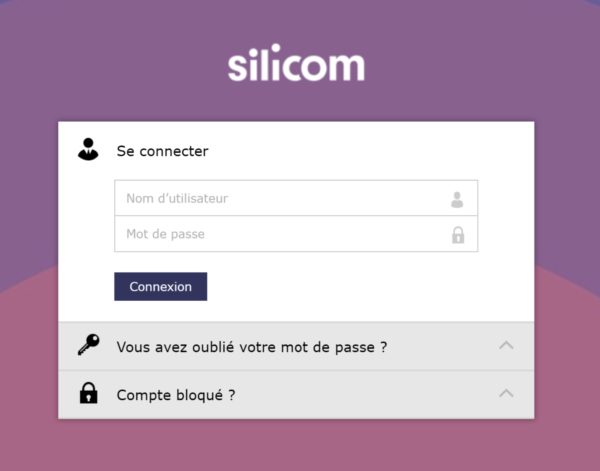
- Saisissez le nom d’utilisateur et le mot de passe transmis respectivement par e-mail et courrier postal lors de l’acquisition de l’abonnement Crésus Cloud.
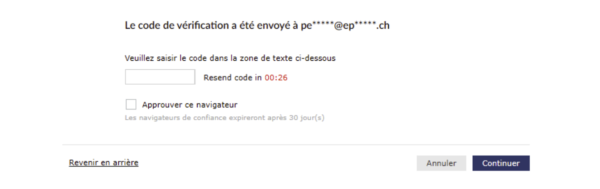
- Un code de validation est alors envoyé à votre adresse e-mail, qu’il vous suffit de saisir dans le dialogue suivant :
- Un code QR s’affiche :
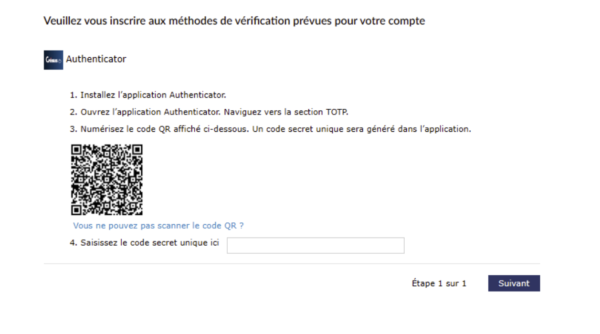
Conservez ce code QR dans un endroit sécurisé. Il sera nécessaire lors d’un changement de smartphone ou pour partager votre session Crésus Cloud avec une autre personne.
-
-
- Ouvrez l’application mobile que vous avez installée (ici : Google Authenticator), et procédez au scan de ce code QR : l’application vous fournit alors un code qu’il vous faudra saisir lors d’une prochaine étape.
-
3.1Gérér les codes de double authentication Cette procédure décrit les étapes à suivre en cas de perte ou de remplacement d’un smartphone, ainsi que celles permettant à un collaborateur d’accéder au compte Crésus Cloud partagé.
- Accédez à la page mfa.komodo.ch, puis connectez-vous avec vos identifiants.
- Dans la page qui s’affiche, ouvrez l’onglet Inscription :
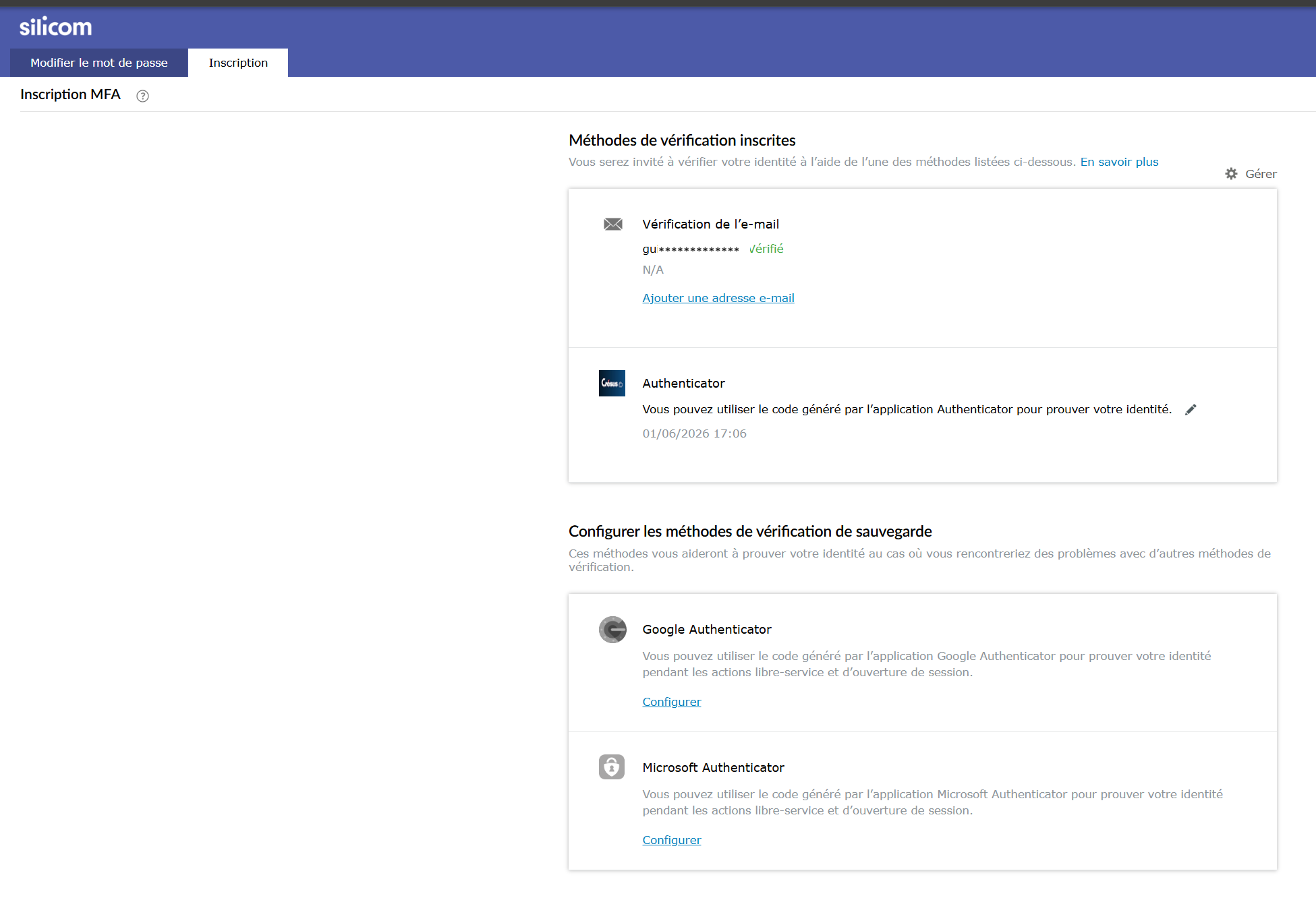
- Cliquez sur l’icône en forme de crayon située à côté de Authenticator.
Vous pouvez alors choisir entre les deux options suivantes :
- Changer de téléphone : permet de configurer l’authentification à deux facteurs sur un nouveau smartphone.
- Supprimer l’appareil : permet de supprimer l’appareil actuellement enregistré.
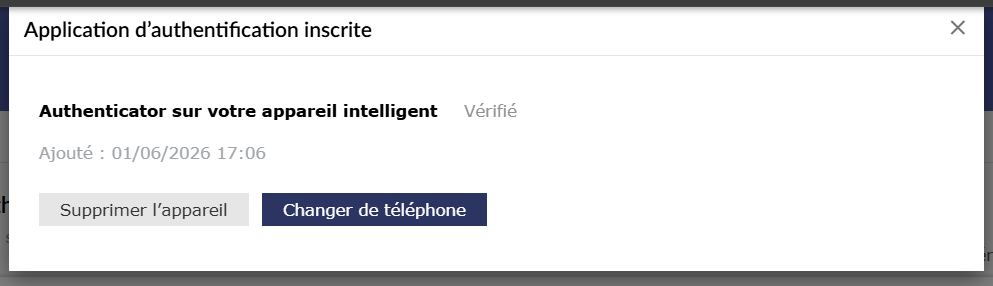
Si vous choisissez Changer de téléphone, un nouveau code QR permettant de configurer l’authentification à deux facteurs s’affiche.
Ouvrez l’application d’authentification (Authenticator) sur votre nouveau smartphone, puis scannez le code QR pour configurer l’accès.
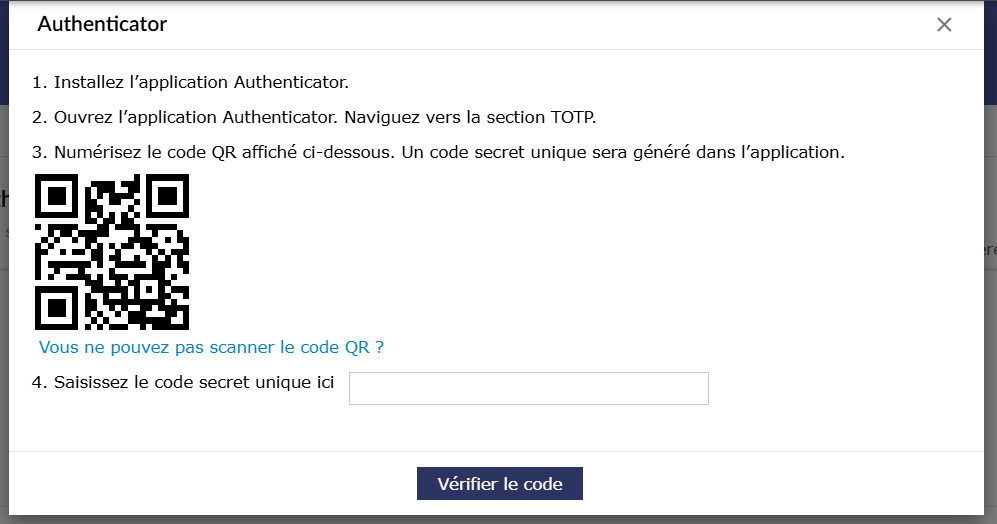
Pour permettre à un collaborateur d’accéder au compte Crésus Cloud partagé, vous pouvez configurer une méthode d’authentification supplémentaire.
Suivez les instructions affichées à l’écran pour enregistrer cette méthode.
Cette procédure décrit les étapes à suivre en cas de perte ou de remplacement d’un smartphone, ainsi que celles permettant à un collaborateur d’accéder au compte Crésus Cloud partagé.
- Accédez à la page mfa.komodo.ch, puis connectez-vous avec vos identifiants.
- Dans la page qui s’affiche, ouvrez l’onglet Inscription :
- Cliquez sur l’icône en forme de crayon située à côté de Authenticator.
Vous pouvez alors choisir entre les deux options suivantes :
- Changer de téléphone : permet de configurer l’authentification à deux facteurs sur un nouveau smartphone.
- Supprimer l’appareil : permet de supprimer l’appareil actuellement enregistré.
Si vous choisissez Changer de téléphone, un nouveau code QR permettant de configurer l’authentification à deux facteurs s’affiche.
Ouvrez l’application d’authentification (Authenticator) sur votre nouveau smartphone, puis scannez le code QR pour configurer l’accès.
Pour permettre à un collaborateur d’accéder au compte Crésus Cloud partagé, vous pouvez configurer une méthode d’authentification supplémentaire.
Suivez les instructions affichées à l’écran pour enregistrer cette méthode.