
10.1Réglages pour la comptabilisation avec Crésus Comptabilité
Si vous utilisez Crésus Comptabilité, Crésus Salaires vous permet d’y intégrer directement tous les paiements enregistrés.
Passez en mode complet et utilisez la commande Entreprise > Comptabilisation pour ouvrir le dialogue de comptabilisation des rubriques :
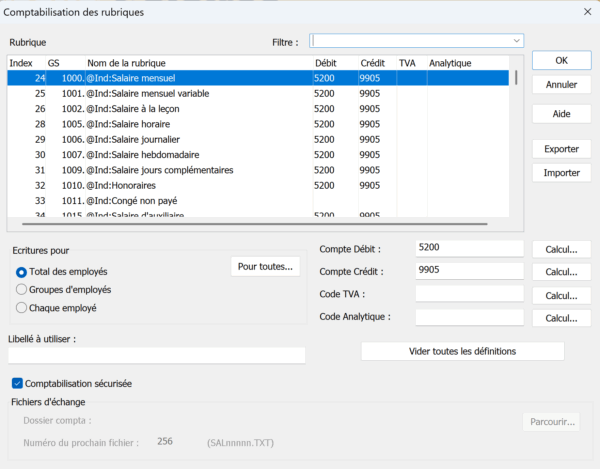
Dans ce dialogue, vous pouvez définir, pour chaque rubrique, les comptes qui devront être imputés dans votre fichier de comptabilité.
La liste affichée présente toutes les rubriques monétaires enregistrées dans votre fichier de salaires. Celles-ci sont classées dans l’ordre croissant de leurs GS (numéro du genre de salaire ou d’identification), mais vous pouvez choisir de les classer, par exemple, selon leur nom, en cliquant dans l’en-tête de la colonne souhaitée.
Pour définir les comptes à imputer dans Crésus Comptabilité, sélectionnez une rubrique et saisissez le numéro des comptes Débit et Crédit dans leurs champs respectifs :
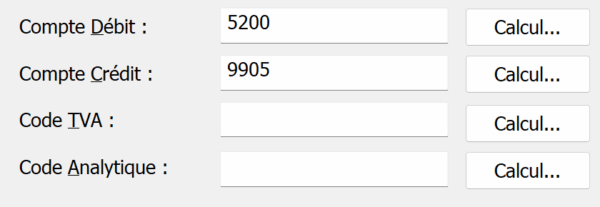
Il est possible d’indiquer un Code TVA ainsi qu’un Code analytique qui seront intégrés à l’écriture générée.
Bien sûr, les comptes et les codes saisis dans ce dialogue doivent exister dans le plan comptable du fichier de comptabilité cible.
Vous pouvez également utiliser un Calcul pour définir le compte à imputer, notamment si vous souhaitez que l’imputation se fasse sur un compte plutôt qu’un autre selon une condition (par exemple, si l’employé perçoit un 13ème salaire, des indemnités vacances, accident, maladie, des allocations, etc.).
La section Écritures pour vous propose trois options :
Total des employés : ne génère qu’une écriture comptable pour l’ensemble des employés.
Groupe d’employé : génère une écriture comptable par groupe d’employés.
Chaque employé : génère une écriture comptable par employé.
Le bouton Pour toutes intègre l’option sélectionnée à toutes les rubriques.
Libellé à utiliser : par défaut, c’est le nom de la rubrique qui est utilisé comme libellé de l’écriture comptable, mais vous pouvez en saisir un autre dans ce champ.
De façon générale, nous vous recommandons de garder la case Comptabilisation sécurisée cochée : cette option sécurise et simplifie grandement la transmission des écritures dans Crésus Comptabilité.
Dans Crésus Comptabilité, utilisez la commande Options > Définitions > Général pour vous assurer que la case Comptabilisation sécurisée pour Crésus Salaires et Crésus Facturation est également cochée.
Le bouton Vider toutes les définitions permet de supprimer en un clic toutes les définitions enregistrées ou certaines d’entre elles (Comptes Débit, Comptes Crédit, Codes TVA, etc.).
Les boutons Exporter / Importer permettent d’enregistrer en fichier texte (.txt) les réglages effectués afin de pouvoir les récupérer dans un autre fichier Crésus Salaires.
Les définitions proposées par défaut correspondent au Plan comptable abrégé pour PME de Crésus Comptabilité. Le bouton Importer ouvre votre dossier d’installation de Crésus Salaires, dans lequel vous trouverez, au format .txt, d’autres plans comptables pré-définis. Ces nouvelles définitions importées remplaceront automatiquement celles du plan comptable précédent.
Avant d’importer un nouveau plan comptable, nous vous recommandons de vider toutes les définitions afin d’éviter qu’une rubrique non présente dans le nouveau plan ne soit conservée par mégarde.
Mécanisme de substitution
Le compte à imputer pour telle rubrique dans le fichier de comptabilité est généralement le même pour tous les employés, et il suffit d’indiquer le numéro du compte concerné dans les champs correspondants.
Cependant, ce compte peut quelquefois varier d’un employé à un autre (ou d’un groupe d’employés à un autre). Dans ce cas, il faut utiliser une chaîne de substitution indiquant, pour tel employé ou tel groupe d’employés, quel est le compte à imputer.
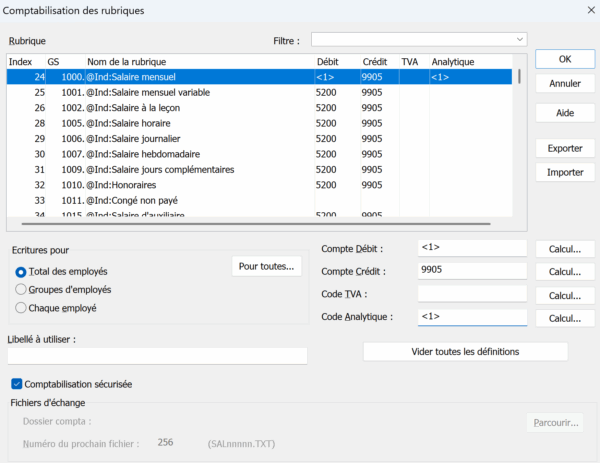
Ces chaînes de substitution sont à saisir sous la forme <1>, <2>, <3>, etc. et correspondent au premier, deuxième, troisième, etc. numéro de compte introduit dans les données de l’employé (onglet Divers > Comptabilité) ou du groupe (rubrique Comptabilisation) – il en va de même pour les codes analytiques (onglet Divers > Analytique / rubrique Analytique). Ainsi, Crésus remplacera le <1>, <2>, etc. par l’élément correspondant du champ concerné.
Par exemple, si vous avez saisi ces informations dans les données d’un employé :
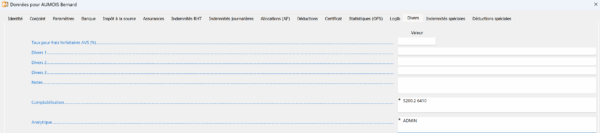
Vous pouvez saisir la chaîne substitution <1> dans les définitions de telle ou telle rubrique pour que le ou les comptes à imputer soient adaptés en conséquence :
De façon générale, nous vous recommandons de définir cette chaîne par groupe d’employés (mode complet > Entreprise > Groupes > rubriques Comptabilisation et Analytique) plutôt que dans l’onglet Employé par défaut (Entreprise > Coefficient).
Le ou les numéros (ainsi que le ou les codes analytiques) saisis ici apparaîtront désormais dans les données de chaque employé lié au groupe en question.
Si les rubriques Comptabilisation et Analytique ne sont pas affichées, passez en mode complet et cliquez sur le bouton Configurer qui s’affiche en bas à gauche de l’onglet en question, sélectionnez ces deux rubriques, et validez avec Mémoriser.
Répartition d’un montant entre différents comptes ou différents codes analytiques
Il est possible d’automatiser la répartition d’un montant entre plusieurs comptes. Par exemple, si vous souhaitez que 40% du montant soient imputés au compte 5200 et 60% sur le 5300, saisissez {1}!5200:40|5300:60.
Si vous souhaitez répartir le montant en trois parts égales sur trois comptes distincts (par exemple, le 5200, le 5300 et le 5400), saisissez :
{1}!5200:1|5300:1|5400:1.
Vous pouvez également répartir un montant entre différents codes analytique, en suivant la formule :
code1:part1|code2:part2|code3:part3 |etc.