
5Démarrer Crésus Cloud sous macOS
-
- Installez une application permettant de lire les fichiers RDP sous macOS : nous vous recommandons d’utiliser Windows App, disponible ici.
- Une fois l’application installée, exécutez le fichier RDP précédemment téléchargé.
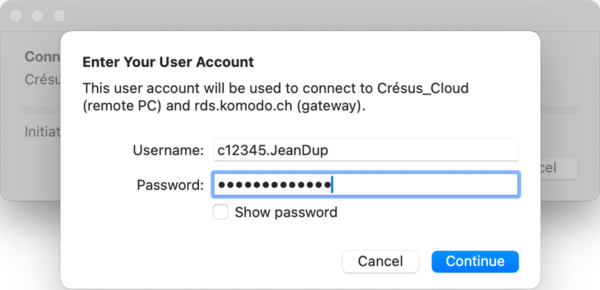
- Saisissez votre Login utilisateur ainsi que votre mot de passe initial, tous deux reçus par e-mail :
-
-
- Dans l’écran qui s’ouvre alors, saisissez dans le champ One-time password le code généré par votre application mobile (ici : Google Authenticator).
-
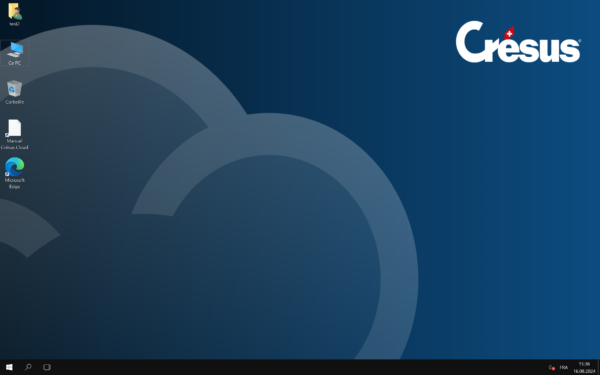
Enfin, vous vous trouvez sur votre session Crésus Cloud :
Si, dans l’environnement Cloud, vous ne parvenez pas à saisir le caractère @, ouvrez l’application Windows App et cliquez sur Connection > Keyboard mode > Unicode.