
5Crésus Cloud unter macOS starten
- Klicken Sie auf den folgenden Link : https://mfa.komodo.ch/authorization.do
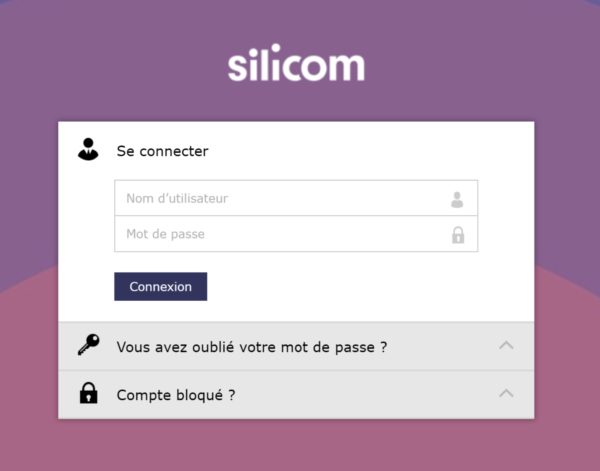
- Geben Sie die Logindaten (Benutzername und Passwort) ein, die Sie beim Abschluss Ihres Crésus-Cloud-Abonnements per E-Mail erhalten haben.
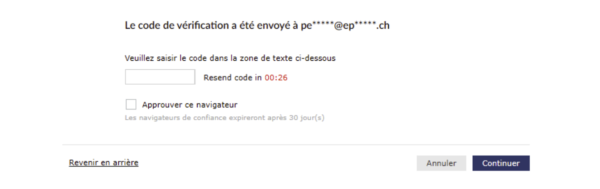
- Sie erhalten anschliessend per E-Mail einen Bestätigungscode, den Sie auf der nächsten Maske eingeben :
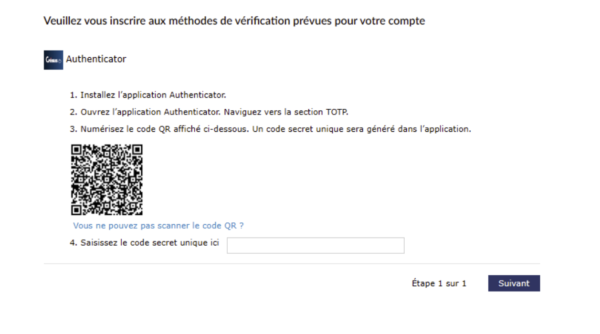
- Ein QR-Code wird angezeigt :
-
- Öffnen Sie die Smartphone-App, die Sie installiert haben (in diesem Fall: Google Authenticator), und scannen Sie den QR-Code. Die App stellt Ihnen nun einen Code bereit, den Sie in einem weiteren Schritt eingeben müssen.
- Installieren Sie anschliessend eine App, mit der Sie RDP-Dateien unter macOS öffnen können: Wir empfehlen Ihnen die Nutzung von Microsoft Remote Desktop, die Sie hier herunterladen können.
- Führen Sie nach der Installation der App die vorgängig heruntergeladene RDP-Datei aus.
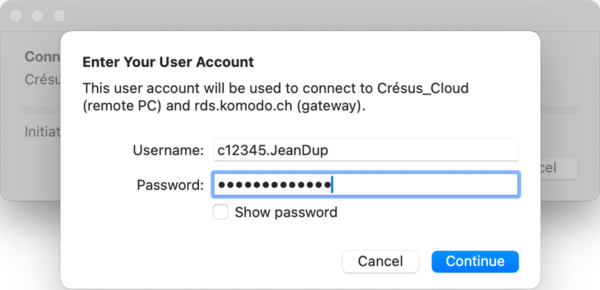
- Geben Sie Ihren Benutzernamen sowie Ihr Initialpasswort ein. Diese Angaben haben Sie per E-Mail erhalten:
- Geben Sie anschliessend im Fenster, das sich öffnet, im Feld One-time password den von Ihrer Smartphone-App (in diesem Fall: Google Authenticator) erzeugten Code ein.
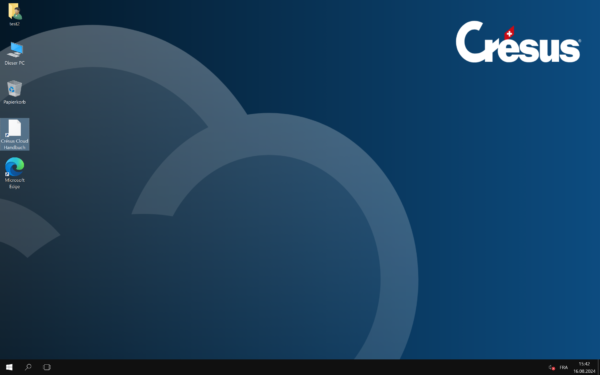
Nun befinden Sie sich in Ihrer Crésus-Cloud-Sitzung:
- Öffnen Sie die Smartphone-App, die Sie installiert haben (in diesem Fall: Google Authenticator), und scannen Sie den QR-Code. Die App stellt Ihnen nun einen Code bereit, den Sie in einem weiteren Schritt eingeben müssen.