
18Sonderfälle
Die folgenden Kapitel stellen einige besondere Fallkonstellationen sowie deren Behandlung vor.
18.1Feriengeld und Feiertagsentschädigung In der Schweiz hat jeder Angestellte unabhängig von seinem Beschäftigungsgrad Anspruch auf mindestens vier Wochen Ferien (fünf Wochen bis zum 20. Altersjahr).
Im Allgemeinen wird bei einem Angestellten mit festem Monatslohn der Lohn während einer Ferienperiode standardmässig erfasst, und der Angestellte erhält denselben Betrag wie in den anderen Monaten.
Es ist für den Arbeitgeber jedoch auch möglich, seinen Angestellten Feriengeld auszuzahlen, das anteilig zu den betreffenden Lohnbestandteilen berechnet wird.
Diese Option kann insbesondere bei Angestellten mit unregelmässigem Monatseinkommen nützlich sein.
Der Satz dieses Feriengelds entspricht dem Verhältnis zwischen der Anzahl gewährter Ferientage und der Anzahl pro Jahr geleisteter Arbeitstage (zum Beispiel: 4 Wochen = 8,333 %; 5 Wochen = 10,64 %).
Dieser Prozentsatz Feriengeld (%) ist in den Personaldaten > Register Einstellungen zu erfassen:

Crésus bietet 3 Auszahlungsmethoden für dieses Feriengeld:
- Die manuelle Erfassung des auszuzahlenden Betrags
- Die Auszahlung des gesamten aufgelaufenen Feriengelds zusammen mit dem Lohn des laufenden Monats
- Die automatische Auszahlung des Feriengelds jeden Monat
Die manuelle Erfassung des auszuzahlenden Betrags
Erfassen Sie im Erfassungsdialog eines Lohns, im Register Entschädigungen, in der Spalte Wert der Rubrik Feriengeld % manuell den Betrag, den Sie diesen Monat auszahlen möchten (zum Beispiel, im nachstehenden Ausschnitt, CHF 50):

Dieser Betrag wird dem im Monat ausbezahlten Lohn hinzugefügt.
Die Auszahlung des gesamten aufgelaufenen Feriengelds zusammen mit dem Lohn des laufenden Monats
Damit das gesamte geschuldete Feriengeld zusammen mit dem Lohn des laufenden Monats ausbezahlt wird, aktivieren Sie das Kontrollkästchen Feriengeld diesen Monat bezahlen. Crésus berechnet dann automatisch den geschuldeten Saldo und zeigt ihn in der Rubrik Feriengeld diesen Monat bezahlen an:

Diese Methode wird in der Regel während der Periode verwendet, in der der Angestellte tatsächlich seine Ferien bezieht, um den Lohn auszugleichen, den er nicht erhalten wird.
Die automatische Auszahlung des Feriengelds jeden Monat
Damit das Feriengeld jeden Monat zusätzlich zum Lohn ausbezahlt wird, öffnen Sie die Personaldaten > Einstellungen und aktivieren Sie das Kontrollkästchen Feriengeld jeden Monat bezahlen :

Im Erfassungsdialog des Lohns > Register Entschädigungen ist das Kontrollkästchen Feriengeld diesen Monat bezahlen dann standardmässig aktiviert, und Crésus berechnet automatisch den auszuzahlenden Betrag gemäss dem angegebenen Satz und dem Bruttolohn der laufenden Periode.
Die tageweise bezahlten Ferien
Es ist auch möglich, Feriengeld tageweise auszuzahlen.
Öffnen Sie dazu die Personaldaten > Register Einstellungen und aktivieren Sie die Option Ferien tageweise bezahlen.
Erfassen Sie in der Rubrik Prozentsatz Feriengeld (%) (100% = voller Tag) „100%“, damit die Berechnung der Entschädigung auf der Basis eines vollen Tages erfolgt (oder passen Sie den Satz bei Bedarf an):

Bei einem Angestellten, der stundenweise bezahlt wird, berechnet sich der Wert eines Tages, indem der Basis-Stundenlohn mit der Massgebende Stundenzahl pro Tag multipliziert wird, wie im selben Register erfasst.
Erfassen Sie im Register Periode der Lohnerfassungsmaske die Anzahl bezogener Ferientage in der Rubrik Ferientage.
Crésus berechnet dann den Betrag des geschuldeten Feriengelds und zeigt ihn im Register Entschädigungen, Rubrik Feriengeld (tageweise) an.
Die Feiertagsentschädigungen
Die Feiertagsentschädigungen funktionieren auf die gleiche Weise wie das Feriengeld.
Die Einstellungen erfolgen ebenfalls im Register Einstellungen der Personaldaten: Aktivieren Sie das Kontrollkästchen Feriengeld jeden Monat bezahlen , damit die Feiertagsentschädigungen jeden Monat zusätzlich zum Lohn ausbezahlt werden, oder Feiertage tageweise bezahlen, wenn Sie diese tageweise behandeln möchten.
Der Prozentsatz Feiertagsentschädigung (%) entspricht dem Verhältnis zwischen der Anzahl Feiertage und der Anzahl pro Jahr geleisteter Arbeitstage.
In der Schweiz hat jeder Angestellte unabhängig von seinem Beschäftigungsgrad Anspruch auf mindestens vier Wochen Ferien (fünf Wochen bis zum 20. Altersjahr).
Es ist für den Arbeitgeber jedoch auch möglich, seinen Angestellten Feriengeld auszuzahlen, das anteilig zu den betreffenden Lohnbestandteilen berechnet wird.
Diese Option kann insbesondere bei Angestellten mit unregelmässigem Monatseinkommen nützlich sein.
Der Satz dieses Feriengelds entspricht dem Verhältnis zwischen der Anzahl gewährter Ferientage und der Anzahl pro Jahr geleisteter Arbeitstage (zum Beispiel: 4 Wochen = 8,333 %; 5 Wochen = 10,64 %).
Dieser Prozentsatz Feriengeld (%) ist in den Personaldaten > Register Einstellungen zu erfassen:
Crésus bietet 3 Auszahlungsmethoden für dieses Feriengeld:
- Die manuelle Erfassung des auszuzahlenden Betrags
- Die Auszahlung des gesamten aufgelaufenen Feriengelds zusammen mit dem Lohn des laufenden Monats
- Die automatische Auszahlung des Feriengelds jeden Monat
Die manuelle Erfassung des auszuzahlenden Betrags
Erfassen Sie im Erfassungsdialog eines Lohns, im Register Entschädigungen, in der Spalte Wert der Rubrik Feriengeld % manuell den Betrag, den Sie diesen Monat auszahlen möchten (zum Beispiel, im nachstehenden Ausschnitt, CHF 50):
Dieser Betrag wird dem im Monat ausbezahlten Lohn hinzugefügt.
Die Auszahlung des gesamten aufgelaufenen Feriengelds zusammen mit dem Lohn des laufenden Monats
Damit das gesamte geschuldete Feriengeld zusammen mit dem Lohn des laufenden Monats ausbezahlt wird, aktivieren Sie das Kontrollkästchen Feriengeld diesen Monat bezahlen. Crésus berechnet dann automatisch den geschuldeten Saldo und zeigt ihn in der Rubrik Feriengeld diesen Monat bezahlen an:
Diese Methode wird in der Regel während der Periode verwendet, in der der Angestellte tatsächlich seine Ferien bezieht, um den Lohn auszugleichen, den er nicht erhalten wird.
Die automatische Auszahlung des Feriengelds jeden Monat
Damit das Feriengeld jeden Monat zusätzlich zum Lohn ausbezahlt wird, öffnen Sie die Personaldaten > Einstellungen und aktivieren Sie das Kontrollkästchen Feriengeld jeden Monat bezahlen :
Im Erfassungsdialog des Lohns > Register Entschädigungen ist das Kontrollkästchen Feriengeld diesen Monat bezahlen dann standardmässig aktiviert, und Crésus berechnet automatisch den auszuzahlenden Betrag gemäss dem angegebenen Satz und dem Bruttolohn der laufenden Periode.
Die tageweise bezahlten Ferien
Es ist auch möglich, Feriengeld tageweise auszuzahlen.
Öffnen Sie dazu die Personaldaten > Register Einstellungen und aktivieren Sie die Option Ferien tageweise bezahlen.
Erfassen Sie in der Rubrik Prozentsatz Feriengeld (%) (100% = voller Tag) „100%“, damit die Berechnung der Entschädigung auf der Basis eines vollen Tages erfolgt (oder passen Sie den Satz bei Bedarf an):
Bei einem Angestellten, der stundenweise bezahlt wird, berechnet sich der Wert eines Tages, indem der Basis-Stundenlohn mit der Massgebende Stundenzahl pro Tag multipliziert wird, wie im selben Register erfasst.
Erfassen Sie im Register Periode der Lohnerfassungsmaske die Anzahl bezogener Ferientage in der Rubrik Ferientage.
Crésus berechnet dann den Betrag des geschuldeten Feriengelds und zeigt ihn im Register Entschädigungen, Rubrik Feriengeld (tageweise) an.
Die Feiertagsentschädigungen
Die Feiertagsentschädigungen funktionieren auf die gleiche Weise wie das Feriengeld.
Die Einstellungen erfolgen ebenfalls im Register Einstellungen der Personaldaten: Aktivieren Sie das Kontrollkästchen Feriengeld jeden Monat bezahlen , damit die Feiertagsentschädigungen jeden Monat zusätzlich zum Lohn ausbezahlt werden, oder Feiertage tageweise bezahlen, wenn Sie diese tageweise behandeln möchten.
Der Prozentsatz Feiertagsentschädigung (%) entspricht dem Verhältnis zwischen der Anzahl Feiertage und der Anzahl pro Jahr geleisteter Arbeitstage.
18.2Lohnverbuchung im HRM2-Modus Um den Anforderungen des harmonisierten Rechnungsmodells HRM2 zu entsprechen, ist es notwendig, die Löhne unter Berücksichtigung der Funktion, der der Mitarbeiter zugeordnet ist (0220 Allgemeine Dienste oder 8300 Jagd und Fischerei, zum Beispiel), der Art – oder Sachgruppe – der Lohnkosten (Lohn, Prämie oder Spesenrückerstattung, zum Beispiel) und des Postfixes (02 für die Primarschule, zum Beispiel) zu verbuchen.
Zuordnung der Lohnkosten zu einer einzigen Funktion
In den meisten Fällen sind die Kosten eines Mitarbeiters vollständig einer einzigen Funktion zurechenbar.
Zum Beispiel wird der Lohn eines Gemeindeangestellten, der im Strassenunterhalt arbeitet, dem Konto 6150.3010.00 zugeordnet:
- 6150 = Funktion: Gemeindestrassen
- 3010 = Sachgruppe: Besoldungen des Betriebspersonals
- 00 = Postfix
Aufteilung der Lohnkosten auf mehrere Funktionen
Man kann die Kosten auch auf mehrere Funktionen aufteilen. Zum Beispiel könnte man die Lohnkosten eines Hauswarts auf die Funktionen Schulliegenschaften (2170), Sport (3410) und Freizeit (3420) aufteilen wollen, da dieser zu 50 % im Hausdienst der Schulliegenschaften, zu 30 % im Unterhalt der Sporthalle und zu 20 % im Unterhalt des Gemeindesaals arbeiten würde.
In diesem Fall müssen 50% des Lohns dem Konto 2170.3010.02, 30% des Lohns dem Konto 3410.3010.02 und 20% des Lohns dem Konto 3420.3010.02 zugeordnet werden.
Crésus Salaires bietet eine Option Verwendet den Modus HRM2, die Sie unter Unternehmen > Koeffizienten > Einstellungen 2 aktivieren können:

Wenn dieses Kästchen aktiviert ist, erscheint das Register MCH2 in der Lohnerfassungsmaske.
Dieses Register stellt Rubriken zur Verfügung, mit denen bis zu 5 Funktionen und Postfixe pro Lohn für jeden Mitarbeiter behandelt werden können.
Falls der Lohn des Mitarbeiters auf mehrere Funktionen / Postfixe aufgeteilt werden muss, gibt man den Anteil des Lohns an, der jeder Funktion / jedem Postfix zuzuordnen ist.
Wir greifen hier das Beispiel des in der Einleitung genannten Gemeindeangestellten wieder auf.
Erfassung ohne Aufteilung
Wenn der Angestellte ausschliesslich im Strassenunterhalt arbeitet, müssen folgende Angaben erfasst werden:
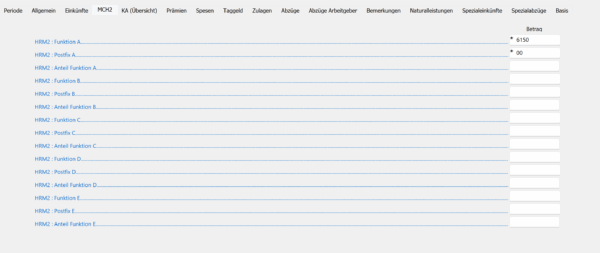
Hinweis: Es ist nicht notwendig, den Anteil anzugeben, wenn keine Aufteilung vorzunehmen ist.
Erfassung mit Aufteilung
Falls der Angestellte zu 50 % im Hausdienst der Schulliegenschaften, zu 30 % im Unterhalt der Sporthalle und zu 20 % im Unterhalt des Gemeindesaals arbeitet, müssen folgende Angaben erfasst werden:
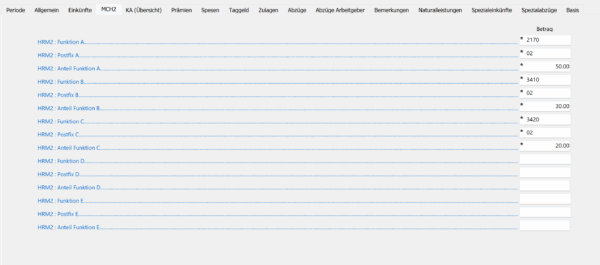
So wird bei der Verbuchung dieses Lohns jeder Betrag gemäss der angegebenen Sachgruppe aufgeteilt.
Der Postfix ist nicht obligatorisch, sein Feld kann leer gelassen werden, sofern in der Zielbuchhaltung ein Konto ohne Postfix existiert.
Die Personaldaten konfigurieren
In den obigen Beispielen haben wir die Funktionen / Postfixe bei der Lohnerfassung eingegeben.
Da ein Mitarbeiter jedoch in der Regel stets denselben Funktionen / Postfixen zugeordnet ist, kann es sinnvoller sein, diese verschiedenen Angaben direkt in den Daten des betreffenden Mitarbeiters zu erfassen.
Öffnen Sie die Personaldaten > Register HRM2-Funktionen (das ebenfalls angezeigt wird, sobald das Kästchen Verwendet den Modus HRM2 aktiviert ist).
Dieses Register präsentiert sich auf die gleiche Weise wie das Register MCH2 der Lohnerfassungsmaske: Es genügt, dort dieselben Angaben wie im obigen Beispiel einzutragen, und diese Werte werden bei der Erfassung der nächsten Löhne des Mitarbeiters automatisch vorgeschlagen.
Die Unternehmensdaten konfigurieren
Man kann die verschiedenen Angaben zur Lohnverbuchung im HRM2-Modus auch im Register MCH2 der Unternehmensdaten festlegen. Die hier erfassten Informationen werden in die Daten jedes Mitarbeiters und somit in die Erfassung jedes Lohns übernommen. Dieser Dialog ermöglicht es auch, die verschiedenen Sachgruppen sowie die Bilanzkonten Ihrer Buchhaltung zu konfigurieren.
Den HRM2-Kontenplan aktivieren
Standardmässig ist Crésus Lohnbuchhaltung so konfiguriert, dass die Löhne gemäss dem Vereinfachten Kontenplan für KMU von Crésus Finanzbuchhaltung verbucht werden. Um den HRM2-Kontenplan zu verwenden, müssen Sie ihn über den Dialog Verbuchung der Rubriken importieren (Verwaltermodus > Unternehmen > Verbuchung):
- wählen Sie alle Rubriken des aktuellen Kontenplans aus und klicken Sie auf Alle Definitionen leeren;
- klicken Sie auf Importieren und wählen Sie die Datei Verbuchung MCH2.txt aus (dieser Vorgang kann einige Minuten dauern).
Sobald die Datei importiert ist, verwenden Sie den Befehl Unternehmen > Koeffizienten > MCH2 und konfigurieren Sie die verschiedenen Rubriken gemäss Ihrem Kontenplan:
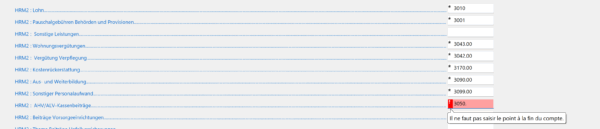
- Eine Sachgruppe kann leer sein, dies führt jedoch zu einem Verbuchungsfehler, wenn eine mit dieser Sachgruppe verknüpfte Rubrik in einem Lohn verwendet wird.
- Wenn die Sachgruppe ohne Postfix angegeben ist (zum Beispiel, Sachgruppe Lohn: 3010 oben), ergänzt die Verbuchung das Konto mit dem bei der Lohnerfassung angegebenen Postfix.
- Wenn die Sachgruppe mit Postfix angegeben ist (zum Beispiel, Sachgruppe Verpflegungsentschädigungen: 3042.00 oben), verwendet die Verbuchung diesen Postfix und nicht den bei der Lohnerfassung angegebenen.
- Am Anfang oder Ende des Sachgruppenkontos darf kein Punkt eingegeben werden, dieser Punkt wird von der Verbuchung hinzugefügt.
Legen Sie anschliessend im selben Register die Bilanzkonten fest:
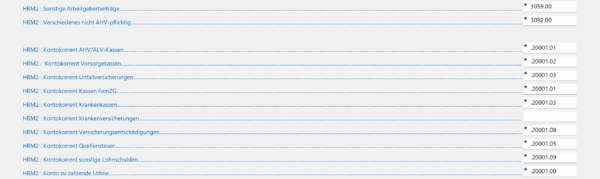
Bestätigen Sie mit OK.
Um den Anforderungen des harmonisierten Rechnungsmodells HRM2 zu entsprechen, ist es notwendig, die Löhne unter Berücksichtigung der Funktion, der der Mitarbeiter zugeordnet ist (0220 Allgemeine Dienste oder 8300 Jagd und Fischerei, zum Beispiel), der Art – oder Sachgruppe – der Lohnkosten (Lohn, Prämie oder Spesenrückerstattung, zum Beispiel) und des Postfixes (02 für die Primarschule, zum Beispiel) zu verbuchen.
Zuordnung der Lohnkosten zu einer einzigen Funktion
In den meisten Fällen sind die Kosten eines Mitarbeiters vollständig einer einzigen Funktion zurechenbar.
Zum Beispiel wird der Lohn eines Gemeindeangestellten, der im Strassenunterhalt arbeitet, dem Konto 6150.3010.00 zugeordnet:
- 6150 = Funktion: Gemeindestrassen
- 3010 = Sachgruppe: Besoldungen des Betriebspersonals
- 00 = Postfix
Aufteilung der Lohnkosten auf mehrere Funktionen
Man kann die Kosten auch auf mehrere Funktionen aufteilen. Zum Beispiel könnte man die Lohnkosten eines Hauswarts auf die Funktionen Schulliegenschaften (2170), Sport (3410) und Freizeit (3420) aufteilen wollen, da dieser zu 50 % im Hausdienst der Schulliegenschaften, zu 30 % im Unterhalt der Sporthalle und zu 20 % im Unterhalt des Gemeindesaals arbeiten würde.
In diesem Fall müssen 50% des Lohns dem Konto 2170.3010.02, 30% des Lohns dem Konto 3410.3010.02 und 20% des Lohns dem Konto 3420.3010.02 zugeordnet werden.
Crésus Salaires bietet eine Option Verwendet den Modus HRM2, die Sie unter Unternehmen > Koeffizienten > Einstellungen 2 aktivieren können:
Wenn dieses Kästchen aktiviert ist, erscheint das Register MCH2 in der Lohnerfassungsmaske.
Dieses Register stellt Rubriken zur Verfügung, mit denen bis zu 5 Funktionen und Postfixe pro Lohn für jeden Mitarbeiter behandelt werden können.
Falls der Lohn des Mitarbeiters auf mehrere Funktionen / Postfixe aufgeteilt werden muss, gibt man den Anteil des Lohns an, der jeder Funktion / jedem Postfix zuzuordnen ist.
Wir greifen hier das Beispiel des in der Einleitung genannten Gemeindeangestellten wieder auf.
Erfassung ohne Aufteilung
Wenn der Angestellte ausschliesslich im Strassenunterhalt arbeitet, müssen folgende Angaben erfasst werden:
Hinweis: Es ist nicht notwendig, den Anteil anzugeben, wenn keine Aufteilung vorzunehmen ist.
Erfassung mit Aufteilung
Falls der Angestellte zu 50 % im Hausdienst der Schulliegenschaften, zu 30 % im Unterhalt der Sporthalle und zu 20 % im Unterhalt des Gemeindesaals arbeitet, müssen folgende Angaben erfasst werden:
So wird bei der Verbuchung dieses Lohns jeder Betrag gemäss der angegebenen Sachgruppe aufgeteilt.
Der Postfix ist nicht obligatorisch, sein Feld kann leer gelassen werden, sofern in der Zielbuchhaltung ein Konto ohne Postfix existiert.
Die Personaldaten konfigurieren
In den obigen Beispielen haben wir die Funktionen / Postfixe bei der Lohnerfassung eingegeben.
Da ein Mitarbeiter jedoch in der Regel stets denselben Funktionen / Postfixen zugeordnet ist, kann es sinnvoller sein, diese verschiedenen Angaben direkt in den Daten des betreffenden Mitarbeiters zu erfassen.
Öffnen Sie die Personaldaten > Register HRM2-Funktionen (das ebenfalls angezeigt wird, sobald das Kästchen Verwendet den Modus HRM2 aktiviert ist).
Dieses Register präsentiert sich auf die gleiche Weise wie das Register MCH2 der Lohnerfassungsmaske: Es genügt, dort dieselben Angaben wie im obigen Beispiel einzutragen, und diese Werte werden bei der Erfassung der nächsten Löhne des Mitarbeiters automatisch vorgeschlagen.
Die Unternehmensdaten konfigurieren
Man kann die verschiedenen Angaben zur Lohnverbuchung im HRM2-Modus auch im Register MCH2 der Unternehmensdaten festlegen. Die hier erfassten Informationen werden in die Daten jedes Mitarbeiters und somit in die Erfassung jedes Lohns übernommen. Dieser Dialog ermöglicht es auch, die verschiedenen Sachgruppen sowie die Bilanzkonten Ihrer Buchhaltung zu konfigurieren.
Den HRM2-Kontenplan aktivieren
Standardmässig ist Crésus Lohnbuchhaltung so konfiguriert, dass die Löhne gemäss dem Vereinfachten Kontenplan für KMU von Crésus Finanzbuchhaltung verbucht werden. Um den HRM2-Kontenplan zu verwenden, müssen Sie ihn über den Dialog Verbuchung der Rubriken importieren (Verwaltermodus > Unternehmen > Verbuchung):
- wählen Sie alle Rubriken des aktuellen Kontenplans aus und klicken Sie auf Alle Definitionen leeren;
- klicken Sie auf Importieren und wählen Sie die Datei Verbuchung MCH2.txt aus (dieser Vorgang kann einige Minuten dauern).
Sobald die Datei importiert ist, verwenden Sie den Befehl Unternehmen > Koeffizienten > MCH2 und konfigurieren Sie die verschiedenen Rubriken gemäss Ihrem Kontenplan:
- Eine Sachgruppe kann leer sein, dies führt jedoch zu einem Verbuchungsfehler, wenn eine mit dieser Sachgruppe verknüpfte Rubrik in einem Lohn verwendet wird.
- Wenn die Sachgruppe ohne Postfix angegeben ist (zum Beispiel, Sachgruppe Lohn: 3010 oben), ergänzt die Verbuchung das Konto mit dem bei der Lohnerfassung angegebenen Postfix.
- Wenn die Sachgruppe mit Postfix angegeben ist (zum Beispiel, Sachgruppe Verpflegungsentschädigungen: 3042.00 oben), verwendet die Verbuchung diesen Postfix und nicht den bei der Lohnerfassung angegebenen.
- Am Anfang oder Ende des Sachgruppenkontos darf kein Punkt eingegeben werden, dieser Punkt wird von der Verbuchung hinzugefügt.
Legen Sie anschliessend im selben Register die Bilanzkonten fest:
Bestätigen Sie mit OK.
18.3Lohn nach Austritt Es kann vorkommen, dass der Lohn eines Angestellten nach seinem Austritt aus dem Unternehmen noch berichtigt werden muss.
Klicken Sie dazu in der Gesamttabelle einfach auf das Feld des betreffenden Angestellten für den laufenden Monat, so wie Sie es auch für die Berechnung eines normalen Lohns tun würden.
Ein Dialog wird angezeigt:
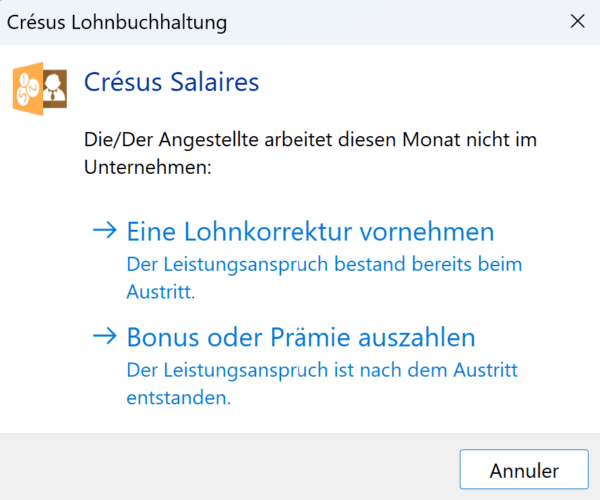
Zwei Optionen stehen Ihnen zur Verfügung (diese Wahl ist massgebend für den Quellensteuersatz):
- Eine Lohnkorrektur vornehmen: Der Betrag wird dem letzten Lohn vor dem Austritt zugerechnet und erhöht somit den Steuersatz.
Wählen Sie diese Option, um Beträge zu behandeln, die während der Anstellungsdauer erworben wurden, zum Beispiel um nicht bezogene Ferientage auszubezahlen.
- Bonus oder Prämie auszahlen: Der Betrag wird unabhängig vom letzten Lohn vor dem Austritt behandelt.
Wählen Sie diese Option, um Beträge zu behandeln, die nach dem Austritt des Angestellten erworben wurden, zum Beispiel eine Gewinnbeteiligung.
Stellen Sie im sich öffnenden Erfassungsdialog sicher, dass das Kästchen Korrektur des letzten Lohns je nach gewählter Option korrekt aktiviert oder deaktiviert ist (es muss deaktiviert sein, wenn es sich um einen Bonus oder eine Prämie handelt):
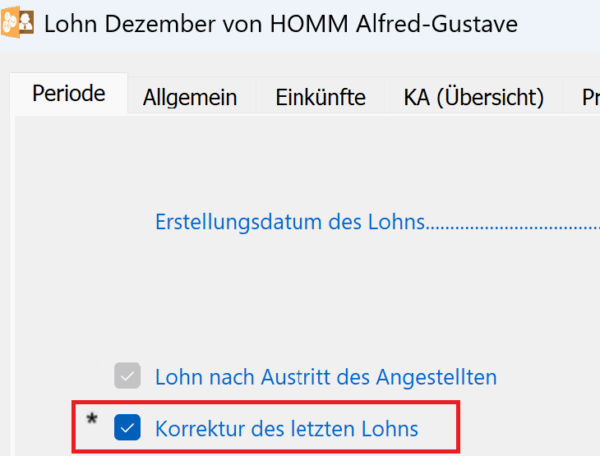
Beachten Sie, dass im Erfassungsdialog das Anfangs- und Enddatum der Periode der gesamten Anstellungsdauer im Unternehmen entsprechen, die Anzahl Tage jedoch null beträgt.
Wenn zum Beispiel der Angestellte das Unternehmen am 1. November verlassen hat (und am 1. Januar angestellt worden war) und Sie ihm am Jahresende eine Prämie auszahlen möchten, erstellen Sie ihm einen Lohn für die Periode, in der Sie diese Prämie auszahlen möchten (zum Beispiel: Dezember): Die Lohnperiode wird dann wie folgt angezeigt:

Stellen Sie sicher, dass das Anfangs- und Enddatum der Periode tatsächlich der vollständigen Anstellungsdauer des Angestellten entsprechen.
Da er nicht mehr im Unternehmen tätig ist, wird der Lohn auf der Basis von 0 Arbeitstagen berechnet. Sie müssen also die verschiedenen für diesen Angestellten erfassten Daten nicht ändern: Crésus berechnet seinen Lohn (Tages- oder Stundenlohn) anhand der gespeicherten Bestimmungsgrössen, jedoch mit einem Koeffizienten von 0.
Es bleibt Ihnen nur noch, im Register Prämien den gewünschten Betrag in der entsprechenden Rubrik zu erfassen.
Es kann vorkommen, dass der Lohn eines Angestellten nach seinem Austritt aus dem Unternehmen noch berichtigt werden muss.
Klicken Sie dazu in der Gesamttabelle einfach auf das Feld des betreffenden Angestellten für den laufenden Monat, so wie Sie es auch für die Berechnung eines normalen Lohns tun würden.
Ein Dialog wird angezeigt:
Zwei Optionen stehen Ihnen zur Verfügung (diese Wahl ist massgebend für den Quellensteuersatz):
- Eine Lohnkorrektur vornehmen: Der Betrag wird dem letzten Lohn vor dem Austritt zugerechnet und erhöht somit den Steuersatz.
Wählen Sie diese Option, um Beträge zu behandeln, die während der Anstellungsdauer erworben wurden, zum Beispiel um nicht bezogene Ferientage auszubezahlen.
- Bonus oder Prämie auszahlen: Der Betrag wird unabhängig vom letzten Lohn vor dem Austritt behandelt.
Wählen Sie diese Option, um Beträge zu behandeln, die nach dem Austritt des Angestellten erworben wurden, zum Beispiel eine Gewinnbeteiligung.
Stellen Sie im sich öffnenden Erfassungsdialog sicher, dass das Kästchen Korrektur des letzten Lohns je nach gewählter Option korrekt aktiviert oder deaktiviert ist (es muss deaktiviert sein, wenn es sich um einen Bonus oder eine Prämie handelt):
Beachten Sie, dass im Erfassungsdialog das Anfangs- und Enddatum der Periode der gesamten Anstellungsdauer im Unternehmen entsprechen, die Anzahl Tage jedoch null beträgt.
Wenn zum Beispiel der Angestellte das Unternehmen am 1. November verlassen hat (und am 1. Januar angestellt worden war) und Sie ihm am Jahresende eine Prämie auszahlen möchten, erstellen Sie ihm einen Lohn für die Periode, in der Sie diese Prämie auszahlen möchten (zum Beispiel: Dezember): Die Lohnperiode wird dann wie folgt angezeigt:
Stellen Sie sicher, dass das Anfangs- und Enddatum der Periode tatsächlich der vollständigen Anstellungsdauer des Angestellten entsprechen.
Da er nicht mehr im Unternehmen tätig ist, wird der Lohn auf der Basis von 0 Arbeitstagen berechnet. Sie müssen also die verschiedenen für diesen Angestellten erfassten Daten nicht ändern: Crésus berechnet seinen Lohn (Tages- oder Stundenlohn) anhand der gespeicherten Bestimmungsgrössen, jedoch mit einem Koeffizienten von 0.
Es bleibt Ihnen nur noch, im Register Prämien den gewünschten Betrag in der entsprechenden Rubrik zu erfassen.
18.4Berufsbeiträge im Zusammenhang mit GAV Bestimmte Gesamtarbeitsverträge (GAV) schreiben Arbeitgebern und/oder Arbeitnehmern Berufsbeiträge vor.
Crésus stellt spezifische Rubriken zur Verfügung, mit denen diese Abzüge und Beiträge verwaltet werden können. Verwenden Sie für diese Einstellungen den Befehl Unternehmen > Koeffizienten > Register Abzüge.
Drei Optionen stehen zur Verfügung:
- Prozentsatz Berufsbeitrag (%)
Ermöglicht den Abzug gemäss einem Prozentsatz der Basis Berufsbeitrag.
Standardmässig ist diese Basis an die AHV-Basis gekoppelt. Um diese beiden Basen voneinander zu trennen, wechseln Sie in den Verwaltermodus, verwenden Sie den Befehl Optionen > Definitionen und deaktivieren Sie das Kästchen Basis Berufsbeitrag identisch mit AHV-Basis.
- Fixbetrag Berufsbeitrag
Ermöglicht die Erfassung eines fixen monatlichen Betrags als Beitrag, unabhängig vom Lohn.
- Monatsbeitrag GAV-Anwendung
Vorgesehen für GAV, die einen jährlichen Beitrag verlangen, der auf die Monatslöhne aufzuteilen ist.
Der monatliche Referenzbetrag entspricht dem Jahresbeitrag geteilt durch 12.
Jeden Monat prüft Crésus den Beschäftigungsgrad und die Anstellungsdauer des Angestellten.
Abhängig von diesem Grad und der Anstellungsdauer wendet Crésus folgende Regel an:
-
-
- wenn der Beschäftigungsgrad unter 50 % liegt oder
- wenn der Angestellte weniger als 6 Monate im Jahr gearbeitet hat:
sind nur 50 % des Beitrags geschuldet.
Jeden Monat passt Crésus den Abzug an, um je nach kumulierter Situation nachzuholen oder zurückzuerstatten.
Am Jahresende oder beim Austritt des Angestellten vergleicht die Software die Summe der vorgenommenen Abzüge mit dem korrekten Jahresbetrag und korrigiert die Differenz (Rückerstattung oder zusätzlicher Abzug).
Aktivieren Sie anschliessend das Kästchen Angestellte(r) Berufsbeitrag pflichtig , damit dieser Beitrag standardmässig vom Lohn aller Angestellten abgezogen wird. Sie können dieses Kästchen selbstverständlich manuell und von Fall zu Fall in den Daten jedes Angestellten deaktivieren (Register Abzüge).
Bestimmte Gesamtarbeitsverträge (GAV) schreiben Arbeitgebern und/oder Arbeitnehmern Berufsbeiträge vor.
Crésus stellt spezifische Rubriken zur Verfügung, mit denen diese Abzüge und Beiträge verwaltet werden können. Verwenden Sie für diese Einstellungen den Befehl Unternehmen > Koeffizienten > Register Abzüge.
Drei Optionen stehen zur Verfügung:
- Prozentsatz Berufsbeitrag (%)
Ermöglicht den Abzug gemäss einem Prozentsatz der Basis Berufsbeitrag.
Standardmässig ist diese Basis an die AHV-Basis gekoppelt. Um diese beiden Basen voneinander zu trennen, wechseln Sie in den Verwaltermodus, verwenden Sie den Befehl Optionen > Definitionen und deaktivieren Sie das Kästchen Basis Berufsbeitrag identisch mit AHV-Basis.
- Fixbetrag Berufsbeitrag
Ermöglicht die Erfassung eines fixen monatlichen Betrags als Beitrag, unabhängig vom Lohn.
- Monatsbeitrag GAV-Anwendung
Vorgesehen für GAV, die einen jährlichen Beitrag verlangen, der auf die Monatslöhne aufzuteilen ist.
Der monatliche Referenzbetrag entspricht dem Jahresbeitrag geteilt durch 12.
Jeden Monat prüft Crésus den Beschäftigungsgrad und die Anstellungsdauer des Angestellten.
Abhängig von diesem Grad und der Anstellungsdauer wendet Crésus folgende Regel an:
-
-
- wenn der Beschäftigungsgrad unter 50 % liegt oder
- wenn der Angestellte weniger als 6 Monate im Jahr gearbeitet hat:
sind nur 50 % des Beitrags geschuldet.
-
Jeden Monat passt Crésus den Abzug an, um je nach kumulierter Situation nachzuholen oder zurückzuerstatten.
Am Jahresende oder beim Austritt des Angestellten vergleicht die Software die Summe der vorgenommenen Abzüge mit dem korrekten Jahresbetrag und korrigiert die Differenz (Rückerstattung oder zusätzlicher Abzug).
Aktivieren Sie anschliessend das Kästchen Angestellte(r) Berufsbeitrag pflichtig , damit dieser Beitrag standardmässig vom Lohn aller Angestellten abgezogen wird. Sie können dieses Kästchen selbstverständlich manuell und von Fall zu Fall in den Daten jedes Angestellten deaktivieren (Register Abzüge).
18.5Änderung des UVG-Satzes im Laufe des Jahres Wenn der UVG-Beitragssatz nach Jahresbeginn geändert wird, ermöglicht Crésus keine automatische rückwirkende Anpassung. Es ist daher notwendig, die Beträge für jeden betroffenen Angestellten manuell zu korrigieren.
1. Versicherungssätze ändern
- Verwenden Sie den Befehl Unternehmen > Versicherungen > UVG
- Aktualisieren Sie die UVG-Sätze gemäss den neuen, von der Versicherung mitgeteilten Werten.
2. Den nächsten Lohn berechnen
- Berechnen Sie den nächsten Lohn, Crésus wendet automatisch die neu erfassten Sätze an.
3. Die vorzunehmende Korrektur ermitteln
Für jeden betroffenen Angestellten:
- Vergleichen Sie den bisher erhobenen Betrag mit dem Betrag, der gemäss dem neuen Satz hätte erhoben werden müssen.
- Die Differenz entspricht dem nachzuholenden Betrag (oder gegebenenfalls dem zu erstattenden Betrag).
4. Die Nachholung im Lohn erfassen
- Öffnen Sie die betreffende Lohnabrechnung.
- Öffnen Sie das Register Abzüge.
- Erfassen Sie in der Rubrik Nachholung UVG den anzupassenden Betrag (zum Beispiel: „150.00“, um einen zu niedrigen Betrag nachzuholen; „-150.00“, um einen zu hohen Betrag zurückzuerstatten).
Wenn der UVG-Beitragssatz nach Jahresbeginn geändert wird, ermöglicht Crésus keine automatische rückwirkende Anpassung. Es ist daher notwendig, die Beträge für jeden betroffenen Angestellten manuell zu korrigieren.
1. Versicherungssätze ändern
- Verwenden Sie den Befehl Unternehmen > Versicherungen > UVG
- Aktualisieren Sie die UVG-Sätze gemäss den neuen, von der Versicherung mitgeteilten Werten.
2. Den nächsten Lohn berechnen
- Berechnen Sie den nächsten Lohn, Crésus wendet automatisch die neu erfassten Sätze an.
3. Die vorzunehmende Korrektur ermitteln
Für jeden betroffenen Angestellten:
- Vergleichen Sie den bisher erhobenen Betrag mit dem Betrag, der gemäss dem neuen Satz hätte erhoben werden müssen.
- Die Differenz entspricht dem nachzuholenden Betrag (oder gegebenenfalls dem zu erstattenden Betrag).
4. Die Nachholung im Lohn erfassen
- Öffnen Sie die betreffende Lohnabrechnung.
- Öffnen Sie das Register Abzüge.
- Erfassen Sie in der Rubrik Nachholung UVG den anzupassenden Betrag (zum Beispiel: „150.00“, um einen zu niedrigen Betrag nachzuholen; „-150.00“, um einen zu hohen Betrag zurückzuerstatten).
18.6Die ausländischen Sozialversicherungsbeiträge Zu den Voraussetzungen der Beitragspflicht für ausländische Sozialversicherungsbeiträge und deren Behandlung verweisen wir auf diesen Artikel unserer Wissensdatenbank.
Wenn ein Angestellter nicht den obligatorischen schweizerischen Sozialabgaben (AHV, ALV, Mutterschaftsversicherung, LPCFam VD) unterstellt ist, sondern denjenigen seines Wohnsitzlandes, öffnen Sie die Daten des betreffenden Angestellten > Register Einstellungen und aktivieren Sie die Option Angestellte(r) ausländischen Sozialversicherungsbeiträgen unterstellt.
Die Optionen Angestellte(r) AHV-pflichtig / ALV / Mutterschaftsversicherung und LPCFam werden automatisch deaktiviert.
Falls sie noch nicht existieren, erstellt Crésus dann Versicherungen mit dem Code EX, die Sie unter Unternehmen > Versicherungen finden:
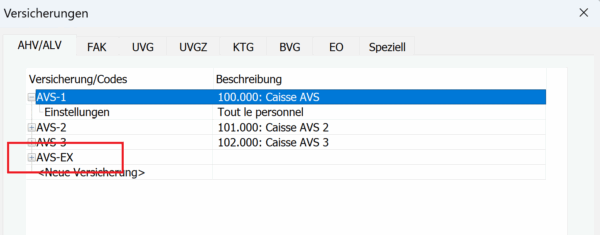
Der betreffende Angestellte wird dort automatisch zugeordnet (Register Versicherungen der Personaldaten).
Crésus Lohnbuchhaltung ermöglicht es Ihnen nun, in der Lohnerfassungsmaske > Register Beiträge in FW, die Sozialversicherungsbeiträge in Fremdwährung anzugeben und in der Spalte Koeffizient den verwendeten Wechselkurs anzugeben (dieser kann in den Personaldaten > Register Beiträge in FW vorerfasst werden):
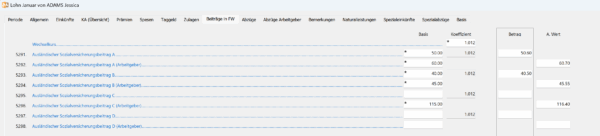
Wir stellen 4 Rubriken zur Verfügung, in denen Sie für jeden Lohn manuell Arbeitgeber- und Arbeitnehmerbeiträge erfassen und in Schweizer Franken umrechnen können. Die zulasten des Angestellten gehenden Anteile werden dann in Schweizer Franken vom Lohn abgezogen.
So verfügen Sie über alle Lohninformationen und können sowohl die Auszahlung der Löhne als auch deren Verbuchung problemlos sicherstellen. Beachten Sie auch, dass diese Sozialabzüge unter Ziffer 9 des Lohnausweises aufgeführt werden.
Zu den Voraussetzungen der Beitragspflicht für ausländische Sozialversicherungsbeiträge und deren Behandlung verweisen wir auf diesen Artikel unserer Wissensdatenbank.
Wenn ein Angestellter nicht den obligatorischen schweizerischen Sozialabgaben (AHV, ALV, Mutterschaftsversicherung, LPCFam VD) unterstellt ist, sondern denjenigen seines Wohnsitzlandes, öffnen Sie die Daten des betreffenden Angestellten > Register Einstellungen und aktivieren Sie die Option Angestellte(r) ausländischen Sozialversicherungsbeiträgen unterstellt.
Die Optionen Angestellte(r) AHV-pflichtig / ALV / Mutterschaftsversicherung und LPCFam werden automatisch deaktiviert.
Falls sie noch nicht existieren, erstellt Crésus dann Versicherungen mit dem Code EX, die Sie unter Unternehmen > Versicherungen finden:
Der betreffende Angestellte wird dort automatisch zugeordnet (Register Versicherungen der Personaldaten).
Crésus Lohnbuchhaltung ermöglicht es Ihnen nun, in der Lohnerfassungsmaske > Register Beiträge in FW, die Sozialversicherungsbeiträge in Fremdwährung anzugeben und in der Spalte Koeffizient den verwendeten Wechselkurs anzugeben (dieser kann in den Personaldaten > Register Beiträge in FW vorerfasst werden):
Wir stellen 4 Rubriken zur Verfügung, in denen Sie für jeden Lohn manuell Arbeitgeber- und Arbeitnehmerbeiträge erfassen und in Schweizer Franken umrechnen können. Die zulasten des Angestellten gehenden Anteile werden dann in Schweizer Franken vom Lohn abgezogen.
So verfügen Sie über alle Lohninformationen und können sowohl die Auszahlung der Löhne als auch deren Verbuchung problemlos sicherstellen. Beachten Sie auch, dass diese Sozialabzüge unter Ziffer 9 des Lohnausweises aufgeführt werden.
18.7Negative AHV-Beträge Wenn Angestellte zum Beispiel während einer Krankheitsperiode einen AHV-pflichtigen Lohnvorschuss erhalten haben und die (nicht AHV-pflichtigen) Krankentaggelder anschliessend an den Arbeitgeber ausbezahlt werden, kann dies zu einem negativen AHV-Betrag führen, den Sie dann vor der Übermittlung über Swissdec aufteilen müssen.
In diesem Fall erscheint in den Daten der/des Angestellten der Reiter negative AHV. Sie müssen dann:
- den Betrag auf die betreffenden Jahre verteilen:
Wenn der negative Betrag aus früheren Perioden stammt, verteilen Sie den Betrag korrekt auf die beiden vorangegangenen Jahre, je nachdem, welche Taggelder und Perioden betroffen sind.
- bei Bedarf ein Datum für die zukünftige Verteilung angeben:
Wenn die Verteilung nicht umgehend erfolgt, können Sie ein Datum angeben, an dem die AHV-Kasse über die Verteilung informiert wird.
Wenn Angestellte zum Beispiel während einer Krankheitsperiode einen AHV-pflichtigen Lohnvorschuss erhalten haben und die (nicht AHV-pflichtigen) Krankentaggelder anschliessend an den Arbeitgeber ausbezahlt werden, kann dies zu einem negativen AHV-Betrag führen, den Sie dann vor der Übermittlung über Swissdec aufteilen müssen.
In diesem Fall erscheint in den Daten der/des Angestellten der Reiter negative AHV. Sie müssen dann:
- den Betrag auf die betreffenden Jahre verteilen:
Wenn der negative Betrag aus früheren Perioden stammt, verteilen Sie den Betrag korrekt auf die beiden vorangegangenen Jahre, je nachdem, welche Taggelder und Perioden betroffen sind. - bei Bedarf ein Datum für die zukünftige Verteilung angeben:
Wenn die Verteilung nicht umgehend erfolgt, können Sie ein Datum angeben, an dem die AHV-Kasse über die Verteilung informiert wird.