9.1.2Définition pour paiements électroniques : section Destinataire
Dans cette section, saisissez les différentes coordonnées du destinataire du paiement (dans cet exemple, l’Office des poursuites).
Si tous les paiements sont destinés au même Office des poursuites, vous pouvez, dans l’éditeur de calcul, pour le Nom du destinataire, saisir simplement cette donnée entre guillemets :
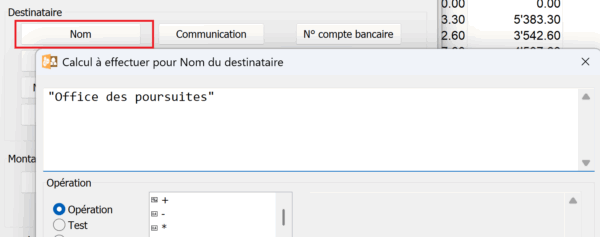
De même, vous pouvez saisir entre guillemets son adresse (attention : saisir un pied de mouche entre l’adresse et le numéro : « Chemin des Épinettes¶28 »), son NPA, son numéro de compte bancaire, le nom de sa banque, etc.
Toutefois, nous vous recommandons vivement, même s’il n’y a qu’un seul destinataire, de ne pas saisir ici ces informations mais de créer plutôt les rubriques correspondantes (pour créer de nouvelles rubriques, référez-vous au §15.1.6 Création de rubriques.
Les rubriques à créer sont de type Données et Alphanumérique.
Dans notre exemple, il faut donc créer les rubriques « Poursuites – nom de l’office », « Poursuites – adresse », « Poursuites – nom de la banque », « Poursuites – compte bancaire », etc.
Affichez-les ensuite dans les données de vos employés (mode complet > données de l’employé > Configurer).
Dans l’éditeur de calcul, sélectionnez à présent la rubrique correspondant à l’information demandée :
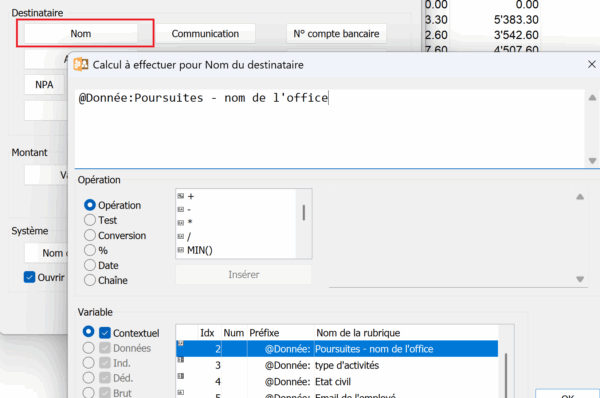
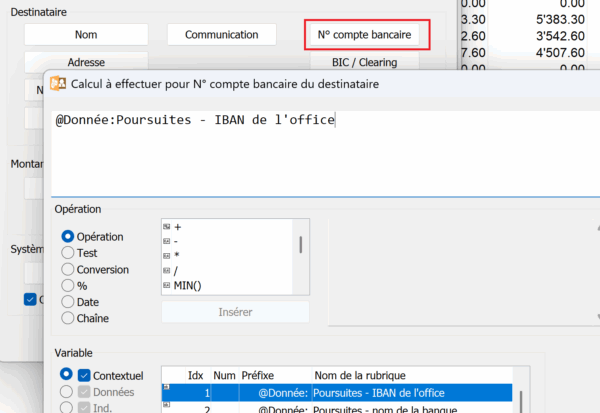
Etc. etc.
Le bouton Communication vous permet, par exemple, d’inclure un numéro de cas :
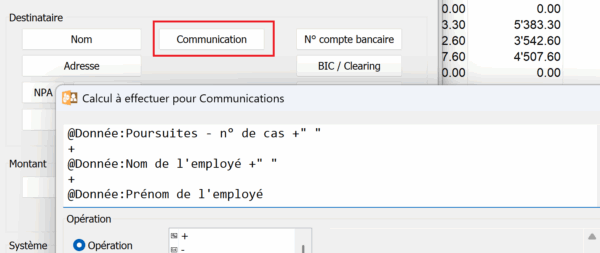
Attention : pour que l’adresse de l’Office soit conforme au format structuré en vigueur, il vous faut saisir la fonction ADRESSE(mode ; rubrique), un utilisant, comme dans le modèle, le mode n°11 :
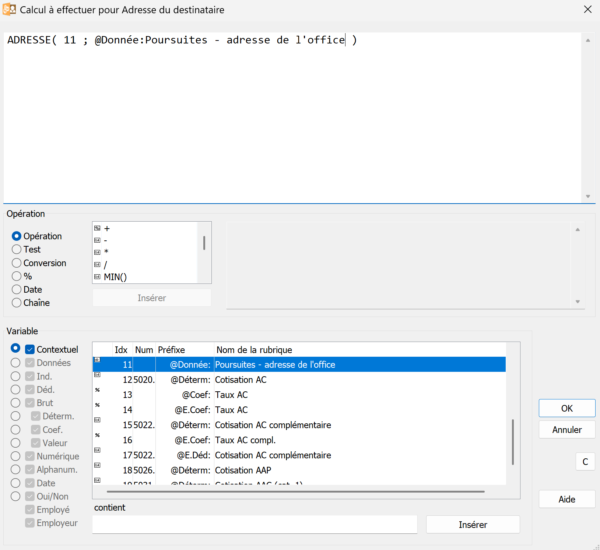
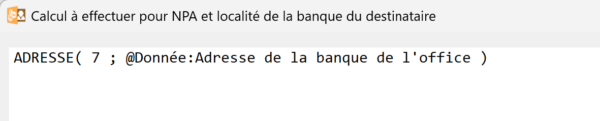
Pour l’adresse de la banque (NPA Ville banque), saisissez la fonction ADRESSE(mode ; rubrique), un utilisant, comme dans le modèle, le mode n°7 :