
15.1.6Erstellung eigener Felder
Die Schaltflächen Duplizieren und Erstellen sind ausgegraut, wenn das Kästchen Filter angekreuzt ist.
Da die Registerkarten der Eingabedialoge konfigurierbar sind, kann es sein, dass das gewünschte Feld bereits existiert, aber schlicht nicht angezeigt wird. Lesen Sie das Kapitel §15.1.7 Ein verstecktes Feld anzeigen, bevor Sie ein neues Feld erstellen.
Die Schaltfläche Duplizieren erstellt eine Kopie des ausgewählten Feldes (nur der Name wird nicht dupliziert). Diese Kopie wird direkt nach dem Ausgangsfeld eingefügt und in denselben Registerkarten der Eingabedialoge angezeigt. Die LA (Identifikationsnummer) des neuen Feldes hängt mit derjenigen des Ausgangsfeldes zusammen (das Duplizieren des Feldes 1000 erstellt das Feld 1000.1).
Die Schaltfläche Erstellen fügt ein neues Feld nach dem ausgewählten Feld hinzu. Die LA des neuen Feldes wird automatisch erstellt, Sie können sie bei Bedarf natürlich ändern.
Erstellung eines Feldes vom Typ Einkünfte oder Abzüge
Beim Erstellen eines Feldes vom Typ Einkünfte oder Abzüge wird ein Dialog angezeigt, mit dem Sie die häufigsten Fälle rasch einstellen können:
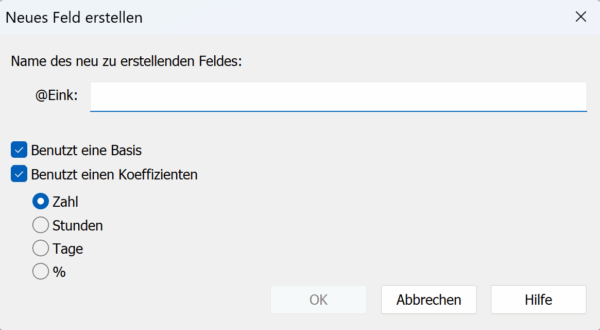
Handelt es sich um ein Feld vom Typ Abzüge, können Sie in diesem Dialog auch angeben, ob es einen Arbeitgeberanteil umfasst.
Eine Einkunft oder ein Abzug weist in der Regel einen Wert auf, der dem Betrag entspricht, der zum Lohn hinzugefügt oder davon abgezogen wird. Dieser Wert kann manuell in den Daten des Lohns des Monats eingegeben werden, oder er kann sich aus einer Berechnung ergeben, bei der eine Basis und ein Koeffizient zum Einsatz kommen (in der Regel durch Multiplikation dieser beiden Elemente). Die Basis wird meist in den Daten des Unternehmens oder des Angestellten erfasst, während der Koeffizient bei der Erfassung der Lohndaten angegeben wird.
Wenn Sie die Kästchen Benutzt eine Basis und Benutzt einen Koeffizienten ankreuzen, berechnet Crésus standardmässig den Wert, indem diese beiden Elemente miteinander multipliziert werden. Sie können diese Berechnungsmethode bei Bedarf selbstverständlich ändern.
Entspricht Ihr Feld einem Satz, kreuzen Sie das Kästchen % an und wählen Sie in der eingeblendeten Dropdown-Liste die für diesen Prozentsatz massgebende Basis aus.
Ist das erstellte Feld vom Typ Einkünfte oder Abzüge, erscheinen die Felder Basis und Koeffizient standardmässig in der Registerkarte Spezialeinkünfte oder Spezialabzüge der Daten des Angestellten sowie des Eingabedialogs für die Löhne (in diesem zweiten Dialog zusätzlich mit dem Feld Wert).
Ergibt sich der Wert nicht aus einer Berechnung, sondern muss manuell eingegeben werden, deaktivieren Sie die Kästchen Benutzt eine Basis und Benutzt einen Koeffizienten. In diesem Fall erscheint das Feld nicht in den Daten des Angestellten, sondern nur in der entsprechenden Registerkarte des Eingabedialogs für die Löhne.
Ist der Wert eine Konstante, beispielsweise pauschale Spesen, kreuzen Sie nur das Kästchen Benutzt eine Basis an. Es genügt dann, diese Basis einzugeben (das Feld wird in der entsprechenden Registerkarte der Daten des Angestellten angezeigt), und der Wert wird bei der Erfassung des Lohns automatisch übernommen.
Erstellung eines Feldes vom Typ Daten oder Basen
Standardmässig werden neue Felder vom Typ Daten oder Basen nicht in den Eingabedialogen angezeigt, Sie müssen sie manuell hinzufügen.
Für Felder vom Typ Daten:
- wechseln Sie in den Verwaltermodus;
- öffnen Sie die Daten eines Angestellten (ganz gleich welchen, diese Einstellungen gelten für alle);
- gehen Sie zu der Registerkarte, in der das Feld erscheinen soll;
- klicken Sie auf die Schaltfläche Konfigurieren;
- wählen Sie das betreffende Feld aus;
- bestätigen Sie mit Speichern.
Gehen Sie bei Feldern vom Typ Basen gleich vor, jedoch in der Registerkarte Massgebende Bruttolöhne des Eingabedialogs für die Löhne.