
15.9Option für Vereine und Verbände – Verwaltung der Aktivitäten
Verwenden Sie diese Erweiterung, um die Daten von Personen zu verwalten, die an einer Aktivität teilnehmen, um ihre Teilnahme zu fakturieren und um die Teilnehmerlisten zu verwalten.
Einstellungen
Aktivierung
Die Aktivierung erfolgt aus der Ferne durch einen Techniker von Epsitec. Diese Erweiterung ist spezifisch für die Datei, in der sie aktiviert wurde.
 Aktivitäten einstellen
Die Einstellungen der Erweiterung werden über die Allgemeinen Einstellungen, Alt+8 oder das Symbol vorgenommen.
Die spezifischen Einstellungen der Anwendung Association-Club finden Sie im Register Erweiterung, Verschiedenes.

Zu diesem Zeitpunkt werden im Bereich Aktivitäten zwei neue Schaltflächen angezeigt:
Die Verwaltung der Aktivitäten einstellen
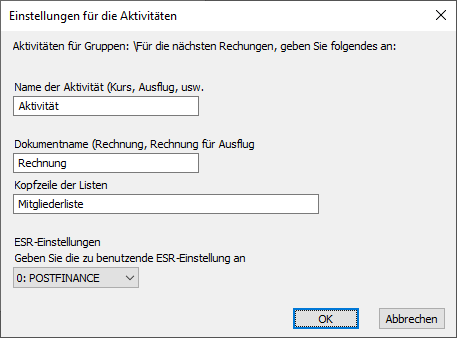
Name der allgemeinen Aktivität: Dieser Name erscheint auf den ausgestellten Aktivitätsrechnungen.
Dokumentname: Bezeichnung des ausgestellten Dokuments.
Kopfzeile der zu druckenden Listen: Titel der auszudruckenden Teilnehmerlisten.
ESR-Einstellung: Wenn Sie ESR oder Rechnungen mit QR-Code ausstellen, wählen Sie das Finanzinstitut aus, das gedruckt werden soll.
Die Verwaltung der Kategorien einstellen
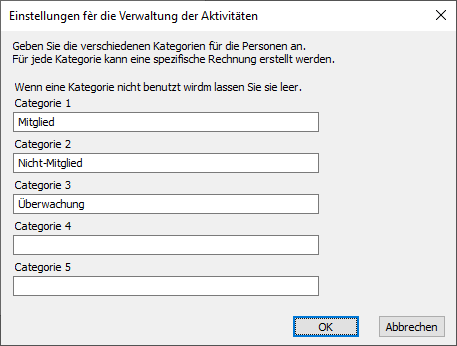
Sie können jedem Teilnehmer eine Kategorie zuweisen, die Sie hier festlegen (maximal 5 Kategorien). Sie können auch für jede Kategorie einen Teilnahmepreis festlegen. Zum Beispiel bezahlt eine Begleitperson den Selbstkostenpreis, während ein Vereinsmitglied von einem reduzierten Preis profitiert und ein Nichtmitglied den vollen Preis bezahlt.
Sie können die Einstellungen dann über die Schaltfläche Zurück zur Verwendung im rechten Bereich verlassen.
Eine Aktivität erstellen
Erstellen Sie in der Datenbank Artikel einen Artikel, der zur Verwaltung der Daten der Aktivität dient.
Im Register Diverses finden Sie eine Schaltfläche Aktivitätseinstellung. Sie kommen dann auf einen Bildschirm, der nur eine einzige Schaltfläche mit der Bezeichnung Dieser Artikel entspricht einer Aktivität enthält. Wenn Sie auf diese Schaltfläche klicken, öffnet sich ein neues Einstellungsfenster.
Aktivieren Sie das Kontrollkästchen

Die verschiedenen Einstellungen dieser Aktivität werden dann angezeigt:
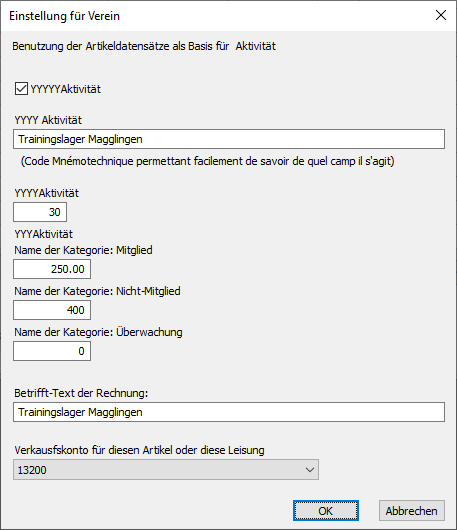
Der Code dieser Aktivität ist ein Kurzcode, nur eine mnemotechnische Angabe.
Sie können die maximale Anzahl Teilnehmer eingeben (maximal 200), zum Beispiel entsprechend der maximalen Unterbringungskapazität.
Der für jede Teilnehmerkategorie geltende Preis wird eingegeben. Dies ist der Betrag, der auf der Rechnung erscheint.
Der Text «Betrifft» gibt auf der Rechnung detailliert an, worauf sich diese Rechnung bezieht.
Wenn die Fakturierung mit Crésus Buchhaltung verbunden ist, können Sie angeben, welchem Konto die Erträge dieses Artikels zugewiesen werden sollen (alle den Teilnehmern in Rechnung gestellten Beträge fliessen auf dieses Konto).
Sobald diese Einstellungen über die Schaltfläche Ok bestätigt wurden, zeigt ein kleines Informationsfenster an, welche Einstellungen noch vorzunehmen sind
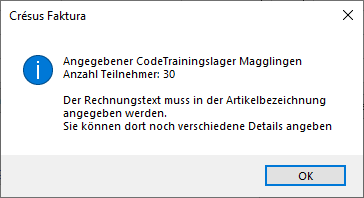
Detail der Aktivität
Sie kehren dann zum Bildschirm des Artikels zurück, dieses Mal mit dem vollständigen Fenster der Aktivität:
Die vorhandenen Spalten sind die folgenden:
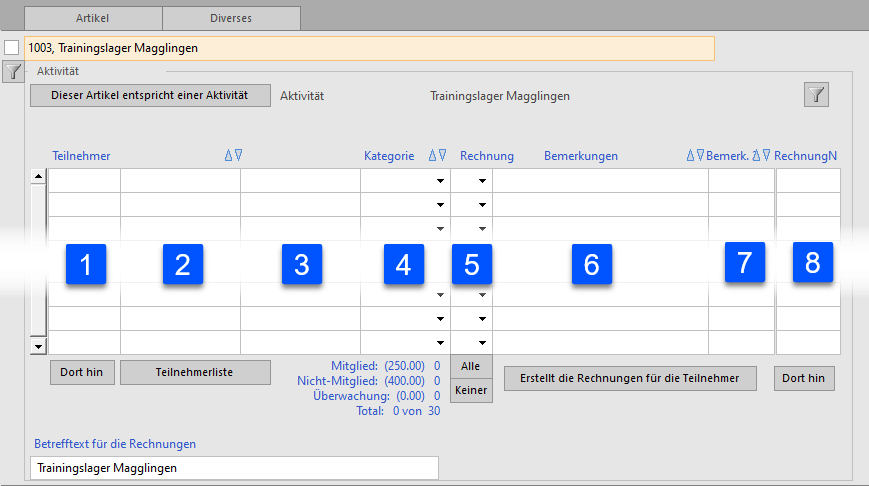
- Mitgliedernummer, in der Datenbank Kunden
- Nachname (auf- oder absteigend sortierbar)
- Vorname
- Kategorie, gemäss den von Ihnen festgelegten Kategorien (auf- oder absteigend sortierbar)
- Rechnungsstatus: V = zu fakturieren, – = nicht zu fakturieren, X = bereits fakturiert
- Freie Bemerkungen (auf- oder absteigend sortierbar)
- Freie Bemerkungen (auf- oder absteigend sortierbar)
- Nummer der für diesen Teilnehmer ausgestellten Rechnung
Wenn Sie auf die Zeile eines Teilnehmers geklickt haben, führt Sie die Schaltfläche Dort hin, unter der Spalte Teilnehmer, direkt zur Karte dieser Person in der Datenbank Kunden.
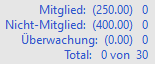
Unter der Spalte Kategorie finden Sie eine Zusammenfassung des für jede Kategorie geltenden Tarifs sowie die Anzahl Teilnehmer für jede Kategorie und die Gesamtzahl, mit einem Hinweis auf die von Ihnen zugelassene Höchstzahl.

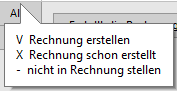
Unter der Spalte Zu fakturieren ermöglichen Ihnen die Schaltflächen Alle und Keiner, allen Mitgliedern auf einmal einen Rechnungsstatus zuzuweisen (ausser natürlich denjenigen, für die bereits eine Rechnung erstellt wurde). Sie können den Rechnungsstatus auch einzeln auswählen.
Wenn Sie den Mauszeiger einen Moment auf der Spalte belassen, zeigt Ihnen eine Info-Blase die verschiedenen Status an.
Am unteren Rand des Bildschirms kann der Text Betrifft, der auf den Rechnungen erscheinen wird, geändert werden:


Mit dieser Schaltfläche können Sie auf einmal alle Rechnungen der Teilnehmer erstellen, die in der Spalte Zu fakturieren den Code V haben. Es werden nur die Teilnehmer berücksichtigt, für die noch keine Rechnung erstellt wurde.

Mit dieser Schaltfläche, unter der Spalte Rechnungsnr., gelangen Sie direkt zur Rechnung der Zeile, auf der sich der Cursor befindet.
Teilnehmerlisten
Die Schaltfläche Teilnehmerliste erstellt die entsprechende Liste, mit verschiedenen Auswahlmöglichkeiten (Druck einer Liste, von Etiketten, eines PDF-Dokuments oder Export der Liste, zum Beispiel um sie in eine Excel-Datei zu übernehmen)
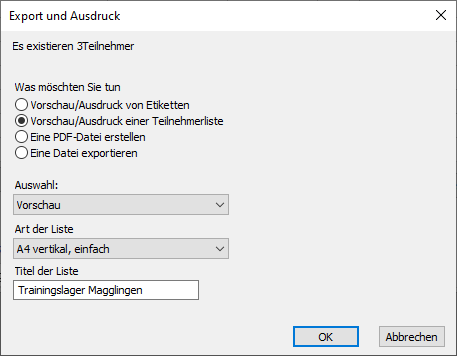
Die verschiedenen Druckoptionen ermöglichen es Ihnen, Listen zu erhalten, die unterschiedlichen Bedürfnissen entsprechen.
Standardmässig fasst jede Liste am Ende des Dokuments die verschiedenen Teilnehmerkategorien und die Gesamtzahl zusammen, sowie das festgelegte Maximum.

Sobald die Liste erstellt ist, kehren Sie zum Register Artikel zurück. Um die Details der Aktivität wiederzufinden, klicken Sie auf die Schaltfläche Verwaltung der Aktivitäten.
Erfassung der Teilnehmer
 Um einen Teilnehmer zu erfassen, klicken Sie in die zweite Spalte und geben Sie einige Buchstaben des Namens eines Teilnehmers ein (hier «kauf»), drücken Sie dann die Taste F2 oder klicken Sie auf die Schaltfläche Relation

Wenn nur eine einzige Person diesen Buchstaben entspricht, füllt das Programm die Zeile automatisch mit der Mitgliedernummer, dem Nachnamen und dem Vornamen aus.
 Wenn Sie nichts eingeben und die Taste F2 drücken oder auf die Schaltfläche Relation klicken, schlägt Ihnen das Programm eine Liste der Mitglieder vor, in der Sie eine Person leicht finden können, indem Sie beliebige Buchstaben ihres Namens oder Vornamens in das Feld Suchen eingeben. Dies gilt auch, wenn mehrere Personen denselben Namen tragen.
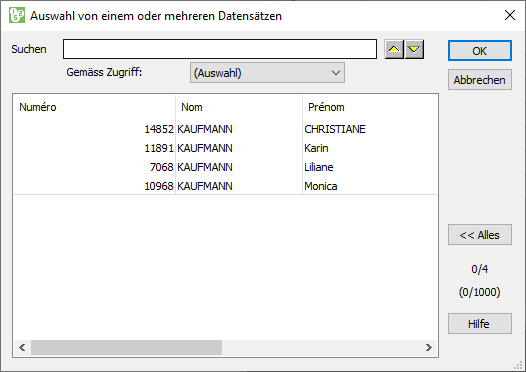
Ein Doppelklick auf den Namen übernimmt ihn automatisch in die Teilnehmerliste.
Die Teilnahme an einer Aktivität wird nicht automatisch in der Mitgliederkarte vermerkt. Wenn Sie diese festhalten möchten, müssen Sie diese Teilnahme manuell in der Historie jedes Mitglieds erfassen.
Auf das Detail einer Aktivität zugreifen
Wenn eine Aktivität bereits erstellt wurde und Sie darauf zugreifen möchten, klicken Sie in der Karte des Artikels auf die Schaltfläche

Eine Aktivität fakturieren
Bevor Sie die Aktivitätsrechnungen erstellen, müssen Sie im Register Artikel unter der Rubrik Bezeichnung das Detail (max. 2’000 Zeichen) angeben, das auf der Rechnung erscheinen soll:
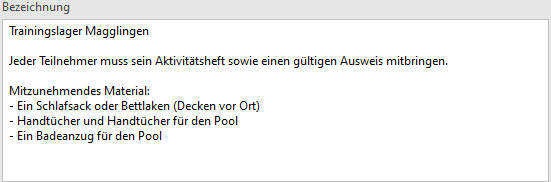
Beachten Sie, dass der persönliche Code die kurze (mnemotechnische) Bezeichnung übernimmt, die Sie vorher festgelegt hatten

Erstellung der Rechnungen
Durch Klicken auf die Schaltfläche

im Detail der Aktivität bittet Sie das Programm, Ihre Wahl zu bestätigen.
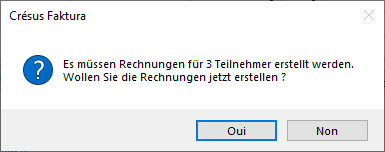
Die Rechnungen für die Teilnehmer werden dann erstellt, mit dem erfassten Artikeltext und dem jeder Teilnehmerkategorie entsprechenden Betrag

Der Rechnungsstatus jedes Teilnehmers wird dann auf «bereits fakturiert» geändert, mit der entsprechenden Rechnungsnummer

Ein Sonderfall tritt ein, wenn ein Teilnehmer seine Teilnahme nicht bezahlt, zum Beispiel Personen, die zum Betreuungspersonal gehören. Sie erstellen dann eine spezifische Teilnehmerkategorie mit einem Betrag von null.
Bei der Erstellung der Rechnungen erhalten auch diese Personen eine Rechnung, die mit einem zu zahlenden Betrag von null ausgestellt wird. So können Sie diesen Personen die Rechnung mit demselben Text (und somit denselben Informationen) wie allen Teilnehmern zusenden.
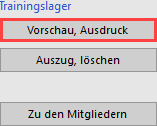
Der Ausdruck der Rechnungen erfolgt über das Register Rechnungsübersicht, indem Sie auf die Schaltfläche Vorschau, Ausdruck klicken
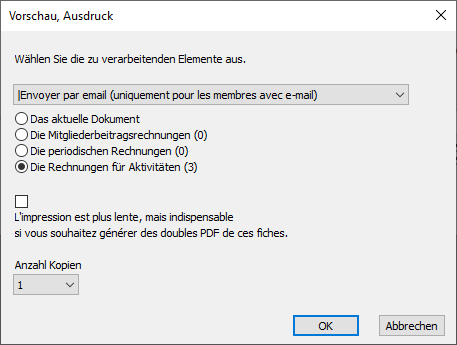
Die Verwaltung der Rechnungen (Zahlungseingänge, Mahnungen usw.) erfolgt völlig standardmässig.
Wenn eine Aktivitätsrechnung bezahlt wird, wird der Buchstabe P nicht automatisch auf die Zeile der betreffenden Person in der Aktivität gesetzt. Es liegt am Benutzer, dies manuell zu tun.
Eine Rechnung löschen
Es kann vorkommen, dass ein Teilnehmer auf die Aktivität verzichtet, obwohl die Rechnung bereits erstellt wurde, oder dass Sie eine fehlerhafte Rechnung löschen möchten.
Sie können die Rechnung nicht einfach löschen, da Sie folgende Meldung erhalten:
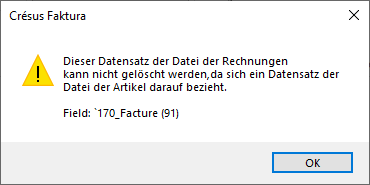
Wenn Sie nur die Rechnung löschen möchten, müssen Sie lediglich das Feld mit der Rechnungsnummer in der Zeile des Mitglieds in der Aktivitätskarte leeren. Sie müssen dann den Status der Spalte Zu fakturieren für dieses Mitglied korrigieren. So können Sie bei Bedarf erneut eine Aktivitätsrechnung erstellen, zum Beispiel nachdem Sie die Kategorie des Mitglieds geändert haben.
Wenn Sie den Teilnehmer löschen möchten, klicken Sie auf die Zeile des zu löschenden Teilnehmers und wählen Sie Zeile löschen in der Symbolleiste.

Anschliessend können Sie die entsprechende Rechnung löschen, sofern sie noch nicht eingezahlt oder verbucht wurde.