
3.2Einstellungen nach Datenbank
Im rechten Seitenbereich der Allgemeinen Einstellungen finden Sie fünf Schaltflächen im Bereich Datenbanken :
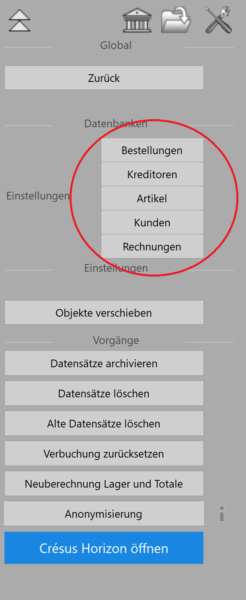
Über jede dieser Schaltflächen können Sie verschiedene allgemeine Optionen zur jeweiligen Datenbank einstellen.
3.2.1Einstellungen der Datenbank Erhaltene Rechnungen Mit der ersten Einstellung legen Sie fest, welchen Dokumenttyp Crésus standardmässig erstellt, wenn Sie einen neuen Datensatz anlegen (Rechnung, Bestellung oder Lieferschein) :

Die Bearbeitung von Bestellungen und Lieferscheinen wird weiter unten behandelt.
Sie können ausserdem den Rundungsmodus wählen, der standardmässig für die MWST-Beträge, die Rechnungszeilen und die Summen verwendet wird.
Anschliessend können Sie festlegen, ob erhaltene Rechnungen ohne Angabe des Kreditors standardmässig als exkl. MWST oder inkl. MWST betrachtet werden sollen (diese Angabe kann selbstverständlich bei der Erstellung jeder Karte Erhaltene Rechnung geändert werden).
Sie können zudem die Signatur eingeben, die standardmässig auf den Bestellscheinen erscheint.
Die Frage, ob die Zugriffsnamen im Kopf der Listen gedruckt werden oder nicht, wird weiter unten behandelt (dieser Punkt betrifft die Anzeige von Dokumenten aus der Datenbank Erhaltene Rechnungen), ebenso wie die Verwendung von Crésus Pay.
Über die Schaltfläche Nächste Nummer für neu erstellten Datensatz ändern können Sie die Nummer angeben, die der nächste Datensatz Erhaltene Rechnung erhalten wird. Standardmässig beginnt die Nummerierung bei 1000.
Über die Schaltfläche Ordner für verknüpfte Dokumente erstellen können Sie auf Ihrem lokalen Computer einen Stammordner festlegen, in dem Crésus für jeden gewünschten Datensatz Erhaltene Rechnung einen neuen Ordner erstellen kann. Dazu genügt es, in der linken Liste einen Datensatz auszuwählen und im Bereich Aktueller Datensatz des rechten Seitenbereichs auf das Symbol  zu klicken. Diese Option erleichtert die Speicherung aller Dokumente zu ein und derselben erhaltenen Rechnung am selben Ort. Es besteht keine Verknüpfung zwischen Crésus und den betreffenden Dokumenten, nur der Speicherordner wird von Ihrem Modul verwaltet.
Mit der ersten Einstellung legen Sie fest, welchen Dokumenttyp Crésus standardmässig erstellt, wenn Sie einen neuen Datensatz anlegen (Rechnung, Bestellung oder Lieferschein) :
Die Bearbeitung von Bestellungen und Lieferscheinen wird weiter unten behandelt.
Sie können ausserdem den Rundungsmodus wählen, der standardmässig für die MWST-Beträge, die Rechnungszeilen und die Summen verwendet wird.
Anschliessend können Sie festlegen, ob erhaltene Rechnungen ohne Angabe des Kreditors standardmässig als exkl. MWST oder inkl. MWST betrachtet werden sollen (diese Angabe kann selbstverständlich bei der Erstellung jeder Karte Erhaltene Rechnung geändert werden).
Sie können zudem die Signatur eingeben, die standardmässig auf den Bestellscheinen erscheint.
Die Frage, ob die Zugriffsnamen im Kopf der Listen gedruckt werden oder nicht, wird weiter unten behandelt (dieser Punkt betrifft die Anzeige von Dokumenten aus der Datenbank Erhaltene Rechnungen), ebenso wie die Verwendung von Crésus Pay.
Über die Schaltfläche Nächste Nummer für neu erstellten Datensatz ändern können Sie die Nummer angeben, die der nächste Datensatz Erhaltene Rechnung erhalten wird. Standardmässig beginnt die Nummerierung bei 1000.
Über die Schaltfläche Ordner für verknüpfte Dokumente erstellen können Sie auf Ihrem lokalen Computer einen Stammordner festlegen, in dem Crésus für jeden gewünschten Datensatz Erhaltene Rechnung einen neuen Ordner erstellen kann. Dazu genügt es, in der linken Liste einen Datensatz auszuwählen und im Bereich Aktueller Datensatz des rechten Seitenbereichs auf das Symbol zu klicken. Diese Option erleichtert die Speicherung aller Dokumente zu ein und derselben erhaltenen Rechnung am selben Ort. Es besteht keine Verknüpfung zwischen Crésus und den betreffenden Dokumenten, nur der Speicherordner wird von Ihrem Modul verwaltet.
3.2.2Einstellungen der Datenbank Kreditoren Im oberen Teil des Fensters können Sie die Standard-Zahlungsfrist festlegen, die Crésus bei der Erstellung eines Kreditoren-Datensatzes vorschlägt.
Die Verwendung der persönlichen Codes und der Kreditorengruppen wird weiter unten behandelt.
Mit den persönlichen Codes können Sie einem oder mehreren Kreditoren-Datensätzen einen bestimmten Code zuweisen. Dieser Code kann bei der Erstellung eines Datensatzes im Feld Code eingegeben werden. Anschliessend können Sie in der linken Liste nur die Kreditoren-Datensätze anzeigen lassen, die einem bestimmten Code entsprechen, indem Sie den gewünschten Code in der Zugriffsliste auswählen.
Sie können ausserdem die Bezeichnung der zehn Gruppen anpassen, die Ihnen bei der Erstellung eines neuen Kreditoren-Datensatzes zum Ankreuzen vorgeschlagen werden. Über die Zugriffsliste können Sie anschliessend nur die Datensätze einer bestimmten Gruppe herausfiltern und in der linken Liste anzeigen lassen.
Wenn Sie auf MWST-Code für neue Kreditoren klicken, können Sie einen MWST-Code festlegen, der bei der Erstellung neuer Datensätze auf das Standard-Debitkonto angewendet wird.
Über die Schaltfläche Referenzname einstellen können Sie festlegen, wie der Referenzname des Kreditors in der linken Liste angezeigt wird (wenn der Zugriff auf Nach Referenzname eingestellt ist).
Titel einstellen ermöglicht es Ihnen, die Titel zu ändern, die Ihnen bei der Erstellung eines Kreditoren-Datensatzes vorgeschlagen werden. Geben Sie dazu zunächst die Titel ein, die Sie hinzufügen oder ändern möchten (zum Beispiel: «Doktor», «Rechtsanwalt» usw.), klicken Sie auf OK und geben Sie anschliessend die entsprechenden Abkürzungen ein.
Über die Schaltfläche Nächste Nummer für neu erstellten Datensatz ändern können Sie die Nummer angeben, die der nächste Kreditoren-Datensatz erhalten wird. Standardmässig beginnt die Nummerierung bei 1000.
Über die Schaltfläche Ordner pro Kreditor erstellen können Sie auf Ihrem lokalen Computer einen Stammordner festlegen, in dem Crésus für jeden gewünschten Kreditoren-Datensatz einen neuen Ordner erstellen kann. Dazu genügt es, in der linken Liste einen Datensatz auszuwählen und im Bereich Aktueller Datensatz des rechten Seitenbereichs auf das Symbol zu klicken. Diese Option erleichtert die Speicherung aller Dokumente zu ein und demselben Kreditor am selben Ort. Es besteht keine Verknüpfung zwischen Crésus und den betreffenden Dokumenten, nur der Speicherordner wird von Ihrem Modul verwaltet.
Im oberen Teil des Fensters können Sie die Standard-Zahlungsfrist festlegen, die Crésus bei der Erstellung eines Kreditoren-Datensatzes vorschlägt.
Die Verwendung der persönlichen Codes und der Kreditorengruppen wird weiter unten behandelt.
Mit den persönlichen Codes können Sie einem oder mehreren Kreditoren-Datensätzen einen bestimmten Code zuweisen. Dieser Code kann bei der Erstellung eines Datensatzes im Feld Code eingegeben werden. Anschliessend können Sie in der linken Liste nur die Kreditoren-Datensätze anzeigen lassen, die einem bestimmten Code entsprechen, indem Sie den gewünschten Code in der Zugriffsliste auswählen.
Sie können ausserdem die Bezeichnung der zehn Gruppen anpassen, die Ihnen bei der Erstellung eines neuen Kreditoren-Datensatzes zum Ankreuzen vorgeschlagen werden. Über die Zugriffsliste können Sie anschliessend nur die Datensätze einer bestimmten Gruppe herausfiltern und in der linken Liste anzeigen lassen.
Wenn Sie auf MWST-Code für neue Kreditoren klicken, können Sie einen MWST-Code festlegen, der bei der Erstellung neuer Datensätze auf das Standard-Debitkonto angewendet wird.
Über die Schaltfläche Referenzname einstellen können Sie festlegen, wie der Referenzname des Kreditors in der linken Liste angezeigt wird (wenn der Zugriff auf Nach Referenzname eingestellt ist).
Titel einstellen ermöglicht es Ihnen, die Titel zu ändern, die Ihnen bei der Erstellung eines Kreditoren-Datensatzes vorgeschlagen werden. Geben Sie dazu zunächst die Titel ein, die Sie hinzufügen oder ändern möchten (zum Beispiel: «Doktor», «Rechtsanwalt» usw.), klicken Sie auf OK und geben Sie anschliessend die entsprechenden Abkürzungen ein.
Über die Schaltfläche Nächste Nummer für neu erstellten Datensatz ändern können Sie die Nummer angeben, die der nächste Kreditoren-Datensatz erhalten wird. Standardmässig beginnt die Nummerierung bei 1000.
Über die Schaltfläche Ordner pro Kreditor erstellen können Sie auf Ihrem lokalen Computer einen Stammordner festlegen, in dem Crésus für jeden gewünschten Kreditoren-Datensatz einen neuen Ordner erstellen kann. Dazu genügt es, in der linken Liste einen Datensatz auszuwählen und im Bereich Aktueller Datensatz des rechten Seitenbereichs auf das Symbol zu klicken. Diese Option erleichtert die Speicherung aller Dokumente zu ein und demselben Kreditor am selben Ort. Es besteht keine Verknüpfung zwischen Crésus und den betreffenden Dokumenten, nur der Speicherordner wird von Ihrem Modul verwaltet.
3.2.3Einstellungen der Datenbank Artikel Die Informationen zur Lagerverwaltung werden weiter unten behandelt.
Persönliche Codes einstellen ermöglicht es Ihnen, die Bezeichnung jedes der zwanzig möglichen Codes festzulegen, die Ihnen im entsprechenden Feld bei der Erstellung eines Artikel-Datensatzes vorgeschlagen werden. Bei der Erfassung eines neuen Datensatzes werden Sie nämlich gefragt, ob es sich beim betreffenden Artikel um eine Ware (zum Verkauf), eine Lieferung (zum Einkauf), eine Dienstleistung usw. handelt (dieses Feld kann auf Wunsch auch leer gelassen werden).
Über die Schaltfläche Einheiten einstellen können Sie die Einheiten hinzufügen oder ändern, die Ihnen bei der Erstellung eines Artikel-Datensatzes vorgeschlagen werden (Sie können zum Beispiel hinzufügen: ha – für «Hektar» – oder m3 – für «Kubikmeter»). Wechseln Sie dazu in den Verwaltermodus (Optionen > Verwaltermodus) und öffnen Sie anschliessend die Felder einstellen (Daten > Felder…). Wählen Sie `Unité (Modell) aus und fügen Sie die gewünschte Einheit in der Liste hinzu (oder ändern Sie sie):
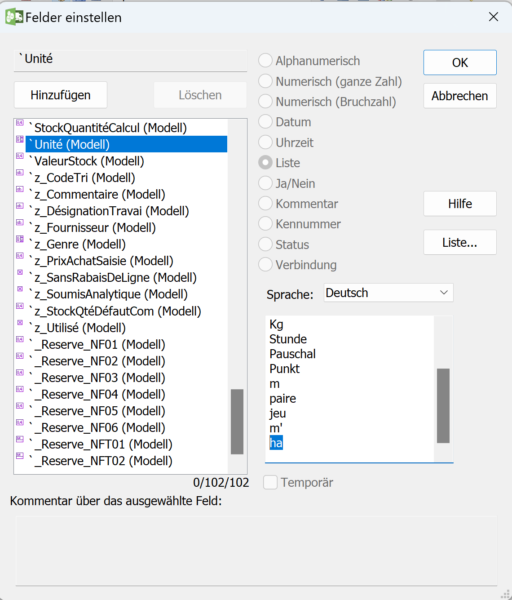
Dieses Hinzufügen darf die Reihenfolge, in der die bestehenden Einheiten gespeichert sind, nicht verändern: Fügen Sie die neue Einheit immer entweder an der Stelle einer nicht verwendeten Einheit oder am Ende der Liste hinzu.
Sie können ausserdem die Bezeichnung der zehn Gruppen anpassen, die Ihnen bei der Erstellung eines neuen Artikel-Datensatzes zum Ankreuzen vorgeschlagen werden. Über die Zugriffsliste können Sie anschliessend nur die Datensätze einer bestimmten Gruppe herausfiltern und in der linken Liste anzeigen lassen.
Über die Schaltfläche Nächste Nummer für neu erstellten Datensatz ändern können Sie die Nummer angeben, die der nächste Artikel-Datensatz erhalten wird. Standardmässig beginnt die Nummerierung bei 1000.
Die Informationen zur Lagerverwaltung werden weiter unten behandelt.
Persönliche Codes einstellen ermöglicht es Ihnen, die Bezeichnung jedes der zwanzig möglichen Codes festzulegen, die Ihnen im entsprechenden Feld bei der Erstellung eines Artikel-Datensatzes vorgeschlagen werden. Bei der Erfassung eines neuen Datensatzes werden Sie nämlich gefragt, ob es sich beim betreffenden Artikel um eine Ware (zum Verkauf), eine Lieferung (zum Einkauf), eine Dienstleistung usw. handelt (dieses Feld kann auf Wunsch auch leer gelassen werden).
Über die Schaltfläche Einheiten einstellen können Sie die Einheiten hinzufügen oder ändern, die Ihnen bei der Erstellung eines Artikel-Datensatzes vorgeschlagen werden (Sie können zum Beispiel hinzufügen: ha – für «Hektar» – oder m3 – für «Kubikmeter»). Wechseln Sie dazu in den Verwaltermodus (Optionen > Verwaltermodus) und öffnen Sie anschliessend die Felder einstellen (Daten > Felder…). Wählen Sie `Unité (Modell) aus und fügen Sie die gewünschte Einheit in der Liste hinzu (oder ändern Sie sie):
Dieses Hinzufügen darf die Reihenfolge, in der die bestehenden Einheiten gespeichert sind, nicht verändern: Fügen Sie die neue Einheit immer entweder an der Stelle einer nicht verwendeten Einheit oder am Ende der Liste hinzu.
Sie können ausserdem die Bezeichnung der zehn Gruppen anpassen, die Ihnen bei der Erstellung eines neuen Artikel-Datensatzes zum Ankreuzen vorgeschlagen werden. Über die Zugriffsliste können Sie anschliessend nur die Datensätze einer bestimmten Gruppe herausfiltern und in der linken Liste anzeigen lassen.
Über die Schaltfläche Nächste Nummer für neu erstellten Datensatz ändern können Sie die Nummer angeben, die der nächste Artikel-Datensatz erhalten wird. Standardmässig beginnt die Nummerierung bei 1000.
3.2.4Einstellungen der Datenbank Kunden Registerkarte Kunde
Sie können einem Kunden ein Bild zuordnen. Wenn Sie die Option Die Anzeige des Kundenporträts wird verwendet aktivieren, wird Ihnen bei der Erstellung eines Kunden-Datensatzes eine Schaltfläche Porträt angeboten, mit der Sie das Bild auswählen können, das Sie dem betreffenden Kunden zuordnen möchten.
Anschliessend können Sie festlegen, ob Ihre Verkäufe standardmässig ohne Mehrwertsteuer oder inklusive Mehrwertsteuer in Rechnung gestellt werden sollen (diese Einstellung kann selbstverständlich bei der Erfassung jeder einzelnen Karte geändert werden).
Wenn Sie die Arbeitsreferenz verwenden möchten, erscheint bei der Erstellung einer neuen Kunden-Karte das entsprechende Feld. Sie können dort einen freien Text im Zusammenhang mit dem betreffenden Kunden eingeben (zum Beispiel: «Baustelle Parking», «Musikfest», «Brandons d’Yverdon»), einen Text, den Sie auch auf anderen Kundenkarten eingeben können, um anschliessend, durch Auswahl des Zugriffs Nach Arbeitscode in der Zugriffsliste, alle so referenzierten Karten in der linken Liste anzuzeigen. Beachten Sie, dass die Arbeitsreferenz nicht auf den gedruckten Rechnungen erscheint.
Mit Die Rechnungsadresse verwenden können Sie eine von der Kundenadresse abweichende Rechnungsadresse angeben: Bei der Erstellung einer neuen Karte wird Ihnen dann ein Feld Postadresse für Rechnung angeboten.
Anschliessend können Sie die standardmässige Zahlungsfrist festlegen und die Texte für diese Fristen anpassen, die auf den ausgestellten Rechnungen gedruckt werden.
Die Bonitätstexte werden Ihnen für jede Kunden-Karte angeboten und ermöglichen es Ihnen, nur für sich selbst einen Hinweis zur Bonität des betreffenden Kunden anzuzeigen.
Über die Schaltfläche Statusverwaltung können Sie bis zu 36 Status definieren (zum Beispiel: « Geschäftsleitung », « Vorstandsmitglieder », « technisches Team »…) die Ihnen anschliessend bei der Erstellung einer neuen Kunden-Karte vorgeschlagen werden. So können Sie alle Karten mit demselben Status herausfiltern und in der linken Liste anzeigen lassen. Es handelt sich dabei allerdings um eine kostenpflichtige Option, die Sie bei unserer Verwaltung bestellen können.
Über die Schaltfläche Nächste Nummer für neu erstellten Datensatz ändern können Sie die Nummer angeben, die der nächste Kunden-Datensatz erhalten wird. Standardmässig beginnt die Nummerierung bei 1000.
Über die Schaltfläche Ordner pro Kunde erstellen können Sie auf Ihrem lokalen Computer einen Stammordner festlegen, in dem Crésus für jeden gewünschten Kunden-Datensatz einen neuen Ordner erstellen kann. Dazu genügt es, in der linken Liste einen Datensatz auszuwählen und im Bereich Aktueller Datensatz des rechten Seitenbereichs auf das Symbol zu klicken. Diese Option erleichtert die Speicherung aller Dokumente zu ein und demselben Kunden am selben Ort. Es besteht keine Verknüpfung zwischen Crésus und den betreffenden Dokumenten, nur der Speicherordner wird von Ihrem Modul verwaltet.
Registerkarte Details
In dieser Registerkarte können Sie die Titel einstellen, die Ihnen bei der Erstellung einer Kunden-Karte vorgeschlagen werden, oder den Aufbau der Adresse festlegen, so wie sie auf den ausgestellten Rechnungen erscheinen soll.
Mit den Kundencodes können Sie einer oder mehreren Kunden-Karten einen persönlichen Code zuweisen. Dieser Code kann bei der Erstellung einer Karte im Feld Persönlicher Code eingegeben werden. Anschliessend können Sie in der linken Liste nur die Kunden-Karten anzeigen lassen, die einem bestimmten Code entsprechen, indem Sie den gewünschten Code in der Zugriffsliste auswählen. Wenn Sie den Zugriff Nach persönlichem Code auswählen, können Sie in der linken Liste alle Kunden-Karten anzeigen, die gemäss der durch diese Einstellung festgelegten Reihenfolge sortiert sind.
Schliesslich können Sie die Bezeichnung der zehn Gruppen anpassen, die Ihnen bei der Erstellung einer neuen Kunden-Karte zum Ankreuzen vorgeschlagen werden. Über die Zugriffsliste können Sie anschliessend nur die Karten einer bestimmten Gruppe herausfiltern und in der linken Liste anzeigen lassen.
Hinweis: Der wesentliche Unterschied zwischen der Verwendung der Gruppen und der Arbeitsreferenz besteht darin, dass für ein und denselben Kunden mehrere Gruppen ausgewählt werden können, während bei der Erstellung einer Karte nur eine einzige Arbeitsreferenz eingegeben werden kann.
Registerkarte Kunde
Sie können einem Kunden ein Bild zuordnen. Wenn Sie die Option Die Anzeige des Kundenporträts wird verwendet aktivieren, wird Ihnen bei der Erstellung eines Kunden-Datensatzes eine Schaltfläche Porträt angeboten, mit der Sie das Bild auswählen können, das Sie dem betreffenden Kunden zuordnen möchten.
Anschliessend können Sie festlegen, ob Ihre Verkäufe standardmässig ohne Mehrwertsteuer oder inklusive Mehrwertsteuer in Rechnung gestellt werden sollen (diese Einstellung kann selbstverständlich bei der Erfassung jeder einzelnen Karte geändert werden).
Wenn Sie die Arbeitsreferenz verwenden möchten, erscheint bei der Erstellung einer neuen Kunden-Karte das entsprechende Feld. Sie können dort einen freien Text im Zusammenhang mit dem betreffenden Kunden eingeben (zum Beispiel: «Baustelle Parking», «Musikfest», «Brandons d’Yverdon»), einen Text, den Sie auch auf anderen Kundenkarten eingeben können, um anschliessend, durch Auswahl des Zugriffs Nach Arbeitscode in der Zugriffsliste, alle so referenzierten Karten in der linken Liste anzuzeigen. Beachten Sie, dass die Arbeitsreferenz nicht auf den gedruckten Rechnungen erscheint.
Mit Die Rechnungsadresse verwenden können Sie eine von der Kundenadresse abweichende Rechnungsadresse angeben: Bei der Erstellung einer neuen Karte wird Ihnen dann ein Feld Postadresse für Rechnung angeboten.
Anschliessend können Sie die standardmässige Zahlungsfrist festlegen und die Texte für diese Fristen anpassen, die auf den ausgestellten Rechnungen gedruckt werden.
Die Bonitätstexte werden Ihnen für jede Kunden-Karte angeboten und ermöglichen es Ihnen, nur für sich selbst einen Hinweis zur Bonität des betreffenden Kunden anzuzeigen.
Über die Schaltfläche Statusverwaltung können Sie bis zu 36 Status definieren (zum Beispiel: « Geschäftsleitung », « Vorstandsmitglieder », « technisches Team »…) die Ihnen anschliessend bei der Erstellung einer neuen Kunden-Karte vorgeschlagen werden. So können Sie alle Karten mit demselben Status herausfiltern und in der linken Liste anzeigen lassen. Es handelt sich dabei allerdings um eine kostenpflichtige Option, die Sie bei unserer Verwaltung bestellen können.
Über die Schaltfläche Nächste Nummer für neu erstellten Datensatz ändern können Sie die Nummer angeben, die der nächste Kunden-Datensatz erhalten wird. Standardmässig beginnt die Nummerierung bei 1000.
Über die Schaltfläche Ordner pro Kunde erstellen können Sie auf Ihrem lokalen Computer einen Stammordner festlegen, in dem Crésus für jeden gewünschten Kunden-Datensatz einen neuen Ordner erstellen kann. Dazu genügt es, in der linken Liste einen Datensatz auszuwählen und im Bereich Aktueller Datensatz des rechten Seitenbereichs auf das Symbol zu klicken. Diese Option erleichtert die Speicherung aller Dokumente zu ein und demselben Kunden am selben Ort. Es besteht keine Verknüpfung zwischen Crésus und den betreffenden Dokumenten, nur der Speicherordner wird von Ihrem Modul verwaltet.
Registerkarte Details
In dieser Registerkarte können Sie die Titel einstellen, die Ihnen bei der Erstellung einer Kunden-Karte vorgeschlagen werden, oder den Aufbau der Adresse festlegen, so wie sie auf den ausgestellten Rechnungen erscheinen soll.
Mit den Kundencodes können Sie einer oder mehreren Kunden-Karten einen persönlichen Code zuweisen. Dieser Code kann bei der Erstellung einer Karte im Feld Persönlicher Code eingegeben werden. Anschliessend können Sie in der linken Liste nur die Kunden-Karten anzeigen lassen, die einem bestimmten Code entsprechen, indem Sie den gewünschten Code in der Zugriffsliste auswählen. Wenn Sie den Zugriff Nach persönlichem Code auswählen, können Sie in der linken Liste alle Kunden-Karten anzeigen, die gemäss der durch diese Einstellung festgelegten Reihenfolge sortiert sind.
Schliesslich können Sie die Bezeichnung der zehn Gruppen anpassen, die Ihnen bei der Erstellung einer neuen Kunden-Karte zum Ankreuzen vorgeschlagen werden. Über die Zugriffsliste können Sie anschliessend nur die Karten einer bestimmten Gruppe herausfiltern und in der linken Liste anzeigen lassen.
Hinweis: Der wesentliche Unterschied zwischen der Verwendung der Gruppen und der Arbeitsreferenz besteht darin, dass für ein und denselben Kunden mehrere Gruppen ausgewählt werden können, während bei der Erstellung einer Karte nur eine einzige Arbeitsreferenz eingegeben werden kann.
3.2.5Einstellungen der Datenbank Ausgestellte Rechnungen Registerkarte Rechnungseinstellungen
Zunächst können Sie den Begriff «Angebot» durch «Offerte» oder einen Begriff Ihrer Wahl ersetzen: So erscheint er dann auf den erstellten Dokumenten. Sie können auch die standardmässige Gültigkeitsdauer des Angebots ändern (diese Dauer erscheint ebenfalls auf dem ausgestellten Dokument).
Anschliessend können Sie festlegen, welchen Dokumenttyp (Rechnung, Angebot oder Lieferschein) Crésus Ihnen standardmässig zur Erstellung vorschlägt, wenn Sie auf das Symbol  der Datenbank Ausgestellte Rechnungen klicken (diese Wahl kann natürlich für jede Karte manuell geändert werden). Wenn Sie «Rechnung» auswählen, können Sie zusätzlich festlegen, welche Art von Rechnung (Schlussrechnung, Akontorechnung, Quittung…) standardmässig erstellt werden soll (auch hier können Sie diese Einstellung bei der Erstellung einer Karte problemlos manuell ändern).
Sie können ausserdem die standardmässige Zahlungsfrist, den Rundungsmodus für die auf der Rechnung erscheinenden Beträge sowie die Art der Anzeige von Stunden (in Hundertstel oder in Minuten) festlegen.
Die Erstellung von Serienrechnungen, deren Verwendung Sie aktivieren oder deaktivieren können, wird weiter unten behandelt.
Wenn Sie sich dafür entscheiden, die Versand- und Verpackungskosten einzustellen, werden Ihnen bei der Erstellung einer neuen Rechnung in der Registerkarte Details die Schaltflächen Normal und Speziell angeboten: Geben Sie einfach den Betrag der betreffenden Kosten in CHF ein.
Die Verwendung von Gutschriften wird weiter unten behandelt.
Ebenso wird die Frage, ob die Zugriffsnamen im Kopf der Listen gedruckt werden oder nicht, weiter unten behandelt (dieser Punkt betrifft die Anzeige von Dokumenten aus der Datenbank Ausgestellte Rechnungen).
Über die Schaltfläche Nächste Nummer für neu erstellten Datensatz ändern können Sie die Nummer angeben, die die nächste Karte Ausgestellte Rechnung erhalten wird. Standardmässig beginnt die Nummerierung bei 1000.
Über die Schaltfläche Ordner für verknüpfte Dokumente erstellen können Sie auf Ihrem lokalen Computer einen Stammordner festlegen, in dem Crésus für jede gewünschte Karte Ausgestellte Rechnung einen neuen Ordner erstellen kann. Dazu genügt es, in der linken Liste eine Karte auszuwählen und im Bereich Aktueller Datensatz des rechten Seitenbereichs auf das Symbol zu klicken. Diese Option erleichtert die Speicherung aller Dokumente zu ein und derselben ausgestellten Rechnung am selben Ort. Es besteht keine Verknüpfung zwischen Crésus und den betreffenden Dokumenten, nur der Speicherordner wird von Ihrem Modul verwaltet.
Registerkarte Ausdrucke
In der Registerkarte Ausdrucke können Sie zunächst festlegen, in welcher Form Ihre ausgestellten Rechnungen standardmässig erscheinen sollen.
Im Feld Darstellung stehen verschiedene Formatarten zur Verfügung – «Rechnungen» (ohne QR-Code); Standard-QR-Rechnungen («BVR-Rechnungen»); QR-Rechnungen nur mit Gesamtbetrag («BVR-Rechnungen Zusammenfassung»); QR-Rechnung mit Artikelliste, die bis zum unteren Rand der ersten Seite(n) gedruckt wird («BVR-Rechnungen +», was die Darstellung nur bei einem einmaligen Verkauf von rund zwanzig oder mehr Artikeln betrifft): Diese Formate werden standardmässig beim Ausdruck einer ausgestellten Rechnung verwendet.
Selbstverständlich können Sie diese Wahl von Fall zu Fall ändern. Sie können aber auch schon jetzt einen zweiten Druckmodus festlegen: Dieser wird Ihnen als Option bei der Anzeige oder dem Ausdruck einer ausgestellten Rechnung angeboten.
Für jeden der beiden Druckmodi können Sie zwei weitere Darstellungen mit der bereits gewählten verknüpfen: So können Sie Ihre ausgestellten Rechnungen automatisch in zwei oder drei verschiedenen Formaten ausdrucken (Sie können zum Beispiel systematisch eine Zweitausfertigung Ihrer ausgestellten Rechnungen ausdrucken lassen).
Die übrigen Einstellungen in dieser Registerkarte ermöglichen es Ihnen, Ihre Rechnungen im Detail so zu formatieren, wie sie beim Ausstellen erscheinen sollen (zu druckende Texte, anzuzeigendes Datum, Darstellung der Artikel, Vorhandensein von Zwischensummen, Vorhandensein des QR-Codes auf den Mahnungen usw.)
Registerkarten Mahnung und Texte
Schliesslich ermöglichen Ihnen die Registerkarten Mahnung und Texte, die Texte und die Darstellung Ihrer Mahnungen und anderer ausgestellter Dokumente (Rechnungen, Angebote, Auftragsbestätigungen, Lieferscheine) anzupassen. Die spezifische Bearbeitung der verschiedenen Mahnungen wird weiter unten behandelt.
Registerkarte Rechnungseinstellungen
Zunächst können Sie den Begriff «Angebot» durch «Offerte» oder einen Begriff Ihrer Wahl ersetzen: So erscheint er dann auf den erstellten Dokumenten. Sie können auch die standardmässige Gültigkeitsdauer des Angebots ändern (diese Dauer erscheint ebenfalls auf dem ausgestellten Dokument).
Anschliessend können Sie festlegen, welchen Dokumenttyp (Rechnung, Angebot oder Lieferschein) Crésus Ihnen standardmässig zur Erstellung vorschlägt, wenn Sie auf das Symbol der Datenbank Ausgestellte Rechnungen klicken (diese Wahl kann natürlich für jede Karte manuell geändert werden). Wenn Sie «Rechnung» auswählen, können Sie zusätzlich festlegen, welche Art von Rechnung (Schlussrechnung, Akontorechnung, Quittung…) standardmässig erstellt werden soll (auch hier können Sie diese Einstellung bei der Erstellung einer Karte problemlos manuell ändern).
Sie können ausserdem die standardmässige Zahlungsfrist, den Rundungsmodus für die auf der Rechnung erscheinenden Beträge sowie die Art der Anzeige von Stunden (in Hundertstel oder in Minuten) festlegen.
Die Erstellung von Serienrechnungen, deren Verwendung Sie aktivieren oder deaktivieren können, wird weiter unten behandelt.
Wenn Sie sich dafür entscheiden, die Versand- und Verpackungskosten einzustellen, werden Ihnen bei der Erstellung einer neuen Rechnung in der Registerkarte Details die Schaltflächen Normal und Speziell angeboten: Geben Sie einfach den Betrag der betreffenden Kosten in CHF ein.
Die Verwendung von Gutschriften wird weiter unten behandelt.
Ebenso wird die Frage, ob die Zugriffsnamen im Kopf der Listen gedruckt werden oder nicht, weiter unten behandelt (dieser Punkt betrifft die Anzeige von Dokumenten aus der Datenbank Ausgestellte Rechnungen).
Über die Schaltfläche Nächste Nummer für neu erstellten Datensatz ändern können Sie die Nummer angeben, die die nächste Karte Ausgestellte Rechnung erhalten wird. Standardmässig beginnt die Nummerierung bei 1000.
Über die Schaltfläche Ordner für verknüpfte Dokumente erstellen können Sie auf Ihrem lokalen Computer einen Stammordner festlegen, in dem Crésus für jede gewünschte Karte Ausgestellte Rechnung einen neuen Ordner erstellen kann. Dazu genügt es, in der linken Liste eine Karte auszuwählen und im Bereich Aktueller Datensatz des rechten Seitenbereichs auf das Symbol zu klicken. Diese Option erleichtert die Speicherung aller Dokumente zu ein und derselben ausgestellten Rechnung am selben Ort. Es besteht keine Verknüpfung zwischen Crésus und den betreffenden Dokumenten, nur der Speicherordner wird von Ihrem Modul verwaltet.
Registerkarte Ausdrucke
In der Registerkarte Ausdrucke können Sie zunächst festlegen, in welcher Form Ihre ausgestellten Rechnungen standardmässig erscheinen sollen.
Im Feld Darstellung stehen verschiedene Formatarten zur Verfügung – «Rechnungen» (ohne QR-Code); Standard-QR-Rechnungen («BVR-Rechnungen»); QR-Rechnungen nur mit Gesamtbetrag («BVR-Rechnungen Zusammenfassung»); QR-Rechnung mit Artikelliste, die bis zum unteren Rand der ersten Seite(n) gedruckt wird («BVR-Rechnungen +», was die Darstellung nur bei einem einmaligen Verkauf von rund zwanzig oder mehr Artikeln betrifft): Diese Formate werden standardmässig beim Ausdruck einer ausgestellten Rechnung verwendet.
Selbstverständlich können Sie diese Wahl von Fall zu Fall ändern. Sie können aber auch schon jetzt einen zweiten Druckmodus festlegen: Dieser wird Ihnen als Option bei der Anzeige oder dem Ausdruck einer ausgestellten Rechnung angeboten.
Für jeden der beiden Druckmodi können Sie zwei weitere Darstellungen mit der bereits gewählten verknüpfen: So können Sie Ihre ausgestellten Rechnungen automatisch in zwei oder drei verschiedenen Formaten ausdrucken (Sie können zum Beispiel systematisch eine Zweitausfertigung Ihrer ausgestellten Rechnungen ausdrucken lassen).
Die übrigen Einstellungen in dieser Registerkarte ermöglichen es Ihnen, Ihre Rechnungen im Detail so zu formatieren, wie sie beim Ausstellen erscheinen sollen (zu druckende Texte, anzuzeigendes Datum, Darstellung der Artikel, Vorhandensein von Zwischensummen, Vorhandensein des QR-Codes auf den Mahnungen usw.)
Registerkarten Mahnung und Texte
Schliesslich ermöglichen Ihnen die Registerkarten Mahnung und Texte, die Texte und die Darstellung Ihrer Mahnungen und anderer ausgestellter Dokumente (Rechnungen, Angebote, Auftragsbestätigungen, Lieferscheine) anzupassen. Die spezifische Bearbeitung der verschiedenen Mahnungen wird weiter unten behandelt.