
8.2Einen bLink-Kanal hinzufügen
Um einen bLink -Kanal zu Ihrem Bankkonto hinzuzufügen, öffnen Sie die Einstellungen für das Bankkonto und klicken Sie anschliessend auf das Symbol  rechts neben dem Abschnitt Verbindungskanäle.
Wählen Sie bei «Art des Verbindungskanals» die Option «bLink» aus:

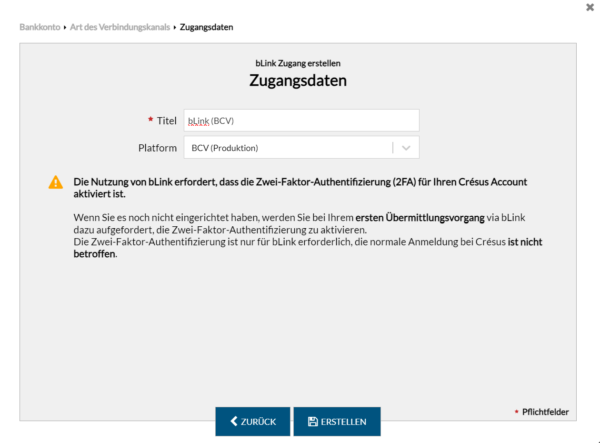
Die folgende Meldung weist Sie darauf hin, dass für die Nutzung von bLink die Zwei-Faktor-Authentifizierung (2FA) in Ihrem Crésus-Konto aktiviert sein muss:
8.2.1Aktivierung der Zwei-Faktor-Authentifizierung (2FA) Sobald der bLink-Kanal zu Ihrem Bankkonto hinzugefügt wurde, müssen Sie die Zwei-Faktor-Authentifizierung (2FA) einrichten, bevor Sie die verschiedenen Dateiübermittlungen automatisieren können.
Dazu wird eine Smartphone-App eingesetzt, die Zufallscodes generiert. Folgende Apps können Sie u. a. dazu verwenden:
für Android:
- Google Authenticator
- Microsoft Authenticator
- Authy
- Aegis Authenticator
für iPhone:
- Google Authenticator
- Ente Auth
Im Handbuch wird zur Veranschaulichung die App Google Authenticator verwendet.
Achten Sie darauf, eine kostenlose App zu installieren: Einige Apps sind kostenpflichtig und erscheinen möglicherweise zuoberst in der vom Store vorgeschlagenen Liste.
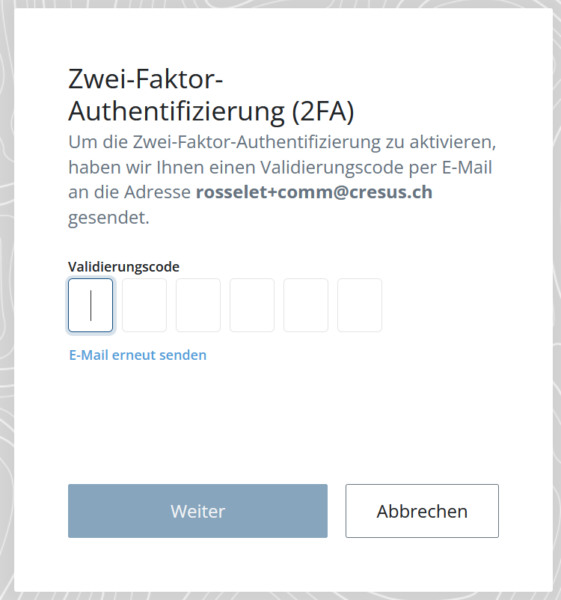
Bei der ersten Dateiübermittlung (und sofern Sie den bLink-Kanal für die Dateiübermittlung ausgewählt haben): §8.5 Die Dateiübermittlung über den Verbindungskanal aktivieren) Crésus sendet automatisch einen Code an Ihre E-Mail-Adresse und leitet Sie zur Seite für die Zwei-Faktor-Authentifizierung weiter, auf der dieser Code eingegeben werden muss:
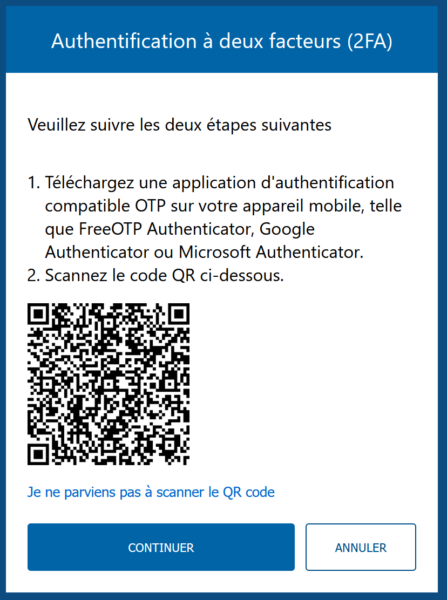
Klicken Sie auf Weiter und scannen Sie anschliessend den angezeigten QR-Code mit der heruntergeladenen App:
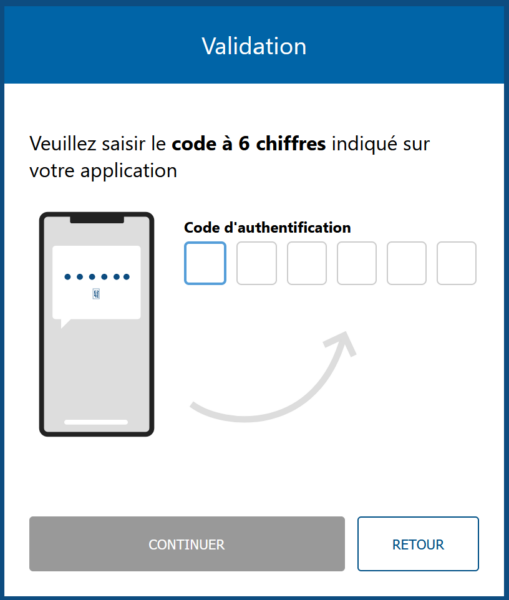
Geben Sie schliesslich den von der App generierten sechsstelligen Code ein:
Nun ist der bLink-Kanal aktiviert.
Dieser Schritt muss nur einmal durchgeführt werden.
Sobald der bLink-Kanal zu Ihrem Bankkonto hinzugefügt wurde, müssen Sie die Zwei-Faktor-Authentifizierung (2FA) einrichten, bevor Sie die verschiedenen Dateiübermittlungen automatisieren können.
Dazu wird eine Smartphone-App eingesetzt, die Zufallscodes generiert. Folgende Apps können Sie u. a. dazu verwenden:
für Android:
- Google Authenticator
- Microsoft Authenticator
- Authy
- Aegis Authenticator
für iPhone:
- Google Authenticator
- Ente Auth
Im Handbuch wird zur Veranschaulichung die App Google Authenticator verwendet.
Achten Sie darauf, eine kostenlose App zu installieren: Einige Apps sind kostenpflichtig und erscheinen möglicherweise zuoberst in der vom Store vorgeschlagenen Liste.
Bei der ersten Dateiübermittlung (und sofern Sie den bLink-Kanal für die Dateiübermittlung ausgewählt haben): §8.5 Die Dateiübermittlung über den Verbindungskanal aktivieren) Crésus sendet automatisch einen Code an Ihre E-Mail-Adresse und leitet Sie zur Seite für die Zwei-Faktor-Authentifizierung weiter, auf der dieser Code eingegeben werden muss:
Klicken Sie auf Weiter und scannen Sie anschliessend den angezeigten QR-Code mit der heruntergeladenen App:
Geben Sie schliesslich den von der App generierten sechsstelligen Code ein:
Nun ist der bLink-Kanal aktiviert.
Dieser Schritt muss nur einmal durchgeführt werden.