15.8Ein Logo zu Ihren Dokumenten hinzufügen
Je nach den Eigenschaften Ihres Computers kann es vorkommen, dass der Vorlageneditor verkleinert angezeigt wird, was die Bedienung erschwert. In diesem Fall müssen Sie die Bildschirmauflösung manuell verringern (über Ihre Systemeinstellungen) und anschliessend Ihr Modul Löhne schliessen und wieder öffnen.
Mit dem Vorlageneditor (§19.2 Der Vorlageneditor) können Sie unter anderem ein Logo auf den Dokumenten Ihrer Wahl einfügen.
Zahlreiche Vorlagen, die von Crésus angeboten werden (Lohnabrechnung, monatlicher Buchungsbeleg, GAV-Abrechnung usw.), enthalten gemeinsame Elemente, die mehreren Dokumenten gemein sind und im Voraus festgelegt werden können, bevor sie auf die betreffenden Vorlagen übertragen werden.
Öffnen Sie im Verwaltermodus den Vorlageneditor mit dem Befehl Fenster > Liste der Vorlagen oder durch Klicken auf das Symbol  .
.
Die Teilvorlage _Kopfzeile Unternehmen A4 (Vorlage)
Wählen Sie in der Registerkarte Vorlagen eine der angebotenen Vorlagen aus und klicken Sie auf die Schaltfläche Zeichnen , um anzuzeigen, wie das Dokument aufgebaut ist. Wenn Sie zum Beispiel die Vorlage Lohnabrechnung (+ Ferien) öffnen, sehen Sie, dass der obere Teil des Dokuments aus einer Sektion _Kopfzeile Unternehmen A4 (Vorlage) besteht:
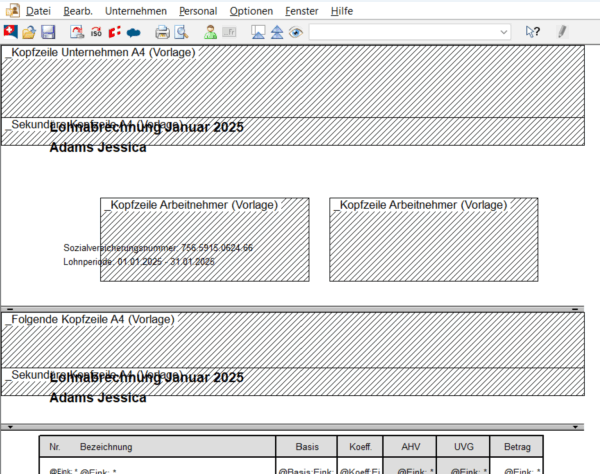
Diese Sektion _Kopfzeile Unternehmen A4 (Vorlage) gehört zu den von Crésus angebotenen Teilvorlagen, und genau in ihr muss das Logo Ihres Unternehmens eingefügt werden, damit es in der Kopfzeile aller Dokumente erscheint, die diese Sektion enthalten.
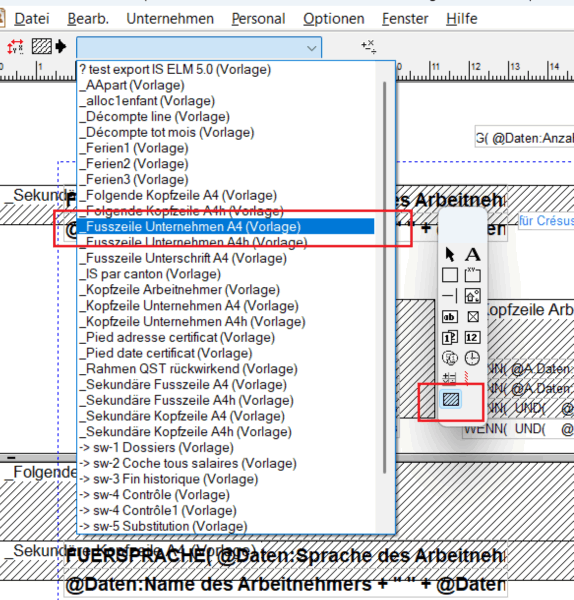
Wenn Sie diese Sektion zu einer bestimmten Vorlage hinzufügen oder daraus entfernen möchten, müssen Sie diese zunächst duplizieren, auf die Schaltfläche Zeichnen und anschliessend auf den roten Bleistift  klicken und die betreffende Sektion entfernen (Entf) oder hinzufügen (mit dem Symbol Teilvorlagen der Symbolleiste und Auswahl von _Kopfzeile Unternehmen A4 (Vorlage) in der Drop-down-Liste):
Speichern Sie Ihre Kopie, indem Sie auf das Symbol  oben rechts im Fenster klicken.
Ein Logo in die Teilvorlage einfügen
Wenn Sie ein Logo in die Teilvorlage _Kopfzeile Unternehmen A4 (Vorlage) einfügen, erscheint dieses auf allen Dokumenten, die diese Sektion verwenden.
Öffnen Sie dazu den Vorlageneditor (Verwaltermodus > Fenster > Liste der Vorlagen) und wählen Sie in der Registerkarte Vorlagen die betreffende Teilvorlage aus:
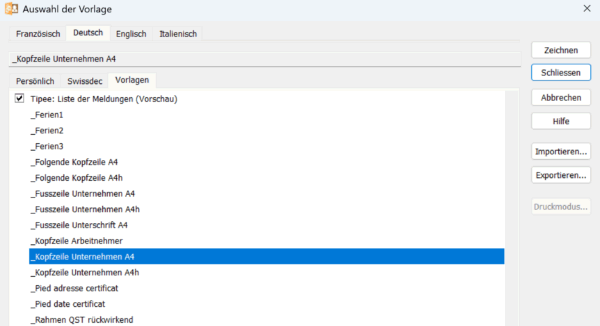
Diese Teilvorlage kann nicht direkt geändert werden, Sie müssen zunächst eine Kopie davon erstellen, die die vorherige ersetzt. Gehen Sie dazu wie folgt vor:
- klicken Sie auf Duplizieren;
- die Vorlage erscheint automatisch in der Registerkarte Persönlich, benennen Sie sie nicht um: behalten Sie den Namen _Kopfzeile Unternehmen A4 bei: Diese Version der Vorlage wird künftig in den Dokumenten verwendet, die diese Sektion enthalten;
- klicken Sie auf die Schaltfläche Zeichnen;
- klicken Sie auf den roten Bleistift ;
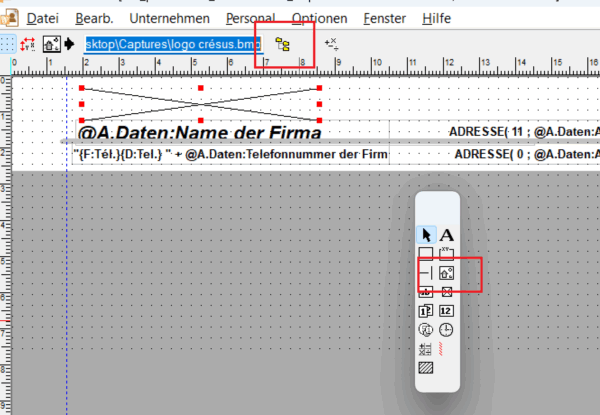
- klicken Sie auf das Symbol Bild in der Werkzeugpalette, grenzen Sie den Bereich ab, in dem Ihr Logo angezeigt werden soll, und wählen Sie das Bild auf Ihrem Computer aus (Format BMP) mit dem Suchwerkzeug Bild auswählen:
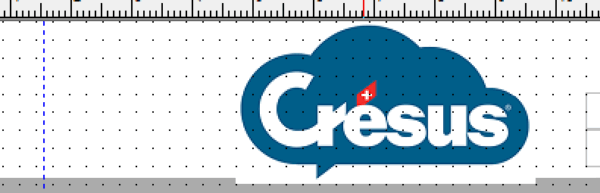
- platzieren und passen Sie das Bild nach Ihren Bedürfnissen an:
- bestätigen Sie diese Änderungen, indem Sie auf das Symbol oben rechts im Fenster klicken.
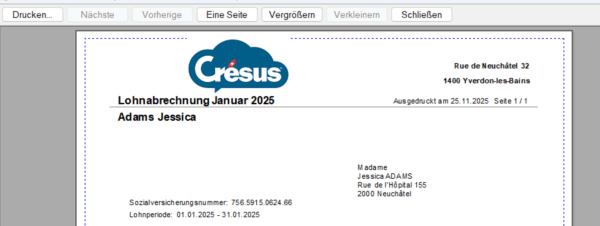
Ab sofort erscheint Ihr Logo auf allen Vorlagen, die die Sektion _Kopfzeile Unternehmen A4 (Vorlage) enthalten. Sie können das Ergebnis anzeigen, indem Sie den Dialog Druckvorschau öffnen, eine der betreffenden Vorlagen auswählen (zum Beispiel Lohnabrechnung (+ Ferien)) und auf die Schaltfläche Vorschau klicken: