
10Verbuchung der Löhne
Ob Sie mit Crésus Finanzbuchhaltung arbeiten oder nicht: Hier finden Sie das Vorgehen, um Buchungen aus Ihrer Lohndatei zu erstellen und zu exportieren.
10.1Einstellungen für die Verbuchung mit Crésus Finanzbuchhaltung Wenn Sie Crésus Finanzbuchhaltung verwenden, ermöglicht Ihnen Crésus Lohnbuchhaltung, alle erfassten Zahlungen direkt darin zu integrieren.
Wechseln Sie in den Verwaltermodus und verwenden Sie den Befehl Unternehmen > Verbuchung, um den Dialog Verbuchung für die Finanzbuchhaltung zu öffnen:
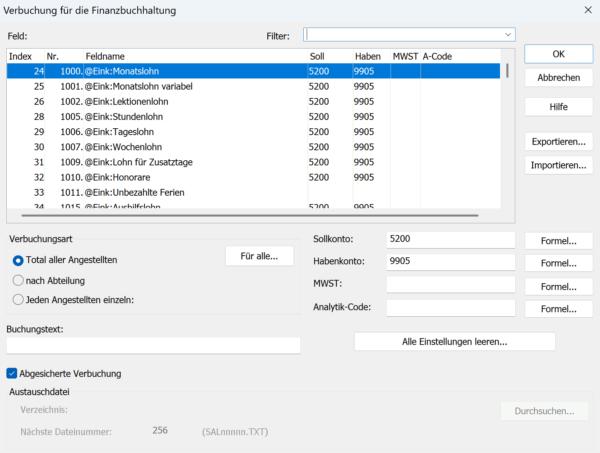
In diesem Dialog können Sie für jedes Feld die Konten festlegen, die in Ihrer Buchhaltungsdatei belastet werden sollen.
Die angezeigte Liste enthält alle monetären Felder, die in Ihrer Lohndatei erfasst sind. Diese werden standardmässig in aufsteigender Reihenfolge ihrer LA (Nummer der Lohnart bzw. Identifikationsnummer) sortiert, Sie können sie jedoch z. B. auch nach Namen sortieren, indem Sie auf die Überschrift der gewünschten Spalte klicken.
Um die zu belastenden Konten für Crésus Finanzbuchhaltung festzulegen, wählen Sie ein Feld aus und geben Sie die Kontonummer in den Feldern Sollkonto und Habenkonto ein:
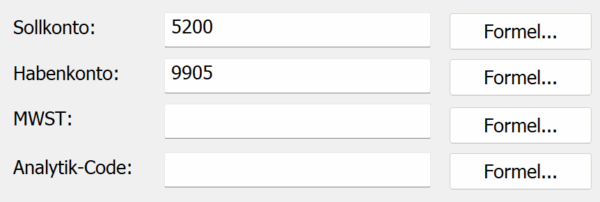
Es ist möglich, einen MWST-Code sowie einen Analytik-Code anzugeben, die in die erzeugte Buchung übernommen werden.
Selbstverständlich müssen die in diesem Dialog eingegebenen Konten und Codes im Kontenplan der Ziel-Buchhaltungsdatei vorhanden sein.
Sie können auch eine Formel verwenden, um das zu belastende Konto zu bestimmen, insbesondere wenn die Verbuchung je nach Bedingung auf ein anderes Konto erfolgen soll (zum Beispiel, wenn der Angestellte einen 13. Monatslohn, Ferienentschädigungen, Unfall- oder Krankengeld, Zulagen usw. erhält).
Der Bereich Buchungen für bietet drei Optionen:
Total aller Angestellten: erstellt nur eine Buchung für alle Angestellten.
Nach Abteilung: erstellt eine Buchung pro Abteilung.
Jeden Angestellten einzeln: erstellt eine Buchung pro Angestellten.
Die Schaltfläche Für alle überträgt die gewählte Option auf alle Felder.
Buchungstext: Standardmässig wird der Name des Feldes als Buchungstext für die Buchung verwendet, Sie können in diesem Feld aber auch einen anderen Text eingeben.
Achten Sie darauf, dass die Option Abgesicherte Verbuchung aktiviert ist: Diese Option sichert und vereinfacht die Übermittlung der Buchungen an Crésus Finanzbuchhaltung erheblich.
Verwenden Sie in Crésus Finanzbuchhaltung den Befehl Optionen > Definitionen > Allgemein, um sicherzustellen, dass die Option Abgesicherte Verbuchung für Crésus Lohnbuchhaltung und Crésus Rechnungsstellung ebenfalls aktiviert ist.
Mit der Schaltfläche Alle Einstellungen leeren können Sie alle gespeicherten Einstellungen (oder einen Teil davon: Sollkonten, Habenkonten, MWST-Codes usw.) mit einem Klick löschen.
Mit den Schaltflächen Exportieren / Importieren können Sie die vorgenommenen Einstellungen in einer Textdatei (.txt) speichern, um sie in einer anderen Crésus Lohnbuchhaltung-Datei wiederzuverwenden.
Die standardmässig vorgeschlagenen Einstellungen entsprechen dem Kontenplan, vereinfacht, für KMU von Crésus Finanzbuchhaltung. Über die Schaltfläche Importieren öffnet sich Ihr Installationsordner von Crésus Lohnbuchhaltung, in dem Sie im Format .txt weitere vordefinierte Kontenpläne finden. Diese neu importierten Einstellungen ersetzen automatisch diejenigen des vorherigen Kontenplans.
Wir empfehlen, vor dem Import eines neuen Kontenplans alle Einstellungen zu leeren, damit nicht versehentlich ein Feld übernommen wird, das im neuen Plan nicht vorhanden ist.
Substitutionsmechanismus
Das für ein bestimmtes Feld zu belastende Konto in der Buchhaltungsdatei ist in der Regel für alle Angestellten dasselbe, sodass es genügt, die entsprechende Kontonummer in den betreffenden Feldern anzugeben.
Es kann jedoch vorkommen, dass dieses Konto von Angestelltem zu Angestelltem (oder von Abteilung zu Abteilung) variiert. In diesem Fall ist eine Substitutionszeichenkette zu verwenden, die für den jeweiligen Angestellten oder die jeweilige Abteilung angibt, welches Konto zu belasten ist.
Diese Substitutionszeichenketten werden in der Form <1>, <2>, <3> usw. eingegeben und entsprechen der ersten, zweiten, dritten usw. Kontonummer, die in den Daten des Angestellten oder der Abteilung erfasst wurde (Registerkarte Verschiedenes > Verbuchung) – dasselbe gilt für die Analytik-Codes (Registerkarte Verschiedenes > Analytik). Crésus ersetzt somit <1>, <2> usw. durch das entsprechende Element des betreffenden Feldes.
Wenn Sie zum Beispiel diese Angaben in den Daten eines Angestellten erfasst haben:
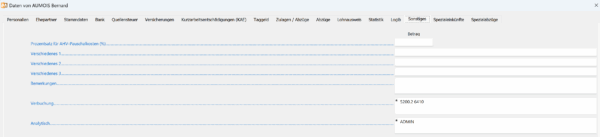
Können Sie die Substitutionszeichenkette <1> in den Einstellungen des betreffenden Feldes eingeben, damit das oder die zu belastenden Konten entsprechend angepasst werden:
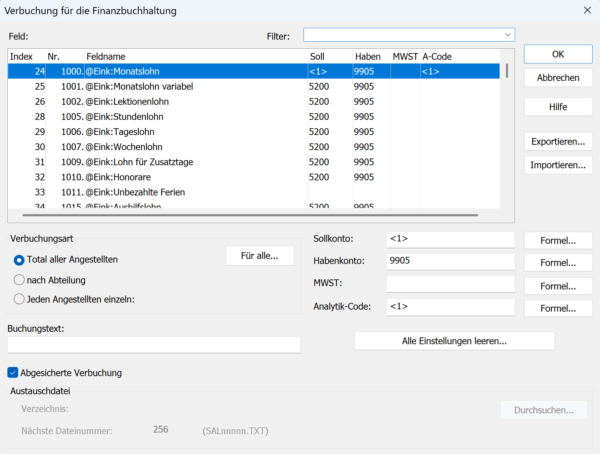
Selbstverständlich muss auch bei allen anderen Angestellten eine zu belastende Kontonummer in den Daten erfasst sein.
Dazu empfiehlt sich, den Befehl Unternehmen > Koeffizienten > Standardangestellter zu verwenden und eine oder mehrere Kontonummern im Feld Verbuchung einzugeben (die Felder Verbuchung und Analytik dieser Registerkarte sind unter Umständen ausgeblendet; wechseln Sie in diesem Fall in den Verwaltermodus und klicken Sie auf die Schaltfläche Konfigurieren, die unten links in der betreffenden Registerkarte erscheint, wählen Sie diese beiden Felder aus und bestätigen Sie mit Merken).
Die hier eingegebene(n) Nummer(n) (sowie der/die Analytik-Code(s)) erscheinen fortan in den Daten jedes Angestellten.
Wenn Sie Crésus Finanzbuchhaltung verwenden, ermöglicht Ihnen Crésus Lohnbuchhaltung, alle erfassten Zahlungen direkt darin zu integrieren.
Wechseln Sie in den Verwaltermodus und verwenden Sie den Befehl Unternehmen > Verbuchung, um den Dialog Verbuchung für die Finanzbuchhaltung zu öffnen:
In diesem Dialog können Sie für jedes Feld die Konten festlegen, die in Ihrer Buchhaltungsdatei belastet werden sollen.
Die angezeigte Liste enthält alle monetären Felder, die in Ihrer Lohndatei erfasst sind. Diese werden standardmässig in aufsteigender Reihenfolge ihrer LA (Nummer der Lohnart bzw. Identifikationsnummer) sortiert, Sie können sie jedoch z. B. auch nach Namen sortieren, indem Sie auf die Überschrift der gewünschten Spalte klicken.
Um die zu belastenden Konten für Crésus Finanzbuchhaltung festzulegen, wählen Sie ein Feld aus und geben Sie die Kontonummer in den Feldern Sollkonto und Habenkonto ein:
Es ist möglich, einen MWST-Code sowie einen Analytik-Code anzugeben, die in die erzeugte Buchung übernommen werden.
Selbstverständlich müssen die in diesem Dialog eingegebenen Konten und Codes im Kontenplan der Ziel-Buchhaltungsdatei vorhanden sein.
Sie können auch eine Formel verwenden, um das zu belastende Konto zu bestimmen, insbesondere wenn die Verbuchung je nach Bedingung auf ein anderes Konto erfolgen soll (zum Beispiel, wenn der Angestellte einen 13. Monatslohn, Ferienentschädigungen, Unfall- oder Krankengeld, Zulagen usw. erhält).
Der Bereich Buchungen für bietet drei Optionen:
Total aller Angestellten: erstellt nur eine Buchung für alle Angestellten.
Nach Abteilung: erstellt eine Buchung pro Abteilung.
Jeden Angestellten einzeln: erstellt eine Buchung pro Angestellten.
Die Schaltfläche Für alle überträgt die gewählte Option auf alle Felder.
Buchungstext: Standardmässig wird der Name des Feldes als Buchungstext für die Buchung verwendet, Sie können in diesem Feld aber auch einen anderen Text eingeben.
Achten Sie darauf, dass die Option Abgesicherte Verbuchung aktiviert ist: Diese Option sichert und vereinfacht die Übermittlung der Buchungen an Crésus Finanzbuchhaltung erheblich.
Verwenden Sie in Crésus Finanzbuchhaltung den Befehl Optionen > Definitionen > Allgemein, um sicherzustellen, dass die Option Abgesicherte Verbuchung für Crésus Lohnbuchhaltung und Crésus Rechnungsstellung ebenfalls aktiviert ist.
Mit der Schaltfläche Alle Einstellungen leeren können Sie alle gespeicherten Einstellungen (oder einen Teil davon: Sollkonten, Habenkonten, MWST-Codes usw.) mit einem Klick löschen.
Mit den Schaltflächen Exportieren / Importieren können Sie die vorgenommenen Einstellungen in einer Textdatei (.txt) speichern, um sie in einer anderen Crésus Lohnbuchhaltung-Datei wiederzuverwenden.
Die standardmässig vorgeschlagenen Einstellungen entsprechen dem Kontenplan, vereinfacht, für KMU von Crésus Finanzbuchhaltung. Über die Schaltfläche Importieren öffnet sich Ihr Installationsordner von Crésus Lohnbuchhaltung, in dem Sie im Format .txt weitere vordefinierte Kontenpläne finden. Diese neu importierten Einstellungen ersetzen automatisch diejenigen des vorherigen Kontenplans.
Wir empfehlen, vor dem Import eines neuen Kontenplans alle Einstellungen zu leeren, damit nicht versehentlich ein Feld übernommen wird, das im neuen Plan nicht vorhanden ist.
Substitutionsmechanismus
Das für ein bestimmtes Feld zu belastende Konto in der Buchhaltungsdatei ist in der Regel für alle Angestellten dasselbe, sodass es genügt, die entsprechende Kontonummer in den betreffenden Feldern anzugeben.
Es kann jedoch vorkommen, dass dieses Konto von Angestelltem zu Angestelltem (oder von Abteilung zu Abteilung) variiert. In diesem Fall ist eine Substitutionszeichenkette zu verwenden, die für den jeweiligen Angestellten oder die jeweilige Abteilung angibt, welches Konto zu belasten ist.
Diese Substitutionszeichenketten werden in der Form <1>, <2>, <3> usw. eingegeben und entsprechen der ersten, zweiten, dritten usw. Kontonummer, die in den Daten des Angestellten oder der Abteilung erfasst wurde (Registerkarte Verschiedenes > Verbuchung) – dasselbe gilt für die Analytik-Codes (Registerkarte Verschiedenes > Analytik). Crésus ersetzt somit <1>, <2> usw. durch das entsprechende Element des betreffenden Feldes.
Wenn Sie zum Beispiel diese Angaben in den Daten eines Angestellten erfasst haben:
Können Sie die Substitutionszeichenkette <1> in den Einstellungen des betreffenden Feldes eingeben, damit das oder die zu belastenden Konten entsprechend angepasst werden:
Selbstverständlich muss auch bei allen anderen Angestellten eine zu belastende Kontonummer in den Daten erfasst sein.
Dazu empfiehlt sich, den Befehl Unternehmen > Koeffizienten > Standardangestellter zu verwenden und eine oder mehrere Kontonummern im Feld Verbuchung einzugeben (die Felder Verbuchung und Analytik dieser Registerkarte sind unter Umständen ausgeblendet; wechseln Sie in diesem Fall in den Verwaltermodus und klicken Sie auf die Schaltfläche Konfigurieren, die unten links in der betreffenden Registerkarte erscheint, wählen Sie diese beiden Felder aus und bestätigen Sie mit Merken).
Die hier eingegebene(n) Nummer(n) (sowie der/die Analytik-Code(s)) erscheinen fortan in den Daten jedes Angestellten.
10.2Löhne mit Crésus Finanzbuchhaltung verbuchen Sobald die verschiedenen Einstellungen vorgenommen wurden, können Sie die Zahlungen verbuchen, indem Sie den Befehl Datei > Verbuchen verwenden oder auf das Symbol  klicken, um die Buchungen zu erzeugen:
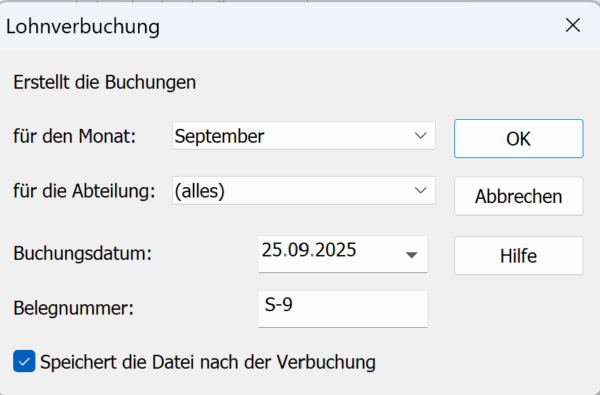
Dieser erste Dialog ermöglicht es, den zu verbuchenden Zeitraum festzulegen (hier: September), gegebenenfalls eine bestimmte Abteilung auszuwählen und das gewünschte Buchungsdatum einzugeben. Standardmässig schlägt Crésus als Belegnummer die Kennung S- gefolgt von der Nummer der verbuchten Periode vor (hier: 9). Bestätigen Sie mit OK.
Bei der ersten Verbuchung fragt Sie Crésus Lohnbuchhaltung nach der Ziel-Buchhaltungsdatei. Wird diese im Laufe des Geschäftsjahres umbenannt oder verschoben, muss sie erneut ausgewählt werden.
Der folgende Dialog wird angezeigt:
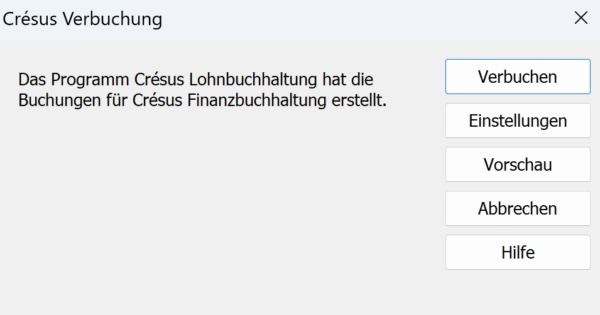
- Verbuchen: bereitet die an Crésus Finanzbuchhaltung zu übermittelnden Buchungen vor.
- Einstellungen: ermöglicht es, vor der Verbuchung Gruppierungen von Buchungen zu erstellen.
- Vorschau: zeigt die zu verbuchenden Buchungen an.
Sobald die verschiedenen Einstellungen vorgenommen wurden, können Sie die Zahlungen verbuchen, indem Sie den Befehl Datei > Verbuchen verwenden oder auf das Symbol klicken, um die Buchungen zu erzeugen:
Dieser erste Dialog ermöglicht es, den zu verbuchenden Zeitraum festzulegen (hier: September), gegebenenfalls eine bestimmte Abteilung auszuwählen und das gewünschte Buchungsdatum einzugeben. Standardmässig schlägt Crésus als Belegnummer die Kennung S- gefolgt von der Nummer der verbuchten Periode vor (hier: 9). Bestätigen Sie mit OK.
Bei der ersten Verbuchung fragt Sie Crésus Lohnbuchhaltung nach der Ziel-Buchhaltungsdatei. Wird diese im Laufe des Geschäftsjahres umbenannt oder verschoben, muss sie erneut ausgewählt werden.
Der folgende Dialog wird angezeigt:
- Verbuchen: bereitet die an Crésus Finanzbuchhaltung zu übermittelnden Buchungen vor.
- Einstellungen: ermöglicht es, vor der Verbuchung Gruppierungen von Buchungen zu erstellen.
- Vorschau: zeigt die zu verbuchenden Buchungen an.
10.2.1Buchungen für Crésus Finanzbuchhaltung gruppieren Wenn Sie auf Einstellungen klicken, öffnet sich der Dialog Gruppierung der Buchungen (Sie gelangen auch dorthin, indem Sie auf Vorschau > Gruppierungen klicken):
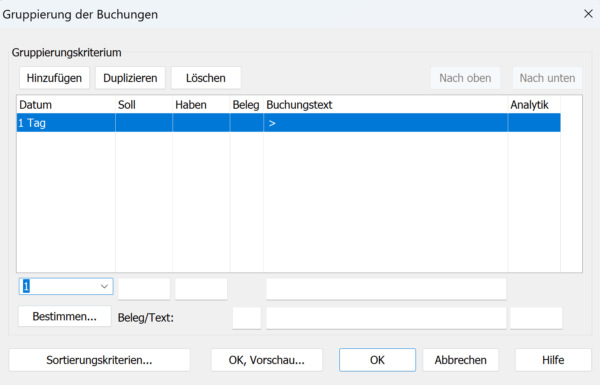
In diesem Beispiel möchten wir, dass die Buchungen «Arbeitgeber: AHV-Beitrag» und «Arbeitgeber: AHV-Verwaltungskosten» unter derselben Buchung erscheinen:

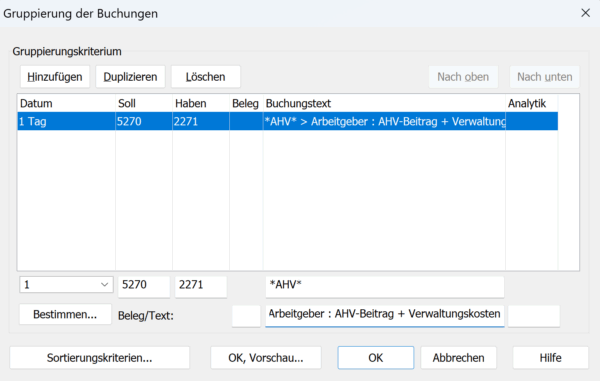
Geben Sie im Dialog zur Gruppierung der Buchungen die Nummern des Sollkontos (5270) und des Habenkontos (2271) ein, geben Sie an, dass der Buchungstext den Begriff «AHV» enthält (zwischen Sternchen anzugeben), und benennen Sie den Buchungstext dieser neuen Buchung «Arbeitgeber: AHV-Beitrag + Verwaltungskosten»:
Wenn Sie auf die Schaltfläche OK, Vorschau… klicken, sehen Sie die neue Buchung, die die beiden vorherigen zusammenfasst:

Sie können auch nur die Nummern des Soll- und des Habenkontos festlegen, damit jede Buchung, die diesen beiden Konten zugeordnet ist, zu einer einzigen Buchung (mit demselben Buchungstext) zusammengefasst wird, zum Beispiel:
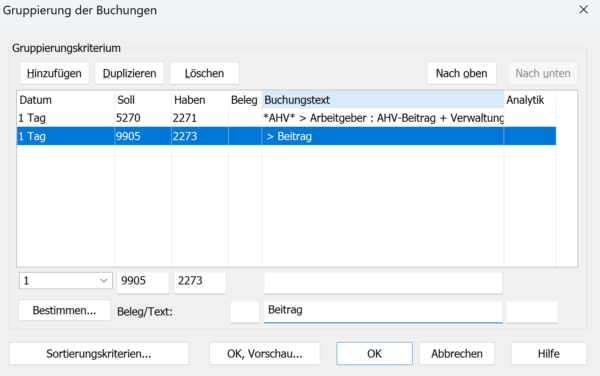
Wenn Sie nur eine Kontonummer eingeben (zum Beispiel das Habenkonto 2273) und diese «Beitrag» nennen:
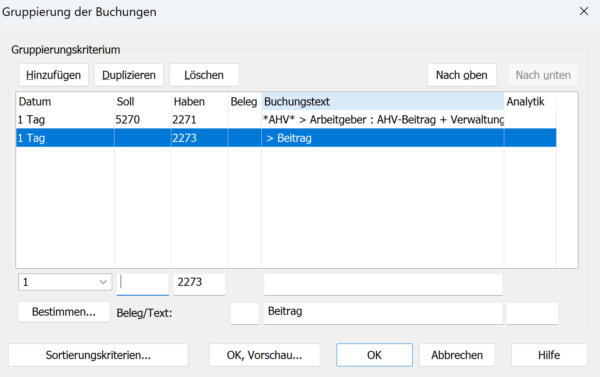
fasst Crésus die Buchungen zusammen, die ebenfalls ein ähnliches Sollkonto aufweisen:

Die Schaltfläche Sortierungskriterien… ermöglicht es, festzulegen, in welcher Reihenfolge die Buchungen verbucht werden: unsortiert (Reihenfolge, in der sie von Crésus Lohnbuchhaltung erzeugt wurden), nach Datum, nach Soll, nach Haben usw.
Bei Gleichheit können Sie ein zweites und dann ein drittes Sortierkriterium festlegen.
Wenn Sie auf Einstellungen klicken, öffnet sich der Dialog Gruppierung der Buchungen (Sie gelangen auch dorthin, indem Sie auf Vorschau > Gruppierungen klicken):
In diesem Beispiel möchten wir, dass die Buchungen «Arbeitgeber: AHV-Beitrag» und «Arbeitgeber: AHV-Verwaltungskosten» unter derselben Buchung erscheinen:
Geben Sie im Dialog zur Gruppierung der Buchungen die Nummern des Sollkontos (5270) und des Habenkontos (2271) ein, geben Sie an, dass der Buchungstext den Begriff «AHV» enthält (zwischen Sternchen anzugeben), und benennen Sie den Buchungstext dieser neuen Buchung «Arbeitgeber: AHV-Beitrag + Verwaltungskosten»:
Wenn Sie auf die Schaltfläche OK, Vorschau… klicken, sehen Sie die neue Buchung, die die beiden vorherigen zusammenfasst:
Sie können auch nur die Nummern des Soll- und des Habenkontos festlegen, damit jede Buchung, die diesen beiden Konten zugeordnet ist, zu einer einzigen Buchung (mit demselben Buchungstext) zusammengefasst wird, zum Beispiel:
Wenn Sie nur eine Kontonummer eingeben (zum Beispiel das Habenkonto 2273) und diese «Beitrag» nennen:
fasst Crésus die Buchungen zusammen, die ebenfalls ein ähnliches Sollkonto aufweisen:
Die Schaltfläche Sortierungskriterien… ermöglicht es, festzulegen, in welcher Reihenfolge die Buchungen verbucht werden: unsortiert (Reihenfolge, in der sie von Crésus Lohnbuchhaltung erzeugt wurden), nach Datum, nach Soll, nach Haben usw.
Bei Gleichheit können Sie ein zweites und dann ein drittes Sortierkriterium festlegen.
10.2.2Buchungen an Crésus Finanzbuchhaltung übermitteln Nachdem Sie auf Verbuchen geklickt haben, erscheint ein Bestätigungsdialog, und die Buchungen sind automatisch aus Ihrer Finanzbuchhaltungs-Datei zugänglich (in der Sie den Befehl Datei > Verbuchen verwenden müssen, oder einfach auf Verbuchen klicken, wenn Sie Crésus Synchro verwenden).
Sobald die Buchungen an Crésus Finanzbuchhaltung übermittelt wurden, erscheint das Symbol  in der allgemeinen Tabelle von Crésus Lohnbuchhaltung neben den betreffenden Löhnen.
Auch das Symbol  erscheint, was bedeutet, dass die Löhne nun gesperrt sind und nicht mehr geändert werden können – ausser durch Widerrufen der Verbuchung.
Nachdem Sie auf Verbuchen geklickt haben, erscheint ein Bestätigungsdialog, und die Buchungen sind automatisch aus Ihrer Finanzbuchhaltungs-Datei zugänglich (in der Sie den Befehl Datei > Verbuchen verwenden müssen, oder einfach auf Verbuchen klicken, wenn Sie Crésus Synchro verwenden).
Sobald die Buchungen an Crésus Finanzbuchhaltung übermittelt wurden, erscheint das Symbol in der allgemeinen Tabelle von Crésus Lohnbuchhaltung neben den betreffenden Löhnen.
Auch das Symbol erscheint, was bedeutet, dass die Löhne nun gesperrt sind und nicht mehr geändert werden können – ausser durch Widerrufen der Verbuchung.
10.3Einstellungen für die Verbuchung ohne Crésus Finanzbuchhaltung Wenn Sie Crésus Finanzbuchhaltung nicht verwenden, aber dennoch die Buchungen und die zu belastenden Kontonummern in eine externe Datei (z. B. Excel oder .txt) exportieren möchten:
- deaktivieren Sie die Option Abgesicherte Verbuchung;
- wählen Sie beim Feld Buchhaltungsordner den Speicherort aus, an dem die erzeugte Datei bei der Verbuchung gespeichert wird.
Die Festlegung der zu belastenden Konten erfolgt auf dieselbe Weise wie für Benutzer von Crésus Finanzbuchhaltung (§10.1 Einstellungen für die Verbuchung mit Crésus Finanzbuchhaltung).
Wenn Sie Crésus Finanzbuchhaltung nicht verwenden, aber dennoch die Buchungen und die zu belastenden Kontonummern in eine externe Datei (z. B. Excel oder .txt) exportieren möchten:
- deaktivieren Sie die Option Abgesicherte Verbuchung;
- wählen Sie beim Feld Buchhaltungsordner den Speicherort aus, an dem die erzeugte Datei bei der Verbuchung gespeichert wird.
Die Festlegung der zu belastenden Konten erfolgt auf dieselbe Weise wie für Benutzer von Crésus Finanzbuchhaltung (§10.1 Einstellungen für die Verbuchung mit Crésus Finanzbuchhaltung).
10.4Löhne ohne Crésus Finanzbuchhaltung verbuchen Wenn Sie Crésus Finanzbuchhaltung nicht verwenden (und somit im nicht abgesicherten Modus arbeiten – zur Kontrolle: wechseln Sie in den Verwaltermodus > Unternehmen > Verbuchung > Option Abgesicherte Verbuchung deaktiviert), verwenden Sie einfach den Befehl Datei > Verbuchen oder klicken Sie auf das Symbol .
Legen Sie die gewünschte Buchungsperiode sowie gegebenenfalls die betreffende Abteilung fest und bestätigen Sie mit OK.
Die erzeugte Datei mit den Buchungen wird automatisch in dem Ordner gespeichert, der bei den Einstellungen für die Verbuchung angegeben wurde.
Wenn Sie Crésus Finanzbuchhaltung nicht verwenden (und somit im nicht abgesicherten Modus arbeiten – zur Kontrolle: wechseln Sie in den Verwaltermodus > Unternehmen > Verbuchung > Option Abgesicherte Verbuchung deaktiviert), verwenden Sie einfach den Befehl Datei > Verbuchen oder klicken Sie auf das Symbol .
Legen Sie die gewünschte Buchungsperiode sowie gegebenenfalls die betreffende Abteilung fest und bestätigen Sie mit OK.
Die erzeugte Datei mit den Buchungen wird automatisch in dem Ordner gespeichert, der bei den Einstellungen für die Verbuchung angegeben wurde.
10.5Verbuchung der Löhne widerrufen Wenn Sie mit Crésus Finanzbuchhaltung arbeiten (und somit im abgesicherten Modus arbeiten – zur Kontrolle: wechseln Sie in den Verwaltermodus > Unternehmen > Verbuchung > Option Abgesicherte Verbuchung aktiviert) und einen bereits verbuchten Lohn ändern oder löschen möchten, können Sie nicht einfach in den Verwaltermodus wechseln und den Befehl Angestellte > Löhne entsperren verwenden. Sie müssen zuerst die Verbuchung widerrufen.
Wechseln Sie dazu in den Verwaltermodus und verwenden Sie den Befehl Datei > Verbuchung widerrufen:
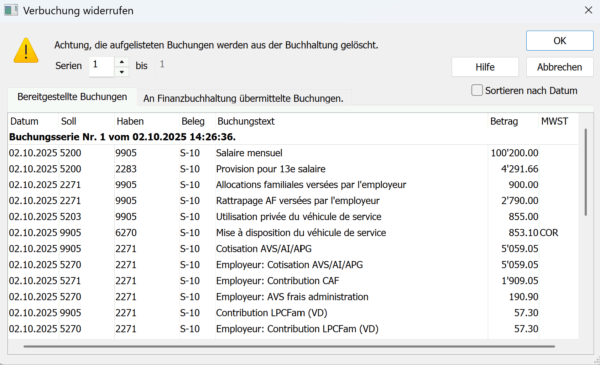
Bestätigen Sie den Vorgang mit OK. Anschliessend können Sie den Befehl Angestellte > Löhne entsperren verwenden.
Hinweis: Das Widerrufen der Verbuchung in Crésus Lohnbuchhaltung löscht die betreffenden Buchungen in Crésus Finanzbuchhaltung nicht sofort. Um den Vorgang abzuschliessen, müssen Sie in der Ziel-Buchhaltungsdatei erneut den Befehl Datei > Verbuchen verwenden.
Wenn Sie nicht mit Crésus Finanzbuchhaltung arbeiten (nicht abgesicherter Modus), wechseln Sie einfach in den Verwaltermodus und verwenden Sie den Befehl Angestellte > Löhne entsperren: Dadurch wird die Verbuchung automatisch widerrufen.
Wenn Sie mit Crésus Finanzbuchhaltung arbeiten (und somit im abgesicherten Modus arbeiten – zur Kontrolle: wechseln Sie in den Verwaltermodus > Unternehmen > Verbuchung > Option Abgesicherte Verbuchung aktiviert) und einen bereits verbuchten Lohn ändern oder löschen möchten, können Sie nicht einfach in den Verwaltermodus wechseln und den Befehl Angestellte > Löhne entsperren verwenden. Sie müssen zuerst die Verbuchung widerrufen.
Wechseln Sie dazu in den Verwaltermodus und verwenden Sie den Befehl Datei > Verbuchung widerrufen:
Bestätigen Sie den Vorgang mit OK. Anschliessend können Sie den Befehl Angestellte > Löhne entsperren verwenden.
Hinweis: Das Widerrufen der Verbuchung in Crésus Lohnbuchhaltung löscht die betreffenden Buchungen in Crésus Finanzbuchhaltung nicht sofort. Um den Vorgang abzuschliessen, müssen Sie in der Ziel-Buchhaltungsdatei erneut den Befehl Datei > Verbuchen verwenden.
Wenn Sie nicht mit Crésus Finanzbuchhaltung arbeiten (nicht abgesicherter Modus), wechseln Sie einfach in den Verwaltermodus und verwenden Sie den Befehl Angestellte > Löhne entsperren: Dadurch wird die Verbuchung automatisch widerrufen.
10.6Die mit Crésus Lohnbuchhaltung verknüpfte Buchhaltung wechseln Wenn Sie die mit Ihrer Lohndatei verknüpfte Crésus Finanzbuchhaltung-Datei wechseln möchten, gibt es zwei Vorgehensweisen (je nachdem, ob Sie mit oder ohne Crésus Synchro arbeiten).
Buchhaltung mit Crésus Synchro wechseln
Wenn Ihre Buchhaltungs- und Lohndatei demselben Synchro-Mandat zugeordnet sind, wechseln Sie die Buchhaltung wie folgt:
- lösen Sie die Lohndatei vom Synchro-Mandat, das mit Ihrer aktuellen Buchhaltung verknüpft ist (Datei > Crésus Synchro > Vom Mandat lösen);
- erstellen Sie ein neues Synchro-Mandat ausgehend von Ihrer neuen Buchhaltung (Datei > Crésus Synchro > An Mandat anhängen > usw.);
- hängen Sie Ihre Lohndatei an dieses neue Mandat an (aus der betreffenden Datei heraus: Datei > Crésus Synchro > An Mandat anhängen > usw.).
Buchhaltung von Crésus Lohnbuchhaltung aus ohne Crésus Synchro wechseln
Wenn Ihre Lohndatei keinem Synchro-Mandat zugeordnet ist und Sie die Ziel-Buchhaltung wechseln möchten, gehen Sie wie folgt vor:
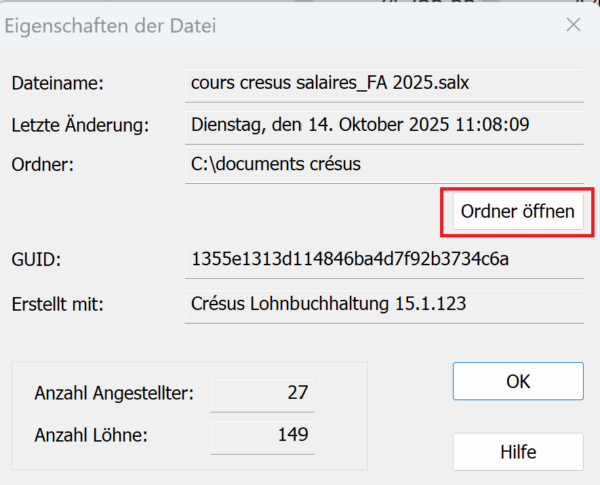
- Öffnen Sie den Ordner, in dem sich die betreffende Lohndatei befindet (Datei > Eigenschaften > Ordner öffnen):
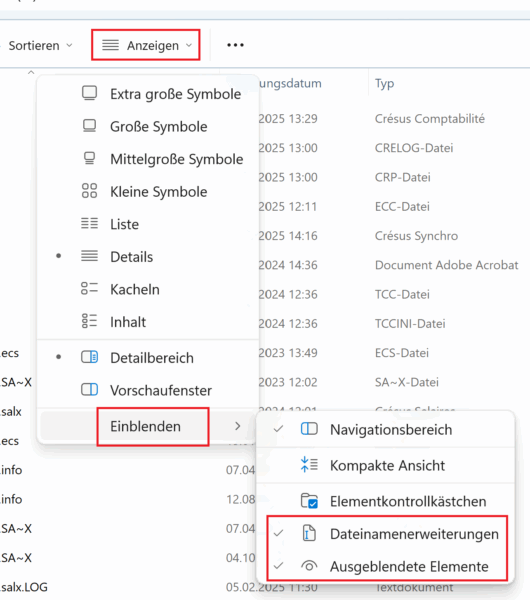
- Blenden Sie in Ihrem Datei-Explorer vorübergehend die ausgeblendeten Elemente und die Dateinamenerweiterungen ein:
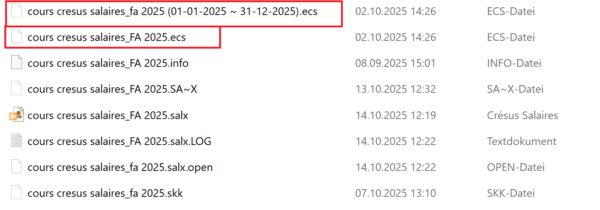
- Löschen Sie alle .ecs-Dateien mit demselben Namen wie die betreffende Lohndatei:
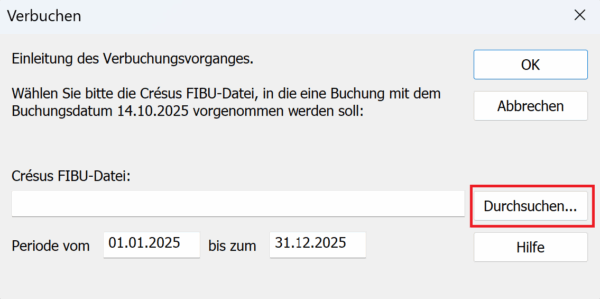
- Bei der nächsten Verbuchung aus Ihrer Lohndatei fragt Sie Crésus nach der neuen Ziel-Buchhaltungsdatei (wie bei einer ersten Verbuchung):
Wenn Sie die mit Ihrer Lohndatei verknüpfte Crésus Finanzbuchhaltung-Datei wechseln möchten, gibt es zwei Vorgehensweisen (je nachdem, ob Sie mit oder ohne Crésus Synchro arbeiten).
Buchhaltung mit Crésus Synchro wechseln
Wenn Ihre Buchhaltungs- und Lohndatei demselben Synchro-Mandat zugeordnet sind, wechseln Sie die Buchhaltung wie folgt:
- lösen Sie die Lohndatei vom Synchro-Mandat, das mit Ihrer aktuellen Buchhaltung verknüpft ist (Datei > Crésus Synchro > Vom Mandat lösen);
- erstellen Sie ein neues Synchro-Mandat ausgehend von Ihrer neuen Buchhaltung (Datei > Crésus Synchro > An Mandat anhängen > usw.);
- hängen Sie Ihre Lohndatei an dieses neue Mandat an (aus der betreffenden Datei heraus: Datei > Crésus Synchro > An Mandat anhängen > usw.).
Buchhaltung von Crésus Lohnbuchhaltung aus ohne Crésus Synchro wechseln
Wenn Ihre Lohndatei keinem Synchro-Mandat zugeordnet ist und Sie die Ziel-Buchhaltung wechseln möchten, gehen Sie wie folgt vor:
- Öffnen Sie den Ordner, in dem sich die betreffende Lohndatei befindet (Datei > Eigenschaften > Ordner öffnen):
- Blenden Sie in Ihrem Datei-Explorer vorübergehend die ausgeblendeten Elemente und die Dateinamenerweiterungen ein:
- Löschen Sie alle .ecs-Dateien mit demselben Namen wie die betreffende Lohndatei:
- Bei der nächsten Verbuchung aus Ihrer Lohndatei fragt Sie Crésus nach der neuen Ziel-Buchhaltungsdatei (wie bei einer ersten Verbuchung):