
10.2Löhne mit Crésus Finanzbuchhaltung verbuchen
Sobald die verschiedenen Einstellungen vorgenommen wurden, können Sie die Zahlungen verbuchen, indem Sie den Befehl Datei > Verbuchen verwenden oder auf das Symbol  klicken, um die Buchungen zu erzeugen:
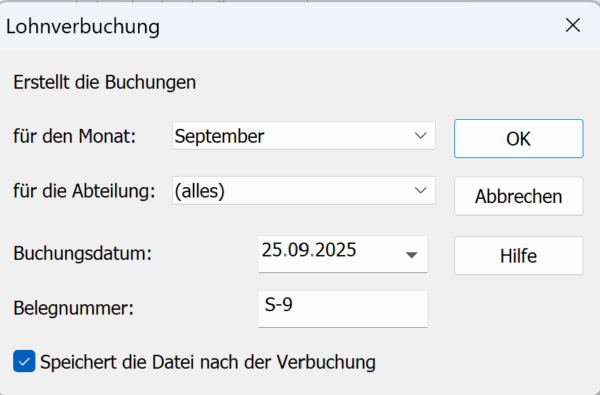
Dieser erste Dialog ermöglicht es, den zu verbuchenden Zeitraum festzulegen (hier: September), gegebenenfalls eine bestimmte Abteilung auszuwählen und das gewünschte Buchungsdatum einzugeben. Standardmässig schlägt Crésus als Belegnummer die Kennung S- gefolgt von der Nummer der verbuchten Periode vor (hier: 9). Bestätigen Sie mit OK.
Bei der ersten Verbuchung fragt Sie Crésus Lohnbuchhaltung nach der Ziel-Buchhaltungsdatei. Wird diese im Laufe des Geschäftsjahres umbenannt oder verschoben, muss sie erneut ausgewählt werden.
Der folgende Dialog wird angezeigt:
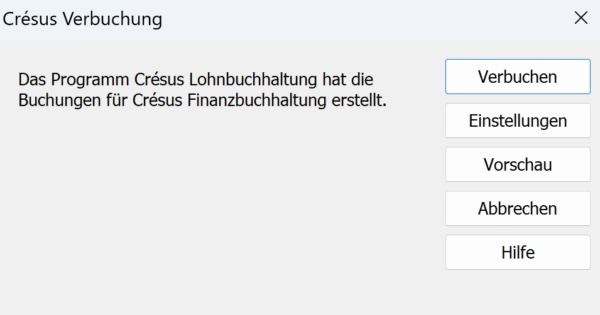
- Verbuchen: bereitet die an Crésus Finanzbuchhaltung zu übermittelnden Buchungen vor.
- Einstellungen: ermöglicht es, vor der Verbuchung Gruppierungen von Buchungen zu erstellen.
- Vorschau: zeigt die zu verbuchenden Buchungen an.
10.2.1Buchungen für Crésus Finanzbuchhaltung gruppieren Wenn Sie auf Einstellungen klicken, öffnet sich der Dialog Gruppierung der Buchungen (Sie gelangen auch dorthin, indem Sie auf Vorschau > Gruppierungen klicken):
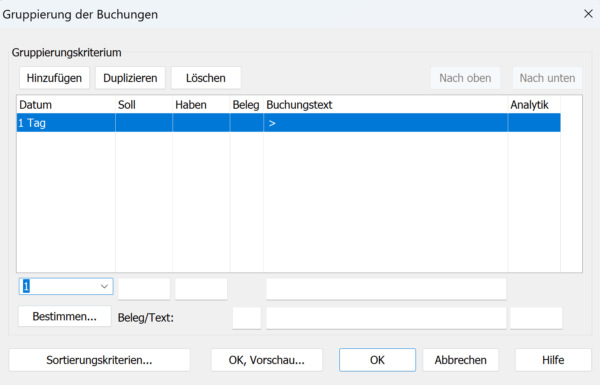
In diesem Beispiel möchten wir, dass die Buchungen «Arbeitgeber: AHV-Beitrag» und «Arbeitgeber: AHV-Verwaltungskosten» unter derselben Buchung erscheinen:

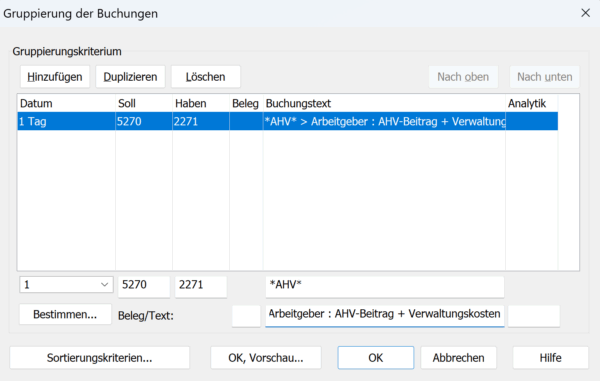
Geben Sie im Dialog zur Gruppierung der Buchungen die Nummern des Sollkontos (5270) und des Habenkontos (2271) ein, geben Sie an, dass der Buchungstext den Begriff «AHV» enthält (zwischen Sternchen anzugeben), und benennen Sie den Buchungstext dieser neuen Buchung «Arbeitgeber: AHV-Beitrag + Verwaltungskosten»:
Wenn Sie auf die Schaltfläche OK, Vorschau… klicken, sehen Sie die neue Buchung, die die beiden vorherigen zusammenfasst:

Sie können auch nur die Nummern des Soll- und des Habenkontos festlegen, damit jede Buchung, die diesen beiden Konten zugeordnet ist, zu einer einzigen Buchung (mit demselben Buchungstext) zusammengefasst wird, zum Beispiel:
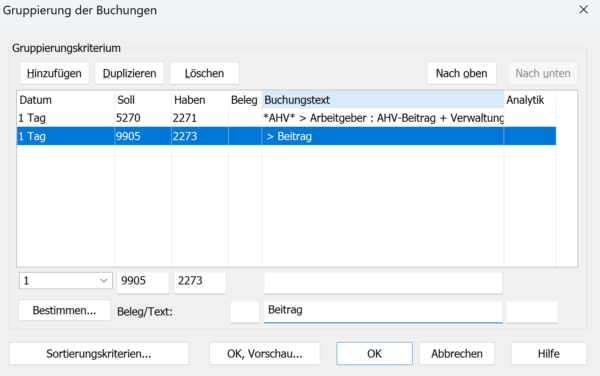
Wenn Sie nur eine Kontonummer eingeben (zum Beispiel das Habenkonto 2273) und diese «Beitrag» nennen:
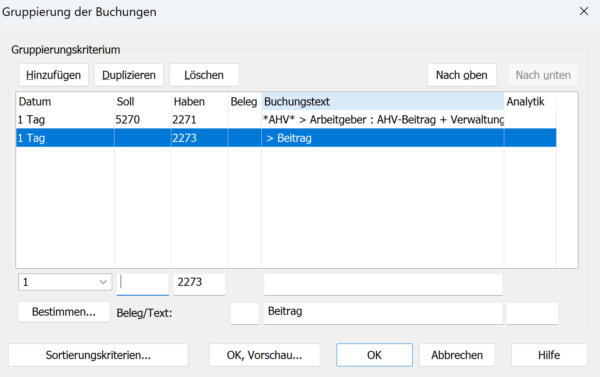
fasst Crésus die Buchungen zusammen, die ebenfalls ein ähnliches Sollkonto aufweisen:

Die Schaltfläche Sortierungskriterien… ermöglicht es, festzulegen, in welcher Reihenfolge die Buchungen verbucht werden: unsortiert (Reihenfolge, in der sie von Crésus Lohnbuchhaltung erzeugt wurden), nach Datum, nach Soll, nach Haben usw.
Bei Gleichheit können Sie ein zweites und dann ein drittes Sortierkriterium festlegen.
Wenn Sie auf Einstellungen klicken, öffnet sich der Dialog Gruppierung der Buchungen (Sie gelangen auch dorthin, indem Sie auf Vorschau > Gruppierungen klicken):
In diesem Beispiel möchten wir, dass die Buchungen «Arbeitgeber: AHV-Beitrag» und «Arbeitgeber: AHV-Verwaltungskosten» unter derselben Buchung erscheinen:
Geben Sie im Dialog zur Gruppierung der Buchungen die Nummern des Sollkontos (5270) und des Habenkontos (2271) ein, geben Sie an, dass der Buchungstext den Begriff «AHV» enthält (zwischen Sternchen anzugeben), und benennen Sie den Buchungstext dieser neuen Buchung «Arbeitgeber: AHV-Beitrag + Verwaltungskosten»:
Wenn Sie auf die Schaltfläche OK, Vorschau… klicken, sehen Sie die neue Buchung, die die beiden vorherigen zusammenfasst:
Sie können auch nur die Nummern des Soll- und des Habenkontos festlegen, damit jede Buchung, die diesen beiden Konten zugeordnet ist, zu einer einzigen Buchung (mit demselben Buchungstext) zusammengefasst wird, zum Beispiel:
Wenn Sie nur eine Kontonummer eingeben (zum Beispiel das Habenkonto 2273) und diese «Beitrag» nennen:
fasst Crésus die Buchungen zusammen, die ebenfalls ein ähnliches Sollkonto aufweisen:
Die Schaltfläche Sortierungskriterien… ermöglicht es, festzulegen, in welcher Reihenfolge die Buchungen verbucht werden: unsortiert (Reihenfolge, in der sie von Crésus Lohnbuchhaltung erzeugt wurden), nach Datum, nach Soll, nach Haben usw.
Bei Gleichheit können Sie ein zweites und dann ein drittes Sortierkriterium festlegen.
10.2.2Buchungen an Crésus Finanzbuchhaltung übermitteln Nachdem Sie auf Verbuchen geklickt haben, erscheint ein Bestätigungsdialog, und die Buchungen sind automatisch aus Ihrer Finanzbuchhaltungs-Datei zugänglich (in der Sie den Befehl Datei > Verbuchen verwenden müssen, oder einfach auf Verbuchen klicken, wenn Sie Crésus Synchro verwenden).
Sobald die Buchungen an Crésus Finanzbuchhaltung übermittelt wurden, erscheint das Symbol  in der allgemeinen Tabelle von Crésus Lohnbuchhaltung neben den betreffenden Löhnen.
Auch das Symbol  erscheint, was bedeutet, dass die Löhne nun gesperrt sind und nicht mehr geändert werden können – ausser durch Widerrufen der Verbuchung.
Nachdem Sie auf Verbuchen geklickt haben, erscheint ein Bestätigungsdialog, und die Buchungen sind automatisch aus Ihrer Finanzbuchhaltungs-Datei zugänglich (in der Sie den Befehl Datei > Verbuchen verwenden müssen, oder einfach auf Verbuchen klicken, wenn Sie Crésus Synchro verwenden).
Sobald die Buchungen an Crésus Finanzbuchhaltung übermittelt wurden, erscheint das Symbol in der allgemeinen Tabelle von Crésus Lohnbuchhaltung neben den betreffenden Löhnen.
Auch das Symbol erscheint, was bedeutet, dass die Löhne nun gesperrt sind und nicht mehr geändert werden können – ausser durch Widerrufen der Verbuchung.