
15.1Felder definieren
Im Verwaltermodus öffnet der Befehl Unternehmen > Felder eine Maske, in der Sie die verschiedenen Felder definieren können, die in den unterschiedlichen Eingabedialogen angezeigt werden:
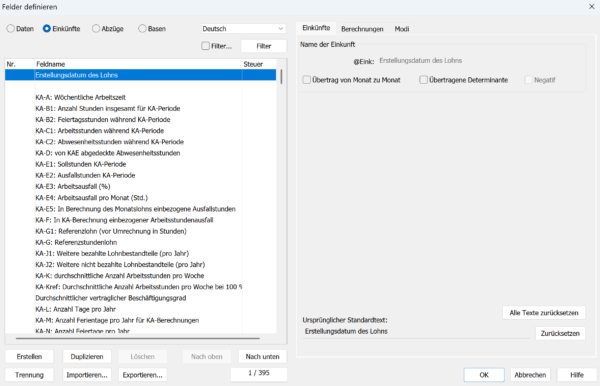
Felder, denen eine Identifikationsnummer (oder « Lohnartnummer ») vorangestellt ist, können umbenannt, verschoben oder in ihren Bestimmungsmerkmalen geändert werden.
Gewisse Felder gelten als « Modellfelder » und können nicht (oder nur teilweise) bearbeitet werden.
Es ist möglich, neue Felder zu erstellen und sie nach eigenen Bedürfnissen zu konfigurieren.
Es werden vier Feldarten angeboten: Daten, Einkünfte, Abzüge und Basen.
Mit der Schaltfläche Filter können Sie das gewünschte Feld in der Liste suchen.
Mit der Schaltfläche Erstellen fügen Sie ein neues Feld nach dem ausgewählten Feld hinzu.
Mit der Schaltfläche Duplizieren fügen Sie ein neues Feld auf der Grundlage des ausgewählten Feldes hinzu.
Mit der Schaltfläche Löschen löschen Sie ein persönliches Feld (dieser Vorgang ist nicht möglich, wenn das betreffende Feld bereits einen Betrag enthält).
Mit den Schaltflächen Nach oben / Nach unten verschieben Sie das ausgewählte Feld. Die hier festgelegte Reihenfolge der Felder entspricht derjenigen, in der sie in den Eingabedialogen sowie auf gewissen gedruckten Dokumenten erscheinen.
Mit der Schaltfläche Trennung können Sie zwei Felder voneinander abheben, indem Sie unterhalb des ausgewählten Feldes eine Zeile einfügen: Diese Zeile kann Text, Zwischenergebnisse usw. enthalten.
Mit der Schaltfläche Exportieren speichern Sie alle Felder in einer .srb-Datei: Sämtliche Merkmale werden gespeichert (Namen, Positionen, Verbuchung usw.).
Mit der Schaltfläche Importieren übernehmen Sie eine zuvor gespeicherte .srb-Datei.
Kommt es bei einem Import zu einem Konflikt zwischen zwei Feldern, zeigt Crésus die Bestandteile des zu importierenden und des bereits bestehenden Feldes an. Sie müssen nur dasjenige ankreuzen, das Sie in die aktuelle Lohnbuchhaltung-Datei übernehmen möchten.
15.1.1Die Lohnartnummer Die Lohnartnummer « LA » ist die Identifikationsnummer des Feldes:
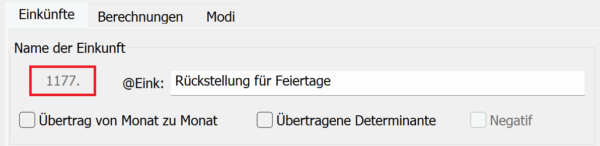
Diese eindeutige und obligatorische Nummer findet sich in den verschiedenen Eingabedialogen sowie auf den gedruckten Dokumenten wieder.
Wenn Sie ein neues Feld erstellen, müssen Sie ihm eine Lohnartnummer zuweisen. Auch wenn die Wahl dieser Nummer keiner strikten Vorgabe unterliegt, empfehlen wir Ihnen dringend, sich an die Richtlinien im Kapitel 4.2.1 Genres de salaire types des von Swissdec herausgegebenen Dokuments Directives pour le traitement des données salariales zu halten.
Wurde ein Feld bereits verwendet, kann seine Lohnartnummer nicht mehr geändert werden.
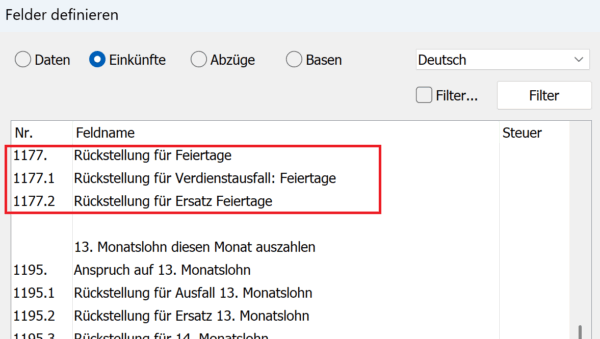
Felder mit derselben Lohnartnummer-Wurzel sind miteinander verknüpft, zum Beispiel:
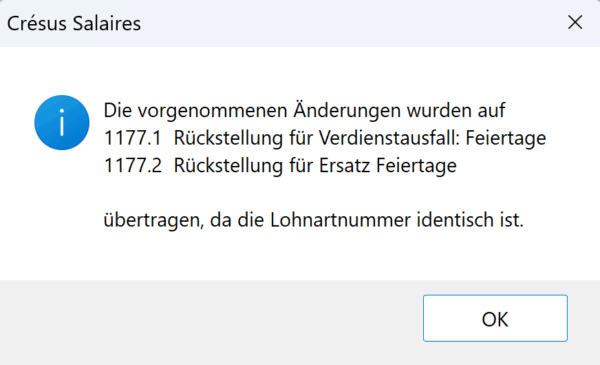
Wesentliche Änderungen, die an einem dieser Felder vorgenommen werden (Kumulierung im Lohnausweis, massgebend für […], statistischer Code usw.), werden auf die anderen übertragen:
Die Lohnartnummer « LA » ist die Identifikationsnummer des Feldes:
Diese eindeutige und obligatorische Nummer findet sich in den verschiedenen Eingabedialogen sowie auf den gedruckten Dokumenten wieder.
Wenn Sie ein neues Feld erstellen, müssen Sie ihm eine Lohnartnummer zuweisen. Auch wenn die Wahl dieser Nummer keiner strikten Vorgabe unterliegt, empfehlen wir Ihnen dringend, sich an die Richtlinien im Kapitel 4.2.1 Genres de salaire types des von Swissdec herausgegebenen Dokuments Directives pour le traitement des données salariales zu halten.
Wurde ein Feld bereits verwendet, kann seine Lohnartnummer nicht mehr geändert werden.
Felder mit derselben Lohnartnummer-Wurzel sind miteinander verknüpft, zum Beispiel:
Wesentliche Änderungen, die an einem dieser Felder vorgenommen werden (Kumulierung im Lohnausweis, massgebend für […], statistischer Code usw.), werden auf die anderen übertragen:
15.1.2Einstellungen für Felder vom Typ Daten Diese Felder finden sich, wenn Sie die Befehle Unternehmen > Identität, Unternehmen > Koeffizienten oder auch Angestellte > Angestellten bearbeiten verwenden.
Registerkarte Definition
Numerisch : gibt an, dass das Feld einen Wert (Betrag oder Menge) enthält.
Ganzzahl : gibt an, dass der Wert des Feldes positiv oder negativ, aber niemals gebrochen sein kann.
Alphanumerisch : gibt an, dass das Feld Text enthält – wenn Sie dieses Kästchen ankreuzen, können Sie festlegen, ob der Text in Grossbuchstaben geschrieben werden muss und ob er eine Maximale Länge haben soll (0 = beliebige Länge).
Adresse : gibt an, dass das Feld eine Adresse ist.
Datum : gibt an, dass das Feld ein Datum enthält.
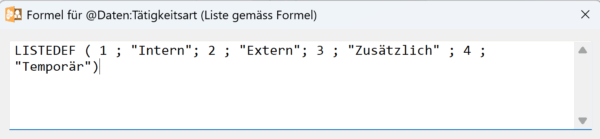
Liste : gibt an, dass das Feld eine Liste von Auswahlwerten enthält (Dropdown-Liste) – wenn Sie dieses Kästchen ankreuzen, wird die Schaltfläche Liste… angezeigt, mit der Sie zum Formel-Editor gelangen (verwenden Sie in diesem Dialog die Funktion LISTEDEF(Zahl ; Text)). Um beispielsweise eine neue Liste « Tätigkeitsart » zu erstellen, öffnen Sie den Formel-Editor und geben Sie die gewünschten Elemente in dieser Form ein:
Ja/Nein : gibt an, dass das Feld ein Kontrollkästchen ist.
% : gibt an, dass das Feld einen Satz darstellt.
Angabe für die Angestellten : gibt an, dass es für jeden Angestellten nur einen Wert gibt oder dass sich das Feld auf die Berechnung der zulasten der Angestellten gehenden Abzüge bezieht.
Angabe für den Arbeitgeber : gibt an, dass es für das gesamte Unternehmen nur einen Wert gibt oder dass sich das Feld auf die Berechnung des Arbeitgeberanteils bezieht.
Registerkarten Berechnungen und Modi
Die Schaltfläche Berechnung… öffnet den Formel-Editor, mit dem Sie einen Standardwert für das Feld festlegen können. Dieser Wert kann manuell geändert werden.
Die folgenden drei Optionen bestimmen, in welche Art von Eingabedialog dieses Feld eingebunden werden kann:
- Daten des betreffenden Angestellten
- Daten der Gruppe des betreffenden Angestellten
- Globale Daten des Unternehmens
Übertrag von Monat zu Monat : gibt an, dass Änderungen an Werten (Determinante, Koeffizient, Wert), die bei der Lohnerfassung eines Monats vorgenommen werden, im folgenden Monat beibehalten werden.
Nur globaler Wert : gibt an, dass dieses Feld einen Wert hat, der das ganze Jahr über gleich bleibt.
Temporäre Berechnung : gibt an, dass das Berechnungsergebnis nicht gespeichert wird und der Wert bei jeder erneuten Verwendung dieses Feldes neu berechnet wird.
In der Registerkarte Modi können Sie unter anderem festlegen, unter welchen Bedingungen das Feld im entsprechenden Eingabedialog angezeigt werden soll (mit der Option Angezeigt unter Bedingung wird das Feld nur angezeigt, wenn das Ergebnis der eingegebenen Berechnung gleich oder grösser als 1 ist).
Diese Felder finden sich, wenn Sie die Befehle Unternehmen > Identität, Unternehmen > Koeffizienten oder auch Angestellte > Angestellten bearbeiten verwenden.
Registerkarte Definition
Numerisch : gibt an, dass das Feld einen Wert (Betrag oder Menge) enthält.
Ganzzahl : gibt an, dass der Wert des Feldes positiv oder negativ, aber niemals gebrochen sein kann.
Alphanumerisch : gibt an, dass das Feld Text enthält – wenn Sie dieses Kästchen ankreuzen, können Sie festlegen, ob der Text in Grossbuchstaben geschrieben werden muss und ob er eine Maximale Länge haben soll (0 = beliebige Länge).
Adresse : gibt an, dass das Feld eine Adresse ist.
Datum : gibt an, dass das Feld ein Datum enthält.
Liste : gibt an, dass das Feld eine Liste von Auswahlwerten enthält (Dropdown-Liste) – wenn Sie dieses Kästchen ankreuzen, wird die Schaltfläche Liste… angezeigt, mit der Sie zum Formel-Editor gelangen (verwenden Sie in diesem Dialog die Funktion LISTEDEF(Zahl ; Text)). Um beispielsweise eine neue Liste « Tätigkeitsart » zu erstellen, öffnen Sie den Formel-Editor und geben Sie die gewünschten Elemente in dieser Form ein:
Ja/Nein : gibt an, dass das Feld ein Kontrollkästchen ist.
% : gibt an, dass das Feld einen Satz darstellt.
Angabe für die Angestellten : gibt an, dass es für jeden Angestellten nur einen Wert gibt oder dass sich das Feld auf die Berechnung der zulasten der Angestellten gehenden Abzüge bezieht.
Angabe für den Arbeitgeber : gibt an, dass es für das gesamte Unternehmen nur einen Wert gibt oder dass sich das Feld auf die Berechnung des Arbeitgeberanteils bezieht.
Registerkarten Berechnungen und Modi
Die Schaltfläche Berechnung… öffnet den Formel-Editor, mit dem Sie einen Standardwert für das Feld festlegen können. Dieser Wert kann manuell geändert werden.
Die folgenden drei Optionen bestimmen, in welche Art von Eingabedialog dieses Feld eingebunden werden kann:
- Daten des betreffenden Angestellten
- Daten der Gruppe des betreffenden Angestellten
- Globale Daten des Unternehmens
Übertrag von Monat zu Monat : gibt an, dass Änderungen an Werten (Determinante, Koeffizient, Wert), die bei der Lohnerfassung eines Monats vorgenommen werden, im folgenden Monat beibehalten werden.
Nur globaler Wert : gibt an, dass dieses Feld einen Wert hat, der das ganze Jahr über gleich bleibt.
Temporäre Berechnung : gibt an, dass das Berechnungsergebnis nicht gespeichert wird und der Wert bei jeder erneuten Verwendung dieses Feldes neu berechnet wird.
In der Registerkarte Modi können Sie unter anderem festlegen, unter welchen Bedingungen das Feld im entsprechenden Eingabedialog angezeigt werden soll (mit der Option Angezeigt unter Bedingung wird das Feld nur angezeigt, wenn das Ergebnis der eingegebenen Berechnung gleich oder grösser als 1 ist).
15.1.3Einstellungen für Felder vom Typ Einkünfte Registerkarte Einkunft
Übertrag von Monat zu Monat : gibt an, dass Änderungen an Werten (Determinante, Koeffizient, Wert), die bei der Lohnerfassung eines Monats vorgenommen werden, im folgenden Monat beibehalten werden.
Determinante übertragen : gibt an, dass nur die bei der Lohnerfassung eines Monats angegebene Determinante in den folgenden Lohn übertragen wird.
Negativ : gibt an, dass eine negative Einkunft die Basen, denen sie zugeordnet ist, verringert (siehe unten).
Diese Einkunft muss unter folgendem Punkt des Lohnausweises kumuliert werden: : die hier gewählte Option gibt an, unter welchem Punkt des Lohnausweises diese Einkunft erscheinen muss.
QSt Detail : bei der Datenübermittlung über Swissdec werden die Einkünfte im Zusammenhang mit der Quellensteuer durch einen Code referenziert, der sich aus ihrer Position im Lohnausweis ergibt. Beispielsweise erhalten die Felder, die unter Punkt 1. Lohn aufgeführt sind, den Code A: Lohn QSt.
Diese Einkunft ist massgebend für: : die Basen summieren die Beträge für die Berechnung der Abzüge und Einbehalte. Die Kontrollkästchen bestimmen, ob das Feld zu der einen oder anderen Basis hinzugefügt werden soll. Wenn beispielsweise das Kästchen 9010 AHV-Basis angekreuzt ist, wird der Wert des Feldes zum Gesamtbetrag hinzugerechnet, der dem AHV-Abzug unterliegt.
Die Zuordnung zu einer Basis, deren Name fett dargestellt ist, kann nicht mehr geändert werden, wenn das Feld bereits verwendet wurde.
Mit dem Befehl Datei > Druckvorschau > Registerkarte Swissdec > 1-1 Lohnart können Sie im angezeigten Dokument die Zuordnung der Felder zu den verschiedenen Basen überprüfen.
Die drei Kennzeichen 5000, 6500 und 6600 sind miteinander verknüpft und betreffen alle Beträge, die tatsächlich zusammen mit dem Lohn ausbezahlt werden:
- 5000 Bruttolohn : bezeichnet die eigentlichen Lohnbestandteile (Lohn, 13. Monatslohn, Ferienentschädigung usw.).
- 6500 Nettobetrag : bezeichnet die Bestandteile, die mit der Funktion des Angestellten im Unternehmen zusammenhängen, aber kein Lohn sind (Prämien, erstattete oder pauschale Spesen usw.).
- 6600 Auszuzahlender Betrag : bezeichnet die Bestandteile, die weder Lohn noch mit der Funktion des Angestellten im Unternehmen verbunden sind, aber dennoch zusammen mit dem Lohn ausbezahlt werden (Kinderzulagen – sofern sie nicht direkt von der Familienausgleichskasse ausbezahlt werden –, verschiedene Rückerstattungen usw.).
Ist das Kennzeichen 6600 nicht aktiviert, so ist der erhaltene Betrag lediglich indikativ und fliesst nicht in die Berechnung des auszuzahlenden Betrags ein, kann aber auf gewissen Dokumenten erscheinen.
Standardmässig sind die ALV-Basis und die Basis für Berufsbeitrag identisch mit der AHV-Basis. Wenn Sie diese voneinander trennen möchten, verwenden Sie, ebenfalls im Verwaltermodus, den Befehl Optionen > Definitionen und deaktivieren Sie das oder die entsprechenden Kästchen.
- BVG: voraussichtliches Feld : ist dieses Kästchen angekreuzt, wird das Feld bei der jährlichen Lohnmeldung an die BVG-Einrichtung als Monatslohn betrachtet (Feld multipliziert mit 12 oder mit 13, je nachdem, ob es massgebend für die Basis für 13. Monatslohn ist). Ist es nicht angekreuzt, wird das Feld als Stundenlohn betrachtet.
- BVG: einmaliger Jahresbetrag : ist dieses Kästchen angekreuzt, wird der Wert des Feldes als aussergewöhnliche Prämie betrachtet und nur einmal zum Jahresbetrag hinzugerechnet.
- Basis für pauschale Spesen AHV : in gewissen Fällen unterliegt ein Teil der pauschalen Spesen nicht der AHV. Ist dieses Kästchen angekreuzt, zieht Crésus von der AHV-Basis einen Prozentsatz für pauschale Spesen ab, gemäss dem in den Angaben des Angestellten festgelegten Satz (um dieses Feld anzuzeigen: Verwaltermodus > Angaben des Angestellten > Verschiedenes > Konfigurieren > Satz für pauschale Spesen AHV > Speichern).
Statistikcode für Swissdec : im Rahmen der Swissdec-Übermittlungen an das Bundesamt für Statistik (BFS) müssen die verschiedenen Felder einem der angebotenen Codes zugeordnet werden.
Registerkarte Berechnungen und Modi
Determinante : Basiswert, Einheitswert.
Koeffizient : Satz, Multiplikator, Divisor.
Wert (Betrag) : Wert der Einkunft oder des Abzugs nach der Berechnung.
Durch Berechnung gegeben : mit dieser Option können Sie eine Formel eingeben, mit der der betreffende Wert berechnet wird. Ist dieses Kästchen nicht angekreuzt, muss der Wert manuell eingegeben werden.
Änderbar : mit dieser Option kann der berechnete Wert manuell geändert werden.
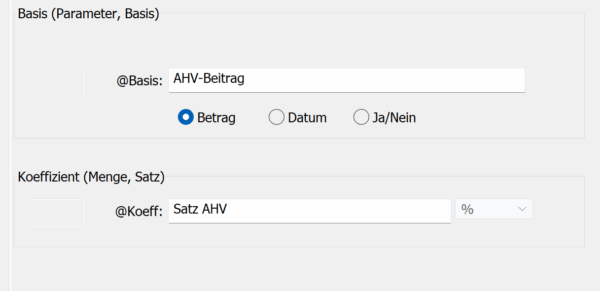
Determinante / Koeffizient : es ist möglich, für ein Feld eine besondere Bezeichnung anzuzeigen. Beispielsweise heisst der Koeffizient des Feldes AHV/IV/EO-Beitrag Satz AHV:
In der Registerkarte Modi können Sie unter anderem festlegen, unter welchen Bedingungen das Feld im entsprechenden Eingabedialog oder beim Drucken von Dokumenten angezeigt werden soll (mit der Option Angezeigt / Gedruckt unter Bedingung wird das Feld nur angezeigt, wenn das Ergebnis der eingegebenen Berechnung gleich oder grösser als 1 ist).
Registerkarte Einkunft
Übertrag von Monat zu Monat : gibt an, dass Änderungen an Werten (Determinante, Koeffizient, Wert), die bei der Lohnerfassung eines Monats vorgenommen werden, im folgenden Monat beibehalten werden.
Determinante übertragen : gibt an, dass nur die bei der Lohnerfassung eines Monats angegebene Determinante in den folgenden Lohn übertragen wird.
Negativ : gibt an, dass eine negative Einkunft die Basen, denen sie zugeordnet ist, verringert (siehe unten).
Diese Einkunft muss unter folgendem Punkt des Lohnausweises kumuliert werden: : die hier gewählte Option gibt an, unter welchem Punkt des Lohnausweises diese Einkunft erscheinen muss.
QSt Detail : bei der Datenübermittlung über Swissdec werden die Einkünfte im Zusammenhang mit der Quellensteuer durch einen Code referenziert, der sich aus ihrer Position im Lohnausweis ergibt. Beispielsweise erhalten die Felder, die unter Punkt 1. Lohn aufgeführt sind, den Code A: Lohn QSt.
Diese Einkunft ist massgebend für: : die Basen summieren die Beträge für die Berechnung der Abzüge und Einbehalte. Die Kontrollkästchen bestimmen, ob das Feld zu der einen oder anderen Basis hinzugefügt werden soll. Wenn beispielsweise das Kästchen 9010 AHV-Basis angekreuzt ist, wird der Wert des Feldes zum Gesamtbetrag hinzugerechnet, der dem AHV-Abzug unterliegt.
Die Zuordnung zu einer Basis, deren Name fett dargestellt ist, kann nicht mehr geändert werden, wenn das Feld bereits verwendet wurde.
Mit dem Befehl Datei > Druckvorschau > Registerkarte Swissdec > 1-1 Lohnart können Sie im angezeigten Dokument die Zuordnung der Felder zu den verschiedenen Basen überprüfen.
Die drei Kennzeichen 5000, 6500 und 6600 sind miteinander verknüpft und betreffen alle Beträge, die tatsächlich zusammen mit dem Lohn ausbezahlt werden:
- 5000 Bruttolohn : bezeichnet die eigentlichen Lohnbestandteile (Lohn, 13. Monatslohn, Ferienentschädigung usw.).
- 6500 Nettobetrag : bezeichnet die Bestandteile, die mit der Funktion des Angestellten im Unternehmen zusammenhängen, aber kein Lohn sind (Prämien, erstattete oder pauschale Spesen usw.).
- 6600 Auszuzahlender Betrag : bezeichnet die Bestandteile, die weder Lohn noch mit der Funktion des Angestellten im Unternehmen verbunden sind, aber dennoch zusammen mit dem Lohn ausbezahlt werden (Kinderzulagen – sofern sie nicht direkt von der Familienausgleichskasse ausbezahlt werden –, verschiedene Rückerstattungen usw.).
Ist das Kennzeichen 6600 nicht aktiviert, so ist der erhaltene Betrag lediglich indikativ und fliesst nicht in die Berechnung des auszuzahlenden Betrags ein, kann aber auf gewissen Dokumenten erscheinen.
Standardmässig sind die ALV-Basis und die Basis für Berufsbeitrag identisch mit der AHV-Basis. Wenn Sie diese voneinander trennen möchten, verwenden Sie, ebenfalls im Verwaltermodus, den Befehl Optionen > Definitionen und deaktivieren Sie das oder die entsprechenden Kästchen.
- BVG: voraussichtliches Feld : ist dieses Kästchen angekreuzt, wird das Feld bei der jährlichen Lohnmeldung an die BVG-Einrichtung als Monatslohn betrachtet (Feld multipliziert mit 12 oder mit 13, je nachdem, ob es massgebend für die Basis für 13. Monatslohn ist). Ist es nicht angekreuzt, wird das Feld als Stundenlohn betrachtet.
- BVG: einmaliger Jahresbetrag : ist dieses Kästchen angekreuzt, wird der Wert des Feldes als aussergewöhnliche Prämie betrachtet und nur einmal zum Jahresbetrag hinzugerechnet.
- Basis für pauschale Spesen AHV : in gewissen Fällen unterliegt ein Teil der pauschalen Spesen nicht der AHV. Ist dieses Kästchen angekreuzt, zieht Crésus von der AHV-Basis einen Prozentsatz für pauschale Spesen ab, gemäss dem in den Angaben des Angestellten festgelegten Satz (um dieses Feld anzuzeigen: Verwaltermodus > Angaben des Angestellten > Verschiedenes > Konfigurieren > Satz für pauschale Spesen AHV > Speichern).
Statistikcode für Swissdec : im Rahmen der Swissdec-Übermittlungen an das Bundesamt für Statistik (BFS) müssen die verschiedenen Felder einem der angebotenen Codes zugeordnet werden.
Registerkarte Berechnungen und Modi
Determinante : Basiswert, Einheitswert.
Koeffizient : Satz, Multiplikator, Divisor.
Wert (Betrag) : Wert der Einkunft oder des Abzugs nach der Berechnung.
Durch Berechnung gegeben : mit dieser Option können Sie eine Formel eingeben, mit der der betreffende Wert berechnet wird. Ist dieses Kästchen nicht angekreuzt, muss der Wert manuell eingegeben werden.
Änderbar : mit dieser Option kann der berechnete Wert manuell geändert werden.
Determinante / Koeffizient : es ist möglich, für ein Feld eine besondere Bezeichnung anzuzeigen. Beispielsweise heisst der Koeffizient des Feldes AHV/IV/EO-Beitrag Satz AHV:
In der Registerkarte Modi können Sie unter anderem festlegen, unter welchen Bedingungen das Feld im entsprechenden Eingabedialog oder beim Drucken von Dokumenten angezeigt werden soll (mit der Option Angezeigt / Gedruckt unter Bedingung wird das Feld nur angezeigt, wenn das Ergebnis der eingegebenen Berechnung gleich oder grösser als 1 ist).
15.1.4Einstellungen für Felder vom Typ Abzüge Registerkarten Abzüge, Berechnungen, Arbeitgeber und Modi
Die in diesen vier Registerkarten zu wählenden Elemente folgen denselben Grundsätzen wie jene der Felder vom Typ Einkünfte (siehe vorheriger Abschnitt).
In der Registerkarte Arbeitgeber wird die Determinante nicht abgefragt, da sie mit derjenigen des Anteils des Angestellten identisch ist (definiert in der Registerkarte Berechnungen).
Registerkarten Abzüge, Berechnungen, Arbeitgeber und Modi
Die in diesen vier Registerkarten zu wählenden Elemente folgen denselben Grundsätzen wie jene der Felder vom Typ Einkünfte (siehe vorheriger Abschnitt).
In der Registerkarte Arbeitgeber wird die Determinante nicht abgefragt, da sie mit derjenigen des Anteils des Angestellten identisch ist (definiert in der Registerkarte Berechnungen).
15.1.5Einstellungen für Felder vom Typ Basen Die Felder vom Typ Basen betreffen die Kumulierung der Beträge, die den verschiedenen Abgaben und Abzügen unterliegen, zum Beispiel die AHV-Basis.
Standardmässig für neue Einkünfte verwendet : gibt an, dass jedes neu erstellte Feld vom Typ Einkünfte automatisch dieser Basis zugeordnet wird.
Die Felder vom Typ Basen betreffen die Kumulierung der Beträge, die den verschiedenen Abgaben und Abzügen unterliegen, zum Beispiel die AHV-Basis.
Standardmässig für neue Einkünfte verwendet : gibt an, dass jedes neu erstellte Feld vom Typ Einkünfte automatisch dieser Basis zugeordnet wird.
15.1.6Erstellung eigener Felder Die Schaltflächen Duplizieren und Erstellen sind ausgegraut, wenn das Kästchen Filter angekreuzt ist.
Da die Registerkarten der Eingabedialoge konfigurierbar sind, kann es sein, dass das gewünschte Feld bereits existiert, aber schlicht nicht angezeigt wird. Lesen Sie das Kapitel §15.1.7 Ein verstecktes Feld anzeigen, bevor Sie ein neues Feld erstellen.
Die Schaltfläche Duplizieren erstellt eine Kopie des ausgewählten Feldes (nur der Name wird nicht dupliziert). Diese Kopie wird direkt nach dem Ausgangsfeld eingefügt und in denselben Registerkarten der Eingabedialoge angezeigt. Die LA (Identifikationsnummer) des neuen Feldes hängt mit derjenigen des Ausgangsfeldes zusammen (das Duplizieren des Feldes 1000 erstellt das Feld 1000.1).
Die Schaltfläche Erstellen fügt ein neues Feld nach dem ausgewählten Feld hinzu. Die LA des neuen Feldes wird automatisch erstellt, Sie können sie bei Bedarf natürlich ändern.
Erstellung eines Feldes vom Typ Einkünfte oder Abzüge
Beim Erstellen eines Feldes vom Typ Einkünfte oder Abzüge wird ein Dialog angezeigt, mit dem Sie die häufigsten Fälle rasch einstellen können:
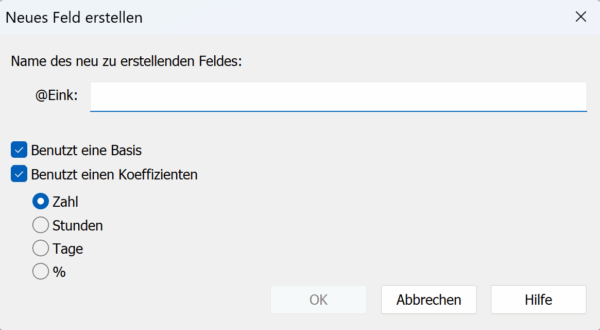
Handelt es sich um ein Feld vom Typ Abzüge, können Sie in diesem Dialog auch angeben, ob es einen Arbeitgeberanteil umfasst.
Eine Einkunft oder ein Abzug weist in der Regel einen Wert auf, der dem Betrag entspricht, der zum Lohn hinzugefügt oder davon abgezogen wird. Dieser Wert kann manuell in den Daten des Lohns des Monats eingegeben werden, oder er kann sich aus einer Berechnung ergeben, bei der eine Basis und ein Koeffizient zum Einsatz kommen (in der Regel durch Multiplikation dieser beiden Elemente). Die Basis wird meist in den Daten des Unternehmens oder des Angestellten erfasst, während der Koeffizient bei der Erfassung der Lohndaten angegeben wird.
Wenn Sie die Kästchen Benutzt eine Basis und Benutzt einen Koeffizienten ankreuzen, berechnet Crésus standardmässig den Wert, indem diese beiden Elemente miteinander multipliziert werden. Sie können diese Berechnungsmethode bei Bedarf selbstverständlich ändern.
Entspricht Ihr Feld einem Satz, kreuzen Sie das Kästchen % an und wählen Sie in der eingeblendeten Dropdown-Liste die für diesen Prozentsatz massgebende Basis aus.
Ist das erstellte Feld vom Typ Einkünfte oder Abzüge, erscheinen die Felder Basis und Koeffizient standardmässig in der Registerkarte Spezialeinkünfte oder Spezialabzüge der Daten des Angestellten sowie des Eingabedialogs für die Löhne (in diesem zweiten Dialog zusätzlich mit dem Feld Wert).
Ergibt sich der Wert nicht aus einer Berechnung, sondern muss manuell eingegeben werden, deaktivieren Sie die Kästchen Benutzt eine Basis und Benutzt einen Koeffizienten. In diesem Fall erscheint das Feld nicht in den Daten des Angestellten, sondern nur in der entsprechenden Registerkarte des Eingabedialogs für die Löhne.
Ist der Wert eine Konstante, beispielsweise pauschale Spesen, kreuzen Sie nur das Kästchen Benutzt eine Basis an. Es genügt dann, diese Basis einzugeben (das Feld wird in der entsprechenden Registerkarte der Daten des Angestellten angezeigt), und der Wert wird bei der Erfassung des Lohns automatisch übernommen.
Erstellung eines Feldes vom Typ Daten oder Basen
Standardmässig werden neue Felder vom Typ Daten oder Basen nicht in den Eingabedialogen angezeigt, Sie müssen sie manuell hinzufügen.
Für Felder vom Typ Daten:
- wechseln Sie in den Verwaltermodus;
- öffnen Sie die Daten eines Angestellten (ganz gleich welchen, diese Einstellungen gelten für alle);
- gehen Sie zu der Registerkarte, in der das Feld erscheinen soll;
- klicken Sie auf die Schaltfläche Konfigurieren;
- wählen Sie das betreffende Feld aus;
- bestätigen Sie mit Speichern.
Gehen Sie bei Feldern vom Typ Basen gleich vor, jedoch in der Registerkarte Massgebende Bruttolöhne des Eingabedialogs für die Löhne.
Die Schaltflächen Duplizieren und Erstellen sind ausgegraut, wenn das Kästchen Filter angekreuzt ist.
Da die Registerkarten der Eingabedialoge konfigurierbar sind, kann es sein, dass das gewünschte Feld bereits existiert, aber schlicht nicht angezeigt wird. Lesen Sie das Kapitel §15.1.7 Ein verstecktes Feld anzeigen, bevor Sie ein neues Feld erstellen.
Die Schaltfläche Duplizieren erstellt eine Kopie des ausgewählten Feldes (nur der Name wird nicht dupliziert). Diese Kopie wird direkt nach dem Ausgangsfeld eingefügt und in denselben Registerkarten der Eingabedialoge angezeigt. Die LA (Identifikationsnummer) des neuen Feldes hängt mit derjenigen des Ausgangsfeldes zusammen (das Duplizieren des Feldes 1000 erstellt das Feld 1000.1).
Die Schaltfläche Erstellen fügt ein neues Feld nach dem ausgewählten Feld hinzu. Die LA des neuen Feldes wird automatisch erstellt, Sie können sie bei Bedarf natürlich ändern.
Erstellung eines Feldes vom Typ Einkünfte oder Abzüge
Beim Erstellen eines Feldes vom Typ Einkünfte oder Abzüge wird ein Dialog angezeigt, mit dem Sie die häufigsten Fälle rasch einstellen können:
Handelt es sich um ein Feld vom Typ Abzüge, können Sie in diesem Dialog auch angeben, ob es einen Arbeitgeberanteil umfasst.
Eine Einkunft oder ein Abzug weist in der Regel einen Wert auf, der dem Betrag entspricht, der zum Lohn hinzugefügt oder davon abgezogen wird. Dieser Wert kann manuell in den Daten des Lohns des Monats eingegeben werden, oder er kann sich aus einer Berechnung ergeben, bei der eine Basis und ein Koeffizient zum Einsatz kommen (in der Regel durch Multiplikation dieser beiden Elemente). Die Basis wird meist in den Daten des Unternehmens oder des Angestellten erfasst, während der Koeffizient bei der Erfassung der Lohndaten angegeben wird.
Wenn Sie die Kästchen Benutzt eine Basis und Benutzt einen Koeffizienten ankreuzen, berechnet Crésus standardmässig den Wert, indem diese beiden Elemente miteinander multipliziert werden. Sie können diese Berechnungsmethode bei Bedarf selbstverständlich ändern.
Entspricht Ihr Feld einem Satz, kreuzen Sie das Kästchen % an und wählen Sie in der eingeblendeten Dropdown-Liste die für diesen Prozentsatz massgebende Basis aus.
Ist das erstellte Feld vom Typ Einkünfte oder Abzüge, erscheinen die Felder Basis und Koeffizient standardmässig in der Registerkarte Spezialeinkünfte oder Spezialabzüge der Daten des Angestellten sowie des Eingabedialogs für die Löhne (in diesem zweiten Dialog zusätzlich mit dem Feld Wert).
Ergibt sich der Wert nicht aus einer Berechnung, sondern muss manuell eingegeben werden, deaktivieren Sie die Kästchen Benutzt eine Basis und Benutzt einen Koeffizienten. In diesem Fall erscheint das Feld nicht in den Daten des Angestellten, sondern nur in der entsprechenden Registerkarte des Eingabedialogs für die Löhne.
Ist der Wert eine Konstante, beispielsweise pauschale Spesen, kreuzen Sie nur das Kästchen Benutzt eine Basis an. Es genügt dann, diese Basis einzugeben (das Feld wird in der entsprechenden Registerkarte der Daten des Angestellten angezeigt), und der Wert wird bei der Erfassung des Lohns automatisch übernommen.
Erstellung eines Feldes vom Typ Daten oder Basen
Standardmässig werden neue Felder vom Typ Daten oder Basen nicht in den Eingabedialogen angezeigt, Sie müssen sie manuell hinzufügen.
Für Felder vom Typ Daten:
- wechseln Sie in den Verwaltermodus;
- öffnen Sie die Daten eines Angestellten (ganz gleich welchen, diese Einstellungen gelten für alle);
- gehen Sie zu der Registerkarte, in der das Feld erscheinen soll;
- klicken Sie auf die Schaltfläche Konfigurieren;
- wählen Sie das betreffende Feld aus;
- bestätigen Sie mit Speichern.
Gehen Sie bei Feldern vom Typ Basen gleich vor, jedoch in der Registerkarte Massgebende Bruttolöhne des Eingabedialogs für die Löhne.
15.1.7Ein verstecktes Feld anzeigen Bevor Sie ein neues Feld erstellen, empfehlen wir Ihnen, das Werkzeug Felderbrowser (§16 Ein Feld suchen) zu verwenden, um sich zu vergewissern, dass das gewünschte Feld nicht bereits unter den versteckten Feldern Ihrer Datei vorhanden ist.
Die Anzeige der Felder in den verschiedenen Registerkarten der Eingabedialoge ist nämlich auf die am häufigsten verwendeten Daten beschränkt. Es stehen Ihnen jedoch zahlreiche weitere Felder zur Verfügung. Um ein verstecktes Feld zu verwenden, genügt es, es in der Eingabe-Registerkarte zugänglich zu machen. Gehen Sie dazu wie folgt vor:
- Wechseln Sie in den Verwaltermodus (Menü Optionen).
- Öffnen Sie den betreffenden Eingabedialog (Daten des Unternehmens, Daten des Angestellten, Dialog zur Lohnberechnung).
- Öffnen Sie die Registerkarte, in der das Feld erscheinen soll.
- Klicken Sie unten links auf die Schaltfläche Konfigurieren.
- Suchen Sie das anzuzeigende Feld:
- Geben Sie bei Bedarf einen Teil des Feldnamens in das Feld Extraktion ein und starten Sie die Suche, indem Sie Enter drücken.
- Kreuzen Sie das Kästchen neben dem gewünschten Feld an.
- Klicken Sie auf die Schaltfläche Speichern, um die Änderung zu bestätigen.
Diese Änderung gilt für alle Angestellten dieser Lohndatei.
In derselben Registerkarte können keine Felder unterschiedlichen Typs angezeigt werden.
Bevor Sie ein neues Feld erstellen, empfehlen wir Ihnen, das Werkzeug Felderbrowser (§16 Ein Feld suchen) zu verwenden, um sich zu vergewissern, dass das gewünschte Feld nicht bereits unter den versteckten Feldern Ihrer Datei vorhanden ist.
Die Anzeige der Felder in den verschiedenen Registerkarten der Eingabedialoge ist nämlich auf die am häufigsten verwendeten Daten beschränkt. Es stehen Ihnen jedoch zahlreiche weitere Felder zur Verfügung. Um ein verstecktes Feld zu verwenden, genügt es, es in der Eingabe-Registerkarte zugänglich zu machen. Gehen Sie dazu wie folgt vor:
- Wechseln Sie in den Verwaltermodus (Menü Optionen).
- Öffnen Sie den betreffenden Eingabedialog (Daten des Unternehmens, Daten des Angestellten, Dialog zur Lohnberechnung).
- Öffnen Sie die Registerkarte, in der das Feld erscheinen soll.
- Klicken Sie unten links auf die Schaltfläche Konfigurieren.
- Suchen Sie das anzuzeigende Feld:
- Geben Sie bei Bedarf einen Teil des Feldnamens in das Feld Extraktion ein und starten Sie die Suche, indem Sie Enter drücken.
- Kreuzen Sie das Kästchen neben dem gewünschten Feld an.
- Klicken Sie auf die Schaltfläche Speichern, um die Änderung zu bestätigen.
Diese Änderung gilt für alle Angestellten dieser Lohndatei.
In derselben Registerkarte können keine Felder unterschiedlichen Typs angezeigt werden.