
3.4Eingabe der Versicherungsdefinitionen
Mit dem Befehl Unternehmen > Versicherungen können Sie die verschiedenen Versicherer definieren, denen Ihr Unternehmen angeschlossen ist.
Der Verwaltermodus (Ctrl+y) zeigt in den unten aufgeführten Eingabemasken eine Schaltfläche Löschen an, mit der Sie im Fehlerfall eine erstellte Kasse löschen können.
3.4.1AHV/ALV und FAK Unter den Registerkarten AHV/ALV (Alters- und Hinterlassenenversicherung / Arbeitslosenversicherung) und FAK (Familienausgleichskasse) klicken Sie zunächst auf Über die Nummern:
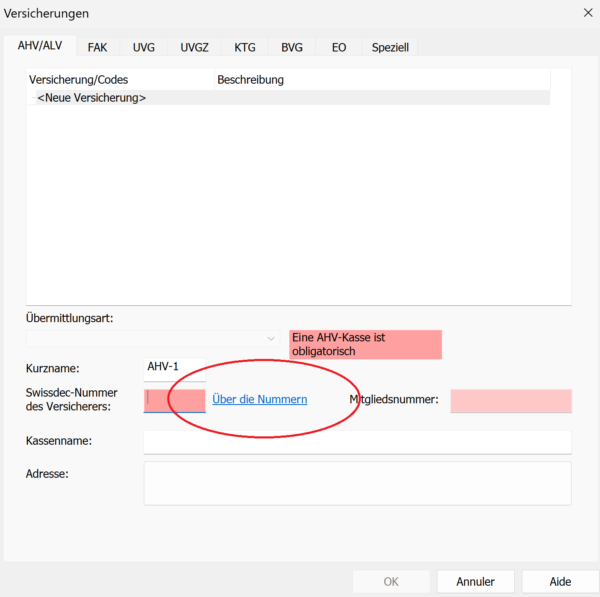
Auf der sich öffnenden Seite finden Sie die Swissdec -Nummer des betreffenden Versicherers (in der linken Spalte). Tragen Sie diese Nummer in das Feld Swissdec-Nummer des Versicherers ein und geben Sie anschliessend den Namen und die Adresse des Versicherers ein. Erfassen Sie zum Schluss Ihre Mitgliedsnummer bei Ihrer Versicherung.
Die Übermittlungsart betrifft die Swissdec-Übermittlungen, die in Kapitel §11 Übermittlungen über Swissdec behandelt werden. Standardmässig empfehlen wir Ihnen, die Einstellung auf Swissdec online (PIV) verwenden zu belassen.
Wenn Sie mehrere AHV-Kassen haben, klicken Sie auf Neue Versicherung und gehen Sie gleich vor.
Normalerweise sind die AHV-Kasse und die FAK dieselbe Kasse. Wenn diese beiden Kassen dieselbe Swissdec-Nummer tragen, verknüpft Crésus sie automatisch. Solange die entsprechende Kasse noch nicht erstellt wurde, weist eine Meldung darauf hin:
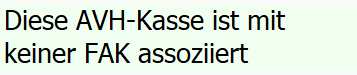
Handelt es sich um zwei unterschiedliche Kassen, können Sie diese Meldung ignorieren.
AHV/ALV-Einstellungen
Sobald die AHV/ALV-Kasse erstellt ist, klicken Sie auf die Schaltfläche Einstellungen, geben Sie den Namen der Personengruppe ein, für welche die betreffende Kasse zuständig ist (zum Beispiel: «Alles», wenn die Kasse alle Angestellten betrifft), und geben Sie in Prozent die Verwaltungskosten des Arbeitgebers an:
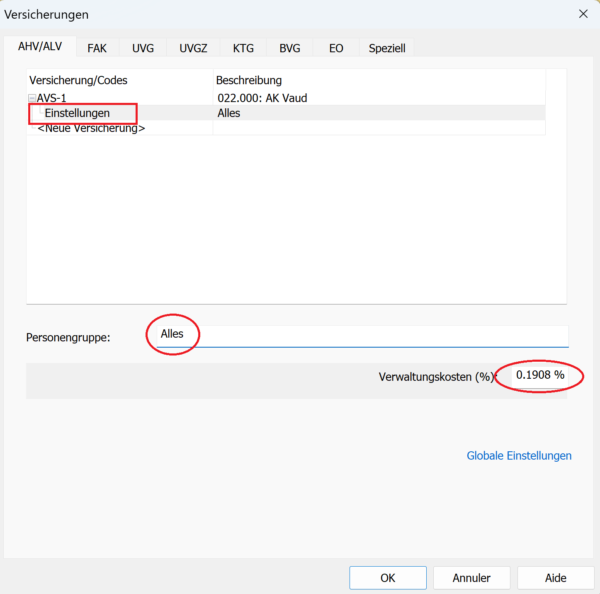
Ihren Verwaltungskostensatz teilt Ihnen Ihre Kasse mit.
Dieser Satz gilt für die gesamte AHV-pflichtige Lohnsumme (Total der deklarierten Löhne). Es kann sein, dass Ihnen Ihre Kasse einen Satz bezogen auf die AHV-Beiträge mitgeteilt hat; in diesem Fall müssen Sie folgende Berechnung durchführen: Verwaltungskosten Arbeitgeber = (mitgeteilter Satz × AHV-Beitragssatz) ÷ 100
Beispiel: Wenn Ihre Verwaltungskosten auf den Beiträgen 1,8 % betragen und der AHV-Beitragssatz 10,6 % beträgt (was dem paritätischen Satz von 5,3 % zwischen Arbeitnehmer und Arbeitgeber entspricht, gültig im Jahr 2025), müssen Sie folgende Berechnung durchführen: (1,8 x 10,6) ÷ 100 = 0,1908
Bestätigen Sie mit einem Klick auf OK.
FAK-Gruppe
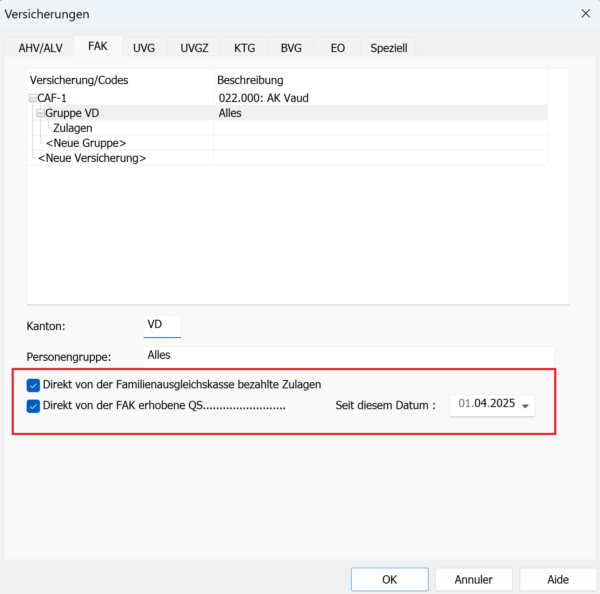
Sobald die FAK-Kasse erstellt ist, klicken Sie auf die Schaltfläche Gruppe. Geben Sie unter Kanton das amtliche Kantonskürzel (zwei Buchstaben, zum Beispiel: «VD») sowie den Namen der Personengruppe ein, für welche die betreffende Kasse zuständig ist (zum Beispiel: «Alles», wenn die Kasse alle Angestellten betrifft).
Wenn die Familienzulagen (FZ) direkt von der FAK an den Angestellten ausbezahlt werden (ohne über den Arbeitgeber zu laufen), aktivieren Sie das entsprechende Kontrollkästchen.
Ebenso aktivieren Sie das entsprechende Kontrollkästchen, wenn die Quellensteuer (QS) direkt von der FAK erhoben wird:
Klicken Sie anschliessend auf Zulagen:
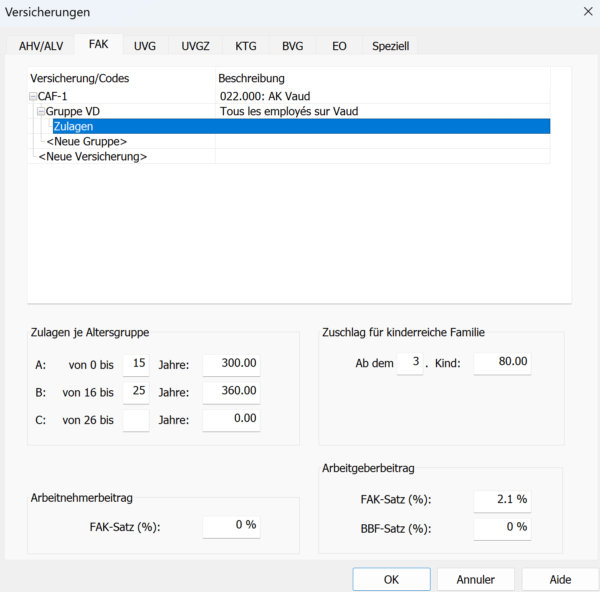
In den meisten Kantonen wird der Betrag der Familienzulagen nur angepasst, wenn ein Kind das Alter für die höhere Sekundarstufe (Ausbildung) erreicht. Es wird Ihnen jedoch eine dritte Alterskategorie angeboten, insbesondere für den Kanton Solothurn.
Das Kind wird automatisch der richtigen Kategorie zugeordnet, basierend auf dem Geburtsdatum, das Sie unter der Registerkarte Zulagen bei der Erfassung der Angestelltendaten eingeben. Ebenso können Sie bei dieser Datenerfassung angeben, ob es sich um anteilige Zulagen handelt (im Verhältnis zum Beschäftigungsgrad).
Mehrere Kantone sehen eine zusätzliche Zulage für kinderreiche Familien vor. Im obigen Beispiel wird ab dem dritten Kind ein Zuschlag von CHF 80 ausbezahlt.
Der Beitrag an die FAK geht in der Regel ausschliesslich zulasten des Arbeitgebers. Es kann jedoch vorkommen (insbesondere im Kanton Wallis), dass ein Teil dieses Beitrags dem Angestellten belastet wird. In diesem Fall wird der Arbeitnehmerbeitrag auf dem AHV-Lohn gemäss dem hier eingegebenen Satz berechnet.
Bei den Arbeitgeberbeiträgen ist der Beitrag an den Berufsbildungsfonds (BBF) in der Regel im FAK-Beitrag enthalten: In diesem Fall können Sie das Feld BBF-Satz leer lassen. Der FAK-Satz (Familienzulagen) entspricht dem Prozentsatz, der in der von Ihrer Kasse übermittelten Dokumentation angegeben ist.
Bestätigen Sie mit einem Klick auf OK.
Unter den Registerkarten AHV/ALV (Alters- und Hinterlassenenversicherung / Arbeitslosenversicherung) und FAK (Familienausgleichskasse) klicken Sie zunächst auf Über die Nummern:
Auf der sich öffnenden Seite finden Sie die Swissdec -Nummer des betreffenden Versicherers (in der linken Spalte). Tragen Sie diese Nummer in das Feld Swissdec-Nummer des Versicherers ein und geben Sie anschliessend den Namen und die Adresse des Versicherers ein. Erfassen Sie zum Schluss Ihre Mitgliedsnummer bei Ihrer Versicherung.
Die Übermittlungsart betrifft die Swissdec-Übermittlungen, die in Kapitel §11 Übermittlungen über Swissdec behandelt werden. Standardmässig empfehlen wir Ihnen, die Einstellung auf Swissdec online (PIV) verwenden zu belassen.
Wenn Sie mehrere AHV-Kassen haben, klicken Sie auf Neue Versicherung und gehen Sie gleich vor.
Normalerweise sind die AHV-Kasse und die FAK dieselbe Kasse. Wenn diese beiden Kassen dieselbe Swissdec-Nummer tragen, verknüpft Crésus sie automatisch. Solange die entsprechende Kasse noch nicht erstellt wurde, weist eine Meldung darauf hin:
Handelt es sich um zwei unterschiedliche Kassen, können Sie diese Meldung ignorieren.
AHV/ALV-Einstellungen
Sobald die AHV/ALV-Kasse erstellt ist, klicken Sie auf die Schaltfläche Einstellungen, geben Sie den Namen der Personengruppe ein, für welche die betreffende Kasse zuständig ist (zum Beispiel: «Alles», wenn die Kasse alle Angestellten betrifft), und geben Sie in Prozent die Verwaltungskosten des Arbeitgebers an:
Ihren Verwaltungskostensatz teilt Ihnen Ihre Kasse mit.
Dieser Satz gilt für die gesamte AHV-pflichtige Lohnsumme (Total der deklarierten Löhne). Es kann sein, dass Ihnen Ihre Kasse einen Satz bezogen auf die AHV-Beiträge mitgeteilt hat; in diesem Fall müssen Sie folgende Berechnung durchführen: Verwaltungskosten Arbeitgeber = (mitgeteilter Satz × AHV-Beitragssatz) ÷ 100
Beispiel: Wenn Ihre Verwaltungskosten auf den Beiträgen 1,8 % betragen und der AHV-Beitragssatz 10,6 % beträgt (was dem paritätischen Satz von 5,3 % zwischen Arbeitnehmer und Arbeitgeber entspricht, gültig im Jahr 2025), müssen Sie folgende Berechnung durchführen: (1,8 x 10,6) ÷ 100 = 0,1908
Bestätigen Sie mit einem Klick auf OK.
FAK-Gruppe
Sobald die FAK-Kasse erstellt ist, klicken Sie auf die Schaltfläche Gruppe. Geben Sie unter Kanton das amtliche Kantonskürzel (zwei Buchstaben, zum Beispiel: «VD») sowie den Namen der Personengruppe ein, für welche die betreffende Kasse zuständig ist (zum Beispiel: «Alles», wenn die Kasse alle Angestellten betrifft).
Wenn die Familienzulagen (FZ) direkt von der FAK an den Angestellten ausbezahlt werden (ohne über den Arbeitgeber zu laufen), aktivieren Sie das entsprechende Kontrollkästchen.
Ebenso aktivieren Sie das entsprechende Kontrollkästchen, wenn die Quellensteuer (QS) direkt von der FAK erhoben wird:
Klicken Sie anschliessend auf Zulagen:
In den meisten Kantonen wird der Betrag der Familienzulagen nur angepasst, wenn ein Kind das Alter für die höhere Sekundarstufe (Ausbildung) erreicht. Es wird Ihnen jedoch eine dritte Alterskategorie angeboten, insbesondere für den Kanton Solothurn.
Das Kind wird automatisch der richtigen Kategorie zugeordnet, basierend auf dem Geburtsdatum, das Sie unter der Registerkarte Zulagen bei der Erfassung der Angestelltendaten eingeben. Ebenso können Sie bei dieser Datenerfassung angeben, ob es sich um anteilige Zulagen handelt (im Verhältnis zum Beschäftigungsgrad).
Mehrere Kantone sehen eine zusätzliche Zulage für kinderreiche Familien vor. Im obigen Beispiel wird ab dem dritten Kind ein Zuschlag von CHF 80 ausbezahlt.
Der Beitrag an die FAK geht in der Regel ausschliesslich zulasten des Arbeitgebers. Es kann jedoch vorkommen (insbesondere im Kanton Wallis), dass ein Teil dieses Beitrags dem Angestellten belastet wird. In diesem Fall wird der Arbeitnehmerbeitrag auf dem AHV-Lohn gemäss dem hier eingegebenen Satz berechnet.
Bei den Arbeitgeberbeiträgen ist der Beitrag an den Berufsbildungsfonds (BBF) in der Regel im FAK-Beitrag enthalten: In diesem Fall können Sie das Feld BBF-Satz leer lassen. Der FAK-Satz (Familienzulagen) entspricht dem Prozentsatz, der in der von Ihrer Kasse übermittelten Dokumentation angegeben ist.
Bestätigen Sie mit einem Klick auf OK.
3.4.2UVG Für die Unfallversicherung (UVG) geben Sie, wie bei der AHV und der FAK, zunächst den Namen Ihres Versicherers, dessen Swissdec -Nummer und seine Kontaktdaten ein.
Geben Sie anschliessend Ihre Kundennummer sowie Ihre Vertragsnummer ein: Dies sind Ihre Identifikationsnummern bei der betreffenden Kasse. Wenn Sie nur eine Nummer haben, tragen Sie diese sowohl als Kundennummer als auch als Vertragsnummer ein.
Klicken Sie anschliessend auf Gruppe : Crésus erzeugt automatisch die folgenden vier Kategorien (BUV = Berufsunfallversicherung; NBUV = Nichtberufsunfallversicherung):
- 0 – Nicht UVG-versichert (der Angestellte untersteht nicht der Unfallversicherung)
- 1 – BUV- und NBUV-versichert, mit NBUV-Abzug (der nichtberufliche Anteil wird vom Lohn des Angestellten abgezogen)
- 2 – BUV- und NBUV-versichert, ohne NBUV-Abzug (der nichtberufliche Anteil wird nicht vom Lohn des Angestellten abgezogen)
- 3 – Nur BUV-versichert, deshalb kein NBUV-Abzug (es gibt keinen nichtberuflichen Anteil)
Geben Sie im Feld Code den Buchstaben (oder die Zahl) ein – zum Beispiel «A» –, der dem Betriebssektor oder der Risikoklasse Ihres Unfallversicherungsvertrags entspricht (in der Regel auf Ihrem Vertrag angegeben – falls nicht, fragen Sie Ihren Versicherer nach Ihrem ELM-Profil). Dieser Code wird dann vor der Nummer jeder der vier vorstehenden Kategorien angezeigt (in diesem Fall: A0; A1; A2; A3).
Füllen Sie auch das Feld Gruppenname entsprechend den betroffenen Mitarbeitenden aus (zum Beispiel: «Alles», «Verwaltung», «Chauffeure» usw.)
Ergänzen Sie anschliessend die übrigen Felder gemäss den Angaben und Bedingungen Ihres Vertrags:
Hinweis: Das Feld Satz NBUV Arbeitgeber betrifft nur die obige Kategorie 1. Wenn Sie diese Kategorie nicht verwenden, tragen Sie «0» in dieses Feld ein und erfassen Sie Ihren NBUV-Prämiensatz im Feld Satz NBUV Arbeitnehmer.
Es kann sein, dass Ihnen die verschiedenen Sätze in Promille (‰) mitgeteilt wurden – zum Beispiel: 4,7 ‰ und 18,77 ‰. In diesem Fall müssen Sie diese Sätze in Prozent umrechnen:
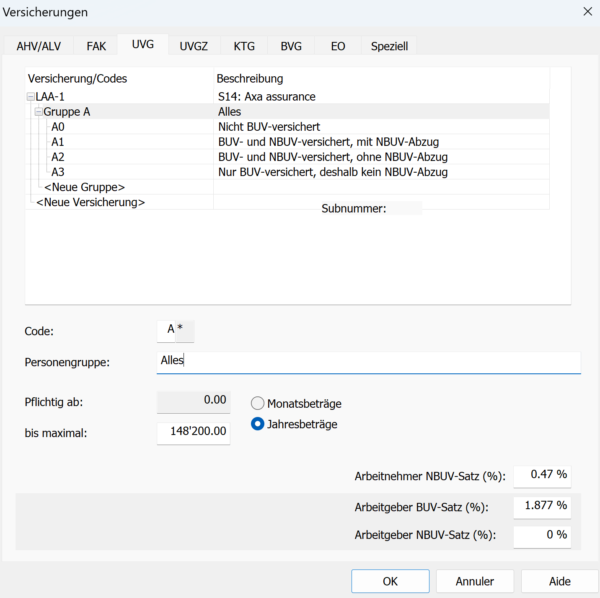
Wenn Ihr Vertrag mehrere unterschiedliche Gruppen (mit einem anderen Code) enthält, klicken Sie auf Neue Gruppe, geben Sie den Buchstaben der neuen Gruppe – weiterhin im Feld Code – ein und ergänzen Sie die übrigen Felder.
Für die Unfallversicherung (UVG) geben Sie, wie bei der AHV und der FAK, zunächst den Namen Ihres Versicherers, dessen Swissdec -Nummer und seine Kontaktdaten ein.
Geben Sie anschliessend Ihre Kundennummer sowie Ihre Vertragsnummer ein: Dies sind Ihre Identifikationsnummern bei der betreffenden Kasse. Wenn Sie nur eine Nummer haben, tragen Sie diese sowohl als Kundennummer als auch als Vertragsnummer ein.
Klicken Sie anschliessend auf Gruppe : Crésus erzeugt automatisch die folgenden vier Kategorien (BUV = Berufsunfallversicherung; NBUV = Nichtberufsunfallversicherung):
- 0 – Nicht UVG-versichert (der Angestellte untersteht nicht der Unfallversicherung)
- 1 – BUV- und NBUV-versichert, mit NBUV-Abzug (der nichtberufliche Anteil wird vom Lohn des Angestellten abgezogen)
- 2 – BUV- und NBUV-versichert, ohne NBUV-Abzug (der nichtberufliche Anteil wird nicht vom Lohn des Angestellten abgezogen)
- 3 – Nur BUV-versichert, deshalb kein NBUV-Abzug (es gibt keinen nichtberuflichen Anteil)
Geben Sie im Feld Code den Buchstaben (oder die Zahl) ein – zum Beispiel «A» –, der dem Betriebssektor oder der Risikoklasse Ihres Unfallversicherungsvertrags entspricht (in der Regel auf Ihrem Vertrag angegeben – falls nicht, fragen Sie Ihren Versicherer nach Ihrem ELM-Profil). Dieser Code wird dann vor der Nummer jeder der vier vorstehenden Kategorien angezeigt (in diesem Fall: A0; A1; A2; A3).
Füllen Sie auch das Feld Gruppenname entsprechend den betroffenen Mitarbeitenden aus (zum Beispiel: «Alles», «Verwaltung», «Chauffeure» usw.)
Ergänzen Sie anschliessend die übrigen Felder gemäss den Angaben und Bedingungen Ihres Vertrags:
Hinweis: Das Feld Satz NBUV Arbeitgeber betrifft nur die obige Kategorie 1. Wenn Sie diese Kategorie nicht verwenden, tragen Sie «0» in dieses Feld ein und erfassen Sie Ihren NBUV-Prämiensatz im Feld Satz NBUV Arbeitnehmer.
Es kann sein, dass Ihnen die verschiedenen Sätze in Promille (‰) mitgeteilt wurden – zum Beispiel: 4,7 ‰ und 18,77 ‰. In diesem Fall müssen Sie diese Sätze in Prozent umrechnen:
Wenn Ihr Vertrag mehrere unterschiedliche Gruppen (mit einem anderen Code) enthält, klicken Sie auf Neue Gruppe, geben Sie den Buchstaben der neuen Gruppe – weiterhin im Feld Code – ein und ergänzen Sie die übrigen Felder.
3.4.3UVGZ und KTG Die Ergänzende Unfallversicherung (UVGZ) und die Krankentaggeldversicherung (KTG) sind freiwillig. Wenn Sie keine davon abgeschlossen haben, können Sie diese beiden Registerkarten ignorieren.
Wie zuvor geben Sie zunächst den Namen Ihres Versicherers, dessen Swissdec -Nummer und seine Kontaktdaten ein.
Geben Sie anschliessend Ihre Kundennummer sowie Ihre Vertragsnummer ein: Dies sind Ihre Identifikationsnummern bei der betreffenden Kasse. Wenn Sie nur eine Nummer haben, tragen Sie diese sowohl als Kundennummer als auch als Vertragsnummer ein.
Klicken Sie anschliessend auf Gruppe und geben Sie, wie bei der UVG, im Feld Code den Buchstaben oder die Zahl ein, der bzw. die dem Betriebssektor oder der Risikoklasse Ihres Vertrags für die ergänzende Unfallversicherung entspricht.
Füllen Sie zum Schluss das Feld Gruppenname aus.
Es gibt vier Prämienkategorien der UVGZ:
- Kat. 0: Nicht versichert oder feste Prämien.
- Kat. 1: Prämien, berechnet auf dem Lohnanteil zwischen CHF 0 und dem UVG-Höchstbetrag (zum Beispiel: CHF 148’200 im Jahr 2025).
- Kat. 2: Prämien der Überobligatorischen Versicherung, in der Regel berechnet zwischen dem UVG-Höchstbetrag und dem von Ihnen gewählten Höchstbetrag (falls Sie keinen Höchstbetrag wünschen, geben Sie «0» ein).
- Kat. 3: Prämien, berechnet auf der Basis des AHV-Lohns, in der Regel zwischen CHF 0 und einem festgelegten Höchstbetrag.
Beim Erstellen einer Gruppe ordnet Crésus diese automatisch der Kategorie 0 zu. Wenn die betreffenden Angestellten tatsächlich keine Beiträge an eine Zusatzunfallversicherung entrichten, können Sie die Definition dieser Versicherung so belassen: Die Angestellten erscheinen dann in dieser Gruppe, jedoch in der Kategorie « nicht unterstellt ».
Es ist natürlich möglich, innerhalb derselben Gruppe eine oder mehrere Kategorien hinzuzufügen. Klicken Sie dazu auf Neuer Code:
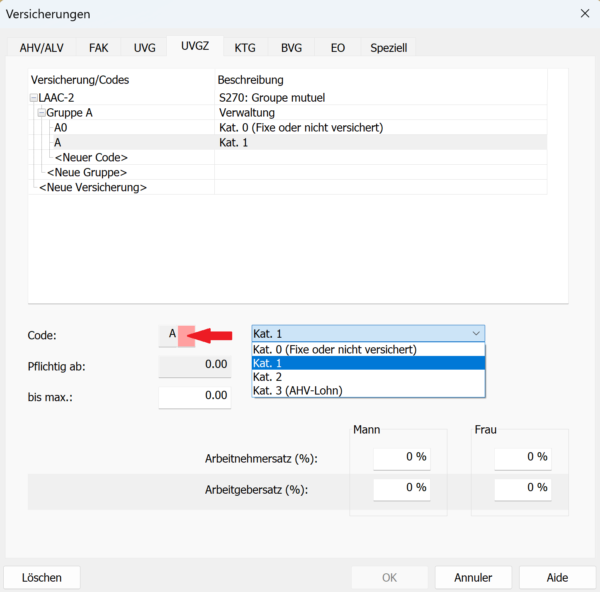
Geben Sie zunächst den Code (einen Buchstaben oder eine Zahl) dieser Untergruppe ein.
Wählen Sie anschliessend in der Dropdown-Liste die Kategorie aus, die Sie konfigurieren möchten, und füllen Sie die verschiedenen Felder gemäss den Angaben und Bedingungen Ihres Vertrags aus.
Wenn Ihr Vertrag mehrere unterschiedliche Gruppen (mit einem anderen Code) enthält, klicken Sie auf Neue Gruppe, geben Sie den Buchstaben der neuen Gruppe – weiterhin im Feld Code – ein und ergänzen Sie die übrigen Felder (bei den Sätzen kann es sein, dass Ihnen Ihr Versicherer einen Gesamtwert mitgeteilt hat, den Sie in zwei gleiche Teile aufteilen müssen: einen für den Satz Arbeitnehmer und einen für den Satz Arbeitgeber).
Bestätigen Sie mit einem Klick auf OK und verfahren Sie ebenso unter der Registerkarte KTG.
Die Ergänzende Unfallversicherung (UVGZ) und die Krankentaggeldversicherung (KTG) sind freiwillig. Wenn Sie keine davon abgeschlossen haben, können Sie diese beiden Registerkarten ignorieren.
Wie zuvor geben Sie zunächst den Namen Ihres Versicherers, dessen Swissdec -Nummer und seine Kontaktdaten ein.
Geben Sie anschliessend Ihre Kundennummer sowie Ihre Vertragsnummer ein: Dies sind Ihre Identifikationsnummern bei der betreffenden Kasse. Wenn Sie nur eine Nummer haben, tragen Sie diese sowohl als Kundennummer als auch als Vertragsnummer ein.
Klicken Sie anschliessend auf Gruppe und geben Sie, wie bei der UVG, im Feld Code den Buchstaben oder die Zahl ein, der bzw. die dem Betriebssektor oder der Risikoklasse Ihres Vertrags für die ergänzende Unfallversicherung entspricht.
Füllen Sie zum Schluss das Feld Gruppenname aus.
Es gibt vier Prämienkategorien der UVGZ:
- Kat. 0: Nicht versichert oder feste Prämien.
- Kat. 1: Prämien, berechnet auf dem Lohnanteil zwischen CHF 0 und dem UVG-Höchstbetrag (zum Beispiel: CHF 148’200 im Jahr 2025).
- Kat. 2: Prämien der Überobligatorischen Versicherung, in der Regel berechnet zwischen dem UVG-Höchstbetrag und dem von Ihnen gewählten Höchstbetrag (falls Sie keinen Höchstbetrag wünschen, geben Sie «0» ein).
- Kat. 3: Prämien, berechnet auf der Basis des AHV-Lohns, in der Regel zwischen CHF 0 und einem festgelegten Höchstbetrag.
Beim Erstellen einer Gruppe ordnet Crésus diese automatisch der Kategorie 0 zu. Wenn die betreffenden Angestellten tatsächlich keine Beiträge an eine Zusatzunfallversicherung entrichten, können Sie die Definition dieser Versicherung so belassen: Die Angestellten erscheinen dann in dieser Gruppe, jedoch in der Kategorie « nicht unterstellt ».
Es ist natürlich möglich, innerhalb derselben Gruppe eine oder mehrere Kategorien hinzuzufügen. Klicken Sie dazu auf Neuer Code:
Geben Sie zunächst den Code (einen Buchstaben oder eine Zahl) dieser Untergruppe ein.
Wählen Sie anschliessend in der Dropdown-Liste die Kategorie aus, die Sie konfigurieren möchten, und füllen Sie die verschiedenen Felder gemäss den Angaben und Bedingungen Ihres Vertrags aus.
Wenn Ihr Vertrag mehrere unterschiedliche Gruppen (mit einem anderen Code) enthält, klicken Sie auf Neue Gruppe, geben Sie den Buchstaben der neuen Gruppe – weiterhin im Feld Code – ein und ergänzen Sie die übrigen Felder (bei den Sätzen kann es sein, dass Ihnen Ihr Versicherer einen Gesamtwert mitgeteilt hat, den Sie in zwei gleiche Teile aufteilen müssen: einen für den Satz Arbeitnehmer und einen für den Satz Arbeitgeber).
Bestätigen Sie mit einem Klick auf OK und verfahren Sie ebenso unter der Registerkarte KTG.
3.4.4BVG Unter der Registerkarte BVG (Bundesgesetz über die berufliche Vorsorge – oder «2. Säule») geben Sie, wie zuvor, zunächst den Namen Ihres Versicherers, dessen Swissdec -Nummer und seine Kontaktdaten ein.
Auch hier geben Sie anschliessend Ihre Kundennummer sowie Ihre Vertragsnummer ein: Dies sind Ihre Identifikationsnummern bei der betreffenden Kasse. Wenn Sie nur eine Nummer haben, tragen Sie diese sowohl als Kundennummer als auch als Vertragsnummer ein.
Klicken Sie anschliessend auf Altersklasse 1 und geben Sie das Alter ein, ab dem die BVG-Prämie bei Ihren Mitarbeitenden erhoben wird (üblicherweise «18») sowie die Sätze, die jeweils dem Anteil des Arbeitnehmers und dem des Arbeitgebers entsprechen (der vom Arbeitgeber getragene Prämienanteil muss mindestens gleich hoch sein wie derjenige des Arbeitnehmers).
Um eine oder mehrere Altersklassen hinzuzufügen, klicken Sie einfach auf Neue Altersklasse und geben Sie das Alter ein, ab dem ein Mitarbeitender in diese neue Altersklasse eintritt (zum Beispiel: «25»; dann «35» in einer neuen Altersklasse; dann «45 »; und schliesslich «55 »). Der Angestellte wird zu Beginn des Jahres automatisch der entsprechenden Altersklasse zugeordnet.
Da die 2. Säule dazu bestimmt ist, die im Ruhestand bezogene AHV-Rente zu ergänzen, wird sie nicht auf der Basis des AHV-Lohns berechnet, sondern auf einem Betrag, der allgemein als koordinierter Lohn bezeichnet wird.
Im Allgemeinen teilt Ihnen Ihre Kasse die Beitragssätze mit. Es müssen dann die Beträge festgelegt werden, die es Crésus ermöglichen, diesen koordinierten Lohn zu berechnen.
Klicken Sie dazu auf Neuer Code (die untenstehenden Werte sind Beispiele):
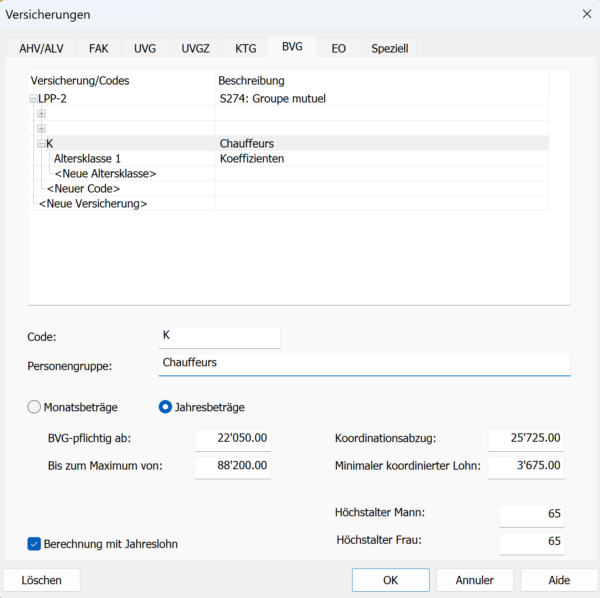
Geben Sie den von Ihrem Versicherer übermittelten Code ein und vergeben Sie einen Namen für die betreffende Personengruppe.
Geben Sie anschliessend in den entsprechenden Feldern die verschiedenen erforderlichen Angaben ein. Diese finden Sie auch in Ihrem Versicherungsvertrag.
Wenn Ihre Kasse Ihnen diese Werte nicht mitteilt, sondern Ihnen nur den zu erhebenden Prämienbetrag mitteilt (berechnet auf der Basis eines ungefähren Jahreslohns), können Sie die obigen Angaben ignorieren. Der betreffende Betrag ist dann direkt bei der Erfassung der Angestelltendaten anzugeben.
Unter der Registerkarte BVG (Bundesgesetz über die berufliche Vorsorge – oder «2. Säule») geben Sie, wie zuvor, zunächst den Namen Ihres Versicherers, dessen Swissdec -Nummer und seine Kontaktdaten ein.
Auch hier geben Sie anschliessend Ihre Kundennummer sowie Ihre Vertragsnummer ein: Dies sind Ihre Identifikationsnummern bei der betreffenden Kasse. Wenn Sie nur eine Nummer haben, tragen Sie diese sowohl als Kundennummer als auch als Vertragsnummer ein.
Klicken Sie anschliessend auf Altersklasse 1 und geben Sie das Alter ein, ab dem die BVG-Prämie bei Ihren Mitarbeitenden erhoben wird (üblicherweise «18») sowie die Sätze, die jeweils dem Anteil des Arbeitnehmers und dem des Arbeitgebers entsprechen (der vom Arbeitgeber getragene Prämienanteil muss mindestens gleich hoch sein wie derjenige des Arbeitnehmers).
Um eine oder mehrere Altersklassen hinzuzufügen, klicken Sie einfach auf Neue Altersklasse und geben Sie das Alter ein, ab dem ein Mitarbeitender in diese neue Altersklasse eintritt (zum Beispiel: «25»; dann «35» in einer neuen Altersklasse; dann «45 »; und schliesslich «55 »). Der Angestellte wird zu Beginn des Jahres automatisch der entsprechenden Altersklasse zugeordnet.
Da die 2. Säule dazu bestimmt ist, die im Ruhestand bezogene AHV-Rente zu ergänzen, wird sie nicht auf der Basis des AHV-Lohns berechnet, sondern auf einem Betrag, der allgemein als koordinierter Lohn bezeichnet wird.
Im Allgemeinen teilt Ihnen Ihre Kasse die Beitragssätze mit. Es müssen dann die Beträge festgelegt werden, die es Crésus ermöglichen, diesen koordinierten Lohn zu berechnen.
Klicken Sie dazu auf Neuer Code (die untenstehenden Werte sind Beispiele):
Geben Sie den von Ihrem Versicherer übermittelten Code ein und vergeben Sie einen Namen für die betreffende Personengruppe.
Geben Sie anschliessend in den entsprechenden Feldern die verschiedenen erforderlichen Angaben ein. Diese finden Sie auch in Ihrem Versicherungsvertrag.
Wenn Ihre Kasse Ihnen diese Werte nicht mitteilt, sondern Ihnen nur den zu erhebenden Prämienbetrag mitteilt (berechnet auf der Basis eines ungefähren Jahreslohns), können Sie die obigen Angaben ignorieren. Der betreffende Betrag ist dann direkt bei der Erfassung der Angestelltendaten anzugeben.
3.4.5FT Die Versicherung FT (Behandlungskosten) ist eine freiwillige Versicherung, die hauptsächlich für temporäre oder saisonale Angestellte verwendet wird. Sie ermöglicht es, bestimmte medizinische Kosten oder Behandlungskosten ergänzend zur obligatorischen privaten Krankenversicherung zu decken.
Der Arbeitgeber kann gegebenenfalls einen spezifischen Beitrag vom Lohn des betreffenden Angestellten abziehen.
Wenn Ihr Unternehmen keine solche Zusatzdeckung vorsieht, können Sie die Registerkarte FT ignorieren.
Die Versicherung FT (Behandlungskosten) ist eine freiwillige Versicherung, die hauptsächlich für temporäre oder saisonale Angestellte verwendet wird. Sie ermöglicht es, bestimmte medizinische Kosten oder Behandlungskosten ergänzend zur obligatorischen privaten Krankenversicherung zu decken.
Der Arbeitgeber kann gegebenenfalls einen spezifischen Beitrag vom Lohn des betreffenden Angestellten abziehen.
Wenn Ihr Unternehmen keine solche Zusatzdeckung vorsieht, können Sie die Registerkarte FT ignorieren.
3.4.6Speziell Mit der Registerkarte Speziell können Sie Versicherungsdefinitionen aus einer anderen Crésus Salaires-Datei übernehmen sowie die in Ihrer Datei definierten Versicherungen «im Block» auf Ihre Angestellten verteilen (diese zweite Operation setzt natürlich voraus, dass bereits Angestellte erfasst wurden).
Versicherungsdefinitionen importieren
Markieren Sie die Versicherungen, die Sie in die aktuelle Lohndatei importieren möchten (es können nur Versicherungen markiert werden, die in der aktuellen Datei noch nicht definiert sind):
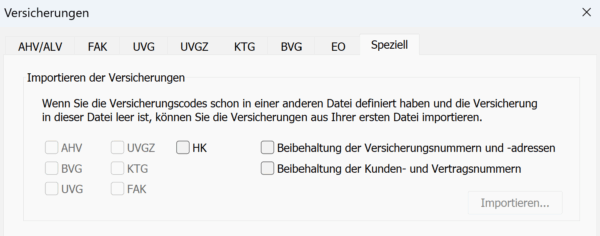
Klicken Sie anschliessend auf Importieren, um die Lohndatei auszuwählen, aus der Sie diese fehlenden Versicherungsdefinitionen übernehmen möchten.
Die Versicherungen den Angestellten zuweisen
Um mehreren Angestellten in einem einzigen Vorgang eine Versicherungskategorie zuzuweisen, genügt es, für die betreffende Versicherung die gewünschte Kategorie auszuwählen und anschliessend auf Zuweisen zu klicken. Beispiel:
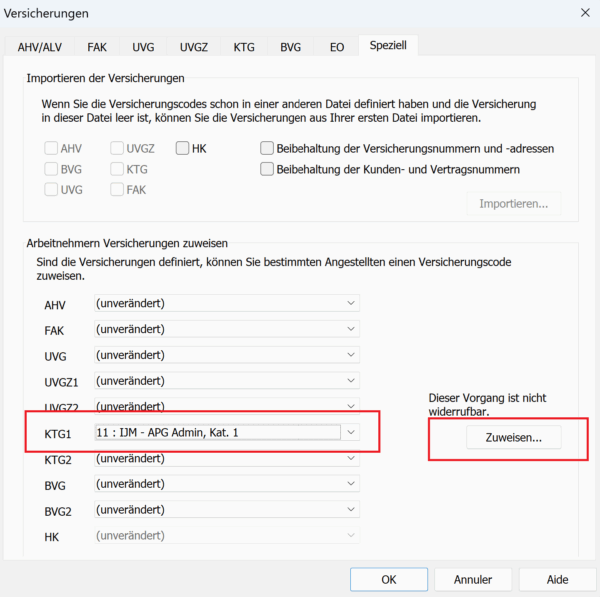
Markieren Sie im sich öffnenden Dialog die Angestellten, denen Sie diese Versicherung zuweisen möchten, und bestätigen Sie mit OK.
Diese Änderung gilt ab dem nächsten berechneten Lohn und hat keine rückwirkende Wirkung.
Mit der Registerkarte Speziell können Sie Versicherungsdefinitionen aus einer anderen Crésus Salaires-Datei übernehmen sowie die in Ihrer Datei definierten Versicherungen «im Block» auf Ihre Angestellten verteilen (diese zweite Operation setzt natürlich voraus, dass bereits Angestellte erfasst wurden).
Versicherungsdefinitionen importieren
Markieren Sie die Versicherungen, die Sie in die aktuelle Lohndatei importieren möchten (es können nur Versicherungen markiert werden, die in der aktuellen Datei noch nicht definiert sind):
Klicken Sie anschliessend auf Importieren, um die Lohndatei auszuwählen, aus der Sie diese fehlenden Versicherungsdefinitionen übernehmen möchten.
Die Versicherungen den Angestellten zuweisen
Um mehreren Angestellten in einem einzigen Vorgang eine Versicherungskategorie zuzuweisen, genügt es, für die betreffende Versicherung die gewünschte Kategorie auszuwählen und anschliessend auf Zuweisen zu klicken. Beispiel:
Markieren Sie im sich öffnenden Dialog die Angestellten, denen Sie diese Versicherung zuweisen möchten, und bestätigen Sie mit OK.
Diese Änderung gilt ab dem nächsten berechneten Lohn und hat keine rückwirkende Wirkung.