
8Ein Dokument ausdrucken / per E-Mail versenden
Um ein Dokument so anzuzeigen, wie es ausgedruckt (oder per E-Mail versendet) werden könnte, verwendet Crésus Druckvorlagen : Es handelt sich dabei um Masken, die die Anordnung der verschiedenen Rubriken im Dokument festlegen.
Um auf die verschiedenen verfügbaren Druckvorlagen zuzugreifen, verwenden Sie den Befehl Datei > Druckvorschau oder klicken Sie auf das Symbol  .
.
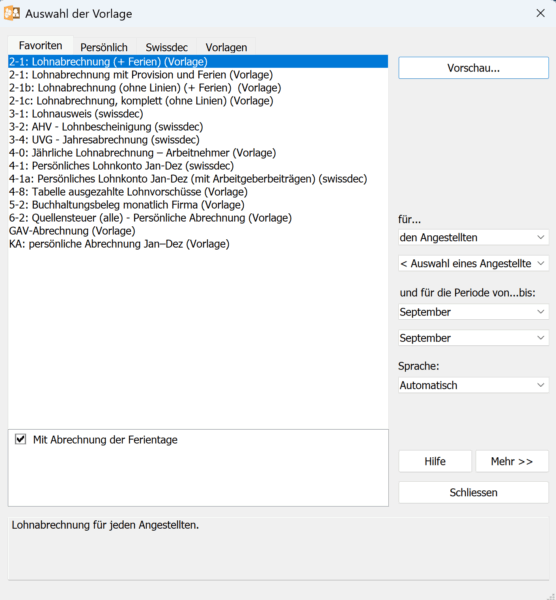
Die Druckvorlagen sind in vier Listen unterteilt :
- Favoriten : Auswahl von Druckvorlagen entsprechend Ihren wichtigsten Bedürfnissen;
Um Druckvorlagen in der Registerkarte Favoriten hinzuzufügen oder zu entfernen, wechseln Sie in den Verwaltermodus, verwenden Sie den Befehl Fenster > Liste der Druckvorlagen (oder klicken Sie auf das Symbol  ) und aktivieren oder deaktivieren Sie die betreffenden Druckvorlagen.
- Persönlich : persönliche Druckvorlagen, die durch Kopieren einer Modellvorlage erstellt wurden;
- Swissdec : Druckvorlagen, die dem Swissdec-Standard entsprechen und weder verändert noch kopiert werden können :
- 1-1 : Lohnart
- 1-2 : Unternehmensdatei
- 1-3 : Personaldatei
- 1-5 : AHV-Versicherungsnachweis
- 2-2 : Rekap. Lohnarten pro Lohnperiode
- 3-10 : Liste der Ein- und Austritte
- 3-1 : Lohnausweis
- 3-2 : AHV – Lohnbescheinigung
- 3-3 : AHV – Nicht beitragspflichtige Personen
- 3-4 : UVG – Jahresabrechnung
- 3-5 : UVGZ – Jahresabrechnung
- 3-6 : KTG – Jahresabrechnung
- 3-8 : FAK – Jahresabrechnung
- 4-1 : Persönliches Lohnkonto Jan-Dez
- 4-1a : Persönliches Lohnkonto Jan-Dez (mit Arbeitgeberbeiträgen)
- 4-2 : Gesamtlohnkonto Jan-Dez
- 4-2a : Gesamtlohnkonto Jan-Dez (mit Arbeitgeberbeiträgen)
- Lohnmeldung BVG (Anfang des Jahres)
- Vorlagen : generische Druckvorlagen, die in Standardfällen verwendet werden können (nicht abschliessende Liste) :
- 0 : Persönliche Daten
- 1-1 : Lohnarten
- 2-1 : Lohnabrechnung (+ Ferien)
- 2-3 : Gutschriftsauftrag
- 2-4 : Lohnjournal
- 2-6 : Nettolohnjournal
- 2-7 : AHV – Monatsabrechnung
- 2-8 : AHV – Quartalsabrechnung
- 2-9 : Liste der AHV-Nummern
- 3-0 : Bestandteile des Lohnausweises
- 3-7 : BVG – Jahresabrechnung
- 3-9 : Namensliste der im Ausland wohnhaften Angestellten
- 4-0 : Jährliche Lohnabrechnung – Personal
- 4-5 : Tabelle Bruttolöhne
- 4-6 : Tabelle Nettolöhne
- 4-7 : Tabelle ausbezahlte Löhne
- 4-8 : Tabelle Lohnvorschüsse
- 4-9 : Tabelle Familienzulagen
- 5-0 : Definition Verbuchung
- 5-1 : Buchhaltungsjournal
- 5-2 : Monatlicher Buchhaltungsbeleg
- 5-3 : Jährlicher Buchhaltungsbeleg
- 5-4 : ALFA – Abrechnung
- 6-0 : Liste der Aufenthaltsbewilligungen
- 6-1 : Liste der quellensteuerpflichtigen Angestellten
- 6-2 : Quellensteuer (alle) – Persönliche Abrechnung
- 6-3 : Quellensteuer (Kanton nach Wahl) – QST-Abrechnung mit Korrekturen
- 6-4 : Quellensteuer (Kanton nach Wahl) – Rekap.-Liste
- 6-5 : Quellensteuer (Kanton nach Wahl) – Rekap.-Total
- 6-8 : Liste der quellensteuerpflichtigen Rubriken
- 6-9 : Detail der Swissdec-Meldungen
- 7-1 : BVG – Persönliches Konto Jan-13e
- 7-2 : BVG – Gesamtkonto Jan-13e
- 7-3 : Quartalsabrechnung STATEM – eBESTA
- 8-1 : Geleistete Arbeitsstunden
- FAK : Liste der quellensteuerpflichtigen Angestellten
- Stichdaten für die Familienzulagen
- Besondere Daten des Monats
- GAV-Abrechnung
- Swissdec-Schnittstelle
- BFS ESS
- Odys : Liste Angestellte
- KA : persönliche Abrechnung Jan-Dez
- KA : Liste für SECO-Abrechnung
- Statistik Männer / Frauen
- spezial : MEROBA
- tipee : Liste der Meldungen
- Startbildschirm
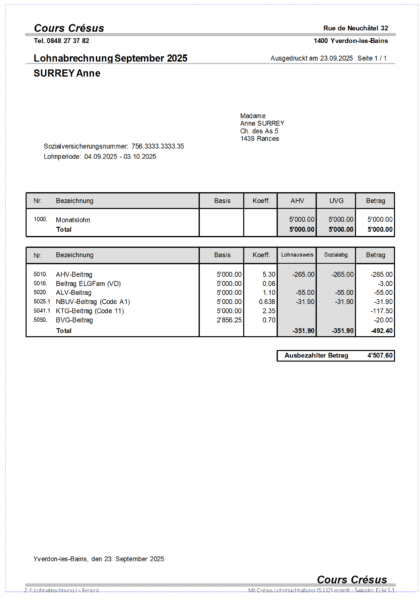
Um beispielsweise eine Lohnabrechnung anzuzeigen, wählen Sie den gewünschten Lohn in der allgemeinen Tabelle aus, öffnen Sie die Druckvorschau > Favoriten > Lohnabrechnung (+ Ferien) (Vorlage) > Vorschau :
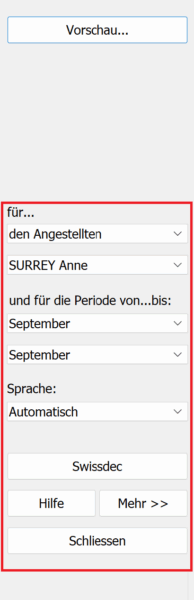
Selbstverständlich können Sie in diesem Abschnitt des Dialogs angeben, was Sie anzeigen / ausdrucken möchten (zum Beispiel die Lohnabrechnungen aller Angestellten für einen bestimmten Monat) :
Um das oder die betreffenden Dokumente tatsächlich auszudrucken, klicken Sie auf die Schaltfläche Drucken im Fenster der Druckvorschau.
Sie können auch den Befehl Datei > Drucken, das Symbol  oder die Tastenkombination Ctrl + p verwenden, um auf denselben Dialog (Wahl der Druckvorlage) zuzugreifen und das gewünschte Dokument direkt auszudrucken, ohne den Umweg über die Druckvorschau zu nehmen.
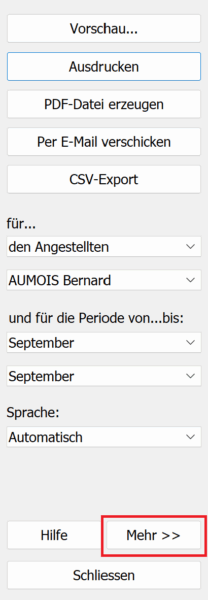
Wenn Sie diesen Befehl verwenden (Datei > Drucken), bietet Ihnen der Dialog zusätzlich die Möglichkeit, eine PDF- oder CSV-Datei der gewählten Druckvorlage zu erzeugen oder das Dokument direkt per E-Mail zu versenden.
8.1Als PDF exportieren Öffnen Sie im Dialog Wahl der Druckvorlage, der nach Verwendung des Befehls Datei > Drucken, des Symbols oder der Tastenkombination Ctrl + p erscheint, zunächst den Dialog Einstellungen für PDF-Dateien – klicken Sie dazu zuerst auf die Schaltfläche Mehr >> :
Der Dialog für die PDF-Einstellungen ermöglicht es Ihnen, verschiedene Optionen festzulegen, die bei der Erzeugung von PDF-Dateien aus Crésus Lohnbuchhaltung standardmässig übernommen werden :
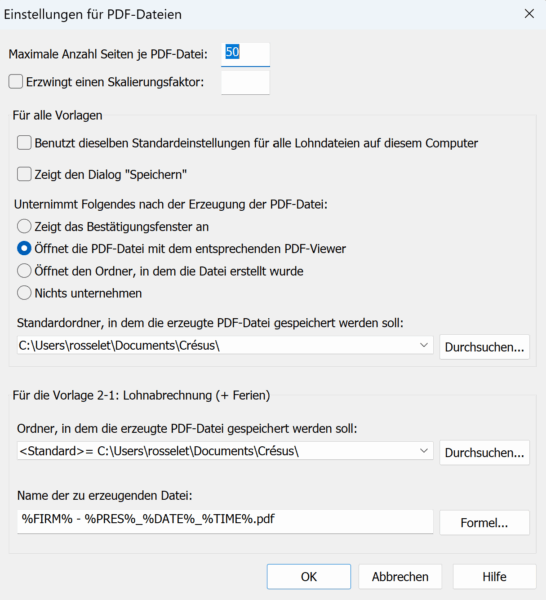
Benutzt dieselben Standardeinstellungen für alle Lohndateien auf diesem Computer : Wenn Sie mehrere Crésus Lohnbuchhaltung-Dateien auf Ihrem Computer verwenden, empfehlen wir Ihnen, diese Option nicht zu aktivieren. Andernfalls würden nämlich alle aus Ihren verschiedenen Dateien erzeugten PDF-Dateien im selben Ordner abgelegt, was in der Regel nicht erwünscht ist.
Zeigt den Dialog „Speichern“ : Ist dieses Kästchen aktiviert, öffnet sich dieser Dialog für die PDF-Einstellungen automatisch bei der Erzeugung jeder neuen PDF-Datei, sodass Sie die verschiedenen Optionen von Fall zu Fall anpassen können. Ist es nicht aktiviert, werden automatisch die standardmässig definierten Einstellungen übernommen.
Standardordner, in dem die erzeugte PDF-Datei gespeichert werden soll : Wählen Sie den Ordner aus, in dem die verschiedenen erzeugten PDF-Dateien standardmässig gespeichert werden – die Dropdown-Liste bietet Ihnen alle Ordner an, die bereits unter Unternehmen > Koeffizienten > Registerkarte Einstellungen 2 angegeben wurden.
Der folgende Abschnitt des Dialogs betrifft speziell die ausgewählte Druckvorlage (zum Beispiel « 2-1 : Lohnabrechnung (+ Ferien) ») :
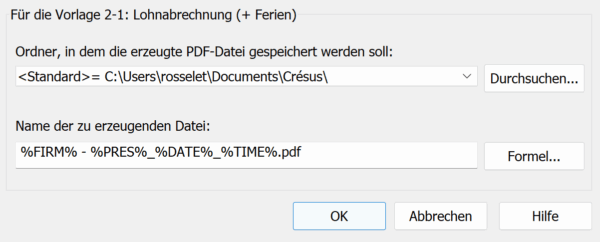
Für PDF-Dateien, die aus der betreffenden Druckvorlage erzeugt werden, hat der hier ausgewählte Ordner Vorrang vor dem oben angegebenen.
Name der zu erzeugenden Datei : Wenn Sie einen bestimmten Dateinamen eingeben, wird derselbe Name automatisch für alle künftigen PDF-Dateien übernommen, die aus dieser Druckvorlage erzeugt werden. Sie müssten ihn dann manuell ändern, damit nicht jede erzeugte PDF-Datei die vorherige überschreibt und ersetzt.
Deshalb empfehlen wir Ihnen, diesen Dateinamen mittels Berechnung zu definieren, zum Beispiel mit dem standardmässig vorgeschlagenen Namensmodell : %FIRM% – %PRES%_%DATE%_%TIME%.pdf
In diesem Beispiel würde die erzeugte PDF-Datei folgendermassen heissen :
Dupont SA – Bulletin de salaire_20250924_105035.pdf
Die hier verfügbaren Platzhalter sind die folgenden :
-
%DATE%
Wird durch das Druckdatum ersetzt (Format jjjjmmtt)
-
%FIRM%
Wird durch den Namen des Unternehmens ersetzt
-
%FULLNAME%
Wird durch den vollständigen Namen des Angestellten ersetzt (NAME Vorname)
-
%GROUP%
Wird durch den Namen der Angestelltengruppe ersetzt
-
%NUM%
Wird durch die Nummer des Angestellten ersetzt (3-stellig)
-
%PRES%
Wird durch den Namen der Druckvorlage ersetzt
-
%TIME%
Wird durch die Druckzeit ersetzt (Format hhmmss)
Sie können nach einem Platzhalter das Zeichen hinzufügen : dies erzeugt automatisch einen Unterordner mit dem Namen der vorangehenden Elemente, zum Beispiel :
%FIRM%%NUM%_%FULLNAME%_%DATE%.pdf
Dieses Namensmodell erzeugt im zuvor ausgewählten Ordner einen Unterordner mit dem Namen des Unternehmens, in dem die gespeicherte Datei folgende Form hat :

Sie können die PDF-Datei auch benennen, indem Sie die gewünschte Formel im Berechnungseditor eingeben (klicken Sie auf die Schaltfläche Berechnung neben dem Feld).
Wenn Sie beispielsweise möchten, dass die erzeugten PDF-Dateien folgende Form haben :
jjjj-mm_Lohnabrechnung_Name-Vorname_Nummer des Angestellten.pdf
kopieren Sie die folgende Formel in den Berechnungseditor :
CHAINE(@Donnée:Année courante (à traiter)) +"-"+ DROITE("0"+CHAINE(NOMBRE(@Donnée:Mois sélectionné)) ; 2)

+"_Bulletin-de-salaire_"

+ @Donnée:Nom de l'employé + "-" + @Donnée:Prénom de l'employé

+ "_" + CHAINE(@Donnée:Numéro d'employé) + ".pdf"
Bestätigen Sie diese Einstellungen anschliessend mit OK.
Im Dialog Wahl der Druckvorlage müssen Sie nur noch die gewünschte Druckvorlage auswählen und auf die Schaltfläche PDF-Datei erzeugen klicken.
Öffnen Sie im Dialog Wahl der Druckvorlage, der nach Verwendung des Befehls Datei > Drucken, des Symbols oder der Tastenkombination Ctrl + p erscheint, zunächst den Dialog Einstellungen für PDF-Dateien – klicken Sie dazu zuerst auf die Schaltfläche Mehr >> :
Der Dialog für die PDF-Einstellungen ermöglicht es Ihnen, verschiedene Optionen festzulegen, die bei der Erzeugung von PDF-Dateien aus Crésus Lohnbuchhaltung standardmässig übernommen werden :
Benutzt dieselben Standardeinstellungen für alle Lohndateien auf diesem Computer : Wenn Sie mehrere Crésus Lohnbuchhaltung-Dateien auf Ihrem Computer verwenden, empfehlen wir Ihnen, diese Option nicht zu aktivieren. Andernfalls würden nämlich alle aus Ihren verschiedenen Dateien erzeugten PDF-Dateien im selben Ordner abgelegt, was in der Regel nicht erwünscht ist.
Zeigt den Dialog „Speichern“ : Ist dieses Kästchen aktiviert, öffnet sich dieser Dialog für die PDF-Einstellungen automatisch bei der Erzeugung jeder neuen PDF-Datei, sodass Sie die verschiedenen Optionen von Fall zu Fall anpassen können. Ist es nicht aktiviert, werden automatisch die standardmässig definierten Einstellungen übernommen.
Standardordner, in dem die erzeugte PDF-Datei gespeichert werden soll : Wählen Sie den Ordner aus, in dem die verschiedenen erzeugten PDF-Dateien standardmässig gespeichert werden – die Dropdown-Liste bietet Ihnen alle Ordner an, die bereits unter Unternehmen > Koeffizienten > Registerkarte Einstellungen 2 angegeben wurden.
Der folgende Abschnitt des Dialogs betrifft speziell die ausgewählte Druckvorlage (zum Beispiel « 2-1 : Lohnabrechnung (+ Ferien) ») :
Für PDF-Dateien, die aus der betreffenden Druckvorlage erzeugt werden, hat der hier ausgewählte Ordner Vorrang vor dem oben angegebenen.
Name der zu erzeugenden Datei : Wenn Sie einen bestimmten Dateinamen eingeben, wird derselbe Name automatisch für alle künftigen PDF-Dateien übernommen, die aus dieser Druckvorlage erzeugt werden. Sie müssten ihn dann manuell ändern, damit nicht jede erzeugte PDF-Datei die vorherige überschreibt und ersetzt.
Deshalb empfehlen wir Ihnen, diesen Dateinamen mittels Berechnung zu definieren, zum Beispiel mit dem standardmässig vorgeschlagenen Namensmodell : %FIRM% – %PRES%_%DATE%_%TIME%.pdf
In diesem Beispiel würde die erzeugte PDF-Datei folgendermassen heissen :
Dupont SA – Bulletin de salaire_20250924_105035.pdf
Die hier verfügbaren Platzhalter sind die folgenden :
-
%DATE%
Wird durch das Druckdatum ersetzt (Format jjjjmmtt)
-
%FIRM%
Wird durch den Namen des Unternehmens ersetzt
-
%FULLNAME%
Wird durch den vollständigen Namen des Angestellten ersetzt (NAME Vorname)
-
%GROUP%
Wird durch den Namen der Angestelltengruppe ersetzt
-
%NUM%
Wird durch die Nummer des Angestellten ersetzt (3-stellig)
-
%PRES%
Wird durch den Namen der Druckvorlage ersetzt
-
%TIME%
Wird durch die Druckzeit ersetzt (Format hhmmss)
Sie können nach einem Platzhalter das Zeichen hinzufügen : dies erzeugt automatisch einen Unterordner mit dem Namen der vorangehenden Elemente, zum Beispiel :
%FIRM%%NUM%_%FULLNAME%_%DATE%.pdf
Dieses Namensmodell erzeugt im zuvor ausgewählten Ordner einen Unterordner mit dem Namen des Unternehmens, in dem die gespeicherte Datei folgende Form hat :
Sie können die PDF-Datei auch benennen, indem Sie die gewünschte Formel im Berechnungseditor eingeben (klicken Sie auf die Schaltfläche Berechnung neben dem Feld).
Wenn Sie beispielsweise möchten, dass die erzeugten PDF-Dateien folgende Form haben :
jjjj-mm_Lohnabrechnung_Name-Vorname_Nummer des Angestellten.pdf
kopieren Sie die folgende Formel in den Berechnungseditor :
CHAINE(@Donnée:Année courante (à traiter)) +"-"+ DROITE("0"+CHAINE(NOMBRE(@Donnée:Mois sélectionné)) ; 2)
+"_Bulletin-de-salaire_"
+ @Donnée:Nom de l'employé + "-" + @Donnée:Prénom de l'employé
+ "_" + CHAINE(@Donnée:Numéro d'employé) + ".pdf"
Bestätigen Sie diese Einstellungen anschliessend mit OK.
Im Dialog Wahl der Druckvorlage müssen Sie nur noch die gewünschte Druckvorlage auswählen und auf die Schaltfläche PDF-Datei erzeugen klicken.
8.2Als CSV exportieren Neben dem PDF-Format ermöglicht Crésus Lohnbuchhaltung auch den Export der gewählten Druckvorlage im CSV-Format, zum Beispiel um die Datei direkt in Excel zu öffnen.
Öffnen Sie im Dialog Wahl der Druckvorlage, der nach Verwendung des Befehls Datei > Drucken, des Symbols oder der Tastenkombination Ctrl + p erscheint, zunächst den Dialog Einstellungen für CSV-Dateien – klicken Sie dazu zuerst auf die Schaltfläche Mehr >>.
Mit Ausnahme der Rubrik Kodierung ist der Dialog Einstellungen für CSV-Dateien identisch mit demjenigen der Einstellungen für PDF-Dateien : Bitte beziehen Sie sich daher auf das vorherige Kapitel, um die Details der verschiedenen Optionen zu erfahren.
Die Rubrik Kodierung bestimmt, wie die Zeichen (Buchstaben, Akzente, Symbole) in der CSV-Datei gespeichert werden. Eine falsche Wahl kann beim Öffnen der Datei zu fehlerhaften Zeichen führen (zum Beispiel „é“ statt „é“). Es stehen drei Optionen zur Verfügung :
-
UTF-8 + BOM : empfohlen, wenn Sie die Datei mit Excel unter Windows öffnen. Das BOM (Byte Order Mark) am Anfang der Datei ermöglicht es Excel , akzentuierte Zeichen korrekt zu erkennen.
-
UTF-8 : geeignet für die meisten aktuellen Programme wie LibreOffice Calc, Google Sheets oder Excel unter macOS.
-
ANSI (CP1252) : nur zu verwenden, wenn Sie die CSV-Datei in ein Programm importieren müssen, das UTF-8 nicht unterstützt (zum Beispiel bestimmte ältere Buchhaltungsprogramme oder vor mehreren Jahren entwickelte interne Anwendungen).
Um eine optimale Kompatibilität mit Excel zu gewährleisten, empfehlen wir Ihnen in der Regel, UTF-8 + BOM zu wählen, wenn Sie unter Windows arbeiten, und UTF-8, wenn Sie unter macOS arbeiten.
Bestätigen Sie diese Einstellungen anschliessend mit OK.
Im Dialog Wahl der Druckvorlage müssen Sie nur noch die gewünschte Druckvorlage auswählen und auf die Schaltfläche Als CSV exportieren klicken.
Neben dem PDF-Format ermöglicht Crésus Lohnbuchhaltung auch den Export der gewählten Druckvorlage im CSV-Format, zum Beispiel um die Datei direkt in Excel zu öffnen.
Öffnen Sie im Dialog Wahl der Druckvorlage, der nach Verwendung des Befehls Datei > Drucken, des Symbols oder der Tastenkombination Ctrl + p erscheint, zunächst den Dialog Einstellungen für CSV-Dateien – klicken Sie dazu zuerst auf die Schaltfläche Mehr >>.
Mit Ausnahme der Rubrik Kodierung ist der Dialog Einstellungen für CSV-Dateien identisch mit demjenigen der Einstellungen für PDF-Dateien : Bitte beziehen Sie sich daher auf das vorherige Kapitel, um die Details der verschiedenen Optionen zu erfahren.
Die Rubrik Kodierung bestimmt, wie die Zeichen (Buchstaben, Akzente, Symbole) in der CSV-Datei gespeichert werden. Eine falsche Wahl kann beim Öffnen der Datei zu fehlerhaften Zeichen führen (zum Beispiel „é“ statt „é“). Es stehen drei Optionen zur Verfügung :
-
UTF-8 + BOM : empfohlen, wenn Sie die Datei mit Excel unter Windows öffnen. Das BOM (Byte Order Mark) am Anfang der Datei ermöglicht es Excel , akzentuierte Zeichen korrekt zu erkennen.
-
UTF-8 : geeignet für die meisten aktuellen Programme wie LibreOffice Calc, Google Sheets oder Excel unter macOS.
-
ANSI (CP1252) : nur zu verwenden, wenn Sie die CSV-Datei in ein Programm importieren müssen, das UTF-8 nicht unterstützt (zum Beispiel bestimmte ältere Buchhaltungsprogramme oder vor mehreren Jahren entwickelte interne Anwendungen).
Um eine optimale Kompatibilität mit Excel zu gewährleisten, empfehlen wir Ihnen in der Regel, UTF-8 + BOM zu wählen, wenn Sie unter Windows arbeiten, und UTF-8, wenn Sie unter macOS arbeiten.
Bestätigen Sie diese Einstellungen anschliessend mit OK.
Im Dialog Wahl der Druckvorlage müssen Sie nur noch die gewünschte Druckvorlage auswählen und auf die Schaltfläche Als CSV exportieren klicken.
8.3Ein Dokument per E-Mail versenden Der Versand von Dokumenten per E-Mail erfolgt direkt aus dem Dialog Wahl der Druckvorlage, der nach Verwendung des Befehls Datei > Drucken, des Symbols oder der Tastenkombination Ctrl + p erscheint.
Klicken Sie auf Mehr >>, damit die Schaltfläche E-Mail Einstellungen erscheint : Diese ermöglicht es, den Text festzulegen, aus dem die E-Mail besteht, je nach der als Anhang übermittelten Druckvorlage :
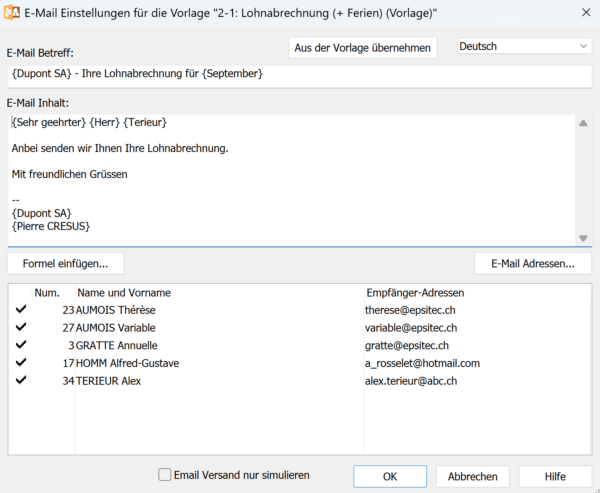
Der hier vorgeschlagene Text kann selbstverständlich angepasst werden. Sie können darin Serienbrief-Variablen einfügen, wie die in diesem Beispiel vorgeschlagenen ({Sehr geehrter}, {Herr}, {Terieur}, usw.).
Diese Variablen erscheinen im Textfeld in geschweiften Klammern.
Um eine Variable einzufügen, positionieren Sie den Cursor an der gewünschten Stelle und klicken Sie auf Formel einfügen. Geben Sie im sich öffnenden Berechnungseditor die gewünschte Variable ein oder wählen Sie sie aus (zum Beispiel: @Donnée:Mois courant), und bestätigen Sie mit OK : Die geschweiften Klammern werden automatisch hinzugefügt.
Sie können eine bereits eingefügte Variable auch ändern, indem Sie einfach auf den betreffenden Begriff und anschliessend auf die Schaltfläche Berechnung ändern klicken.
Wenn Sie möchten, dass der E-Mail-Text, wie im vorgeschlagenen Beispiel, « Sehr geehrte Frau » anzeigt, wenn es sich um eine Frau handelt, und « Sehr geehrter Herr » wenn es sich um einen Mann handelt, lautet die im Bearbeitungsdialog einzugebende Berechnung wie folgt :
SI(@Donnée:Sexe de l'employé > 0 ;« Sehr geehrte Frau »;« Sehr geehrter Herr »)
Das untere Feld der Seite zeigt alle Angestellten an, für die eine E-Mail-Adresse erfasst wurde (Angestelltendaten > Identität > E-Mail).
Nachdem Sie den Standardtext eingegeben haben, bestätigen Sie ihn mit OK.
Im Dialog Wahl der Druckvorlage müssen Sie nur noch die Druckvorlage, den oder die gewünschten Empfänger sowie die betreffende Periode auswählen und auf die Schaltfläche Per E-Mail verschicken klicken.
Der Bearbeitungsdialog für die E-Mail öffnet sich automatisch, sodass Sie bei Bedarf den Textkörper anpassen oder einzelne Empfänger abwählen können.
Klicken Sie abschliessend auf OK , damit die E-Mail mit der gewählten Druckvorlage als Anhang versendet wird.
Der Versand von Dokumenten per E-Mail erfolgt direkt aus dem Dialog Wahl der Druckvorlage, der nach Verwendung des Befehls Datei > Drucken, des Symbols oder der Tastenkombination Ctrl + p erscheint.
Klicken Sie auf Mehr >>, damit die Schaltfläche E-Mail Einstellungen erscheint : Diese ermöglicht es, den Text festzulegen, aus dem die E-Mail besteht, je nach der als Anhang übermittelten Druckvorlage :
Der hier vorgeschlagene Text kann selbstverständlich angepasst werden. Sie können darin Serienbrief-Variablen einfügen, wie die in diesem Beispiel vorgeschlagenen ({Sehr geehrter}, {Herr}, {Terieur}, usw.).
Diese Variablen erscheinen im Textfeld in geschweiften Klammern.
Um eine Variable einzufügen, positionieren Sie den Cursor an der gewünschten Stelle und klicken Sie auf Formel einfügen. Geben Sie im sich öffnenden Berechnungseditor die gewünschte Variable ein oder wählen Sie sie aus (zum Beispiel: @Donnée:Mois courant), und bestätigen Sie mit OK : Die geschweiften Klammern werden automatisch hinzugefügt.
Sie können eine bereits eingefügte Variable auch ändern, indem Sie einfach auf den betreffenden Begriff und anschliessend auf die Schaltfläche Berechnung ändern klicken.
Wenn Sie möchten, dass der E-Mail-Text, wie im vorgeschlagenen Beispiel, « Sehr geehrte Frau » anzeigt, wenn es sich um eine Frau handelt, und « Sehr geehrter Herr » wenn es sich um einen Mann handelt, lautet die im Bearbeitungsdialog einzugebende Berechnung wie folgt :
SI(@Donnée:Sexe de l'employé > 0 ;« Sehr geehrte Frau »;« Sehr geehrter Herr »)
Das untere Feld der Seite zeigt alle Angestellten an, für die eine E-Mail-Adresse erfasst wurde (Angestelltendaten > Identität > E-Mail).
Nachdem Sie den Standardtext eingegeben haben, bestätigen Sie ihn mit OK.
Im Dialog Wahl der Druckvorlage müssen Sie nur noch die Druckvorlage, den oder die gewünschten Empfänger sowie die betreffende Periode auswählen und auf die Schaltfläche Per E-Mail verschicken klicken.
Der Bearbeitungsdialog für die E-Mail öffnet sich automatisch, sodass Sie bei Bedarf den Textkörper anpassen oder einzelne Empfänger abwählen können.
Klicken Sie abschliessend auf OK , damit die E-Mail mit der gewählten Druckvorlage als Anhang versendet wird.
8.4Über den Lohnausweis Der Lohnausweis ist ein offizielles Dokument, dessen Inhalt als Grundlage für die Steuererklärung dient. Die von Crésus vorgeschlagene Basisvorlage entspricht den von Swissdec übermittelten Standards und muss grundsätzlich nicht angepasst werden.
Jede Wertposition im Lohnausweis wird durch Buchstaben oder Zahlen referenziert. Mehrere dieser Werte sind das Ergebnis kumulierter Beträge, und es ist manchmal schwierig zu erkennen, welche Rubriken dabei berücksichtigt werden. Die Modellvorlage 3-0: Bestandteile des Lohnausweises ermöglicht es Ihnen, das Detail dieser Berechnungen anzuzeigen.
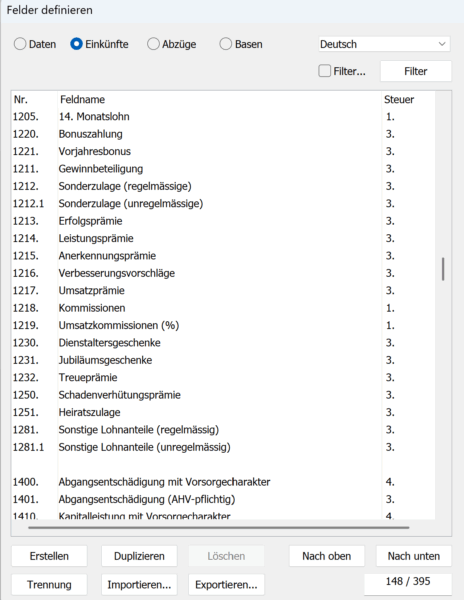
Wenn Sie die Berücksichtigung einer Rubrik (Modell- oder benutzerdefinierte Rubrik) bei der Berechnung der verschiedenen Werte des Lohnausweises ändern möchten, wechseln Sie in den Verwaltermodus, verwenden Sie den Befehl Unternehmen > Felder definieren, wählen Sie die betreffende Rubrik aus und ändern Sie das Feld Diese Entschädigung/Abzug muss beim folgenden Punkt des Lohnausweises kumuliert werden.
Die Stelle, an der jeder Wert im Lohnausweis berücksichtigt wird, erscheint neben dem Namen der Rubrik in der linken Liste (Spalte Steuer) :
Für die Definition der verschiedenen Rubriken siehe §15.1 Felder definieren.
Der Lohnausweis ist ein offizielles Dokument, dessen Inhalt als Grundlage für die Steuererklärung dient. Die von Crésus vorgeschlagene Basisvorlage entspricht den von Swissdec übermittelten Standards und muss grundsätzlich nicht angepasst werden.
Jede Wertposition im Lohnausweis wird durch Buchstaben oder Zahlen referenziert. Mehrere dieser Werte sind das Ergebnis kumulierter Beträge, und es ist manchmal schwierig zu erkennen, welche Rubriken dabei berücksichtigt werden. Die Modellvorlage 3-0: Bestandteile des Lohnausweises ermöglicht es Ihnen, das Detail dieser Berechnungen anzuzeigen.
Wenn Sie die Berücksichtigung einer Rubrik (Modell- oder benutzerdefinierte Rubrik) bei der Berechnung der verschiedenen Werte des Lohnausweises ändern möchten, wechseln Sie in den Verwaltermodus, verwenden Sie den Befehl Unternehmen > Felder definieren, wählen Sie die betreffende Rubrik aus und ändern Sie das Feld Diese Entschädigung/Abzug muss beim folgenden Punkt des Lohnausweises kumuliert werden.
Die Stelle, an der jeder Wert im Lohnausweis berücksichtigt wird, erscheint neben dem Namen der Rubrik in der linken Liste (Spalte Steuer) :
Für die Definition der verschiedenen Rubriken siehe §15.1 Felder definieren.